Печать слайдов с заметками докладчика или без них
По сути, проще печатать слайды без заметок докладчика, чем с ними. Фактически существует только один способ печати заметок докладчика на слайдах.
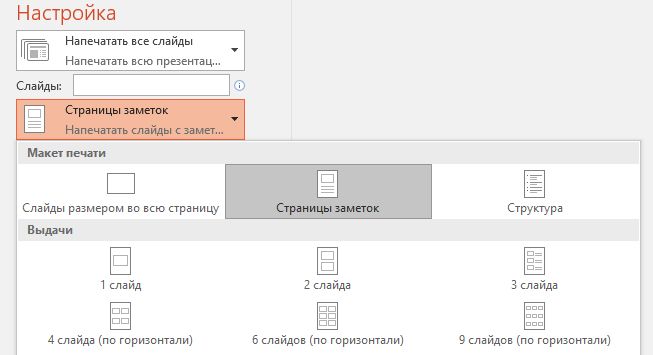
- На вкладке Файл выберите пункт Печать.
- В разделе Параметры щелкните второе поле (по умолчанию в нем выбрано значение Слайды размером во всю страницу и выберите в разделе Напечатать макет пункт Страницы заметок. При выборе параметра Страницы заметок печатается один слайд на страницу с заметками докладчика под ним. В области предварительного просмотра видно, как выглядит макет страницы при выборе тех или иных параметров.
- Укажите другие настройки, например какие слайды необходимо распечатать, количество копий и т. д.
- Нажмите кнопку Печать.
При использовании других параметров в группе Печать макета и всех параметров в группе Выдачи печатаются только слайды или их содержимое без заметок докладчика.
Печать заметок докладчика
Вы можете распечатать заметки докладчика с эскизами соответствующих слайдов (или без них) и раздать их слушателям для просмотра после презентации.
Печать страниц заметок с эскизами слайдов
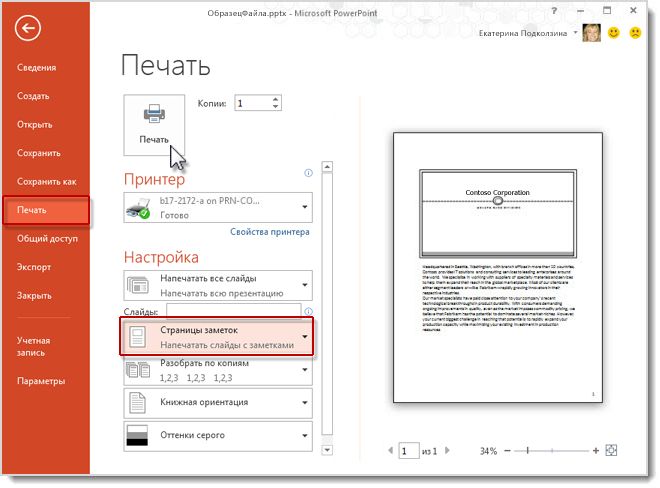
- В меню Файл выберите команду Печать.
- В списке Принтер выберите нужный принтер.
- В группе Настройка щелкните стрелку рядом с полем Слайды размером во всю страницу и выберите в разделе Макет печати пункт Страницы заметок.
- Нажмите кнопку Печать.
Примечание: На печатаемую страницу может использовать только один слайд и сопутствующие заметки.
Печать страниц заметок без эскизов слайдов
Вы должны вручную удалить эскизы слайдов со страниц заметок.
- Чтобы открыть каждый слайд в представлении «Страница заметок», в меню Вид выберите команду Страница заметок.
- Удалите эскизы слайдов со всех страниц заметок, щелкая каждую страницу заметок и выбирая эскиз слайда, а затем нажимая клавишу Delete на клавиатуре. Это действие не удаляет слайды из презентации, оно лишь удаляет их эскизы со страниц заметок.
- В меню Файл выберите пункт Печать.
- В списке Принтер выберите нужный принтер.
- В группе Настройка щелкните стрелку рядом с полем Слайды размером во всю страницу и выберите в разделе Макет печати пункт Страницы заметок.
- Нажмите кнопку Печать.
Примечание: На печатаемую страницу может использовать только один слайд и сопутствующие заметки.
Экспорт заметок докладчика для печати из в Word
Вы можете открыть заметки в Word, чтобы выполнить с ними нужные действия, например распечатать.
- Открыв презентацию, выберите Файл >Экспорт.
- В области Экспорт выберите Создать выдачи.
- В области Создать выдачи в Microsoft Word выберите Создать выдачи. Откроется диалоговое окно «Отправить в Microsoft Word».
- В диалоговом окне Отправить в Microsoft Word выберите один из следующих макетов:
- Заметки справа от слайдов
- Заметки ниже слайдов
- В нижней части диалогового окна установите переключатель Вставить, а затем нажмите кнопку ОК.
Дополнительные сведения об экспорте презентаций в Word см. в статье Редактирование и печать раздаточных материалов PowerPoint в Word.
Печать слайдов, заметок и структуры презентации PowerPoint
Чтобы распечатать презентацию на бумагу или прозрачные пленки, выполните следующие действия.
1. Выберите команду Файл > Печать. Откроется окно диалога, показанное на рис. 15.2.
Рис. 15.2. Настройка параметров печати презентации PowerPoint
2. В раскрывающемся списке Печатать выберите тип печатаемого документа. Здесь доступны следующие варианты:
* Слайды — печать слайдов по одному на каждой странице;
* Выдачи — вывод материалов для раздачи слушателям. В этом варианте на одной странице печатается несколько слайдов. Для указания количества и расположения слайдов на страницах пользуйтесь параметрами раздела Выдачи. Для конфигурирования выдач можно также воспользоваться образцом выдач, который открывается командой Вид > Образец > Образец выдач;
* Заметки — печать страниц заметок, на каждой из которых размещаюется один слайд и текст заметок к слайду, в обычном режиме просмотра располагающиеся под текущим слайдом. Формат страниц заметок можно настроить с помощью соответствующего образца, доступного в подменю Вид > Образец;
* Структуру — вывод на принтер только структуры презентации, идентичной той, которая отображается в режиме просмотра структуры.
3. В разделе Диапазон печати выберите положение переключателя Все, чтобы напечатать все слайды, или Текущий слайд, чтобы вывести один текущий слайд, либо выберите положение переключателя Слайды и введите в одноименное поле номера тех слайдов, которые нужно напечатать. В раскрывающемся списке Цвет или оттенки серого выберите один из вариантов:
* Цветная печать;
* Оттенки серого — улучшает вид цветных областей при печати на черно-белом принтере;
* Черно-белый без серого — все объекты и тона вы водятся черным цветом на белом фоне без промежуточных градаций серого.
В окне диалога параметров печати есть дополнительные флажки, которые включают специальные режимы:
* Масштабировать по листу — масштабирует слайды так, чтобы они максимально использовали полезную площадь листа;
* Обрамление слайдов — добавляет рамку по краям всех слайдов;
* Включить страницы с примечаниями — печатает страницы комментариев для всех слайдов, содержащих комментарии.
4. С помощью счетчика Число копий задайте количество печатаемых копий.
5. В раскрывающемся списке Имя выберите принтер. Если вы хотите распечатать слайды на прозрачных пленках, необходимо настроить параметры принтера. Для этого выполните следующие шаги.
6. Щелкните на кнопке Свойства. Откроется окно диалога параметров принтера. Его вид может быть разным, в зависимости от типа принтера. Например, окно параметров принтера HP DeskJet 500 показано на рис. 15.3.
Рис. 15.3. Параметры принтера для печати презентации PowerPoint
7. Выберите в этом окне необходимый размер и ориентацию листов прозрачной пленки, а также способ ее подачи.
8. Щелкните на кнопке ОК.
9. Чтобы распечатать указанную последовательность слайдов, выдач или заметок, щелкните на кнопке ОК окна диалога Печать.
Как напечатать только заметки докладчика для презентации PowerPoint

Вы настроили заметки докладчика в презентации PowerPoint, и теперь вы хотите распечатать копию для быстрого ознакомления. Вот как можно распечатать заметки докладчика для презентации PowerPoint – с миниатюрами слайдов и без них.
Как распечатать страницы заметок
Откройте презентацию PowerPoint и выберите меню «Файл» на ленте.

На открывшейся боковой панели нажмите команду «Печать».

На панели «Печать» справа нажмите кнопку «Полные слайды страницы».

В раскрывающемся меню вы увидите несколько вариантов печати. Нажмите «Страницы заметок».

При этом создается распечатка всех ваших слайдов, с одним миниатюром слайда на страницу и любыми примечаниями, сопровождающими этот слайд. Если это то, что вам нужно, выберите свой принтер и нажмите кнопку «Печать».
Как напечатать страницы заметок без миниатюр слайдов
Если ваша презентация длинная или у вас много заметок докладчика, вы также можете распечатать эти заметки, не печатая миниатюры самих слайдов.
Перейдите на вкладку «Вид» на ленте и нажмите кнопку «Страница заметок». Это переключит вас на представление страницы заметок. На каждой странице вы увидите эскиз слайда и любые сопроводительные заметки.

Выберите эскиз на каждой странице и удалите его.
Не волнуйся! Это не удаляет сам слайд из вашей основной презентации – только миниатюру на странице заметок. Повторите этот шаг для каждой страницы заметок.

Перейдите на вкладку «Файл» и нажмите команду «Печать».

Выберите принтер, который вы хотите использовать, убедитесь, что выбран параметр «Страницы заметок», а затем нажмите кнопку «Печать».

Если вы удалили миниатюры слайдов со страниц заметок и хотите вернуть их обратно, переключитесь в режим сортировки слайдов, щелкните правой кнопкой мыши миниатюру и выберите команду «Копировать», а затем вставьте миниатюру на страницу заметок, где ты хочешь это.