Как изменить ник на сервере Discord
Вариант более простой, чем менять никнейм полностью везде и подразумевает смену имени только на сервере или на нескольких серверах. Инструкция к действию имеет такой вид:
- Войдите на сервер, где планируете вносить правки.
- Перейдите в голосовой чат.
- Жмите на свой ник в Дискорде правой кнопкой мышки.
- Выберите пункт Изменить никнейм.
- В появившемся поле введите новое имя.
- Сохраните информацию.

Обратите внимание, что основной ник, который отображается слева внизу, не поменялся, а логин на сервере стал другим. Аналогичным образом можно сделать замену и на других серверах.
Теперь вы знаете, как внести изменения в нике в Дискорде в чате, отдельном сервере или во всем аккаунте полностью. Но помните, что логин — часть имиджа, поэтому к его выбору необходимо подойти со всей ответственностью. Здесь важно проявить фантазию или использовать крутые ники для Discord. Несколько хороших вариантов мы приведем в конце статьи.
Как поменять ник в Дискорде

Как поменять ник на сервере в Дискорде (на своём или чужом) с помощью настроек или специальной команды? Рассказываем обо всем!
Как сменить ник
Не помешает разобраться, как поменять имя на сервере в Дискорде – ведь вы в любой момент можете захотеть назваться иначе! Разработчики добавили в мессенджер возможность выбирать новый никнейм для каждого сообщества, в которое вы вступаете – именно так вас будут видеть другие пользователи. Правда, опция работает с некоторыми оговорками. Но обо всем по порядку.
Сначала о том, как изменить имя в Дискорде на сервере, который принадлежит вам. Это очень легко, процесс занимает несколько секунд. Самое главное – придумать новое крутое имя!
Выход из Дискорда доставляет сложности? Тогда самое время прочитать нашу статью с инструкцией
- Откройте мессенджер и найдите на иконку сервера.
- Нажмите право кнопкой мыши на иконку сервера.

- В открывшемся окне вы увидите поле для ввода никнейма. Сотрите старый вариант.
- Впишите новый и нажмите «Сохранить» . Изменения вступают в силу моментально!

А как сменить ник на сервере Discord, если вы не являетесь его владельцем? Процесс будет выглядеть точно так – просто найдите на панели слева другое сообщество, нажмите на его название и выберите соответствующий пункт в появившихся настройках.
Ники и роли
Вам стоит быть готовым к ограничениям. Не все хотят давать участникам такую возможность, поэтому ограничивают роли в правах! Если ваша роль не обладает соответствующим правом, ничего не выйдет.
Вы сами владеете сообществом и хотите отредактировать роли, чтобы поменять ник на сервере в Дискорде было нельзя? Делаем следующее:
- находим иконку сервера слева, жмём правой кнопкой мыши;
- выбираем пункт меню «Настройки» ;
- в выпадающем меню выбираем «Роли» ;

- в списке выбираем нужную роль (которая уже назначена и будет назначаться участникам) или создаём новую, если подходящего варианта нет;

- во вкладке «Права доступа» находим «Изменить никнейм» и отключаем тумблер;
- сохраняем внесённые изменения.

Ещё один способ
Есть и второй вариант, как изменить ник в Дискорде на сервере! Понравится тем, кто любит простые решения – воспользуемся командами. Введите в поле для сообщений /nick а затем (через пробел) добавьте новый вариант ника!
Друг зарегистрировался в Дискорде? Срочно читай как добавить его в друзья по ссылке
Если возможности смены никнейма нет, вы не сможете найти соответствующую строчку в меню. А при отправке команды боту вы столкнётесь с оповещением о невозможности редактирования профиля!
Как в Discord изменить ник на сервере
Discord является весьма востребованным мессенджером, в котором теперь не только встречаются геймеры, но и активно развиваются сообщества для общения по интересам. Его особенность состоит в том, что помимо учетных записей пользователей, здесь действуют специальные площадки, на которых собираются участники по определенным направлениям. Как и во всех социальных сетях, у пользователей есть псевдонимы. В этой статье расскажем, как изменить ник на сервере в Дискорде, важных особенностях замены имени, и отличиях имен пользователя в профиле и на серверном носителе.

Как изменить ник на сервере в Дискорде: инструкция
Псевдоним. Придуманный вами при регистрации в мессенджере, является уникальным и отличающим вас от других. Но при желании его всегда можно поменять. Эта опция доступна в опциях профиля самостоятельно, и для этого достаточно обычного статуса, без подключения платных тарифов.
Однако при смене никнейма, у каждого действующего участника сохраняется изначально присвоенный уникальный идентификатор.
Его формат выглядит так «#ХХХХ», где ХХХХ- это 4 цифры кодовой комбинации, сохраняющейся за пользователем до момента полного удаления профиля из системы. По нему и можно опознать, кто скрылся за псевдонимом.

Имена пользователей могут быть изменены как в личном профиле, так и на каждом сервере, где он зарегистрирован отдельно. То есть если вы участник трех серверов, то на каждом из них вы можете придумать отдельное имя, отличающееся от основного.
Важно! Чтобы убедиться, что смена имени на сервере удалась, сравните имена в профиле и псевдоним на сервере – они должны отличаться.

Изменить пользовательское имя, и то, которое видят участники в списке для каждого сервера, легко изменить. Для этого достаточно перейти в меню настроек сервера. Инструкция по смене ника:
- Откройте сервер, участником которого вы являетесь.
- Перейдите в голосовой чат.
- Тапните по своему нику правой кнопкой мыши, и в открывшемся меню выберите пункт «Никнейм».
- Впишите в панели свое новое имя, тапните на кнопку «Сохранить».
- Сравните имена в профиле учетной записи и нике чата – они не должны совпадать.
Особенности смены ника на сервере в Discord
По умолчанию во всех подключаемых каналах система мессенджера отображает имя. Именно под ним и осуществлялась регистрация нового участника. И если вы решите сменить псевдоним в панели учетной записи, то он изменится на всех каналах и серверах. И это глобальная настройка.

Точечной настройкой будет смена ника на отдельном сервере, процедуру которой мы уже описали. С ее помощью вы сможете вручную создать индивидуальный псевдоним для каждого сервера, не меняя имени учетки. Есть несколько нюансов, которые следует учесть:
- Ни один из вариантов не сработает, если владелец сервера отказал вам в роли на смену имени «change nickname».
- Маскируясь под новым ником, это не ласт гарантии, что вас не узнают. Другие пользователи могут открыть ваш профиль и увидеть ваше настоящее имя.
- Быстрый поиск вашего профиля в системе Дискорд осуществляется по вашему индивидуальному идентификатору в строке ника, состоящего из префикса и четырех цифр.
Частые вопросы:
- Что такое Дискорд Онлайн, и как им пользоваться
- Как сделать бота, выдающего роли в Discord
- Как в Discord поставить статус «Играет в игру»
- Как разбанить человека на сервере Дискорд Онлайн
Как сменить ник в Дискорде – инструкция

Discord

ПК
Объясняем. Как и в любом мессенджере, ник – важная штука. И Discord в этом плане не исключение, но есть у программы одна особенность: вы можете поменять не только общий для всего Дискорда ник, но и отдельно для каждого сервера. Рассказываем, как это сделать.

Как сменить ник в Дискорде – вариант первый, основной ник
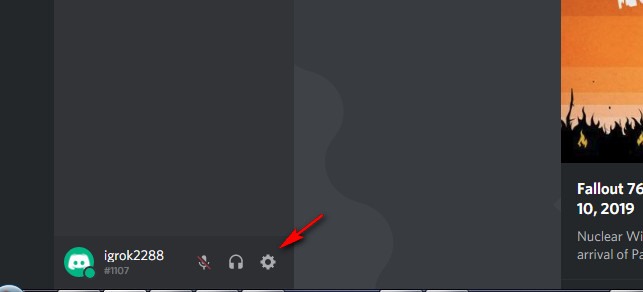
- Перейдите в настройки Дискорда (на ПК – кликните на шестеренку в левом нижнем углу рядом с ником);
- Вам нужен раздел «Моя учётная запись»;
- Здесь в блоке «Имя пользователя» нажмите на кнопку «Изменить»;
- Введите новый ник и введите пароль для подтверждения;
- Важная деталь: если часто менять глобальный ник, то Дискорд может временно отключить этот функционал.
Как сменить ник в Дискорде – вариант второй, отдельный ник для сервера
Этот вариант подойдет, если вам нужно сменить или отредактировать ник для определенного сервера. Например, это может понадобиться в Дискорде по Кс Го или Доте из-за требований турнирных организаторов. Ваш ник в Steam может не совпадать с дискордовским, или вам понадобится добавить название команды.
Короче говоря, вариантов много – от RP до участия в турнирах по Кс Го. Вот как сменить ник на сервере:
- Зайдите на нужный сервер Дискорда (например, по Амонг Ас);
- Найдите себя в панели справа, напишите любое сообщение в текстовом канале или зайдите в голосовой канал. Большой роли это не играет, главное найти место на сервере, где отображается ваш ник – нажмите на него правой кнопкой мыши;
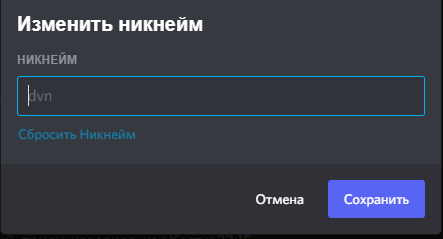
- В открывшемся контекстном меню выберите пункт «Изменить никнейм»;
- Откроется окно – введите в него свой ник, который будет виден только на данном сервере;
- Если захотите сбросить кастомный ник – в этом же окне есть опция для сброса. При ее выборе на сервере снова будет отображаться ваш глобальный никнейм.
Теперь вы знаете как сделать ник в Дискорде. Ура!
3 комментария
Актуальные
С диалогами

Я быстро и легко сменила свой пользовательский юзер-ник в дискорд с помощью пошаговых рекомендаций этого материала:
https://101info.ru/kak-pomenjat-imja-v-diskorde/
Описанные алгоритмы позволяют пользователям дискорда установить одинаковое название на всех каналах, придумать отдельный ник для каждого или варьировать его в зависимости от используемого сервера.
Я быстро и легко сменила свой пользовательский юзер-ник в дискорд с помощью пошаговых рекомендаций этого материала:
https://101info.ru/kak-pomenjat-imja-v-diskorde/
Описанные алгоритмы позволяют пользователям дискорда установить одинаковое название на всех каналах, придумать отдельный ник для каждого или варьировать его в зависимости от используемого сервера.

На данный момент Discord является самым популярным приложением.И не без причины:
1)Самое большое игровое комньюнити как в РФ,так и за рубежом;
2)Существуют разные игровые и учебные сообщества как в РФ,так и за рубежом;
3)Кооперативный режим прохождения игр — это когда в команде из нескольких человек можешь проходить кооперативные игры.
Это также подходит и для учебы.
Но в данном приложении Discord не обойтись без минусов:
1)Разнообразный коллектив который не всегда подстать себе найдешь;
2)В приложении дискорд на жалобы сквозь пальцы смотрят.могут и не отреагировать;
3)Конфиденциальность в общении не в почёте.
4)Странное комньюнити которое как «стая пчел».
5)На жалобы техобслуживание долго не реагирует.но попытаться можно.
6)Само общество дискорда может окунуть тебя в грязь.Если им что-то не нравится.У них своё представление о том или ином человеке.Они живут в своём собственном мирке под названием Discord.
7)Есть определенные «особые» личности которым всё непочем.и они суются куда не следует.
Независит от сервера.
Показать все комментарии
Укажите причину бана
Оскорбление
Провокации
Систематический оффтоп
Мульти-аккаунтинг
Пожаловаться
Оскорбления
Мультиаккаунтинг
Систематический оффтоп
Провокации
Комментарий отправлен, но без доната
При попытке оплаты произошла ошибка
Повторить попытку оплаты
Оставить комментарий без доната
Изменить комментарий
Удалить комментарий
Пост написан пользователем cyber.sports.ru
Создайте свой блог на Трибуне, выскажитесь и станьте суперзвездой cyber.sports.ru
Создать блог
Свежие записи в блоге
- Промокод КС ГО РАН декабрь 2023 – бонус коды CSGORUN
1 декабря, 00:57 - Коды Объединить симулятор гонки декабрь 2023
1 декабря, 00:47 - Коды Omega Strikers декабрь 2023
1 декабря, 00:46 - Коды Тайкун из Аэропорта декабрь 2023
1 декабря, 00:44 - Коды Симулятор рыбалки декабрь 2023
1 декабря, 00:41 - Коды Punch Wall Simulator декабрь 2023
1 декабря, 00:41 - Коды Пет Капсула Симулятор декабрь 2023
1 декабря, 00:34 - Коды Проект Новый Мир декабрь 2023
1 декабря, 00:31