Как изменить дату создания файла pdf
Просматривайте метаданные PDF, чтобы узнать дату и время создания документа. PDF хранит всевозможную информацию о самом документе, также известную как метаданные. Если вы хотите знать, как узнать, когда был создан PDF-файл, все, что вам нужно сделать, это воспользоваться приведенными ниже советами для доступа к метаданным документа.
Когда был создан файл PDF?
Формат Portable Document Format (PDF) был создан в начале 1990-х годов компанией Adobe Systems, представлен на конференции Windows и OS|2 в январе 1993 года и оставался закрытым форматом до тех пор, пока не был выпущен в качестве открытого стандарта в 2008 году.
Можете ли вы увидеть, когда PDF-файл был отредактирован?
Если вы перейдете к свойствам документа PDF-файла (элемент управления или команда d), при наличии соответствующих метаданных будут указаны дата и время создания, а также дата и время изменения. Это может помочь вам определить, был ли изменен PDF-файл с момента создания.
В чем разница между датой создания и датой изменения?
«Дата изменения» должна быть только датой последнего «сохранения» файла приложением (независимо от того, было ли фактически изменено/изменено его содержимое). «Дата создания» должна быть датой записи конкретного физического экземпляра файла на диск.
Как изменить дату и время файла?
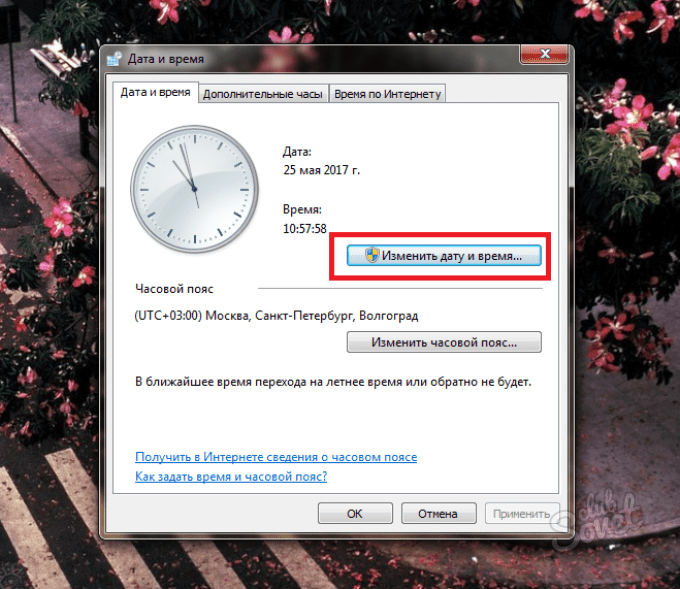
Изменить системную дату Щелкните правой кнопкой мыши текущее время и выберите параметр «Настроить дату/время». Выберите опцию «Изменить дату и время…» и введите новую информацию в поля времени и даты. Нажмите «ОК», чтобы сохранить изменения, а затем откройте файл, который вы хотите изменить.
Как изменить свойства файла PDF?
Выберите «Файл» > «Свойства», а затем выберите «Пользовательский». Чтобы добавить свойство, введите имя и значение, а затем нажмите кнопку Добавить. Чтобы изменить свойства, выполните одно из следующих действий и нажмите кнопку «ОК»: Чтобы изменить свойство, выберите его, измените значение и нажмите «Изменить».
Кто является основателем PDF?
Мы изобрели PDF. В 1991 году соучредитель Adobe доктор Джон Уорнок запустил революцию «бумага в цифру» с идеей, которую он назвал «Проект Камелот». Цель состояла в том, чтобы дать возможность любому пользователю получать документы из любого приложения, отправлять электронные версии этих документов куда угодно, а также просматривать и печатать их на любом компьютере.
Кому принадлежит формат PDF?
Adobe Systems
PDF справедливо отождествляется с Adobe Systems; Adobe изобрела PDF в начале 1990-х годов. PDF обычно просматривают и печатают с помощью Adobe Reader, первого бесплатного программного обеспечения для просмотра и печати PDF. Документ, определяющий формат PDF с технической точки зрения, известен как Справочник по PDF (теперь ISO 32000).
Как скрыть дату в PDF?
Щелкните правой кнопкой мыши файл PDF, выберите «Свойства», откройте вкладку «Подробности» и нажмите ссылку «Удалить свойства и личную информацию».
Можете ли вы увидеть, кто открыл PDF-файл?
Как отслеживать файлы PDF с помощью Digify. Независимо от того, используете ли вы раздел «Отправить файлы» или раздел «Комнаты данных», функции отслеживания Digify могут сообщить вам, кто просматривал ваши файлы, а также место и продолжительность просмотров. Вы также можете узнать, сколько раз ваши файлы были просмотрены, распечатаны или загружены.
Как изменить дату создания файла PDF?
Вам необходимо изменить часы компьютера, а затем щелкнуть правой кнопкой мыши файл, свойства, сведения, нажать «Удалить свойства и личную информацию», выбрать «Создать копию с удаленными всеми возможными свойствами» и нажать «ОК». Копия изменит дату создания на текущую дату/время компьютера. Решение уже найдено.
Для чего использовался PDF в первые дни?
В те годы, когда еще не было всемирной паутины и HTML-документов, формат PDF был популярен главным образом в рабочих процессах настольных издательских систем . Принятие PDF в первые дни истории формата было медленным.
Когда была создана первая версия PDF?
PDF был разработан в начале 1990-х годов как способ обмена документами, включая форматирование текста и встроенные изображения, между пользователями компьютеров с разными платформами, которые могут не иметь доступа к взаимно совместимому прикладному программному обеспечению.
Какие статьи публикуются в New York Times?
Передовая статья «Все, что вы можете сделать, это позаботиться о своем конце» Для одного заключенного, отбывающего пожизненное заключение, новый федеральный закон дал надежду там, где ее не было. Джесси Вегман Постройте туннель Дональда Дж. Трампа Глупая борьба за жизненно важную инфраструктуру сошла с рельсов. Давай заключим сделку.

Когда ваши файлы и документы повреждены или заражены вирусом, вполне возможно, что эти файлы сохранят свое содержимое, но потеряют свои метаданные. Если вы относитесь к тому типу людей, которые считают, что даты создания важны для целей документации, то крайне важно быстро возвращать эти временные метки.Но как вернуть даты создания? Даже если вы сохраняете и конвертируете файл Word в формат PDF, текущая дата автоматически становится датой его создания и изменения.

Решения: задним числом
Одно из возможных решений – установить дату на компьютере (системное время) задним числом вручную, а затем сохранить его как новый документ, нажав «Сохранить как PDF». Когда это будет сделано, документ будет преобразован в PDF и автоматически получит дату из системы вашего компьютера, а затем запишет ее в файл как дату его создания.
Вот пошаговое руководство по созданию дат задним числом
Шаг 1. Откройте Панель управления на своем компьютере, нажмите Клик и регион, затем выберите Дата и время

Шаг второй. В новом окне нажмите на вкладку вверху с надписью «Интернет-время», затем снимите флажок «синхронизировать с интернет-сервером» в дополнительных настройках
Шаг 3. Измените время на вкладке Дата и время и нажмите «ОК».

Шаг четвертый. Откройте файл Docx/PPT/Excel, затем нажмите «Сохранить как PDF», затем нажмите «Сохранить». Теперь будет создан новый PDF-файл с предпочтительным временем изменения.
Напоминание: обязательно выберите СОХРАНИТЬ КАК, а не СОХРАНИТЬ, потому что, если вы выберете последний вариант, будет сохранен только существующий файл с обновлением «даты изменения», а не «даты создания».
Могут ли читатели проверить дату его создания до преобразования в PDF?
После сохранения документа MS Word или Office в формате PDF файл преобразуется и создается как новый документ на жестком диске. Таким образом, дата создания будет основываться на дне, когда автор «создал» его в формате PDF, и не учитывает даты исходного приложения.
Вы можете проверить дату преобразования файла в PDF, только проверив его свойства.
Шаг 1. Щелкните правой кнопкой мыши документ в папке с документами
Шаг второй: выберите Свойства

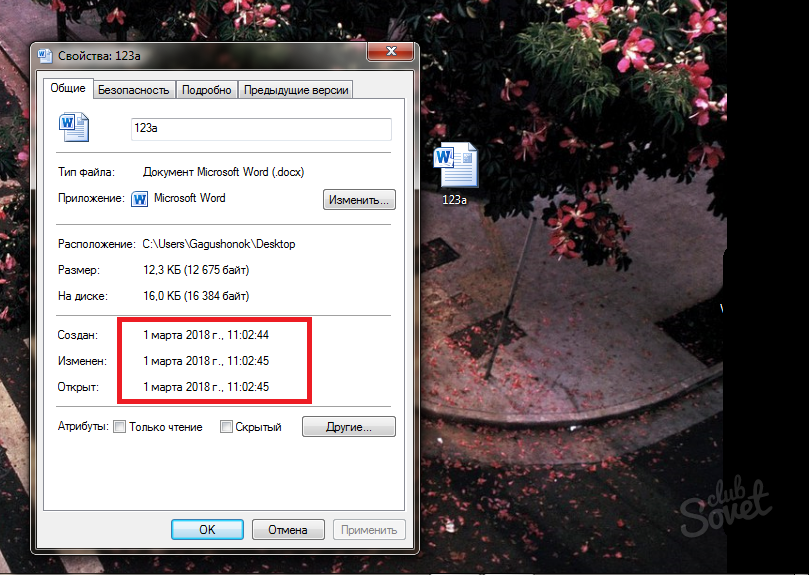
Шаг 3. Появится новое окно. Это покажет вам данные о файле PDF, но не раньше. Это также включает дату его создания, изменения и доступа.
Каждый файл, который вы создаете или изменяете в Windows 10, имеет прикрепленные к нему файловые атрибуты, сообщающие вам (или кому-то еще), когда файл был создан, изменен, открыт и, возможно, больше. Неважно, опаздываете ли вы с отправкой задания или просто пытаетесь замести следы — информация всегда будет на месте, если вы ее не измените.
Если вы хотите изменить подобные атрибуты файла, у вас есть несколько вариантов. Вы можете использовать новую оболочку Windows PowerShell, чтобы изменить или удалить эти данные, или вы можете сделать это с помощью проводника Windows или другого стороннего приложения, такого как Attribute Changer. Вот как изменить атрибуты файла в Windows 10 с помощью этих методов.

Удаление атрибутов файла с помощью проводника Windows
Если вы хотите изменить дату последнего изменения или другие атрибуты файла в Windows 10, в первую очередь вы можете сделать это с помощью меню «Свойства» для файла в проводнике Windows.
К сожалению, это невозможно. Вы можете просматривать определенные атрибуты файлов и изменять их в проводнике, но не можете изменить даты последнего просмотра, редактирования или изменения. Однако он удалит другие личные данные, такие как имя автора для документов, рейтинги для медиафайлов, а также сделает файл доступным только для чтения или скрытым.
- Чтобы удалить определенные личные атрибуты файла, откройте проводник Windows и найдите файл. Щелкните файл правой кнопкой мыши и нажмите «Свойства».

- В поле «Свойства» нажмите вкладку «Подробности», затем нажмите ссылку «Удалить свойства и личную информацию».
- Как мы уже упоминали, здесь нельзя удалить или изменить дату создания файла или другие важные атрибуты файла.Если к вашему файлу прикреплена другая личная информация, вы можете создать копию файла с удаленной этой информацией, нажав кнопку «Создать копию с удаленными всеми возможными свойствами», затем нажмите «ОК», чтобы сохранить и выполнить действие. Копия вашего файла появится в той же папке, что и исходный файл, с удаленными выбранными вами атрибутами.

- Чтобы удалить эту информацию из существующего файла, вместо этого выберите параметр Удалить следующие свойства из этого, а затем выберите свойства, которые хотите удалить. Нажмите OK, чтобы сохранить и удалить эту информацию из файла.

- Вы также можете использовать File Explorer, чтобы изменить или установить другие атрибуты файлов, например указать, являются ли ваши файлы скрытыми или доступными только для чтения. В окне «Свойства» перейдите на вкладку «Общие», затем установите флажки «Скрытые» или «Только для чтения», чтобы включить или отключить эти параметры, а затем нажмите «ОК» для сохранения.

Чтобы изменить дату последнего изменения и другие атрибуты, вам потребуется другой метод, указанный ниже.
Изменение атрибутов файла с помощью PowerShell
Команда attrib из Windows PowerShell позволяет просматривать и изменять атрибуты файлов Windows 10. Он включен в стандартную комплектацию, поэтому для его использования не требуется никакого дополнительного программного обеспечения.
Это довольно сложный метод, но также весьма ограниченный. Если вам нужен более простой способ изменения атрибутов файла, используйте приложение Attribute Changer, указанное ниже.
- Для начала откройте окно PowerShell, желательно с правами администратора. Для этого щелкните правой кнопкой мыши меню «Пуск» Windows и нажмите PowerShell (Администратор), чтобы запустить новое окно PowerShell с включенными правами администратора.

- Используйте команды cd и ls для перемещения папок и отображения содержимого файлов. Оказавшись в нужной папке, вы можете перечислить все соответствующие атрибуты для вашего файла, набрав Get-ItemProperty -Path file | Format-list -Property * -Force, заменив файл на ваш путь к файлу.
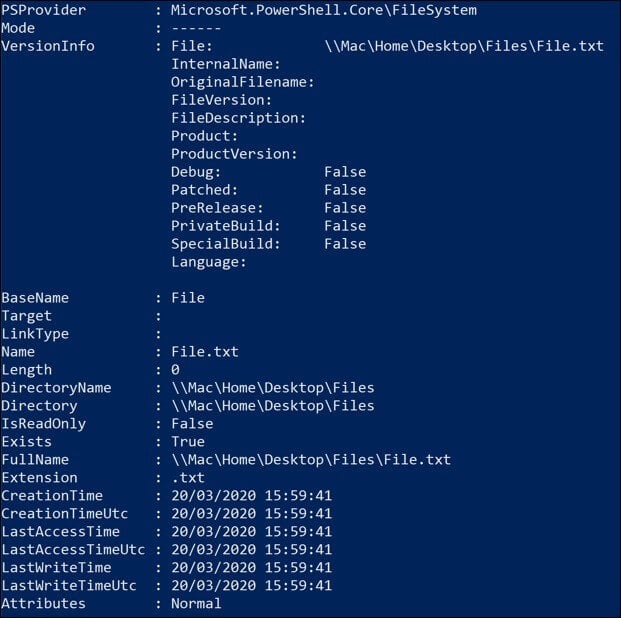
- Команду Set-ItemProperty можно использовать для изменения атрибутов файла, таких как доступ только для чтения. Для этого введите Set-ItemProperty -Path file -Name IsReadOnly -Value True, заменив файл своим именем. Полный список возможных переменных для этой команды см. в полной документации Microsoft PowerShell.
Успешное изменение приведет к тому, что PowerShell не вернет ответа, но вы можете проверить, было ли оно успешным, введя Get-ItemProperty -Path file | Format-list -Property * -Force еще раз или просмотрев свойства файла с помощью Проводника.
Как мы уже упоминали, это не самый простой способ изменить атрибуты файла. Существуют сторонние приложения, такие как Attribute Changer, которые значительно упрощают эту задачу, а также позволяют изменить дату последнего изменения и многое другое.
Использование Attribute Changer для изменения атрибутов файлов Windows 10
Attribute Changer предлагает лучший способ изменить атрибуты файлов в Windows. Наряду с типичными скрытыми и доступными только для чтения атрибутами, Attribute Changer позволяет изменять доступ к файлам и даты создания файлов, а также другие параметры.
- Сначала вам необходимо загрузить и установить Attribute Changer. После установки откройте проводник Windows и найдите файл, затем щелкните правой кнопкой мыши и выберите параметр «Изменить атрибуты».

- Откроется окно дополнительных свойств вашего файла — это программа Attribute Changer в действии. Установите (или снимите) флажок, чтобы включить или отключить различные системные атрибуты, такие как скрытый файл или доступ только для чтения, в верхней части вкладки «Свойства файла».

- Если вы хотите изменить дату последнего изменения или изменить данные создания файла, нажмите, чтобы установить флажок «Изменить дату и время».Это позволит вам изменить временные метки созданных, измененных и использованных файлов — измените их с помощью предоставленных параметров.

- После внесения изменений нажмите кнопку «ОК» или «Применить». Attribute Changer попросит вас подтвердить изменения, поэтому нажмите дополнительную кнопку «ОК» в появившемся окне «Подтверждение обработки».

Attribute Changer переключится на вкладку «Отчеты» и, если проблем не возникнет, отобразит ход изменений и применит запрошенные вами изменения. Вы можете дважды проверить это, щелкнув файл правой кнопкой мыши, нажав «Свойства» и просмотрев атрибуты файла на вкладках «Общие» и «Сведения».

Управление файлами в Windows
Как показывают приведенные выше методы, существует множество способов изменить атрибуты файла в Windows 10, и мы надеемся, что вы приучите себя к лучшему управлению файлами в Windows. Вы можете начать с замены проводника Windows, чтобы упростить сортировку файлов и управление ими.
Если вы боитесь потерять файлы, не беспокойтесь — вы также можете предотвратить удаление файлов Windows. Сообщите нам свои советы по управлению файлами в разделе комментариев ниже.
Бен Стоктон (Ben Stockton) – внештатный писатель-технолог из Великобритании. В прошлой жизни Бен был преподавателем колледжа в Великобритании, обучая подростков и взрослых. Покинув класс, Бен воспользовался своим педагогическим опытом и применил его к написанию технических практических руководств и учебных пособий, специализирующихся на Linux, Windows и Android. Он имеет степень в области истории и аспирантуру в области вычислительной техники. Прочитать полную биографию Бена
Понравился ли вам этот совет? Если это так, загляните на наш собственный канал на YouTube, где мы рассказываем о Windows, Mac, программном обеспечении и приложениях, а также предлагаем множество советов по устранению неполадок и видео с практическими рекомендациями. Нажмите кнопку ниже, чтобы подписаться!
При просмотре PDF-файла вы можете получить информацию о нем, например название, используемые шрифты и настройки безопасности. Часть этой информации задается человеком, создавшим документ, а часть создается автоматически.
В Acrobat вы можете изменить любую информацию, которая может быть установлена создателем документа, если только файл не был сохранен с настройками безопасности, запрещающими изменения.
Свойства документа
Показывает основную информацию о документе. Название, автор, тема и ключевые слова могут быть установлены пользователем, создавшим документ в исходном приложении, таком как Word или InDesign, или пользователем, создавшим PDF-файл. Вы можете искать эти элементы описания, чтобы найти определенные документы. Раздел «Ключевые слова» может быть особенно полезен для сужения поиска.
Обратите внимание, что многие поисковые системы используют заголовок для описания документа в списке результатов поиска. Если у PDF-файла нет заголовка, вместо него в списке результатов отображается имя файла. Название файла не обязательно совпадает с его именем.
В области «Дополнительно» отображается версия PDF, размер страницы, количество страниц, наличие тегов в документе и включен ли для него режим быстрого веб-просмотра. (Размер первой страницы сообщается в файлах PDF или портфолио PDF, содержащих несколько размеров страниц.) Эта информация генерируется автоматически и не может быть изменена.
Описывает, какие изменения и функции разрешены в PDF-файле. Если к файлу PDF был применен пароль, сертификат или политика безопасности, этот метод будет указан здесь.
Список шрифтов и типов шрифтов, используемых в исходном документе, а также шрифтов, типов шрифтов и кодировок, использованных для отображения исходных шрифтов.
Если используются замещающие шрифты, и вас не устраивает их внешний вид, вы можете установить исходные шрифты в своей системе или попросить создателя документа воссоздать документ со встроенными в него исходными шрифтами.
Исходный вид (только Acrobat)
Описывает внешний вид PDF-файла при его открытии. Это включает в себя начальный размер окна, номер открывающейся страницы и уровень увеличения, а также отображение закладок, эскизов, панели инструментов и строки меню. Вы можете изменить любой из этих параметров, чтобы управлять тем, как документ будет отображаться при следующем открытии. Вы также можете создать код JavaScript, который запускается при просмотре страницы, открытии документа и т. д.
Пользовательский (только Acrobat)
Позволяет добавить в документ свойства документа.
Список параметров PDF, предустановок диалогового окна печати и параметров чтения для документа.
В настройках PDF для Acrobat можно задать базовый унифицированный указатель ресурсов (URL) для веб-ссылок в документе. Указание базового URL-адреса упрощает управление веб-ссылками на другие веб-сайты. Если URL-адрес другого сайта изменится, вы можете просто изменить базовый URL-адрес, и вам не придется редактировать каждую отдельную веб-ссылку, которая ссылается на этот сайт. Базовый URL-адрес не используется, если ссылка содержит полный URL-адрес.
Вы также можете связать индексный файл каталога (PDX) с PDF. При поиске PDF-файла с помощью окна «Поиск PDF» также выполняется поиск всех PDF-файлов, проиндексированных указанным файлом PDX.
Вы можете включить в документ информацию о допечатной подготовке, например треппинг. Вы можете определить стили печати для документа, которые предварительно заполняют диалоговое окно «Печать» значениями, специфичными для документа. Вы также можете установить параметры чтения, которые определяют, как PDF-файл читается программой чтения с экрана или другим вспомогательным устройством.
Вы можете добавить ключевые слова в свойства документа PDF, которые другие люди могут использовать в утилите поиска для поиска PDF-файла.
Вам необходимо изменить часы компьютера, а затем щелкнуть правой кнопкой мыши файл, свойства, сведения, нажать «Удалить свойства и личную информацию», выбрать «Создать копию с удаленными всеми возможными свойствами» и нажать «ОК». Копия изменит дату создания на текущую дату/время компьютера.
Как изменить дату создания файла?
Изменить системную дату Если вам нужно изменить дату создания файла, вы можете изменить дату на системных часах, а затем сохранить документ или медиафайл как новый файл. Это берет дату с системных часов и устанавливает ее в качестве новой даты создания.
Можете ли вы увидеть, когда был создан PDF-файл?
Просмотр свойств документа. Выберите файл. Выберите Свойства. Щелкните вкладку Описание. Найдите дату и время создания рядом с названием и автором.
Как изменить метаданные в PDF?
Изменить или добавить метаданные документа
- Выберите «Файл» > «Свойства», перейдите на вкладку «Описание» и нажмите «Дополнительные метаданные».
- Выберите «Дополнительно» в списке слева.
- Чтобы изменить метаданные, выполните одно из следующих действий, а затем нажмите «ОК».
Можно ли указать PDF-файл задним числом?
Одно из возможных решений – установить дату на компьютере (системное время) задним числом вручную, а затем сохранить его как новый документ, нажав «Сохранить как PDF». Когда это будет сделано, документ будет преобразован в PDF и автоматически получит дату из системы вашего компьютера, а затем запишет ее в файл как дату его создания.
Как узнать дату создания файла?
Найти дату создания файла в Linux
- Чтобы найти дату и время создания файла «crtime», нужно найти индекс файла с помощью команды stat для файла с именем «About-TecMint».
- Теперь нам нужно найти корневую файловую систему, в которой находится наш файл, просто введите следующую команду df -h, чтобы определить корневую файловую систему.
Как я могу изменить дату создания файла онлайн?
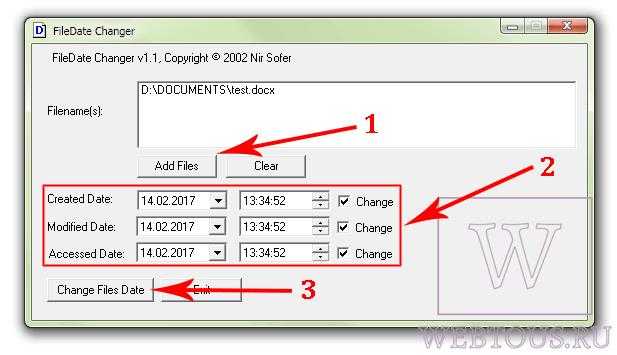
Использование FileDate Changer
- Нажмите кнопку «Добавить файлы» и выберите один или несколько файлов.
- Выберите тип даты (дата создания, дата изменения и дата обращения), который следует изменить, сняв или установив 3 флажка.
- Укажите дату и время изменения выбранных файлов и нажмите «Изменить дату файлов».
Как найти исходную дату создания файла?
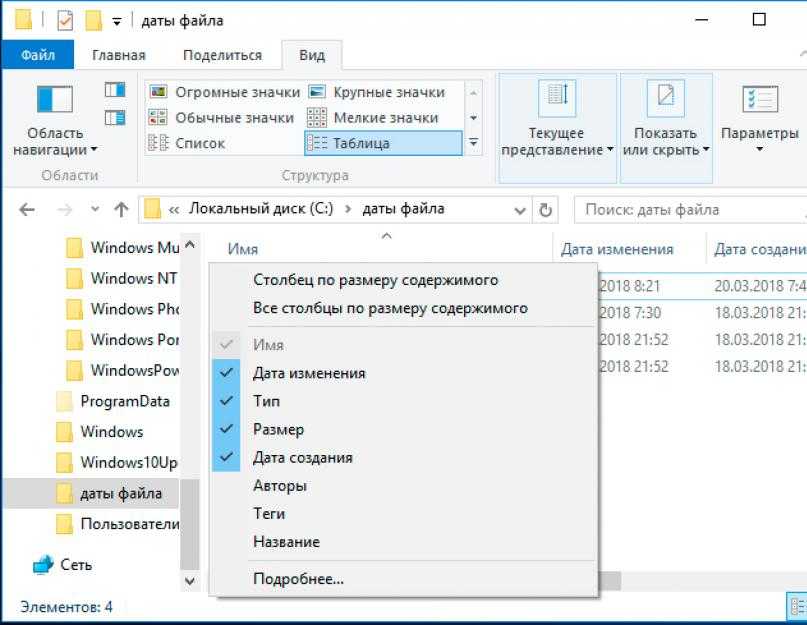
Для этого вы можете перейти в проводник, щелкнуть документы, нажать «Просмотр», добавить столбец и отметить «Дата создания» и «Дата изменения». Это также будет отображаться в папке документов.
Как я могу изменить дату в PDF-файле онлайн?
Вот как бесплатно редактировать PDF-файл в Интернете за 3 простых шага:
- Шаг 1. Загрузите PDF-файл. Перетащите файл PDF в зону размещения документов выше или нажмите «Загрузить», чтобы выбрать файл на своем компьютере.
- Шаг 2. Отредактируйте файл PDF. Установите флажок рядом с именем файла, затем нажмите кнопку «Редактировать PDF» на вкладке «Правка».
- Шаг 3. Загрузите файл.
Как проверить метаданные в PDF?
Как просмотреть метаданные PDF? Откройте соответствующий PDF-документ в Adobe Acrobat и выберите «Файл» > «Свойства» > «Описание». Появится окно, состоящее из различных компонентов метаданных соответствующего PDF-документа.
Читайте также:
- Как вырезать изображение из файла pdf
- Что такое usb-адаптер
- Как писать в папку на компьютере
- Как проверить размер SSD на ПК
- Как сбросить электронную книгу pocketbook
Как изменить дату и время создания файла (pdf, doc, docx и других)
Если вы просматриваете PDF-файл в веб-браузере, не будет строки меню приложения Acrobat / Reader, поэтому вы будете использовать комбинацию клавиш « + D», чтобы открыть всплывающее окно «Свойства». Эта комбинация клавиш также работает в Acrobat / Reader.
FileDate Changer v1.1 — Изменить время создания / изменения файлов
Примечание: FileDate Changer устарел. Вы можете попробовать новую утилиту File Time Changer — BulkFileChanger.
| FileDate Changer v1.1 Copyright (c) 2002 Нир Софер |
Утилита FileDate Changer позволяет легко изменять даты создания / изменения / доступа для одного или нескольких файлов. Вы можете использовать эту утилиту во всех 32-битных операционных системах (Windows 95,98, ME, NT, 2000, XP) с Internet Explorer версии 3.0 или выше.
Известные ограничения
- В файловой системе FAT точное время «Даты доступа» не сохраняется как другие даты. Сохраняется только дата (дд / мм / гггг).
- «Дата доступа» имеет небольшую хитрость: С помощью утилиты FileDate Changer вы можете изменить «Дата доступа». Однако, если вы попытаетесь просмотреть «дату доступа» к файлу после его изменения, вы увидите текущую дату вместо даты, которую вы только что изменили ранее! Причина такого поведения: когда вы просматриваете свойства файла (в среде проводника), «Дата доступа» всегда изменяется операционной системой на текущую дату…
Эта утилита выпущена как бесплатное ПО. Вы можете свободно использовать и распространять его. Если вы распространяете эту утилиту, вы должны включить все файлы в дистрибутив, включая readme.txt, без каких-либо изменений!
История версий
- Небольшое улучшение пользовательского интерфейса (в элементах управления датой / временем)
- Добавлена возможность изменять даты файлов сразу из разных папок.
- Перетаскивание: вы можете добавлять файлы в список, перетаскивая их из окна проводника в окно этой утилиты.
Программное обеспечение предоставляется «КАК ЕСТЬ» без каких-либо явных или подразумеваемых гарантий, включая, но не ограничиваясь, подразумеваемые гарантии товарной пригодности и пригодности для определенной цели. Автор не несет ответственности за какие-либо особые, случайные, косвенный или косвенный ущерб из-за потери данных или по любой другой причине.
Использование FileDate Changer
Утилита FileDate Changer не требует никакого процесса установки, если у вас установлена более новая версия comctl32.dll: версия 4.70 или более поздняя. Вам не нужно об этом беспокоиться, потому что этот файл обычно устанавливается Internet Explorer версии 3.0 или более поздней, а также другими приложениями. Вероятно, в вашей системе уже есть нужная версия comctl32.dll. Чтобы начать использовать эту утилиту, скопируйте исполняемый файл (filedate.exe) в любую папку, которая вам нужна, и запустите его. После запуска утилиты следуйте инструкциям ниже, чтобы изменить даты одного или нескольких файлов:
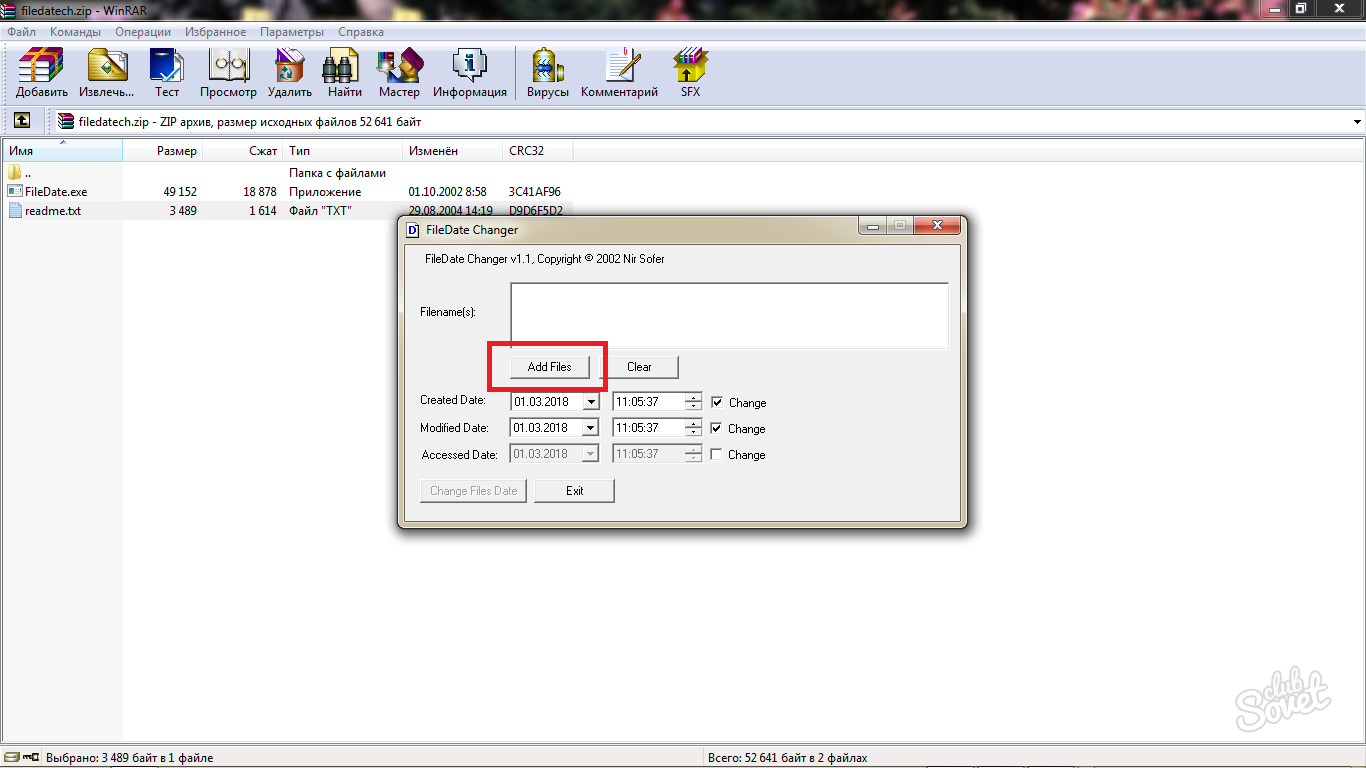
- Нажмите кнопку «Добавить файлы» и выберите один или несколько файлов. Вы можете выбрать несколько файлов в одной папке, удерживая клавиши Ctrl или Shift. Вы можете повторять описанную выше операцию и каждый раз выбирать файлы из разных папок. Вы также можете добавлять файлы, перетаскивая их из окна проводника в окно FileDate Changer.
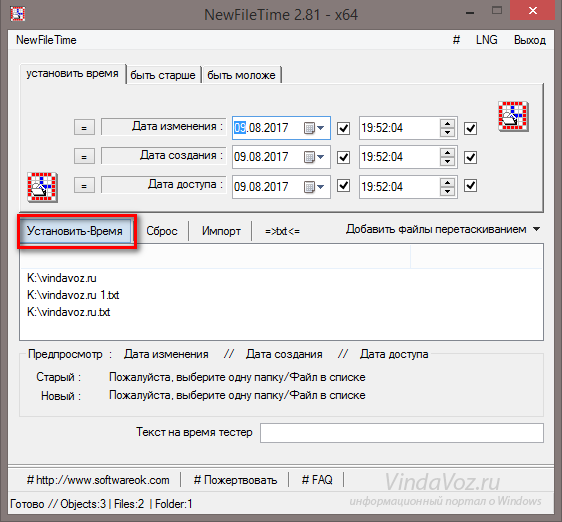
- Выберите тип даты (Дата создания, Дата изменения и Дата доступа), который следует изменить, сняв или установив 3 флажка.По умолчанию «Дата доступа» отключена.
- Выберите дату и время для изменения выбранных файлов и нажмите «Изменить дату файлов».
Обратная связь
Если у вас есть проблемы, предложения, комментарии или вы обнаружили ошибку в моей утилите, вы можете отправить сообщение на
изменить метаданные PDF-документа
Как редактировать метаданные PDF
Чтобы отредактировать метаданные PDF онлайн с помощью PDF Candy, начните с загрузки файла для последующей обработки: кнопка «Добавить файл» позволит вам загрузить файл с вашего устройства; в качестве альтернативы вы можете использовать для этого механизм перетаскивания. Добавьте новые значения метаданных, нажмите кнопку «Применить изменения» и загрузите новый PDF, нажав кнопку «Загрузить PDF».
Конфиденциальность защищена
Вы можете обратиться к инструментам PDF Candy, даже если вам нужно изменить метаданные PDF важных и личных документов.Загруженные файлы используются только для их обработки с помощью выбранного инструмента. Вы можете узнать больше в Условиях использования сайта.
- Переполнение стека Общественные вопросы и ответы
- Переполнение стека для команд Где разработчики и технологи делятся частными знаниями с коллегами
Изменение данных с использованием функции конвертации
Если в дате съемки должно быть указано сегодняшнее число, для изменения сведений можно применить любой мощный графический редактор. Например, Adobe Photoshop.
- запускаем Photoshop и открываем нужное изображение;
- нажимаем вверху «Файл», затем «Сохранить как»;
- выбираем любой другой формат (к примеру, BMP) и сохраняем;
- сохраненное фото открываем через Photoshop в только что указанном новом формате (BMP);
- возвращаем снимку предыдущий формат JPG.
Главный недостаток этого метода состоит в том, что фотография из-за изменения форматов превращается в обычную картинку, которую можно скачать с любого сайта. Исчезают все сведения о снимке – разрешение, модель аппарата и прочее. Разбирающемуся в этом вопросе человеку нетрудно будет догадаться, что изображение редактировалось в Photoshop.
Убираем и добавляем дату фотографии с помощью Photoshop
Как известно, Photoshop – самая «продвинутая» утилита для работы с изображениями. Её возможности практически безграничны, а набор инструментов позволяет проводить всевозможные манипуляции.
Убираем дату на простом фоне
Проще всего удалить дату с той части фотографии, на которой не располагается никаких значимых элементов. Простым фоном считаются однородные поверхности, на которых не будут заметны небольшие погрешности. Работать с таким фоном можно с помощью «Заплатки». Вызвать этот инструмент можно кнопкой «J» или же найти его в 7-ой группе панели инструментов. Алгоритм действий таков:
- Выделяем дату «Заплаткой», обрисовывая её по контуру.
- Нажимаем на выделенную область левой кнопкой мыши и перемещаем её в бок. Приложение замещает фрагмент надписи соседним фоном.
- Отпускаем кнопку мыши. Программа сама поместит соседний фон вместо надписи и размоет границы так, чтобы коррекция не была заметна.
- Нажимаем «Ctrl+D» чтобы убрать область выделения.
- Наслаждаемся результатом.
Проставить даты на фото можно также при помощи соответствующего элемента на панели инструментов.
Убираем дату на сложном фоне
Удалить надписи с фона, на котором находятся значимые фрагменты, гораздо сложнее. Зачастую восстановить фон под датой бывает уж очень трудно, и делать это нужно кропотливо, по частям. Прежде всего, вам понадобится немного усидчивости и смекалки. Заменять элементы на сложном фоне нужно по частям, клонируя подходящие по композиции с нужных участков. Сделать это можно несколькими способами.
Способ 1.
- Увеличиваем фотографию так, чтоб можно было рассмотреть каждый элемент.
- Выбираем инструмент «Прямоугольная область» и обводим цифры с отступом от края в один пиксель.
- Удаляем выделенный фрагмент с помощью комбинации клавиш «Shift + Backspace».
- В открывшемся окне ничего не меняем и нажимаем ОК. Приложение само заполнит появившуюся область соседними фрагментами. Если пограничный фон совпадает с удалённым, то заполнение будет точным.
СОВЕТ. для удаления тёмного пятна в области выделения, используйте инструмент «Восстанавливающая кисть».
Способ 2.
В случаях, когда фон под датой и граничащий с ней отличаются, автоматическое заполнение элементов не подойдёт – лучше сделать это вручную.
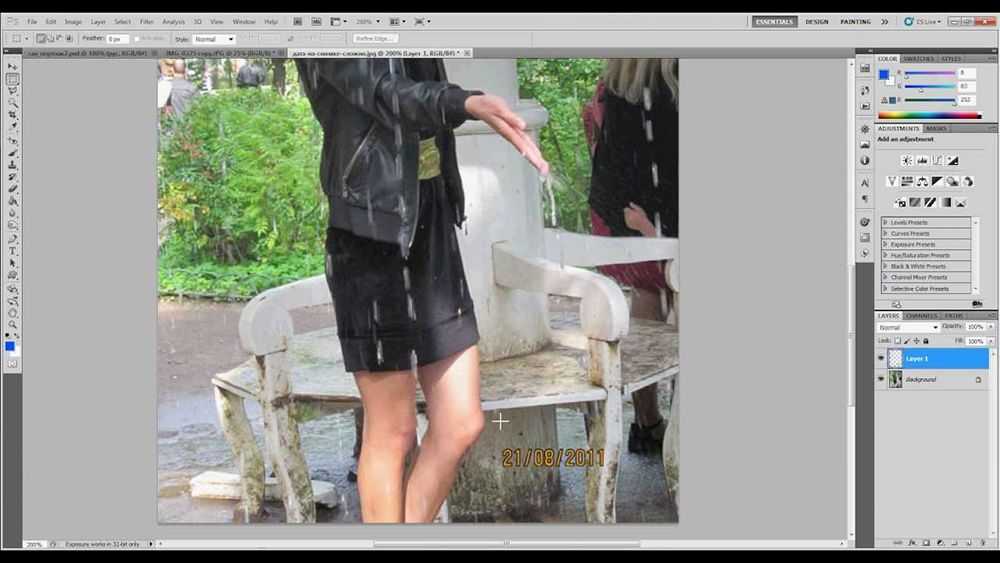
- Нажимаем клавишу «S» для активации инструмента «Штамп».
- Клонируем вручную нужный фон, удерживая кнопку «Alt», и помещаем его на фрагменты даты. Настроить размер и жёсткость кисти можно через правый клик.
Шаги клонирования диска с помощью Aomei Backupper
При клонировании вы можете клонировать маленький диск на большой, и наоборот. Но есть одно предварительное условие. То есть пространство на целевом диске способно вместить все допустимые данные на исходном диске. Если на целевом диске недостаточно места, не беспокойтесь. Aomei Backupper проверит, достаточно ли места на целевом диске или нет. Если нет, то эта программа предложит вам заранее выход из данной ситуации. Давайте рассмотрим подробные шаги для клонирования жёстких дисков следующим образом. Во-первых, загрузите этот инструмент, установите и запустите его, здесь в статье в качестве примера установлено клонирование disk0 на disk1.
Загрузите AOMEI Backupper Standard, установите и запустите приложение клонирование диска.
Выберите “Clone “в левой панели и выберите“Disk Clone”.
В следующем окне выберите исходный диск, который вы хотите клонировать. Например, берём системный диск.
Установите целевой диск и нажмите кнопку “Далее – Next”, чтобы продолжить. Как правило, целевой диск больше, чем источник. Но он может быть меньше, чем исходный диск, если вы хотите и используете правильный режим клонирования.
целевой диск будет перезаписан после клонирования. Так что, если на нём есть важные данные, переместите их в другое место или сделайте для них запасной вариант.
Подтвердите операцию, которую вы только что запланировали, особенно исходный и конечный диск.
Здесь вы можете сделать некоторые настройки для этой работы клонирования диска.
1. “Редактировать разделы на целевом диске“ позволяет настроить размер и расположение разделов на целевом диске. Есть три варианта:
Копирование без изменения размера разделов:
ничего не делать с этими разделами. Это выбор по умолчанию. Если исходный диск имеет три раздела (50 ГБ, 100 ГБ и 100 ГБ), а общий размер целевого диска составляет 500 ГБ, когда клонирование диска завершится, на конечном жестком диске будет три раздела с каждым разделом размер неизменен и еще 250 ГБ нераспределенного пространства. Если конечный диск меньше исходного, то это опция недоступна.Установите раздел на весь диск: Те же исходные и целевые диски, после клонирования целевой диск будет иметь три раздела с размером раздела 100GB, 200GB и 200GB. То есть, размер целевого диска будет автоматически выделен для каждого раздела в соответствии с их первоначальной пропорцией размера.Редактирование разделов на этом диске: выбрав этот параметр, вы можете настроить размер каждого раздела и его расположение в соответствии с вашими собственными потребностями.
2. По умолчанию это бесплатное программное обеспечение для клонирования диска будет использовать метод “интеллектуального клонирования“, который клонирует только используемое пространство. Если вы хотите клонировать как используемое, так и неиспользуемое пространство на вашем старом диске, вы должны поставить галочку “клонировать по секторам”. Если вы поставите галочку “клонирование по секторам”, вы не сможете редактировать разделы на целевом диске и этот вариант находится вне поля зрения.
3. Выровнять раздел для оптимизации SSD: если ваш целевой диск является SSD, вы должны отметить этот параметр, чтобы оптимизировать его производительность.
Когда Вы всё подтвердите, нажмите кнопку “Начать клонирование”. Этот прогресс может занять несколько часов в зависимости от того, сколько места находится под клонированием. Наберитесь терпения и в конце нажмите кнопку “Готово”.
Фактически, клон диска также называется «Disk to Disk (Disk2Disk)». Существует аналогичная функция Disk Imaging, которая может сохранять все данные на диске в файл образа. Это так называемый «диск в образе (Disk2Image)». AOMEI Backupper может реализовывать Disk2Disk, а также Disk2Image. Она может сделать резервную копию вашего диска в файл образа, чтобы вы могли восстановить диск в будущем.
Заметки:
- После клонирования исходного диска на целевой диск, на целевом диске будут закрыты все данные. Поэтому перед клонированием лучше проверить, есть ли какие-либо важные данные на целевом диске. Если есть, скопируйте их в другое место.
- Если AOMEI Backupper используется в собственной операционной системе Windows, системный диск может быть установлен только в качестве исходного диска, но не может быть установлен в качестве целевого диска. Если системный диск должен быть целевым диском, функция «Загрузочный компакт-диск AOMEI Backupper» может выполнить эту задачу.
- Если целевой диск является динамическим, сначала необходимо преобразовать динамический диск в базовый.
Total Commander
Популярный файловый менеджер – единственная в нашем списке программа, которая не является специализированной. Но поскольку она достаточно распространена, было бы логично начать обзор именно с Total Commander, если он присутствует на компьютере, то ничего другого искать и скачивать, возможно, не придётся.
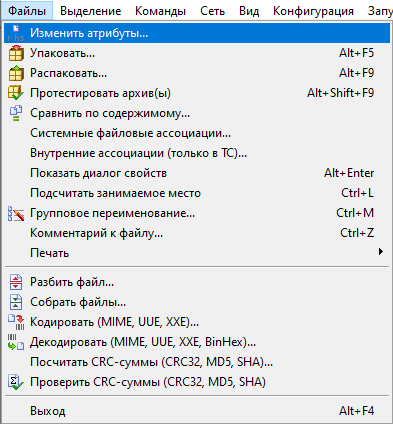
На самом деле и эта программа не позволяет изменять дату создания файла в ОС Windows 10/8/7, только дату модификации. Просто делается это намного проще, и не требуется менять системное время.
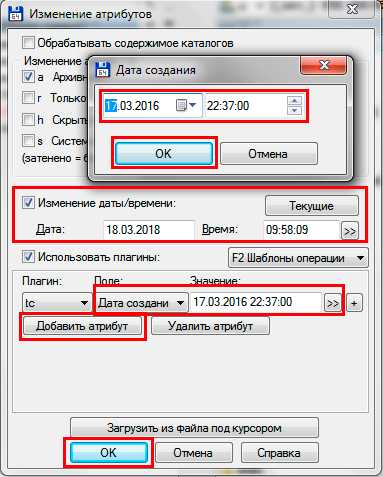
Итак, кликаем левой кнопкой мыши на нужном файле (один раз, открытие файла нам не требуется). Затем в верхнем меню выбираем «Файл» и подпункт «Изменить атрибуты». В открывшемся окне в среднем сегменте имеется возможность изменить дату и время модификации файла. Отмечать галочкой поле «Изменить дату/время» не обязательно, можем приступить к корректировкам соответствующих значений и без этого. Нажав кнопку «Текущая дата/время», мы введём сегодняшнюю дату без необходимости менять её вручную. Остаётся только подтвердить операцию нажатием кнопки ОК.
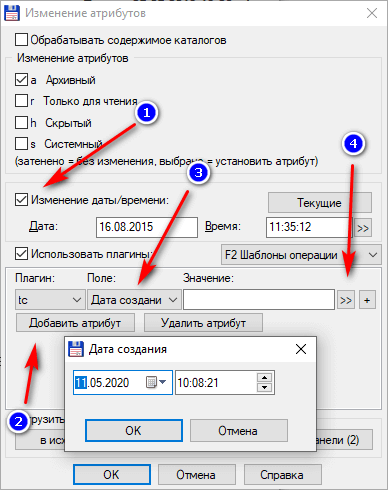
Проверяем результат в Проводнике (выбираем файл, кликаем ПКМ и выбираем «Свойства»). Скорее всего, дата изменения файла окажется более поздней, чем дата открытия, что тоже неправильно. Исправить дату открытия просто: нужно открыть файл программой, предназначенной для открытия этого типа файлов.
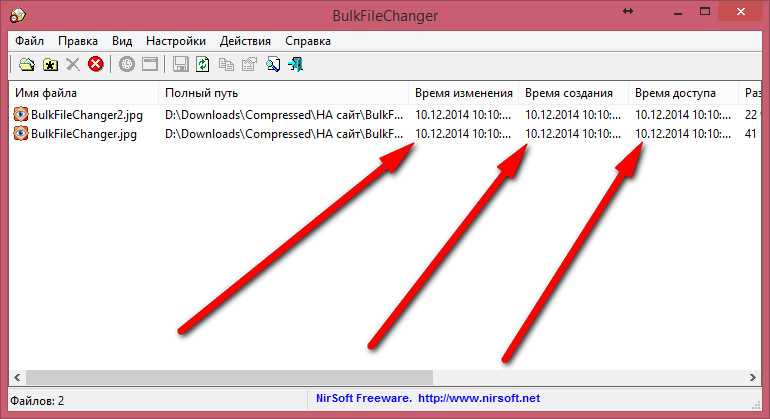
Как изменить свойства файла, дату создания в BulkFileChanger
BulkFileChanger — бесплатная утилита от NirSoft для массового изменения свойств файлов, аналог программы FileDate Changer с расширенными возможностями. Скачайте программу с официального сайта. Ссылки на загрузку находятся в нижней части страницы, там же нужно скачать язык локализации, чтобы русифицировать программу.
Выполните необходимые действия:
- Распакуйте архив с программой и архив с русским зыком.
- Поместите файл русского языка в папку с программой.
- Запустите программу BulkFileChanger из папки.
- Добавьте файл из интерфейса приложения или перетащите файлы с компьютера.
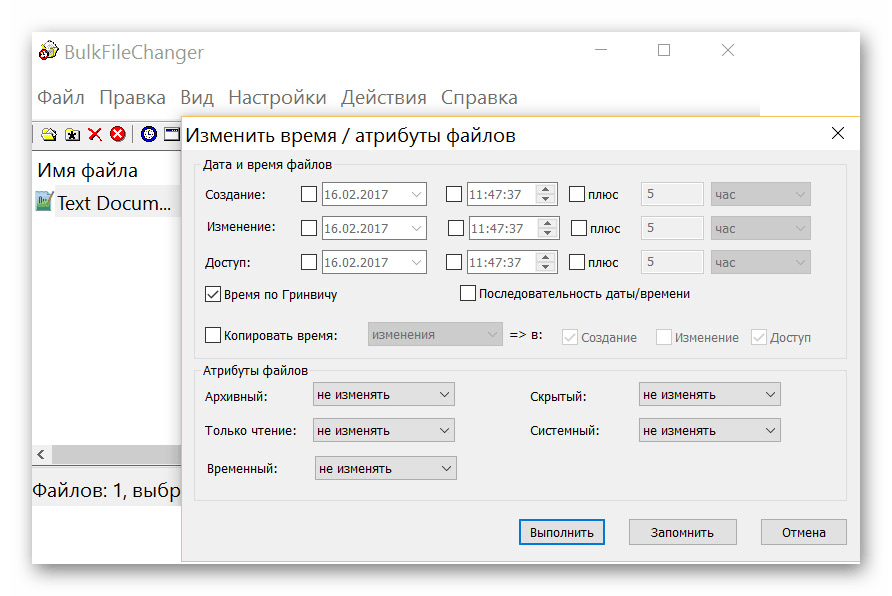
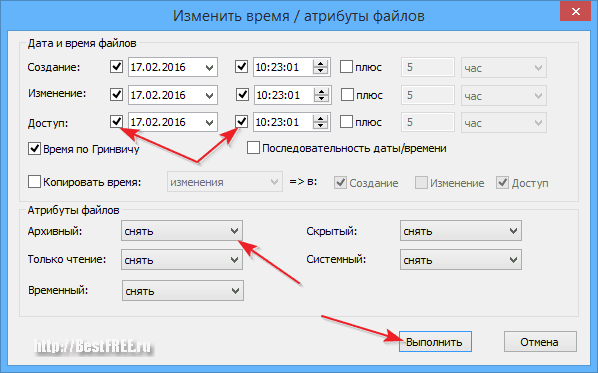
- Войдите в меню «Действия», в контекстном меню выберите пункт «Изменить время/атрибуты».
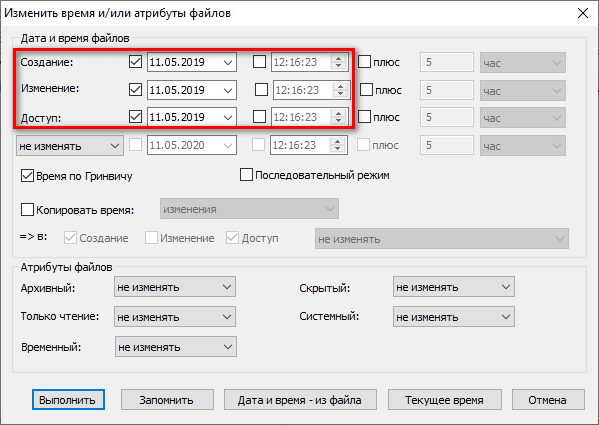
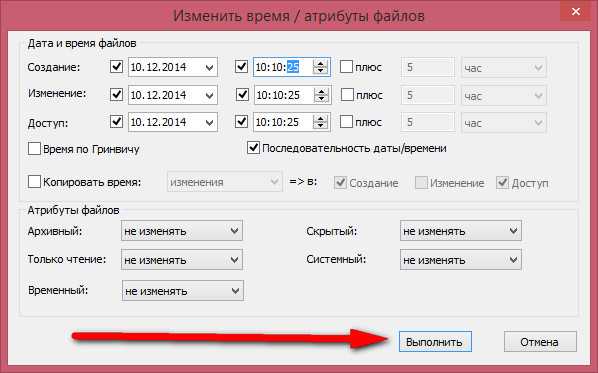
- В разделе «Дата и время файлов» установите подходящие значения.
- Нажмите на кнопку «Выполнить».
- Закройте программу, посмотрите свойства файла.
Ответы на вопросы
Я кратко отвечу на вопросы, а потом дам немного сухой теории и влажной практики.
Примерно так, как видно на скрине.
Скопированный файл
Я создал каталог “dir” и скопировал в него наш исходный файл “file1”. Вот что увидим. Расположение – внутри папки. Изменились атрибуты “Создан” и “Открыт”.
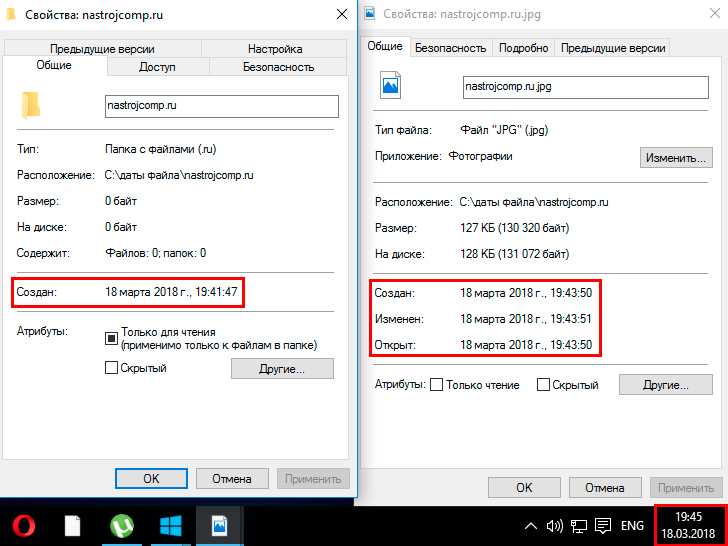
Перемещённый файл
Создал на разделе ещё один каталог “dir2” и вырезал и вставил файл из корня в него. Вот что видим:
Конечно есть. Если воспользоваться специальным инструментом, вроде DiskExplorer от Runtime, то можно увидеть, что при копировании файла с номером MFT #N появляется файл с номером MFT #N+1, а при перемещении – тот же MFT #N. То есть фактически имеется тот же самый файл.
Теперь посмотрим на разницу временных меток:
- MFT #2C
- Время создания: 22:39:35
- Скопировал в 22:41:39
- Переместил в 22:41:45
При копировании файла:
При копировании у нас изменился номер MFT, новый номер таблицы файлов 2F – так как новый файловый объект. Переходим к атрибутам. Атрибуты $10 – STANDARD_INFORMATION. – видим, что все даты, кроме даты изменения, установлены по дате копирования (то есть создания файла).
При перемещении файла:
При перемещении – номер MFT у нас не изменился! И вообще временные метки остались прежними, за исключением одной – время последнего изменения MFT! Это вот очень важная деталь. На самом деле именно по этому признаку можно понять, что файл перемещался в пределах одной файловой системы.
Сколько всего временных меток у файла в NTFS
На самом деле ответ – от 8 до 12. Всё зависит от длины имени файла. При коротком (до 8.3) – будет 4 метки у $10 – STANDARD_INFORMATION и 4 метки у $10 – FILE_NAME.
Если имя файла будет длиннее, то добавится ещё один атрибут $30 – FILE_NAME с длинным именем файла. И у него также будут 4 метки времени. Вот такая загогулина
Переименование файла
- Файл создан в 23:14:01
- Переименован в 23:15:55
Попарное сравнение атрибутов по два изображения “было” “стало”
- Дата создания: не изменилась
- Дата изменения: не изменилась
- Дата модификации MFT: изменилась
- Дата последнего доступа: не изменилась
$30 – FILE_NAME (short)
- Дата создания: не изменилась
- Дата изменения: не изменилась
- Дата модификации MFT: не изменилась
- Дата последнего доступа: не изменилась
$30 – FILE_NAME (long)
- Дата создания: не изменилась
- Дата изменения: не изменилась
- Дата модификации MFT: не изменилась
- Дата последнего доступа: не изменилась
Надеюсь, информация была полезна. В следующих статьях мы рассмотрим и другие вопросы. Для затравочки, вопросы для самоконтроля:
- Почему при просмотре различными программами отображается различное время создания файлов у одних и тех же файлов?
- Как узнать, какое смещение часовых поясов было установлено в системе не включая компьютер?
- Какие следы остаются при ручном изменении системного времени?
Если знаете ответы на эти вопросы, то примите мои поздравления. Если интересно узнать – ждите следующий выпуск! Не забываем ставить Like, рекомендовать статью и комментировать! Так я узнаю, что вам действительно интересно читать! Спасибо за потраченное время.
EXIF Date Changer
Эту утилита не относится к числу универсальных, из-за чего мы и расположили её в нижней части рейтинга. Хотя с задачей изменения дат файлов программа справляется хорошо, работать она умеет только с изображениями – фотографиями, рисунками, иконками и т.д. Отметим, что бесполезной её назвать никак нельзя – задача изменения даты и времени создания фотоснимков встречается не так уж редко.
Что касается остального функционала, то он довольно обширен, причём значительная часть функций касается настроек собственно изображений, поэтому их рассмотрением мы заниматься не будем.
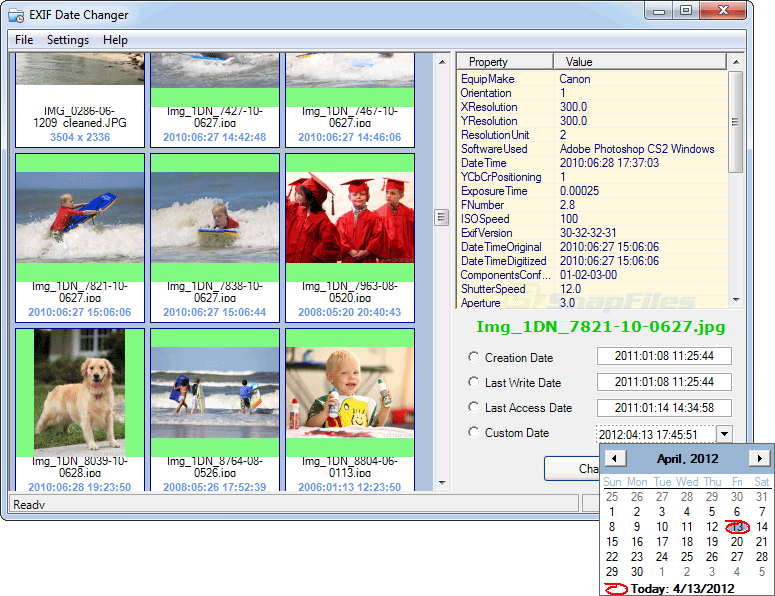
Модификация дат/времени осуществляется во вкладке «Time Difference», расположенной в верхнем меню нижнего блока программы. Но перед этим следует выбрать папку с изображениями (All images in source folder) или единичный файл (Selected images). Поддержка форматов здесь достаточно полная.
Как и в предыдущей утилите, здесь есть возможность увеличения/уменьшения даты создания графических файлов на указанное количество дней, вплоть до секунды. А можно ввести нужную дату вручную или воспользоваться встроенным календарём. В свойствах программы изменение времени создания файлов инициируется нажатием большой кнопки Process Photos. Отметим, что данный функционал доступен в бесплатной версии утилиты, а если вы хотите использовать расширенные опции и возможности настроек фотографий, придётся задуматься о приобретении версии Pro.
Как редактировать метаданные в видео, лучшее бесплатное программное обеспечение для Windows 10
Вот лучшее на мой взгляд бесплатное программное обеспечение для редактирования метаданных видео для ПК с Windows 10:
- Tigo-Tago…
- EasyTAG…
- Machete Video Editor Lite…
- MKVToolNix…
- Редактор тегов abcAVI…
Как редактировать метаданные в видео с помощью программы Tigo-Tago
Tigo-Tago — это бесплатное программное обеспечение для редактирования метаданных видео и аудио для Windows 10. Оно позволяет редактировать теги для видео трех популярных форматов: MP4, WMV и AVI. Что касается аудиофайлов, он поддерживает множество форматов, включая MP3, WMA, WAV и так далее. Программа имеет интерфейс, похожий на электронную таблицу, где вы можете видеть несколько столбцов тегов. Вы можете также редактировать теги, щелкнув соответствующий столбец тегов…
Tigo-Tago позволяет добавлять к видео как общие, так и расширенные метаданные, такие как название, рейтинг, жанр, режиссер, продюсер, создатель, автор, музыка, дизайнер костюмов, URL, страна и многое другое. Программа также предоставляет возможность предварительного редактирования для редактирования дополнительных тегов видео. После редактирования метаданных видео, используйте кнопку Сохранить», чтобы сохранить метаданные в видео…
Редактирование метаданных в видео с помощью программы EasyTAG
EasyTAG — это бесплатное программное обеспечение для Windows 10 для редактирования тегов в аудио и видеофайлах. Программа поддерживает множество аудиоформатов для тегов. Но для редактирования метаданных видео она позволяет импортировать только видео MP4. С его помощью вы можете добавить множество тегов к видео формата MP4. Таких как название, исполнитель, альбом, жанр, комментарий, авторские права и так далее…
Чтобы редактировать метаданные видео, просматривайте и импортируйте видеофайлы MP4 с помощью встроенного файлового браузера. После этого просто вставьте новые теги. Затем сохраните изменения в метаданных видео, используя параметр «Файл» > «Сохранить файлы»…
Как редактировать метаданные в видео программой Machete Video Editor Lite
Machete Video Editor Lite — еще одна программа для редактирования метаданных видео для Windows 10. Она позволяет редактировать теги для видеофайлов AVI и WMV. Чтобы отредактировать метаданные видео с помощью этого программного обеспечения, откройте видеофайл и нажмите «Файл», «Редактор тегов. Вы увидите диалоговое окно редактора тегов. В котором можете добавить или изменить некоторые теги. Такие как URL, номер дорожки, название, исполнитель, альбом, дата, жанр и комментарий…
Закончив редактирование тегов видео, нажмите кнопку «ОК», и измененные метаданные сохранятся в видео. Программа также предоставляет несколько вариантов редактирования видео, включая «Удалить все аудио», «Вставить файл в текущую позицию», «Обрезать видео» и так далее…
Редактирование метаданных в видео с помощью программы MKVToolNix
MKVToolNix — это программа для редактирования тегов видео для Windows 10. С ее помощью вы можете редактировать метаданные для видеофайлов Matroska (MKV) и WebM . Эта программа предоставляет инструмент для редактирования заголовков, позволяющий изменять видеоинформацию. Просто перейдите на вкладку редактора заголовков и импортируйте видео…
После чего вы сможете изменять различные теги, включая заголовок, дату, информацию о видеопроекции номера дорожки, язык и так далее… Не забудьте включить опцию «Добавить элемент», чтобы добавить новое значение тега. Помимо инструмента редактирования метаданных видео, он также предоставляет редактор глав, мультиплексор и другие функции…
Как редактировать метаданные в видео программой Редактор тегов abcAVI
AbcAVI Tag Editor — это бесплатное программное обеспечение для редактирования метаданных видео AVI для Windows 10. Кроме AVI, он не поддерживает никаких других видеоформатов. Вы можете открыть видеофайл AVI, а затем начать добавлять теги в соответствующие поля. AbcAVI Tag Editor позволяет редактировать общие теги, титры фильмов, ключевые слова, информацию оцифровки, URL-адрес логотипа, URL-адрес изображения баннера и некоторую другую информацию…
Вам просто нужно открыть видеофайл AVI, а затем отредактировать теги видео. После используйте опцию «Сохранить» изменения, чтобы сохранить все отредактированные значения. В программе есть полезная функция для поиска информации о фильмах в IMDb…
SetFileDate
Единственное заметное отличие этой программы для изменения даты и времени создания файлов и каталогов от предшественников заключается в наличии встроенного аналога Проводника Windows. Насколько это ускорит выбор – судить вам, но очевидно, что это достоинство трудно назвать впечатляющим – вы выигрываете всего в одном клике мышью…
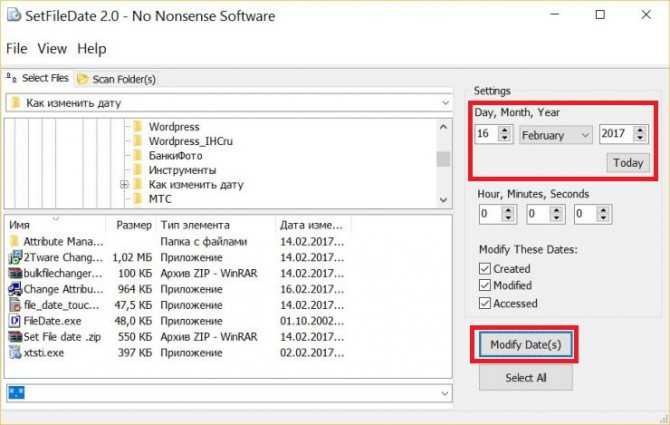
Впрочем, здесь имеется и дополнительный функционал – например, возможность использования масок файлов, что поможет эффективно отфильтровать содержимое каталогов и ускорить поиск и выбор необходимых файлов.
Во всём остальном SetFileDate ничем не выделяется на фоне конкурентов. После выбора объекта, подлежащего изменению, в правой верхней панели необходимо установить требуемую дату и время, а ниже отметить галочкой те параметры, которые подлежат корректировке. Останется только нажать «Modify Date(s)» для подтверждения операции.
Программу можно скачать с официального сайта разработчика, она совместима со всеми версиями Windows.
Как изменить дату создания файла в Windows
Этот вариант отлично подходит для текстовых документов, фотографий и папок. Суть метода заключается в следующем: вы изменяете дату и время на своем компьютере на ту, под которой нужно сделать файл, затем изменяете его в редакторе, просто сохраняя заново. На выходе вы получаете файл с новой датой, которая была установлена на компьютере.
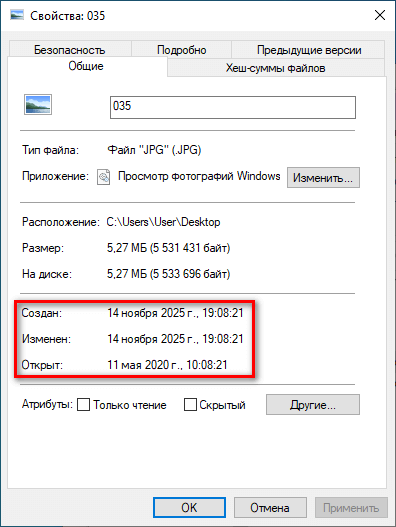
Кликните правой мышкой на файл, чтобы проверить текущую его дату. Нажмите на пункт “Свойства” в самом низу появившегося списка.
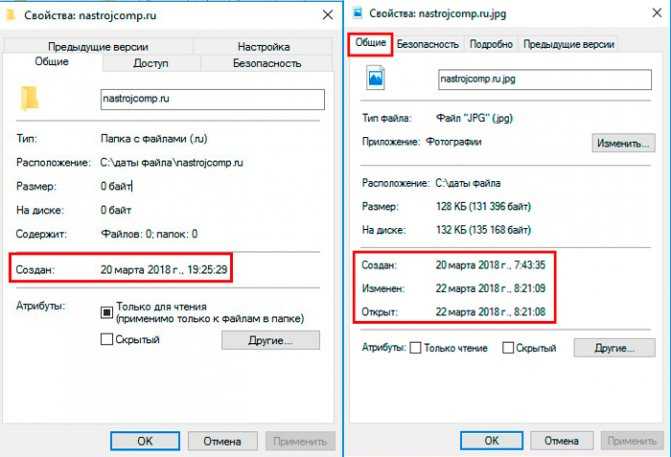
Во вкладке “Общие” вы увидите заданные данные о времени.
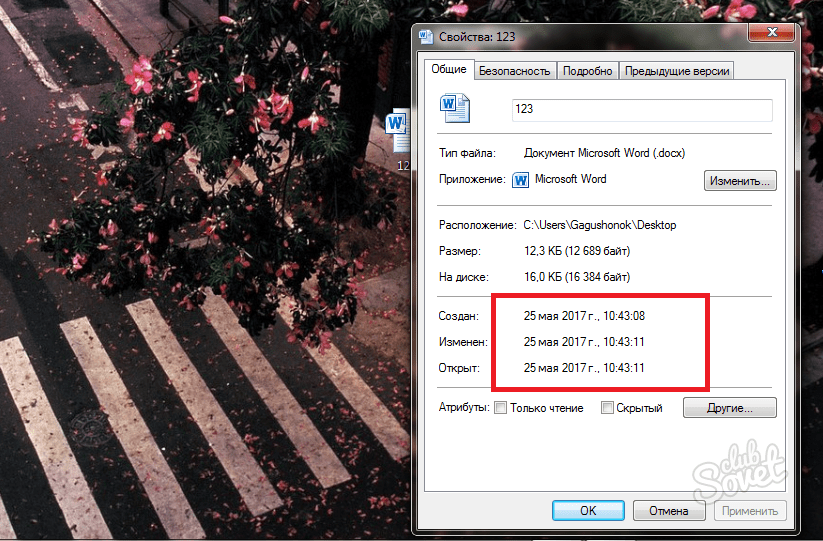
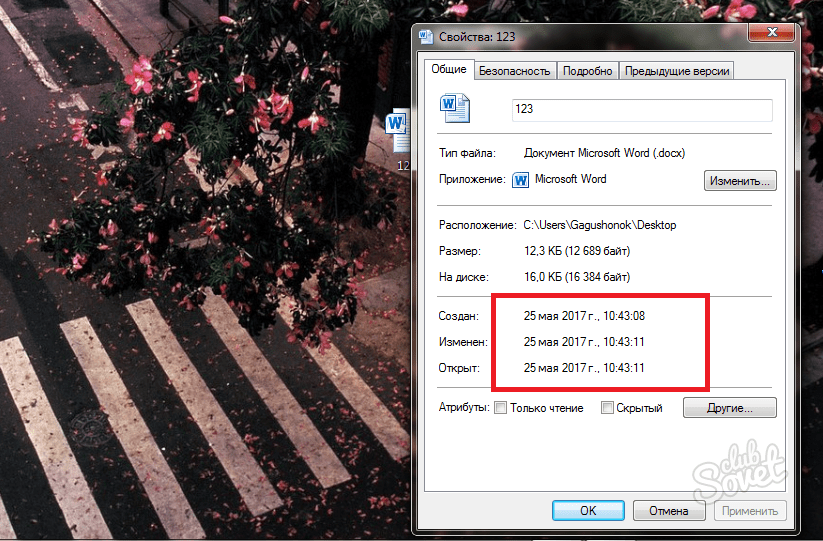
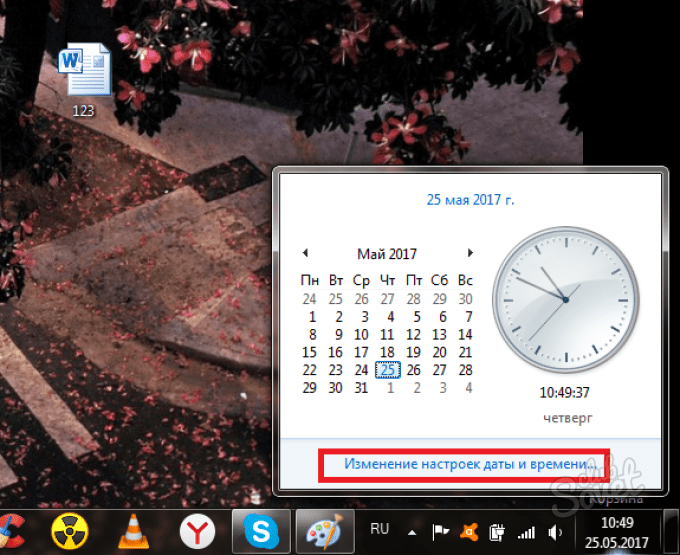
Теперь отыщите на своем компьютере маленький значок со временем. Чаще всего он находится справа снизу.
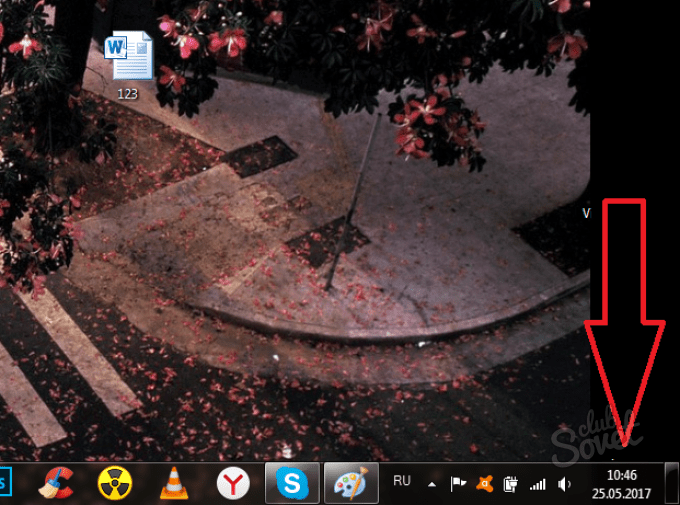
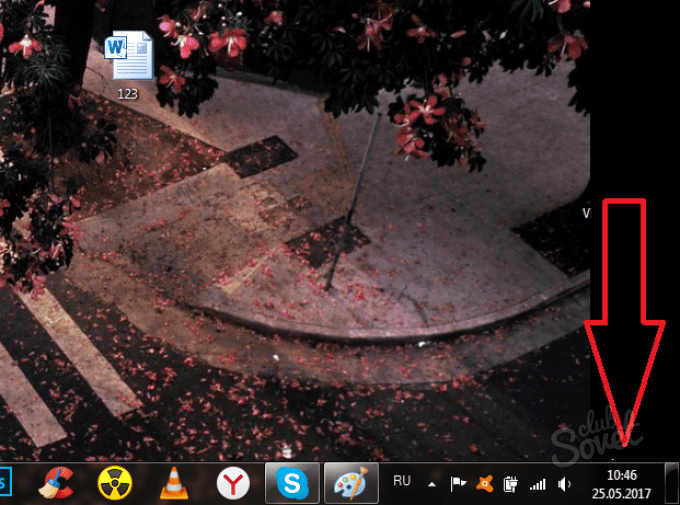
Кликните по нему, чтобы раскрыть календарь. Здесь нажмите на ссылку “Изменение настроек даты и времени”.
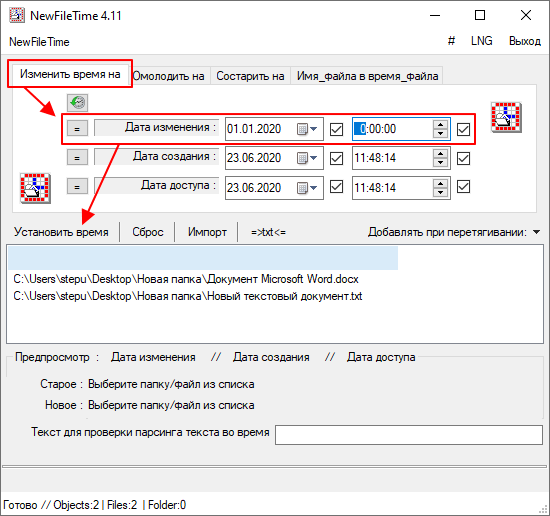
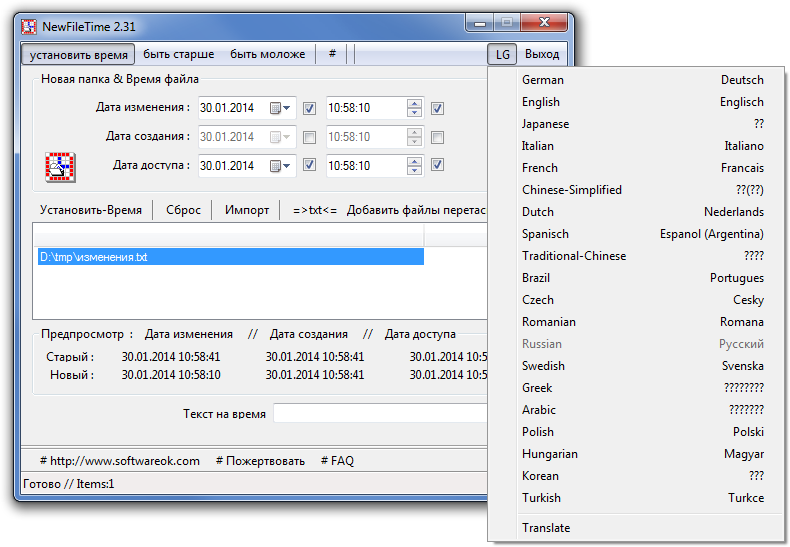
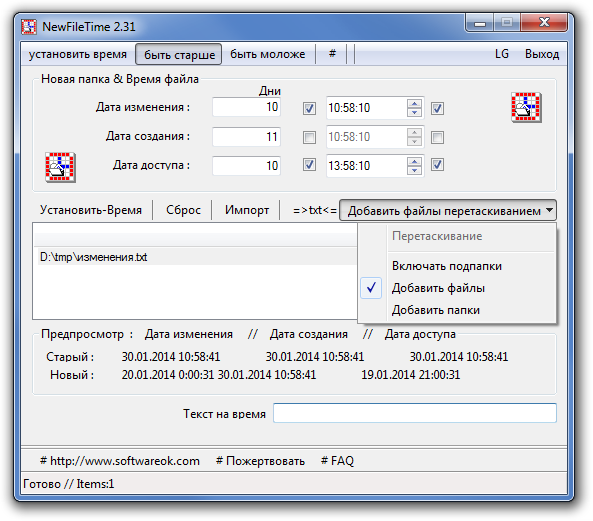
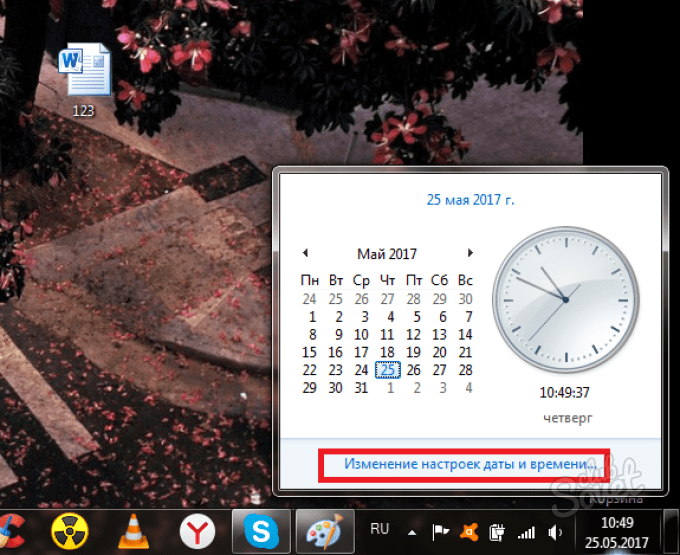
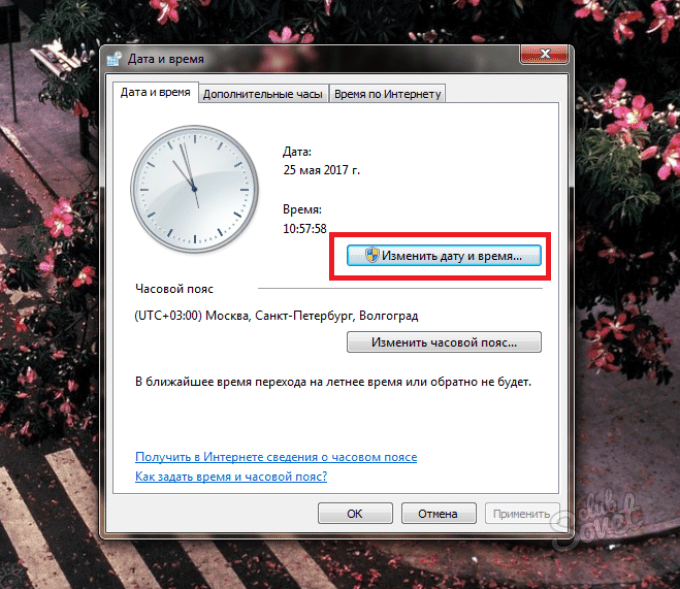
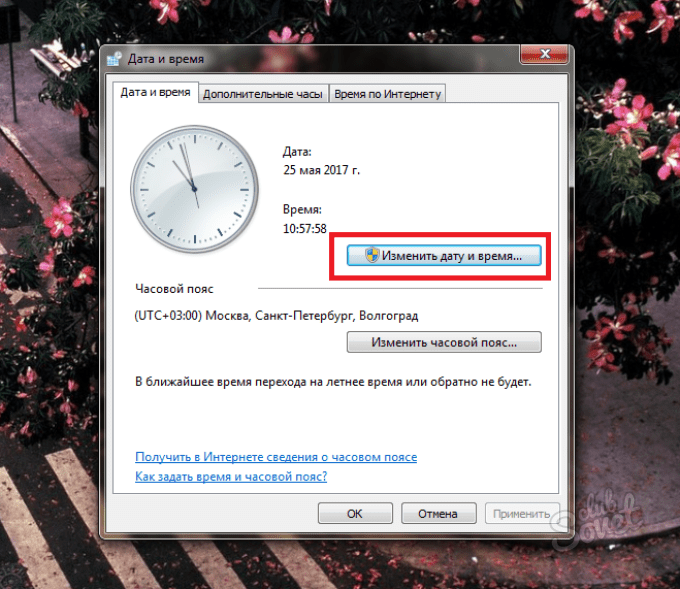
Снова нажмите на кнопку “Изменить дату и время” в открывшемся окне.
Укажите желаемую дату, используя стрелки и мышку. Время выставляется в правой части окна стрелками либо цифрами на клавиатуре. После изменений, нажмите “Ок”.
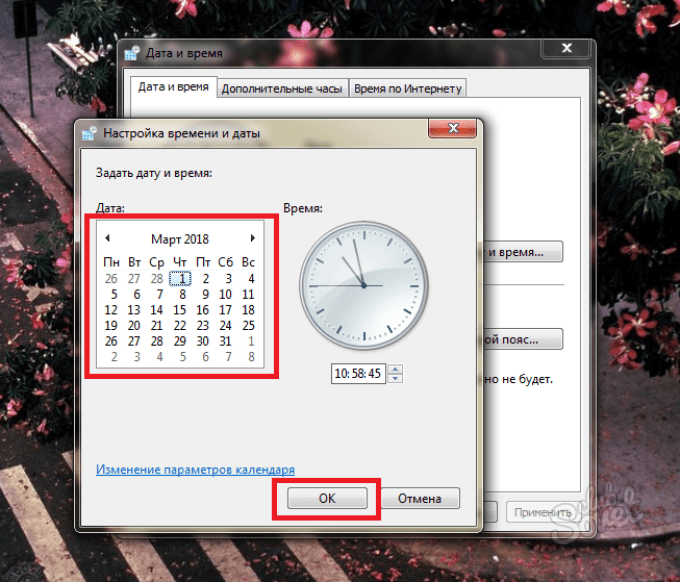
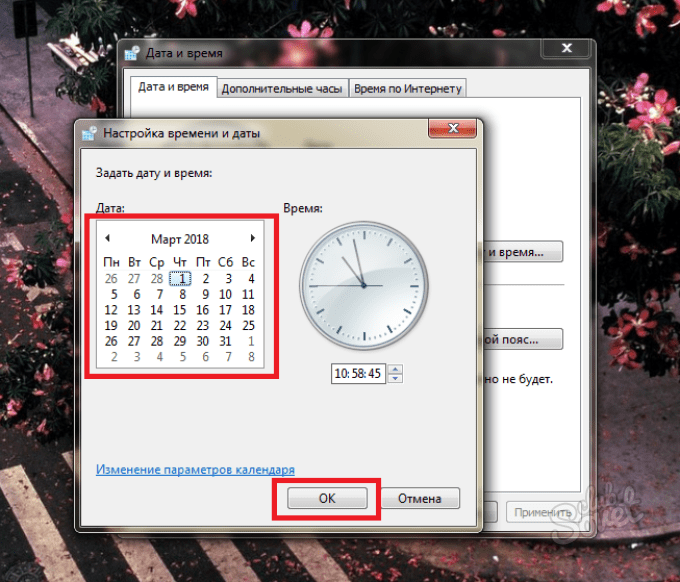
Не забудьте нажать “Ок” и в предыдущем окне.
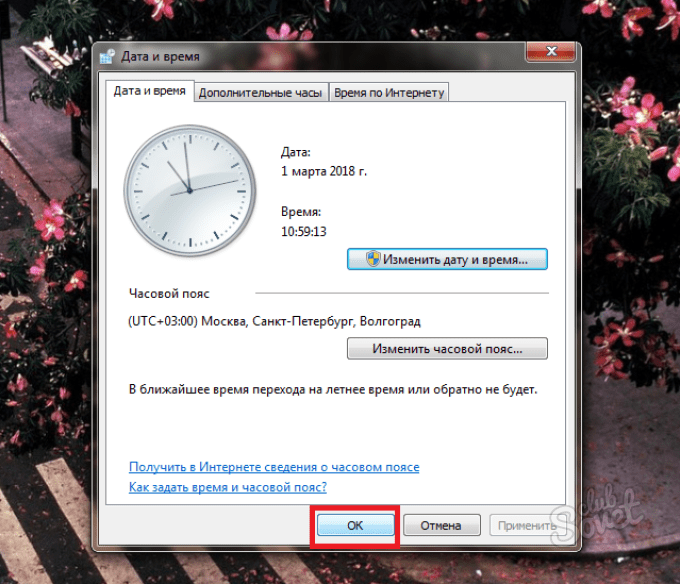
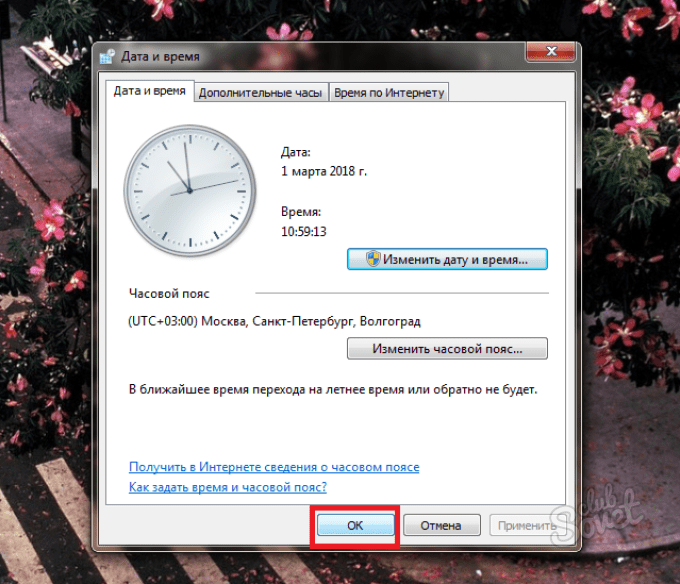
Обратите внимание, что дата и время изменятся в трее вашего компьютера. Снова выберите свой файл и нажмите на него правой кнопкой мыши
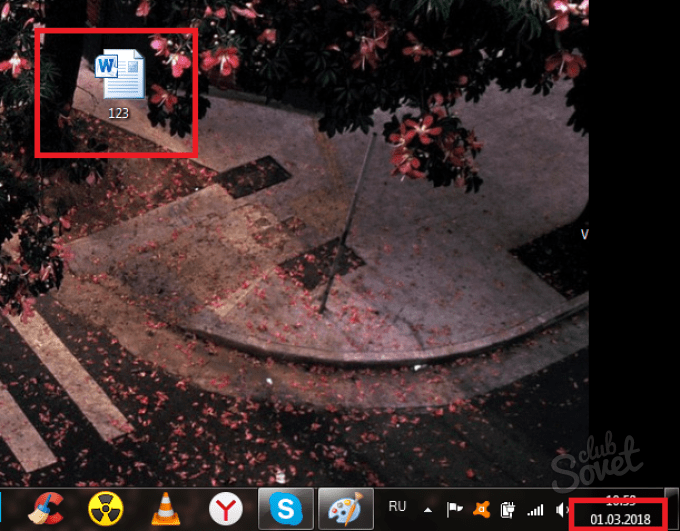
Выберите пункт “Изменить”.
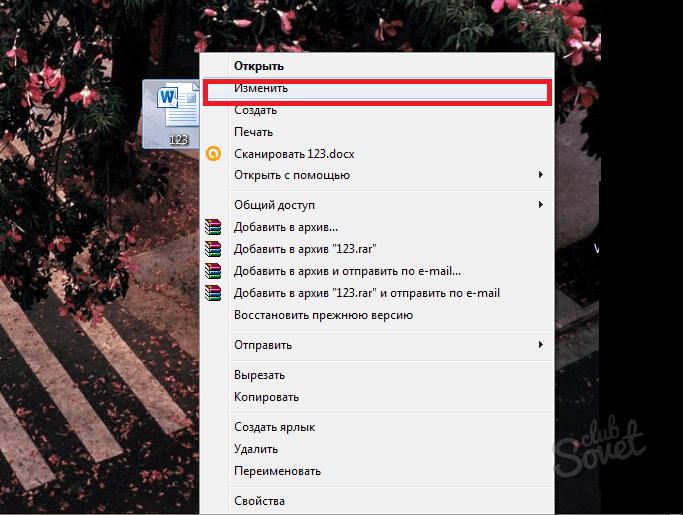
- Откроется программа, которая выбрана для этого файла по умолчанию. Если вы изменяете фото, то откроется Paint, если doc – то Word.
- На примере текстового документа, выберите вкладку “Файл” в левом верхнем углу программы и нажмите “Сохранить как”. Выполните обычное сохранение своего файла под другим именем. Можно просто поставить цифру в конце прежнего названия.
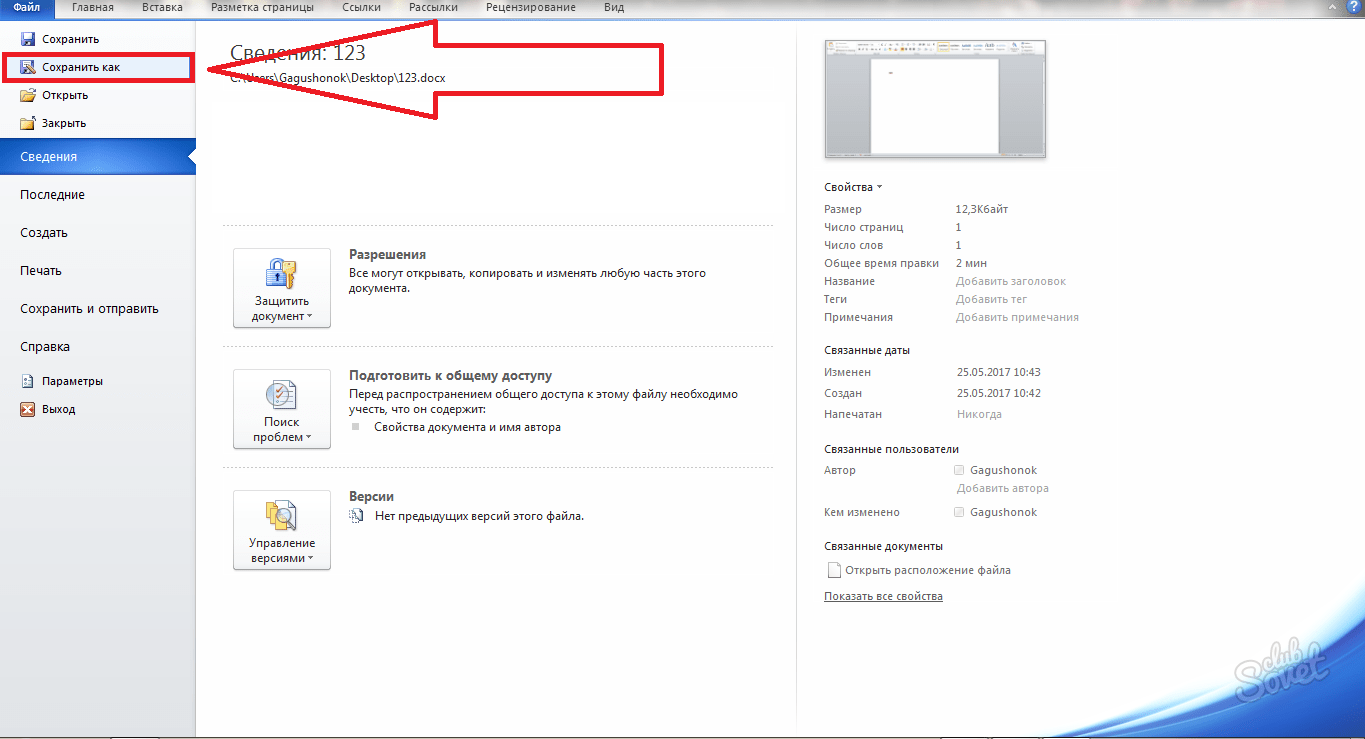
- Теперь проверьте дату создания вашего файла уже изученным способом. Как видите, дата теперь находится в будущем. Вы можете менять так любые типы файлов. Кроме этого, можно попытаться не изменять их, а просто копировать. В скопированном файле тоже должна появиться новая дата, выставленная по вашему усмотрению.
- Не забудьте изменить настройки компьютера на прежние значения, иначе работа некоторых программ будет некорректной.
Как изменить дату создания или изменения файла
Windows – очень мощная операционная система со множеством полезных утилит и программ. С каждой новой версией Microsoft добавляет в Windows новые возможности и функции. В одной из прошлых статей мы писали об интересных нововведениях Windows 10. Но как ни странно, среди стандартных утилит вы не найдете программ для изменения атрибутов файлов или папок. Наверное, Microsoft считает неправильным изменять дату создания или изменения файлов, но иногда этой возможности очень не хватает.
Возможно, недавний вирус, который вы подхватили на просторах интернета, изменил атрибуты файлов, или вы хотите скрыть свое вмешательство в файл, или файл создавался с неправильной датой. Причин может быть много. Цель этой статьи – рассказать, как можно изменить дату создания файла и другие его атрибуты с помощью специальных программ.
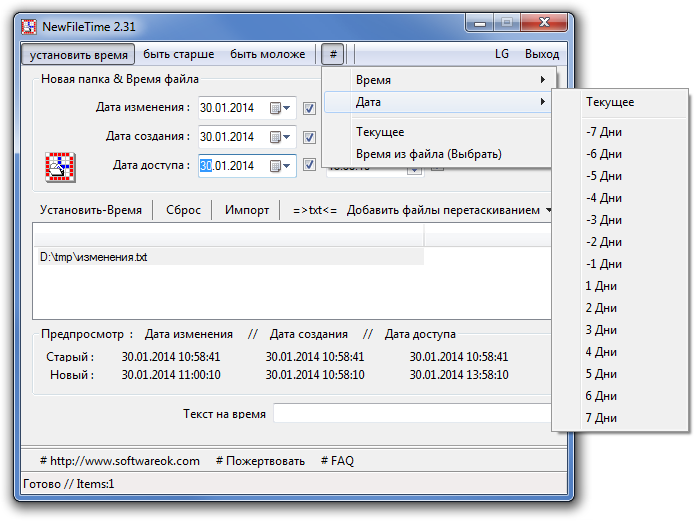
FileDate Changer
Полезная, проверенная временем, программа с простым графическим интерфейсом на английском языке. Найти ее в поисковой системе не составит труда. Само название FileDate Changer гласит, что с помощью данной программы можно изменять время и дату создания файлов.
Интересный факт: можно указать дату, которая еще не наступила, Windows даже не заподозрит что-то неладное. Кстати, утилита не требует установки на ПК.
eXpress Timestamp Toucher
Вторая небольшая программа, которая также не требует предварительной инсталляции. Если вам нужно изменить дату создания множества файлов, которые расположены в отдельных папках, eXpress Timestamp Toucher окажется хорошим решением. Программа позволяет изменять атрибуты всех объектов папки, включая файлы в подпапках.
Set File date
Ну а мы переходим к более мощной разработке под названием Set File Date, которая нуждается в предварительной установке. Особенностью данной утилиты есть поддержка поиска по маске. Поиск по маске позволяет выделить все файлы с определенным расширением. К примеру, используя Set File Date вы можете изменить дату создания всех фотографий, аудио файлов, PDF книг, сохраненных веб страниц.
Кстати, Google Chrome позволяет сохранять веб-страницы в PDF. Не знали? Читайте статью о секретах Google Chrome, а мы продолжим.
Так как пользоваться маской ввода? Так же, как и в проводнике Windows при поиске. Например: *.jpg – выделит все jpg изображения, а *.mp3 – выберет все аудиозаписи с форматом mp3. В отличии от предыдущей утилиты, Set File Date вместе изменяет дату создания, открытия и изменения файлов. Это регулируется флажками под Modify These Dates.
Attribute Manager
Мощная программа, позволяющая менять атрибуты папок и файлов. Легко обрабатывает большое количество объектов, имеет систему шаблонов и даже небольшой файловый менеджер. Позволяет изменять не только дату, но и другие известные атрибуты (Hidden, Indexed, Compressed, Encrypted, Temporary, Offline и т.д)
Attribute Manager – платная программа, но в течении 10-ти дневного пробного периода вы точно успеете изменить дату создания файла.
Как видите, изменить время и дату создания файлов и папок не сложно. Используйте это в своих целях. Желаю удачи.
Если вы нашли ошибку, пожалуйста, выделите фрагмент текста и нажмите Ctrl+Enter.
Как поменять дату и время изменения, создания или открытия файла в бесплатной программе BulkFileChanger
c http-equiv=»Content-Type» content=»text/html;charset=utf-8″>lass=»aligncenter size-full wp-image-23191 lazy» src=»data:image/svg+xml,%3Csvg%20xmlns=’http://www.w3.org/2000/svg’%20viewBox=’0%200%20378%20509’%3E%3C/svg%3E» data-src=»https://remontka.pro/images/file-date-time-properties-windows.png» alt=»Свойства файла, дата и время действий с файлом» width=»378″ height=»509″ data-srcset=»https://remontka.pro/images/file-date-time-properties-windows.png 378w, https://remontka.pro/images/file-date-time-properties-windows-223×300.png 223w» data-sizes=»(max-width: 378px) 100vw, 378px»>
Наверняка многие из вас знают о небольших утилитах от NirSoft, среди них есть и программы, предназначенные для изменения указанных дат в свойствах файла. Первая версия программы называлась FileDate Changer, актуальная на сегодня, исправно работающая в Windows 10, 8.1 и Windows 7 — Bulk File Changer.
Для того, чтобы поменять дату и время создания, изменения и открытия файла в программе, достаточно выполнить следующие простые шаги:
- Запустите программу, лучше всего сделать это от имени администратора (правый клик по exe-файлу программы — «Запустить от имени администратора», иначе можем получить сообщение «Отказано в доступе» при изменении).
- Нажмите по кнопке добавления файлов в список и добавьте нужный файл или несколько файлов (дату и время можно менять сразу для группы файлов).
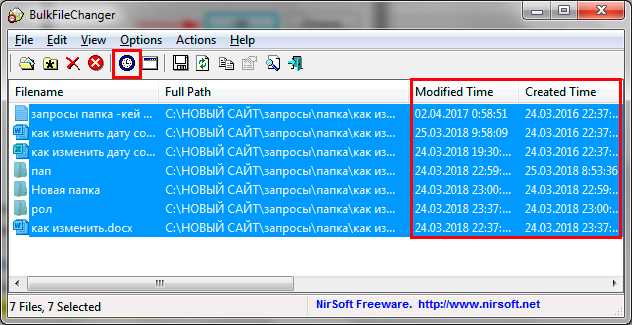
- В списке выделите те файлы, сведения для которых нужно изменить и нажмите по кнопке изменения даты и времени в свойствах файлов (кнопка с часами).
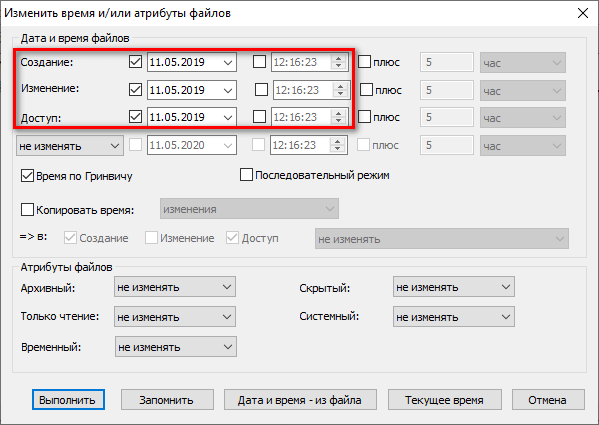
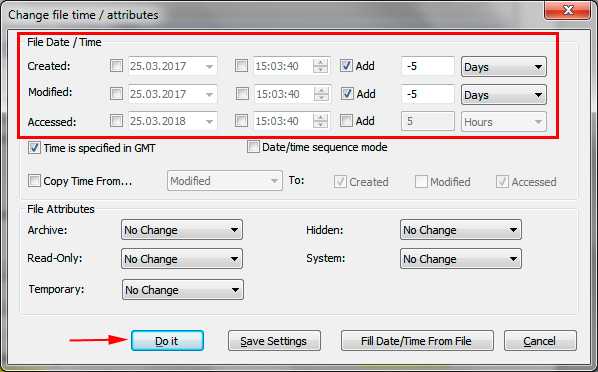
- Поменяйте значения на нужные вам в соответствующих полях. Created — дата и время создания, Modified — изменения, Accessed — открытия.
- Нажмите кнопку «Do it» для применения новых параметров.
Если всё прошло успешно, Bulk File Changer был запущен от администратора, а среди файлов нет открытых в других приложениях или заблокированных системой, выбранные вами даты будут изменены на указанные.
А теперь обещанная дополнительная информация: при изменении дат в файлах фотографий, документов и медиа следует учитывать, что некоторые данные хранятся в дополнительных мета-данных файла, увидеть вы их можете, открыв вкладку «Подробно» в его свойствах.
Если хранящиеся там данные нужно очистить, вы можете сделать это встроенными средствами Windows — просто нажмите по пункту «Удаление свойств и личной информации», а затем либо удалите ненужные свойства прямо в этом файле, либо создайте копию без этих свойств.
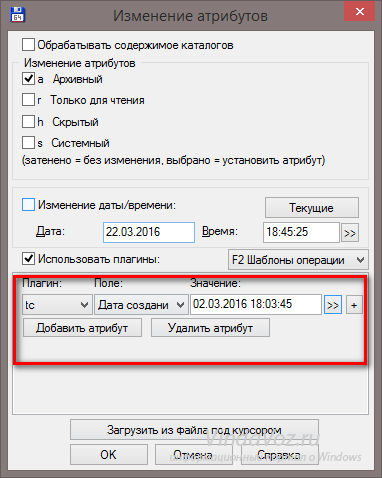
Вторая возможность — изменить и эти даты тоже в той же утилите Bulk File Changer. Для этого на этапе изменения дат нажмите по стрелке в пункте «No Change» и выберите, какую дату и время и для какого типа файла следует поменять.
Укажите новые сведения, примените изменения кнопкой «Do It», готово.
Скачать Bulk File Changer для изменения дат в свойствах файлов можно с официального сайта разработчика https://www.nirsoft.net/utils/bulk_file_changer.html
Изменение дат в свойствах файла — видео инструкция
Надеюсь, для кого-то инструкция оказалась полезной и позволила добиться желаемого результата.
А вдруг и это будет интересно:
Поиск файлов по времени изменения
Для этого мы опять будем использовать команду find. Для поиска по времени у неё есть следующие опции:
Последний раз к файлу был совершён доступ n минут назад.
К файлу был совершён доступ n*24 часов назад. Когда find определяет, как много 24-часовых периодов назад к файлу был совершён доступ, любая дробная часть игнорируется, поэтому для соответствия -atime +1 к файлу должен быть сделан доступ по крайней мере два дня назад.
Статус файла был изменён последний раз n минут назад.
Последний раз статус файла был изменён n*24 часов назад. Смотрите комментарий для -atime для понимания, как округление влияет на интерпретацию времени изменения статуса файла.
Данные файла последний раз были изменены n минут назад.
Данные файла были изменены последний раз n*24 часов назад. Смотрите комментарий для -atime для понимания, как округление влияет на интерпретацию времени модификации файла.
То есть если в опции слово min — то число n трактуется как минуты, а если в опции присутствует слово time, то n трактуется как сутки.
В качестве числа n можно указать точное значение, а также выражения «больше чем n» и «меньше чем n» следующими способами:
+n для более чем n, -n для менее чем n, n для точного n.
С find можно строить весьма сложные конструкции условий чтобы найти именно то, что вам нужно. Далее всего несколько примеров — но количество возможностей безгранично. С опцией -name можно указывать шаблон имени, можно комбинировать с поиском по любым другим свойствам файла: размер, права доступа и т.д.
Чтобы найти все файлы, содержимое которых было изменено ровно 50 дней назад:
Чтобы найти все файлы, к которым был получен доступ ровно 50 дней назад:
Чтобы найти все файлы, содержимое которырх было модифицировано более 50 дней назад и менее 100 дней назад:
find / -mtime +50 -mtime -100
Чтобы найти файлы, статус которых был изменён за последний час:
Чтобы найти файлы, которые содержимое которых было модифицировано за последний час:
Чтобы найти все файлы, доступ к которым был сделан за последний час:
Чтобы найти все файлы в текущей папке с расширением .php, которые были изменены или созданы за последние 10 дней:
find . -name ‘*.php’ -mtime -10
Чтобы найти все исполнимые файлы в текущей папке, которые были изменены или созданы за последние 10 дней:
find . -type f -perm /a=x -mtime -10
Как изменить дату создания файла в Total Commander и FileDate Changer
Изменение даты создания файла (будь то JPG, PDF, MP3 или любой вордовский документ) является задачей нетривиальной. Сама необходимость такой операции возникает редко, и потому для большинства пользователей вопрос того, как решить эту задачу, является неочевидным.
Сразу оговорюсь: средства Windows не дают возможность проводить операции над датами создания, изменения или последнего открытия файлов. На помощь придут сторонние бесплатные программы.
Настройка даты изменения в Total Commander
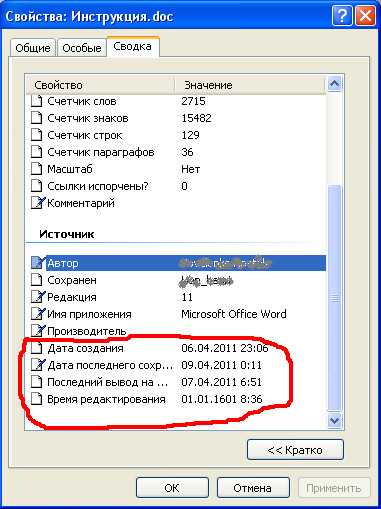
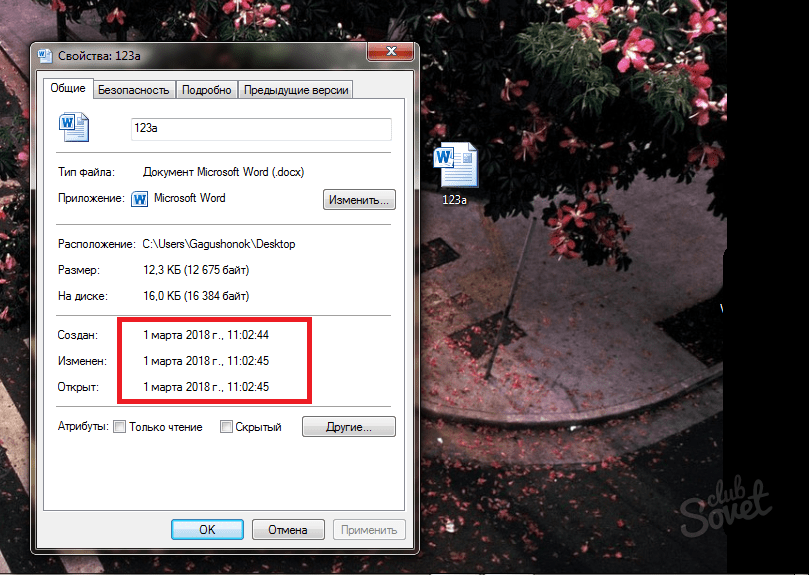
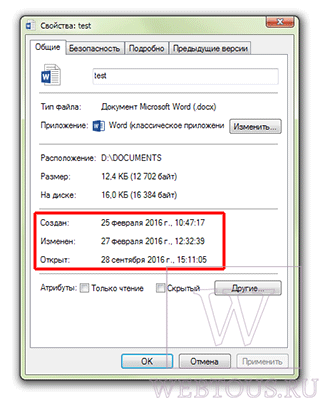
Для примера возьмем обычный документ Word. Как видно в свойствах файла, он имеет три абсолютно разные даты, исходя из того, когда он был:
- Создан
- Изменен
- Открыт (последнее время просмотра документа)
Запускаем программу Total Commander, кликаем на файле один раз левой клавишей мыши (открывать его не надо, просто сделать активным).

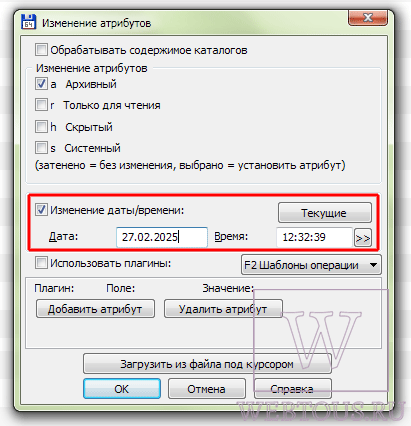
В верхнем меню выбираем опцию «Файлы» — «Изменить атрибуты». Откроется окно редактирования свойств, где в соответствующей опции Вы можете указать любую дату и время, будь то глубокое прошлое или далекое будущее.
Установим для примера дату 27.02.2025 и время 12:32:39 и применим эти изменения.

Проверяем результат в свойствах:

Total Commander позволяет изменять только второй параметр, а именно дату/время последнего изменения документа.
Изменяем дату создания в FileDate Changer
Указать в произвольной форме любой из трех параметров поможет крохотная программа (весом всего 49КБ) под названием FileDate Changer. Она не требует установки и запускается просто по двойному клику на exe-шный файл.

- Нажмите на кнопку «Add Files» и выберите нужные файлы.
- Отметьте галочками атрибуты, которые Вы хотите изменить (дата создания, модификации или последнего доступа), укажите любую дату и время для каждого параметра.
- Нажмите кнопку «Change Files Date».
Программа прекрасно работает под Windows 7 даже 64-битной версией. Уверен, что и в Windows 10 с ней тоже не будет проблем. Скачать её можно с официального сайта.
- Как легко наложить текст на фото в редакторе Movavi
- Как подать заявление в ЗАГС онлайн через Госуслуги
- IOTransfer 3 — новая версия популярного файлового менеджера для iPhone/iPad
- Как покупать в интернет-магазине и не потратить лишние деньги?
- Можно ли сэкономить на бронировании авто при помощи VPN-сервисов?
Понравилось? Поделитесь с друзьями!
Сергей Сандаков, 43 года. С 2011 г. пишу обзоры полезных онлайн сервисов и сайтов, программ для ПК. Интересуюсь всем, что происходит в Интернет, и с удовольствием рассказываю об этом своим читателям.
Редактирование метаданных PDF
Измените или удалите метаданные в Pdf-файлах с помощью нашего онлайн-редактора метаданных PDF.
Выберите файл
Как Редактировать метаданные PDF?
Загрузить файл
Загрузите свой файл в наш сервис редактирования метаданных PDF.
Редактирование полей метаданных PDF
Редактируйте, удаляйте или добавляйте новые поля метаданных по своему усмотрению.
Сохранить обновленный PDF файл
Нажмите красную кнопку «Обновить метаданные PDF» и загрузите PDF-файл на свое устройство.
Что такое метаданные PDF
Метаданные PDF — это информация об имени/заголовке файла, дате создания/изменения, авторе, приложении, использованном для создания файла, и некоторых других полях. Для файлов PDF с возможностью поиска метаданные могут содержать дополнительную информацию для описания документа и упрощения поиска с использованием веб-инструментов и стандартных инструментов ПК. Добавление метаданных улучшает возможности поиска в PDF-файлах, а также предоставляет основные сведения о происхождении и описании файла.
Причины редактирования мета PDF
- Обеспечьте точное описание — если ваш PDF-файл не имеет точного описания или достаточной информации, при редактировании метаданных можно добавить недостающие биты. Вы можете использовать редактор PDF для добавления, удаления и редактирования информации.
- Улучшение возможности поиска в документе — для PDF-файлов с возможностью поиска необходимо иметь достаточно информации, чтобы упростить поиск по документу в Интернете и на локальных жестких дисках. Просто добавьте ключевые слова в поле метаданных.
- Интеграция и управление контентом — редактирование метаданных PDF важно для организации, особенно если вы хотите интегрировать контент программное обеспечение для управления сортировкой, поиском и систематизацией файлов PDF.
Как редактировать метаданные PDF онлайн
Есть много способов редактировать метаданные PDF . Вы можете использовать платное программное обеспечение и подписки или бесплатные инструменты. Некоторые редакторы требуют загрузки и установки, в то время как другие предлагают мгновенный онлайн-сервис. 2PDF является одним из ведущих онлайн-редакторов PDF-файлов и не взимает комиссию. Вот как отредактировать метаданные PDF-файла с помощью 2PDF.
- Запустить функцию редактирования метаданных — в 2-df есть множество инструментов, которые можно использовать для управления страницами и файлами PDF. Чтобы отредактировать метаданные, посетите 2PDF.com и выберите функцию из списка инструментов на главной странице. Вы также можете нажать «Все инструменты» и выбрать редактировать метаданные из библиотеки.
- Загрузить файл PDF — функция откроется на новой странице, где вы можете перетащить ваш файл PDF для редактирования. Просто нажмите «Выбрать файл» и выберите PDF-файл на своем устройстве или перетащите файл в отведенное место.
- Редактировать метаданные PDF-файла — после загрузки файла вы можете удалять, добавлять и редактировать поля метаданных по своему усмотрению. Если все в порядке, нажмите «Обновить метаданные PDF» , а затем загрузите файл, когда обновление будет завершено.
Преимущества использования 2PDF для управления метаданными PDF
2PDF имеет множество преимуществ и позволяет бесплатно управлять метаданными, страницами и файлами PDF. Вот пять основных преимуществ использования 2PDF для управления метаданными ваших файлов.
- Бесплатная услуга — 2PDF — это бесплатная услуга, которую вы можете использовать сколько угодно раз, не платя за плату или подписку.
- Круглосуточное обслуживание — вы можете управлять своими файлами PDF в любое время с помощью компьютера или мобильного телефона и без установки.
- Простой процесс — просто запустите инструмент, загрузите файл и начните редактирование. Затем вы можете загрузить готовый документ на свой телефон.
- Онлайн-сервис — 2PDF — это служба на основе браузера, которую вы можете использовать для мгновенного преобразования PDF-файлов, объединения, разделения, извлечения, поворота , редактирование метаданных и многое другое.
Как это работает?
2PDF работает как любой высококлассный редактор PDF, но онлайн и бесплатно. Оказавшись на веб-сайте, вы можете выбрать нужный инструмент PDF, который запускает службу. Затем загрузите документ и позвольте алгоритмам считывать его периметры. Затем вы можете получить доступ к полям метаданных и внести необходимые изменения. По завершении обновите поля, и программа создаст новый файл с обновленной информацией.