Как в Autocad из 3d модели сделать 2d чертеж (виды)
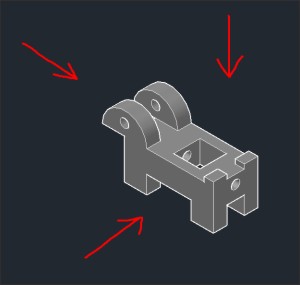
Мы как-то тут с вами рисовали 3d модель кронштейна Штмаймлеха-Блонского. Получилось вроде неплохо. Ну а теперь нам необходимо из 3d модели сделать 2d чертеж со стандартными видами. Ведь в конструкторской документации должен быть именно он, 3d моделью не обойдешься.
Вероятно в автокаде существует какой-то более продвинутый способ проделывать эту операцию, и профессионалы немного повоняют, по поводу моего дилетантизма. Я, заткнув нос, вынужден буду признать, что умею только так, как рассказал. Возможно этот способ покажется кому-то вполне уместным и простым. Ну а если кто-то может поделиться той самой, продвинутой методикой – делитесь, с удовольствием посмотрю.
Ну а пока – мой способ в текстово-картиночном и виде, а также в виде видеоурока.
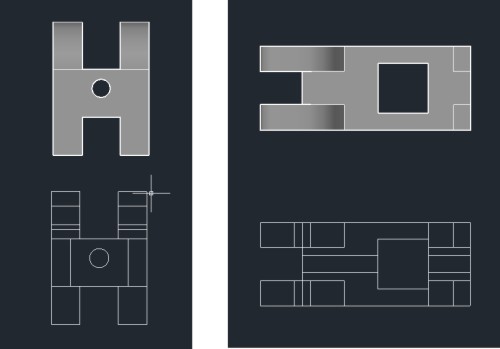
1. Определяемся (в голове) какие виды будем использовать – я обозначил их стрелками, для данного случая.
2. Включаем главный вид – вид спереди. Пишем в командной строке команду «ПЛОСКСНИМОК». В появившемся окне говорим “создать”. Жмем масштаб по осям выбираем 1, угол поворота 0 – То есть просто жмем поочередно: 1, enter, 1, enter, 0, enter.
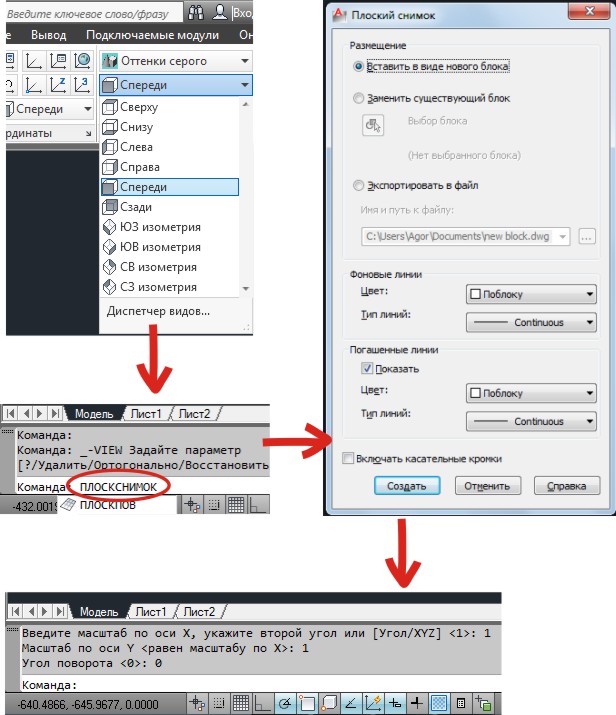
Получиться должна примерно такая картинка
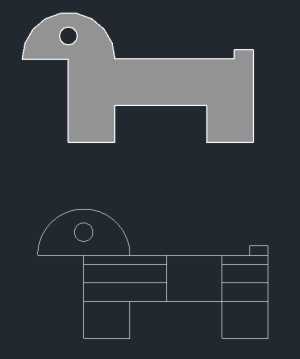
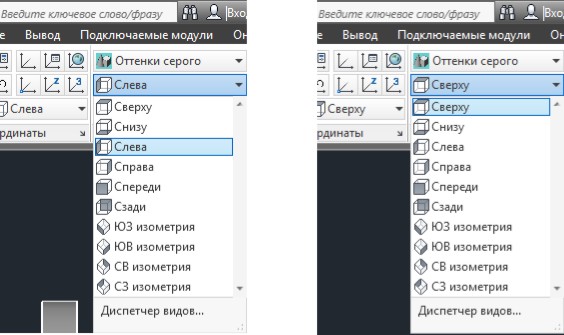
4. Повторяем эту операцию для оставшихся двух видов – слева и сверху.
5. Полученные проекции будут лежать в разных взаимо перпендикулярных плоскостях
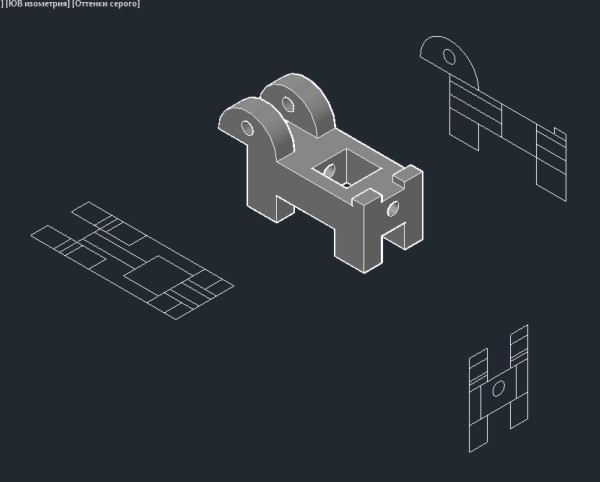
Поворачиваем их и располагаем на одну плоскость.
Для этого – выбираем команду 3d поворот, выбираем объект (одну из проекций) , жмем enter, выбираем ось вращения, задаем угол 90, жмем enter.
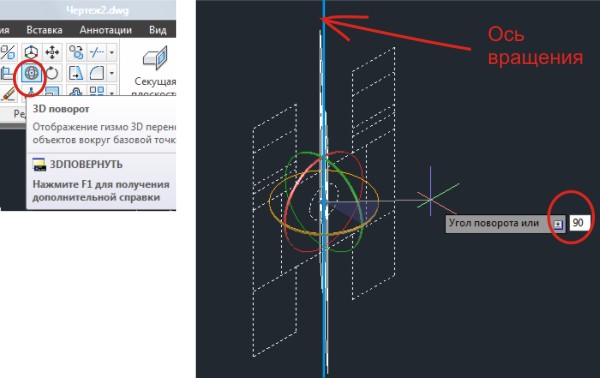
в результате все три вида должны расположиться в параллельных плоскостях.
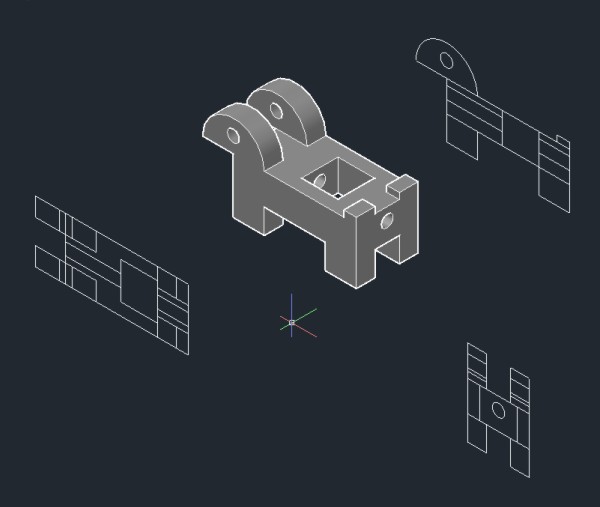
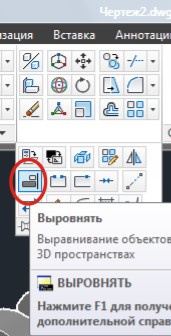
6. Выравниваем виды слева и сверху относительно главного, располагая их в одной с ним плоскости. Для этого – выбираем команду “выровнять”, выбираем объект (одну из проекций), выбираем базовую точку на объекте, выбираем точку на плоскости главного вида, куда должна прийти базовая точка, жмем enter.
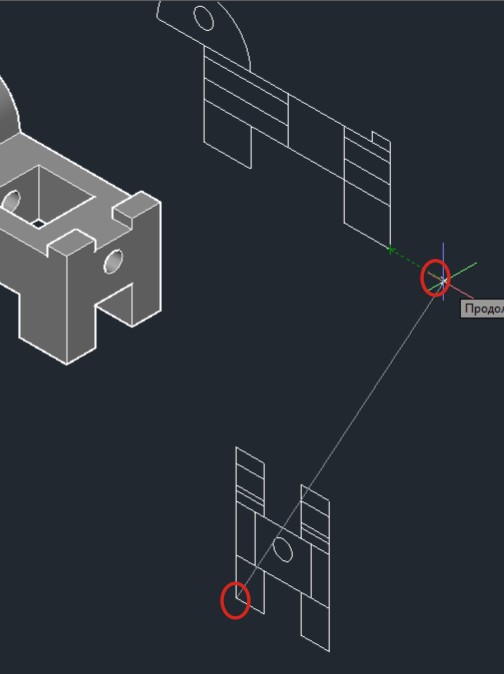
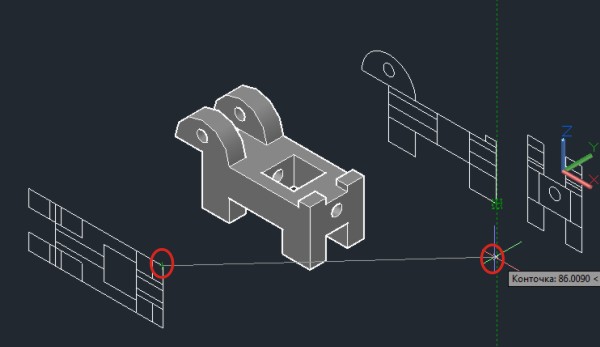
7. Включаем вид спереди и смотрим результат.
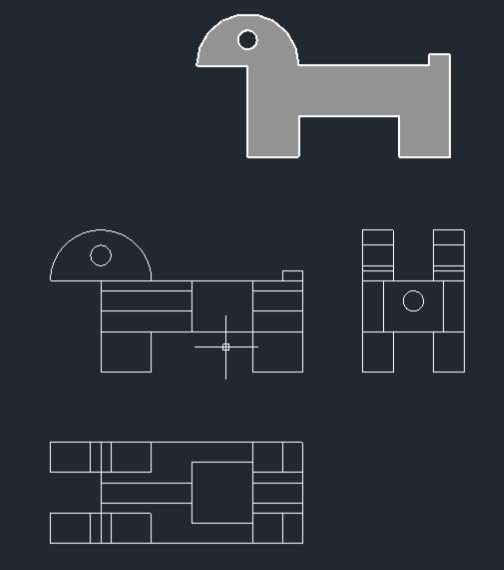
Полученные проекции будут в виде блоков, поэтому для их редактирования нужно будет применить команду “разорвать”, или что-то типа того. Впрочем, посмотрите еще видео на тему как в Autocad из 3d модели сделать 2d чертеж. Сдается мне что там немного более подробно и понятно изложено. Но судить конечно вам. Удачного просмотра!
Оставляйте пожалуйста комментарии и вопросы! Жмите пожалуйста на кнопки социальных сетей!
Непременно поделитесь с друзьями!
Также на эту тему можно почитать:
Главное правило создания 3D моделей в AutoCAD
Уделим внимание важной вещи, которую нужно соблюдать при создании 3д-модели Автокад.
Если вы хотите создавать в AutoCAD 3D модели быстро и качественно, не переделывать их по несколько раз, то обязательно ознакомьтесь с этим материалом.
Создание 3д-модели в Автокаде
Давайте рассмотрим пример создания простейшего трехмерного примитива — «Ящик» (параллелепипеда).
На вкладке «Главная» на панели «Моделирование» выбираем команду «Ящик».
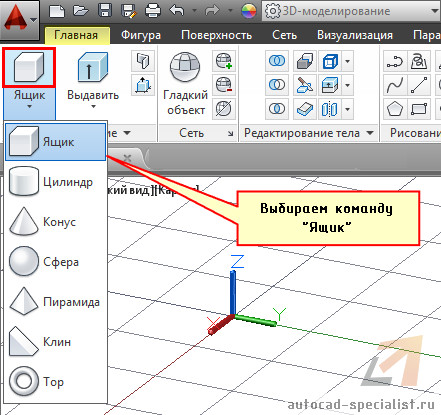
Первым делом необходимо указать первый угол прямоугольника, лежащего в основании. Зададим это графически, произвольно щелкнув ЛКМ в пространстве построения модели.
Обратимся к параметру «Длина», чтобы задать значения длины и ширины прямоугольника, лежащего в основании параллелепипеда.
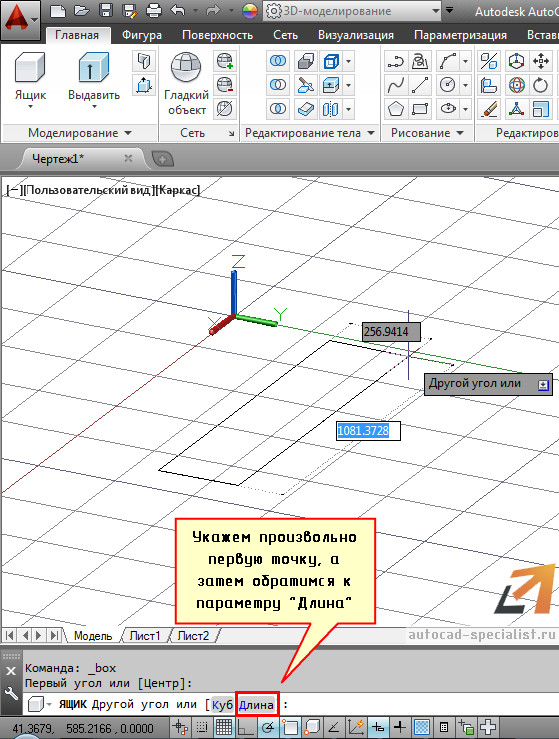
ПРИМЕЧАНИЕ. П о умолчанию, как и с 2D примитивом, при выполнении команды «Прямоугольник» необходимо указать первый угол и противоположный. Однако намного чаще приходится работать с конкретными размерами примитива, поэтому и следует выбирать параметр «Длина».
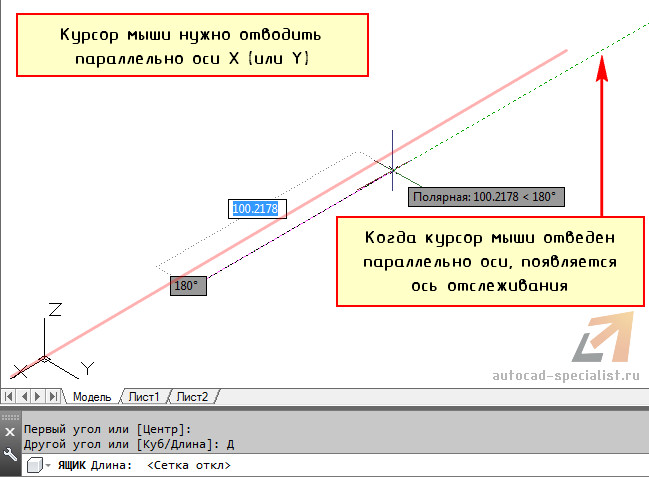
Чтобы задать длину прямоугольника, сначала курсором мыши следует указать направление, а затем ввести цифровое значение. В нашем случае это 100 мм.
Аналогичная ситуация и с заданием ширины прямоугольника. Тут проще, т.к. данный параметр связан с длиной. Имеет значение только направление – против оси Y или положительное направление. Произвольно отведем курсор в сторону и зададим значение 50 мм.
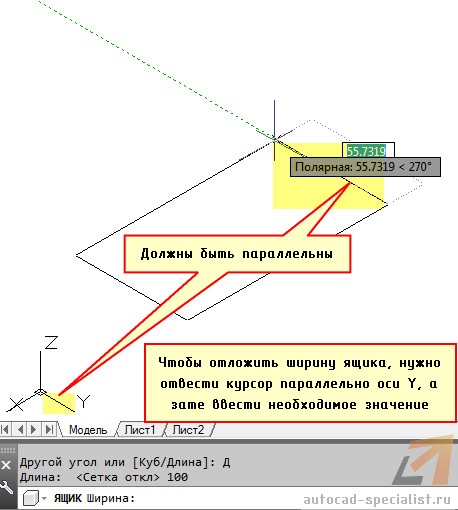
Остался последний параметр – высота параллелепипеда. Тут роль играет ось Z и ее направление. Если вы отведете курсор мыши вниз, то ящик будет строиться вниз (значение по оси z будет отрицательное). И наоборот.
В нашем же примере зададим ориентацию ящика вверх и укажем значение 150 мм.
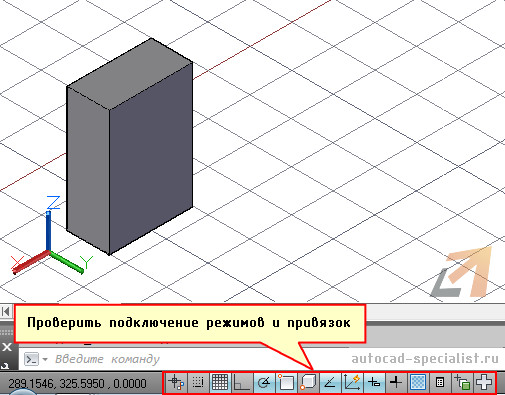
ПРИМЕЧАНИЕ. Чтобы появлялась ось отслеживания, а значения параметров можно было вводить непосредственно в графическом пространстве, должны быть подключены соответствующие режимы и привязки (см. рис.). Более детально про привязки в Автокаде читайте здесь.
Все готово. Можно приступать к дальнейшему моделированию.
Давайте посмотрим, что будет, если не соблюдать «правило параллельности».
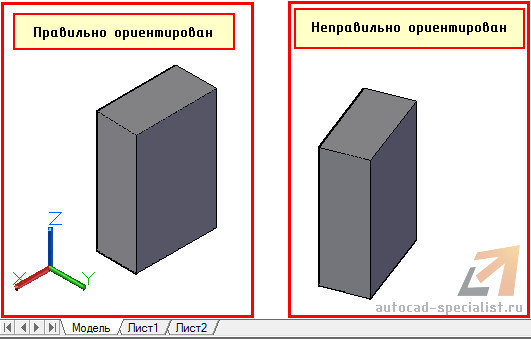
Все 3D-модели Автокад являются составными объектами. Более простые примитивы следует совмещать. При использовании логических операций в результате у вас получится нужная модель. Если изначально неправильно позиционировать объекты относительно осей X и Y, то вероятнее всего придется все переделывать.
Разъясню вышесказанное на конкретном примере.
Допустим, перед нами стоит задача сделать следующую трехмерную модель.
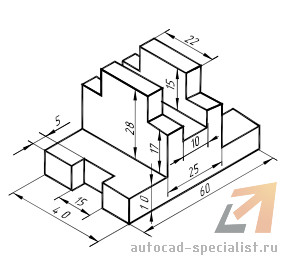
Если посмотреть внимательно и разобрать ее на составные элементы, то мы увидим, что все состоит из ящиков определенных размеров. Давайте попробуем начертить основание двумя способами:
- Будем чертить все объекты параллельно осям, а затем совмещать их и применять логические команды.
- Будем чертить параллелепипеды по размерам, но ориентацию соблюдать не будем.
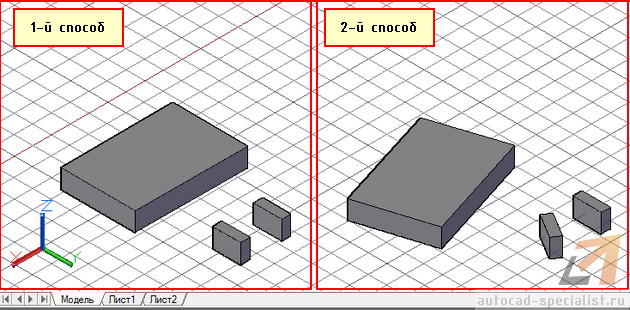
Теперь, используя инструменты редактирования и привязки, совместим наши отдельные объекты.
В первом случае достаточно дважды применить команду «Перенести», после чего выполнить логическую команду «Вычитание», в то время как во втором случае, сначала несколько раз — «Поворот», чтобы объекты приняли правильную ориентацию относительно друг друга, а только потом – команды «Перенести» и «Вычитание». Вся сложность в том, что мы не знаем угол поворота объектов и все делаем «на глаз». Отсюда и результат:
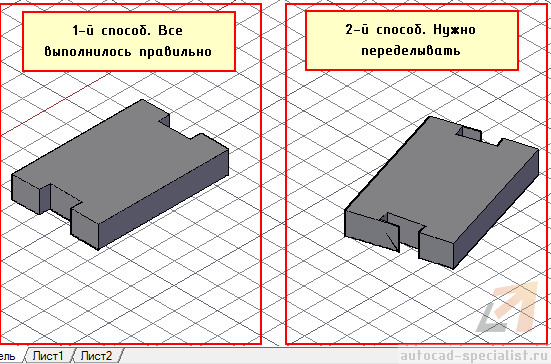
Во втором случае, как бы вы ни старались повернуть объекты относительно друг друга, всегда будет оставаться погрешность.
Теперь вы понимаете, как в Автокаде сделать 3д-модель правильно и не переделывать все заново. Мои видеоуроки 3д Автокад будут очень полезны для новичков. Обязательно проработайте все на практике!
Освойте профессию проектировщика
Научитесь быстрому черчению, освоите прикладное 3D, автоматизируете создание ведомостей и спецификаций.
Как 3д модель перевести в чертеж автокад
дата:
2013/08/25
номер:
14
просмотров: 28250
комментариев: Link
Вопрос интересный и, в определенных случаях, достаточно сложный. Ответ на него не лежит на поверхности и не каждый знает как получить, например, чертеж фасада с отстроенной 3d модели.
Раньше я сам использовал 3ds max исключительно для получения визуализации, а фасады отстраивал в Autocad на основе планов. И в общем это нормально, если нужно сделать фасад простенького дома типа «панелька». Что что если ваше здание имеет сложную криволинейную или ломаную форму. Сделать чертеж с «нуля» очень и очень долгая и кропотливая работа.
В этом уроке речь и пойдет о том, как этот процесс сделать максимально простым.

Поделиться с друзьями:


3ds max за 5 часов
базовый мини-курс
Заполните форму
и получите Бесплатно 3 Гб / 5 часов обучающего видео по работе в 3ds max
прямо сейчас.
Создание 2D блоков из 3D модели в AUTOCAD
В этом уроке рассмотрено технология создания 2D блоков из готовой 3D модели в AUTOCAD.
К примеру, если у Вас есть 3D модель дивана, то Вы можете получить плоские блоки любой ее проекции. Блок, созданный из вида сверху можно расположить на плане этажа. Блоки, полученные из видов спереди и сбоку, соответственно впишутся на разрезы.
Данную технологию можно использовать не только для создания блоков, но и для создания фасадов, планов кровли и планов этажей, если в качестве 3D модели у Вас будет дом.
Это также применимо не только для строительной сферы, но и для многих других направлений. Главное включить фантазию и не боятся экспериментировать!
Мы узнаем какую пользу могут принести 3D модели для 2D черчения. Мы научимся создавать плоские блоки для оформления планов и разрезов из 3D модели. И для начала рассмотрим настройки 3D модели, которыми она должна обладать.
Выделив наш объект, заходим в его свойства и видим, что все элементы, из которых состоит наша 3D модель являются 3D-телами. Вид должен быть Параллельный, для этого мы нажимаем правой кнопкой мыши на видовой куб и выбираем Параллельная, а на самом кубе выбираем Перед. Теперь на вкладке Главная, на панели Сечение выбираем опцию Плоский снимок.
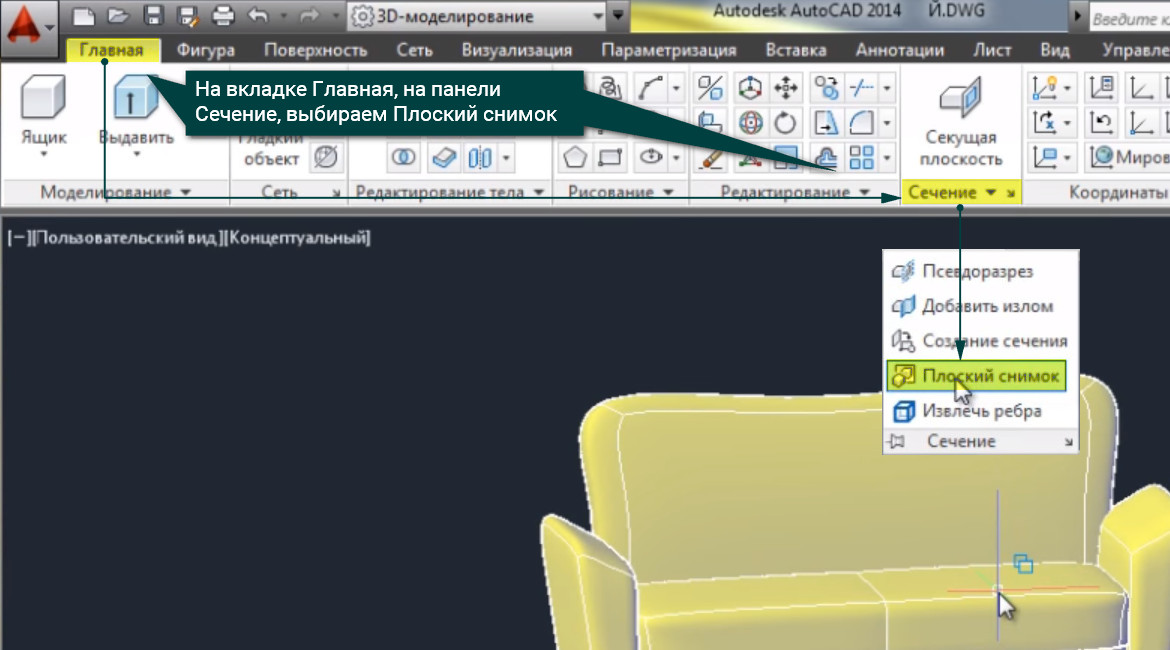
На основе вида Перед создается 2D блок нашего дивана. Настройки в появившемся окне мы не трогаем, нажимаем Создать и 3 раза Enter, чтобы масштаб и угол поворота нашего блока остались неизменны. Далее таким же образом создадим еще 2 блока, но на основе вида Сверху и вида Слева. Иногда блоки могут появляться с ошибками, поэтому некоторые придется дорабатывать. Двойным кликом вызываем окно редактирования блока, нажимаем ок.
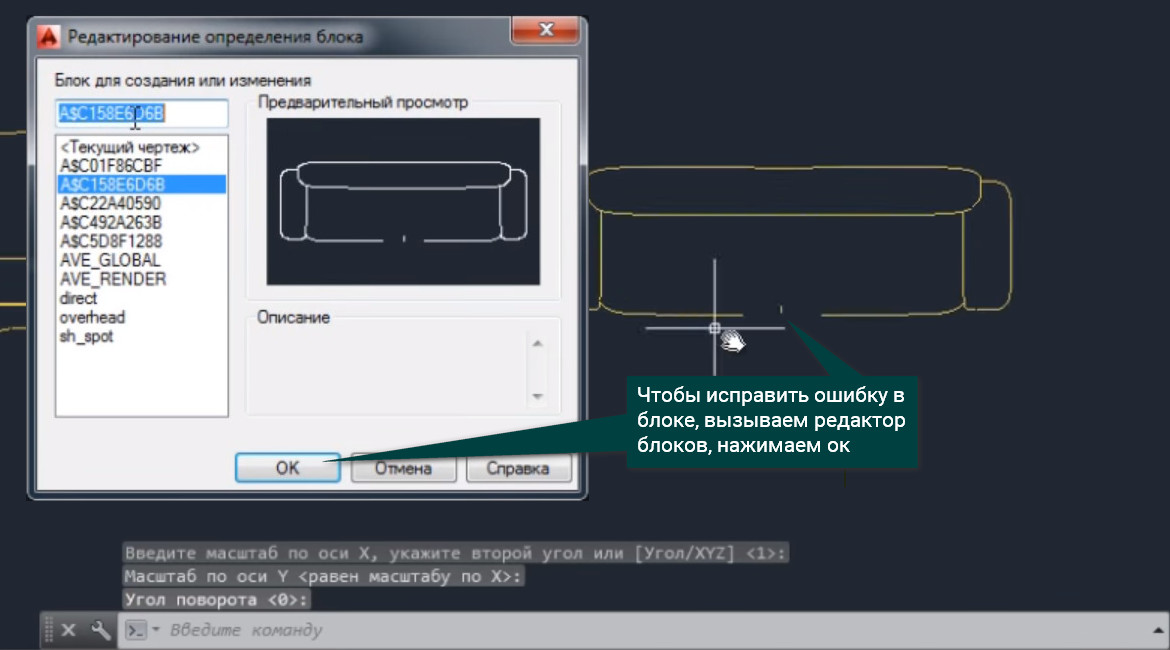
Видим, что все объекты – это сплайны. Количество точек по необходимости можно как уменьшать, так и увеличивать, исправляем наш блок и нажимаем Закрыть редактор блоков, Сохранить изменения в блоке. Теперь вставим его в файл, который я приготовил заранее. Открываем его, далее на вкладке Вид заходим в Пользовательский интерфейс, выбираем Слева направо и закрываем ненужный файл.
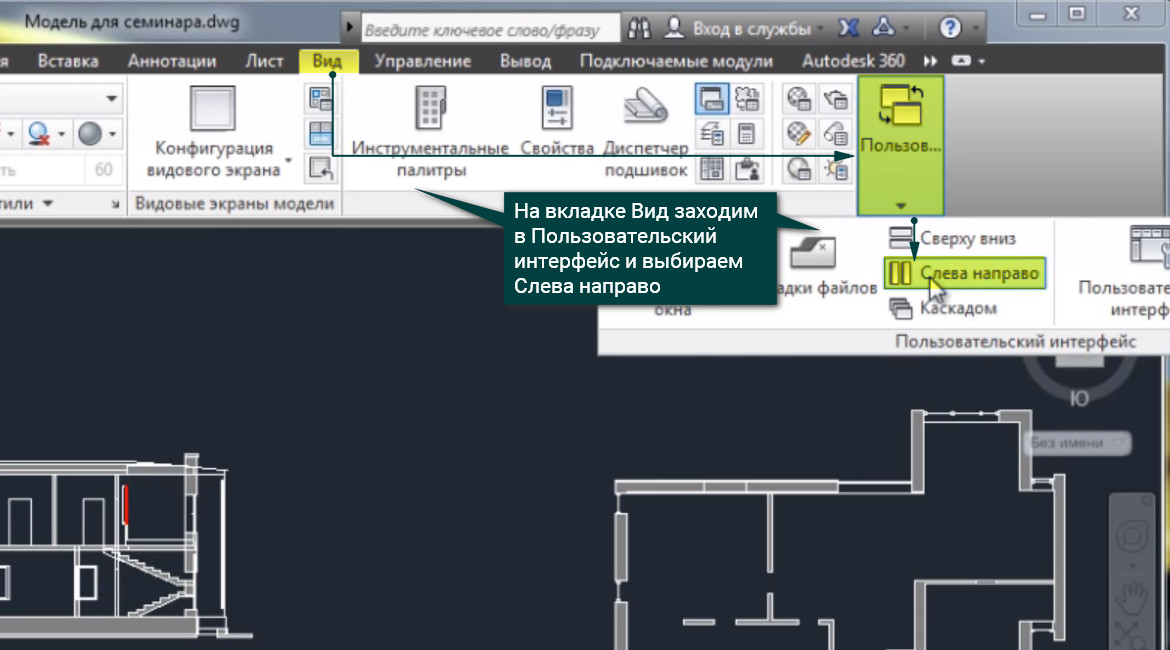
Опять повторяем эту же процедуру, Пользовательский интерфейс, Слева направо. Все, теперь у нас открыты одновременно 2 файла, и мы простым перетягиванием перетаскиваем наши блоки в приготовленный мной файл. Выделяем 2D блок, зажимаем правую кнопку мыши и тянем в соседний файл, установив в нужное для нас место, в контекстном меню выбираем Копировать сюда. Вот таким образом мы научились быстро делать 2D блоки из 3D моделей.
Освойте профессию проектировщика
Научитесь быстрому черчению, освоите прикладное 3D, автоматизируете создание ведомостей и спецификаций.