Как поставить тире на клавиатуре компьютера или ноутбука?
Тире — это один из знаков препинания, который используется во многих языках, в том числе и в русском. В письмо указывается просто — этаким росчерком. А как его поставить с помощью клавиатуры или ноутбука? Очень просто, в чем вы убедитесь из нашей статьи. Способов будет несколько — на любой вкус, так сказать.
Используем клавиатуру
Рассмотрите внимательно клавиатуру своего компьютера или ноутбука — после цифры 0 верхней цифровой клавиатуры вы увидите нужный символ. Вот он:
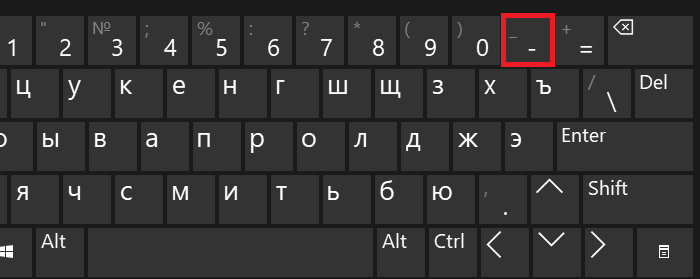
Все, что вам необходимо сделать, это нажать на указанную клавишу. И вот что получится:
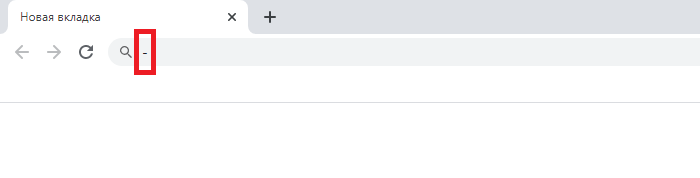
Обращаем внимание, что раскладка клавиатуры в данном случае не имеет значения.
Как поставить длинное тире на клавиатуре?
Как вы можете заметить, выше используется так называемое короткое тире. В некоторых случаях необходимо использовать длинное, но как?
Часть текстовых редакторов по умолчанию использует длинное тире вместо короткого — в таком случае ничего делать не нужно. Если же указывается короткое тире, можно воспользоваться Alt-кодами.
Включите цифровую клавиатуру, которая находится в правой части основной клавиатуры, если есть необходимость — клавишей Num Lock.
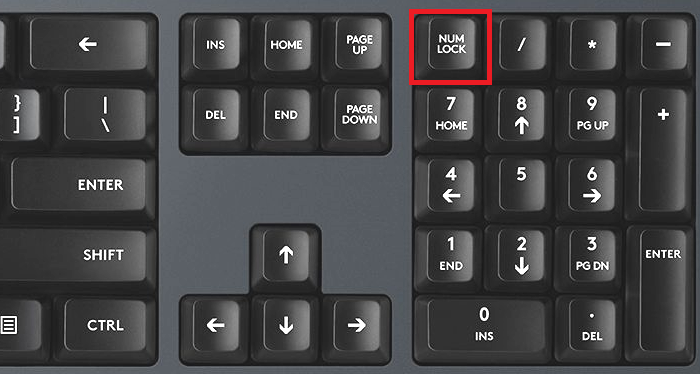
Затем нажимаете на клавишу Alt и, удерживая ее, вводите на цифровой клавиатуре поочередно цифры 0151 для длинного тире или 0150 для среднего, после чего отпускаете клавишу Alt.
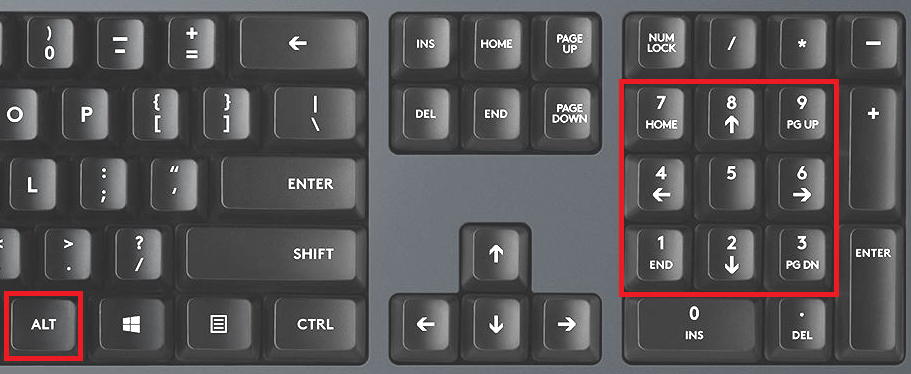
Если не сработал правый Alt, используйте левый.
А вот что получилось:
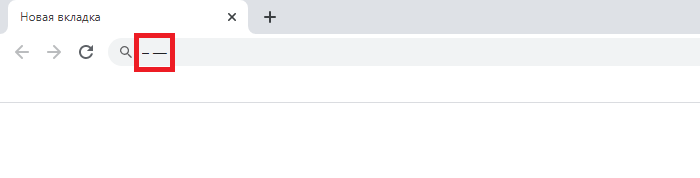
На изображении выше указано среднее и длинное тире.
Используем таблицу символов
Актуальный способ, если первые два вам не подходят по каким-либо причинам.
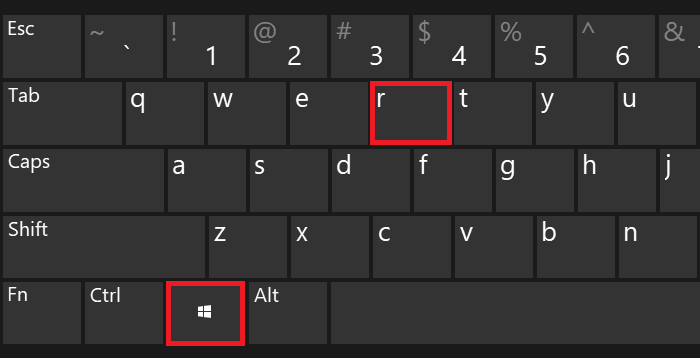
Нажимаете Win+R на клавиатуре.
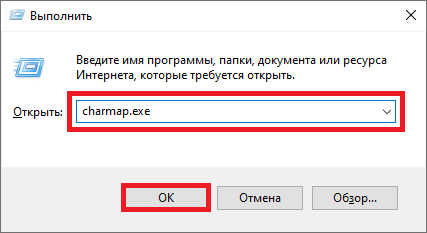
Перед вами — окно «Выполнить». Добавьте команду charmap.exe, затем нажмите ОК.
Откроется таблица символов. Выглядит она так:
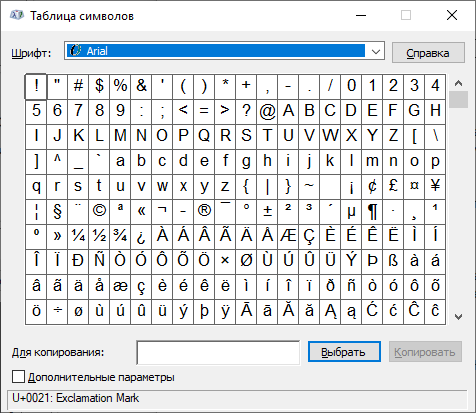
Выбираете нужный шрифт. Как пример — Calibri. Далее находите список тире разной длины — вот он в данном случае:
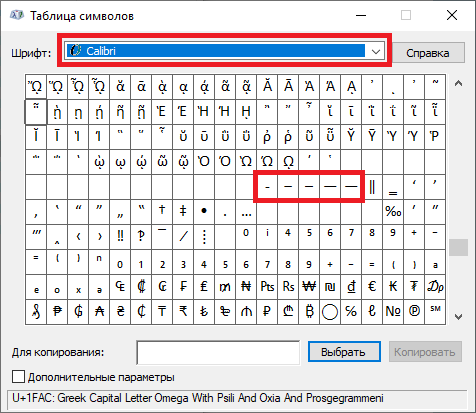
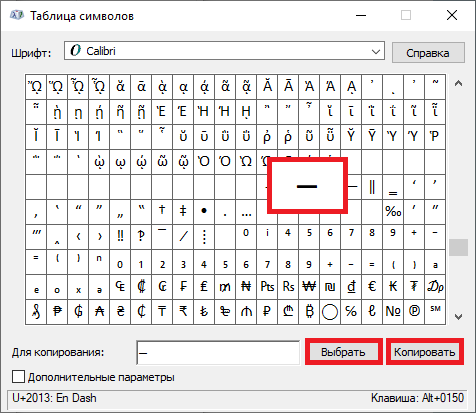
После выбираете нужное тире, кликнув по нему, а затем нажимаете сначала на кнопку «Выбрать», потом — «Копировать».
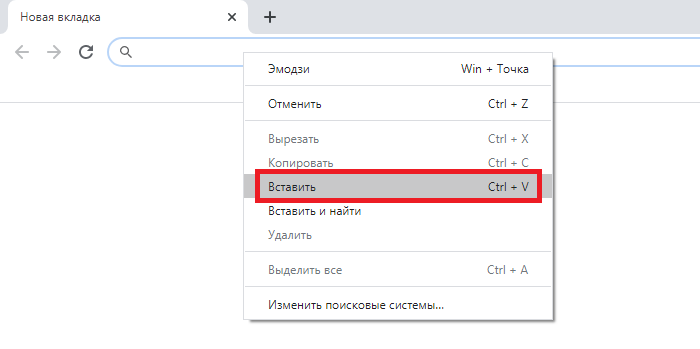
Вставляете в нужное место в строке.
Неплохой вариант, если, как пример, на вашем ноутбуке нет цифровой клавиатуры.
МАЛЕНЬКИЕ КОМПЬЮТЕРНЫЕ ХИТРОСТИ
В типографском наборе есть три знака, одинаковые по начертанию, но различающиеся размерами: длинное тире, короткое тире (заменяющее также знак «минус») и дефис, или знак переноса. С клавиатуры персонального компьютера непосредственно можно вставить в текст только дефис. Чтобы набрать длинное или короткое тире, необходимы дополнительные действия. Самый очевидный способ — вставка символа с помощью одноименной функции из меню Вставка. В текстовом процессоре Word для этого также предусмотрены комбинации быстрых клавиш: для длинного тире надо нажать клавишу знака «минус» на цифровом блоке (справа вверху) при нажатых клавишах Ctrl+Alt, а для короткого — клавишу знака «минус» при нажатой клавише Ctrl.
Есть еще один удобный и универсальный способ. Он заключается в использовании функции автозамены, находящейся в меню Сервис. Основное назначение этой функции — исправлять распространенные опечатки в часто употребляемых словах. Например, если вы по небрежности или по незнанию напечатаете слово «тысича» вместо «тысяча», программа исправит его автоматически, даже не обращаясь к вам за подтверждением. Именно эта функция и поможет вам без труда вставлять в текст тире и другие редкие знаки, ввод которых с клавиатуры невозможен.
Задайте в тексте с помощью вставки символа или комбинацией быстрых клавиш короткое или длинное тире и выделите его. Щелкнув на пункте Автозамена меню Сервис, вы откроете соответствующее диалоговое окно. В поле на: будет изображено тире. Теперь наберите в поле заменить: последовательность из нескольких знаков, например, для длинного тире можно выбрать последовательность из двух дефисов, а для короткого — из трех, поскольку этот знак употребляется реже. Когда вы закроете окно, программа автоматически начнет заменять эту последовательность нужным знаком тире.
Аналогично можно задать кодовые последовательности для знаков умножения (x или .), суммы (S), градуса ( о ) и т. п. В поле заменить: в этих случаях желательно вставлять мнемонические последовательности, скажем, слова без гласных: умнж, смм, грд.
Эта же функция может оказаться полезной и в том случае, если в тексте часто встречается одно и то же длинное и сложное слово (это может быть и имя собственное). Трудно быстро и без опечаток набрать такие, скажем, слова, как «синхрофазотрон», «гидроэлектростанция» или «лимфогранулематоз». Наберите нужное слово один раз, выделите его и, открыв диалоговое окно Автозамена, наберите в поле заменить: последовательность из двух или трех букв, которая не встречается в обычных словах, например ьь, йй, ъъъ и т. п.
Чтобы не исправлять сложные слова при склонении их по падежам, в поле на: оставляйте часть слова без окончания.
То же касается случаев, когда в русском тексте периодически встречаются слова на латинице. Вам не придется не только набирать их, но и менять раскладку клавиатуры.
Закончив печатать текст, вы можете оставить заданные образцы автозамены или удалить их. В последнем случае достаточно найти нужный пункт списка (он составлен по алфавиту), выделить его и щелкнуть на клавише Удалить.
В чем разница между дефисом и тире?
Рассмотрим правила и примеры употребления каждого знака, графическое начертание, способы набора на клавиатуре компьютера, ноутбука и смартфона.
Небуквенные знаки тире и дефис внешне очень похожи: они выглядят, как небольшая горизонтальная черточка, однако имеют существенные отличия в употреблении. Нередко редакторы и корректоры не придают особого значения правильному употреблению этих знаков, в результате тексты получаются оформленными не только неправильно, но и некрасиво. Легко запомнить, чем отличается дефис от тире, если усвоить правило: тире — это длинная черта, используемая как пунктуационный знак в предложении, а дефис — короткая черта, используемая обычно при написании слов. Тексты, в которых разница между тире и дефисом четко определена, выглядят красиво, а самое главное — более профессионально и грамотно.
Дефис —
Дефис — орфографический знак, разделяющий части слова. Визуально дефис короче тире примерно в два раза. Этот знак используется не только в русской письменности, но и в других языках. Дефис применяется:
- При переносе части слова на новую строку, например: маши-на, се-ло, кару-сель.
- При написании составных слов, например: иссиня-черный, светло-желтый, диван-кровать, северо-запад, плащ-палатка, бета-лучи, жар-птица, купля-продажа; составных фамилий, например: Салтыков-Щедрин, Мамин-Сибиряк; составных географических названий, например: Орехово-Зуево, Гусь-Хрустальный, Алма-Ата.
- При написании сокращений, например: ин-т (институт), изд-во (издательство), пр-во (производство), р-н (район), ст-ца (станица).
- Для присоединения некоторых приставок и частиц к слову, например: по-французски, по-новому, по-собачьи, во-первых, в-десятых, пол-лимона, погляди-ка, покажи-ка.
- При написании частиц -то , -либо , -нибудь , например: кто-то, что-либо, кто-нибудь.
- При написании местоимений и наречий, например: кое-кто, когда-нибудь, кое-когда, кое-как, где-нибудь, откуда-нибудь.
- В приложениях, например: Москва-река, Ильмень-озеро, девушка-красавица, Иван-дурак, мать-старушка, ковер-самолет, распродажа-2020.
- В сложных словах, первым элементом которых является числительное, написанное цифрами, например: 15-процентный, 3-летний, 40-летие.
- В сложных порядковых числительных, первая часть которых написана цифрами, например: 50-миллионный, 3-тысячный.
- В порядковых числительных, написанных цифрами с грамматическим окончанием, например: 1-й, 10-й, 127-го, 3-му.
- В лексических образованиях, представляющих собой повторение одного и того же слова, например: чуть-чуть, едва-едва, еле-еле; повторение того же слова или той же основы, но с разными окончаниями или приставками, например: мало-мальски, давным-давно, худой-прехудой, как-никак, черным-черно, рад-радехонек; сочетание двух синонимичных слов, например: нежданно-негаданно, тихо-смирно.
- При написании номеров телефонов, например: +7(499)000-00-00.
Дефис никогда не отделяется пробелами от слов, предшествующих ему и следующих за ним. Единственное исключение, когда после дефиса ставится пробел, это написание нескольких сложных слов с одинаковой второй частью, например: двух-, трех- и четырехкомнатные квартиры, пяти- или девятиэтажный дом, теле-, радио-, видеоспектакли.
Как поставить дефис в ворде Написание дефиса у некоторых вызывает вопросы. Дефис на клавиатуре компьютера набирается при помощи клавиши «минус», которая расположена в верхнем цифровом блоке. На этой же клавише расположен знак нижнего подчеркивания. На клавиатуре с отдельным цифровым блоком клавиша «минус» находится справа. Как написать дефис на ноутбуке Дефис на клавиатуре ноутбука набирается при помощи клавиши «минус», которая расположена в верхнем цифровом блоке. На этой же клавише расположен знак нижнего подчеркивания. Как поставить дефис на смартфоне На смартфоне поставить дефис можно с помощью однократного нажатия на клавишу «минус» на цифровой клавиатуре.
Тире —
Тире относится к пунктуационным знакам и используется во многих языках мира. В русском языке оно появилось благодаря писателю и историку Н. М. Карамзину. В его работах тире упоминалось как «черта». Позднее знак называли «молчанкой», так как он обозначал длительную паузу.
В типографике разделяют среднее (его еще называют коротким) и длинное тире. Однако стоит сказать, что в правилах русской пунктуации упоминается единый знак «тире», длина которого не оговаривается.
Но в последнее время в связи с распространением терминов компьютерных технологий, пришедших из английской типографики, в которой существует «длинное» и «среднее» тире, в русской издательской практике также стали различать эти знаки. При этом русское тире соответствует англо-американскому «длинному» тире и используется в пунктуации, а «среднее» (короткое) применяется для указания границ диапазонов.
Графически эти знаки выглядят так:
| Дефис | — |
| Короткое тире | – |
| Длинное тире | — |
Остановимся подробнее на видах тире.
Короткое тире
Короткое (среднее) тире используется:
- При обозначении временных, пространственных, количественных пределов, например: поезд Москва – Минск, 1996–2003, 5–6 кг, в конце 2017 – начале 2018 года.
- В выражениях, которые названы именами двух и более людей (ученых, политиков, спортсменов и др.), например: закон Ломоносова – Лавуазье, правительство Милюкова – Гучкова, критерий Манна – Уитни.
- В приложениях с цифрами, когда перед цифрой стоит сочетание слов, например: сезонная распродажа – 2020 (но распродажа-2020).
- В приложениях, которые относятся к словосочетанию или сами являются словосочетаниями, например: государства — члены ПАСЕ , ученый — специалист по праву.
Короткое тире не отбивается пробелами, если с обеих сторон стоят цифры (например: 5–6 см, 1991–1995 гг.). Во всех остальных случаях тире отбивается пробелом с двух сторон.
Как поставить короткое тире в ворде Короткое тире ставится на цифровой клавиатуре комбинацией клавиш: Alt + — . Как поставить короткое тире на ноутбуке Короткое тире набирается на клавиатуре ноутбука комбинацией клавиш: Fn + Alt + 0 1 5 0 . Цифры набираются в дополнительном цифровом блоке, а при его отсутствии не на цифровой верхней панели, а на буквенной (0 находится на клавише M Ь , 1 — на J О , 5 — на I Ш ). Как набрать короткое тире в смартфоне В смартфоне короткое тире можно выбрать, удерживая клавишу «минус» на цифровой клавиатуре.
Длинное тире
Длинное тире — это и есть истинное тире. Оно используется как пунктуационный знак внутри предложений и от окружающих слов отделяется пробелами. Также длинное тире применяется в прямой речи и при маркировании списка.
Примеры употребления длинного тире:
- Тире ставится между подлежащим и сказуемым, если они выражены существительными в именительном падеже. Например: Хлеб — всему голова. Корректура текста — это проверка на орфографические, пунктуационные, синтаксические ошибки и опечатки.
- Тире ставится в неполных предложениях (чаще всего при пропуске сказуемого), если пропущенный член восстанавливается из предыдущей части или из предыдущего предложения. Например: Сережа слепил из пластилина самолет, а Маша — зайчика.
- Тире ставится в сложных предложениях, части которого представляют собой неполные предложения с одинаковой конструкцией. Например: Сначала — школа, потом — университет.
- Тире ставится в неполных предложениях при наличии паузы. Например: На столе — книга с редакторской правкой.
- Тире ставится в сложном бессоюзном предложении со значением противопоставления (между частями можно вставить союз а или но ). Например: Несколько раз оглянулся — никого не было.
- Тире ставится в сложных предложениях с быстрой сменой событий. Например: Сыр выпал — с ним была плутовка такова.
- Тире употребляется в сложных бессоюзных предложениях, вторая часть которых содержит следствие того, о чем говорится в первой части (между частями можно вставить союз так что ). Например: Назвался груздем — полезай в кузов. Любишь кататься — люби и саночки возить.
- Тире ставится между частями сложного бессоюзного предложения, если в первом предложении есть значение времени или условия (перед ним можно вставить союз когда или если ). Например: Начальство хочет — мы должны повиноваться.
Отметим, что на практике нередко длинное тире заменяют коротким (средним) ввиду эстетических соображений, а также по причине того, что в правилах русской пунктуации виды тире не оговариваются.
Как сделать длинное тире на клавиатуре Длинное тире на цифровой клавиатуре можно поставить комбинацией клавиш: Ctrl + Alt + — . Как поставить длинное тире на ноутбуке На клавиатуре ноутбука длинное тире набирается комбинацией клавиш: Fn + Alt + 0 1 5 1 . Цифры набираются в дополнительном цифровом блоке, а при его отсутствии не на цифровой верхней панели, а на буквенной (0 находится на клавише M Ь , 1 — на J О , 5 — на I Ш ). Как ставить длинное тире на смартфоне В смартфоне длинное тире можно выбрать на цифровой клавиатуре, удерживая клавишу «минус».
Заключение
Итак, мы рассмотрели, чем отличается дефис от тире, привели примеры их употребления. После этого сложностей в различении этих знаков у вас возникнуть не должно. Главное, запомнить, что дефис — орфографический знак, который разделяет части одного слова, а тире — это пунктуационный знак, который разделяет разные слова в предложении.
Вопросы и комментарии
© Ru text — грамотная работа с текстом.
Как поставить длинное тире (в Word и не только)
Доброго дня!
При обычной работе на ПК вместо тире можно поставить и знак минус, и просто дефис, и даже какую-нибудь закорючку, лишь бы ваш собеседник вас правильно понял. Но вот при оформлении ряда документов — необходимо быть более конкретным и правильным: где-то ставить дефис, а где-то длинное тире.
Но вот ведь незадача, длинного-то тире на клавиатуре нет, и как его поставить — для многих пользователей большой вопрос (собственно, именно так и родилась эта тема ✌, т.к. периодически отвечаю на подобные вопросы).
Кстати, вначале статьи решил указать парочку способов, которые работают не только в MS Word (т.к. не все документы оформляют в этом текстовом редакторе).
Итак, теперь ближе к решению вопроса.
Способы поставить тире
Способ 1 (универсальный): с помощью авто-замены
Мне очень импонирует способ автоматической замены двух-дефисов на одно длинное тире (собственно, этим я пользуюсь и сам) . Причем, работает это во всех приложения (а не только в Word).
Для того, чтобы это реализовать — вам необходимо установить одну небольшую утилиту, которая служит для авто-определения раскладки клавиатуры — Punto Switcher (незаменимая вещь для тех, кто много работает с текстом) .
После ее установки — в вашем системном трее появится небольшая иконка с отображением языка. Щелкните по ней правой кнопкой мышки и включите «авто-переключение» , после откройте ее настройки (см. скрин ниже). ��
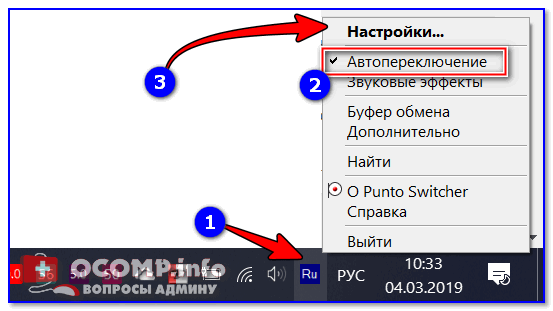
Настройки Punto Switcher
Далее зайдите в раздел «Авто-замена» и создайте правило (кнопка «Добавить») , чтобы два минуса/дефиса «—» заменялись на одно длинное тире «—». После рекомендую еще также поставить галочку напротив пунктов:
- заменять по клавише Enter или TAB;
- заменять по клавише «Пробел».
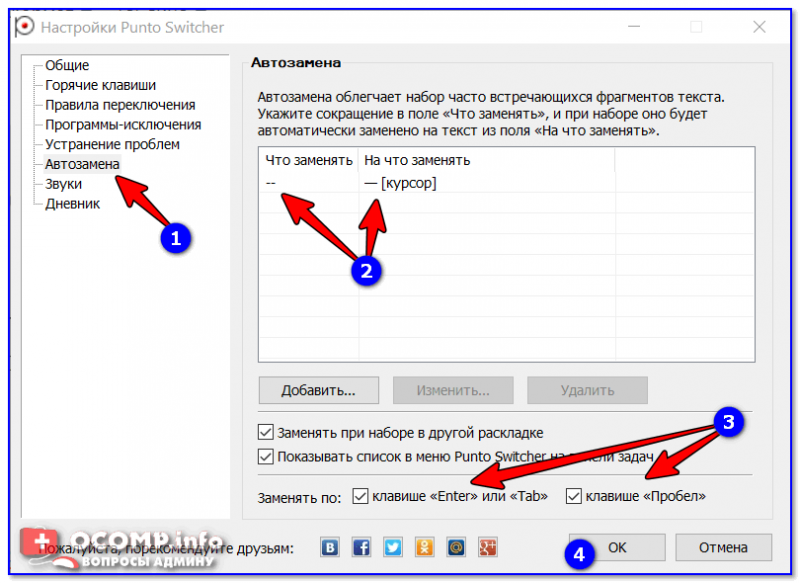
Авто-замена — настройка программы
В результате, благодаря этому правилу, как только вы напишите два дефиса и нажмите пробел — у вас тут же появится длинное тире. Экономия времени на лицо!
Добавлю также и то, что можно создать правила и для более интересных вариантов замены.
Способ 2
Этот способ работает во многих текстовых редакторах (в т.ч. и в Word), но подойдет далеко не каждому — например, на ноутбуках не всегда есть цифровой блок клавиатуры.
Чтобы поставить длинное тире: зажмите левый Alt и наберите 0151 на цифровом блоке! См. стрелки на фото ниже.
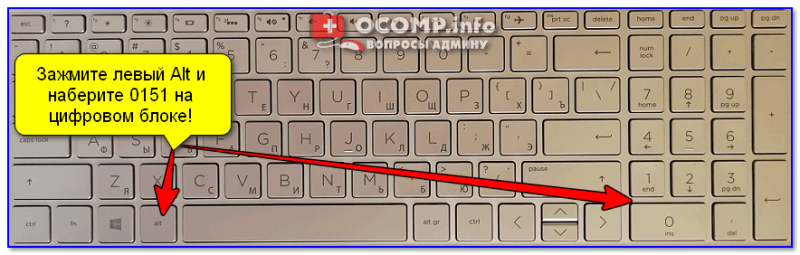
Зажмите левый Alt и наберите 0151 на цифровом блоке!
Способ 3
Напишите число 2014 в Word, а затем нажмите сочетание Alt+X — в результате это число автоматически будет заменено на тире. Работает данная «штука» во всех современных версиях Word.
Примечание : для вставки более короткого тире — напишите 2013 и нажмите Alt+X .
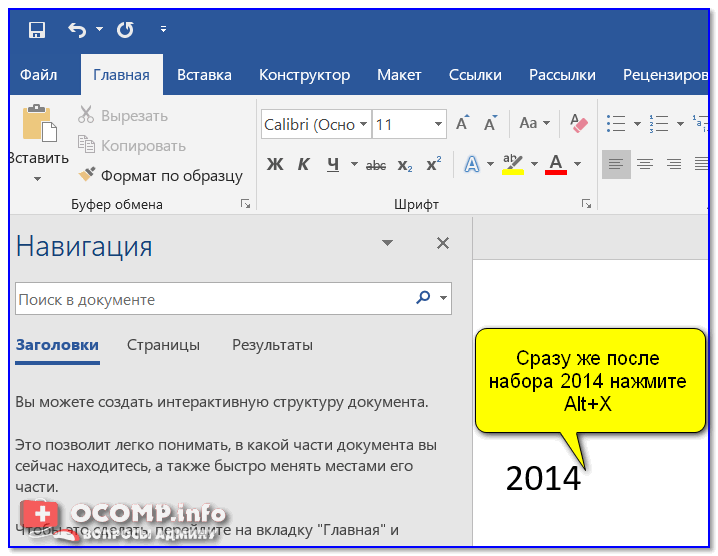
Сразу же после набора 2014 нажмите Alt+X — работает только в Word
Способ 4
Нужно зажать правый Alt , а затем нажать минус на цифровом блоке ( примечание : этот способ работает только в Word).
Альтернативный вариант: зажать Ctrl+Alt (хоть левый, хоть правый) и нажать на минус (на цифровом блоке).
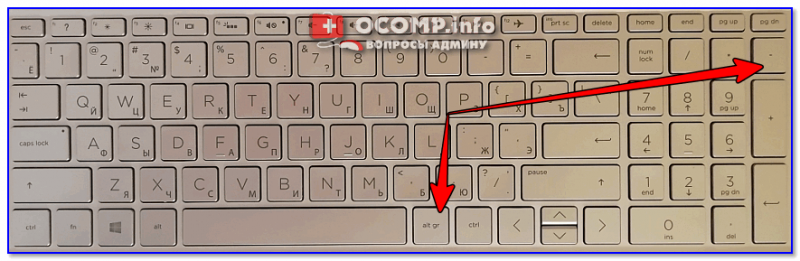
Правый Alt и минус на цифровом блоке
Способ 5
Перейдите в Word’e в раздел «вставка» и щелкните по ссылке «Другие символы» во вкладке «Символы» . См. скриншот ниже.
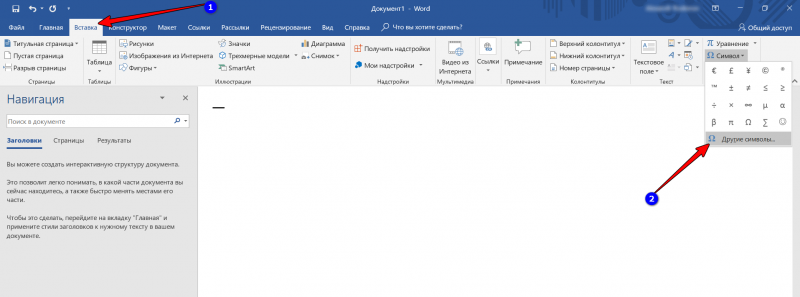
Вставка — другие символы (Word 2019) / Кликабельно
Далее укажите отображение знаков пунктуации , выберите нужное вам тире, и нажмите «Вставить» . Обратите внимание, что код знака длинного тире 2014 (его мы использовали в предыдущем способе).
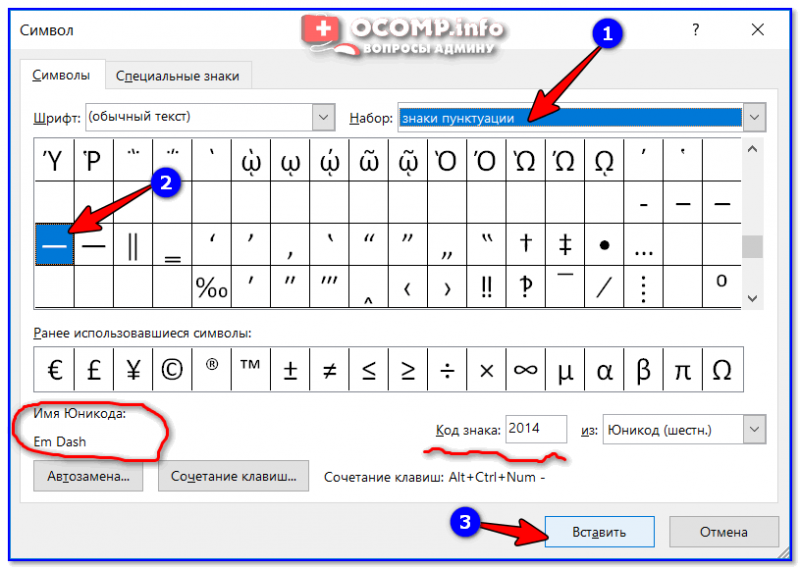
Символы и спец. знаки
Тире будет вставлено!
Кстати, также обратите внимание, что вам не обязательно каждый раз вручную открывать всю таблицу знаков и выискивать там снова тоже самое тире — достаточно кликнуть по вкладке «Символы» , и вы увидите все ранее вставленные знаки.
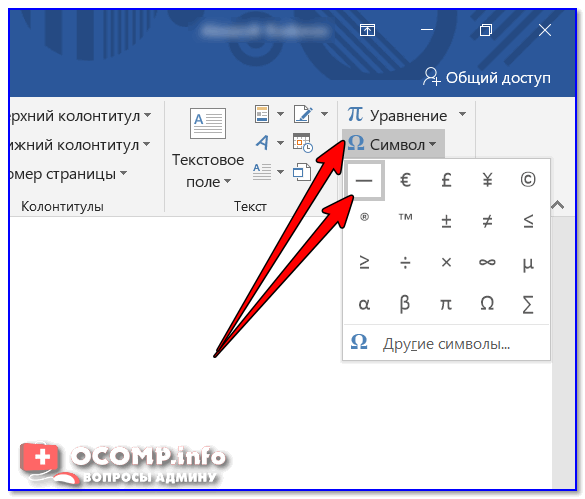
Символы Word 2019
Первая публикация: 5.03.2019