Форум русскоязычного сообщества Ubuntu
Страница сгенерирована за 0.037 секунд. Запросов: 25.
- Сайт
- Об Ubuntu
- Скачать Ubuntu
- Семейство Ubuntu
- Новости
- Форум
- Помощь
- Правила
- Документация
- Пользовательская документация
- Официальная документация
- Семейство Ubuntu
- Материалы для загрузки
- Совместимость с оборудованием
- RSS лента
- Сообщество
- Наши проекты
- Местные сообщества
- Перевод Ubuntu
- Тестирование
- RSS лента
© 2012 Ubuntu-ru — Русскоязычное сообщество Ubuntu Linux.
© 2012 Canonical Ltd. Ubuntu и Canonical являются зарегистрированными торговыми знаками Canonical Ltd.
Запускаем КОМПАС-3D на Linux с помощью WINE@Etersoft. Инструкция

Прочтите прежде чем задавать вопросы почему нет нативной версии
Планы на создание нативного приложения под Linux у нас есть, можете посмотреть картинку ниже (она отсюда). Цель статьи не заменить нативное приложение под Linux, а дать возможность всем желающим начать работу прямо сейчас. Мы будем периодически публиковать такие небольшие статьи в ходе работ.

Рассказывает методист Станислав Ермохин:

Вместо введения
Сразу предупреждаю, я понимаю, что данная статья является неформатной для Habr. По сути, это инструкция, которую пользователи могут получить, обратившись в техническую поддержку АСКОН или региональный офис. Но в связи с тем, что большинство наших текущих и потенциальных заказчиков читают Habr и рассматривают его как прямой канал связи с АСКОН, я публикую ее здесь.
Инструкция поможет
Инструкция отвечает на вопросы:
- как получить в пробную эксплуатацию WINE@Etersoft;
- как установить приложение;
- как развернуть с его помощью САПР КОМПАС-3D в ОС на ядре Linux.
АСКОН официально рекомендует данное решение и оказывает по нему техническую поддержку.
Алгоритм получения пробной версии WINE@Etersoft
Для всех заинтересованных пользователей доступна 30-дневная ознакомительная версия приложения WINE@Etersoft. Если этого периода будет недостаточно, то можно обратиться к его разработчику, компании «Этерсофт», чтобы продлить ознакомительный период (почта для связи sales@etersoft.ru).
Регистрация в личном кабинете Этерсофт
Переходим по ссылке https://sales.etersoft.ru/get_demo/wine и выбираем необходимое количество лицензий для тестирования.

Выбираем, кто будет получать временную лицензию (физическое или юридическое лицо) и заполняем данные для регистрации.


После регистрации вам будет предоставлен доступ в личный кабинет Этерсофт.
Запрос дистрибутива
Войдя в личный кабинет, выбираем интересующий нас проект и операционную систему, для которой нам необходим дистрибутив.


В первую очередь, конечно, рассматриваются дистрибутивы отечественных ОС, такие как:
- Astra Linux CE 2.12 и SE 1.7,
- Альт 8, 9 и 10,
- РЕД ОС 7.3.
Но дистрибутив доступен для заказа и для Debian, Ubuntu и Mint.
После чего нам на почту придёт письмо со ссылкой на дистрибутив примерно такого вида.

И можно переходить к инсталляции.
Установка WINE@Etersoft
А вот сама установка выглядит очень просто и состоит из запуска скрипта. Для этого переходим в режим суперпользователя
sudo su -в зависимости от операционной системы.
И запускаем выполнение заранее скаченного скрипта
bash wine-etersoft-install.shПо итогу выполнения которого у нас на компьютере будет установлен WINE@Etersoft и можно выходить из root
exitУстановка КОМПАС-3D
Создание префикса/окружения и установка КОМПАС-3D выполняется только с помощью скрипта. Для этого достаточно перейти в терминале в каталог с дистрибутивом КОМПАС-3D и выполнить команду
wine_install_kompasСкрипт с помощью winetricks выполнит создание окружения и запустит инсталлятор КОМПАС-3D.
Здесь сразу стоит отметить, что начиная с версии КОМПАС-3D v21 система поставляется только как 64-разрядное приложение. Поддержку 32-разрядной версии мы прекратили. Поэтому вопрос о том, какую разрядность системы поддерживает WINE@Etersoft, не стоит. WINE@Etersoft позволяет полноценно работать с одной единственной 64-разрядной версией КОМПАС-3D v21, вместе со всеми приложениями для машиностроения и приборостроения, которые применяют наши пользователи.
По итогу установки КОМПАС-3D на рабочем столе появляется ярлык, и можно запускать и работать в установленной системе.
Кого интересует вопрос производительности системы, могу ответить: ряд наших внутренних тестов показал, что падение производительности если и есть, то не более 5–10% от аналогичных задач в Windows.
Еще раз самое важное
- Данное решение официально поддерживается компаниями АСКОН и Этерсофт.
- Техническую поддержку оказывает АСКОН. Для этого достаточно написать нам на help@ascon.ru
- Решение полностью обеспечивает работу 64-разрядной версии КОМПАС-3D.
- Статью можно рассматривать как официальный гайд/инструкцию.
Менеджер дисков EaseUS Partition Master Professional: обзор возможностей. Специальная акция! Только для читателей сайта remontcompa.ru программа стоимостью 39,95$ будет бесплатна с 26 марта по 28 марта 2018 года!
Привет, друзья. В этой статье будем говорить об очередном программном продукте компании EaseUS Software. Компания предлагает не просто полезный, но критически необходимый для Windows-компьютеров софт обывательского и профессионального уровня. В одной из статей мы рассматривали возможности EaseUS Todo Backup – программы для резервного копирования системы и данных от этого разработчика. На этот раз предлагаю обозреть менеджер дискового пространства EaseUS Partition Master . Пять лет назад на сайте по нему уже приводился обзор, с той поры утекло много воды — программа изменилась, обрела внешне современный стиль интерфейса и пополнилась новым функционалом. Как теперь она выглядит и что может предложить в продвинутой редакции Professional?
↑ Менеджер дисков EaseUS Partition Master Professional: обзор возможностей. Специальная акция! Только для читателей сайта remontcompa.ru программа стоимостью 39,95$ будет бесплатна с 26 марта по 28 марта 2018 года!
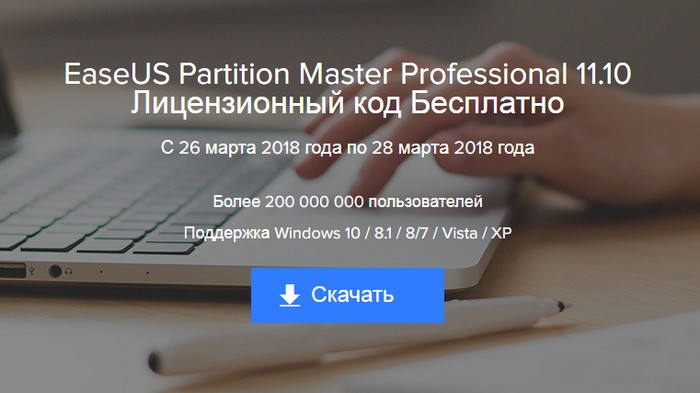
Друзья, хочу обрадовать вас! Только для читателей нашего сайта remontcompa.ru разработчики EaseUS придумали специальную акцию. С 26 марта 2018 года по 28 марта 2018 года программа EaseUS Partition Master Professional 11.10 для вас будет бесплатна. Переходите по ссылке и скачивайте программу.
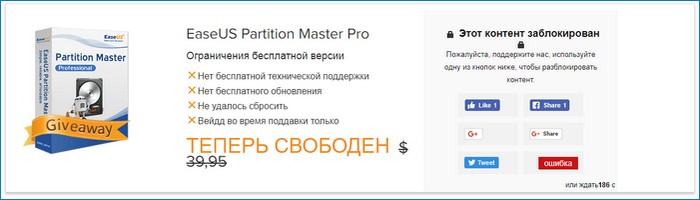
 Если у вас нет Facebook или Google Plus, то подождите 200 секунд, после чего появится кнопка Get License.
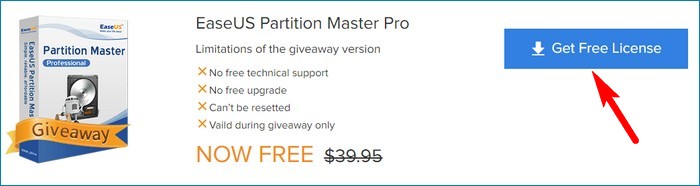
  Жмём на Get License.
  Копируем лицензионный код и активируем им программу.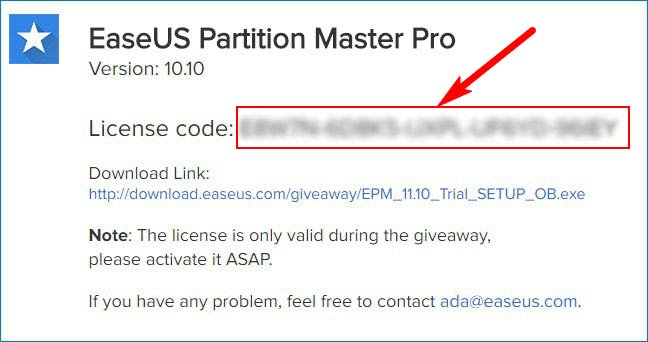
Процесс активации очень простой. Открываем программу EaseUS Partition Master Trial. Жмём на кнопку Activate. 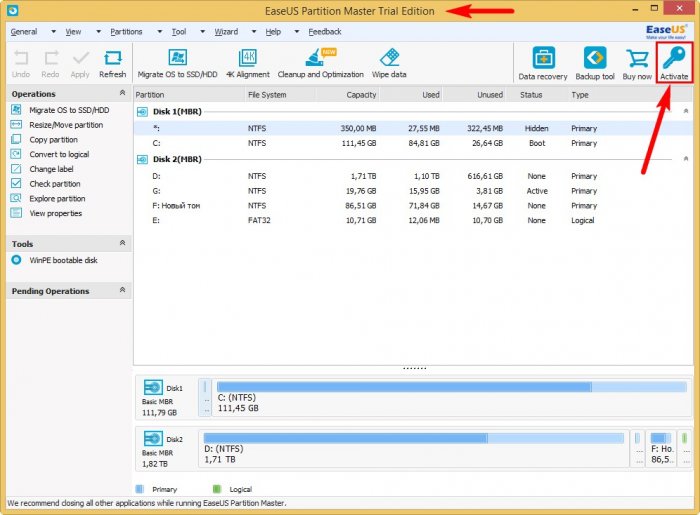 Вводим полученный лицензионный код и жмём кнопку Activate.
 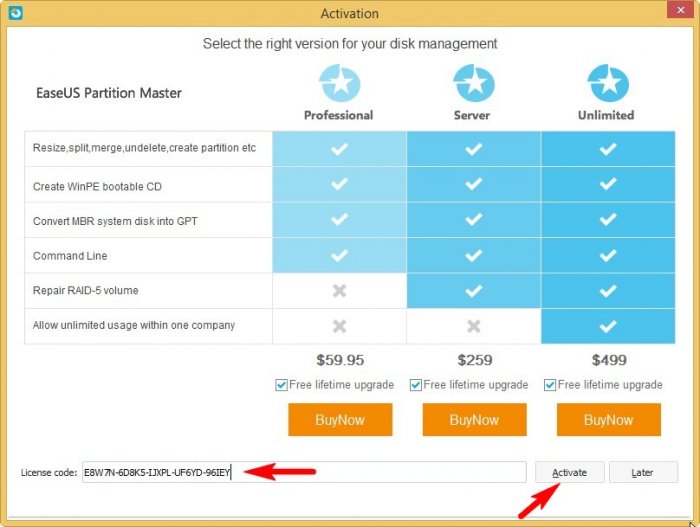 ОК.
ОК. 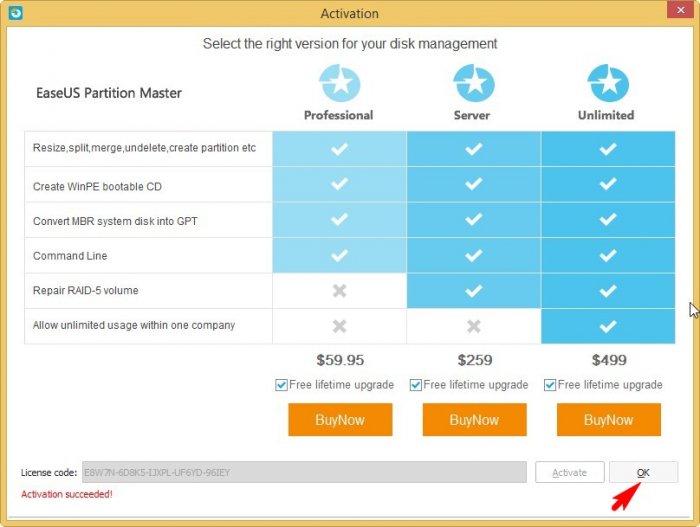 Теперь у нас активированная профессиональная версия программы EaseUS Partition Master Professional.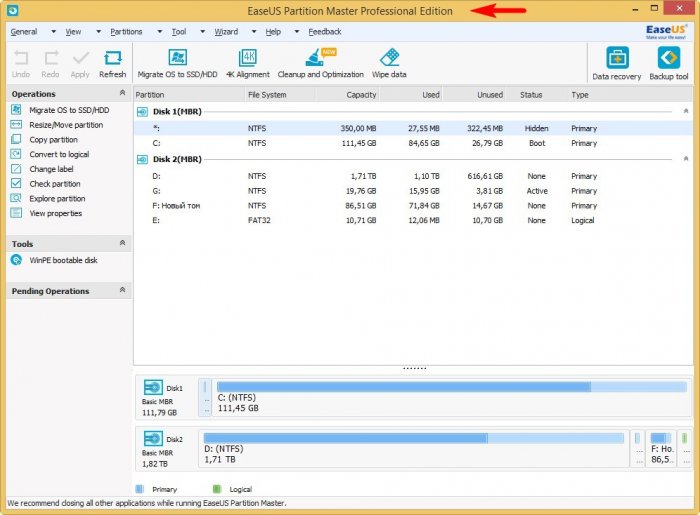
↑ О программе
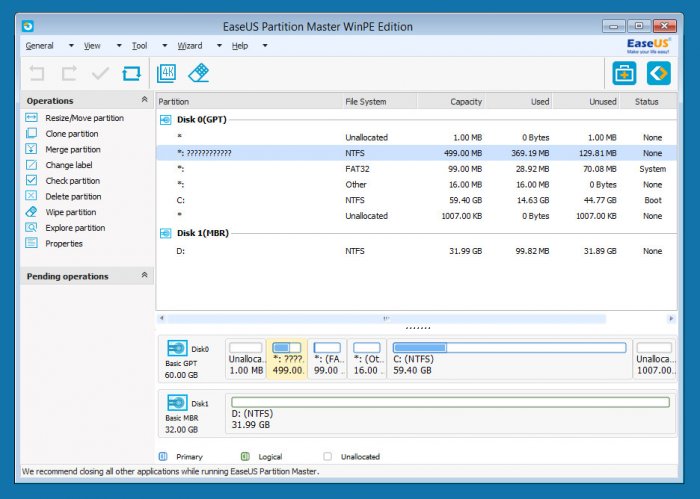
Итак, программа EaseUS Partition Master – это менеджер дисков для Windows с дополнительными функциями по очистке системы от мусорных файлов и оптимизации. Программа поддерживает практически все типы дисковых устройств – HDD, SSD, RAID-массивы, съёмные USB-накопители и т.п. У EaseUS Partition Master типичная для менеджеров дискового пространства организация: справа размещается карта дисков визуальная и в табличном представлении, на панели слева — доступные для дисков или отдельных разделов операции. Отдельные функции запускаются в меню вверху окна. Интерфейс современный, в плоском одноцветном стиле Windows 8.1 и 10. Работает программа по принципу предварительного планирования операций, а затем их применения.
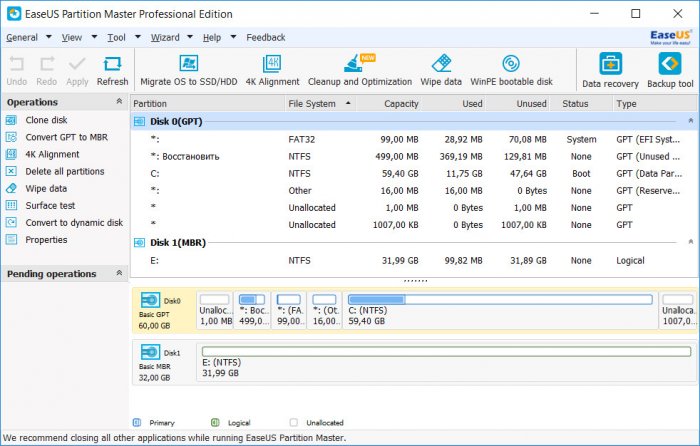
У EaseUS Partition Master, увы, пока что нет поддержки русского языка, но, возможно, её создатели решат этот вопрос. Кстати, друзья, вы можете помочь в переводе программы на русский язык, что для этого нужно, поясняется здесь:
Скачать триал-версию EaseUS Partition Master Professional можно на официальном сайте программы:
Триал-версия редакции Professional – есть не что иное, как бесплатная редакция программы Free. Возможности Professional будут доступны после активации программы лицензионным ключом. До этого можем сколь-угодно тестировать всё то, что предлагается нам бесплатно в рамках базового функционала. А предлагается нам довольно многое.
↑ Базовый функционал
В рамках базовых возможностей программы можем проводить следующие операции с дисками:
• Создавать структуру разделов;
• Убирать все разделы и стирать данные, в том числе и в несколько проходов с целью обеспечения безопасности;
• Проводить тест поверхности;
• Восстанавливать удалённую структуру разделов;
• Клонировать структуру диска на другие носители.
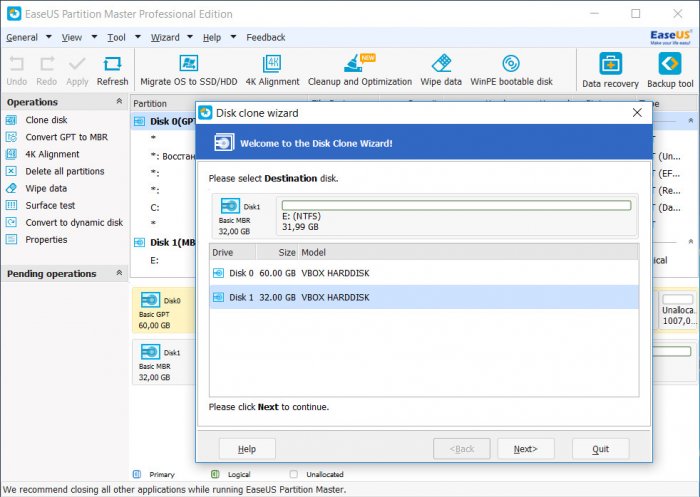
С каждым отдельным разделом диска или несколькими можем проводить такие операции:
• Создавать, удалять, менять размеры, перемещать, клонировать, соединять с другими разделами;
• Менять буквы;
• Форматировать;
• Запускать системную проверку дисков (chkdsk.exe);
• Скрывать/отображать несистемные разделы;
• На MBR-дисках преобразовывать разделы из основных в логические и наоборот, а также делать разделы активными;
• Просматривать содержимое разделов.
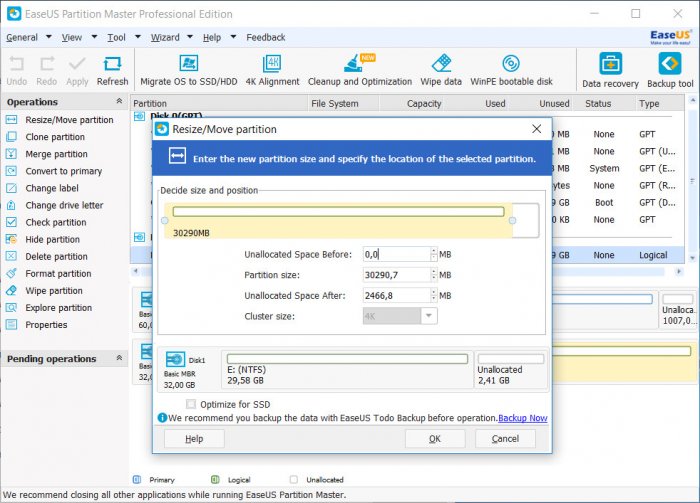
Как упоминалось, в составе EaseUS Partition Master есть нетипичный для менеджеров дисков дополнительный функционал. Нетипичный, зато популярный в других программных продуктах и временами даже очень нужный. Программа предлагает три дополнительных функции.

• Стандартная чистка Windows на предмет удаления временных и ненужных данных;
• Анализатор дискового пространства, кстати, очень просто и удобно реализованный, без лишних, совершенно ненужных заморочек;
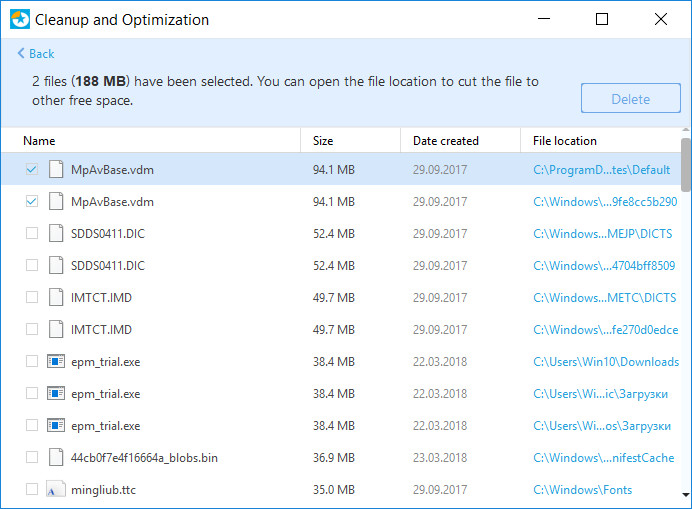
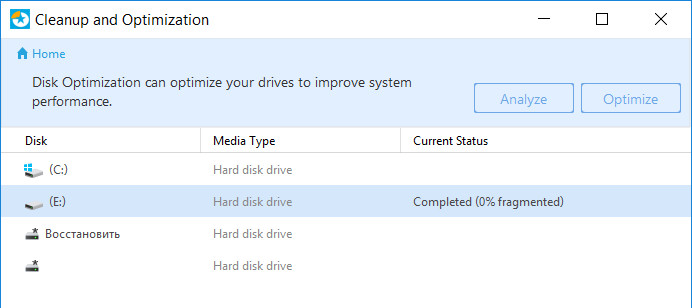
• Оптимизатор дисков, он же дефрагментатор, если мы говорим об HDD.
В программе, увы, не реализована полноценная утилита для дефрагментации разделов HDD, т.е. с операциями перезаписи данных. Такое возможно только в отдельных узкопрофильных программах, мы их рассматривали здесь. Оптимизация дисков, что нам предлагается среди дополнительных функций EaseUS Partition Master – это нечто того, что предусмотрено самой Windows, такая же поверхностная дефрагментация HDD. Она в меньшей степени эффективна, нежели полная дефрагментация, зато длится всего пару секунд.
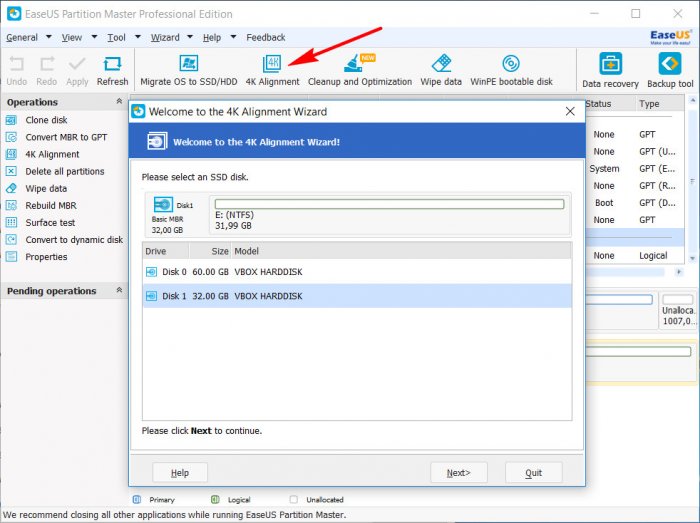
И ещё отдельно хотелось бы упомянуть об одной оптимизирующей операции, на этот раз для всех типов дисков, а SSD особенно. Это выравнивание разделов — функция, также присутствующая далеко не в каждом менеджере дискового пространства, а уж в бесплатном – и подавно. Функция выравнивания разделов в виде опции оптимизации под SSD присутствует в параметрах операций с разделами. Также операцию выравнивания можно запустить и для уже сформированных разделов диска.
↑ Продвинутый функционал
Какие возможности EaseUS Partition Master получим после приобретения ключа редакции Professional?
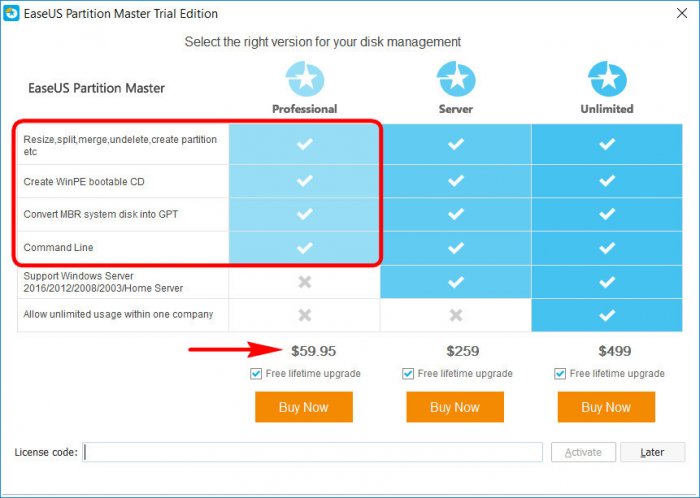
Из весьма условных преимуществ – поддержка устройств хранения данных свыше 8 Тб и техническое консультирование специалистами компании. Но куда более интересны функциональные возможности редакции Professional, а это:
• Конвертирование дисков в динамические и, наоборот, в базовые без потери структуры диска и данных;
• Управление разделами динамического диска (создание, удаление, форматирование, перемещение и т.п.);
• Миграция Windows на другой диск;
• Командная строка для управления дисками;
• Конвертирование дисков из MBR в GPT и, наоборот, из GPT в MBR без потери структуры диска и данных;
• Создание загрузочного носителя с содержимым программы.
↑ Загрузочный носитель EaseUS Partition Master
Функция создания загрузочного носителя EaseUS Partition Master позволяет и просто сохранить ISO-образ, и записать его на флешку или оптический диск.
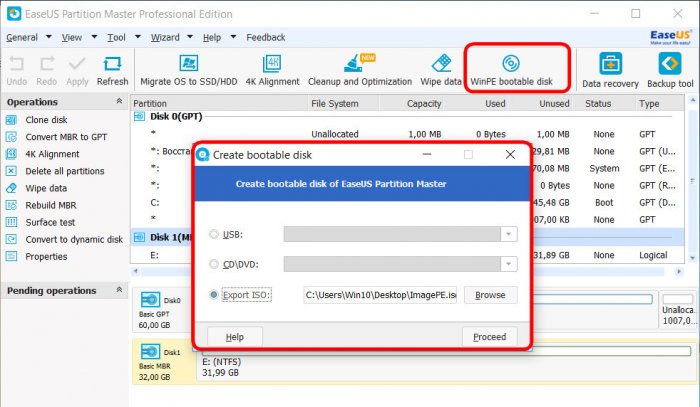
Базируется загрузочный носитель на ПО WinPE, которое, если не указать путь к его хранению на компьютере, может быть подгружено с серверов Microsoft. Для этой операции, естественно, требуется Интернет. По функциональному содержимому и внешнему виду загрузочный носитель ничем не отличается от обычной программы EaseUS Partition Master Professional.
↑ Парольный доступ к программе
Наконец, последняя примечательная особенность EaseUS Partition Master – защита доступа к программе с помощью пароля.
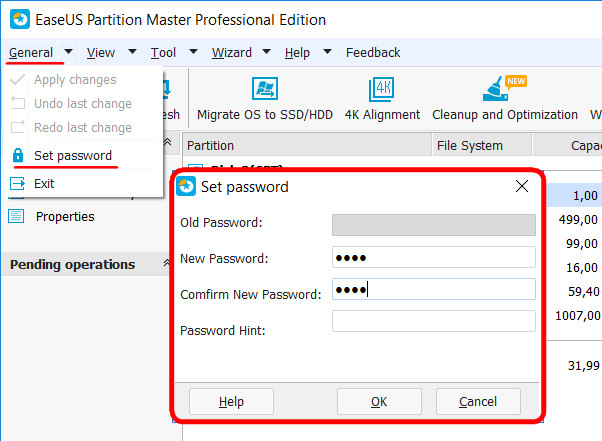
Конечно, не для всех эта функция будет актуальна, но точно её стоит рассмотреть тем, у кого дома с компьютером работают дети-экспериментаторы. И если они захотят немного пошалить с программами для взрослых, у них это попросту не получится.
Endpoint Management Software
One place to manage user profiles and all client devices – from Windows to macOS, Linux to Chrome OS, and beyond to IoT. With Day Zero support, have peace of mind knowing your device can be managed without any loss of management functionality or downtime.
Experience Modern Management
See why so many customers and experts recommend Ivanti Endpoint Management solutions and choose the product option that best fits your organization.
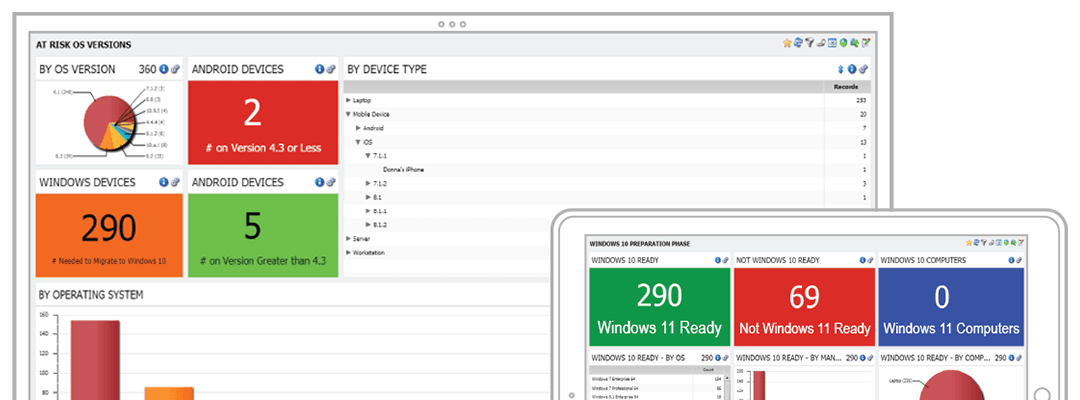
Ivanti Named a Leader in The Forrester Wave™: Unified Endpoint Management, Q4 2023
Ivanti Named Overall Leader by the KuppingerCole UEM Leadership Compass 2023
Ivanti Named as a Representative Vendor in the 2023 Gartner® Market Guide for Unified Endpoint Management Tools
Endpoint management is evolving
As more organizations continue moving to hybrid work environments, endpoint security and management has never been more critical to both IT staff and employees. Ivanti provides two solutions to begin your organizational cloud migration journey.
Modern Device Management
Get complete modern device management with Ivanti Neurons for UEM. Your IT team can leverage a single pane of glass view into all devices (client and mobile) to efficiently discover, manage and secure all endpoints through accurate and actionable insights which enable faster remediation.
Digital Employee Experience
Proactively improve your Digital Employee Experience (DEX) with Ivanti Neurons for Digital Experience. Track, measure, and optimize your employees’ digital experience to improve productivity, security, and employee retention.