[Беспроводное устройство] Как войти на страницу настроек роутера (WEB UI)?
[Беспроводное устройство] Как войти на страницу настроек роутера (WEB UI)?
※ Примечание: с первым включение роутера, при входе в графическое меню запустится мастер быстрой настройки: страница Quick Internet Setup (QIS).
Подробная информация о том как войти в настройки роутера (Web GUI) также доступна в специальном видео на платформе Youtube:
Можно настроить роутер через проводное или беспроводное подключение.
В данной статье описывается, как подключиться к роутеру ASUS через браузер (используя графическое меню).
A1: Устройство подключено к сети роутера беспроводным подключением, подробнее: здесь.
A2: Устройство подключено к сети роутера проводным подключением, подробнее: здесь.
Если желаете выполнить настройку через приложение ASUS Router, изучите эту статью: [Беспроводное устройство] Как настроить ASUS Wi-Fi роутер через приложение ASUS Router?
A1: Устройство подключено к роутеру беспроводным способом.
1. Включите роутер.
2. Подключитесь к сети роутера. Базовое название точки доступа (SSID): ASUS_XX. Заводское название(SSID) можно найти на оборотной стороне роутера.
Примечание: расположение наклеек отличается в зависимости от модели.
Пример 1: 2.4G WiFi Название(SSID): ASUS, 5G WiFi Название(SSID): ASUS_5G. На наклейке на оборотной стороне роутера.
Пример 2: WiFi Название (SSID): ASUS_XX, XX относится к последним двум цифрам MAC-адреса 2,4 ГГц. На наклейке на оборотной стороне роутера.
Пример 3: WiFi Название (SSID): ASUS_XX_XT9, XX относится к последним двум цифрам MAC-адреса. XT9 — название модели. На наклейке на оборотной стороне роутера.
A2: Устройство подключено к роутеру проводным способом
1. Включите роутер.
2. Подключите компьютер к роутеру проводным способом.
Следуйте шагам ниже для входа в графическое меню роутера:
1. Прежде чем войти в веб-меню роутера, убедитесь что он включён, и светодиодный индикатор горит постоянно. Подключите компьютер к маршрутизатору (проводным или беспроводным способом).
2. Введите LAN IP-адрес роутера в адресной строке браузера. Пример: http://192.168.50.1
Примечание: Роутер ASUS имеет графическое веб-меню позволяющее выполнить настройку в любом браузере, например в Internet Explorer, Firefox, Apple Safari, Google Chrome.
Если забыли IP-адрес роутера, задействуйте утилиту Asus Device Discovery чтобы его найти:
- [ASUS Device Discovery] Как найти IP адрес Вашего устройства (для Windows OS)
- [ASUS Device Discovery] Как найти IP адрес Вашего устройства (для iOS)
- [[ASUS Device Discovery] Как найти IP адрес Вашего устройства (для Android)
Другой способ входа в настройки: введите в адресной строке браузера: http://www.asusrouter.com

3.Для входа на страницу нстроек введите имя пользователя и пароль.
Если открываете меню настроек роутера впервые или выполнили сброс настроек роутера на заводские, необходимо будет авторизоваться для входа.
Примечание: На некоторых моделях и версиях программного обеспечения базовые имя пользователя и пароль: [admin].
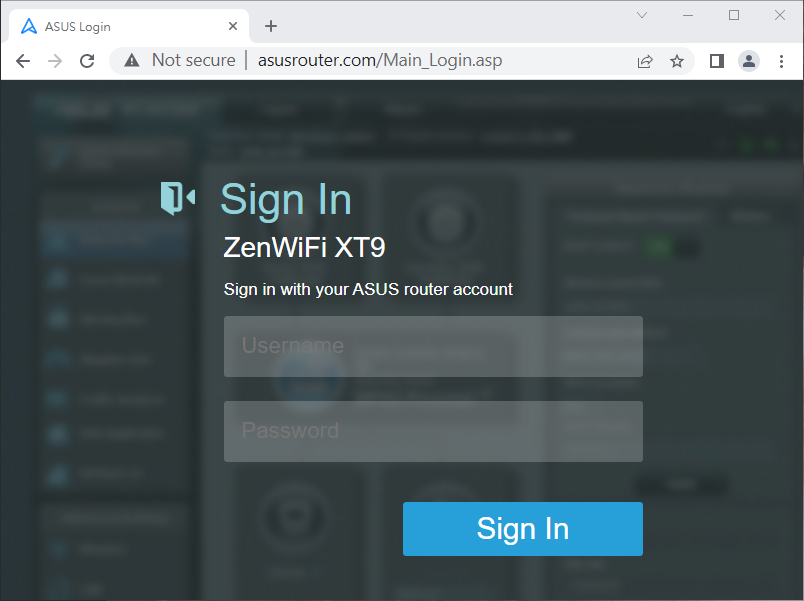
Примечание :
a. Имя пользователя и пароль для входа в настройки — это не то же самое что название точки доступа(SSID) и ключ от сети (Wi-Fi).
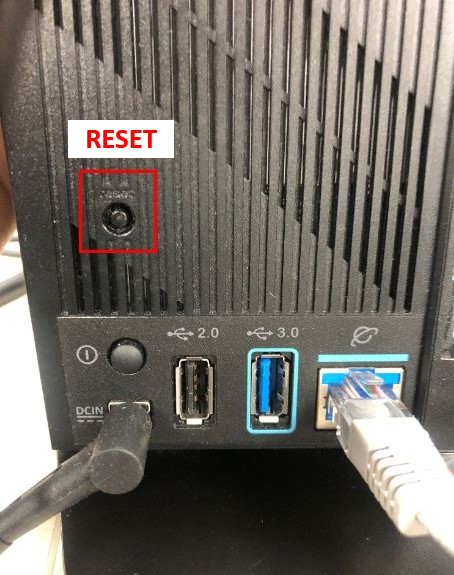
b. Если Вы забыли имя пользователя и/или пароль, выполните сброс настроек роутера на заводские.
Нажмите и удерживайте нажатие кнопку сброса около 5 секунд, пока индикатор питания не начнёт мигать.
Найти кнопку сброса можно, опираясь на пример ниже. В качестве примера взяли модель [RT-AC68U].
(Различные модели могут отличаться. Если возникнут вопросы — изучите руководство пользователя.)
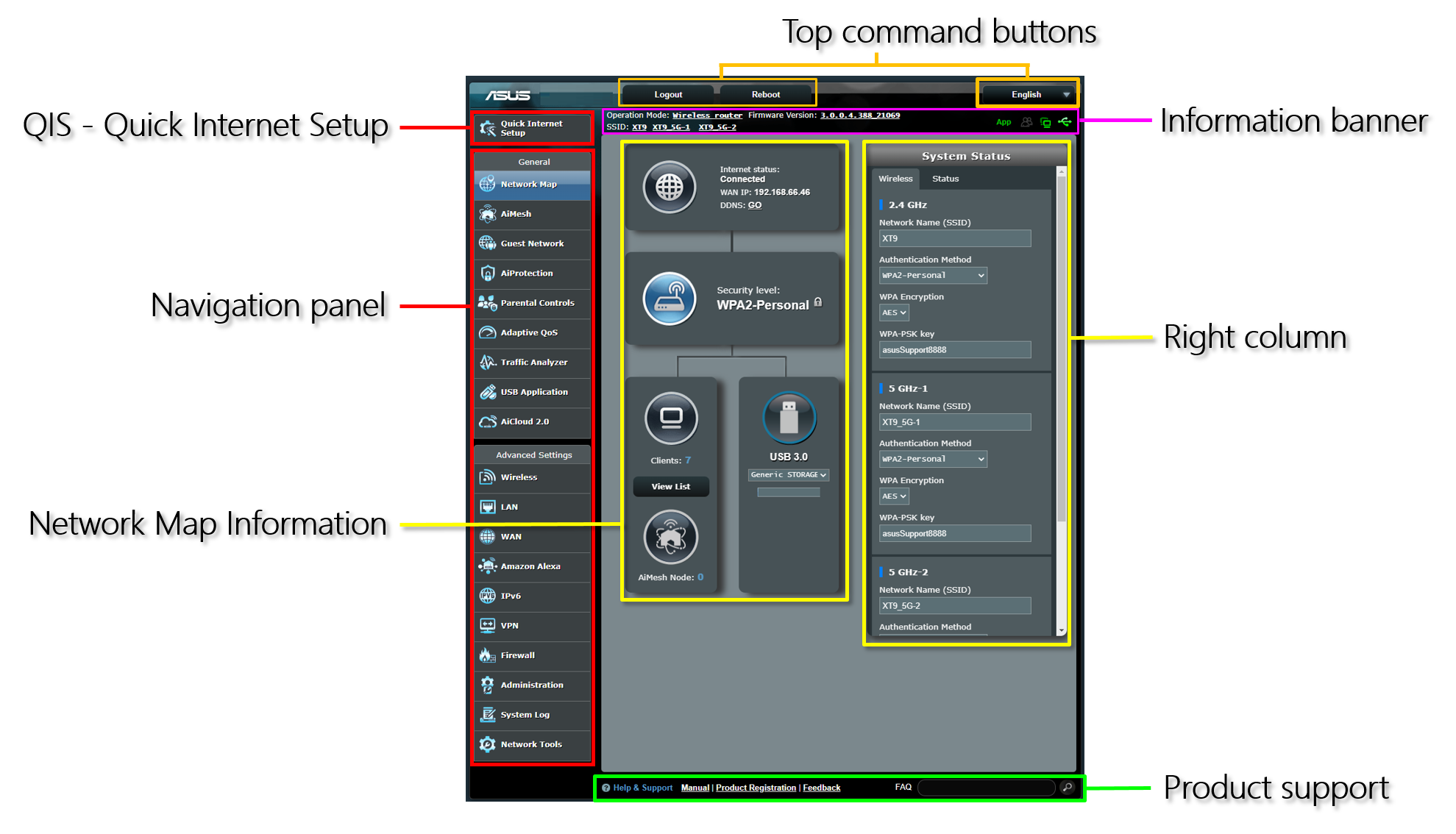
4. Теперь Вам доступна настройка роутера ASUS через его графическое меню.
※ Примечание: Некоторый функционал может отличаться в зависимости от моделей и версий прошивок.
Как получить утилиту / прошивку?
Последние версии драйверов, программного обеспечения, прошивок и руководств пользователя можно скачать в Центре загрузок ASUS .
Подробную информацию о Центре загрузок ASUS можно получить, перейдя по ссылке.
[Беспроводной маршрутизатор] Как настроить маршрутизатор ASUS для автоматического перезапуска в определенное время
[Беспроводной маршрутизатор] Как настроить маршрутизатор ASUS для автоматического перезапуска в определенное время Обычно беспроводной маршрутизатор остается включенным в течение длительного периода времени. Однако перезапуск беспроводного маршрутизатора может освободить место в оперативной памяти (ОЗУ) и повысить производительность системы, что сделает работу беспроводного маршрутизатора более плавной. Выполняя шаги, описанные в этом руководстве, Вы можете настроить беспроводной маршрутизатор на автоматический перезапуск в определенное время, не затрагивая существующие настройки. Введение: Настройка автоматического перезапуска на маршрутизаторах ASUS с помощью приложения Asus Router Настройка автоматического перезапуска на маршрутизаторах ASUS с помощью веб-интерфейса маршрутизатора Asus (веб-интерфейс настроек) Часто задаваемые вопросы (FAQ)
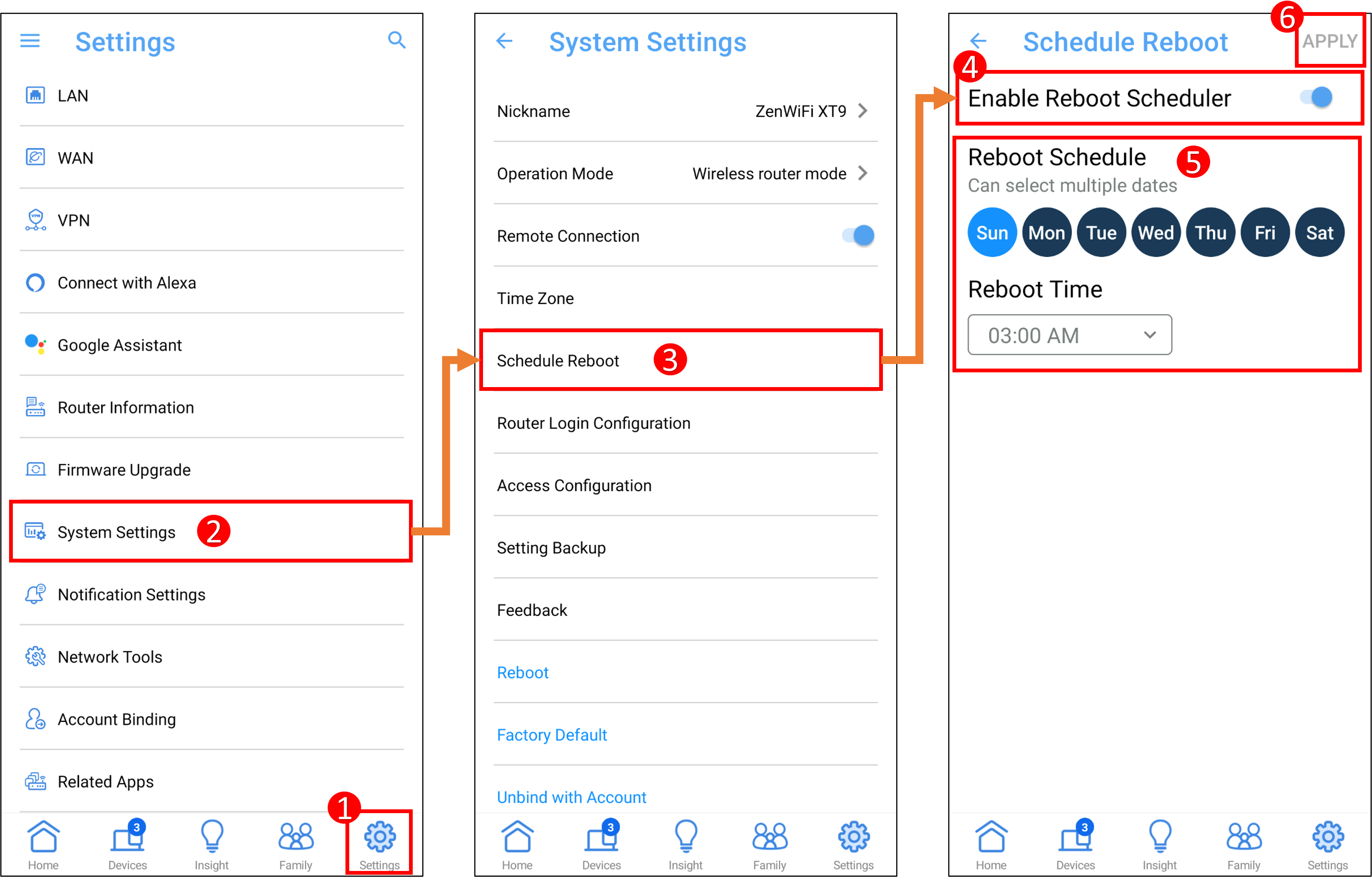
Приложение ASUS Router:
- Расписание перезагрузки: можно выбрать несколько дней с воскресенья по субботу, выберите хотя бы один день.
- Время перезагрузки: выберите время перезагрузки (в 24-часовом формате).
После завершения настроек нажмите [Применить], чтобы сохранить настройки.
Ниже показан пример настройки автоматического перезапуска роутера ASUS в 3 часа ночи воскресенья.
Web интерфейс маршрутизатора Asus:
1. Сначала подключите компьютер к роутеру ASUS по сетевому кабелю или WiFi, откройте браузер и введите IP-адрес Вашего роутера или URL-адрес маршрутизатора http://www.asusrouter.com для доступа к интерфейсу входа в маршрутизатор.
Примечание: Если Вы не знаете, как получить доступ к странице настроек маршрутизатора, смотрите [Беспроводное устройство] Как войти на страницу настроек роутера (WEB UI)
2. Введите имя пользователя и пароль маршрутизатора ASUS, чтобы войти в систему.

Примечание: Если Вы забыли имя пользователя и/или пароль, восстановите заводские настройки и состояние маршрутизатора по умолчанию.
Пожалуйста, обратитесь к статье как восстановить роутер в состояние по умолчанию.
3. Переудите [Администратор] > [Система] > выберите [Yes] в [Включить планировщик перезагрузки].
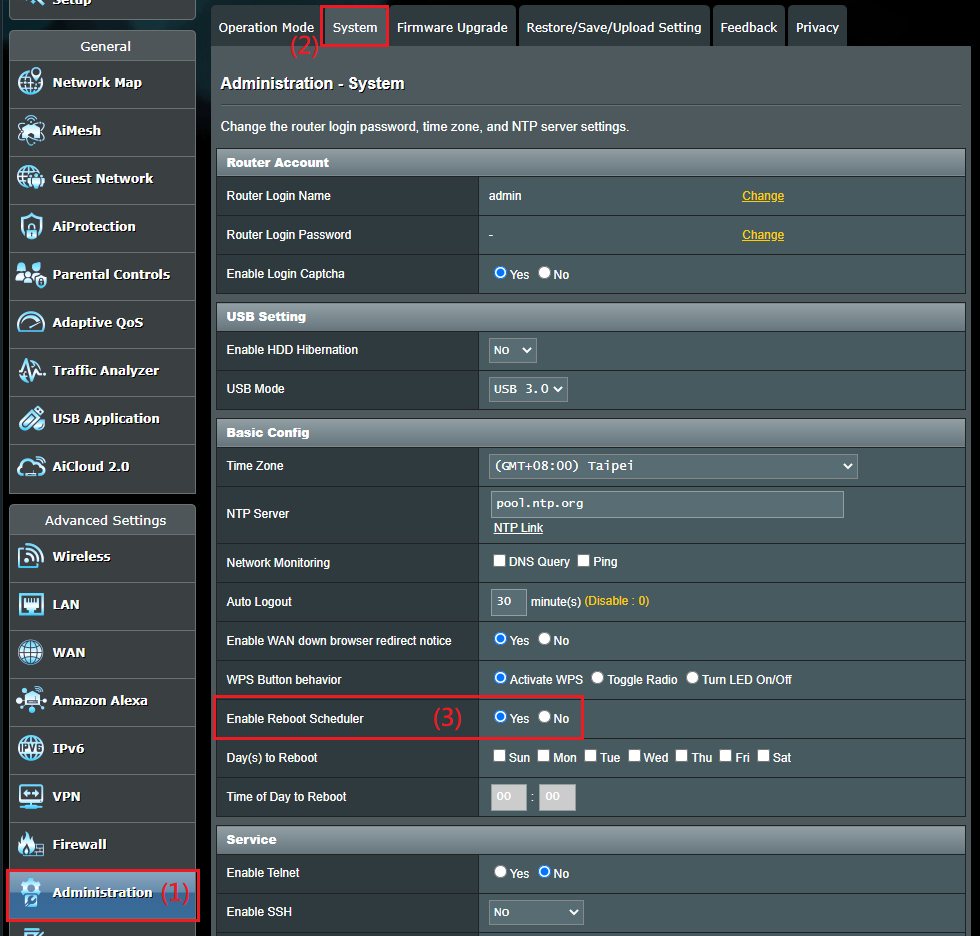
4. Установить планировщик перезагрузки
- День (дни) для перезагрузки: можно выбрать несколько дней с воскресенья по субботу, выберите хотя бы один день.
- Время дня для перезагрузки: выберите время перезагрузки (в 24-часовом формате).
Ниже показан пример настройки автоматического перезапуска роутера ASUS в 2:30 в воскресенье и среду.

5. Нажмите [Применить] для сохранения настроек.

6. Время перезапуска маршрутизатора зависит от Вашей модели, примерно 1-3 минуты, сеть будет отключена во время перезагрузки, рекомендуется настроить его на перезапуск, когда сеть не используется.
Часто задаваемые вопросы (FAQ)
1. Планировщик перезагрузки не работает после установки?
a. Убедитесь, что Ваш маршрутизатор имеет доступ к Интернету, а системное время такое же и точное, как Ваше местное время.
b. Убедитесь, что на Вашем роутере установлена последняя версия прошивки.
c. Пожалуйста, сбросьте Ваш маршрутизатор до заводского состояния.
Как получить (Утилиту/Прошивку)?
Вы можете загрузить последние версии драйверов, программного обеспечения, микропрограмм и руководств пользователя с сайта поддержки Asus.
Если Вам нужна дополнительная информация о Центре загрузок ASUS, пожалуйста, перейдите по ссылке.
[Беспроводное устройство] Как войти в интерфейс роутера ASUS (Голубое меню)?
[Беспроводное устройство] Как войти в интерфейс роутера ASUS (Голубое меню)? Если интерфейс Вашего роутера черный (ASUSWRT), пожалуйста, воспользуйтесь инструкцией Как войти в GUI на роутере? (ASUSWRT) Подключите кабель в LAN порт роутера, а другой конец в порт LAN на ПК. 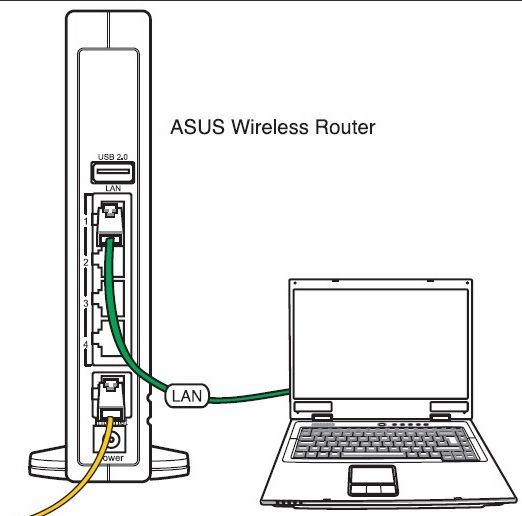 1. Укажите IP адрес Вашего роутера в адресной строке браузера. Если Вы не можете найти IP адрес, укажите: http://router.asus.com в адресной строке для роутера ASUS, или http://repeater.asus.com для репитера ASUS. Примечание: если Вы забыли IP адрес, пожалуйста, следуйте шагам ниже . Нажмите [Панель управления] → [Сеть и Интернет] → [Сетевые подключения] → [Просмотр состояния и задач сети] → Нажмите [Подключение] → [Подробно], чтобы показать [IPv4 DHCP-сервер] — это IP-адрес вашего маршрутизатора. (Для Windows)
  2. Введите IP-адрес Вашего маршрутизатора в браузере Вашего устройства. (IP-адрес по умолчанию 192.168.1.1) Если Вы забыли IP-адрес маршрутизатора, воспользуйтесь утилитой Asus Device Discovery Utility, чтобы найти IP-адрес в зависимости от Вашей операционной системы. [ASUS Device Discovery] Как найти IP адрес Вашего устройства (для Windows OS) [ASUS Device Discovery] Как найти IP адрес Вашего устройства (для iOS) [ASUS Device Discovery] Как найти IP адрес Вашего устройства (для Android) 3. Укажите имя пользователя и пароль для входа в интерфейс роутера. (по умолчанию логин/пароль одинаковые: admin/admin)
  Примечание : логин и пароль для входа в интерфейс роутера, это НЕ логин и пароль от сети wifi. Примечание: если Вы забыли логин/пароль от роутера, пожалуйста, выполните сброс натсроек. Нажмите и удерживайте кнопку “Restore” или «Reset» сзади на корпусе на роутере в течение 5 секунд, пока индиктаор питания не начнет моргать. 4. Когда вход будет выполнен, Вы увидите страницу с настройками, как показано ниже.
Эта информация была полезной?
Что мы можем сделать, чтобы улучшить эту статью? Отправить Пропустить
Связаться со службой поддержки
Пожалуйста, свяжитесь со службой поддержки, если информация выше не помогла решить Ваш вопрос.
Получить поддержку
- Приведенная выше информация может быть частично или полностью процитирована с внешних веб-сайтов или источников. Пожалуйста, обратитесь к информации на основе источника, который мы отметили. Пожалуйста, свяжитесь напрямую или спросите у источников, если есть какие-либо дополнительные вопросы, и обратите внимание, что ASUS не имеет отношения к данному контенту / услуге и не несет ответственности за него.
- Эта информация может не подходить для всех продуктов из той же категории / серии. Некоторые снимки экрана и операции могут отличаться от версий программного обеспечения.
- ASUS предоставляет вышеуказанную информацию только для справки. Если у вас есть какие-либо вопросы о содержании, пожалуйста, свяжитесь напрямую с поставщиком вышеуказанного продукта. Обратите внимание, что ASUS не несет ответственности за контент или услуги, предоставляемые вышеуказанным поставщиком продукта.
Продукты и информация
- Ноутбуки
- Сетевое оборудование
- Материнские платы
- Видеокарты
- Смартфоны
- Мониторы
- Показать все продукты
-
Item_other —>
- Моноблоки (All-in-One)
- Планшеты
- Коммерческое сетевое оборудование
- Серия ROG
- AIoT и промышленные решения
- Блоки питания
- Проекторы
- VivoWatch
- Настольные ПК
- Компактные ПК
- Внешние накопители и оптические приводы
- Звуковые карты
- Игровое сетевое оборудование
- Одноплатный компьютер
- Корпуса
- Компьютер-брелок
- Наушники и гарнитуры
- Охлаждение
- Chrome-устройства
- Коммерческие
-
Commercial_list.Item —>
- Моноблоки (All-in-One)
- Информационные панели
- Ноутбуки
- Настольные ПК
- Мониторы
- Серверы и рабочие станции
- Проекторы
- Компактные ПК
- Сетевое оборудование
- Материнские платы
- Игровые станции
- Data Storage
Как зайти в настройки роутера ASUS: адрес входа
Если у вас есть маршрутизатор ASUS, вам может потребоваться получить доступ к его странице настроек, чтобы настроить вашу сеть, изменить имя и пароль для WiFi, обновить прошивку или выполнить другие задачи. Но как войти в настройки роутера ASUS? Какой адрес входа для веб-интерфейса роутера? В этой статье мы покажем вам, как найти и войти в настройки вашего маршрутизатора ASUS с использованием браузера или приложения ASUS Router.
Использование браузера
Один из способов войти в настройки роутера ASUS — использовать браузер на вашем компьютере или мобильном устройстве. Вам нужно подключить ваше устройство к маршрутизатору по проводному или беспроводному соединению. Вот шаги, которые следует выполнить:
- Включите роутер и дождитесь, пока индикатор LED будет гореть стабильно.
- Подключитесь к сети маршрутизатора по умолчанию (SSID), которая обычно называется ASUS_XX или ASUS_XX_XT9, где XX — последние две цифры MAC-адреса. Вы можете найти имя сети и пароль на этикетке на задней стороне вашего маршрутизатора.
- Откройте браузер и введите LAN IP-адрес роутера в адресной строке. IP-адрес по умолчанию обычно 192.168.50.1 или 192.168.1.1, но он может различаться в зависимости от вашей модели. Вы также можете использовать http://router.asus.com вместо IP-адреса.
- Введите имя пользователя и пароль роутера на странице входа. Имя пользователя и пароль по умолчанию оба равны admin, но их можно изменить позже.
- Вы будете автоматически перенаправлены на страницу быстрой настройки интернета (QIS), где вы можете следовать инструкциям на экране, чтобы настроить ваше интернет-соединение и WiFi-сеть.
- Если вы хотите получить доступ к более продвинутым настройкам, щелкните на странице QIS в верхнем правом углу на «Расширенные настройки». Вы увидите меню с различными параметрами, такими как сетевая карта, гостевая сеть, AiProtection и т. д.
По Теме: Обзор роутеров компании ZyXEL, рекомендации по выбору маршрутизатора в зависимости от задач
Использование приложения ASUS Router
Другой способ войти в настройки маршрутизатора ASUS — использовать приложение ASUS Router на вашем устройстве iOS или Android. Сначала вам нужно подключить ваше устройство к сети WiFi роутера. Вот шаги, которые следует выполнить:
- Скачайте и установите приложение ASUS Router из App Store или Google Play.
- Запустите приложение и коснитесь «Настроить новый роутер».
- Отсканируйте QR-код на вашем маршрутизаторе или введите его MAC-адрес вручную.
- Следуйте инструкциям в приложении для быстрой настройки вашей WiFi-сети.
- Если вы хотите получить доступ к более продвинутым настройкам, коснитесь «Дополнительные опции» в нижнем правом углу приложения. Вы увидите меню с различными параметрами, такими как статус интернета, Traffic Manager, Device List и т. д.
Заключение
В этой статье мы показали вам, как войти в настройки роутера ASUS с использованием браузера или приложения ASUS Router. Вы можете использовать любой из методов для настройки вашей сети, обновления прошивки или выполнения других задач. Если у вас есть вопросы или проблемы, вы можете обратиться к [Wireless Router] How to enter the router setting page(Web GUI … — ASUS и [Wireless Router] How to login to ASUS wireless router settings page … или использовать ASUS Router App — Easy network setup and management | ASUS US для получения дополнительной информации и поддержки.