Как добавить дискорд в obs
Запись звука Discord для вашей трансляции может быть особенно полезна для совместной работы с другими стримерами, просмотра игр или игр с друзьями. Вот пошаговое руководство о том, как это сделать с помощью студий OBS.
Как записать аудио из Discord в OBS
Чтобы записать звук Discord в OBS, вам необходимо выполнить следующее:

Проверьте, на какое устройство идет ваш звук Discord. В настройках Discord проверьте имя устройства вывода. Это можно сделать, перейдя к шестеренке настроек рядом с вашим именем в левом нижнем углу экрана и выбрав вкладку «Голос и видео».

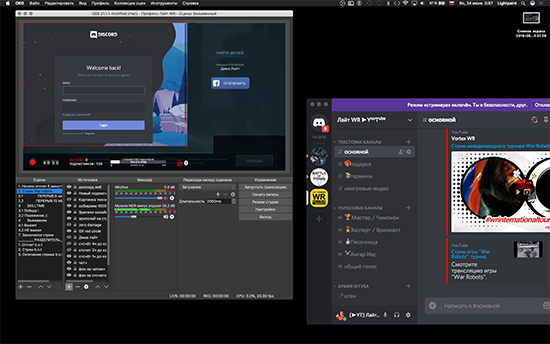
Добавьте устройство в свою сцену OBS. Чтобы разрешить OBS доступ к вашему аудио Discord, вам необходимо убедиться, что устройство добавлено в ваш OBS в качестве источника. Перейдите на панель источников, затем нажмите значок «+» и добавьте новый «Захват аудиовыхода».

Откроется новое окно. Если вы уже добавили аудиоустройство из Discord в OBS, вы можете выбрать его в опции «Добавить существующее». В противном случае вам нужно будет создать новое аудиоустройство. Обязательно используйте значимое имя, чтобы вы могли вспомнить, что все это позже. Затем нажмите «ОК».

Если вы создаете новое аудиоустройство, появится новое всплывающее окно, в котором вас попросят выбрать аудиоустройство. Убедитесь, что это выбранное устройство соответствует тому, которое Discord использует для вывода.

Теперь ваше новое устройство будет добавлено в вашу сцену OBS на панелях «Источники» и «Аудиомикшер».

Протестируйте только что добавленное устройство. Теперь вы можете проверить, работает ли аудиовыход, позвонив одному из ваших друзей и пообщавшись в чате с открытым OBS. Если вы видите, что бар загорается, поздравляю! Это означает, что чат Twitch сможет слышать их ангельские голоса.
Вообще говоря, вы хотите, чтобы их полоса максимально доходила до желтой секции, и вы всегда хотите, чтобы ваш микрофон был громче, чем они — в конце концов, вы стример и человек, которого ваши зрители должны увидеть!
Добавьте устройство во все сцены, в которых вы хотите слышать звук дискорда. Прежде чем начать трансляцию, убедитесь, что во всех сценах, на которые вы можете переключаться во время трансляции и которые вы хотите, чтобы чат мог слышать разногласия, было добавлено аудиоустройство разногласий. Это предотвратит любые неловкие ситуации, например, вы весело болтаете с друзьями, но чат понятия не имеет, что происходит!
Заключение
Использование Discord в потоковом режиме может стать отличным способом донести до вашей аудитории новые голоса и добавить изюминку в вашу трансляцию. Мы надеемся, что это руководство помогло вам добавить Discord в OBS. Если у вас возникли проблемы, зайдите на сервер Discord Stream Scheme, и мы будем рады помочь вам в дальнейшем.

В настоящее время использование чата в качестве оверлея является обычной функцией для большинства трансляций Twitch. Скорее всего, когда вы нажмете на новую рекомендованную трансляцию на платформе, вы увидите их чат, встроенный в боковую часть их трансляции.
Но что, если бы вы могли сделать еще один шаг и добавить чат Discord в свою трансляцию? В нем будут все цвета ролей, возможности GIF и все, что доступно в Discord.
Читайте дальше, чтобы узнать больше о Discord и о том, как интегрировать его непосредственно в свой контент! Мы покажем вам, как:
- Добавить текстовый чат Discord в OBS
- Добавить звук голосового чата Discord в OBS
Discord и потоковое вещание
Discord и потоковая передача теперь являются синонимами друг друга. Создание активного канала Discord и управление им может сформировать жизненно важное чувство общности. Это позволяет вам взаимодействовать с фанатами вне расписания трансляций и быть более доступным для них.
Discord — это тоже двусторонний разговор. Вы можете не только снабжать своих участников информацией, новостями и дополнительными средствами массовой информации, но и они могут инициировать чаты с вами в соответствующих каналах. Вывести эти чаты на экран — это то, чего создатели давно хотели добиться, и теперь существуют плагины, которые помогут стримерам достичь этой цели!
Общаться или не общаться (на экране)?
Тенденции в потоковом вещании — это постоянно развивающаяся тема. То что-то очень нравится зрителям, то уже устарело и неинтересно.
Тенденции в потоковом вещании меняются ежедневно, а экранный чат — одно из самых обсуждаемых последних изменений. Большое количество стримеров по-прежнему считают, что на экране необходимо, поскольку потоковый чат отключен для VOD. Однако несколько крупных стримеров проанализировали статистику своих стримов и поняли, что видео по запросу привлекают лишь небольшой процент их просмотров, и решили, что экранный чат занимает слишком много места.
В настоящее время кажется, что это не имеет большого значения для удержания зрителей, но стоит следить за тенденцией, чтобы быть в курсе того, что популярно, а что нет!
Как добавить текстовый чат Discord в OBS
В настоящее время существует два основных способа добавления оверлея OBS в ваши потоки. StreamKit и захват окна. Один требует использования источника захвата браузера, а другой использует источник захвата окна:
Метод StreamKit
Discord StreamKit — это фантастический инструмент, который помогает вам настроить три различных типа оверлеев для вашей трансляции; Состояние сервера, чат и голосовой чат. Чтобы настроить оверлей для текстового чата:
Метод захвата окна
Второй способ наложения вашего чата Discord — настроить захват окна вашего окна Discord. Это немного более надежный метод, чем описанный выше, но менее настраиваемый с точки зрения прозрачности и общего формата. Это также требует, чтобы вы оставались на канале чата вашего разногласия на протяжении всей трансляции. Если вы смените канал, оверлей на вашем потоке также изменится!
- Настройте новый источник захвата окна в OBS Studio.
- Открыть Discord
- Установите источник окна в OBS на [Discord.exe], и ваш предварительный просмотр разногласий должен появиться выше.
- Обрежьте окно, чтобы отображался только чат, используя фильтр кадрирования или удерживая клавишу «Alt» при перетаскивании верхней и боковой частей изображения.
Как добавить аудио голосового чата Discord в OBS
Вы также можете добавить звук из голосового чата Discord в OBS. Это также довольно просто сделать.
Метод Streamkit
Метод ввода/вывода звука
- Откройте Discord и выберите «Настройки > Голос и видео».
- Если вы еще этого не сделали, настройте устройства ввода и вывода. В вашем случае это, скорее всего, микрофон и гарнитура.
- Теперь откройте OBS Studio или SLOBS и выберите «Настройки > Аудио».
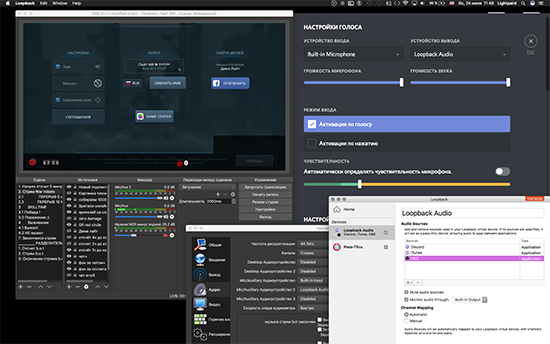
- Установите точные устройства «ввода» и «вывода», как в Discord. В OBS эти настройки называются «Аудио рабочего стола» и «Микрофон/дополнительный звук».
- После настройки теперь вы можете настроить параметры звукового микшера в OBS.
Это было не так сложно. Было ли это?
Если вы все сделали правильно, ваши зрители теперь будут слышать, когда кто-то разговаривает с вами в Discord, а также то, что вы говорите.
Как отключить голосовой чат Discord во время прямой трансляции
Возможно, во время трансляции будет полезно отключить звук голосового чата. Вы можете сделать это, настроив горячую клавишу для отключения звука источника OBS.

Второй вариант — использовать горячую клавишу, чтобы напрямую отключить звук в Discord.

В заключение
Из этих двух методов StreamKit, вероятно, является наиболее совместимым и надежным. Тем не менее, это онлайн-источник, и если что-то случится с веб-сайтом; ваш источник будет недоступен. Лучше всего было бы настроить оба метода с помощью StreamKit в качестве основного и Window Capture, скрытого в фоновом режиме, в качестве резервного. Одно можно сказать наверняка: с помощью чата Discord на экране вы теперь связали две платформы, которые жизненно важны для успеха творчества!
Хотите узнать, как записывать Discord с помощью OBS? Это довольно легко! Вот простое руководство, в котором показано, как именно этого можно добиться.
Этот автор прошел проверку и обладает необходимыми знаниями или образованием, чтобы писать на эту тему. Узнайте больше на нашей странице о нас.

Если вы хотите записать аудио или видео из Discord, лучше всего сделать это с помощью OBS. Программное обеспечение Open Broadcast – это бесплатное программное обеспечение с открытым исходным кодом, которое является одним из наиболее широко используемых в мире программ для записи и потоковой передачи видео.
Это краткое, но исчерпывающее руководство о том, как записывать аудио или видео Discord с помощью OBS.
Установка OBS
Прежде чем мы рассмотрим, как начать процесс записи, мы хотим предоставить вам краткое руководство по загрузке и установке.
Посетите официальный сайт OBS и загрузите соответствующую версию для вашей операционной системы. В нашем примере мы загрузили приложение Windows.

Откройте .exe и следуйте процессу установки. Это довольно очевидно, и вы должны завершить это в течение нескольких минут.
Настройка OBS для записи
При первом запуске приложения OBS вы должны увидеть мастер быстрой настройки, который выполнит некоторые из наиболее важных подготовительных задач. Сначала вам нужно убедиться, что вы выбрали пресеты для записи.
После того, как вы это сделали, пришло время добавить источник видео/аудио.
У вас есть два варианта. Вы можете добавить приложение Discord в качестве источника или записать весь экран. Мы рекомендуем первый вариант.
Чтобы добавить источник, нажмите значок + в левом нижнем углу приложения в разделе «Источники». В открывшемся меню найдите «Захват окна».

Откройте Window Capture, выберите «Создать новый» и введите Discord. На следующем экране разверните меню «Окно» и найдите меню Discord. Прежде чем пытаться это сделать, убедитесь, что Discord открыт.
Если по какой-либо причине вы не видите Discord в качестве параметра, откройте его, чтобы сделать его активным окном. После этого он должен появиться в OBS. Выберите его и нажмите OK.

После этого все, что вам нужно сделать, это нажать «Начать запись». Помните, что будут записываться как аудио, так и видео, что приводит к большому размеру файлов. Если вы хотите изолировать звук Discord, чтобы избежать этого, мы рекомендуем прочитать это руководство.
Кроме того, вы можете просто настроить OBS для захвата всего экрана. Для этого щелкните тот же значок +, но вместо этого выберите «Захват дисплея». Затем выберите исходное разрешение, нажмите OK, а затем Начать запись.
Буфер воспроизведения
Мы рекомендуем включить функцию буфера воспроизведения в OBS на случай, если вы пропустите момент, который хотели бы записать.
Буфер воспроизведения идентичен мгновенному воспроизведению AMD Radeon ReLive и Nvidia ShadowPlay. Эта замечательная функция буферизует несколько секунд или несколько минут видео на случай, если вы захотите его записать. По прошествии нескольких минут видеобуфер удаляется и заменяется новым.
Чтобы использовать это, откройте «Настройки» — «Вывод» и установите флажок «Включить буфер воспроизведения».
Когда вы нажмете «Начать буфер воспроизведения», OBS запишет последние несколько минут на вашем компьютере, включая Discord.
Как видите, использовать OBS просто. Теперь вы можете легко настроить его для записи аудио или видео из Discord.
Похожие чтения


Угнаться за невероятно быстрым развитием компьютерных технологий невозможно. Бранко стремится использовать свои знания в этом вопросе, чтобы делиться новостями и информацией обо всех последних важных технологических инновациях и достижениях.
Если вы хотите вести стримы с друзьями или брать интервью, Discord — отличный вариант. Но как добавить камеру друга в свою сцену в OBS или Streamlabs? Если вы ведете совместную трансляцию, видя лица своих друзей и их реакцию на то, что происходит в трансляциях, это определенно добавляет развлекательной ценности. В этой статье мы шаг за шагом пройдемся по добавлению видео вашего друга в Discord к вашей ленте.
Как добавить видео Discord в Streamlabs
В этом руководстве мы уже предполагаем, что ваша камера добавлена в сцену непосредственно в качестве источника. Следующее, что нам нужно сделать, это добавить камеру ваших друзей в вашу сцену.
Шаг 1. Добавьте свой Discord в качестве снимка окна
Перейдите к сцене, где вы хотите добавить камеру друзей, и перейдите к источникам –> + –> Захват окна.

Выбрав захват окна, нажмите «Добавить источник». Выберите новый источник и дайте ему имя, затем снова нажмите «Добавить источник».
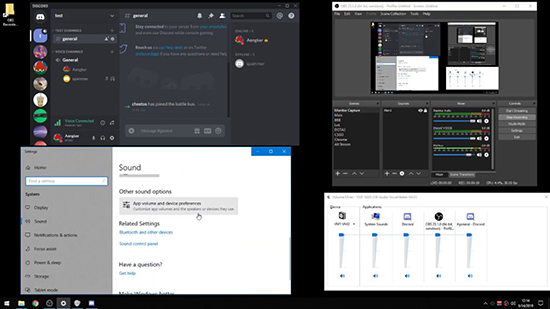
Здесь мы можем выбрать Discord в качестве окна, которое мы хотим захватить. В раскрывающемся списке выберите [Discord.exe]: Общие — Discord.

В Discord убедитесь, что вы участвуете в разговоре и видите камеру друзей в окне Discord. Выберите «Готово», и теперь на вашу сцену будет добавлено окно разногласий.
Шаг 2. Обрежьте окно Discord, чтобы показать камеру друзей
Теперь, когда у нас есть сцена разногласий внутри Streamlabs, мы хотим обрезать сцену, чтобы мы могли видеть только камеру наших друзей.

Для этого выберите значки сбоку от сцены разногласий, удерживайте клавишу ALT и перетащите внутрь, чтобы обрезать. Ознакомьтесь с полным руководством по обрезке, если вы не уверены.
После этого вы можете расположить своего друга на экране так, как считаете нужным, и, возможно, даже добавить наложение трансляции на его камеру, чтобы ваша трансляция действительно выглядела великолепно.
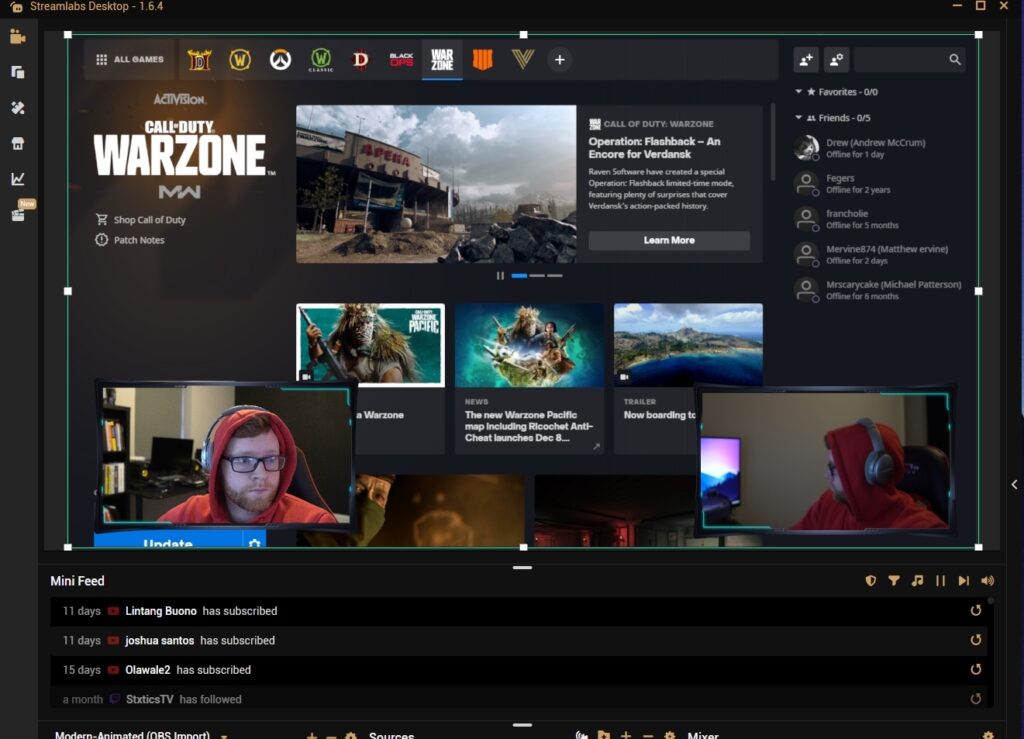
Если вы добавляете камеры своих друзей в OBS Studio, вы можете выполнить в точности шаги, которые мы изложили выше. Просто добавьте устройство захвата окна и обрежьте его до нужного размера в OBS Studio.
Как добавить несколько камер Discord в Streamlabs/OBS Studio
Для добавления нескольких камер можно использовать описанный выше метод. Просто добавьте захват окна для каждого человека, которого вы хотите добавить в сцену. Это отличный способ записать подкаст или транслировать подкаст в прямом эфире на Youtube или Twitch.
Как добавить аудио Discord в Streamlabs/OBS Studio
Если вы не слышите свой чат Discord внутри Streamlabs, возможно, вам придется внести некоторые изменения в настройки звука. Мы составили полное руководство о том, как включить голосовой чат в Discord внутри Streamlabs. Проверьте это, если ваша трансляция плохо слышит ваших друзей.
Подведение итогов
Теперь вы сможете добавлять своих друзей в свои сцены Streamlabs и OBS. Ваш поток должен оценить это уникальное представление о вашем потоке. Я настоятельно рекомендую сделать это для совместной игры, поскольку это позволяет вашей аудитории видеть обе или несколько ваших реакций одновременно без необходимости запускать несколько потоков. Это также делает ваши записи более интересными, если вы хотите позже создавать клипы из своего потока. Наслаждайтесь трансляцией с друзьями!
Читайте также:
- Как полностью переустановить драйверы nvidia
- Прошивка для meizu m8
- Как редактировать штамп в AutoCad
- Ограничитель заряда батареи ноутбука
- Как сделать электронную книгу в Word
Как использовать обс для дискорда
Discord — это популярное приложение для общения и обмена сообщениями, которое зачастую используется для голосового общения во время игры. Однако, иногда возникает необходимость записать или транслировать видео из Discord с помощью OBS (Open Broadcaster Software). Эта статья расскажет вам, как использовать OBS для этих целей.
- Шаг 1: Переключение Discord в полноэкранный режим
- Шаг 2: Настройка OBS
- Шаг 3: Запись или трансляция видео из Discord
- Полезные советы
- Выводы
Шаг 1: Переключение Discord в полноэкранный режим
Прежде чем начать запись или трансляцию, вам необходимо переключить Discord в полноэкранный режим. Для этого просто щелкните правой кнопкой мыши на окне Discord и выберите «Переключить в полноэкранный режим».
Шаг 2: Настройка OBS
- Откройте OBS и перейдите в раздел «Настройки» (Settings).
- В нижнем правом углу экрана вы найдете кнопку с названием «Настройки» (Settings), нажмите на нее.
- В открывшемся окне настроек выберите вкладку «Трансляция» (Broadcast Settings).
- В поле «Сервис» (Service) выберите соответствующую платформу, на которую вы собираетесь транслировать (например, YouTube).
- В поле «Ключ потока» (Stream Key) вставьте ключ трансляции с выбранной платформы.
- Нажмите «ОК», чтобы сохранить настройки.
Шаг 3: Запись или трансляция видео из Discord
- После того, как все настройки сохранены, вернитесь в основное окно OBS.
- Сделайте пробную запись, чтобы убедиться, что все работает корректно.
- Нажмите кнопку «Начать запись» (Start Recording) в правом нижнем углу панели OBS.
- В это время вы можете начать записывать или транслировать видео из Discord.
- После завершения записи или трансляции, нажмите кнопку «Остановить запись» (Stop Recording) в той же панели OBS.
Полезные советы
- Прежде, чем начать запись или трансляцию, убедитесь, что у вас достаточно свободного места на жестком диске для сохранения видеофайлов.
- Рекомендуется сначала сделать пробную запись, чтобы убедиться, что все настройки OBS работают корректно.
- Постоянно отслеживайте звуковые уровни во время записи или трансляции, чтобы гарантировать хорошее качество звука.
Выводы
Теперь вы знаете, как использовать OBS для записи и трансляции видео из Discord. Следуйте указанным выше шагам и не забывайте проверять настройки перед началом записи или трансляции. Соблюдайте полезные советы, чтобы получить лучший результат. Удачи в ваших трансляциях!
Как сохранять запись в обс
Чтобы сохранить записи в OBS, нужно выполнить несколько шагов. Сначала нажмите на кнопку «Настройки» внизу справа в программе OBS Studio. Это откроет окно «Настройки». Затем перейдите к разделу «Результаты» в левой колонке и найдите настройки для сохранения записей. В этом разделе можно выбрать место, куда OBS будет сохранять записи. Нажмите на раздел «Путь» и укажите папку, в которой хотите сохранять записи. После этого нажмите «Применить» или «ОК», чтобы сохранить настройки. Теперь все последующие записи будут сохраняться в указанной вами папке. Убедитесь, что у вас достаточно свободного места на диске, чтобы сохранять записи без проблем.
Как сделать зеркальную камеру в Дискорде
Далее, нажмите «Применить» или «ОК», чтобы сохранить изменения. Теперь, при использовании камеры в Дискорде, изображение будет отображаться зеркально, что позволит Вам видеть себя так, как видят Вас другие люди. Зеркальное отображение особенно полезно при проведении видеовстреч или стримов, так как позволяет четче видеть движения и жесты. Кроме того, это может быть удобно при настройке своего образа перед включением камеры, так как позволяет видеть себя так, как Вас видят собеседники. Если вам захочется вернуть обычное отображение, вы всегда можете повторить шаги и отключить зеркальное отображение. Таким образом, вы научились делать зеркальную камеру в Дискорде и можете воспользоваться этой функцией при необходимости.
Как сделать зум камеры в обс
Есть несколько способов сделать зум камеры в OBS. Один из самых простых способов — использовать функцию увеличения виртуальной камеры в OBS.
После того, как вы установили OBS на свой компьютер, откройте программу и перейдите в меню «Настройки». В этом меню вы увидите опцию «Виртуальная камера». Нажмите на этот пункт меню.
Теперь Zoom будет использовать виртуальную камеру, которая позволит транслировать все, что вы настроите и покажете в OBS. Например, если вы хотите показать свою веб-камеру во время зум-конференции, вам нужно будет настроить веб-камеру в OBS и затем использовать виртуальную камеру в Zoom.
Также вы можете использовать эту функцию для показа презентаций, логотипов и других визуальных элементов во время зум-конференции.
В общем, возможности увеличения камеры в OBS широки и могут быть полезными при проведении зум-конференций или онлайн-презентаций.
Как сбросить телевизор Дигма до заводских настроек
Если вы хотите сбросить телевизор Дигма до заводских настроек, это можно сделать следующим образом. Сначала нажмите кнопку HOME на пульте, затем выберите пункт [Настройки]. В настройках устройства найдите раздел [Сброс] и зайдите в него. Там будет возможность выбрать [Заводские настройки]. После этого выберите опцию [Удалить всё], чтобы полностью сбросить телевизор.
Важно отметить, что если на вашем телевизоре был установлен ПИН-код, после выбора [Удалить всё] вам потребуется ввести этот код. После этого ваш телевизор Дигма будет сброшен до заводских настроек. Обратите внимание, что при сбросе будут удалены все установленные настройки и приложения, поэтому перед сбросом рекомендуется сохранить важную информацию или выполнить резервное копирование.

Для этого перейдите в настройки OBS и выберите аудиоустройство, через которое вы хотите записывать звук. Затем настройте формат записи и качество видео в меню «Настройки» OBS. После этого вы можете начинать запись. Чтобы записывать диалоги в Дискорде, откройте его и настройте размер окна таким образом, чтобы все необходимое было видно. Затем нажмите кнопку «Начать запись» в OBS и начните разговор в Дискорде. Когда разговор окончен, нажмите кнопку «Остановить запись» в OBS. Ваше видео теперь сохранено и доступно для просмотра или редактирования. Не забудьте проверить качество записи и настроить OBS соответственно вашим потребностям. Вы можете повторить этот процесс для записи любого другого содержимого в Дискорде.
Все права защищены © 2015-2023
Пошаговая настройка Discord в OBS и отключение звука
Стрим в Дискорде — специально разработанная функция, с помощью которой пользователи программного обеспечения могут организовать прямой эфир. Для улучшения качества связи, требуется пользоваться дополнительными специализированными утилитами, среди которых SLOBS. Чтобы исключить вероятность допущения ошибок с вытекающими негативными последствиями, целесообразно ознакомиться с имеющимися особенностями и соблюдать четкую последовательность действий.
Зачем Дискорд добавляют в OBS
С целью организации трансляции игр в режиме реального времени, зарегистрированные пользователи программного обеспечения Дискорд используют специализированные утилиты. Обратите внимание, ОБС – бесплатная разработка, которая открывается клиентам на русском языке, выгодно отличающийся простотой внесения настроек и отсутствием навязчивой рекламы. Организация прямого эфира осуществляется с помощью имеющейся функции.
OBS – эффективный инструмент для настройки стрима на тематическом голосовом канале с использованием ограниченного количества участников (не больше 10 пользователей). Обратите внимание, опция доступна на стационарных компьютерах, которые функционируют под управлением ОС Виндовс 8 или 10, при условии наличия программного обеспечения Дискорд.
Особенностью является необходимость смотреть трансляцию с установленного по умолчанию браузера (веб-версия Дискорда) либо клиентской программы. Запрещается использование мобильных телефонов и планшетов.
Как настроить совместную работу Discord и OBS
Пользователям требуется знать, что рассматриваемая утилита оснащена персонально разработанным ботом для программного обеспечения Дискорд. С его помощью не составляет труда интегрировать и передавать оповещения непосредственно из ОБС.
Чтобы исключить вероятность допущения ошибок, целесообразно пользоваться четкой последовательности действий. Инструкция подразумевает под собой:
- Переход в раздел внесения персональных настроек в зарегистрированной учетной записи.
- На следующем этапе пользователи требуется надпись интеграции с последующим нажатием на клавишу разрешения доступа – расположена возле названия DiscordBot.
Система открывает новую вкладку в установленном по умолчанию браузере, в котором специально разработанном бот просит предоставить разрешение доступа к зарегистрированной учетной записи.
Далее осуществляется выбор тематического канала, в который планируется добавить утилиту с последующей проверкой антиспама.На следующем этапе пользователю требуется перейти на сайте разработчика ОБС для дальнейшего подтверждения отображения интересующего сервера в функционале.
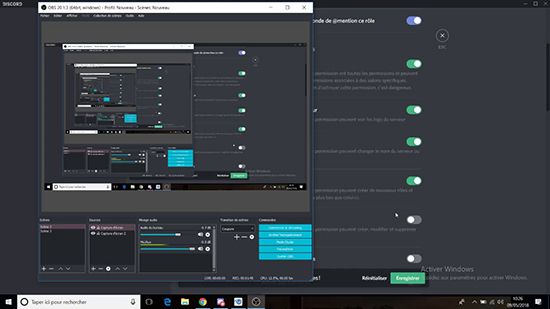
После этого процесс внесения настроек официально считается завершенным. Обратите внимание, для возможности отправки текстового сообщения, пользователь должен находиться в прямом эфире.
Специально разработанный бот моет немного подвисать, из-за чего отправка месседжа осуществляется через пару минут. При наличии вопросов всегда можно обратиться за помощью к службе поддержки. Саппорт функционирует в круглосуточном режиме, без выходных и праздничных дней.
Как убрать звук Дискорда в OBS
Последовательность действий, чтобы убрать звук программного обеспечения Дискорд в ОБС не вызывает сложностей. Исчерпывающая инструкция включает в себя:
- Осуществляется переход в категорию горячих клавиш – отображается в левой части панели управления.
- Далее требуется пролистать вниз и выполнить переход в блок сцены.
- На следующем этапе выбирается функция захвата входного аудиопотока.
После этого в открывшейся форме требуется задать персональные пользовательские параметры – нажимается клавиша отключения микрофона в ОБС. Обратите внимание, аналогичным образом осуществляется активация. Чтобы изменения вступили в силу, требуется сохранить действие нажатием на одноименную клавишу.
При необходимости, в разделе внесения настроек пользователи могут установить дополнительные параметры, чтобы улучшить качество сигнала. При наличии дополнительных вопросов, рекомендуется обратиться в службу поддержки за разъяснениями.
Как захватить дискорд в обс
Пошаговая настройка Discord в OBS и отключение звука
Стрим в Дискорде — специально разработанная функция, с помощью которой пользователи программного обеспечения могут организовать прямой эфир. Для улучшения качества связи, требуется пользоваться дополнительными специализированными утилитами, среди которых SLOBS. Чтобы исключить вероятность допущения ошибок с вытекающими негативными последствиями, целесообразно ознакомиться с имеющимися особенностями и соблюдать четкую последовательность действий.
Зачем Дискорд добавляют в OBS
С целью организации трансляции игр в режиме реального времени, зарегистрированные пользователи программного обеспечения Дискорд используют специализированные утилиты. Обратите внимание, ОБС – бесплатная разработка, которая открывается клиентам на русском языке, выгодно отличающийся простотой внесения настроек и отсутствием навязчивой рекламы. Организация прямого эфира осуществляется с помощью имеющейся функции.
OBS – эффективный инструмент для настройки стрима на тематическом голосовом канале с использованием ограниченного количества участников (не больше 10 пользователей). Обратите внимание, опция доступна на стационарных компьютерах, которые функционируют под управлением ОС Виндовс 8 или 10, при условии наличия программного обеспечения Дискорд.
Особенностью является необходимость смотреть трансляцию с установленного по умолчанию браузера (веб-версия Дискорда) либо клиентской программы. Запрещается использование мобильных телефонов и планшетов.
Как настроить совместную работу Discord и OBS
Пользователям требуется знать, что рассматриваемая утилита оснащена персонально разработанным ботом для программного обеспечения Дискорд. С его помощью не составляет труда интегрировать и передавать оповещения непосредственно из ОБС.
Чтобы исключить вероятность допущения ошибок, целесообразно пользоваться четкой последовательности действий. Инструкция подразумевает под собой:
- Переход в раздел внесения персональных настроек в зарегистрированной учетной записи.
- На следующем этапе пользователи требуется надпись интеграции с последующим нажатием на клавишу разрешения доступа – расположена возле названия DiscordBot.
Система открывает новую вкладку в установленном по умолчанию браузере, в котором специально разработанном бот просит предоставить разрешение доступа к зарегистрированной учетной записи.
Далее осуществляется выбор тематического канала, в который планируется добавить утилиту с последующей проверкой антиспама.На следующем этапе пользователю требуется перейти на сайте разработчика ОБС для дальнейшего подтверждения отображения интересующего сервера в функционале.
После этого процесс внесения настроек официально считается завершенным. Обратите внимание, для возможности отправки текстового сообщения, пользователь должен находиться в прямом эфире.
Специально разработанный бот моет немного подвисать, из-за чего отправка месседжа осуществляется через пару минут. При наличии вопросов всегда можно обратиться за помощью к службе поддержки. Саппорт функционирует в круглосуточном режиме, без выходных и праздничных дней.
Как убрать звук Дискорда в OBS
Последовательность действий, чтобы убрать звук программного обеспечения Дискорд в ОБС не вызывает сложностей. Исчерпывающая инструкция включает в себя:
- Осуществляется переход в категорию горячих клавиш – отображается в левой части панели управления.
- Далее требуется пролистать вниз и выполнить переход в блок сцены.
- На следующем этапе выбирается функция захвата входного аудиопотока.
После этого в открывшейся форме требуется задать персональные пользовательские параметры – нажимается клавиша отключения микрофона в ОБС. Обратите внимание, аналогичным образом осуществляется активация. Чтобы изменения вступили в силу, требуется сохранить действие нажатием на одноименную клавишу.
При необходимости, в разделе внесения настроек пользователи могут установить дополнительные параметры, чтобы улучшить качество сигнала. При наличии дополнительных вопросов, рекомендуется обратиться в службу поддержки за разъяснениями.
Как записать аудио Discord

Discord — это отличная платформа для геймеров и других сообществ, где они могут собираться и общаться, предлагая текстовое и голосовое общение бесплатно. Discord не предлагает возможность записи этих разговоров, но это возможно при использовании сторонних решений. Вот как.
Прежде чем начать, вы должны знать, что во многих местах по всему миру запрещено регистрировать других людей без их разрешения. Пожалуйста, убедитесь, что у вас есть разрешение всех сторон, участвующих в разговоре, прежде чем использовать любой из методов, перечисленных здесь.
Вам также необходимо убедиться, что вы правильно настроили параметры микрофона в Discord, чтобы вы могли общаться с другими людьми. Если вы этого не сделаете, вы не сможете говорить на своем сервере Discord (или не сможете записать себя в чате с другими пользователями).
Использование Craig Chat Bot для записи аудио-разногласий
Если вы отвечаете за свой собственный сервер Discord, вы можете использовать чат-бот Craig для простой записи аудио Discord. Этот бот сидит на вашем сервере, готовый быть приглашенным в голосовые чаты для записи разговоров с помощью нескольких текстовых команд.
Также не стоит беспокоиться о безнравственных записях — Craig не будет записывать без видимого лейбла, указывающего, когда это происходит. Он не только записывает ваш разговор с другими, но также записывает каждого пользователя в виде отдельных звуковых дорожек, что значительно упрощает редактирование или вырезание определенных громкоговорителей в случае необходимости.
Чтобы использовать Craigа, вам сначала нужно пригласить бота на свой сервер. Перейдите на сайт Craigа и нажмите ссылку «Пригласить Craigа на свой сервер Discord», чтобы начать.

Это приведет вас на страницу авторизации сервера Discord. Вам нужно дать Craig разрешение присоединиться к вашему серверу, прежде чем вы сможете начать его использовать.
Для этого выберите свой сервер в списке «Добавить бота» и нажмите «Авторизовать», чтобы позволить боту присоединиться.

Если процесс успешен, вы должны увидеть сообщение о присоединении к «Craig» на вашем сервере. На этом этапе дальнейшая настройка не требуется — вы можете сразу начать использовать Craig, чтобы начать запись своих аудиоканалов.
Для этого введите аудиоканал и введите :craig:, join начать.

Craig войдет в канал и немедленно начнет запись — имя пользователя бота должно измениться, чтобы отразить это. Вы также услышите звуковое оповещение от бота, говорящее «сейчас запись» для подтверждения.

Чтобы остановить запись Craig, введите :craig:, leave , Это заставит Craig покинуть канал, на котором вы сейчас находитесь, и прекратить запись, хотя записи на других каналах продолжатся.

Если вы хотите остановить Craig от всех записей канала, введите :craig:, stop заставить Craig закончить все записи.
Вы можете использовать это в качестве альтернативы команде выхода, чтобы завершить запись Craig, если вы записываете только на одном канале.

Когда вы начнете запись, вы получите личное сообщение от самого бота Craig, содержащее ссылки для загрузки или удаления ваших разговоров.

Craig будет записывать до шести часов одновременно. Если вы хотите проверить состояние записи, вы можете скачать копию аудио, вплоть до момента загрузки файла.
Полный список команд Craig доступен на сайте Craig, к которому вы можете быстро получить доступ, набрав :craig:, help в канале Discord. Это приведет к быстрой ссылке на сайт, где вы сможете узнать больше о том, как работает бот.
Использование OBS для записи Discord Audio
Если вы не являетесь владельцем или модератором сервера Discord, вы можете записывать звук Discord на свой компьютер с помощью программного обеспечения Open Broadcaster (OBS). OBS часто используется стримерами на Twitch и YouTube для потоковой передачи игр и другого контента и доступен бесплатно для использования в Windows , Linux и Mac .
OBS делает это путем захвата различных аудио- и визуальных каналов, включая аудио и видео на рабочем столе, а также микрофон. Вы можете использовать эту же функцию для записи звука с канала Discord (рядом с микрофонным входом), что позволяет сохранить разговор.
Чтобы записать звук Discord в OBS, нажмите значок «плюс» (+) в области «Источники» окна OBS. В меню выберите «Захват аудиовыхода», чтобы выбрать аудиовыход на рабочем столе для записи.

В окне «Создать/выбрать источник» дайте имя источнику звука на рабочем столе, а затем нажмите «ОК» для подтверждения.

Вам потребуется выбрать устройство вывода (например, колонки или наушники) в меню «Свойства». Выберите соответствующее устройство в раскрывающемся меню «Устройство» и нажмите «ОК» для подтверждения.
Если у вас есть только одно устройство вывода, вариант «По умолчанию» подойдет для использования здесь.

Вы можете проверить, правильно ли записывается ваш звук, воспроизведя звук на вашем ПК.
В разделе «Audio Mixer» в OBS ползунки аудио для «Audio Output Capture» должны переместиться, чтобы показать, что звук взят, готов к записи.
Вы можете использовать синий ползунок внизу, чтобы уменьшить громкость записи, если вам нужно это сделать.

По умолчанию «Mic / Aux» должен быть указан в разделе «Audio Mixer». Это обеспечит запись вашей речи вместе с другими участниками чата.
Если опция недоступна, кликните значок «плюс» (+) в области «Источники», а затем выберите «Захват аудиовхода», чтобы добавить микрофонный вход к записи. Если вы не хотите, чтобы ваш микрофон записывался, выберите значок динамика рядом с ползунком «Mic / Aux» или «Audio Input Capture».

Чтобы начать запись, нажмите кнопку «Начать запись» в разделе «Элементы управления» в правой нижней части окна OBS.

По умолчанию OBS записывает звук в виде пустого видеофайла в формате файла MKV (если только вы не записываете свой рабочий стол в качестве дополнительного потока захвата). Каждая запись будет сохранена с именем файла, который показывает время и дату записи.
Чтобы просмотреть записанные файлы, выберите «Файл» -> «Показать записи» в меню OBS.

Если вы хотите выполнить запись в другом формате, нажмите «Настройки» -> «Вывод», а затем выберите альтернативу MKV в раскрывающемся меню «Формат записи».

В то время как OBS будет сохранять как видеофайлы, вы можете конвертировать видео в MP3 с помощью VLC , удаляя избыточный видеоконтент и предоставляя вам аудиофайл, который вы можете экспортировать и использовать в другом месте.
Как записать разговор в Дискорде с помощью OBS и другого рекордера экрана?
Если задуматься, какая программа записи может быть лучшей для ютуберов (особенно для тех, кто еще и геймер), подавляющее большинство людей порекомендуют OBS Studio. Как хорошо известная программа для прямых эфиров и записи, OBS в настоящее время доминирует по функциональным возможностям и цене (она бесплатна) и признана одним из 10 лучших игровых рекордеров экрана, отвечающих всем вашим потребностям. Благодаря своим мощным функциям OBS может справиться со всеми видами задач, касающихся прямых эфиров и записи. Он также может быть эффективным инструментом для геймеров, загружающих свои прохождения на YouTube. Кроме трансляции игр, OBS также может бесплатно записывать как видео, так и аудио со звонка или собрания в Discord. Как записать разговор в Дискорде в ОБС?

Использование OBS Studio для записи разговоров в Дискорде
Во-первых, чтобы записать Дискорд с помощью OBS, для начала нужно начать звонок. Таким образом, вы видите меня слева и моих собеседников справа. Проведите настройки камеры. Включите или выключите опции видео и аудио в зависимости от ваших предпочтений. Готово.

Теперь откройте OBS. Переключитесь на Дискорд и перетащите его окно поверх окна OBS, оставьте его там.

Обратите внимание, что вам нужно вывести Дискорд на весь экран. Как видите, теперь разговор или звонок в Дискорде находится в полноэкранном режиме. Вам нужно будет это сделать, если ваша цель – записать собрание Discord на видео. Однако, для записи только аудио полноэкранный режим не обязателен, так как вы можете извлечь аудио файл позже.
После того, как вы перевели Discord в полноэкранный режим, запишите его с помощью OBS. Все, что вам нужно сделать, это нажать кнопку «Начать запись» в правом углу панели OBS. Определитесь, куда будут сохраняться ваши записи.
Сделайте пробную запись, прежде чем записывать видео со звуком в Дискорде. Независимо от того, какой у вас контент, убедитесь, что вы не потеряете его часть при записи. Включив все настройки видео и аудио, нажмите кнопку «Начать запись». Делайте все, что, по вашему мнению, должно быть в видео. Нажмите кнопку «Остановить запись», когда посчитаете нужным, и она будет завершена.
Чтобы посмотреть записанный разговор в Дискорде, выведите программу из полноэкранного режима. Затем откройте видео в ОБС. Если вы перетащите видео из OBS на «внешний экран», вы получите записанный вызов Discord. Появится изображение вместе со звуком для подкаста или любой другой вашей цели.

Обратите внимание: если вы делаете этот полноэкранный режим в ОБС, нужно об этом помнить. Также вы должны определиться, куда сохранится ваша запись, поэтому перейдите в «Настройки» и под тегом «Настройки» найдите тег «Вывод». В разделе «Вывод» щелкните вкладку «Режим вывода» и в раскрывающемся меню выберите «Дополнительно». Появятся настройки, где вы сможете поменять путь записи на тот, который вам подходит. В таком случае, записанные файлы можно будет быстро найти.

Кроме того, можно также изменить формат записи с FLV на MP4, поскольку .MP4 более распространен и открывается большинством видеоредакторов. В любое время можно переключиться на другой формат через раскрывающееся меню.
После того, как все настроено, нажмите «Применить», затем «ОК». Все готово для записи. Эти же методы и шаги можно применять для записи другого программного обеспечения для онлайн-общения, например, для записи встречи в Zoom без разрешения организатора.
Как записать Дискорд с помощью другого бесплатного рекордера экрана
OBS – это настоящая жемчужина среди программ для записи / стриминга экрана. Полный набор функций, мощная поддержка программного и аппаратного обеспечения, высокая производительность (например, разрешение потоковой передачи до 3840×2160) и возможность записи разговоров / голоса в Дискорде. Делают ли все эти преимущества OBS идеальным рекордером экрана и единственным, способным записывать и транслировать? Не совсем. OBS – отличное программное обеспечение, но оно все еще имеет мелкие недостатки. Например, быстро освоить его довольно сложно, и оно поглощает слишком много системных ресурсов. Также оно не соответствует требованиям продуктивной программы.
Здесь я хотел бы упомянуть облегченный (по сравнению с OBS) рекордер экрана. Он полнофункционален, способен записывать любые игры с экрана, редактировать записанное видео и, конечно же, звонок или собрание в Discord, о которых мы уже сегодня говорили. Позвольте представить вам iTop Screen Recorder – компактную, легкую и бесплатную программу, которая поможет создателям контента записать свой экран.

Если вы хотите записать разговор в Дискорде с помощью iTop Screen Recorder, просто откройте обе программы. Затем переключитесь на iTop Screen Recorder и щелкните раскрывающееся меню «Выбрать регион», затем выберите «Выбрать окно». The iTop Screen Recorder автоматически обнаружит окно Дискорда.
Записывайте видео & аудио с экрана бесплатно
- Записывайте высококачественное видео с экрана вашего ПК, а также звук с системы или устройства ввода синхронно с видео.
- Упростите количество шагов и кликов мыши, для более комфортного использования. Управляйте всем процессом записи без усилий.
- Поддержка вывода в несколько форматов и преобразование с использованием новейших технологий сжатия. Лучшее качество и меньший размер.

Нажмите красную кнопку «REC» и запись начнется. Можно включить / выключить динамик, микрофон, курсор мыши и веб-камеру во время записи разговора в Дискорде. Щелкните по красному квадратику, чтобы остановить запись.

Управлять записанными видео можно в «Моих работах». Также программа предлагает видеоредактор, который позволяет вносить простые изменения в ваш клип. Кроме того, iTop Screen Recorder позволяет настроить разрешение видео, выходной формат, частоту кадров и качество звука.
Записывать экран с OBS или нет?
Как мы уже говорили, OBS Studio – это мощное полнофункциональное программное обеспечение, прекрасно записывающее разговоры в Дискорде и потоковый онлайн-бизнес. Но оно не является идеальным инструментом для работы с видео. Если мы сосредоточимся на определенной области, например на записи экрана, то iTop Screen Recorder может стать отличным вариантом. Он поможет произвести запись, благодаря простоте управления, меньшему использованию системных ресурсов и дополнительной функции редактирования видео.
При отсутствии функции потоковой передачи видео iTop Screen Recorder не является так называемой «идеальной заменой» OBS Studio, но для таких задач, как запись разговоров в Дискорде, iTop Screen Recorder прекрасно подойдет. Я бы посоветовала попробовать iTop Screen Recorder прямо сейчас!
How to stream on Discord with OBS Studio
In this article we will show you how to use Discord for streaming using OBS, with all its options and features, and using the native Windows application — Have fun!
Posted at November 26, 2021
1 Introduction
With so many different options for streaming, content creators don’t have an easy time deciding which software to start streaming with. We’ve already shown you how to use OBS to stream with Twitch, YouTube, and Facebook, but we’re not done yet, as you can also use Discord for your live streaming.
You may know Discord as the app for voice chatting with your friends while playing your games, but Discord also allows you to share your games or screen natively.
2 Streaming on Discord — The Basics
Discord is a free instant messaging and VoIP, video, and chat software. At its launch on May 13, 2015, few expected that in a short time it would end up being the VoIP application of choice for gamers and streamers around the world. Such is its success, that during the pandemic they have reported having 140 million monthly active users and over 300 million registered accounts.
Discord is very versatile and, today, many companies use it as if it were their official forums and to communicate with their community. Over the last few months, Discord is also trying to get companies to use it and choose it over other applications such as Slack or Microsoft Teams. Anyone can create a Discord server for free and invite their friends or followers to join and participate in text and voice channels.
It is compatible with Windows, Linux, Mac, Android, and iOS.
2.1 Options to stream on Discord
There are three ways to stream through Discord depending on whether we are on a PC or Mac, or if we want to do it from our smartphone and tablet.
On PC we can share our games or screens using the free official Discord app. This will allow you to stream your game window or capture what is being viewed on your entire monitor (without audio).
2.2 Requirements to stream on Discord
he first thing you need to stream on Discord is to download the Discord application. You will also need a PC or smartphone/tablet and have a Discord account created. With this you will be able to stream on Discord natively.
If you want to stream in Discord from your console, you will need a console, a capture card and, surely, OBS.
In the following point we will show you how to create a Discord account, how to download Discord for your PC and even everything you need to stream Discord using your phone.
3 How to stream on Discord with your PC / Mac without an streaming software
As we have already mentioned, Discord will allow you to stream your monitors and games without external programs. This option is fine if you just want to show the game to your friends, do not stop reading until point 4 or 5 of this guide.
3.1 Install Discord on your PC or Mac / Create an Account
Go to the official Discord website. Here you have to create your account by going to the top right, where it says Log in, and click on Register.
Then, go back to the Discord home page and right at the top, click on Download and download the client for your operating system. For this tutorial, we will use the Windows client.
Once downloaded, open the .exe and install the program. Choose the installation path and click Next until it finishes.
It is already installed, now open Discord and the first thing it will ask you for the data of the account you just created (if you didn’t have an account before). Enter them and you will be inside. If it is the first time you create a Discord account, you will have neither friends nor servers on the left. If, on the other hand, you already used Discord before, on the left you will see a list with all the channels you have created or joined before.
Let’s assume that the account is new and you don’t have any server, so now it’s your turn to create a new server. To do this, you must look for the «+» sign on the left side of the program, click on it, and choose the type of server you want to set up. In the latest versions, Discord allows you to use default templates according to the use you are going to give to the server, and allows you to choose between: Games, Study Groups, Clubbing, Local Community.
After choosing the type of server, it will ask you if it is a server for friends or to set up a large community. Choose the option that fits your needs and it will be time to put a photo and a name to the server.
Depending on the option chosen, the server will automatically appear with several default channels. If you have chosen to create a server for a Gaming community, you will see 2 text channels and two voice channels. Don’t worry about them as you will be able to edit them and even add more voice and text channels, using the «+» next to each of the categories.
3.2 Configure and start your stream on Discord
Streaming with Discord is very simple. There are not many options to configure, since the program configures itself and unlike others it simply allows us to stream our screen or window of the chosen game.
To start your stream in Discord, you simply have to enter a channel on your server and click on the «Screen» button, at the bottom left, just above your profile picture. When you click on the button, a window will open asking if you want to stream a specific window or if you want to share the whole screen.
Once you have chosen the window or screen you want to share, you will get a window that will allow you to choose the quality and FPS. By default we will be able to stream at 720p at 30FPS, if we want 1080p and 60FPS we will have to purchase the Nitro version of our Discord account for $99.99 per year or $9.99 per month. More information about Discord Nitro here.
4 How to stream on Discord with your PC and OBS Studio
If you want your Discord stream to be as professional as the one you could do on Twitch, Facebook or YouTube, it’s not enough to simply share the screen in the Discord application. You need a video source to which you can add your webcam, overlays and all those graphic elements that separate a good stream from a normal one.
Unlike streaming with Discord without OBS, to stream in Discord using OBS as a source, we need the OBS Studio plugin:OBS Virtualcam.
4.1 Install and set up OBS Studio
Open https://obsproject.com in your browser and choose the client according to your operating system. This time we will use Windows, but you will see the download as soon as you open the web, Windows, macOS 10.13+ and Linux.
Go to the download folder and start the OBS installation until the process is complete. Click «Next», «Next, select the installation folder and click Install to start the installation. When the installation is complete, you can click «Finish» and OBS Studio will start immediately.
The first time you open OBS Studio the program will automatically configure itself. If you are streaming, click «Optimize for streaming» and click next. If you have a good computer, choose a resolution of 1920×1080 and 60FPS. This time, since we are going to broadcast on Discord, you don’t have to choose the Twitch or YouTube platform. Just finish the configuration and you are ready to add the sources and scenes to your stream and install the OBS Virtualcam plugin.
If you plan to use only one scene and want to start streaming now, you have to add a new source. This will allow you to share your screen, game or window. Go to the Sources window and click «+», and choose a «Game Capture», «Screen Capture» or «Window Capture».
4.1.1 Install OBS Virtualcam Plugin
In order to send the OBS Studio signal to Discord you need the OBS VirtualCam plugin. Thanks to it, you will create a virtual webcam whose signal will be your OBS scene and you will be able to select it in Discord as your main webcam.
Close OBS Studio, if you had it open, and go to the plugin page,OBS Virtualcamand download the plugin. You can download it using the white «Go to download» button at the top right.
Once downloaded, install the plugin and choose the folder where you have installed OBS Studio. If you did not change the installation path when you installed OBS Studio, you don’t have to change anything now either.
Now, re-open OBS Studio and follow these steps:
- Select Tools -> VirtualCam in the main OBS Studio window.
- Press the Start button, then close the dialog.
- Open your Discord and go to Settings > Voice and Video > and select OBS-Camera as your webcam.
From this moment on, everything that is happening on your OBS screen will be automatically sent to the OBS VirtualCam and you will be able to use it in Discord or any other application that allows you to use a webcam (Skype, Zoom. ).
4.2 Adding design elements using OWN3D Pro
Want to make your Discord stream look professional and add an overlay or graphic elements to your signal? The solution is very simple. This can be a hassle for many people, but don’t worry, there is a very easy way to set it all up.
If you want to add an overlay, or change your overlay in two clicks, we recommend downloading the OWN3D.Pro plugin. The first thing you have to do is log in and create an account on OWN3D Pro (on the «Join Now for Free» button), connect and link your Twitch account and download the plugin here:https://www.own3d.pro/en/
Once you have downloaded and installed the OWN3D.Pro plugin, go to «Tools» and open click on the plugin. Then a window will open with all available overlays and alerts. Click on any overlay you like and click install.
All users have up to 5 free overlays available to try, but if you want to enjoy more than 900 quality overlays and alerts, and a lot more extra functions and features, you have to subscribe to OWN3D Pro Premium.
4.3 Start your stream on Discord
To start the live, instead of choosing «Screen», you have to choose the «Video Call» option. It is the camera that appears just to the left of «Screen». Click on the camera and the stream will start in a moment.
5 How to stream on Discord with your Console and OBS Studio
If you want to stream your console games on Discord, you will need a PC, a video capture device and the OBS VirtualCam plugin.
5.1 Connect your console and computer with a capture card
Step-by-step guide to stream on Discord with OBS and your console
- Turn on your PC and your PlayStation/Xbox/Nintendo Switch console (dock).
- Connect the HDMI from your PlayStation to your video capture device.
- Connect and set up your microphone, camera, lights, etc.
- Open OBS Studio.
- Create a «Video Capture Device» source to bring the gameplay from your console to OBS Studio.
- Open OBS Studio’s studio mode and check that everything is in place.
- Create and check the overlays.
- Check all audio channels (game, music, voice etc.).
- Start your game on the PlayStation.
- Check that the image is OK in your streaming software.
- Close OBS Studio and install OBS VirtualCam (see point 4.1.1).
- Open Discord, enter a channel and go to the options.
- Choose OBS VirtualCam as your main webcam in Discord > Settings > Audio & Video. Start your stream!
5.1.1 Turn off HDCP
HDCP is short for «High-bandwidth Digital Content Protection» standard and is an encryption created in 2003 for the transmission of video and audio, through DVI or HDMI cables.
Some capturers are not compatible with this standard and therefore will block the signal coming from the console.
If you want to remove the HDCP on your PlayStation, you must go to Settings > System > and remove the HDCP verification. Very easy.
5.2 Set up OBS Studio
If you want to learn how to set up OBS Studio, go back to point 4.1 of this tutorial. There you will see how to add different scenes and sources, as well as a webcam or microphone.
The most important thing to be able to stream from the console, using OBS, is to add, as a source, the video grabber to OBS Studio. If you do not add it, it is impossible for your computer to be able to receive the signal that your console is sending, and therefore, it will be impossible for OBS VirtualCam to send it to Discord.
To do this, you have to click on «Sources» and add «+» a source. Select «Video capture device», name it as «Console» and click OK. Next, we can choose the device we want to display, in this case, we will select the video capture device to which our console is connected.
If you want to add several design elements to your stream from the console, you can read how to do it in point 4.2 of this tutorial.
5.3 Start your stream on Discord
To start the live, instead of choosing «Screen», you have to choose the video call option. It is the camera that appears just to the left of «Screen». Click on the camera and the stream will start in a moment.
6 How to stream on Discord with your Smartphone / Tablet
As of today, April 2021, the Discord application for Android and iOS only allows us to share the screen and does not let us share games automatically. However, we know that the screen sharing mode on smartphones and tablets is in a testing phase in the Discord app for Android and iOS.
6.1 Discord app
To install the iOS version of the Discord application on your iPhone, please visit the App Store de Apple. from Apple. If you have an Android phone or tablet, you will have to do the same but from Google Play.
After installing the application, the first thing you will need to do is to log in using your Discord account. If you don’t have a Discord account, you can create one from the application itself. Fill in your details as we showed you in point 3 of this guide and you are ready for the next step.
Log in the app and Discord will connect to your account. If you had already created a server or you were joined to several Discord servers, they will appear in the application. If you are coming from scratch, you will need to create a server and the voice and text channels on it.
6.1.1 Create a Discord server from your phone and make a call
Open the Discord mobile app on your iPhone.
In the menu on the left, tap the + icon.
Tap Create a server and enter the name you want to give your server. Finish creating it by tapping «Create server».
Next, the app will ask you to invite friends to join your server. You can skip this part by clicking the X.
The application will take you directly to your new server, where you should start creating channels and configuring them.
Tap the menu icon in the upper right corner of the screen. These are the three horizontal lines.
In the main part of the screen, you will see the existing channels on your server. By default, there is a text channel (#general) and a voice channel (General).
Click on the General voice channel (or the voice channel where you want to stream).
A pop-up window will appear asking you to confirm this action, so click «Join Voice». Discord will ask for permission to access both the microphone and your phone’s camera and speaker, say yes to everything.
You will now be joined to a voice channel and, if there are more people in that channel, you will start to hear them and you will be able to talk to them. To talk to one of your friends privately, you have to click on their name and select the camera icon (video call) or the phone headset icon for a voice call.
6.2 Start your stream on Discord
Now that we have explained how to talk to your friends, it is time to show you how to share your screen or your mobile camera with them.
It is as easy as, being inside a channel, clicking on your user name inside the channel and choosing the icon corresponding to what you want to do. If, for example, you want to share with the Discord channel the camera of your mobile, you have to click on the first icon that appears below, the camera icon.
If you want to share the screen of your phone or tablet, you will have to choose the second icon that shows a mobile with a protruding arrow. When you click on the icon, you will get a confirmation message and when you click on it, the stream will start and your friends who are on the channel will be able to see the screen of your mobile. To end the stream, go back to the application and press the «Stop streaming» button.
7 Additional info to stream on discord
You have already created your Discord server, but it is very basic, a voice channel and a text channel. To have a Discord community as professional as possible we recommend you to create several voice channels, separated, for example, by games or activities, and also add some Text channels. In all Discord channels, there is a basic channel, the AFK channel, for people to move there when they are going to be away from the computer for a few minutes.
This way, you can have a specific chat channel for your stream and even a dedicated voice channel for streaming. You can set it up so that only you can talk and the other participants can only listen. The options are endless.
Finally, you can also add bots to your Discord server that will help you manage your community and even automate actions such as sharing news about games, sharing your tweets, and even notifying all users when you are streaming. You can read more about this topic inthe official Discord guide.
8 Frequently asked questions to the topic how to stream on Discord
Why can’t I stream on Discord Mac?
You can stream/share your screen on Mac, but no games or audio natively. Audio is only supported on Windows 10.
Why is my stream on Discord black?
This may be because of your Discord configuration, but it also could be because the video you are trying to stream is protected.
Go to Settings > Voice & Audio > Screen share and turn off “Use our latest technology to capture your screen”. If that option is turned off, try turning it on.
Why when I stream on Discord there is no sound?
If you are using a Mac, sadly you won’t get any sound. Discord’s official app won’t let you share the sound apart from your microphone.
If you are having this problem on Windows, go to Settings > Voice & Audio > Screen share and turn off “Use an experimental method to capture audio from applications”. If that option is turned off, try turning it on.
Why can’t I stream on Discord mobile?
Check that your Discord app is up to date and if you gave the app the required permissions.
What games can you stream on Discord?
You can stream all your games in Discord, using the “Window sharing” option or the screen option (with no sound). Checkpoint 3 on this guide for more information.
What is stream mode on Discord?
The streamer mode is the solution Discord implemented to Discord for not being disturbed while you stream. The software will recognize that you are streaming with OBS, for example, and mute all your alerts and notifications. This way, if someone writes you a private message on Discord, it won’t show up live during your stream. Also, this Stream Mode will hide your invite links, mute all sounds and hide personal information.
What movies can I stream on Discord?
If you live in a country where streaming movies is illegal, then it is illegal to do it. But Discord lets you stream movies to your chat channel or even on a private call. It is your call if you want to take the risk or not. Some platforms like Netflix have a security system that makes your stream go black to prevent you from streaming movies and TV shows on Discord.
How to stream on Discord without lag?
If you are having trouble with lag on Discord this may be a problem of Discord servers it selves. Also, check if your Internet connection is working fine, or restart your router, terminate the unnecessary programs, update your drivers, and clear Discord cache files.
How to stream on Discord without sound?
On Discord, go to Screen (lower left corner) > Screens > and select your screen. Then go Live. This way you will be able to share your screen with no sound.
Похожие публикации:
- Как сделать клипарт в фотошопе
- Как сделать лед в фотошопе
- Как сделать мокап без фотошопа
- Как сделать огонь в фотошопе
- Установите точные устройства «ввода» и «вывода», как в Discord. В OBS эти настройки называются «Аудио рабочего стола» и «Микрофон/дополнительный звук».
- Теперь откройте OBS Studio или SLOBS и выберите «Настройки > Аудио».
- Установите источник окна в OBS на [Discord.exe], и ваш предварительный просмотр разногласий должен появиться выше.
- Открыть Discord