КАК СОЗДАТЬ СИНЮЮ КНОПКУ В TELEGRAM С ССЫЛКОЙ?
Ниже описана простая инструкция подключения кнопки через бот. Нужно будет немного потрудиться, но всё довольно просто.
Чтобы сделать кнопку, необходимо использовать бот в Телеграме — @ControllerBot . Делайте шаг за шагом и у вас всё получится!
- Зайдите в Телеграм и через поисковик найдите бот под названием @Сontrollerbot.
- Запустите его через кнопку /start.
- ControllerBot отправит в ответ команды. Вам надо выбрать пункт /addchannel – добавить канал.
- Чтобы подключить @controllerbot необходимо перейти в бот @BotFather и скопировать токен. Ссылка на @BotFather будет в сообщении, нажимайте и переходите в бот.
Перешли в бот @BotFather.
6. Меню > выбираете /newbot . Пишите название вашего бота. Например, Бот для постов.
7. Далее необходимо сделать ссылку для вашего нового бота. Например, posting_oks_bot.
8.Появится сообщение, в котором надо скопировать токен (смотрите на рисунке ниже).
9. После того, как скопировали токен возвращаетесь в бот @Сontrollerbot вставляете в строку сообщения и отправляете. @Сontrollerbot попросит добавить нового бота в администраторы вашего канала. Это надо сделать обязательно. На этом этапе вы можете в дальнейшем поменять бота на любого другого по необходимости.
10. Когда добавите @Сontrollerbot в администраторы, необходимо переслать любое сообщение из вашего подключенного канала. Также можно отправить username или ID канала.
11. После @Сontrollerbot переправит вас к вашему же боту. В боте появится сообщение, что канал успешно добавлен и будет кнопка создать пост.
12. Запускаем бот вашего постинга!
Жмите «Начать» или /start . Создать пост.
13. Выберите канал, в котором вы хотите создать пост.
14. Вставить нужный текст, добавить фото и нажать на синюю кнопку отправки. Пост подготовлен, но не отправлен на ваш канал и вы можете его изменить, если необходимо.
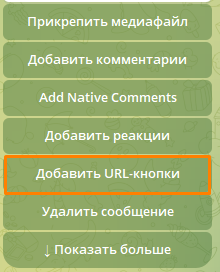
15. Выберете пункт Добавить URL-кнопку.
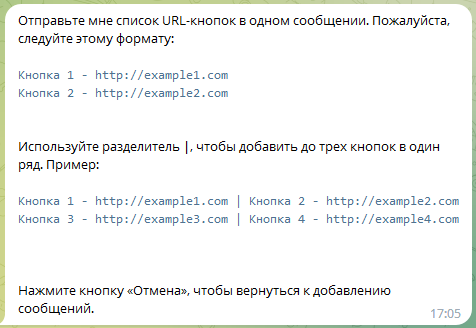
16. Бот попросит прислать ему нужную ссылку в формате Кнопка 1 – адрес сайта и тд. Слово “кнопка” можно заменить на любое другое.
Например: КОНСУЛЬТАЦИЯ — ссылка на вашу личку или куда хотите вести аудиторию(закрытый чат, канал и т.д.)
Не забывайте делать пробелы до/после тире!
17. Если всё сделано правильно, то бот напишет фразу – URL-кнопки сохранены. Вы хотите опубликовать пост прямо сейчас или отложить?
18. Бот напишет, что сообщение готово к публикации. Вам осталось только нажать Опубликовать.
19. Сообщение в вашем Телеграм канале будет выглядеть в следующем формате: текст + ссылка под текстом. Чтобы сделать голубую кнопку, надо Закрепить ваше сообщение на канале.
Готово! Синяя кнопка появилась в вашем Телеграм-канале.
В следующей статье, вы можете узнать, как написать цепляющий оффер для рассылки.
Создание кнопок в Телеграм с помощью Бота и можно ли без
Как создать кнопки в Телеграмме? Воспользуйтесь возможностями двух ботов @ControllerBot и @BotFather . Первый помогает создавать посты в приложении / браузере, а также контролировать статистику, а второй предназначен для размещения и редактирования материала. Ниже подробно рассмотрим особенности добавления клавиш в Telegram, их особенности и назначение.
Что это и как использовать
Создание кнопок в Телеграм — возможность расширить потенциал канала (особенно, в сфере бизнеса) и подвести покупателей к определенному действию. Чаще всего при нажатии специальной картинки-клавиши человек может перейти на:
- опрос;
- голосование;
- написание сообщения;
- официальный сайт компании;
- заказа товара / услуги и т. д.
Иными словами, можно создать графическую ссылку в Телеграмме и обеспечить определенную конверсию в зависимости от целей канала.
Как создать
Для получения рассмотренных выше преимуществ необходимо знать, как создать кнопку в Телеграмм канале. Для этого не нужно владеть навыками Фотошоп или использовать специальные приложения — достаточно установить специальных ботов @ControllerBot и @BotFather. Первый помогает в создании постой, а второй предназначен для постинга.
Чтобы создать клавишу в Телеграмме, сделайте следующие шаги:
- Войдите в приложение и в поисковой строке введите @ControllerBot.

- Зайдите в чат и введите команду /start.

- В ответ бот передает сообщение с возможными командами, а именно /addchanel.

- Кликните на кнопку подключения нового бота и получите инструкцию с дальнейшими действиями.
- Перейдите на @BotFather.
- Введите /start и выберите /newbot из перечня.
- Придумайте название и отправьте его сообщением в @BotFather.
- Перешлите завершающее сообщение на @ControllerBot.
- Зайдите в канал, перейдите в раздел управления и выберите «Администраторы».
- Добавьте бота в поисковую строку и выберите его.
- Настройте права для нового бота-администратора.
- Перешлите любое письмо в @ControllerBot , а после этого в чате с ботом напишите название города, по которому будет определяться пояс, выберите время и жмите «Верно».
- Войдите в чат с ботом в Телеграмме и запустите его.
- Кликните «Создать пост» и выберите канал.
- Отправьте сообщение с названием текст, изображение, реакции и ссылка кнопки.
- Прикрепите файл с картинкой.
- Добавьте реакцию и URL кнопки в Телеграмме, которую вы планируете создать.
- Настройки функции таймера удалению (по желанию).
- Жмите «Опубликовать» и проверьте работу поста и ссылки.
Как вариант, чтобы сделать кнопку можно использовать @PostiumPost_Bot . После его установки сделайте следующее:
- Жмите на «Запустить».
- Кликните на «Создать пост» и выберите канал, где планируется добавление.
- Отправьте контент в порядке: текст, картинка, реакция, ссылка.
- Загрузите картинку с кнопкой, которую вы хотите создать. Она прикрепляется автоматически.
- Добавьте реакцию и URL.
- Сделайте дополнительные настройки (по желанию).
Как видно, бот для создания кнопок в Телеграмме существенно упрощает процесс. При этом использовать их рекомендуется в комплексе. К примеру, один будет помогать в добавлении материала, его редактировании и администрировании. Второй же поможет создать кнопки в Телеграмме и использовать их для увеличения конверсии. В бизнесе таким способом проще всего привлечь человека к покупке какого-либо товара / получению услуги. Главное внимание необходимо уделять настройкам, чтобы все работало корректно.
В комментариях расскажите, удалось ли вам создать клавиши в Телеграмме, какие помощники были использованы, и с какими трудностями пришлось столкнуться при решении задачи.
Как сделать активную кнопку в закрепленном посте в Telegram-канале?
Когда я задалась вопросом из заголовка этой статьи — я не нашла внятной пошаговой инструкции, поэтому решила написать свою. Буду рада, если и вам, она будет полезна.
Меня зовут Катя и я веду канал Дама с телеграма, где делюсь фишками продвижения для экспертов, секретами создания высокоокупаемых воронок и источниками трафика для блога.
Закрепленное сообщение в вашем tg-канале может выполнять разные функции:
- активизировать бота с выдачей подарка (лид-магнита) или воронкой на продажу трипваера
- приглашать на консультацию или напрямую в диалог с автором канала
- вести на сайт с бесплатным вебинаром или продажей вашего продукта
- вести на Google-форму
- и так далее
Как добавить ссылку в Telegram: на сайты, каналы, чаты и профили

Сегодня разбираемся, как делать гиперссылки в Телеграме. Узнаем, как посмотреть ссылку на свой профиль, давать ссылки на сайты, Телеграм-каналы и чаты, а также отдельные посты в группах и каналах. Рассмотрим возможность сокращения длинных ссылок, добавления ссылки к слову или фразе в публикации и создания специальной кнопки со ссылкой.
Как добавить ссылку в Телеграме
Чтобы сослаться на группу, канал или профиль пользователя внутри мессенджера Telegram достаточно ввести символ «@», а после него написать имя пользователя, чата или канала. При вставке в пост текста вида @username, он автоматически превратится в выделенную синим цветом активную ссылку.
Узнать это имя для своего профиля можно следующим образом:
- На компьютере нажмите на кнопку с тремя полосками в левом верхнем углу окна и выберите в меню пункт «Настройки». Под номером телефона вы увидите свое имя пользователя. При щелчке на него, оно будет скопировано в буфер обмена. Если публичное имя еще не было задано, указать его можно через пункт «Изменить профиль» –> «Имя пользователя». Минимальная длина имени – 5 символов, вы можете использовать английские буквы, цифры и знак подчеркивания.
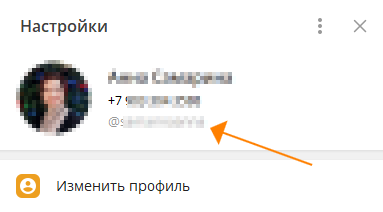
- На смартфоне нажмите на три полоски, затем кликните по своей аватарке. Если удержать палец на строке «Имя пользователя», ваш никнейм будет скопирован.
Ссылка на профиль, которой можно поделиться, должна иметь вид https://t.me/username, где «username» – это ваше имя пользователя без знака @.
Чтобы узнать ссылку на профиль другого человека, на Телеграм-канал либо группу, нажмите на аватар пользователя или название чата/канала в верхней части экрана, а затем скопируйте имя. Сделать это можно в десктопной версии, кликнув на имени правой кнопкой мыши и выбрав «Копировать ссылку», а в мобильном приложении Telegram – нажав на имя и указав соответствующую команду в нижней части экрана.
Комьюнити теперь в Телеграм
Подпишитесь и будьте в курсе последних IT-новостей
Как сделать ссылку на пост в Телеграме
Чтобы скопировать ссылку на пост или сообщение в публичных чатах или каналах, нужно проделать такие шаги:
- Открыть канал или группу.
- Нажать на пост или сообщение (либо кликнуть на нем правой кнопкой мыши, если вы работаете на компьютере) и в появившемся меню выбрать пункт «Копировать ссылку» (в десктопной версии «Копировать ссылку на сообщение»).
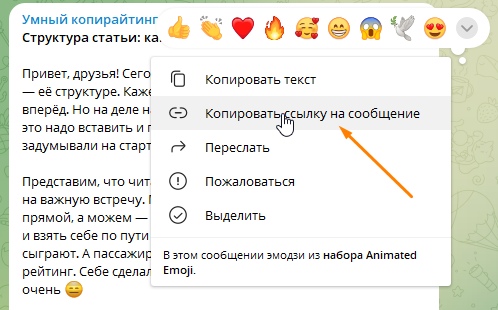
Ссылка скопируется в буфер обмена, после чего ей можно будет поделиться.
Следует учесть, что в соответствии с политикой приватности мессенджера Телеграм поделиться ссылкой на пост, опубликованный в закрытом канале, не получится, так же как и ссылками на сообщения из личной переписки.
Как вставить ссылку в текст в Телеграме
URL-адрес, вставленный в текст поста в Телеграм-канале отдельной строкой, выглядит не слишком привлекательно. Есть возможность добавлять ссылки на сайты, а также группы или каналы в Телеграме к выделенному слову или фразе в тексте сообщения.
Для этого в десктопной версии выделите нужный фрагмент текста в поле для ввода сообщения, кликните по нему правой кнопкой мыши и выберите команду «Форматирование», а затем – «Добавить ссылку». В открывшемся окне в поле URL вставьте нужный адрес и нажмите кнопку «Добавить».
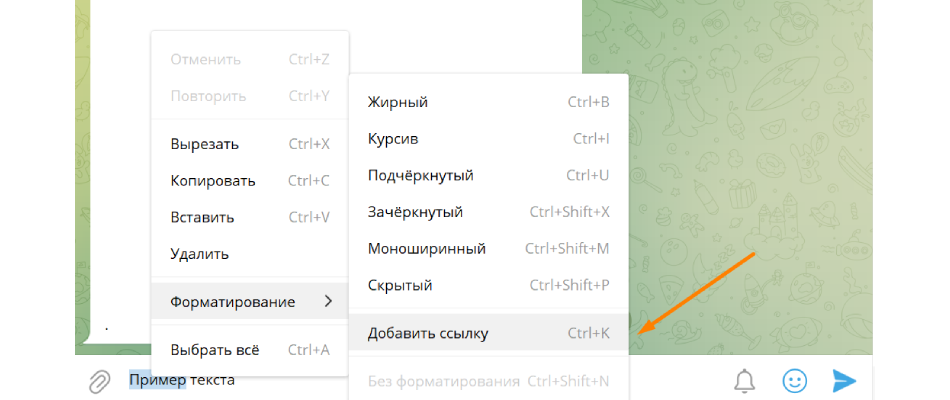
Если вы пользуетесь смартфоном, при выделении текста на экране появится срока меню. Нажмите на три точки справа и прокрутите список до пункта «Добавить ссылку».
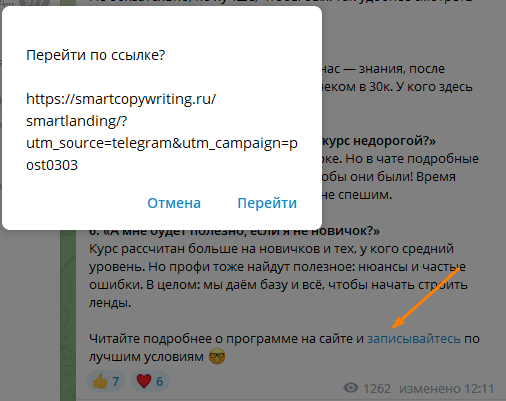
При переходе по такой встроенной в текст сообщения ссылке Телеграм покажет окно с адресом, таким образом пользователь будет знать, куда именно ему предлагают перейти. Ссылка откроется после подтверждения действия нажатием на кнопку «Перейти» или «Открыть».
Как сократить ссылку в Телеграме
Если ссылка на ресурс слишком объемная или ее требуется замаскировать, можно воспользоваться одним из сервисов по сокращению ссылок. Примерами таких инструментов могут служить сервис от Яндекса Сlck.ru или минималистичный сервис U.to, которые генерируют короткие ссылки в том числе для использования внутри Телеграма.

Когда пользователь переходит по сокращенной ссылке, запрос отправляется сервису сокращения URL-адресов, а он перенаправляет его на реальный адрес.
Как сделать кнопку со ссылкой в Телеграме
Также у автора канала есть возможность добавлять кнопки-ссылки на любые ресурсы под публикуемыми постами. Для создания таких кнопок используются два бота: @ControllerBot и @BotFather.
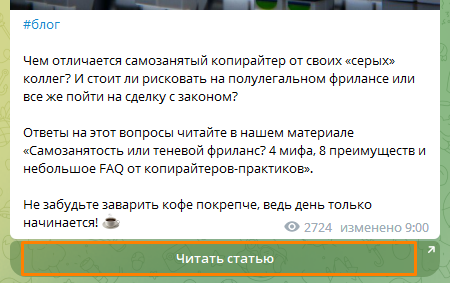
Введите название бота @ControllerBot в строку поиска в компьютерной или мобильной версии мессенджера Telegram, войдите в диалог с ним и нажмите кнопку «Запустить».
Затем выберите команду /addchanel для добавления нового канала и следуйте появившейся инструкции:
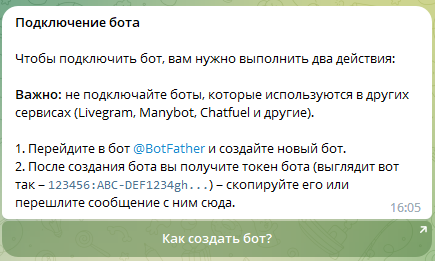
После перехода в бот @BotFather нажмите кнопку «Запустить» и выберите из предложенных команд /newbot. Далее нужно ввести имя для вашего бота, например, PostiumPost_Bot.
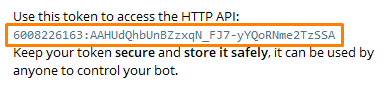
На следующем шаге после задания уникального имени пользователя для нового бота появится сообщение с токеном созданного бота, который нужно скопировать в бот @ControllerBot. Копирование в буфер обмена происходит при щелчке по токену.
@ControllerBot выдаст инструкцию о том, что созданный бот необходимо добавить в администраторы вашего канала. Для этого нужно кликнуть на кнопку с тремя точками в правом верхнем углу в вашем канале, выбрать в меню пункт «Управление каналом», затем «Администраторы» и «Добавить администратора».
Находим созданный нами бот по имени через поиск. На вопрос «Пригласить его и назначить администратором?» отвечаем утвердительно. Далее даем все разрешения новому администратору и нажимаем кнопку «Сохранить».
Напишите новое сообщение в своем канале или перешлите в @ControllerBot любое ранее опубликованное. Заключительный этап настройки – определение тайм-зоны: отправьте название своего города и подтвердите выбор, нажав кнопку «Верно».
Настройка ботов завершена, теперь можно добавлять кнопки со ссылками к постам. Для этого переходим в диалог с ранее созданным нами ботом и нажимаем кнопку «Запустить», а затем «Создать пост» и выбираем канал, в котором он будет опубликован.
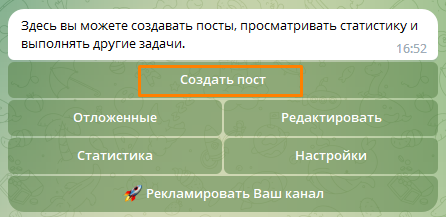
Введите текст поста и кликните на «Добавить URL-кнопки».
Бот покажет инструкцию, в каком формате следует отправлять ему список URL-кнопок: «Название кнопки – ссылка на сайт». Можно добавить до трех кнопок в ряд, разделяя их вертикальной чертой.
После отправки боту названия кнопки и нужного URL-адреса следует нажать кнопку «Далее», а затем «Опубликовать». Перейдите в ваш канал и убедитесь, что под постом отображается кнопка со ссылкой.