Автоматическое резервное копирование на Google Диск
Резервное копирование Google Диска с помощью Handy Backup позволяет работать с облаком Google Drive, не используя внешние программы или синхронизированные локальные папки для бэкапа и восстановления данных.
Попробовать бесплатно
Версия 8.5.0 от 19 сентября 2023. 116 MB
30-дневный полнофункциональный пробный период
Резервное копирование на Google Диск через плагин Computer в Handy Backup
Существует несколько способов использования Handy Backup для резервного копирования и восстановления Google Диска. При этом способе используется локальная папка Google Drive на ПК, синхронизируемая с облаком Google при помощи специальной внешней утилиты.
Внимание: этот метод потребует использования лишнего свободного пространства на локальном или внешнем диске!
- Создайте новую задачу резервного копирования.
- На Шаге 2 выберите данные, которые будете бэкапить на Google Диск.
- На Шаге 3 нажмите по плагину Computer и найдите локальную папку Google Drive:
C:\User\[UserName]\Google Диск
Где [UserName] — имя пользователя системы.
- Выберите папку, в которой будет сохраняться ваш бэкап.
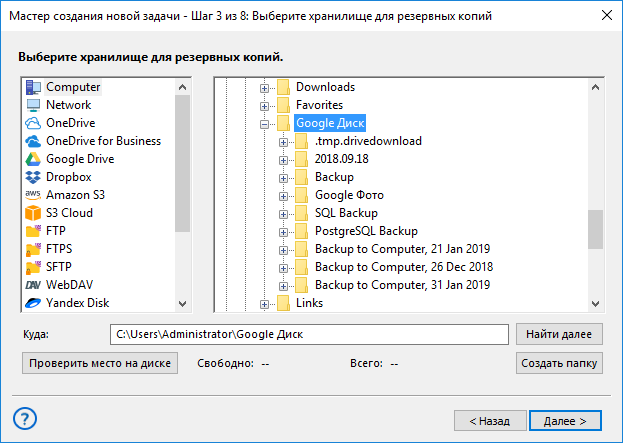
- Продолжайте создание задачи, как это описано в руководстве пользователя.
Как сделать резервную копию Google Диска?
Также вы можете настроить задачу бэкапа данных Google Drive через Computer, выбрав данный плагин на Шаге 2. Отметить галочками нужные файлы или папку Google Диск, чтобы сохранить все данные этого облака.
Рекомендуемое решение
2700 ₽ за лицензию
Handy Backup Standard
С решением Standard вы можете создавать резервные копии на Google Диск, а также восстанавливать его содержимое.
Бесплатный пробный период — 30 дней!
Как создать резервное копирование на Google Диск через плагин Google Drive
Внимание: Недавно Google обновил политику безопасности, в связи с происходящими событиями было приостановлено прохождение сертификации Handy Backup с Google. Поэтому плагин Google Drive недоступен, но вы можете воспользоваться плагином Computer и папкой Google Drive, чтобы создавать автоматические резервные копии на другие облака или внешние устройства. Удачных бэкапов!
Чтобы создать задачу автоматического бэкапа на Google Drive, пожалуйста, воспользуйтесь данной инструкцией:
- Откройте Handy Backup. Создайте новую задачу и выберите задачу резервного копирования на Шаге 1.
- На следующем шаге выберите данные, которые хотите забэкапить на Google Диск.
- На Шаге 3 укажите Google Drive в качестве хранилища информации.
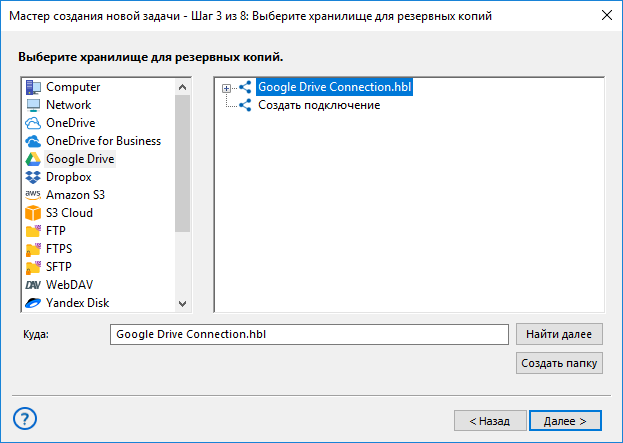
- Для соединения задачи с Google Drive щёлкните на пункте «Создать подключение«.
- В появившемся диалоговом окне нажмите на кнопку «Подключиться к Диску«.
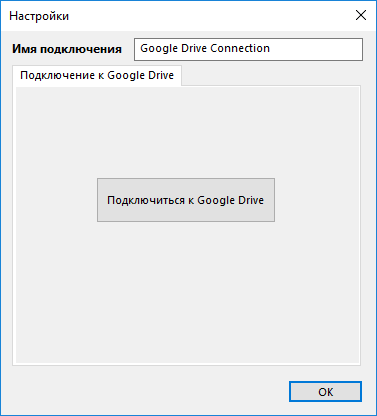
- Программа откроет окно браузера для настройки Google Диска.
- Войдите в ваш аккаунт Google Drive. Разрешите Handy Backup доступ к Google Диску.
- Если соединение с Google Drive произойдёт успешно, переходите к следующему шагу.
- Далее настройте все остальные параметры задачи, как описано в Руководстве Пользователя.
- На последнем шаге дайте имя вашей задаче и завершите работу мастера задач.
Бэкап Google Диска
Чтобы осуществить резервное копирование Google Диска, выберите при создании новой задачи бэкапа плагин Google Drive в группе Clouds на Шаге 2 (выбор источников данных для резервного копирования).
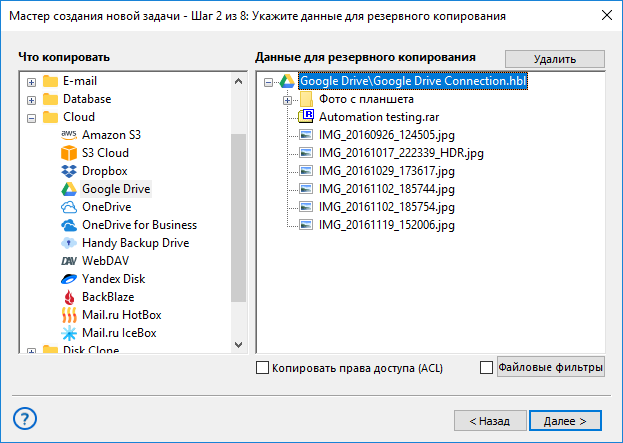
Видеоурок по созданию резервных копий на Goole Диск
Узнайте подробнее о том, как создавать резервные копии на Google Drive и как копировать данные Google Диска с помощью программы Handy Backup, посмотрев данный видеоурок.
Данное видео основываются на предположении, что у вас уже на компьютере установлено ПО Handy Backup. Если это не так, пожалуйста, скачайте и установите Handy Backup перед изучением данного видео.
Попробовать бесплатно
Версия 8.5.0 от 19 сентября 2023. 116 MB
30-дневный полнофункциональный пробный период
Основные преимущества создания резервной копии Google Диска с Handy Backup
Восстановить нужные файлы в любой момент!
Handy Backup позволяет автоматически восстановить резервные копии с Google Диска. Вы можете работать с данными в облаке Google Drive напрямую (без восстановления), так как Handy Backup по умолчанию хранит бэкапы в исходном формате.
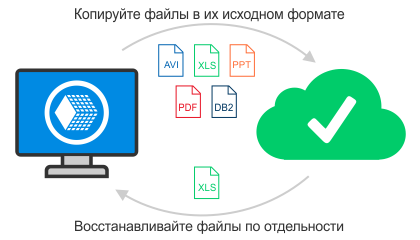

Защита вашей персональной информации
В дополнение к предыдущему, Handy Backup улучшает также ваши возможности защиты данных, предоставляя удобную встроенную функцию для шифрования бэкапов. Никто не сможет произвести восстановление Google Диска с вашими файлами, не имея ключа к ним!

Регулярность и стабильность – работа по расписанию!
Установите резервное копирование по расписанию для создания копий данных Google Drive. Ваша задача будет автоматически выгружать бэкапы на Google Диск. Вы можете также установить «бесшумный» режим выполнения этой задачи, запустив Handy Backup как службу.

Создавайте резервную копию Google Диска!
Handy Backup использует Google Drive не только как удобное хранилище резервных копий. Вы также можете выполнить резервное копирование самого Google Диска, используя для бэкапов другое место – например, копирование на FTP сервер, внешний USB диск или облако Яндекс.Диск.
Попробовать бесплатно
Версия 8.5.0 от 19 сентября 2023. 116 MB
30-дневный полнофункциональный пробный период Handy Backup – отличное решение, позволяющее эффективно, удобно и безопасно копировать данные
в облако Google или восстановить Google Диск из резервной копии!
Читайте также:
- Резервное копирование на Amazon S3
- Бэкап данных Dropbox
- Бэкап на Яндекс.Диск
- Резервное копирование на OneDrive
Как настроить бэкап в Google Drive или любое облачное хранилище, поддерживающее протокол WebDAV
Общеизвестный факт: чтобы реализовать по-настоящему надежную бэкап стратегию, необходимо тем или иным способом обеспечить экстерриториальность хранения резервных копий. Действительно, отдельный резервный диск может помочь в случае порчи основного носителя, но в случае кражи, пожара или другого стихийного бедствия он может быть так же запросто утрачен.
До недавнего времени удаленное хранение бэкапов требовало серьезных дополнительных усилий и (или) было сопряжено со значительными дополнительными расходами, поэтому применялось при резервировании только критически важных данных. Однако в последнее время ситуация изменилась в связи с массовым появлением различных облачных хранилищ.
Теперь удаленное резервное копирование доступно каждому при минимальных или вообще нулевых затратах. Типичное облачное хранилище предоставляет пользователю бесплатно 5-15 Гб дискового пространства, которых вполне может хватить для резервирования важных данных. В случае если бесплатного объема не достаточно, то за небольшие деньги можно арендовать дополнительный объем. Например, Google Drive предлагает арендовать 100 Гб за $2 в месяц, а 1 Тб за $10 в месяц.
Сам процесс резервного копирования может осуществляться с помощью специальных программ, которые предоставляют облачные сервисы. Это самый простой способ, но он не лишен ряда недостатков. Во-первых, так как основное предназначение облачных сервисов – это синхронизация файлов между устройствами, то клиентская программа стремится как можно скорее передать изменившиеся файлы на сервер. Для целей резервного копирования такое поведение не вполне оправдано и приводит к избыточной загрузке интернет-канала. Гораздо правильнее делать резервные копии изменившихся файлов с заданной периодичностью, например, один раз ночью. Во-вторых, и это главная проблема, файлы копируются в облако как есть, без явного шифрования, и поэтому всегда есть риск несанкционированного доступа к ним третьих лиц. Для многих людей такая ситуация принципиально неприемлема. Кроме этого, обычно программы облачных хранилищ требуют, чтобы все синхронизируемые данные находились в одной корневой папке (или ее подпапках), которая собственно и синхронизируется с облаком. Зачастую это неудобно для пользователя, так как приходится изменять привычные места хранения рабочих файлов.
Поэтому мы предлагаем для целей резервного копирования в облаке использовать специальную программу @MAX SyncUp, которая позволит вам избежать вышеописанных проблем. Вы сможете выполнять резервное копирование в Google Drive или в любое облачное хранилище, которое поддерживает доступ по протоколу WebDAV (например, Box.com, OpenDrive.com, Disk.Yandex.com и т.д.), и при этом вам не потребуется устанавливать родные клиентские программы этих сервисов.
Вы не пользуетесь Google Drive? Отлично! Заведите себе учетную запись Google и используйте хранилище Google Drive для безопасного бесплатного бэкапа. Если вы уже используете Google Drive, то вы можете завести себе еще один аккаунт для целей резервного копирования или в основном аккаунте выделить папку для бэкапов, для которой запретить выполнение синхронизации стандартным клиентом.
Вот вкратце как работает предлагаемый режим резервного копирования. При первом запуске в облачном хранилище создается зашифрованный архив (собственного формата или стандартный Zip), который содержит все файлы, которые вы выбрали для резервирования. Это так называемый полный бэкап. Он может создаваться один раз или пересоздаваться с заданной периодичностью.
При каждом следующем запуске в облачном хранилище создается зашифрованный архив, который содержит все файлы, изменившиеся со времени предыдущего запуска. Это так называемые инкрементные бэкапы, которые хранятся в течение определенного (настраиваемого) периода времени и по его истечении удаляются. Программа позволяет прозрачно для пользователя восстанавливать наиболее поздние версии файлов либо же версии файлов на определенную дату в пределах срока хранения инкрементных бэкапов.
Запуск процесса резервного копирования осуществляется согласно заданному вами расписанию. Таким образом, вы можете настроить наиболее удобное время для резервного копирования и управлять периодичностью создания резервных копий. Благодаря тому, что размещаемые в облаке архивы зашифрованы, вы можете быть уверены, что ваши данные не попадут третьим лицам. И, разумеется, вы можете настроить резервирование любых ваших папок и файлов вне зависимости от их размещения.
Итак, покажем пошагово, как в @MAX SyncUp настроить безопасное резервное копирование в Google Drive или в облачное хранилище, поддерживающее доступ по протоколу WebDAV
- Запустите @MAX SyncUp.
- В меню File выберите пункт New profile Откроется Мастер создания нового профиля. На первой вкладке вам необходимо выбрать тип профиля.
- Выберите Backup profile, а затем нажмите кнопку Next. Откроется следующая вкладка, где вам нужно указать исходную папку с файлами, для которых требуется выполнить резервное копирование.
- В списке папок отметьте папку Documents в качестве исходной папки и снимите отметку с тех вложенных папок, для которых не требуется создание резервных копий. Затем нажмите кнопку Next. Откроется следующая вкладка, на которой нужно настроить параметры облачного хранилища и архива.
- Выберите в качестве Location typeGoogle Drive или WebDAV server в зависимости от того, какое облачное хранилище вы планируете использовать, и введите необходимые учетные данные. Если для доступа к хранилищу вы планируете использовать протокол WebDAV, то вам необходимо выяснить соответствующий адрес сервера. Вот несколько примеров: Box.com – https://dav.box.com/dav OpenDrive.com – https://webdav.opendrive.com/ Yandex Disk – https://webdav.yandex.com или https://webdav.yandex.ru Если вы используете другой облачный сервис, то, скорее всего, адрес WebDAV сервера вы сможете найти в соответствующей документации сервиса. Выберите Incremental archive в качестве Storage type, укажите путь, где вы хотите размещать архивы, и задайте пароль. Кроме этого, вы можете выбрать опцию использования стандартного формата Zip для полного и инкрементных архивов, а также настроить глубину хранения инкрементных архивов и периодичность пересоздания полного архива. Нажмите Next для продолжения. При этом откроется вкладка, где вы можете указать параметры запуска профиля. Здесь устанавливается расписание запуска профиля резервного копирования, то есть время и периодичность, либо выбирается событие, при наступлении которого осуществляется запуск профиля, а также указываются другие параметры исполнения профиля.
- Назначьте расписание запуска профиля и нажмите кнопку Next. Откроется вкладка, где необходимо задать имя профиля.
- Введите имя профиля. Мастер создания нового профиля содержит три дополнительных вкладки, на которые можно перейти вручную, щелкнув по соответствующей кнопке, а именно: File filter, на которой вы можете добавить фильтры для добавления (или исключения) определенных файлов в процесс резервного копирования; Events and Notifications, на которой вы можете настроить запуск каких-либо программ до и после выполнения профиля, уведомления о результатах выполнения профиля по электронной почте и прочее; Advanced options, на которой вы можете задать дополнительные параметры профиля. Если ваш интернет-канал не абсолютно надежен, а это в большинстве случаев так, то мы рекомендуем сделать еще одну дополнительную настройку, а именно настроить разбиение архивов на тома небольшого размера, например, по 10 Мб. Это уменьшит объем информации, передаваемой по сети повторно в случае разрыва соединения. Особенно это актуально для подключения по протоколу WebDAV.
- Переключитесь на вкладку Advanced options, отметьте Split volumes и введите «10 MB» в соответствующее поле. Затем вернитесь на последнюю вкладку и сохраните профиль, нажав Finish. На этом создание профиля завершено. Резервное копирование будет осуществляться программой автоматически в соответствии с установленным расписанием, либо же вы можете запустить выполнение профиля вручную.
См. также:
- Резервное копирование файлов
- Как настроить бэкап с использованием жестких ссылок в стиле Apple Time Machine
- Как настроить резервное копирование файлов на сетевой ПК или NAS
- Как восстановить файлы
- Как настроить прямую синхронизацию двух компьютеров через Интернет
- Как настроить нестандартную синхронизацию с Google Drive
- Как настроить синхронизацию с SFTP-сервером
- Как быстро сравнить и синхронизировать две папки
Как сделать бекап данных на Google Drive?

Давайте коротко разберем что такое бекап. Backup с английского означает резервное копирование. А именно сохранение ваших данных в резервном месте, чтоб в случае утери или повреждения оригиналов была возможность восстановить информацию.
В статье “О пользе резервного копирования” я уже рассматривал основные варианты резервного копирования. Сегодня расскажу вам как сделать бекап на свой аккаунт в Google.
Официальное приложение Google
У гугл есть замечательный инструмент “Автозагрузка и синхронизация”, это новая версия приложения для работы с диском, через которую достаточно удобно делать резервные копии. Также очень удобно резервировать данные с камер/карт памяти и флешек.
Для начала вам нужен аккаунт Google, куда будут выполняться резервные копии. Это может быть ваш личный аккаунт или корпоративный аккаунт в домене вашей компании. В стандартной версии гугл драйв у вас есть 15 Гб места, для хранения данных, для текстовых данных и небольшого количество фото это достаточно.
Скачиваем приложение с официального сайта , устанавливаем на ваш компьютер.
После установки вам нужно будет ввести логин/пароль от вашей учетной записи и выбрать папки, которые будут сохранятся на Google. В первую очередь выбираем наиболее важные файлы, это базы бухгалтерских программ, папки для документов.
Теперь ваши папки автоматически будут сохранятся на облако от гугл, во первых вы всегда можете получить доступ к этим файлам. Например, Вы находитесь в другом конце города, а вам нужен файл который сохранялся на этом компьютере, при этом некому скинуть файл и удаленного доступа к компьютеру нет. В этом случае зайдя с телефона/ноутбука на свой диск, в папку, которую вы заранее выбрали для резервного копирования, вы можете открыть или скачать нужный документ или файл.
Первая вкладка отвечает за резервную копию папок с Вашего компьютера на Google Drive.
Здесь можно выбрать и добавить нужные папки. Фотографии можно копировать через сервис Google Photo без ограничения места, но для этого нужно выбрать “Стандартный размер” загружаемых фото и видео, тогда они не будут использовать Ваше хранилище и вы можете загружать сколько угодно фото и видео материалов.
Во вкладке “Google Диск”
Задаем синхронизацию виртуальной папки на вашем облаке, вполне можно использовать в качестве “виртуальной флешки”, в которую есть постоянный доступ к компьютера, ноутбука, телефона (при наличии интернета).
Напоминаю что Google Drive , сам по себе содержит огромное разнообразие возможностей. Как минимум это очень удобный и бесплатный офисный пакет приложений, который работают на телефоне, планшете, ноутбуке, ПК одновременно, при этом несколько человек могут вносить изменения в документ и документ будет обновляться у всех синхронно. Для совместной работы и при отсутствии фиксированного рабочего места — это идеальное решение. Теперь рабочим местом может быть любое удобное кресло и стол, при наличии выхода в интернет, учитывая покрытие 3G/4G, это практически любая точка в крупных городах. Используя в своей компании пакет Google Suite, вы имеете возможность управлять данными вашей компании и доступами к ней, заменив тем самым обычную локальную сеть и сервер, упростив работу людям и уменьшив затраты на содержание дорогостоящей инфраструктуры.
G SUITE
ГУГЛ ИНСТРУМЕНТЫ ДЛЯ БИЗНЕСА
Понравилась статья? Поделись!
Как скачать всё из облака Google на случай недоступности сервиса
В облаке Google могут храниться данные с ваших Android-смартфонов, фотографии, документы, которые вы загрузили или создали в Google Docs, а также многое другое. Всё это можно загрузить на ваш компьютер — мы расскажем, как.
Выборочное копирование
Если у вас мало что есть на Google Drive (Google Диск), то можно просто авторизоваться на своём ПК в сервисе через браузер, посмотреть, что там хранится, и скачать файлы по одному или группами.
Таблицы и документы, которые вы вели онлайн, загрузятся в одном из форматов, которые легко открыть на ПК с помощью общедоступных программ.
Полное резервное копирование
Для полноценных резервных копий у Google есть специальный инструмент — Архиватор . Переходите по ссылке в браузере, авторизуйтесь. Перед вами будет длинный список всего, что так или иначе связано с вашим аккаунтом Google, и многое в этом списке вы, возможно, увидите впервые.
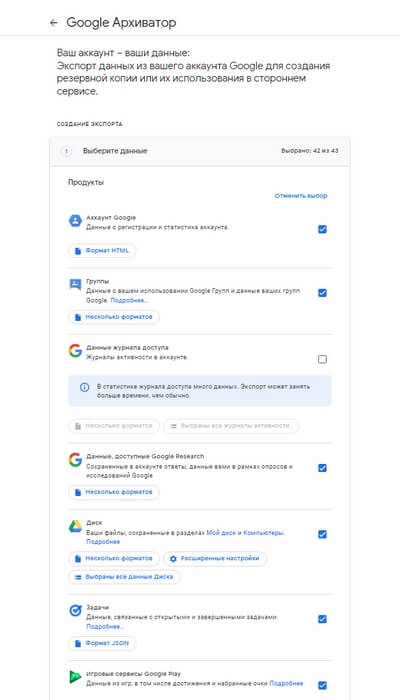
Выделите нужные категории — не обязательно копировать всё. Но вот на что точно обратите внимание:
- Диск. Там хранятся ваши документы, фотографии и прочие загруженные файлы.
- Календарь и Напоминания. Ваши встречи, заметки, привязанные к датам, дни рождения знакомых и так далее — удобные инструменты для всех, кто этим пользуется.
- Контакты. На большинстве Android-смартфонов адресная книга привязана именно к аккаунту Google. Здесь же — контакты из Gmail.
- Chrome. Закладки одноимённого браузера (в том числе со смартфона), его настройки.
Наверняка вы сами увидите в полном списке ещё, чем пользовались, и сможете принять решение о том, нужна ли вам резервная копия той или иной категории. Если не уверены, открывайте сервисы в новой вкладке и смотрите детальнее.
Выбрали? Нажимайте «Далее». Теперь нужно определиться, как именно вы хотите получить свои данные: разово или регулярно, с периодичностью. Если данных много, архив с ними разбивается на части — задайте размер для каждой из них.
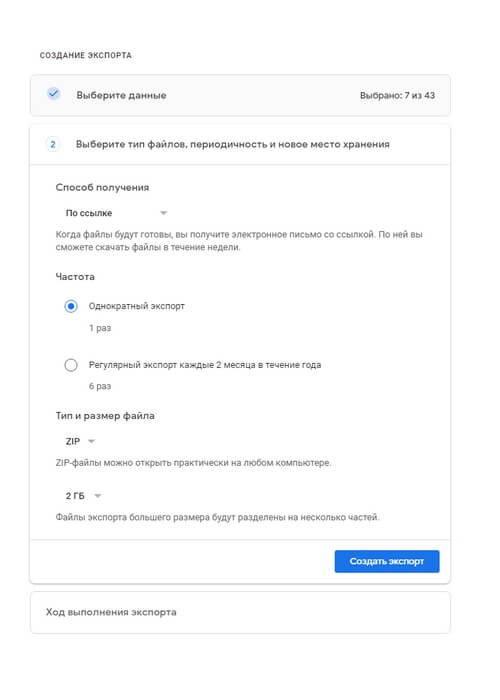
Нажимайте «Создать экспорт». Google известит вас, что архиватор приступил к задаче и что вы получите письмо на свой адрес Gmail по готовности. Вы увидите предупреждение, что экспорт может занять несколько часов или дней — не пугайтесь. Это с огромным запасом и сильно зависит от объёма данных. В случае автора текста — он даже не успел написать этот маленький абзац. Письмо уже пришло, а на странице архиватора появилось вот это сообщение:
Вы можете скачать архив с вашими данными на ПК. Обратите внимание на то, что ссылка для скачивания будет работать всего неделю: не откладывайте.
Где хранить данные, если это не получится делать на Google Drive? Выбирайте российские аналоги. Отличный вариант для наши абонентов — МТС Вторая память. У вас уже есть целых 512 ГБ в нашем облаке, если вы подписчик МТС Premium.