Как разблокировать Samsung, если забыл пароль. Лучший способ
Нет ничего сложнее, чем забыть пароль от смартфона. На самом же деле, комбинации цифр легко вылетают из памяти, особенно, если ими долго не пользоваться. Лет 10 назад мы спокойно пользовались обычными паролями, но потом в смартфонах и других устройствах начали активно появляться сканеры распознавания отпечатков пальцев и лица, которые по сути стали дублировать цифровой код. Так что, сейчас он пригодится только в некоторых случаях: например, когда биометрия не срабатывает, смартфон перезагружен или приложение его не поддерживает. Вот тут-то и начинаются проблемы: как разблокировать Samsung, если не помнишь пароль? Решение есть!
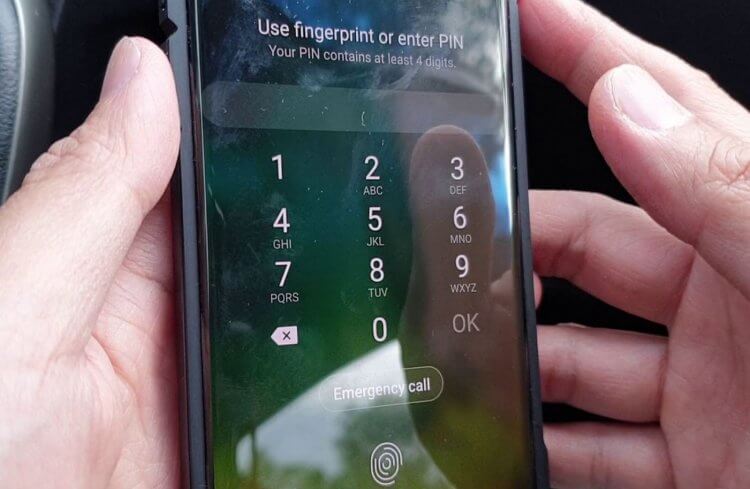
Рассказываем, как вернуть Самсунг к жизни, сбросив пароль
Сегодня расскажем вам о классной программе iToolab UnlockGo, которая позволяет разблокировать телефон без пароля. Утилита не ограничена лишь одной функцией — в ней есть сразу несколько инструментов, которые пригодятся владельцам Андроид-смартфонов.
Как разблокировать Самсунг без пароля
Ситуации, когда пользователь забывает пароль от смартфона, достаточно редки, но они вполне реальны. Допустим, вы купили смартфон в подарок и активировали его для проверки, установив код. Или же вы нашли у себя в столе свой старый Samsung, а ни одна из пришедших на память комбинаций цифр не подошла. В крайнем случае, кто-то из ваших родственников в возрасте наверняка столкнется с этой проблемой и озадачит вас. Впрочем, для ее решения вам понадобится лишь USB-кабель и компьютер.
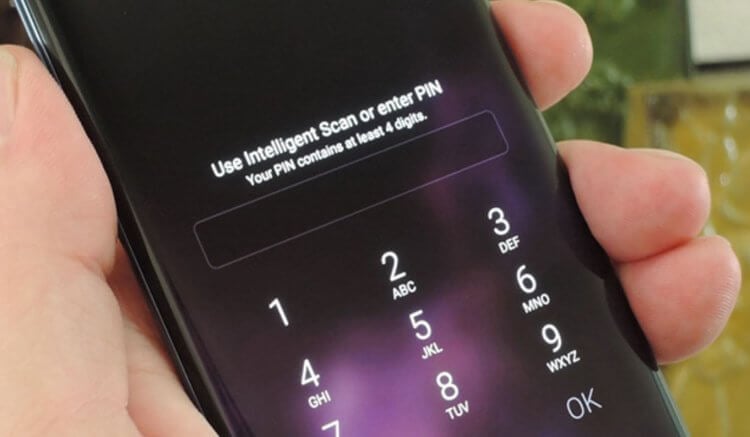
Разблокировать Самсунг можно самостоятельно. Все очень просто
Вы сможете разблокировать смартфон с помощью утилиты iToolab UnlockGo for Android. Программа проста в использовании и позволяет быстро вернуть телефон в рабочее состояние. При этом она работает с самыми разными моделями смартфонов, включая Samsung, Huawei, Xiaomi и Google Pixel — всего более 2000 моделей телефонов и планшетов. Давайте посмотрим, как пользоваться утилитой.
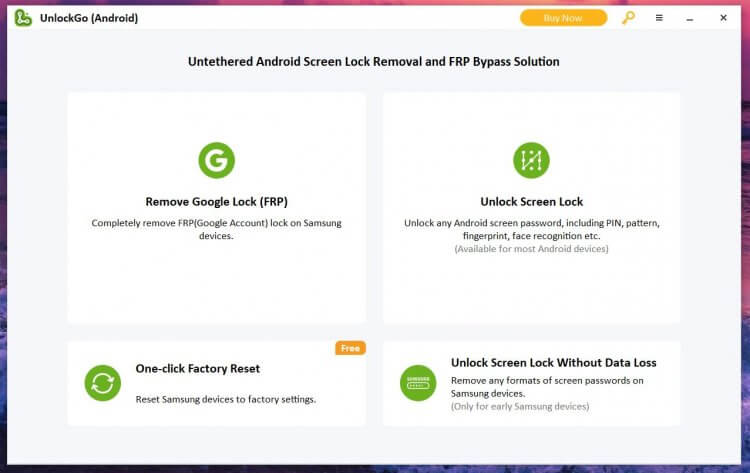
Интерфейс Unlock Go прост и понятен — разобраться будет очень просто
- Скачайте программу по этой ссылке.
- Установите ее и откройте на своем ПК.
- Подключите смартфон к компьютеру.
- Выберите на главном экране «Unlock Screen Lock», затем — марку смартфона из списка.
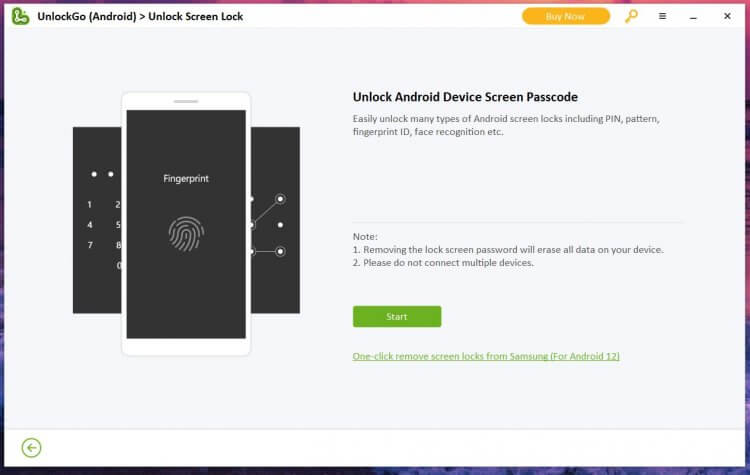
Разблокировка смартфона производится в несколько касаний
- Введите смартфон в режим восстановления. Как правило, для этого нужно зажать все имеющиеся кнопки на корпусе, но способ может отличаться на разных моделях.
- Следуйте инструкциям на экране, чтобы отключить пароль на смартфоне, после чего перезагрузите его.
После включения, вам потребуется установить новый пароль на смартфон. Если у вас остались вопросы, то прочтите инструкцию по сбросу пароля или посмотрите видео — здесь подробно описан каждый шаг.

Кстати, можно снять любую блокировку смартфона будь то цифровой или графический пароль, отпечаток пальца, распознавание лица и даже PIN-код. При этом сделать это сможет любой за счет простого интерфейса iToolab UnlockGo и подсказок в системе.
С помощью этого приложения можно даже снять блокировку без потери данных: недаром выше я говорил про старый смартфон, который вы могли найти в своем столе. Дело в том, что iToolab UnlockGo может отключить блокировку на телефоне без потери данных — эта возможность есть на Samsung Galaxy S7 и старше. Так что, ваши фотографии, чаты и приложения будут в целости и сохранности!
Программа для разблокировки телефона
iToolab UnlockGo может не только отключить пароль, но еще обойти блокировку FRP на смартфоне Samsung. Например, у вас оказался смартфон, на котором предыдущий владелец не вышел из своего аккаунта. Удалить учетную запись вручную невозможно, но при помощи утилиты это можно сделать в несколько кликов.
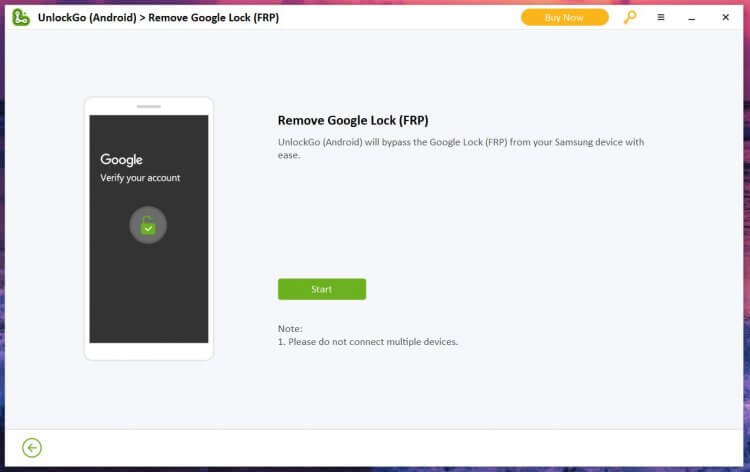
С помощью утилиты можно даже выйти из Google-аккаунта на смартфоне, не зная пароля
- Зайдите в iToolab UnlockGo.
- Выберите «Remove Google Lock» и подключите смартфон.
- Следуйте инструкциям на экране, чтобы удалить Google-аккаунт со смартфона.
На всякий случай, разработчики описали весь процесс в собственной инструкции — можете ознакомиться с ней по этой ссылке, если у вас вдруг остались вопросы.
В отличие от других аналогичных программ, iToolab UnlockGo не требует OTG-кабеля, APK-файлов и драйверов, что заметно экономит вам время и деньги. Сам процесс сброса FRP на Android занимает буквально несколько минут, тогда как с другими утилитами приходится повозиться в пределах часа, чтобы разобраться в принципе работы. Но самое главное — приложение регулярно обновляется, поэтому поддерживает смартфоны и на старых операционных системах, начиная с Android 5, и на последних версиях Android 12 и 13.
Как сбросить Самсунг до заводских настроек
Если по каким-то причинам вы не можете сделать сброс на Самсунге, то в этом вам поможет iToolab UnlockGo. Может показаться, что ситуация необычная — ну в самом деле, сделать сброс до заводских настроек ведь не так сложно? Но представьте, что телефон завис или не включается после обновления.
Достаточно подключить Samsung Galaxy к ПК, запустить программу и следовать подсказкам системы. Сброс до заводских настроек займет около 10 секунд и делается в пару кликов. Естественно, утилита работает с любыми версиями Android, что позволяет возвращать к жизни даже старые смартфоны.
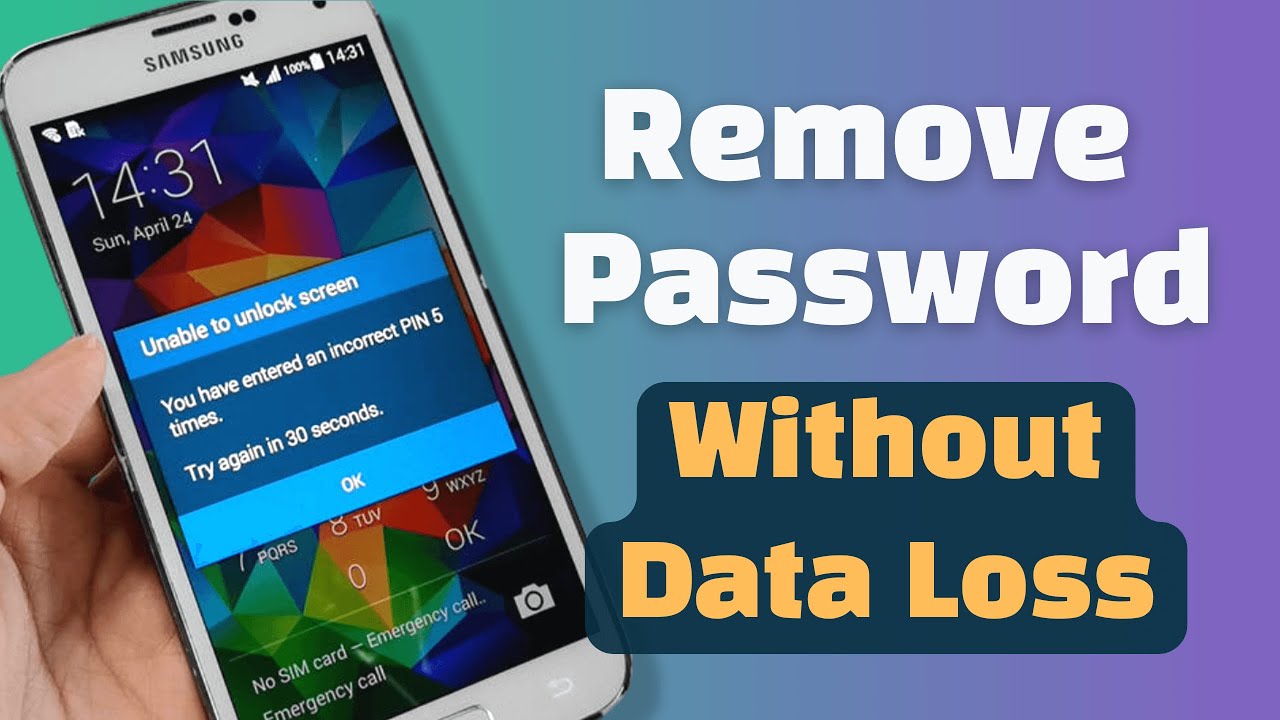
Как видите, утилита действительно полезна в использовании. Ее можно использовать не только на Windows, но и на macOS — одни и те же функции будут доступны на разных операционных системах. При этом iToolab UnlockGo можно пользоваться бесплатно, но если приобрести утилиту, то будет доступен весь арсенал функций для управления смартфоном. При необходимости можно даже обратиться в круглосуточную поддержку, если возникнут вопросы.
Программа iToolab UnlockGo и без того стоит дешево, учитывая ее функциональность, но разработчик временно предлагает купить утилиту с огромной скидкой. Для этого всего лишь нужно воспользоваться промокодом PLAB30S, чтобы получить выгоду. Так что, не стоит полагаться только на свою память: чтобы не остаться с заблокированным смартфоном, держите под рукой многофункциональную программу iToolab UnlockGo.

Теги
- Безопасность Android
- Мобильные технологии
- Приложения для Андроид
Samsung A51 (A515) Удалить пароль андроид 10 Hard reset.mp4

#topreset Удаление пароля Samsung A51, Сброс пароля Samsung A51 Удаление графического ключа Samsung A515,пароля,пин кода. Сброс настроек телефона к заводскому состоянию. Если забыли пароль, то данное видео вам поможет. Если на телефоне был аккаунт Google, то после сброса настроек телефон попросит подключение к интернет либо по Wi-Fi либо по сим карте. А потом появится окно «Подтверждение аккаунта». Если вы забыли данные email и пароль, то вам надо посмотреть видео по сбросу аккаунта, ссылка ниже: 1 способ https://youtu.be/z21t9edb8oY 2 способ https://youtu.be/2h1BgoQ1vj4 Все способы Разблокировки смотрите В ПЛЕЙЛИСТЕ https://www.youtube.com/playlist?list=PLQbE6pnBQIBGf-z06L2J0-hp35Ng25S6e наш канал на Youtube «top reset» https://www.youtube.com/channel/UCZIyJa_PPBvhk5Qc94jLK6g samsung,a51,a 51,a515,a515f,hard reset,hard reset samsung a51,hard reset a515,samsung a51 hard reset,сброс графического ключа samsung a51,разблокировка samsung a51,забыл пароль самсунг а51,введите пароль чтобы выключить телефон,самсунг не выключается,забыл пароль на телефоне самсунг а51,сброс пароля самсунг а51,удаление пароля,hard reset самсунг a51,как сбросить пароль на телефоне,сброс настроек samsung a51,как сделать hard reset,сброс на заводские настройки
Показать больше
Войдите , чтобы оставлять комментарии
Как сделать сброс телефона Samsung A50,51 до заводских настроек?

Сброс Samsung Galaxy до заводских настроек (Factory Reset, Hard Reset) поможет восстановить нормальную работу смартфона в случае сбоя. Кроме того, его обязательно стоит сделать перед продажей телефона, чтобы удалить все лишние данные.
В инструкции ниже вы узнаете как сделать сброс до заводских настроек Samsung кнопками и через меню.
Указанная инструкция актуальная для Samsung A10,A12,A50,A51 и многих других телефонов, даже устаревших, таких как Galaxy S7.
Что нужно сделать перед сбросом?
Перед осуществлением сброса следует обратить внимание на два основных момента:
Сохранение данных
Сброс до заводских предполагает удаление всех данных с вашего Galaxy, включая игры, приложения, фотографии и контакты. Он поэтому так и называется, потому что возвращает смартфон в заводское состояние.
В связи с этим, перед осуществлением сброса, рекомендуем вам сделать резервное копирование данных своего Galaxy. Для этого рекомендуем ознакомиться с официальной инструкцией компании Samsung.
Аккаунт Google
После того, как сброс будет произведен, при входе в систему потребуется ввести данные аккаунта Google, который был привязан к телефону.
Поэтому, чтобы не попасть в неприятную ситуацию, убедитесь, что вы точно знаете данные своего аккаунта Гугл, а если собираетесь продавать телефон, то перед сбросом обязательно удалите аккаунт с телефона.
Если в момент сброса телефона Samsung вход в существующую учётную запись Google не была произведена, то может возникнуть сообщение следующего содержания:
Предпринята несанкционированная попытка сброса устройства до заводских настроек. Для подтверждения личности подключитесь к сети Wi-Fi или мобильной сети.
Не стоит его бояться, просто введите данные своего аккаунта, который используется на телефоне.
Сброс настроек Samsung Galaxy с помощью кнопок (Hard Reset)
Если вы не можете зайти в меню смартфона, то можно сделать аппаратный сброс Samsung Galaxy с помощью кнопок, которая будет зависеть от имеющихся кнопок на вашей модели телефона.
Выключите телефон. Далее возможны следующие варианты:
- В современных моделях, например Samsung Galaxy A10,A12, A50 или A51 для того чтобы начать сбрасывать настройки одновременно удерживайте кнопки «Питание» и «Громкость вверх».

- При наличии физической кнопки «Домой» как на рисунке ниже, необходимо одновременно нажать и удерживать кнопку «Питание», «Домой» и «Громкость вверх». Пример такой модели — Samsung Galaxy S7 или Samsung J5,J7.

- При отсутствии кнопки «Домой» и наличии кнопку «Bixby», необходимо одновременно нажать и удерживать кнопку «Питание», «Bixby» и «Громкость вверх». Пример такой модели — Samsung Galaxy S9
Дальнейший порядок действий одинаков для всех вариантов:
- После того как на экране появится логотип Samsung Galaxy отпустите кнопку «Питание»
- Удерживайте остальные кнопки до перехода в меню Recovery (обычно около 5 секунд)
- В появившемся меню выберите «Wipe data/factory reset» (для движения по меню используйте кнопки увеличения/уменьшения громкости
- Подтвердите выбор нажав на кнопку питания
- Далее выберите пункт «Yes» (Delete all user data)
- Нажмите на кнопку питания
- После удаления данных нажмите на Reboot system now
Ваш Samsung Galaxy должен уйти в перезагрузку и включится для дальнейшей настройки. Как уже было сказано выше, необходимо будет ввести данные аккаунта Google, привязанного к телефону.
Сброс телефона Samsung Galaxy из меню
Если подготовительная часть сделана, и вы можете зайти в меню настроек смартфона, то чтобы сбросить телефон Samsung Galaxy до заводских сделайте следующее:
- Зайдите в настройки смартфона
- Зайдите в раздел «Общие настройки». Если пункта нет, переходите к шагу 3
- Откройте « Сброс » (Архивирование и сброс или Конфиденциальность, Архивация и сброс)
- Откройте « Сбросить » (Сброс устройства или Удалить все)
- Нажмите на кнопку « Сброс данных » (Сброс устройства)
В скобочках указаны альтернативные названия пунктов меню, которые могут встречаться в разных версиях Android.
При необходимости подтвердите операцию, после чего начнётся сброс настроек. Как правило, он занимает несколько минут.
После того, как смартфон включится, он будет в состоянии «из коробки», как будто вы его только что купили.
В этой инструкции мы рассказали как сделать сброс Samsung Galaxy A10,A12,A50,A51 до заводских настроек. При подготовке статьи использовались материалы с официального сайта Samsung. Если у вас что-то не получается, напишите об этом в комментариях.
Обход FRP Samsung A51: Самый Простой Метод в 2023
Могут быть случаи, когда ваш Samsung A51 должен быть сброшен, но поскольку вы не помните учетные данные для входа в синхронизированную учетную запись Google, в конечном итоге вы будете заблокированы в телефоне после сброса настроек. Если вы столкнулись с блокировкой FRP на вашем Samsung A51 и не можете получить доступ к телефону, поскольку не можете подтвердить учетную запись Google, вы ничего не можете сделать, кроме как выполнить процесс обхода FRP Samsung A51.
В этой статье мы обсудим, как обойти блокировку FRP Samsung A51, а также часто задаваемые вопросы о гугл аккаунта Samsung A51.
- Часть 1: Можно ли обойти Samsung A51 FRP
- Часть 2: Samsung A51 обход гугл аккаунта Android 11/12 — Новейшее Решение
- Часть 3: Часто задаваемые вопросы об аккаунте Google Samsung A51
Часть 1: Можно ли обойти Samsung A51 FRP
Можно ли обойти Samsung FRP? Безусловно, ДА. Поскольку Samsung A51 построен на базе Android 10, а теперь обновлен до Android 11/12, и если вы ранее добавили свою учетную запись Google на свое устройство, блокировка FRP будет включена при принудительном сбросе настроек вашего телефона. Хотя официального способа обойти FRP Samsung A51 не существует, все же существует обходной путь для обхода гугл аккаунта Samsung A51. С помощью инструмента обхода защиты от сброса настроек, разработанного для всех телефонов Samsung, Samsung A51 google account bypass больше не является проблемой. В следующем разделе мы представим один из лучших инструментов, используемых для обхода Samsung A51 FRP. Читайте дальше, чтобы узнать больше.
Часть 2: Samsung A51 обход гугл аккаунта Android 11/12 — Новейшее Решение
По какой бы причине вам ни понадобилось выполнить обход Samsung A51 FRP, вам могут понадобиться некоторые рекомендации. В следующих абзацах мы будем использовать Tenorshare 4uKey for Android для завершения задачи Samsung A51 google account bypass, которая является одним из новейших решений для обхода Samsung A51 FRP Android 11.
4uKey for Android — это программное обеспечение, доступное как для ПК с Windows, так и для Mac, с помощью которого вы сможете обойти защиту гугл после сброса всего за несколько минут. Независимо от того, какая версия ОС установлена на вашем устройстве Samsung, от Android 6 до последней версии Android 11/12, она полностью снимите блокировку FRP с вашего телефона Samsung.
Ниже представлены видео и шаги, которые необходимо выполнить, чтобы обойти Samsung A51 FRP Android 11/12.
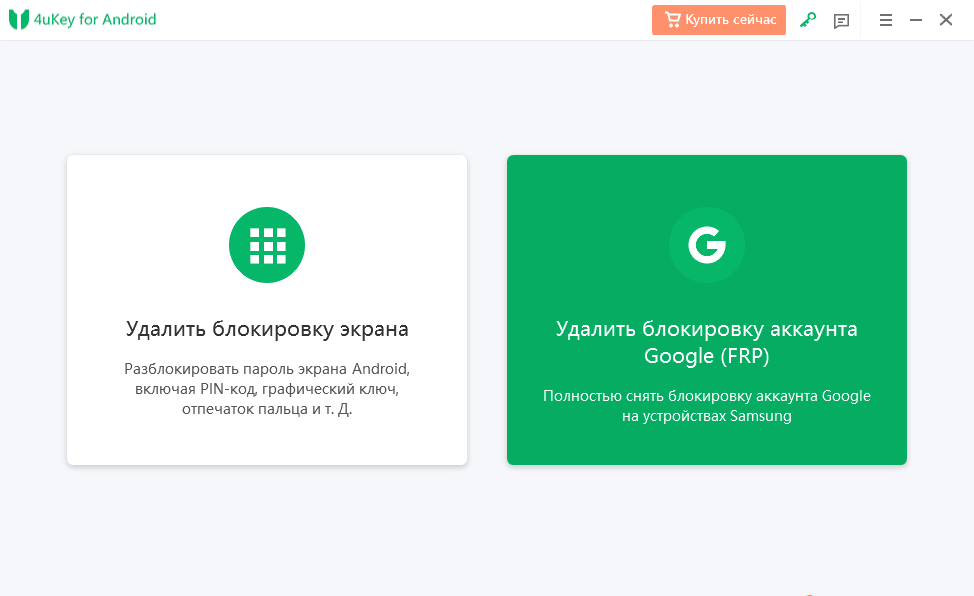
- После загрузки и установки 4uKey for Android на свой компьютер запустите приложение и подключите Samsung A51 к компьютеру с помощью кабеля. После подключения нажмите «Снять блокировку Google (FRP)».
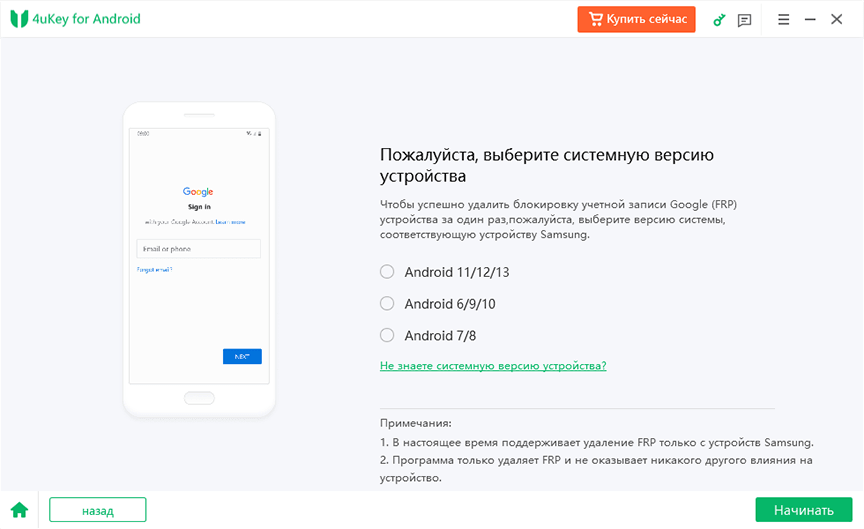
Выберите версию Android, которая в данный момент установлена на вашем Samsung A51, здесь в нашем случае выберите Android 12.
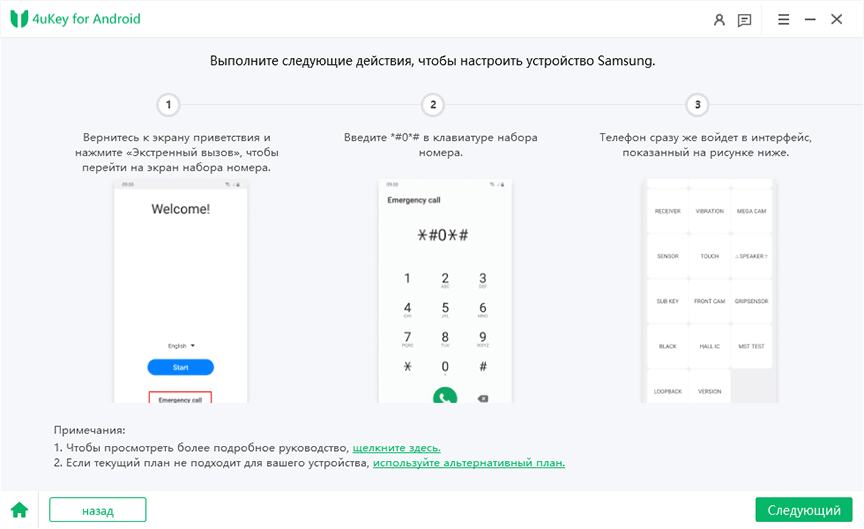
Затем на вашем устройстве Samsung вернитесь к самому первому экрану приветствия. Нажмите «Экстренный вызов», чтобы вызвать панель набора номера, с которой вам нужно ввести *#0*#. Потом ваше устройство немедленно перейдет в режим скрытой диагностики.
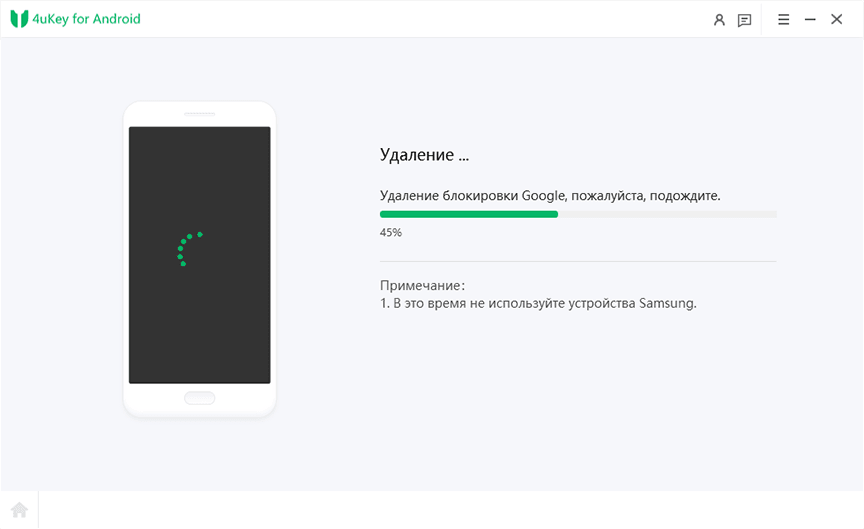
Нажмите кнопку «Далее» в правом нижнем углу окна программы. 4uKey начнет снимать блокировку FRP с вашего устройства.
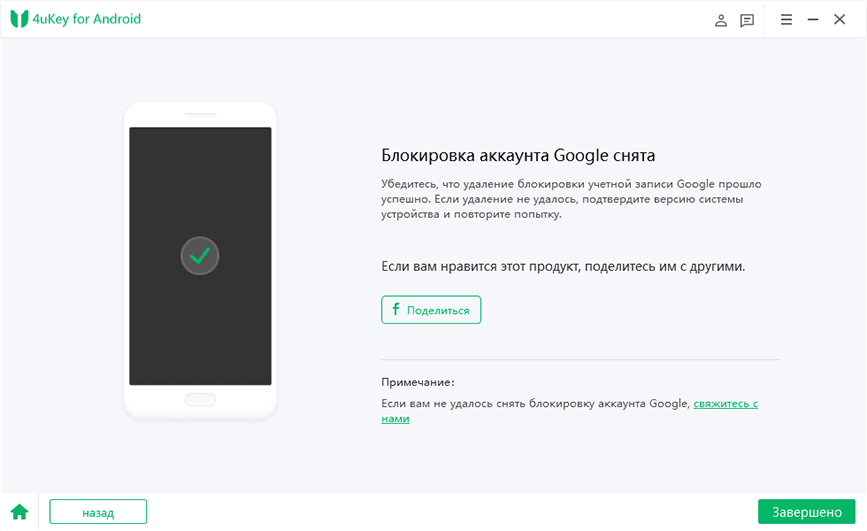
Подождите немного, когда блокировка Google FRP будет успешно удалена, на экране появится сообщение об успешном выполнении, и ваше устройство Samsung немедленно перезагрузится.
Итак, вот и все о том, как обойти FRP Samsung A51 с помощью 4uKey for Android.
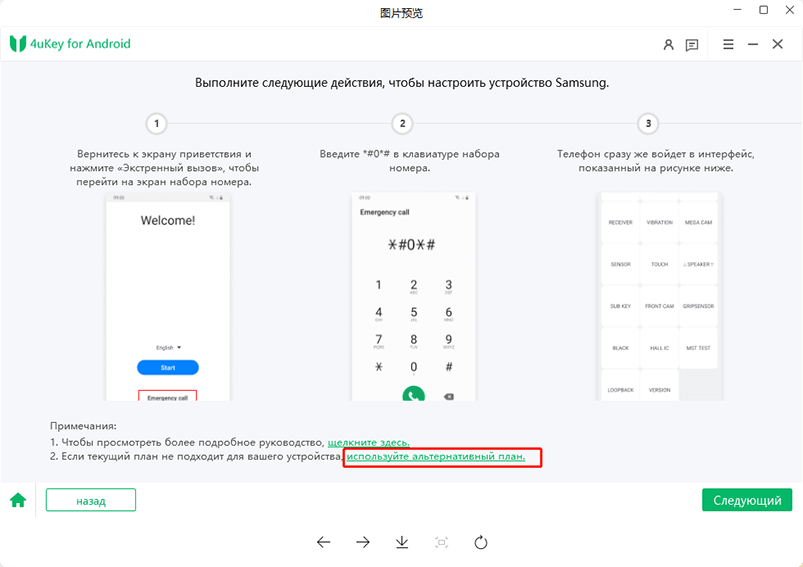
Если вышеуказанный метод по каким-либо причинам не работает на вашем устройстве или на вашем планшете Samsung нет панели набора номера, мы предлагаем попробовать альтернативный метод.
Часть 3: Часто задаваемые вопросы об аккаунте Google Samsung A51
Q1. Как мне удалить учетную запись Gmail с Samsung A51
Чтобы удалить учетную запись Gmail на Samsung A51, следуйте инструкциям, указанным ниже:
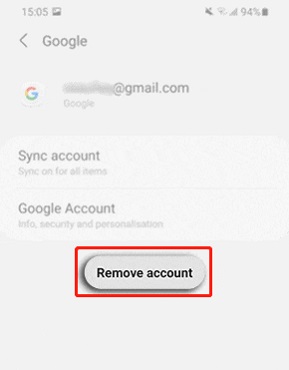
- Откройте Настройки. Проведите пальцем вниз и найдите учетные записи и резервные копии.
- Найдите пункт Управление учетными записями, а затем найдите учетную запись Gmail, которую вы хотите удалить.
- Нажмите на Удалить учетную запись, и снова появится всплывающее окно с просьбой удалить учетную запись для подтверждения.
Q2. Как мне изменить учетную запись Google на Samsung A51
Смена аккаунта Google на Samsung A51 ничем не отличается от смены аккаунта Google на любом другом устройстве Android.
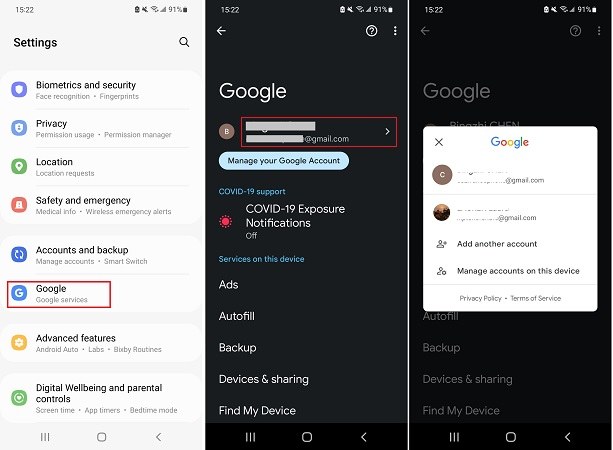
- Откройте Настройки. Прокрутите вниз, пока не увидите Google.
- Нажмите на значок со стрелкой, который находится прямо рядом с текущей учетной записью Google по умолчанию.
- Добавьте любую другую учетную запись и нажмите на нее, чтобы сделать ее учетной записью по умолчанию.
Заключение
Обход Samsung A51 FRP — это задача, требующая знаний о смартфонах. Однако с помощью приведенного выше руководства почти каждый, кто знает основы использования смартфона, может выполнить обход Samsung A51 FRP. Tenorshare 4uKey for Android является очень полезным и простым инструментом в этом отношении. С его помощью вы можете полностью обойти подтверждение аккаунта гугл после сброса Самсунг A51.
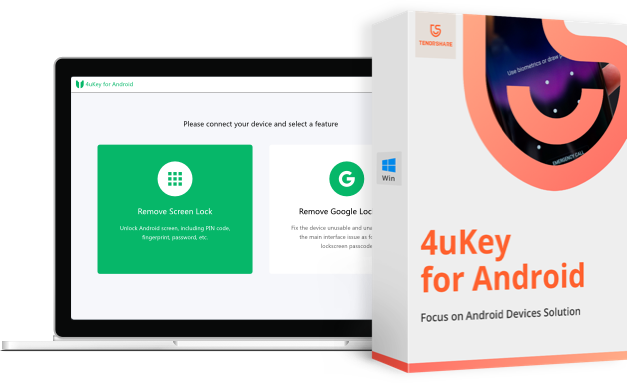
Удалить блокировку экрана Android и обойти блокировку Samsung FRP
- Обход подтверждения аккаунта Google на устройствах Samsung (Android 6-14)
- Удалить пароль Android, шаблон, пин-код и блокировку отпечатков пальцев всего одним кликом
- Поддержка удаления блокировки экрана и FRP на Win и Mac