Как записать CD или DVD диск в Windows 10
В 2019 году существует огромное количество различных методов передачи и сохранения данных. Облачные сервисы, чьими услугами с каждым годом пользуются всё больше и больше людей — это, конечно же, хорошо, но солидная часть клиентов по-прежнему активно применяет CD и DVD диски для хранения важной информации.
Выпуск десятой версии Windows стал для многих первостепенной причиной сменить систему на более новую. Однако, вместе с привлекательным интерфейсом и расширенными возможностями пришло непонимания некоторых процессов. Оказалось, что записать файлы на CD-R диск или ему подобные накопители не так-то просто, для тех, кто привык заниматься подобным в 7-ой (XP/VISTA) версии ОС от Майкрософт.
Мы исправим это недопонимание и приведем несколько способов того, как в Windows 10 записать CD диск или DVD. С помощью дополнительного софта, или встроенных в клиент служебных средств вы сможете с легкостью записать фильм на диск, перенести библиотеку фотографий и многое другое.
Использование стандартных средств Windows
Для начала рассмотрим методы, благодаря которым мы можем записывать данные на диск без установки и скачивания сторонних программ. Инструменты для записи «Мелкомягкие» начали добавлять в свои системы ещё с выходом Windows XP. Но, как вы можете догадаться, постоянно модифицировали и усовершенствовали эти средства с выходом более новых версии ОС.
Вариант 1: как флэш-накопитель
Функция свободной записи данных на диск подразумевает наличие у вас CD-DVD-RW накопителей. Таким образом, в будущем, вы сможете свободно перезаписывать или редактировать те файлы, которые записали ранее.
Кроме того, важно учитывать, что этот метод рекомендуется использовать, если в дальнейшем, записанный диск вы намерены эксплуатировать только в работе с компьютером. Сохраненные видео и музыка могут некорректно воспроизводиться на плеерах и проигрывателях.
Для начала вам потребуется вставить диск в дисковод. В случае, если система распознает накопитель, ему будет присвоена латинская буква алфавита, а сам он будет отображаться в списке «Устройства и диски» .

Выберите файлы, которые хотели перенести. Выделив один или несколько, примените к ним ПКМ. В появившемся контекстном списке выберите «Отправить» , а затем укажите распознанный ранее диск.
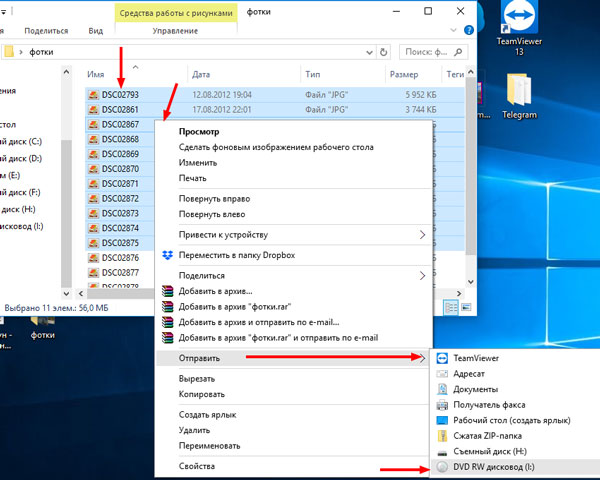
Следом вам предоставят возможность добавить название, а также выбрать один из двух вариантов записи данных. Нас интересует «Как флэш-накопитель USB» . Выбрав его, нажмите «Далее» .
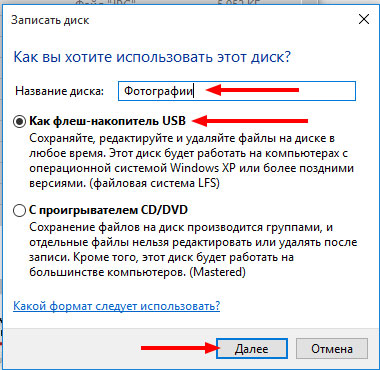
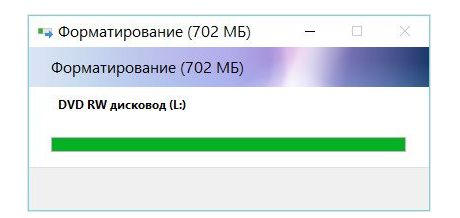
После выбора необходимой опции начнется процесс форматирования, то есть – очистка перед записью.
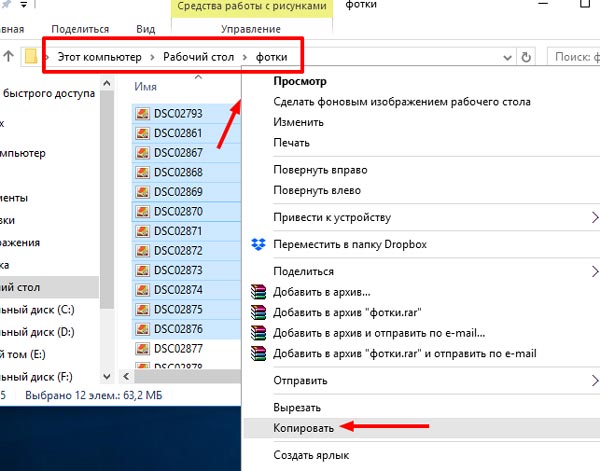
После успешного форматирования вы сможете наблюдать пустую папку (накопитель), в которую можно беспрепятственно перемещать файлы, подобно процессу переноса данных на флешку. Для этого комбинацией клавиш Ctrl + C скопируйте файлы, а нажатием на Ctrl + V в нужном месте вставляйте их.
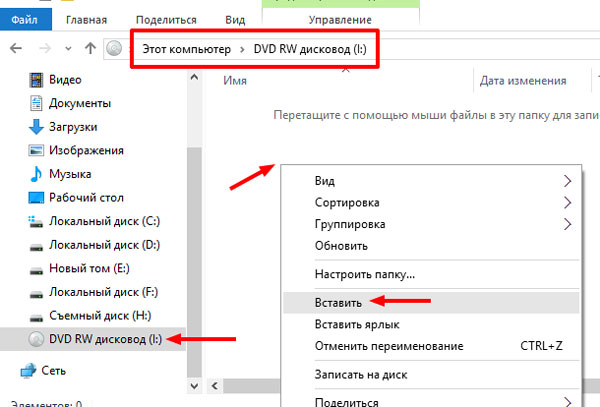
Вариант 2: с проигрывателем CD/DVD
А вот этот способ позволит вам воспроизводить сохраненные файлы в музыкальных центрах и dvd-плеерах. Для записи можете использовать как RW, так и R формат диска.
- После вставки диска в привод для чтения, служба «Проводник» предложит выбрать тип для дальнейшего чтения диска. В появившемся окне выберите «С проигрывателем CD/DVD» .
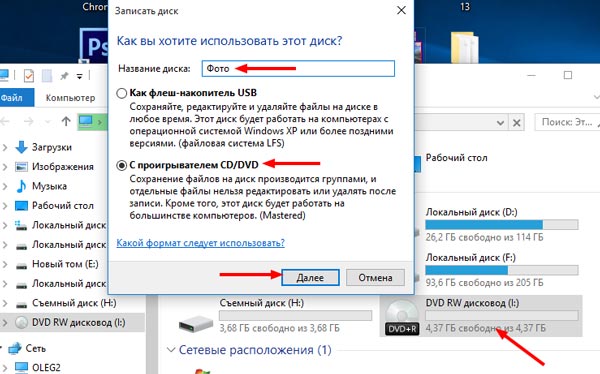
- Далее потребуется копировать требуемые файлы со вставкой в только что подготовленный диск.
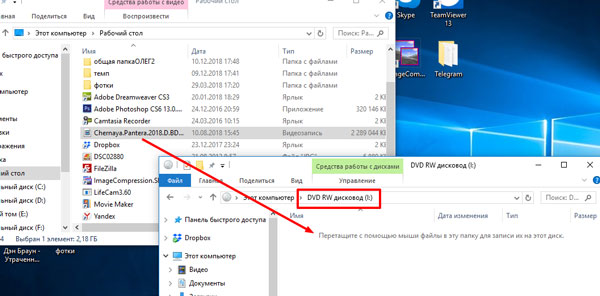
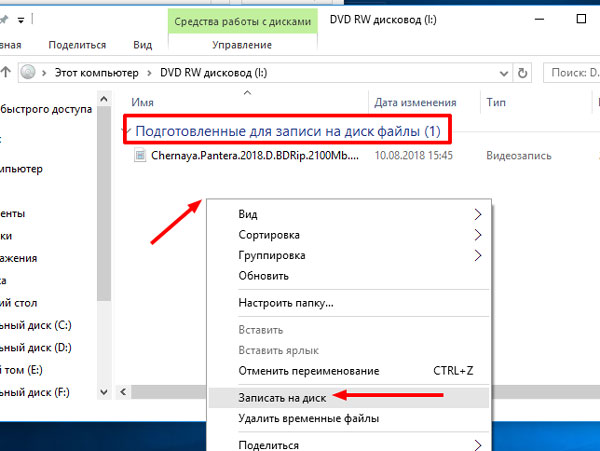
- После успешного переноса требуемых мультимедийных файлов, список с ним будет иметь название «Подготовленные для записи на диск файлы» . В области директории вызываем контекстное окно нажатием ПКМ и выбираем функцию «Записать на диск» .
- Следом появится окно мастера записи. Дайте название накопителю и нажмите «Далее» . (Скорость записи лучше изменить на средние или минимальные значения, для лучшего воспроизведения и считывания данных).

- Начнется процесс записи, по завершению которого вы можете извлечь накопитель и применять последний по назначению.
Записываем диск из ISO образа
Этот вариант будет интересен тем, кто желает переустановить или восстановить систему, или разместить готовый образ с приложением, для установки на другом компьютере. Для этого нам понадобится .iso файл, который мы и будем записывать. Кликните по нему ПКМ и выберите функцию «Записать образ диска» .

Следом у вас откроется интегрированная в Win10 служба записи образов. По умолчанию запись будет проводиться на накопитель в вашем дисководе. Нажмите «Далее» для начала переноса.
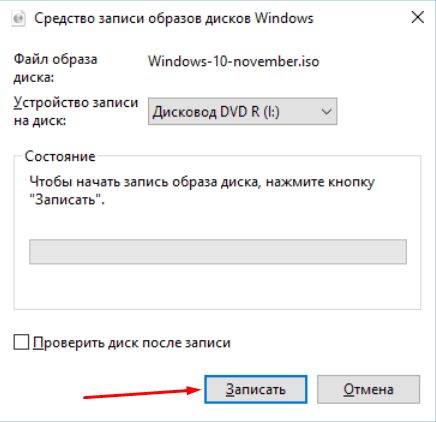
По завершению процесса вы получите установочной диск, готовый для использования.
Использование программы Windows Media
Если под рукой у вас нет DVD-диска и вы хотите записать музыку на CD-RW (СD-R), тогда лучшим вариантом будет использовать стандартную программу Windows Media. С помощью неё вы сможете записать музыку в формате mp3, с возможностью последующего воспроизведения на проигрывателях, очень быстро и эффективно.
- Для начала выделите списком те музыкальные файлы, которые вы хотели бы записать. Примените к ним ПКМ и в выпавшем списке выберите «Добавить в список воспроизведения проигрывателя WM» .
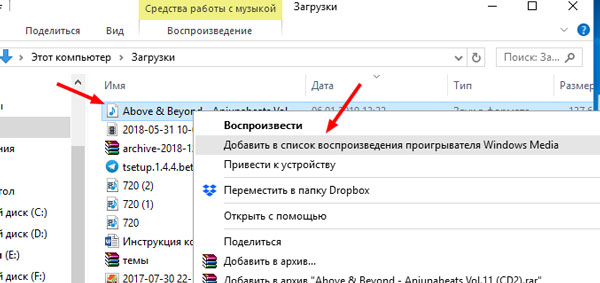
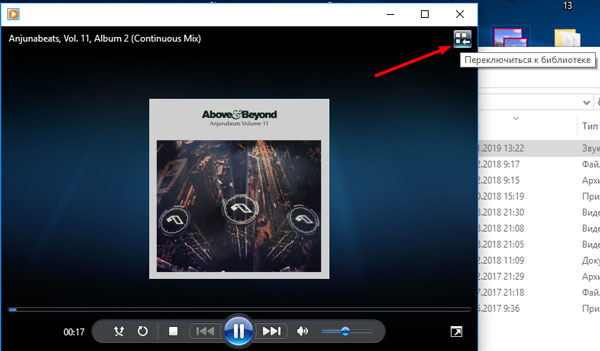
- Дождитесь, когда трек начнет воспроизводиться. В правом верхнем углу нас будет интересовать кнопка «Переключиться к библиотеке» . Жмите на нее.
- В верхней части интерфейса найдите и нажмите на кнопку «Запись» .
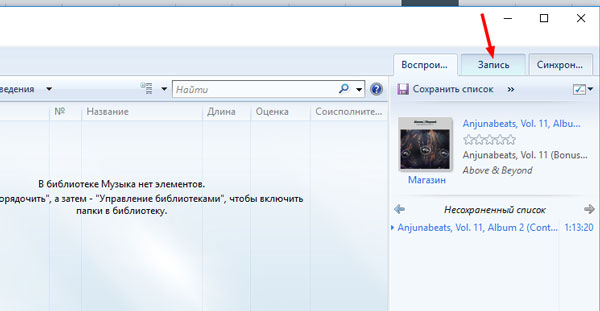
- В появившемся окне «Список записи» кликните на надпись «Импортировать Несохраненный список» .

- Выбранные ранее треки теперь готовы для записи. Выберите в верхней части программы функцию «Начать запись» .

- Процесс записи начат. Статус переноса вы можете увидеть в окошке над файлами. По завершению переноса вы можете эксплуатировать только что созданный CD Audio. Также, вы сможете очистить список с файлами, или записать вторую копию.
С помощью программ
Помимо вышеперечисленных служебных средств, вы также можете воспользоваться специальным софтом для переноса данных на диск. Многочисленные программы и утилиты позволяют воспользоваться расширенными функция предварительной настройки, а также перенести мультимедийные файлы более качественно.
Astroburn Lite
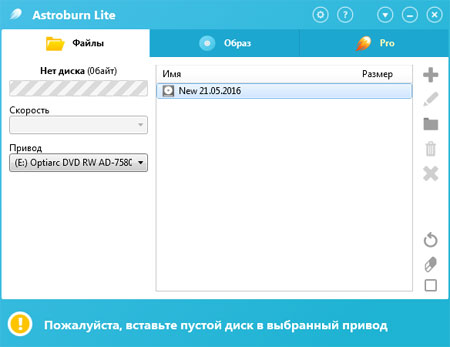
Возможность записать DVD диск в Windows 10, для дальнейшего воспроизведения и установки программ/систем, для многих является предпочтительной. Но среди пользователей распространённым вариантом, к которому прибегают уже несколько лет, считается утилита Astroburn Lite. С её помощью вы сможете создавать загрузочные диски и многое другое. Информацию о процессе установки и скачивания утилиты вы можете прочитать в этой статье. А весь процесс записи образа на диск подробно описан в одной из наших работ, посвященной записи загрузочных дисков.
BurnAware Free
Но не один Astroburn является надежным помощником при переносе данных на накопитель. Еще одной популярной программой для записи, для использования которой вам не придется платить кровные, или проходить изнурительный процесс авторизации – считается BurnAware Free. Процесс установки, а также нюансы эксплуатации программы подробно описаны в нашем специальном материале, который вы можете изучить по этой ссылке.
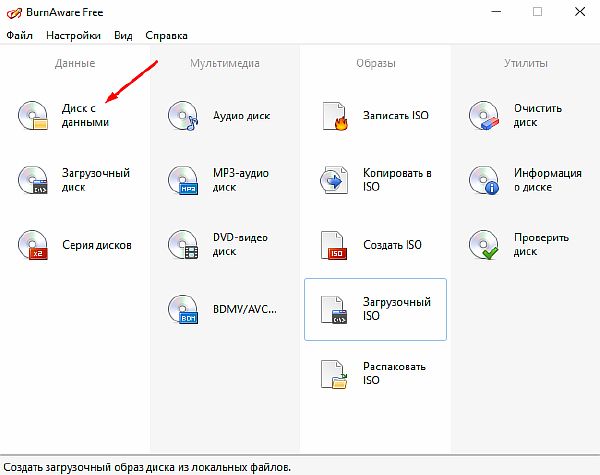
- Открыв программу, выбираем необходимую опцию. В нашем случае – это запись диска с данными.
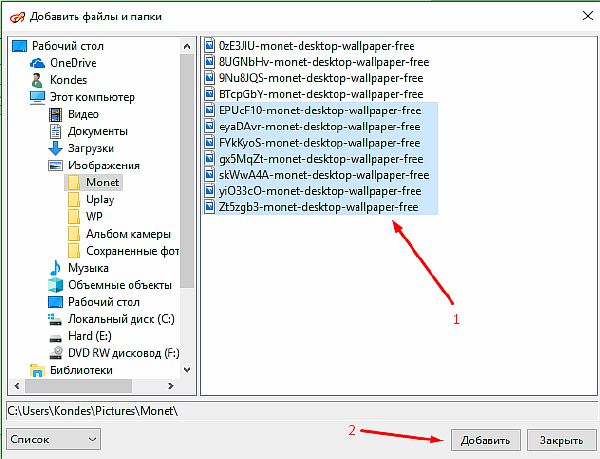
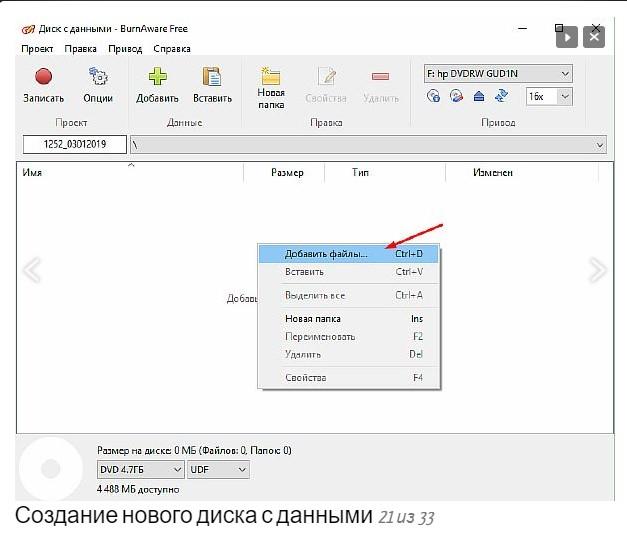
- В открывшемся окне, выбираем пустую область посередине, применяем к ней ПКМ и выбираем «Добавить файлы…» .

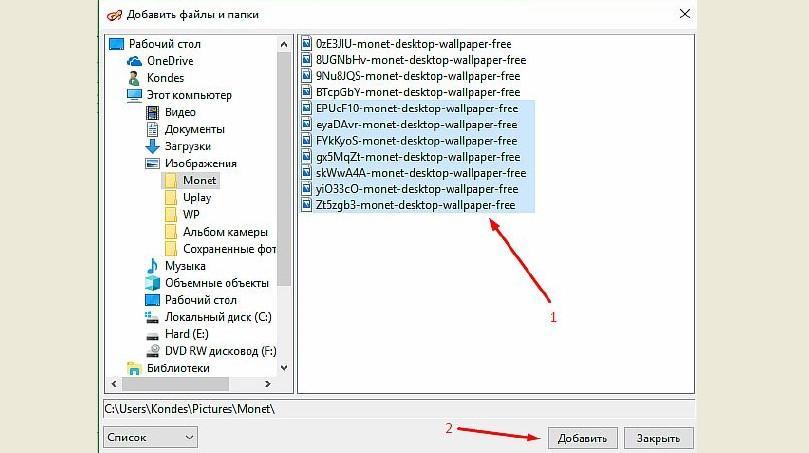
- В нужной директории выбираем файлы для записи и нажимаем «Добавить» .
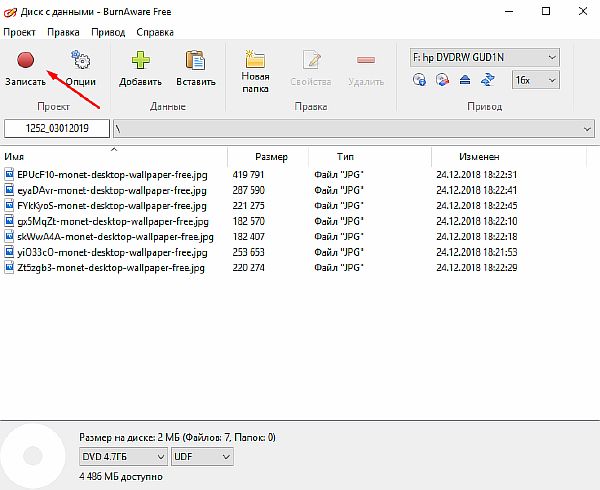
- По готовности нажимаем «Записать» и ждем окончания процесса переноса данных на диск.
CDBurnerXP
Не пугайтесь приставки «ХР» в названии, так как эта разработка полностью поддерживается ПК с установленными на них 10-ой версией Windows. Простая в освоении программа позволяет легко и эффективно перенести требуемые данные, будь то документы/фотографии или готовые образы. Разберем последний вариант.
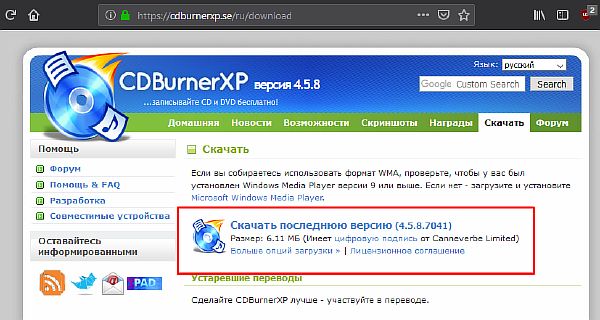
- Скачиваем программу на официальном сайте и устанавливаем на свой компьютер.
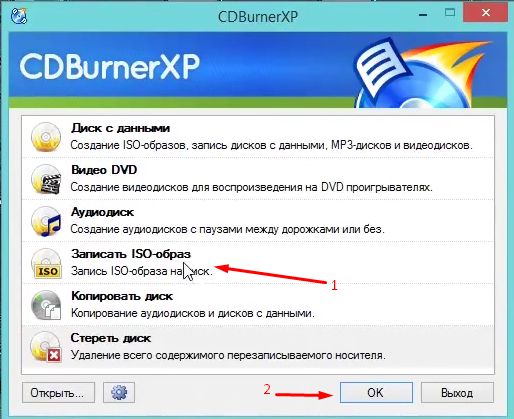
- После запуска CDBurnerXP, выбираем необходимый вариант и нажимаем «ОК» .
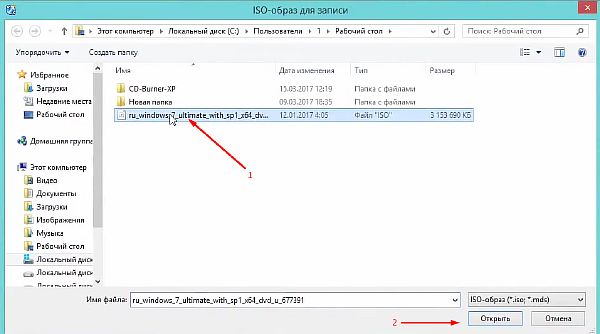
- Далее нам необходимо выбрать iso-образ на диске. Сделать это можно нажатием на клавишу «Browse» .

- В директории выбираем требуемый файл и нажимаем «Открыть» .
- Программа сама подберет оптимальные настройки записи, но по желанию вы сможете изменить скорость записи и т.п. Удостоверившись, что образ выбран правильно, нажимаем «Записать диск» .

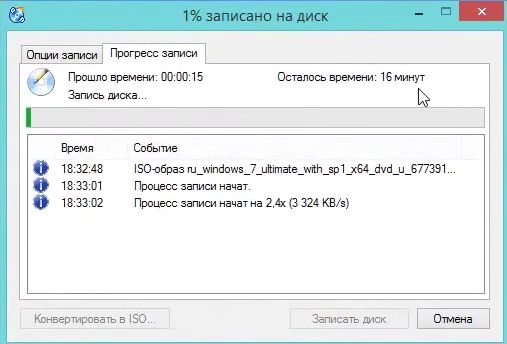
- В информативном окне вы сможете отслеживать процесс записи и получить сводку о приблизительном завершении переноса образа. Извлеките диск после завершения записи.
ImgBurn
Если у вас есть намерения создать ISO файл и в дальнейшем записать его на диск, и вы твердо уверены что функция создания Audio-CD или DVD-Video диска вам не пригодятся, тогда советуем воспользоваться услугами программы ImgBurn. Её функционал заточен только на работу с образами, а сама она очень проста в освоении.
- Для начала скачиваем программу через одно из многочисленных зеркал. Устанавливаем на свой компьютер.
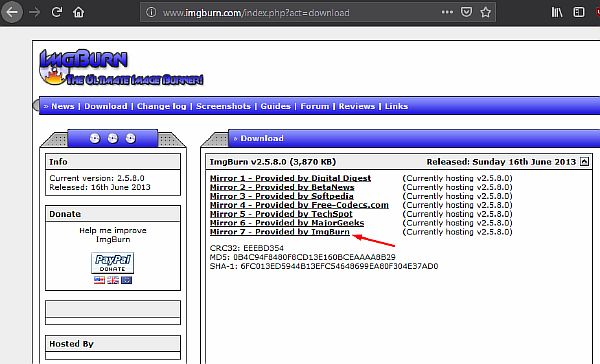
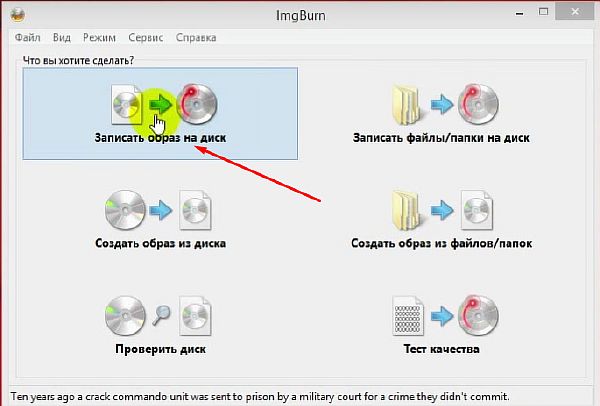
- Запускаем ImgBurn. В имеющимся списке функций выбираем необходимую нам.
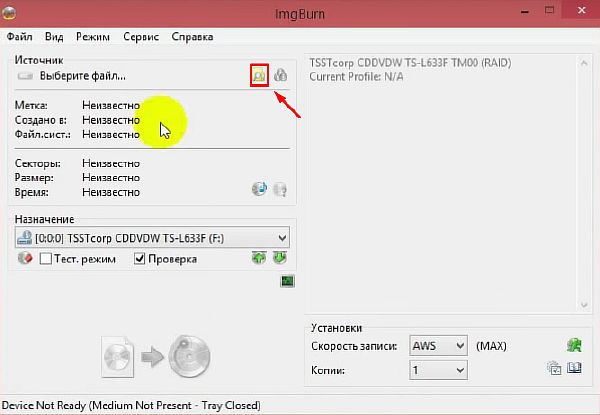
- Нажатием на небольшую иконку, вызываем Проводник, в котором, в необходимой нам директории, находится файл для загрузки.
- Убедившись, что диск находится в приводе нажимаем на кнопку старта записи.
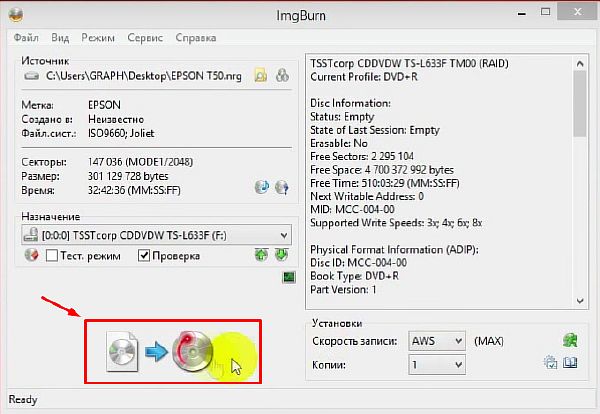
- По завершению процесса, по умолчанию будет произведена проверка записанного образа. Если ошибок нет, значит диск готов к использованию.
Вышеперечисленные методы подойдут для самых разных задач. Вы можете довериться интегрированным службам Windows, или стороннему ПО, чтобы переносить любой тип данных на диски.
Как записать диск на Windows 10
В полной мере отказ от дисков пока не произошел, хотя это всего лишь вопрос времени. Диски могут пригодиться для создания инсталлятора системы, записи видео или аудио для творческого конкурса или временного хранилища файлов, если флешки нет под рукой. Если ваш компьютер или ноутбук оборудован исправным оптическим приводом, то записать информацию на диск не составит никакого труда.
Особенности записи дисков при помощи стандартных средств операционной системы Windows 10
Выход 10 версии Windows подтолкнул огромное количество пользователей к смене системы. Привлекательный интерфейс ОС в тандеме с расширенным функционалом стал преградой для понимания основных процессов настроек. На практике запись файлов на диски стала сложным явлением по сравнению с записью на Windows 7. В этой статье я постараюсь максимально широко раскрыть все варианты записи дисков.
Для осуществления записи необходимо купить неповрежденный носитель (CD/DVD) и пишущий дисковод. Объем перемещаемых данных не должен превышать общую емкость «болванки».
Применение специальной опции «flash-накопителя»
Перед проведением записи потребуется вставить носитель в дисковод компьютера/ ноутбука. Если этого не сделать, операционная система сообщит пользователю, что выполнение операции невозможно. Технология записи «Флеш-накопитель» позволяет работать с данными на диске по аналогии с обычной флешкой. Для процесса подходят диски формата RW – когда процедура записи окончена, файлы можно менять, удалять и перезаписывать.
Для записи диска выполняются следующие действия.
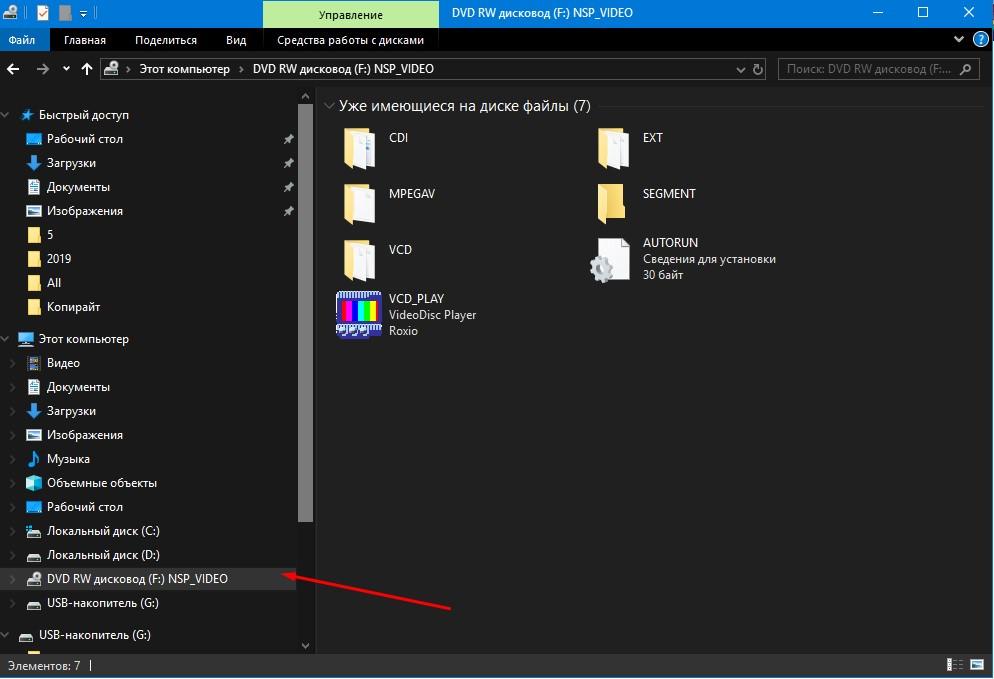
- Открываю заранее подготовленную папку с файлами для записи. Для запуска процесса перетягиваю данные в окно строки с левой стороны (интерфейс по дисководу). В появившемся окне кликаю по области «Записать диск» и отмечаю галочку напротив флеш-накопителя. Жму на область «Далее».
- Переношу файлы на дисковод. В появившемся окне выбираю «Флеш-накопитель» и кликаю по области «Далее».
- Жду момента, пока программа произведет форматирование диска и запишет на него необходимые данные.
Использование опции проигрывателя CD/DVD
Технология записи файлов при помощи проигрывателя «CD/DVD» подходит для дисков формата «read». На таких накопителях можно записывать данные всего лишь один раз. Алгоритм выполнения процедуры прост.

- Открываю мастер по записи дисков. Далее перетаскиваю файлы на диск и отмечаю пункт «С проигрыванием CD/DVD». Жму «Далее». Здесь важно вставить оптический накопитель с подходящим форматом. В таком случае запись начнется молниеносно. Если диск будет не тот, система потребует поменять носитель.
- Жду момента, пока программа закончит запись информации на носитель. В конце достаю диск из привода.
Перенос образа в формате ISO-файла
Технология записи диска по образу в ОС Windows 10 кардинально отличается от простой записи данных. Процесс выполняется при помощи встроенных возможностей системы.
Процесс записи образа на диск имеет следующий вид.
- Открываю папку, где расположен образ и кликаю по файлу типа ISO. В контекстном меню выбираю процесс записи образа диска.
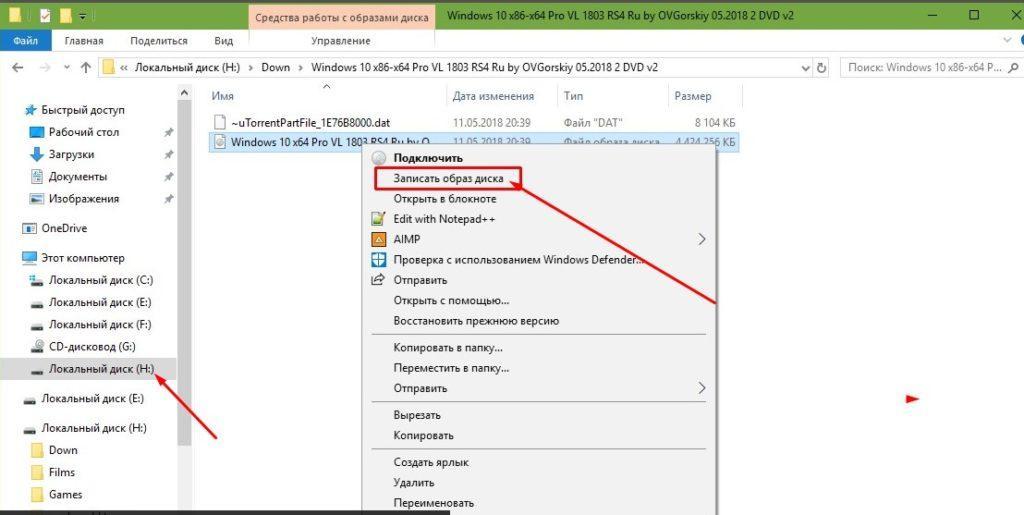
- В появившейся области делаю активным привод. После вставляю диск и щелкаю по иконке записи. Ожидаю окончания операции.

Использование возможностей программы Windows Media
Для записи музыки на CD диск можно использовать программу Windows Media. При помощи стандартного софта пользователи имеют возможность создать диск MP3 дальнейшего воспроизведения на разных проигрывателях. Итак, что нужно сделать:
- выделяем музыкальные файлы, которые нужно записать на диск;
- далее я применяю к информации ПКМ и выбираю специальный раздел в списке;
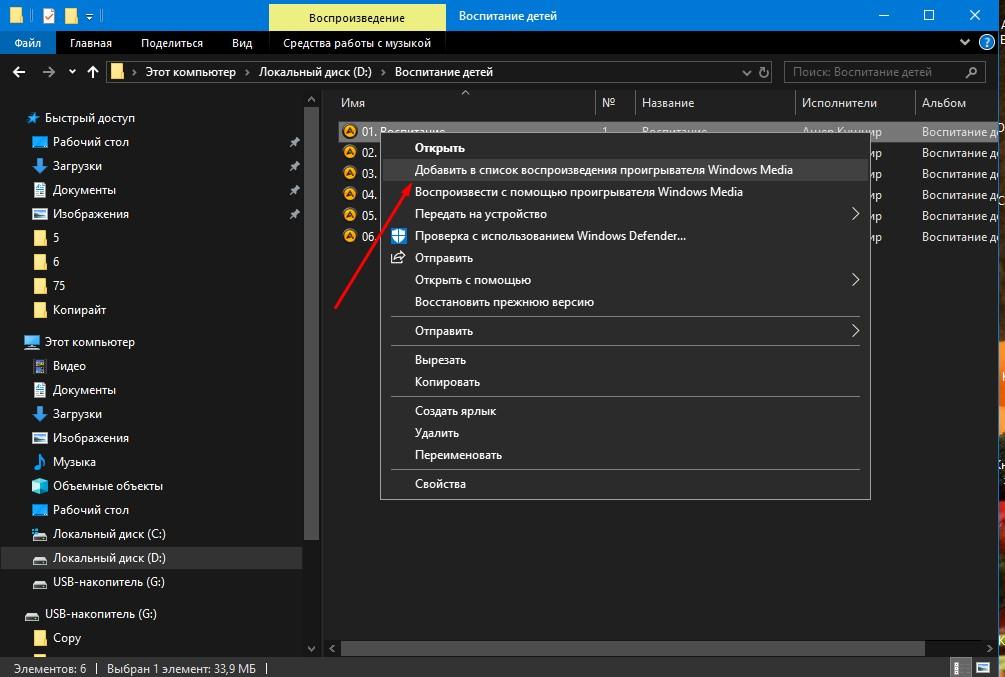
- ожидаю момента, когда трек начнет воспроизводиться;
- в интерфейсе перехожу во вкладку «Запись»;
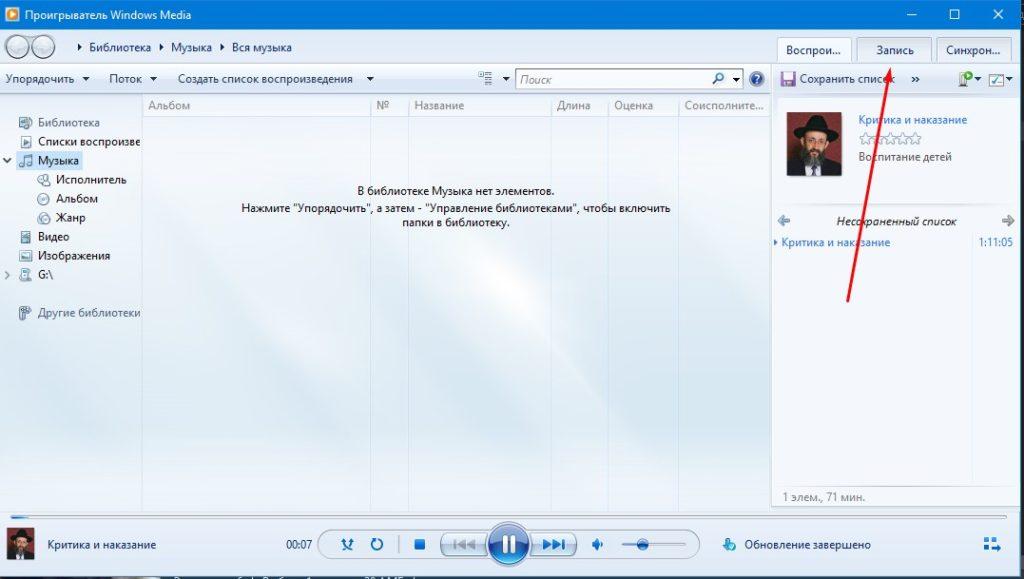
- в конце активирую «импортирование несохраненного списка»;

- выделенные ранее треки будут отправлены на запись – кликаю по разделу «Начать запись»;

- дожидаюсь окончания записи.
Статус переноса можно увидеть в отдельном окне. После процесса можно эксплуатировать CD Audio. Пользователи также имеют возможность создания копии оптического носителя информации.
Применение дополнительных программ под запись дисков
Функциональные возможности стандартных программ операционной системы Windows 10 для записей дисков являются ограниченными. На практике приложения не могут создавать CD-audio и графические DVD с интегрированным меню. Большая часть пользователей предпочитает дополнительные приложения.
Nero Burning Rom
Nero Burning Rom является наиболее успешным и долговечным проектом в данном сегменте. Приложение активно используется пользователями для записей разных дисков в форматах Blu-Ray, DVD и CD. Программа позволяет работать с образами ISO. При помощи Nero конвертация музыки в разные форматы становится более простой и быстрой.
Как ее установить и запустить?
- Скачиваю и устанавливаю программу на ПК. После загружаю файл и в появившемся окне (область панели инструментов) нажимаю кнопку «Новый».
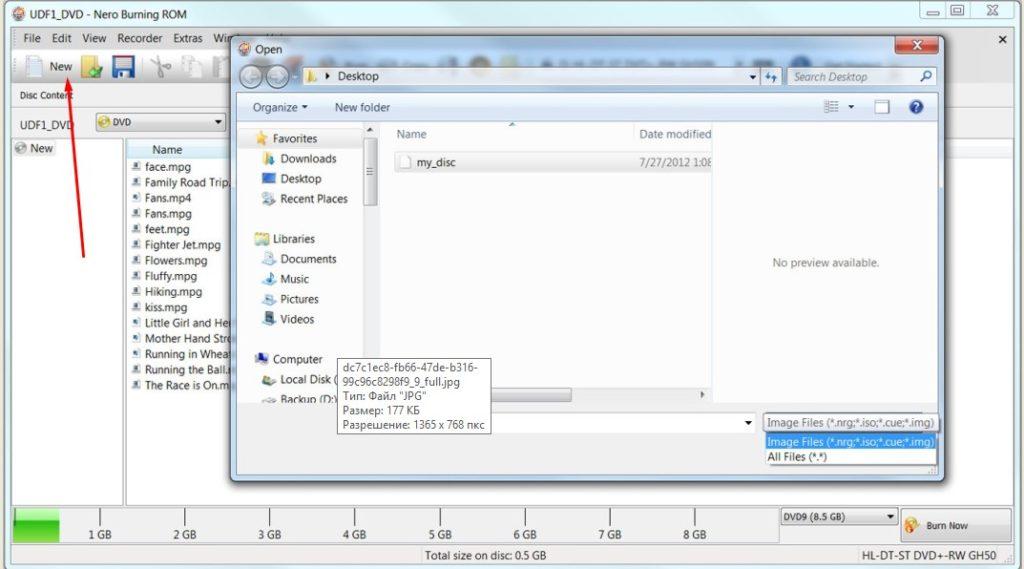
- Подбираю необходимый формат по записываемому диску (к примеру, CD-ROM). Нажимаю кнопку «NEW».
- Перетаскиваю в левое окно все необходимые файлы для записей.
- Убеждаюсь в том, что нижняя полоска программы стала зеленого цвета. Таким образом, система информирует о том, что полностью вмещает в себя выбранные файлы. В конце кликаю на панели инструментов область «Запись».
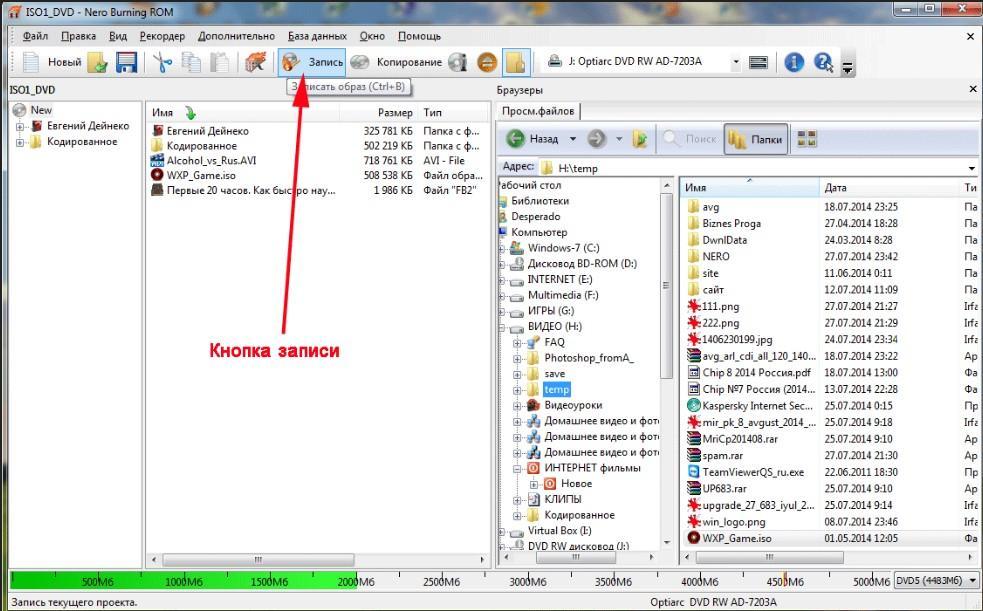
- Важным моментом является выставление скорости. Лучше выставить максимальный уровень и активировать прожиг.
- Ожидаю окончания, когда программа завершит копирование необходимых файлов и дисковод «выкинет» диск.
Основными преимуществами программы Nero Burning Rom является высокое качество работы и практичность в использовании. Лично я пользуюсь приложением больше десятка лет. Среди пользователей также популярная версия Portable, где не требуется установка софта на компьютер. Интерфейс программы русифицирован и полностью понятен. Пользователь не сможет испортить диск при настройке процесса записи. Лучше всего просмотреть на видеохостинге «Ютуб» пару обучающих уроков, чтобы без проблем разобраться в опциях приложения.
Ashampoo burning Studio
Ashampoo Burning Studio представляет собой удобную и практичную программу для осуществления записей CD/DVD дисков. Софт без проблем работает с носителями информации разных типов (в т.ч. BLU-RAY). Приложение справляется с формированием копий по дискам, выставляя защитный пароль. Разработке характерен понятный интерфейс.
Процесс записи диска с помощью Ashampoo выглядит следующим образом.
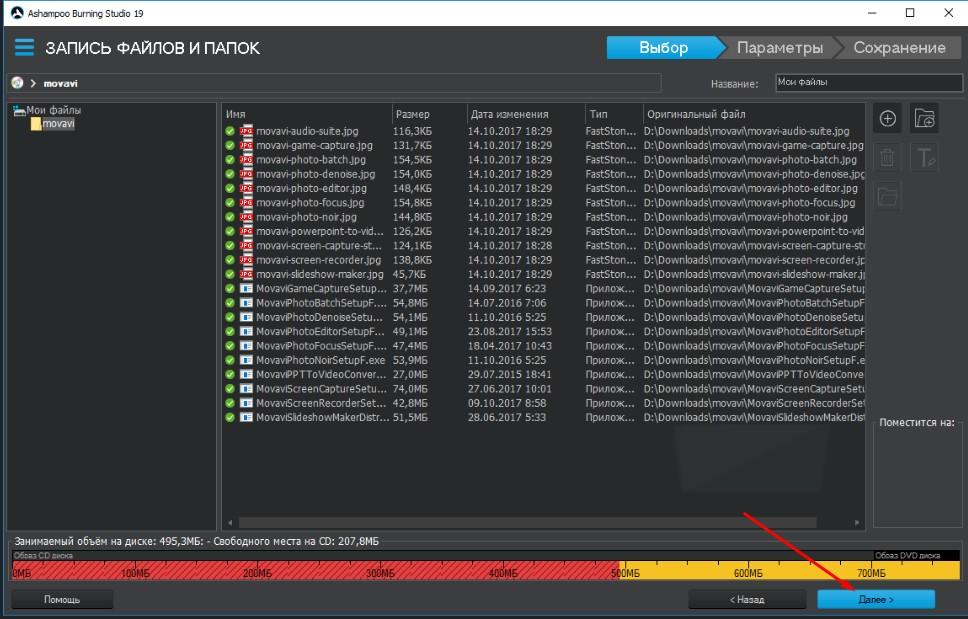
- Скачиваю и устанавливаю программу на ПК. Кликаю по области «Запись данных». В появившемся окне выбираю раздел «Нового диска».
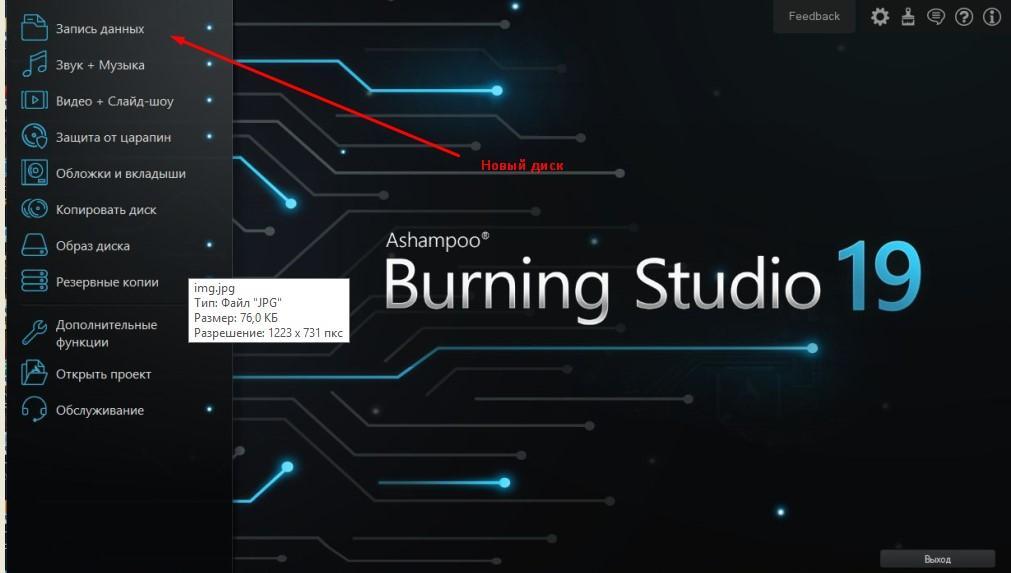
- Перетаскиваю файлы для записи курсором. Альтернативным вариантом является добавление данных через кнопку «+».
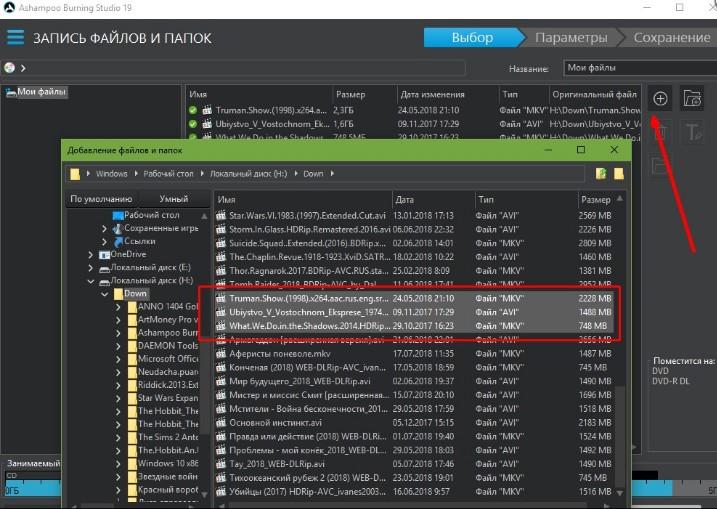
- Выставляю скорость записи и активирую «Запись DVD». Жду окончания работы программы.
ImgBurn
ImgBurn является специализированной программой для работы с дисками. При помощи ImgBurn можно создавать образы дисков и анализировать поверхность носителей на предмет наличия ряда повреждений.
Алгоритм использования популярного софта прост:
- скачиваю в сети программу и инсталлирую ее на ПК;
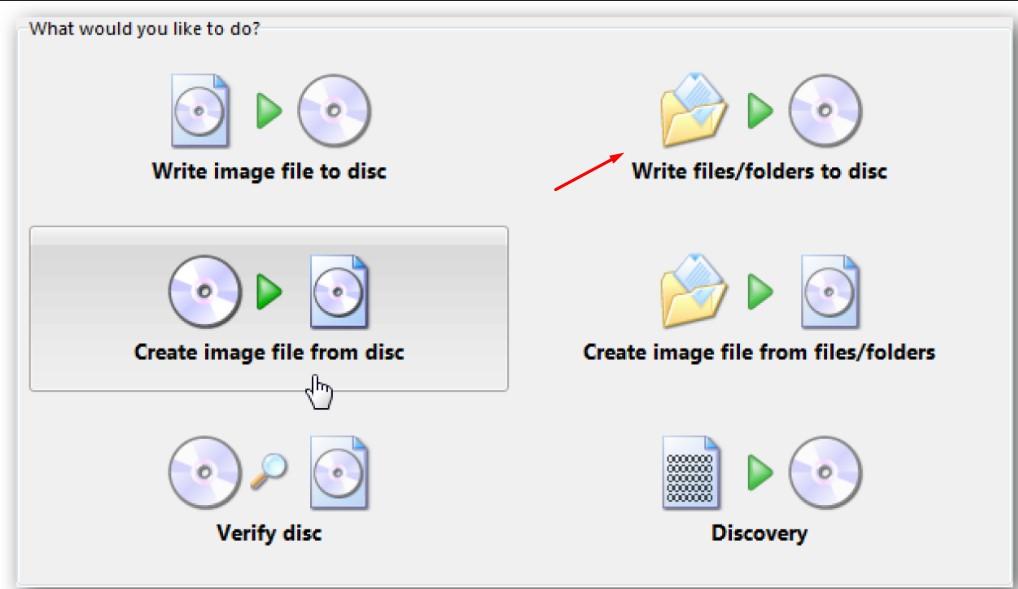
- запускаю необходимый файл непосредственно в приложении и кликаю «Записать данные на диск»;
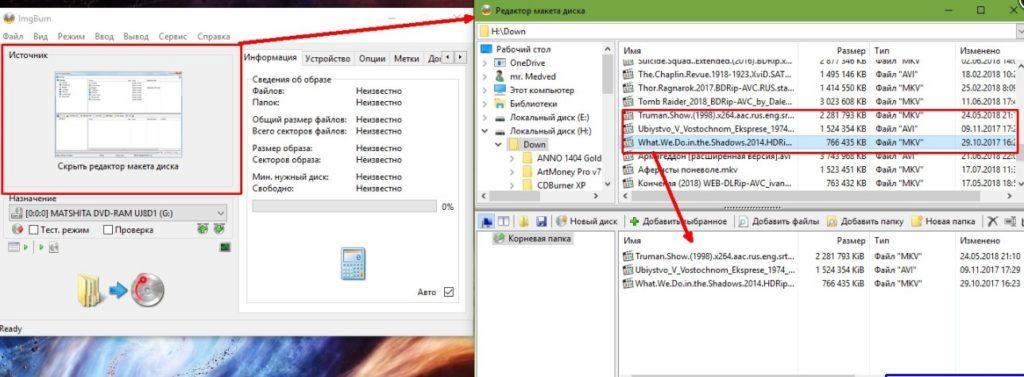
- активирую пункт, отвечающий за показывание макетов в диске;
- внимательно переношу все данные в соответствующее окно, которые необходимы для записи;
- в верхнем углу расположена галочка, где осуществляется настройка форматов – выделяем нужный;
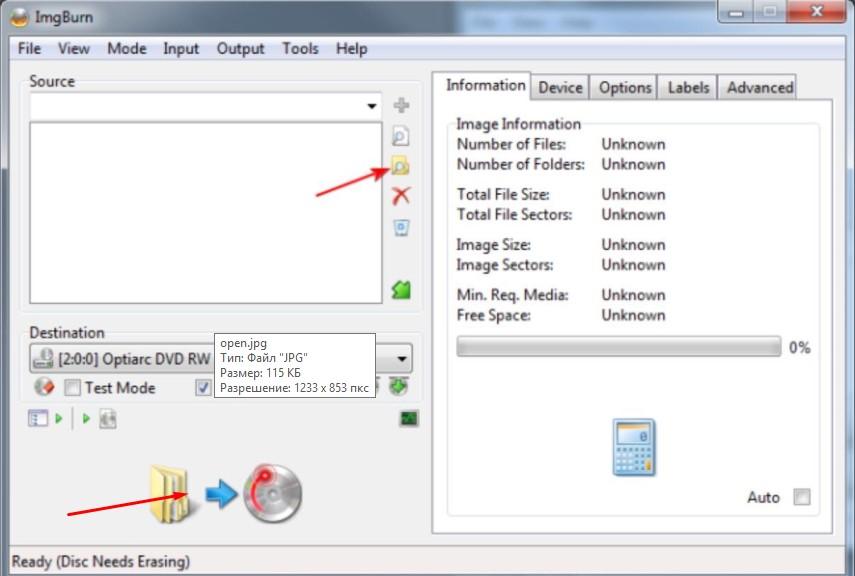
- ставлю значок записи и жду окончания операции.
CD Burner XP
CD Burner XP представляет собой компактную утилиту, предназначенную для записи дисков. Разработка обладает расширенным функционалом и полезными опциями. Программа отлично взаимодействует с разными ISO образами и носителями данных. Программа пригодится для аудио записей и копирования данных с CD/DVD.
Использование программы осуществляется в следующем порядке:
- Качаю в сети и устанавливаю программу на компьютер/ ноутбук.
- Запускаю исполнительный файл. В интерфейсе следует выбрать диск с данными.
- Перетаскиваю все данные, которые необходимы для записи. Кликаю по области «Запись» в верхней части панели инструментов.
CyberLink Power2Go
CyberLink Power2Go является мощной и функциональной платформой для взаимодействия с различными дисками. Софт также подходит для конвертации файлов. Программа активно используется в качестве любительской киностудии во всем мире. Здесь можно на качественном уровне обрезать видео, создавать клипы и выполнять прочие операции с обработкой видео материала.
После инсталляции приложения на ПК автоматически запустится файл. В верхней панели программы имеются несколько областей:
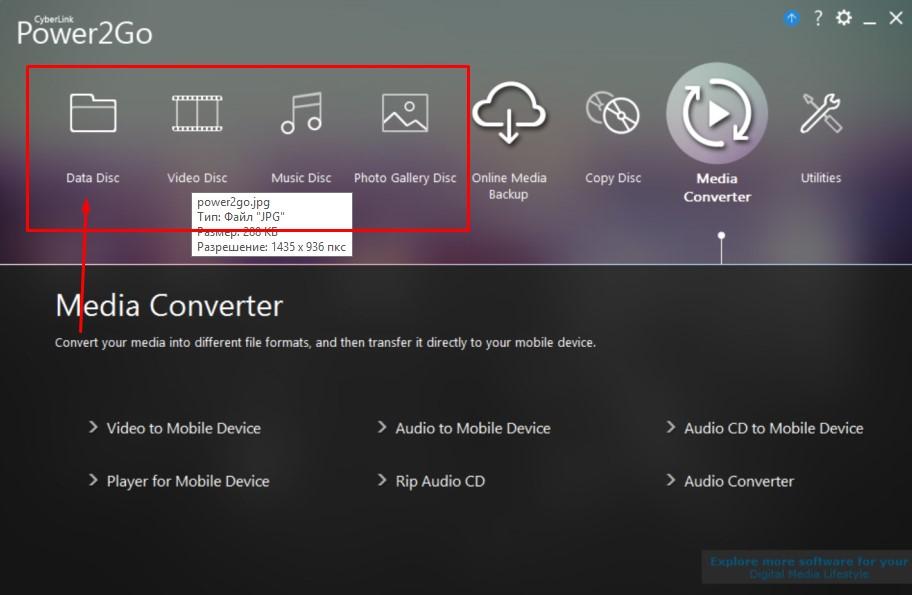
- DATA DISK – на носитель записывается произвольная информация;
- VIDEO – создание диска с видеофайлами;
- MUSIC – запись компакт-диска;
- PHOTO gallery – запись графических данных на диск.
В нижней части панели выбираю тип носителя (CD/DVD/Blu-Ray). Внимательно переношу все файлы, которые необходимо записать. Нажав кнопку «Next» будет запущен процесс прожига.
BurnAware Free
BurnAware Free является популярной программой для записи информации на диски. Перед использованием программы не придется платить деньги или проходить длительный процесс авторизации.
- Запустив приложение, нахожу необходимую опцию.
- В пустой области окна кликаю правой кнопкой мыши. Выбираю раздел по добавлению файлов.
- В нужной директории выделяю необходимую информацию.
- Кликаю по разделу «Запись» и жду окончания процесса по переносу информации на диск.
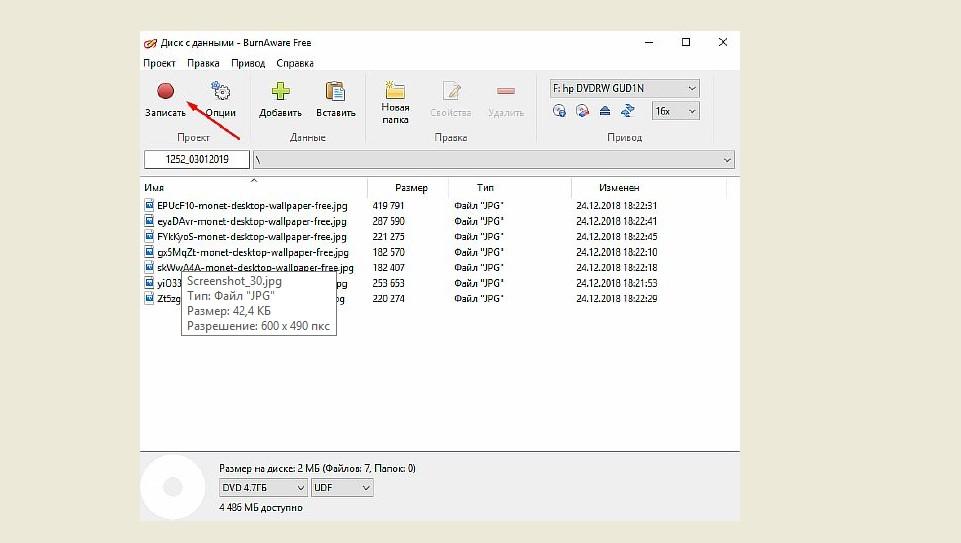
Astroburn Lite
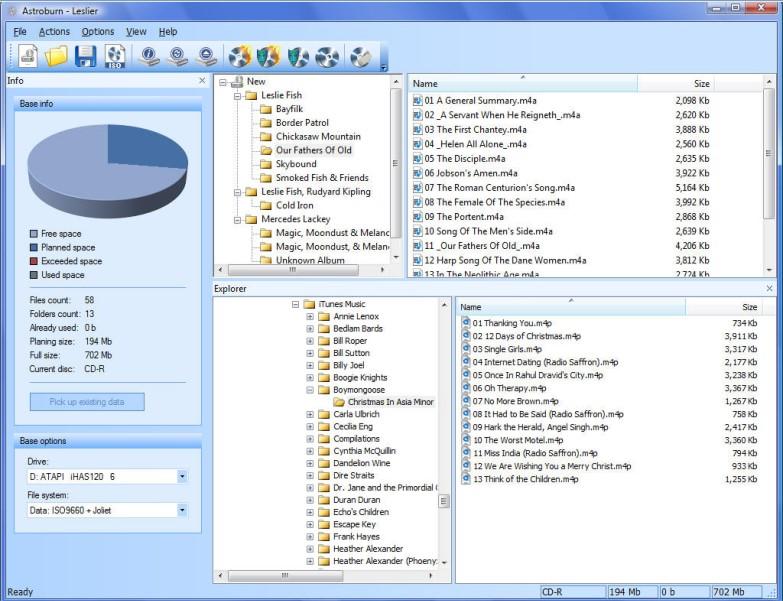
Astroburn Lite представляет еще одну популярную программу для прожига дисков. При помощи нее можно создавать загрузочные диски и образы.
Ключевыми особенностями программы являются:
- возможность дозаписать информацию на диск, имеющий свободное место;
- регулировка скорости чтения/записи диска;
- удобный интерфейс.
Заключение
Все вышеперечисленные методы можно с успехом использовать для записи данных на диски. Если Вам не нужны специальные опции, достаточно будет стандартных программ операционной системы Windows. Когда речь идет о создании списков библиотек, видеофайлов и фотогалерей, вам могут пригодиться дополнительные программы, описанные выше.
Запись и копирование компакт-дисков
При копировании музыки, изображений и видео с компьютера на чистый компакт-диск или DVD-диск он называется «записью». Копирование музыки, изображений и видео компакт- или DVD-диска на компьютер называется копированием. Вы можете использовать проигрыватель Windows Media для обоих способов.
Запись компакт-дисков (или DVD-дисков с данными)
Типы дисков, которые можно записывать
С помощью проигрывателя Windows Media можно записывать диски трех типов: аудио-и видеофайлы, а также DVD-диски с данными. Чтобы выбрать, какой тип дисков использовать, нужно учесть, что вы хотите скопировать, объем копируемых данных и планируемый способ воспроизведения диска. В этой таблице вы можете выбрать тип диска, который нужно использовать.
Выберите этот вариант, если требуется создавать музыкальные компакт-диски, которые можно воспроизводить в машине, на аудиосистеме и на компьютере.
- Используйте эти диски только для музыки
- Емкость: до 80 минут
Компакт-диск с данными
Вы можете воспроизводить компакт-диски с данными на компьютерах и некоторых проигрывателях компакт- и DVD-дисков. Устройство должно поддерживать типы файлов, которые добавляются на диск, например WMA, MP3, JPEG или Windows Media Video (WMV). Выберите этот вариант, если нужно записать много музыки и проигрыватель компакт- или DVD-дисков поддерживает типы файлов, добавляемых на диск, или требуется создать резервную копию файлов мультимедиа.
- Используйте этот вариант для музыки, изображений и видео
- Емкость составляет около 700 МБ или примерно 8 часов музыки
DVD-диск с данными
Вы можете воспроизводить DVD-диски с данными на компьютерах и некоторых проигрывателях DVD-дисков. Устройство должно поддерживать типы файлов, добавляемых на диск, например WMA, MP3, JPEG или WMV. Выберите этот вариант, ваши файлы не помещаются на один компакт-диск, так как DVD-диски имеют большую емкость.
- Используйте этот вариант для музыки, изображений и видео
- Емкость составляет около 4,7 ГБ или примерно 54 часа музыки
Что вам потребуется
Прежде всего вам потребуются две вещи:
- Привод с возможностью записи компакт- или DVD-дисков (также называемый устройством записи компакт-дисков или DVD-дисков).
- Чистый компакт- или DVD-диск.
Запись звукового компакт-диска (или компакт- или DVD-диска с данными)
Вы можете сделать так, чтобы на компакт-диске сохранялось около 80 минут музыки и они будут воспроизводиться практически на любом проигрывателе компакт-дисков. Кроме того, можно создать компакт- или DVD-диск с данными, на котором можно хранить несколько часов музыки (или большое количество фотографий или коротких видеороликов) и который будет воспроизводиться на компьютерах. Компакт-диск с данными будет работать в проигрывателе компакт-дисков, поддерживающем типы файлов, скопированные на диск.
Порядок записи звукового компакт-диска.

- Откройте Проигрыватель Windows Media.
- В библиотеке проигрывателя откройте вкладку запись , нажмите кнопку параметры записи , , а затем выберите звуковой CD или компакт-диск с данными или DVD.
- Вставьте пустой диск в устройство записи компакт-дисков или DVD-дисков.
- Чтобы изменить список элементов в списке записи, перетаскивайте их вверх или вниз.
- Чтобы удалить элемент из списка, дважды щелкните его правой кнопкой мыши, а затем выберите команду Удалить из списка. При удалении элемента из списка записи он не удаляется с компьютера.
- Если в списке слишком много элементов для одного диска, не поместившиеся элементы можно записать на второй диск.
Копирование компакт-дисков
При копировании музыки с компакт-диска вы копируете песни с звукового компакт-диска на компьютер. Во время копирования проигрыватель сжимает каждую композицию и сохраняет ее на жестком диске в виде файла Windows Media Audio (WMA), WAV или MP3.
Скопированные файлы автоматически сохраняются в папке «Музыка», но вы можете изменить их расположение с помощью параметров на вкладке «Параметры копирования с компакт-файла».
Копирование музыки с компакт-диска
Убедитесь, что ваш компьютер подключен к Интернету, если вы хотите, чтобы проигрыватель Windows Media автоматически получил сведения о песнях, например имя компакт-диска, исполнителя и названия для дорожек, скопированных с носителя.

- Откройте Проигрыватель Windows Media.
- Вставьте звуковой компакт-диск в дисковод для компакт-дисков на компьютере.
- Нажмите кнопку » Копировать CD«.
- Чтобы выбрать другой формат или скорость потока, откройте меню Параметрыкопирования и выберите Формат или Качество звука в библиотеке проигрывателя.
- Если не требуется копировать все композиции, снимите флажки соответствующих композиций.
Добавление и изменение данных файлов мультимедиа после копирования
- В библиотеке проигрывателя выполните поиск альбома или композиции, которые нужно изменить.
- Щелкните альбом правой кнопкой мыши, а затем нажмите Найти сведения об альбоме.
- Выполните одно из следующих действий:
- Если в результатах поиска появится нужный альбом или исполнитель, выберите его, а затем следуйте инструкциям на странице, чтобы автоматически обновить обложку и сведения альбома.
- Если нужный альбом не отображается в результатах поиска, следуйте инструкциям на странице, чтобы повторить поиск с помощью других условий поиска, или добавьте данные мультимедиа вручную.
- Если при попытке поиска сведений об альбоме появляется сообщение о том, что нужно изменить параметры конфиденциальности, нажмите Упорядочить, затем — Параметры, откройте вкладку Конфиденциальность, а затем установите флажок Обновлять музыкальные файлы, используя сведения из Интернета.
- Если нужный альбом отображается со стандартным значком музыки вместо обложки, то обложка недоступна для загрузки.
Изменение параметров копирования музыки
Изменения, внесенные вами, применяются к новым копируемым дорожкам. Вы не можете использовать проигрыватель, чтобы изменить формат или качество звука для песни, которую вы уже загрузили с носителя.
- Откройте Проигрыватель Windows Media.
- Вставьте компакт-диск в дисковод.
- Разверните окно проигрывателя Windows Media, чтобы отображались все пункты меню, нажмите Настройка копирования с диска, а затем выберите нужный параметр.
Примечание: Несанкционированное использование и копирование материалов, защищенных авторским правом, может являться нарушением закона об авторских правах в США или других странах и регионах. Защищенный авторским правом материал включает, помимо прочего: программное обеспечение, документацию, графику, тексты песен, фотографии, изображения, анимацию, кинофрагменты и видеоклипы, а также звук и музыку (в том числе закодированные в формате MP3). Нарушение законодательства о защите авторских прав в США и других странах может повлечь за собой серьезную гражданскую и (или) уголовную ответственность.
Как записать CD или DVD-диск в Windows 10
В наше время CD и DVD стали почти экзотикой. Облачные хранилища в Интернете, а также съемные жесткие диски и флешки практически вывели их из употребления. Однако полностью отказаться от них сложно. Диски — лучший выбор для загрузочных дисков, потому что их легко хранить и их нелегко повредить. Кроме того, на CD и DVD можно установить защиту от записи, что не позволит вам нелегально изменить и даже скопировать данные.
Запись дисков стандартными средствами Windows 10
Для записи файлов на CD или DVD у вас должен быть чистый, неповрежденный («пустой») носитель, а также дисковод с возможностью записи. Следует помнить, что объем записываемых данных не может превышать возможности «болванки».
Запись с использованием опции «Как флеш-накопитель»
Перед началом записи необходимо вставить носитель в дисковод. В противном случае операционная система скажет, что операция невозможна.
Метод записи «Как на флешку» означает, что вы можете работать с файлами на диске, почти как с флешкой. Диски RW (чтение-запись) подходят для записи. После завершения процедуры сохранения данных файлы на диске можно изменять, удалять и перезаписывать.
Чтобы записать диск, сделайте следующее:
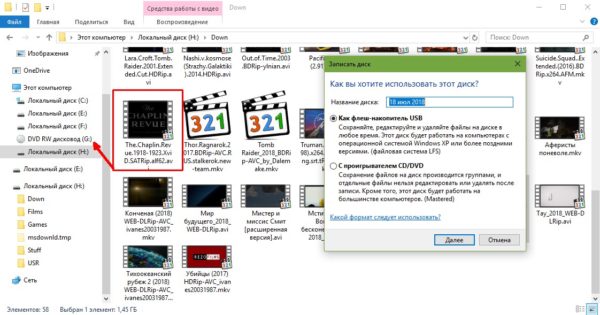
- Открываем папку с подготовленными к записи файлами, отмечаем те, которые собираемся записать, и перетаскиваем их в левое окно на строку, соответствующую CD/DVD-приводу. Затем в окне «Записать диск» поставьте галочку напротив «Как флешку» и нажмите кнопку «Далее».
- Затем ждем, пока программа отформатирует диск и запишет на него файлы.
Запись с использованием опции «С проигрывателем CD/DVD»
Опция «С проигрывателем CD/DVD» предназначена для дисков типа -R (чтение), то есть для таких, на которых файлы не могут быть изменены после записи.
Запись делается так:

- Откройте мастер записи дисков (как и в предыдущей версии), перетащите файлы на диск, в окне «Записать диск» отметьте пункт «С CD/DVD-плеером» и нажмите кнопку «Далее». Если вставлен диск подходящего формата, запись начнется немедленно; в противном случае система предложит вам вставить правильный диск.
- Дожидаемся пока программа закончит запись данных и извлекаем диск из привода.
Запись диска из образа в формате ISO-файла
Процедура записи диска из образа в Windows 10 отличается от обычного процесса записи данных. Но дополнительных средств для этого не требуется, все делается стандартными средствами системы.
Запись образа на диск делается так:
- Откройте папку изображений. Щелкните правой кнопкой мыши файл ISO и выберите «Записать образ диска» в контекстном меню».

- В открывшемся окне выберите дисковод с ранее вставленным чистым диском и нажмите кнопку «Записать», после чего начнется запись файлов.

Видео: как записать образ на диск в Windows 10
Сторонние программы для записи дисков
Возможности стандартных инструментов операционной системы Windows для записи компакт-дисков и DVD-дисков ограничены. Например, они не позволяют создать аудио CD или DVD диск с графическим меню для плееров. Если стандартных возможностей системы недостаточно, можно воспользоваться сторонними программами.
Nero Burning ROM
Nero Burning ROM — одна из старейших и наиболее успешных программ для записи дисков. Приложение имеет множество функций и возможностей для записи различных типов дисков в форматах CD, DVD и Blu-ray. Он может работать с образами ISO и может конвертировать музыку из всех популярных форматов.

- Скачайте и установите программу. Запускаем исполняемый файл и в открывшемся окне программы в панели инструментов нажимаем кнопку «Создать».

- Выбираем нужный формат записываемого диска (например, DVD-ROM (UDF), диск с данными) и нажимаем кнопку «Создать».

- Из окна справа перетащите файлы, которые вы хотите записать, в окно слева.

- Следим за тем, чтобы полоска внизу окна программы была зеленого цвета; это означает, что диск может вместить выбранные файлы. Затем нажмите кнопку «Запись» на панели инструментов».

- Выбираем скорость записи (лучше поставить максимально доступную), затем нажимаем кнопку «Запись».

- Ждем, пока программа закончит копирование файлов и аппарат выдаст записанный диск.
ПРЕИМУЩЕСТВА:
Качество, удобство
НЕДОСТАТКИ: нет
Nero Burning Rom — это программа для записи CD и DVD для Windows, которую я использую уже около 10 лет, и она неизменно хороша. В последние годы, с добавлением DVD-привода, появилась возможность записи на DVD-диски. Был портативный вариант (портативный, без установки). Есть английская версия, есть русская версия. Словом, на любой вкус. Я использую как ноутбук, так и установку. Я к нему привыкла и не представляю жизни без него. Вот недавно обнаружил, что в Windows 7 есть встроенная возможность записи дисков. Я обрадовался, нарисовал все на диске, нажал «прожечь» и диск безвозвратно испорчен. Вроде что-то записывалось, но в итоге вылезла ошибка. Почему — так и не понял, хотя я грамотный пользователь ПК. А потом,Windows стала постоянно напоминать мне, что у меня где-то в образе есть незаписанные файлы. Короче, в очередной раз убедился, что Nero лучшая программа. Этот же диск записался в Nero без проблем и за 3 минуты.
коала2014
https://otzovik.com/review_1677052.html
Ashampoo Burning Studio
Ashampoo Burning Studio — удобная и простая программа для записи CD/DVD дисков. Он может работать с форматами носителей CD, DVD и Blu-ray. Вы также можете делать копии дисков, защищая их паролем. Приложение имеет удобный и интуитивно понятный интерфейс, поэтому подойдет и не очень опытным пользователям.

- Скачайте и установите программу. Запускаем, ставим курсор на строку «Запись данных» и в появившемся справа меню выбираем «Новый диск».

- Через кнопку «+» или перетащив нужные файлы в окно программы, добавьте записываемые данные, а затем нажмите кнопку «Далее».

- Выберите скорость записи и нажмите кнопку «Записать DVD». Ждем, пока программа завершит свою работу.

ImgBurn
ImgBurn — программа для записи дисков для тех, кто предпочитает функциональность и качество дружественному и интуитивно понятному интерфейсу. Приложение маленькое по сравнению с аналогами (менее 10 МБ), но умеет создавать образы дисков и записывать диски из образов, а также отлично прожигает диски и тестирует поверхность носителя на возможные повреждения.

- Скачайте и установите программу. Запускаем исполняемый файл, в открывшемся окне выбираем «Записать файлы/папки на диск».
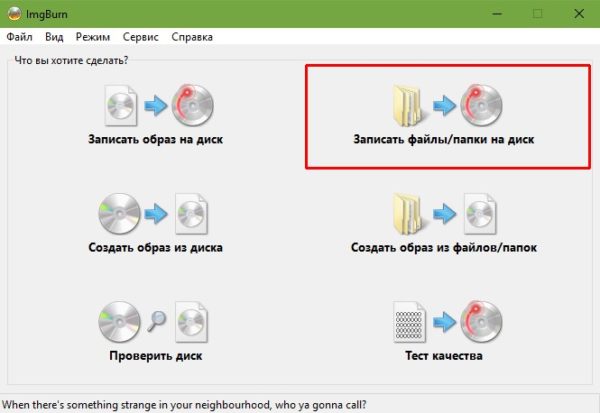
- Нажмите «Показать редактор макета диска». В открывшемся окне перетащите файлы для записи сверху вниз. Затем в правом нижнем углу снимите галочку и выберите формат диска для записи.

- Щелкните значок записи (папка со стрелкой, указывающей на диск) и подождите, пока программа закончит запись.

Действительно крутая программа. Автор этой программы — хакер, создавший DVD Decrypter. Это бесплатно, но нет ни одной платной программы лучше этого инструмента. Тем не менее, в простом интерфейсе нужно покопаться в настройках, но усилия того стоят. Не используйте взломанный Nero, используйте ImgBurn. Это лучшая из бесплатных утилит. Я использую его в сочетании с MagicDisc, который я использую для сжатия образов ISO.
кибернетический
https://biblprog.org.ua/ru/imgburn/comments/
CDBurnerXP
CDBurnerXP — небольшая, но мощная утилита для записи дисков. Программа работает с образами ISO, дисками с данными, аудио компакт-дисками и способна копировать компакт-диски и DVD-диски.

- Скачайте и установите программу. Запускаем исполняемый файл, в интерфейсе приложения выбираем «Диск с данными» и нажимаем кнопку ОК.

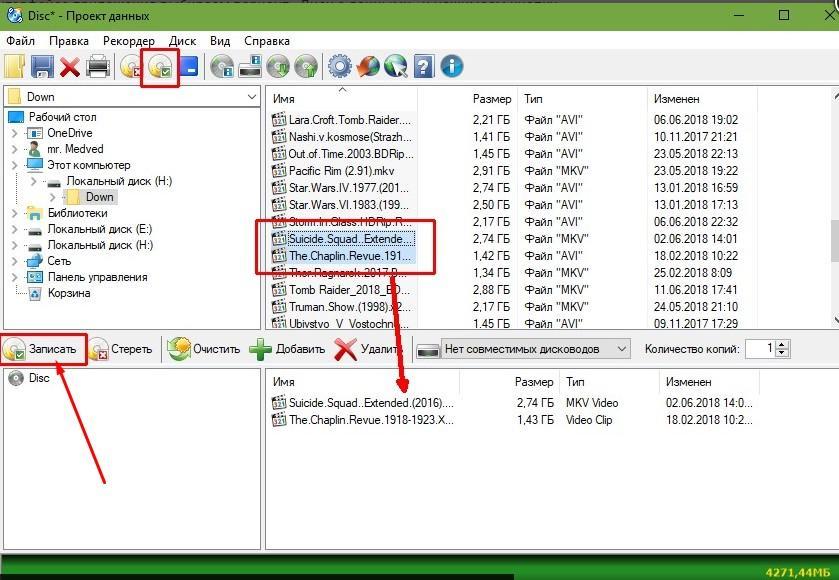
- Перетащите файлы из верхнего окна в нижнее окно, затем на верхней или средней панели инструментов нажмите кнопку «Записать». Ждем, пока программа закончит запись носителя.

CyberLink Power2Go
CyberLink Power2Go — мощная платформа для преобразования файлов и управления дисками. Эта программа также может работать как небольшая киностудия: обрезать видеоролики, делать клипы из фотографий и выполнять другие операции по обработке видео.

- Скачайте и установите программу. Запустите исполняемый файл, выберите один из вариантов в верхней панели окна программы:
- Диск данных: носитель записи с произвольными данными;
- Видеодиск — носитель записи с видеофайлами;
- Музыкальный диск: создание аудио компакт-диска;
- Диск фотогалереи: носитель записи с фотографиями.
- В нижней панели выберите формат диска: CD, DVD или Blu-ray.

- Перетащите выбранные файлы из верхнего окна в нижнее окно, затем нажмите кнопку «Далее». Ждем, пока программа закончит запись носителя.

Записать CD или DVD в Windows 10 очень просто. Для этого можно использовать набор инструментов операционной системы и большое количество сторонних программ.