Как быстро посмотреть начало диалога в ВК на компьютере и в приложении
В этой инструкции я расскажу 2 способа, как быстро открыть начало переписки в ВК без перемотки: на компьютере и в приложении Kate Mobile.
Как посмотреть начало переписки в ВК на компьютере

- Откройте диалог, в котором хотите посмотреть начало переписки
- В адресной строке браузера вставьте вот этот код сразу без пробелов &msgid=1 и нажмите Enter
Как посмотреть начало диалога в приложении Kate Mobile

- В приложении Kate Mobile откройте диалог и зайдите в меню (три точки в правом верхнем углу)
- Кликните на пункт Начало переписки
Помогла статья? Поставьте оценку
Как в ВК перейти в начало переписки: пошаговая инструкция
Нетрудно прокрутить десяток сообщений и вспомнить детали вчерашней беседы. Однако если число ваших сообщений измеряется тысячами, и история диалога — годами, то задача, как в ВК перейти в начало переписки, не решается перемоткой. Наша статья расскажет обо всех способах оказаться у первого сообщения беседы как на компьютере, так и на телефоне.
Решение от разработчиков
Разработчики не озаботились отдельной кнопкой или функцией «В начало диалога» в ВК, но небольшую лазейку оставили. Чтобы перейти к началу переписки потребуется:
- Открыть на компьютере в браузере страницу переписки.
- Поставить курсор в адресную строку и добавить в конце ссылки «&msgid=1» (без кавычек и пробелов).
- Дождаться пока браузер загрузит страницу.

Если стоит задача, как перейти в начало диалога в ВК с компьютера, то изменение ссылки — наиболее простое решение, но и на телефоне этот метод работает. Для этого потребуется:
- Открыть в любом мобильном браузере страницу соцсети.
- В настройках браузера выбрать «Версия для ПК».
- На странице соцсети отобразиться правое меню, под которым надо найти и нажать строчку «Версия для компьютера».
- Открыть нужную беседу.
- Дописать в адресную строку к существующей ссылке «&msgid=1» (без кавычек и пробелов).
- Дождаться, пока загрузится начало диалога.
Однако найти начало переписки в ВК можно и другими способами, подробнее о которых мы расскажем ниже.
Выбор даты
Другой вариант, как пролистать в начало диалога в ВК — это выбрать дату нужного сообщения. Так как способ не самый очевидный, то придётся или вспомнить знаменательный день первого сообщения или перебрать несколько календарных дат. Чтобы с компьютера перейти к первым записям в переписке потребуется:
- Открыть в браузере нужную беседу.
- Нажать пиктограмму лупы, которая расположена рядом с именем собеседника или названием беседы (для нескольких участников). Не надо путать с поиском по соцсети, который расположен на верхней (синей) панели.
- Появиться кнопка с текстом «Поиск», а рядом значок календарика — на него и надо нажать.
- Можно как пролистать стрелками месяцы, так и выбрать в списке год, месяц и день.

Большое неудобство способа в том, что если перейти на слишком раннюю дату, то на странице ничего не отобразиться, надо искать именно дату первой записи в беседе. Если вы знаете точную дату первых сообщений, то таким способом можете и с телефона вернуться в начало диалога в ВК. Для этого надо открыть в мобильном браузере соцсеть и перейти в «Версию для ПК» (сначала через настройки браузера, а затем с помощью кнопки под правым меню), после этого следовать инструкции для компьютера.
Мобильное приложение
Если говорить об официальном мобильном приложении, то единственный способ перейти в начало беседы — перемотать вручную. Чтобы на телефоне в ВК быстро вернуться в начало переписки придётся искать обходные пути:
- Перейти в ВК к началу диалога через мобильный браузер, используя описанные способы для компьютера: изменение ссылки или переход на точную дату.
- Воспользоваться «Kate Mobile» — мобильным приложением от сторонних разработчиков.
Kate Mobile — одна из наиболее популярных модификаций официального приложения, её используют миллионы пользователей. Однако мы должны предупредить, что сторонние программы — это всегда рискованно: личная информация, и/или доступ к профилю могут перейти к третьим лицам.
Если вы всё равно используете эту модификацию на телефоне, то с её помощью можно легко посмотреть самое начало переписки в ВК с телефона. Для этого потребуется:
- Открыть Kate Mobile (любую версию).
- В меню «Сообщения» выбрать нужный диалог.
- Нажать кнопку с тремя точками в верхнем углу и выбрать в выпадающем списке «Начало переписки».
Как правило, на загрузку сообщения уходит не больше секунды.
Первые записи в беседе из нескольких человек
Надо понимать, что найти первое сообщение в диалоге ВК нетрудно, а для бесед (переписки нескольких человек) есть небольшая особенность. Соцсеть позволит найти только те сообщения, которые были написаны после добавления вас в существующую беседу. Поэтому останется только догадываться, что и как писали до этого другие собеседники и с чего началась их переписка.

Как вернуться к последним сообщениям
А перейти обратно в конец переписки легко как с компьютера, так и с телефона. Необязательно ставить цель долистать до конца переписки, уже после первых отмотанных сообщений в нижнем правом углу появится стрелочка. Нажав на неё, вы окажетесь у последнего сообщения.

Таким образом, быстро перейти в самое начало диалога в ВК можно как с помощью ссылки (наиболее безопасно), так и с помощью приложения Kate Mobile. Но есть и другие способы открыть самое начало переписки в ВК — искать конкретную дату или просто отмотать диалог вручную. Какой вариант выбрать — решение за вами.
Как посмотреть начало переписки ВКонтакте
Диалоги в социальной сети ВКонтакте сделаны таким образом, что вы, как пользователь сайта, можете найти любое некогда опубликованное сообщение, включая самые первые из них. Именно о способах просмотра начальных сообщений мы расскажем далее в рамках этой статьи.
Веб-сайт
Посмотреть начало той или иной переписки можно только при условии сохранения ее целостности с момента начала общения и вплоть до прочтения данной статьи. Однако в случае беседы это касается непосредственно времени входа в диалог, а не его начала.
Способ 1: Скроллинг
Проще всего посмотреть начало переписки путем ее перемотки в самое начало, используя скроллинг страницы. Но актуально это лишь для тех случаев, когда в диалоге имеется умеренное количество сообщений.
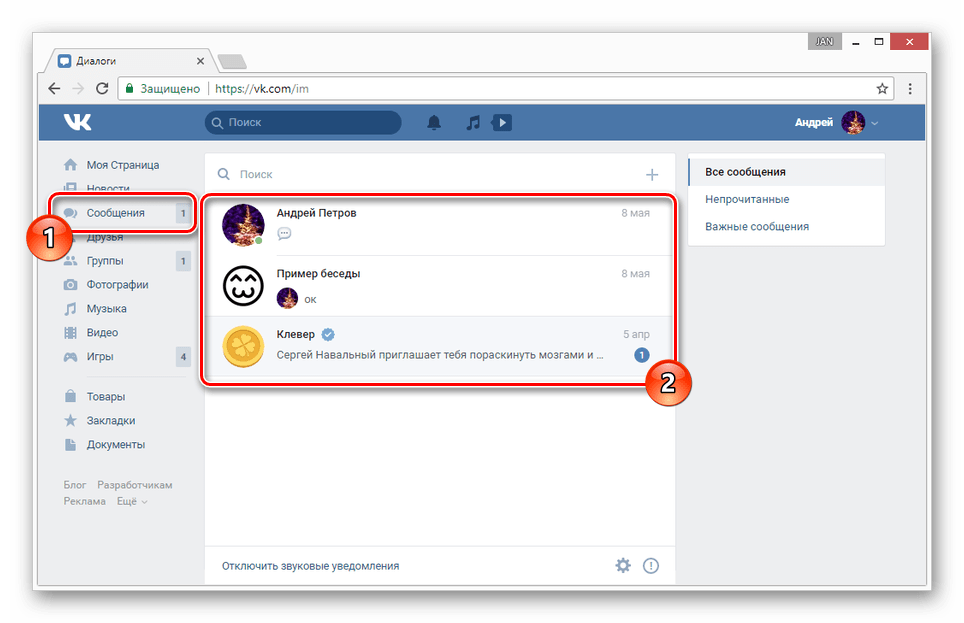
- Перейдите к разделу «Сообщения» через главное меню ресурса и выберите нужную переписку.
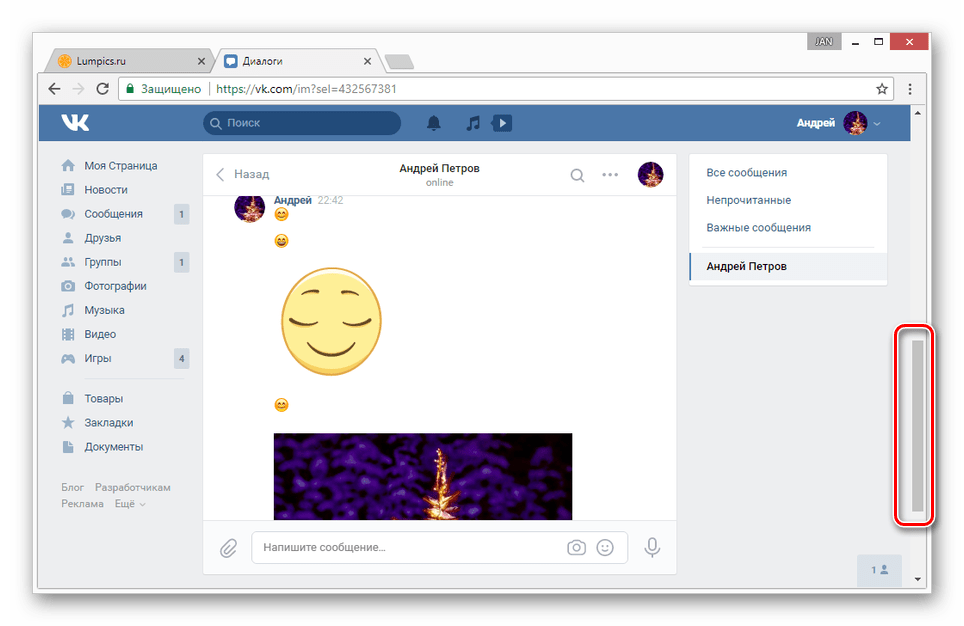
- Используя прокрутку колесика мыши вверх, выполните скроллинг к началу диалога.
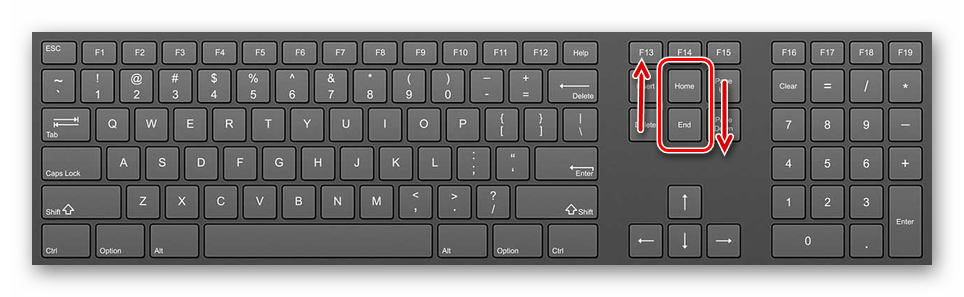
- Увеличить шаги скроллинга можно, используя клавишу «Home» на клавиатуре.
- Процесс возможно автоматизировать, кликнув в любой области страницы, исключая ссылки, по средней кнопке мыши.
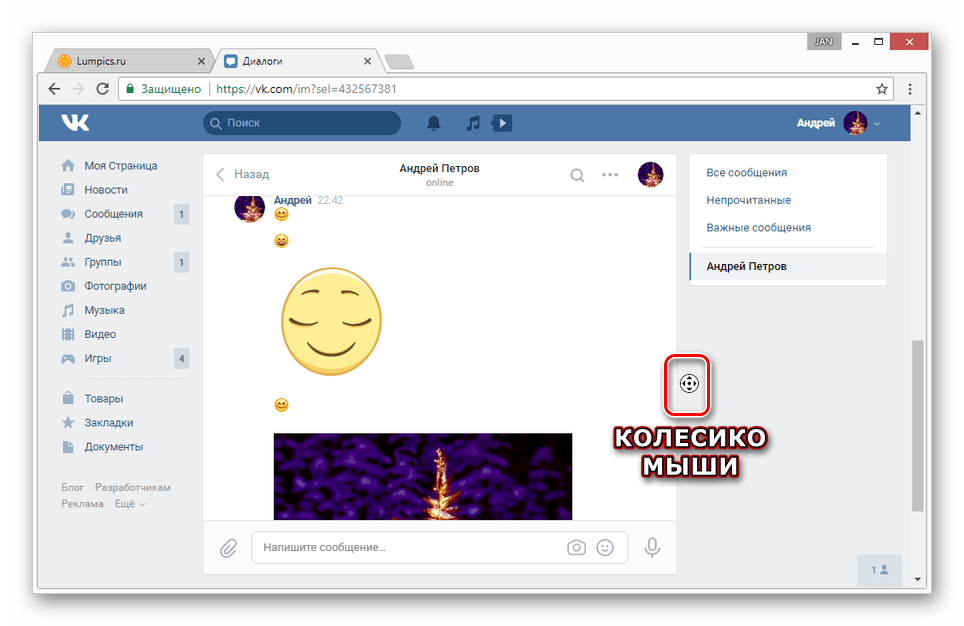
- Теперь установите указатель в рамках окна браузера, но выше точки нажатия колесика — скроллинг будет работать без вашего участия.
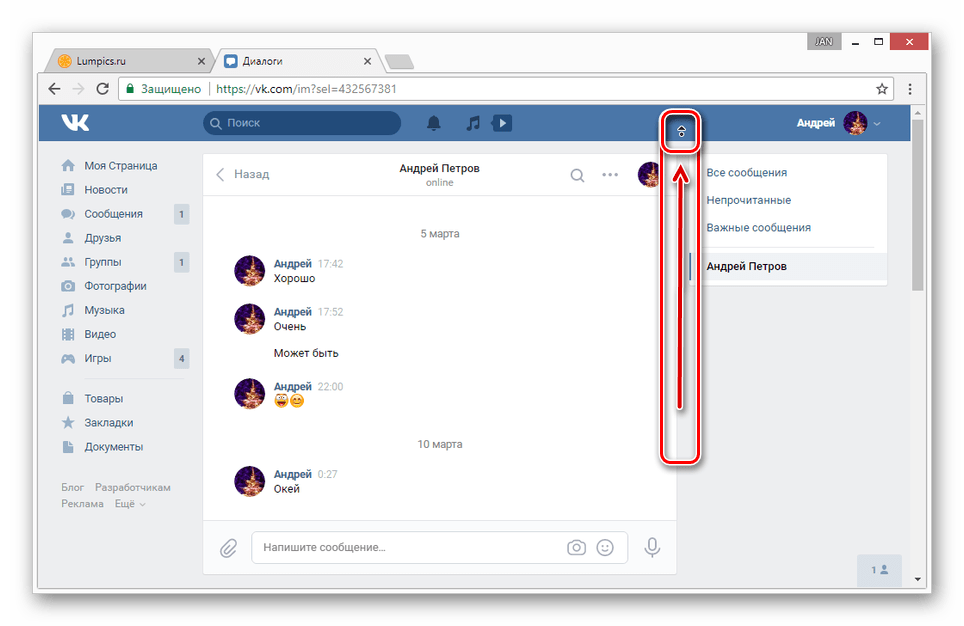
В случае диалогов с большой историей вам лучше обратиться к следующему методу. Связано это с тем, что скроллинг большого количества сообщений требует серьезных затрат времени и способен вызывать существенные проблемы с производительностью веб-браузера.
Способ 2: Система поиска
Если у вас в беседе опубликовано слишком много сообщений, но вы отчетливо помните дату первых из них или их содержание, можно прибегнуть к системе поиска. Более того, подобный подход в целом гораздо эффективнее, чем ручной скроллинг.
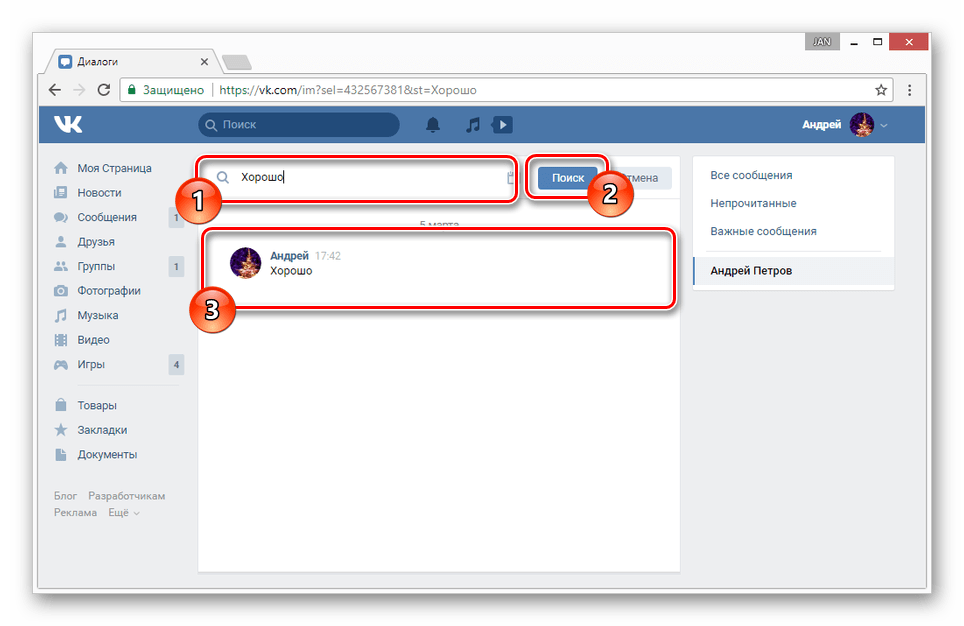
Способ 3: Адресная строка
В настоящее время на сайте ВКонтакте предусмотрена скрытая возможность, позволяющая мгновенно переместится к первому сообщению в диалоге.
- Находясь в разделе «Сообщения», откройте переписку и кликните по адресной строке браузера.
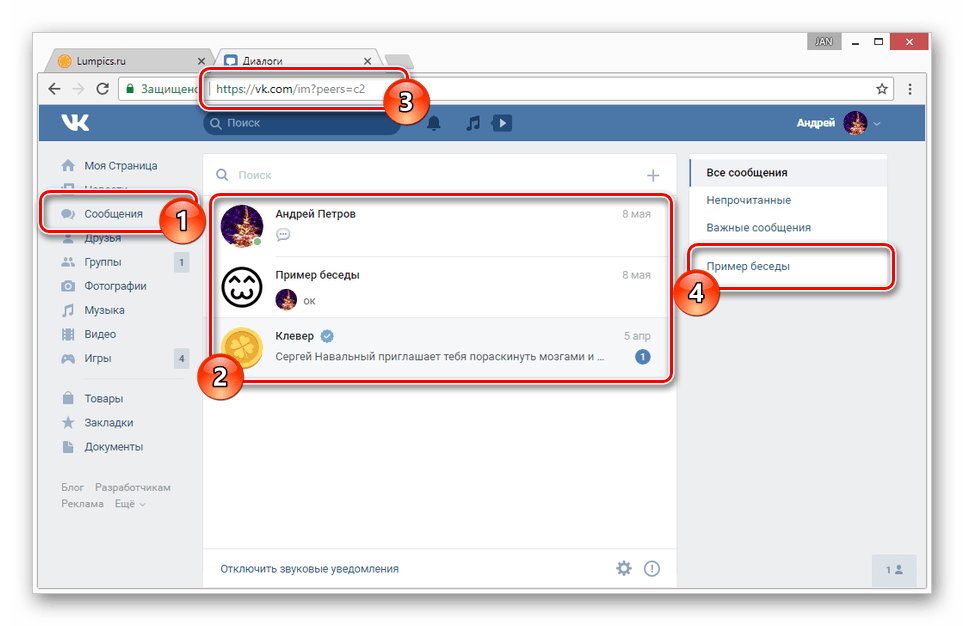
- В конце представленного URL-адреса добавьте следующий код и нажмите клавишу «Enter». &msgid=1
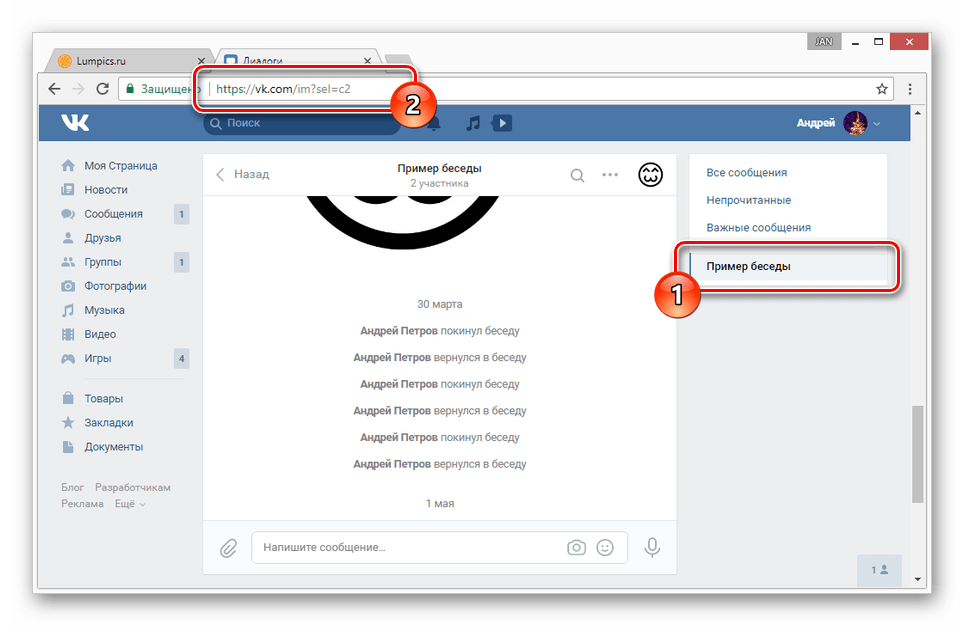
- Результат должен выглядеть примерно следующим образом. https://vk.com/im?sel=c2&msgid=1
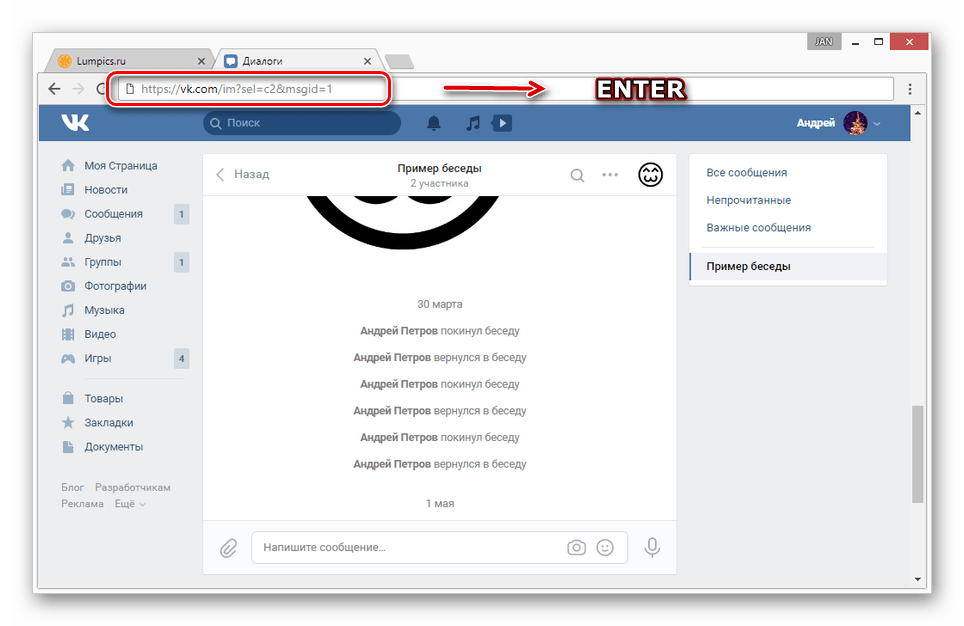
- По завершении обновления страницы вы будете перенаправлены к началу переписки.
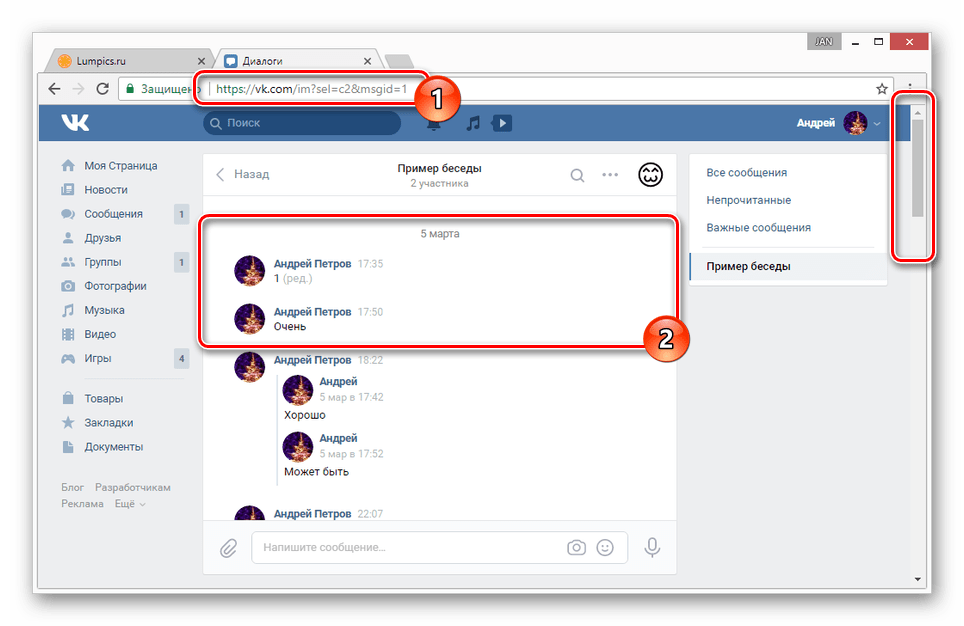
В случае полной версии сайта этот метод является наиболее комфортным. Однако гарантировать его работоспособность в будущем невозможно.
Мобильное приложение
Официальное мобильное приложение в плане поиска сообщений в переписке практически идентично полной версии, но с некоторыми оговорками.
Способ 1: Скроллинг
В рамках этого способа вам нужно сделать то же самое, что и в соответствующей инструкции для сайта социальной сети.
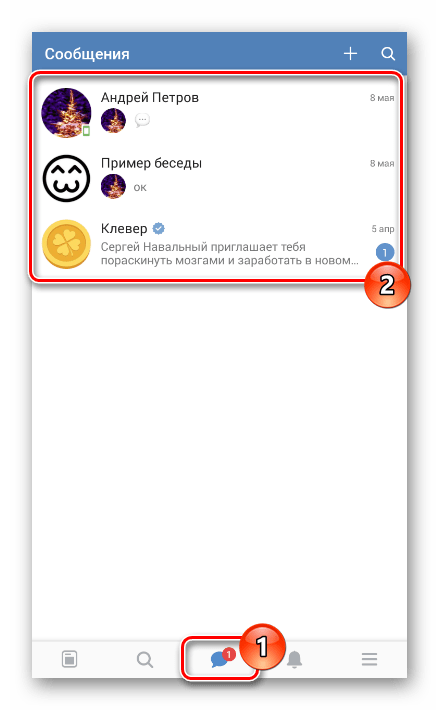
- Кликните по иконке диалога на нижней панели управления в приложении и выберите необходимую вам переписку.
- Вручную пролистайте сообщения до самого верха, проматывая страницу вниз.
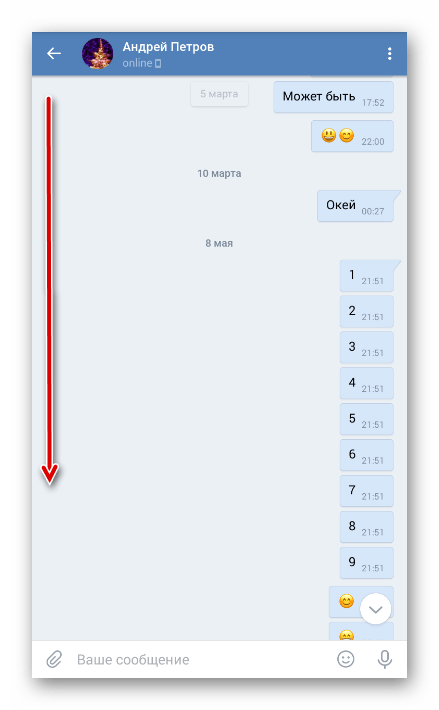
- По достижении первого сообщения перемотка списка станет недоступной.
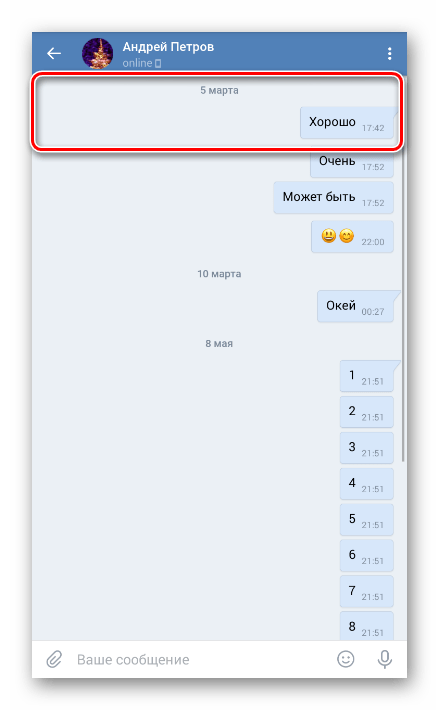
И хотя этот метод является наиболее простым, пролистать всю переписку может быть весьма сложно. Особенно учитывая то, что приложение в сравнении с браузерами не позволяет как-либо повлиять на скорость скроллинга.
Способ 2: Система поиска
Принцип работы функционала поиска сообщений в приложении несколько ограничен, в сравнении с полноценным сайтом. Однако если вам известно содержание одного из первых сообщений, такой подход вполне актуален.
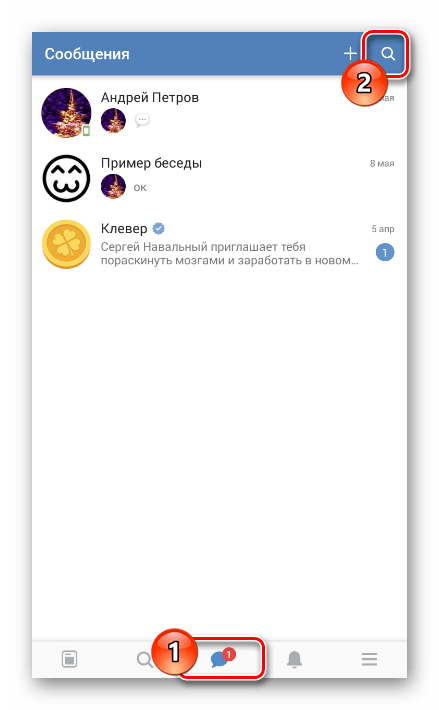
- Откройте страницу со списком диалогов и на верхней панели инструментов выберите значок поиска.
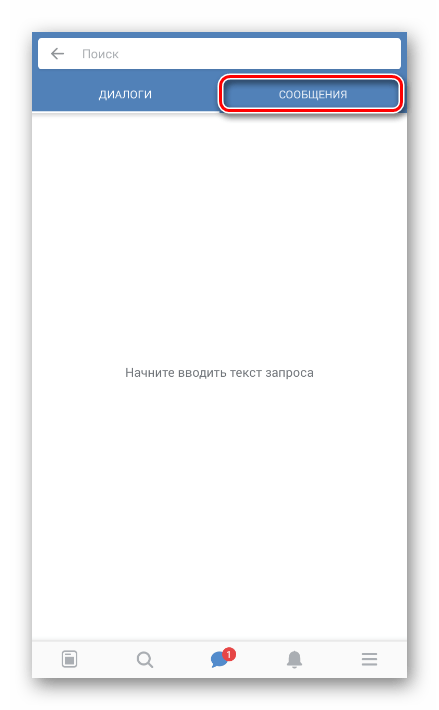
- Заранее переключитесь на вкладку «Сообщения», чтобы ограничить результаты непосредственно сообщениями.
- Впишите в текстовое поле ключевое слово, в точности повторяя вхождения из первого сообщения.
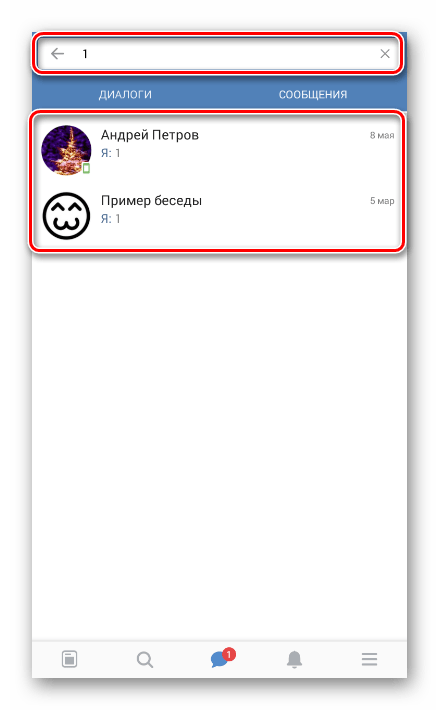
- Среди полученных результатов выберите нужный, руководствуясь датой публикации и указанным собеседником.
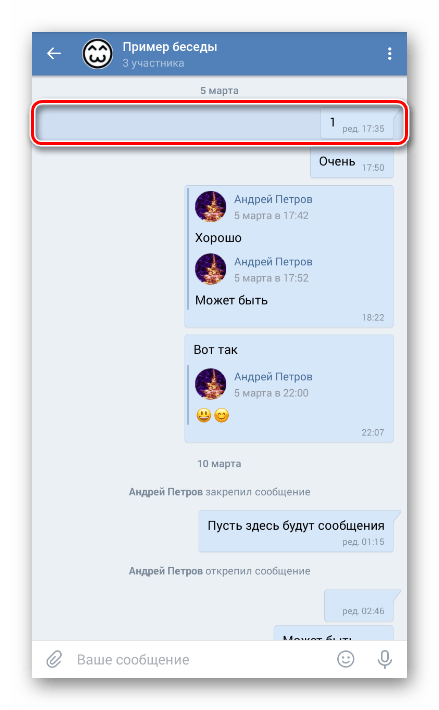
На этом данную инструкцию можно завершить.
Способ 3: Kate Mobile
Данный метод является дополнительным, так как потребуется скачать и установить приложение Kate Mobile. При его использовании вам будут доступны многие возможности, по умолчанию не предоставляемые сайтом ВК, включая и мгновенную перемотку писем.
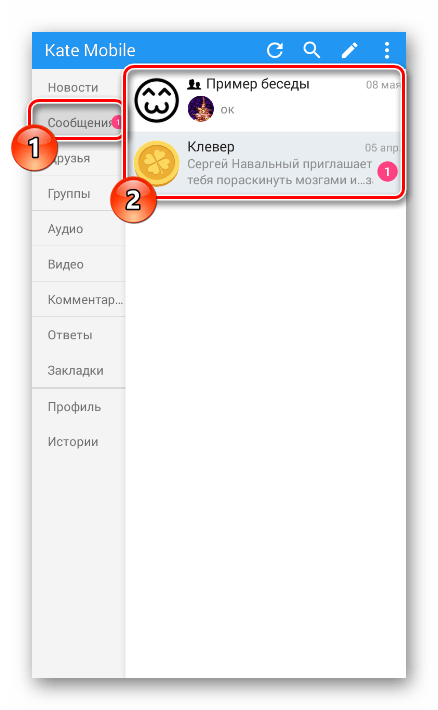
- Откройте раздел «Сообщения» и выберите переписку.
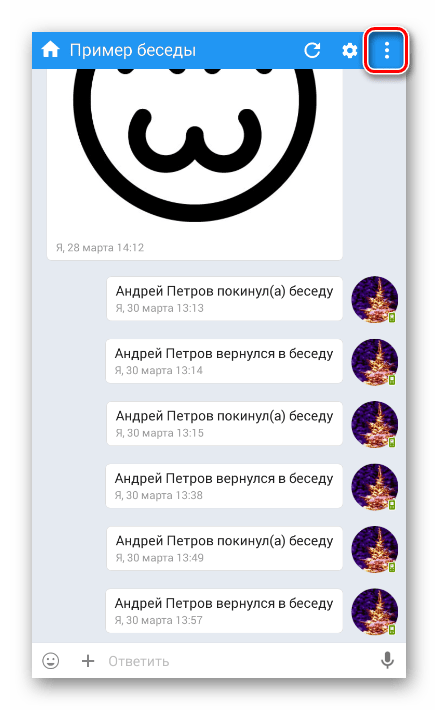
- В правом верхнем углу экрана нажмите кнопку с тремя вертикально расположенными точками.
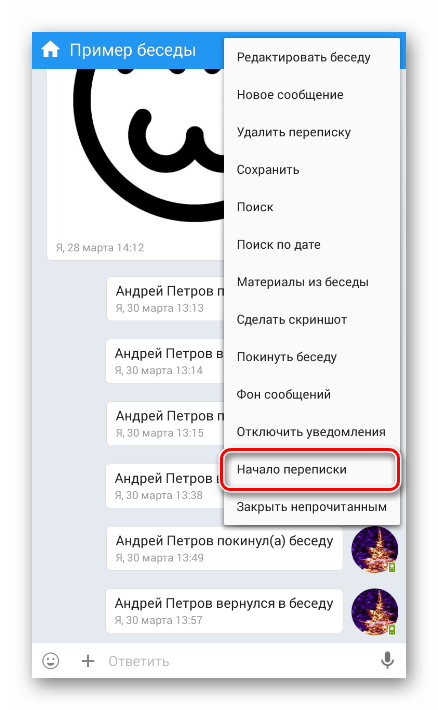
- Из представленного списка пунктов вам нужно выбрать «Начало переписки».
- После загрузки вы будете перенаправлены на специальную страницу «Начало переписки», где в самом верху располагается первое сообщение диалога.
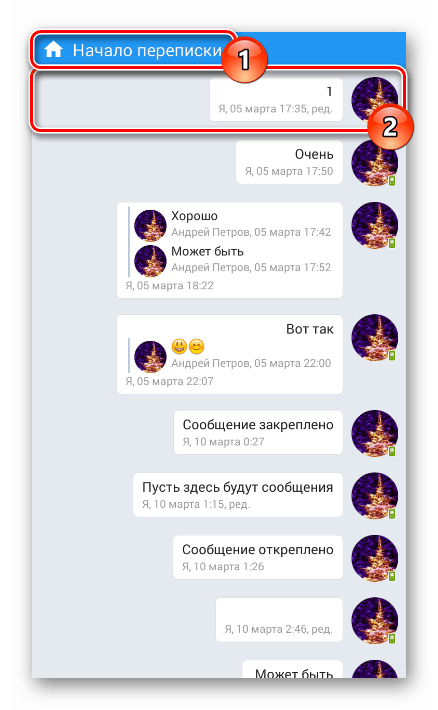
Точно так же, как и в случае с адресной строкой браузера, гарантировать работоспособность метода в будущем невозможно, из-за постоянных изменений API Вконтакте. Мы же заканчиваем статью и надеемся, что материал помог вам перейти к началу диалогу.
Как перейти в начало переписки ВК | Посмотреть первые сообщения!

Сегодня Вы узнаете, как перейти в начало переписки ВК. Многих пользователей интересует вопрос: как посмотреть начало переписки ВК? В этом выпуске я Вам расскажу о нескольких способах вернуться, найти, перемотать, пролистать, открыть и попасть в самое начало старых сообщений во ВКонтакте. ________________________________________________________ Как быстро получить голоса ВК и выиграть в любом конкурсе узнаете здесь- https://doctorsmm.com/vk/nakrutka-oprosov-vkontakte-onlajn/ Купить раскрутку группы ВК и получить кучу новых подписчиков можно тут- https://prtut.ru/kupit-raskrutku-gruppy-v-vk/
Показать больше
Войдите , чтобы оставлять комментарии