Как настроить «Скайп»: инструкция для новичков
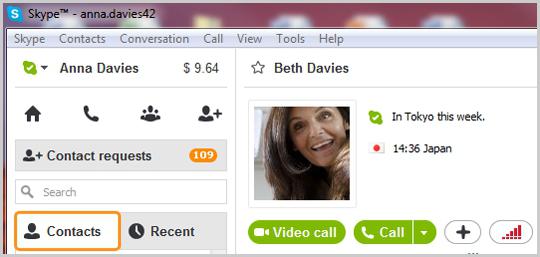
Сегодня мы будем рассматривать вопрос: «Как настроить «Скайп»?» В статье будут описаны подготовительные меры, основные возможности и различные дополнительные сведения. Вся информация рассчитана исключительно на новичков. Итак, далее вы узнаете, как настроить «Скайп».
Подготовка
В первую очередь давайте поговорим и обсудим, как запустить «Скайп» на своем компьютере. Кстати, стоит заметить, что сервисы Skype можно использовать не только на обычном ПК, но и других устройствах. Например, на таких, как домашний телефон, смартфон, телевизор, psp и т.д. Но мы будем рассматривать использование программы исключительно на компьютере. Скачать сам клиент «Скайпа» можно с официального сайта. Загрузка совершенно бесплатна, как и большинство сервисов. Как только вы откроете программу, увидите несколько возможных операций. А именно: войти под уже существующей учетной записью, создать новый аккаунт и использовать социальные сети. Нас интересует только создание новой учетной записи. Нажав на соответствующую кнопку, вы попадете на официальный сайт. Регистрация происходит в штатном режиме, где вас попросят ввести свои данные (Ф.И.О.), электронную почту, пароль и другую информацию. Насчет почтового ящика, вам нужно ввести свой реальный адрес, иначе вы не сможете завершить процесс создания нового аккаунта. Далее вы сможете войти в программу с помощью своего логина и пароля.

Настройка
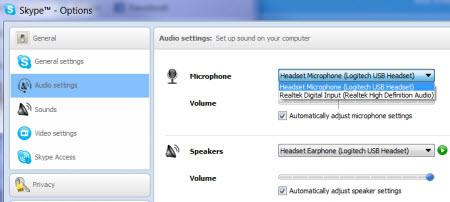
Основные устройства для общения через «Скайп» требуют в некоторых случаях отдельной настройки. К примеру, очень частой проблемой является низкая громкость микрофона. Из-за этого ваш собеседник будет плохо вас слышать. Чтобы решить эту проблему, нужно зайти в «Настройки» (через верхнюю панель управления) и открыть меню «Настройка звука». Здесь вы увидите ползунок, который нужно сместить в правую часть. Подобные действия нужно проделать и для ваших динамиков, в случае если вы плохо слышите вашего собеседника. В меню «Настройки видео» можно изменить параметры, касающиеся веб-камеры.
Дополнительные сведения
Отдельно стоит отметить вопрос: «Как настроить «Скайп» на ноутбуке?» В зависимости от устройства вам потребуется установка дополнительных драйверов. Но, как правило, они все уже предустановлены на компьютере. Иначе будет, если вы устанавливали другую операционную систему. Тогда вам придется обратиться к официальному сайту вашего устройства и скачать с него необходимые драйвера. Например, для веб-камеры или для микрофона. Среди всех существующих настроек проблему может вызвать только отдельное включение определенного устройства. В таких ситуациях вам нужно зайти в «Диспетчер устройств», выбрать нужную строчку и нажать на нее правой кнопкой мыши. Здесь нужно выбрать пункт «Включить».
Заключение
Вопросом «как настроить скайп» задается множество неопытных пользователей. Как таковую настройку производить не надо. Вам нужно всего лишь скачать программу и зарегистрироваться в сервисе. После этого при наличии определенного набора средств вы сможете использовать большую часть всех функций. Надеюсь, вы узнали из этой статьи, как настроить «Скайп».
Как пользоваться Скайпом — инструкция для новичков
Среднестатистический пользователь теряется при виде незнакомого интерфейса или сонма доступного функционала. Многим это покажется странным, ведь как можно не освоить популярные мессенджеры, однако и бывалые юзеры могут стать жертвой подводных камней. Сегодня мы поговорим о том, как пользоваться Скайпом, в процессе повествования рассмотрим особенности платформы, ее преимущества.
Коротко о главном
Skype — популярное приложение для обмена пользовательскими файлами, мгновенными текстовыми и голосовыми сообщениями. Пользователю дается возможность совершать звонки как участникам платформы, так и знакомым на смартфоны и стационарные устройства. Хоть такая услуга и платная, но тарифы значительно ниже абонентской платы операторов мобильной связи.
Помимо вышеназванных «сильных» сторон, мы обязаны упомянуть еще несколько:
- Высокая производительность — адаптация под популярные платформы прошла незаметно, программная реализация радует «плавностью» эксплуатационного процесса.
- Бесплатная основа — на официальном сайте проекта представлены дистрибутивы для актуальных платформ.
- Защищенность — автоматическое шифрование данных препятствует прослушиванию и изыманию материалов для дальнейшего использования (ограничение распространяется и на правоохранительные органы).
- Кроссплатформенность — установочные файлы представлены для большинства популярных систем.
Материально-техническая база корпорации Microsoft способна вывести Skype на принципиально новый уровень существования.
Отдельно стоит рассмотреть нюансы использования сервиса на ПК и мобильных платформах. Этим мы далее и займемся. В случае с компьютерами речь пойдет и о новой, и о старой версии Скайпа.
Компьютеры и ноутбуки
В настоящий момент компания Microsoft предлагает пользователям обновленную версию программы, которая от классической отличается измененным внешним видом и наличием новых функций, например, уведомления о прочтении сообщений. Но вместе с этим многие пользователи остаются верными старому Skype. Мы рассмотрим нюансы использования для каждого из случаев.
Если у вас сложности с установкой на компьютерах и ноутбуках, то обратитесь к данной статье.
Случай 1: Старая программа
Как только вы запустите Скайп, отобразится окно аутентификации (это не относится к Modern-версии). Здесь вам нужно указать данные от учетной записи или зарегистрировать новую. В качестве аккаунта отлично подойдет профиль Microsoft. Процедура создания «учетки» особо ничем не примечательна:
- Кликните по пункту регистрации.
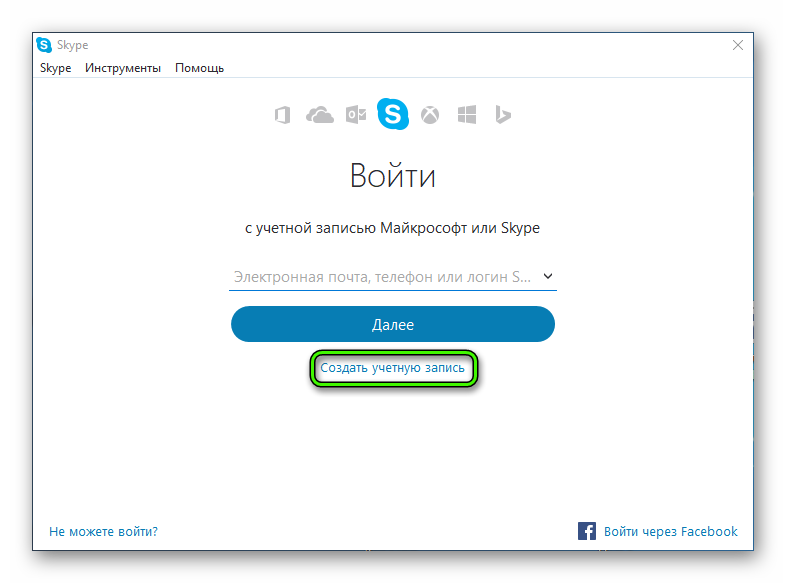
- На выбор есть два варианта: привязка профиля к электронному адресу или к номеру телефону. Укажите тот, который будет более удобен для вас.
- В другом поле нужно ввести пароль.
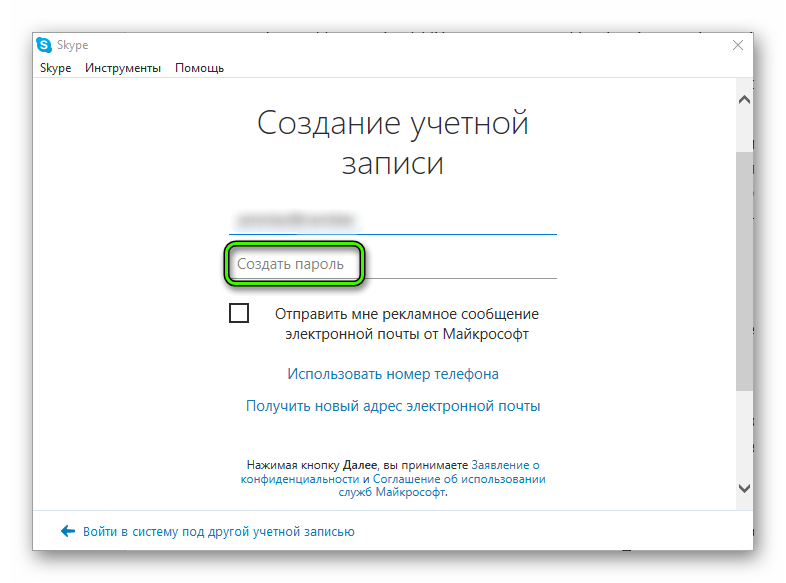
- Остается только активировать профиль.
Указание максимального количества информации облегчит поиск «учетки» вашими знакомыми, повысит шансы на продолжение случайных бесед в групповом «чате».
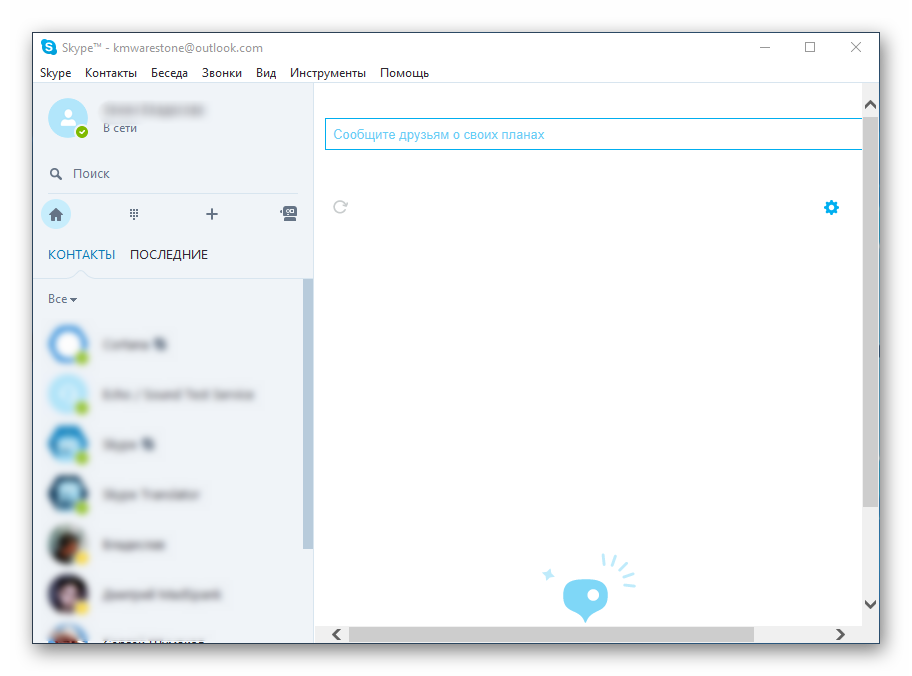
После авторизации перед пользователем открывается главное окно программы, выполненное в лаконичном стиле. Перед поиском родных и видеозвонками, важно удостовериться в работоспособности записывающих и воспроизводящих устройств. Дальнейшие мероприятия представлены ниже:
- Переходим на вкладку «Инструменты», кликаем на пункт «Настройки…».
- Выбираем «Настройки звука», регулируем громкость микрофона, динамиков.
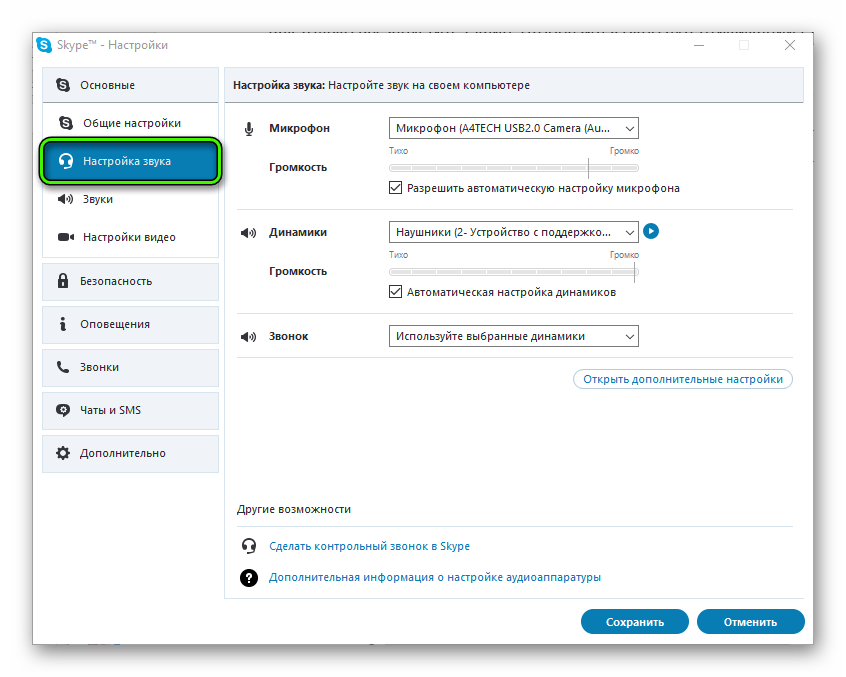
- Система дает возможность удостоверится в работоспособности устройства, аналогичная процедура предназначается и для веб-камеры (при наличии).
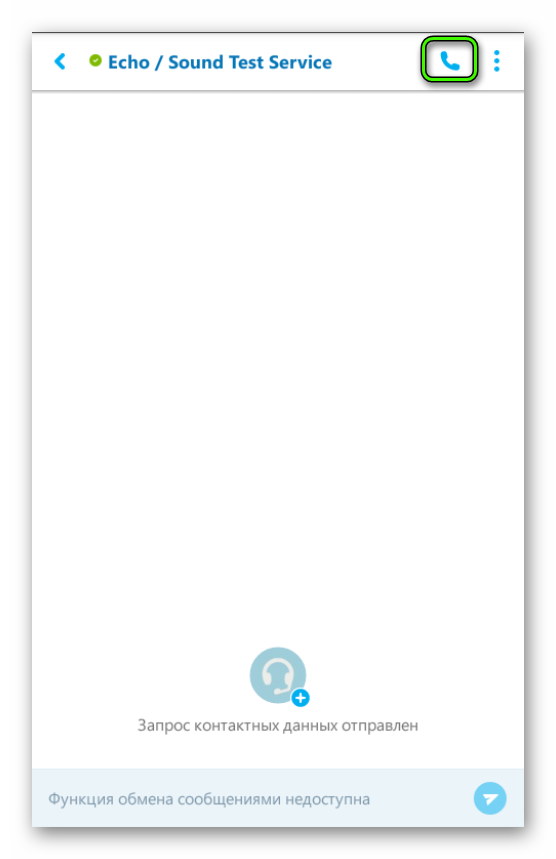
- В списке контактов можно найти запись «Echo / Sound…». Это специальный бот для проверки связи. Перейдите в диалог с ним, а потом кликните по иконке в виде трубки.
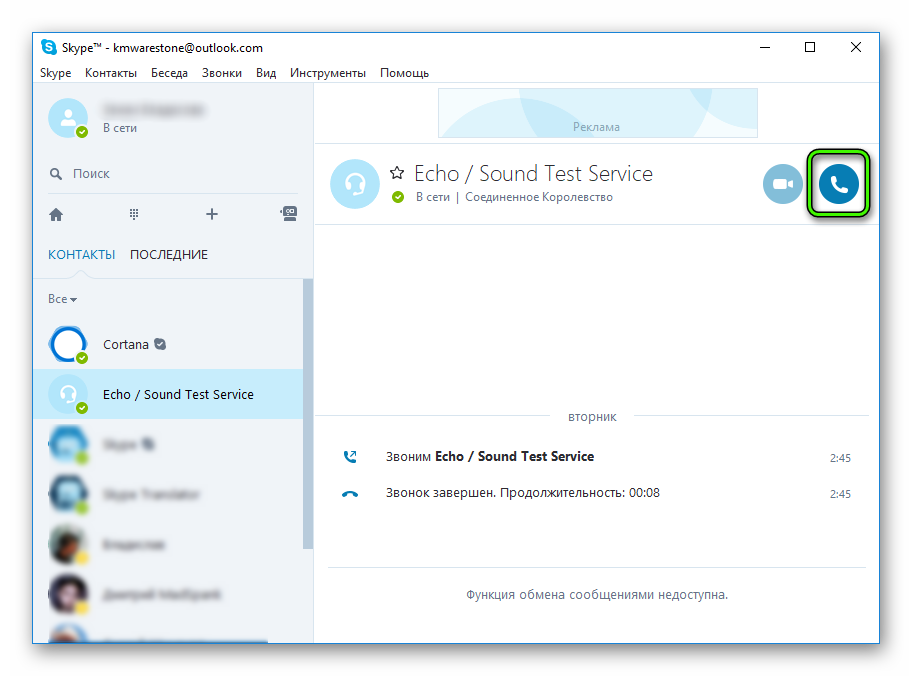 Теперь вы знаете, как совершать вызовы, а заодно сможете проверить работу наушников и микрофона.
Процесс добавления нового пользователя в контакты потребует прохождения следующих манипуляций:
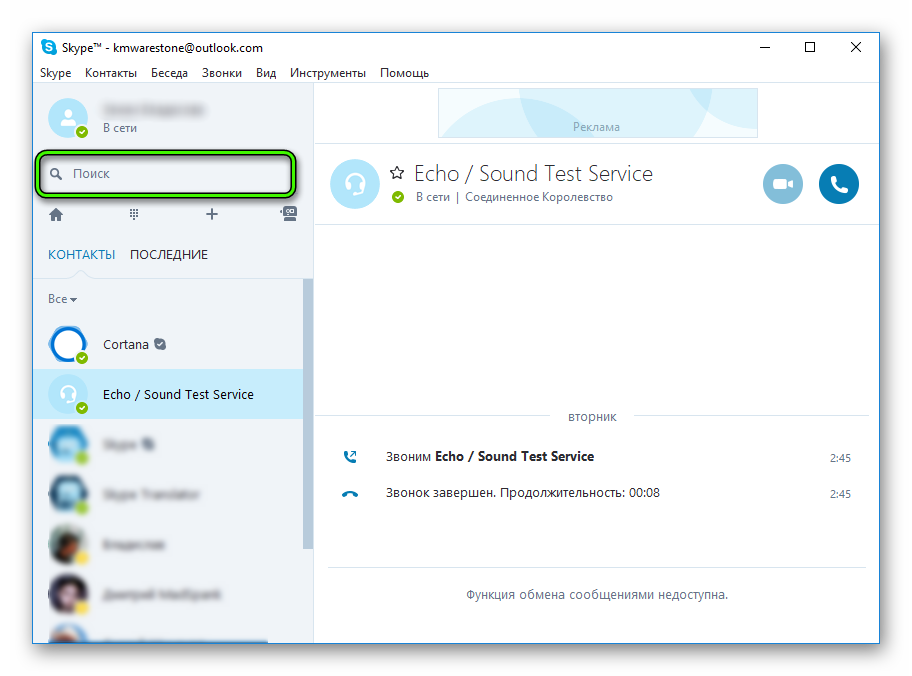
- Чуть ниже имени пользователя имеется строка «Поиск».Кликаем по ней и вводим логин пользователя.
- Переходим в диалог с ним и жмем на «Добавить в список…».
На этом первое знакомство с особенностями мессенджера Skype можно считать пройденным.
Случай 2: Новый Скайп
При первом запуске, как и в прошлом случае, пользователю необходимо или зайти в собственную учетную запись, или завести новую. Процесс регистрации во всех деталях мы уже рассмотрели здесь, а сейчас предлагаем краткую версию:
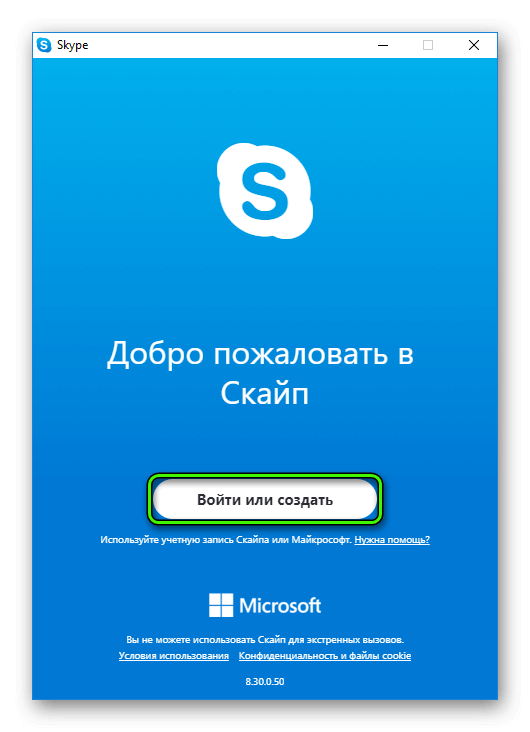
- Кликните по кнопке «Войти или создать».
- Теперь нажмите на «Создайте ее!».
- Здесь либо введите телефонный номер, либо переключитесь на регистрацию через email-адрес.
- Заполните необходимые поля и подтвердите процедуру вводом кода из SMS или из электронного письма.
Затем уже начнется непосредственно настройка аккаунта. Сначала вам предложат загрузить аватарку.Но этот шаг можно пропустить, нажав на соответствующую кнопку. Потом отобразится страница проверки звука. Попробуйте что-то сказать в микрофон и прослушать динамики/наушники. Затем аналогичная процедура выполняется и с веб-камерой.
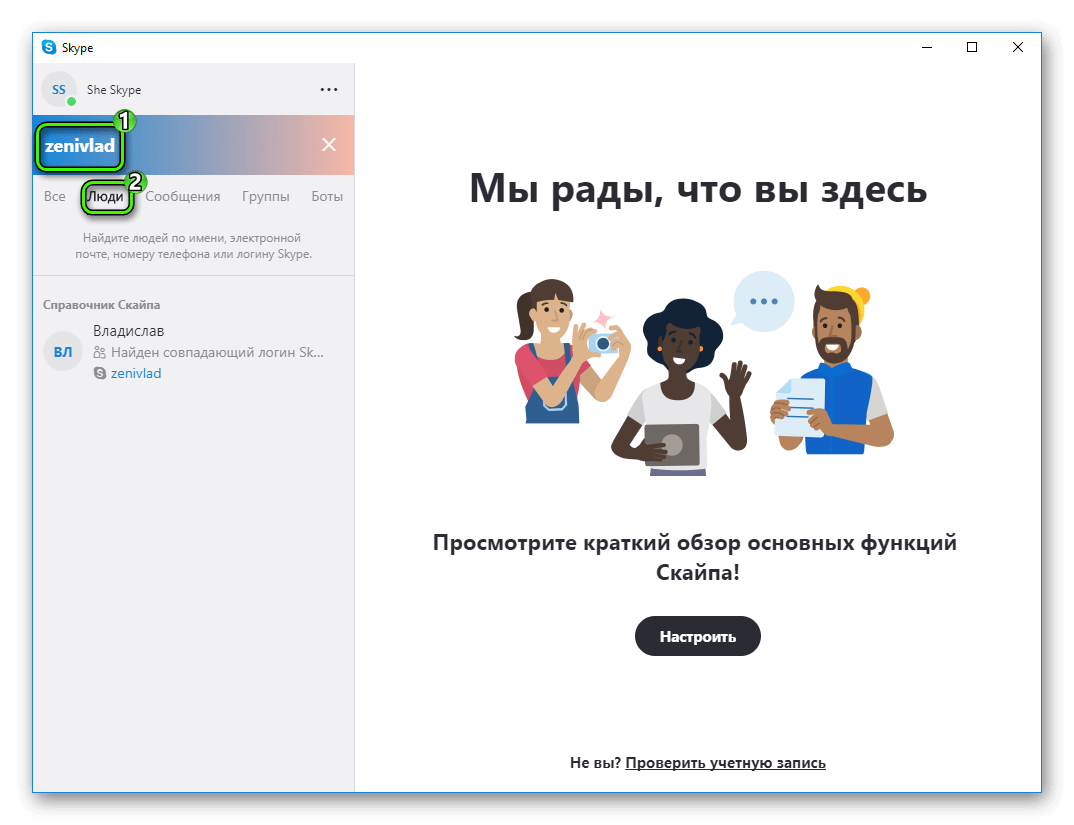
Когда вся настройка будет выполнена, отобразится основное окно программы. Попробуем добавить первый контакт для общения. Кликните по форме поиска, введите никнейм, телефон или email вашего знакомого и переключитесь на раздел «Люди».Откройте страницу нужного пользователя и отправьте ему любое сообщения. Он автоматически запишется в адресной книге, когда примет приглашение (оно пересылается автоматически).
Смартфоны и планшеты
Теперь разберемся с том, как пользоваться Скайпом на телефоне. Начать стоит с установки приложения и авторизации в нем. Все контакты синхронизированы между мобильным устройством и стационарной программой, а хранятся они на серверах Microsoft. Поэтому вручную ничего переносить не придется. Остановимся на нескольких пунктах:
- Отправка сообщений и звонки — интерфейс устроен аналогичным образом, что и его «настольный» собрат. В нижней части экрана имеет поле для вызова виртуально клавиатуры, сверху — значки голосового звонка и подключения видеосвязи.
- Удаление истории сообщений — предусмотрена ручная чистка переписок или полноценное удаление локального профиля в Skype.
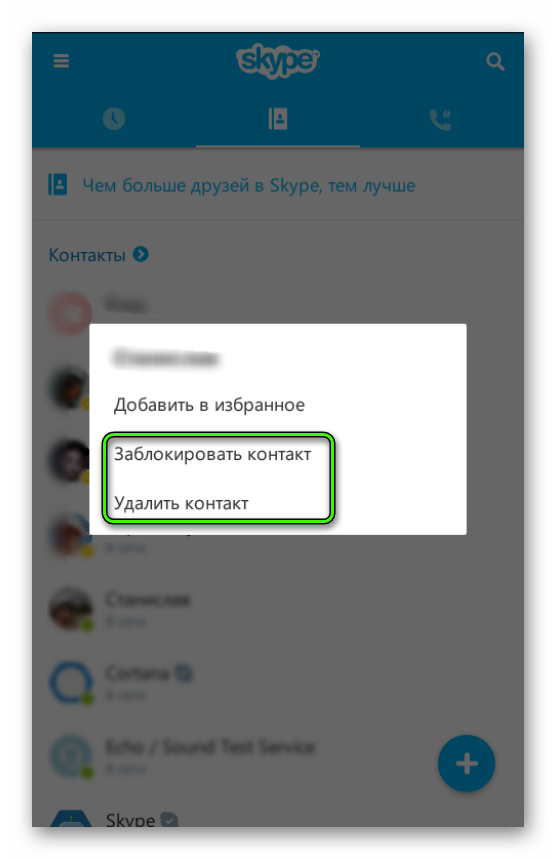
- Блокировка контактов — для соответствующего действия выделите пользователя и выберите команду «Удалить…» или «Заблокировать…».
Процесс регистрации нового пользователя и авторизация в мобильной версии ничем не отличается от «настольной». Юзеру все также нужно заполнить обязательные поля, перечень которых представлен выше.
Вместо заключения
Скайп — популярное приложение, пользовательский интерфейс которого выполнен в лаконичной стилистике. Это добавляет мессенджеру не только взрослой «солидности», но и понижает необходимый порог осведомленности граждан для освоения имеющегося функционала.
Что такое Skype для бизнеса?

С помощью Skype для бизнеса вы можете общаться с коллегами или деловыми партнерами как в своей организации, так и по всему миру.
- начинать беседы с использованием мгновенных сообщений, голосовых или видеозвонков;
- просматривать доступность контактов в сети, на собрании или презентации;
- обеспечивать высокий уровень безопасности собраний;
- проводить онлайн-трансляции для широкой аудитории;
- демонстрировать экран во время собраний или передавать функции контроля другим участникам;
- использовать Skype для бизнеса в других программах Office для общения в чате, осуществления звонков или присоединения к собранию одним щелчком мыши.
Анонимные Должники
Запускаем программу (у вас появился ярлык на Рабочем столе и пункт Skype в меню «Пуск» -> «Программы»).
- Теперь нам надо зарегистрироваться в сети Skype. Выбираем себе логин и пароль, пишем свой адрес электронной почты. Жмем на кнопку «Да я согласен …». Мы зарегистрировались в программе!
- Нам предлагают выбрать свою страну и город. Можно ничего не вводить, а просто нажать ОК и закрыть окно.
- В главном окне в списке контактов у нас пока есть только один контакт — «Echo / Sound Test Service».
- Добавляем в наш пустой пока список контакты одной или нескольких групп Анонимных Должников (имена скайп-групп см. здесь: https://rudebtors.wordpress.com/contacts/).
- Для этого жмем кнопку «Добавить» -> «Новый контакт».
- Пишем в появившемся окошке название группы (например, subbota2130) и жмем поиск.
- В найденном выбираем нужный контакт и жмем кнопку внизу «Добавить контакт».
- В появившемся окошке пишем что-нибудь. Например «Должник». Жмем «Отправить» и «Закрыть».
- У нас в списке контактов появились названия скайп-групп.
- Если иконка контакта серая — значит этого контакта (человека) нет в сети, если зелёный — контакт в сети (онлайн).
- Вы также можете менять свой статус «Онлайн», «Оффлайн», «Отошел» и т.д. в верхем меню программы.
- Кликнув на контакт правой клавишей мыши, можно позвонить выбранному контакту («Позвонить») или написать ему текстовое сообщение («Начать чат»)
- Если звонят вам, то раздается характерный сигнал, на экране появляется сообщение о поступившем вызове с именем звонящего. Вы можете принять звонок и начать разговор, либо сбросить его. То же самое с текстовым сообщением.
Простые действия освоили!
4. Порядок подключения и участия в скайп-группе АД.
На примере скайп-группы Subbota2130
- Участники группы добавляют в список контактов группу Subbota2130.
- К моменту начала собрания участник посылает (правая кнопка мыши — «начать чат») письменный запрос добавить его к группе Subbota2130.
- Письменный запрос представляет собой текстовое сообщение формата: «Привет, я … , хочу принять участие в собрании».
- Ведущие и технические администраторы группы делают все возможное для устойчивой работы группы. Мы стараемся обеспечить качественную связь и подключить всех участников.
- Убедительная просьба не звонить на группу, так как это перегружает канал связи! Если вам необходимо подключиться к группе, отправьте в чате текстовое сообщение. Ведущий подключит вас к группе и сам перезвонит вам!
- При возникновении любых технических проблем (например, «выбросило» из группы, пропал звук) или вопросов по ведению собрания отправляйте текстовые сообщения в чат группы или в личный скайп ведущего группы или администратора (Subbota2130).
- Если вас выбросило из группы, не перезванивайте сами! Отправьте текстовое сообщение на группу, и администратор сам добавит вас обратно в группу.
- Рекомендуем выключать микрофон, когда вы не высказываетесь. Для этого в окне текущего собрания группы жмете маленькую круглую кнопку с изображением перечеркнутого крест-накрест микрофона «Выключить микрофон». Эта кнопка находится слева от красной кнопки «Повесить трубку».
Подключайтесь! Новичкам всегда рады! Поучаствуйте в скайп-группе один раз и вы увидите, что всё не так сложно, как кажется.