Как отключить и перезагрузить iPhone если не работает сенсор
Айфоны заслужили репутацию надежных моделей, которые редко ломаются и даже нечасто «глючат». Но полностью от проблем не застрахована ни одна модель, даже новинки порой подвисают, доставляя владельцам немало хлопот. Один из вариантов, когда устройство не реагирует и неочевидно, что нужно делать — это вопрос, как выключить Айфон если сенсор не работает, то есть, нет привычной реакции на прикосновения к дисплею.
Варианты перезагрузки Айфона
Зависший Айфон — не такая уж редкость, поэтому не стоит сразу же думать, что сенсор полностью отказал, придется менять дисплей на смартфоне. С гораздо большей вероятностью, гаджет прекрасно будет себя чувствовать после перезагрузки, которую можно произвести следующим образом:
- Нужно нажать одновременно две клавиши: расположенную с боку Power и Home. На последних версиях «Домой» стала такой же «виртуальной», поэтому заменила ее кнопка громкости.
- Подождать примерно десять секунд: до того момента, когда аппарат отключится и включится снова, продемонстрировав логотип с надкушенным яблоком. Это самый распространенный метод того, как отключить Айфон если не работает сенсор, по статистике 90% телефонов успешно работают после процедуры.
- Если предыдущий способ — «мягкая» перезагрузка, предусмотренная в стандартных случаях, и она не помогла, придется прибегнуть к жесткой. Делается все то же самое, но вместо того, чтобы дожидаться появления логотипа с яблоком, отпустить через четыре-пять секунд. Затем воспользоваться кнопкой «Пауэр». Это называется «хард ресет» или «жесткая перезагрузка».
- Необходимо помнить, что жесткая перезагрузка может уничтожить некоторые данные на телефоне, особенно те, которые могли косвенно послужить причиной зависания, к примеру, долгая работа камеры при съемках видео.
- Наконец, если не помогает и предусмотренный производителями способ, всегда можно дождаться, пока сядет батарейка. Безусловно, никто не хочет прибегать к такому варианту, поэтому если нет реакции на прикосновения, стандартные методики перезагрузки не помогает, то единственный способ перезагрузить Айфон если не работает сенсор — устранить причину поломки.
Зависания мобильных устройств — практически всегда сугубо программная проблема, не связанная с какими-либо физическими повреждениями и реальными поломками. Она связана со слишком интенсивной работой, неправильным использованием каких-то приложений, установкой сторонних программ, которые приводят к сбою. Авторы телефона предусмотрели возможность «вернуть к жизни» устройство, которое внезапно перестает реагировать на прикосновения к сенсору, если речь идет именно о программных ошибках. Перезагрузка автоматически удаляет все недостатки.
В противном случае, при реальном повреждении сенсора, а также, если зависания стали регулярно повторяться после падения, удара и других возможных физических повреждениях, необходимо производить замену.
Для этого вы можете обратиться к нашим специалистам, и мы будем рады вам помочь!
Как перезагрузить iPhone X без кнопки Home?
iPhone X лишен привычной кнопки Home, поэтому многие задаются вопросом, как теперь осуществлять привычные действия, для которых раньше она была необходима — например, принудительную перезагрузку или вход в режим DFU.
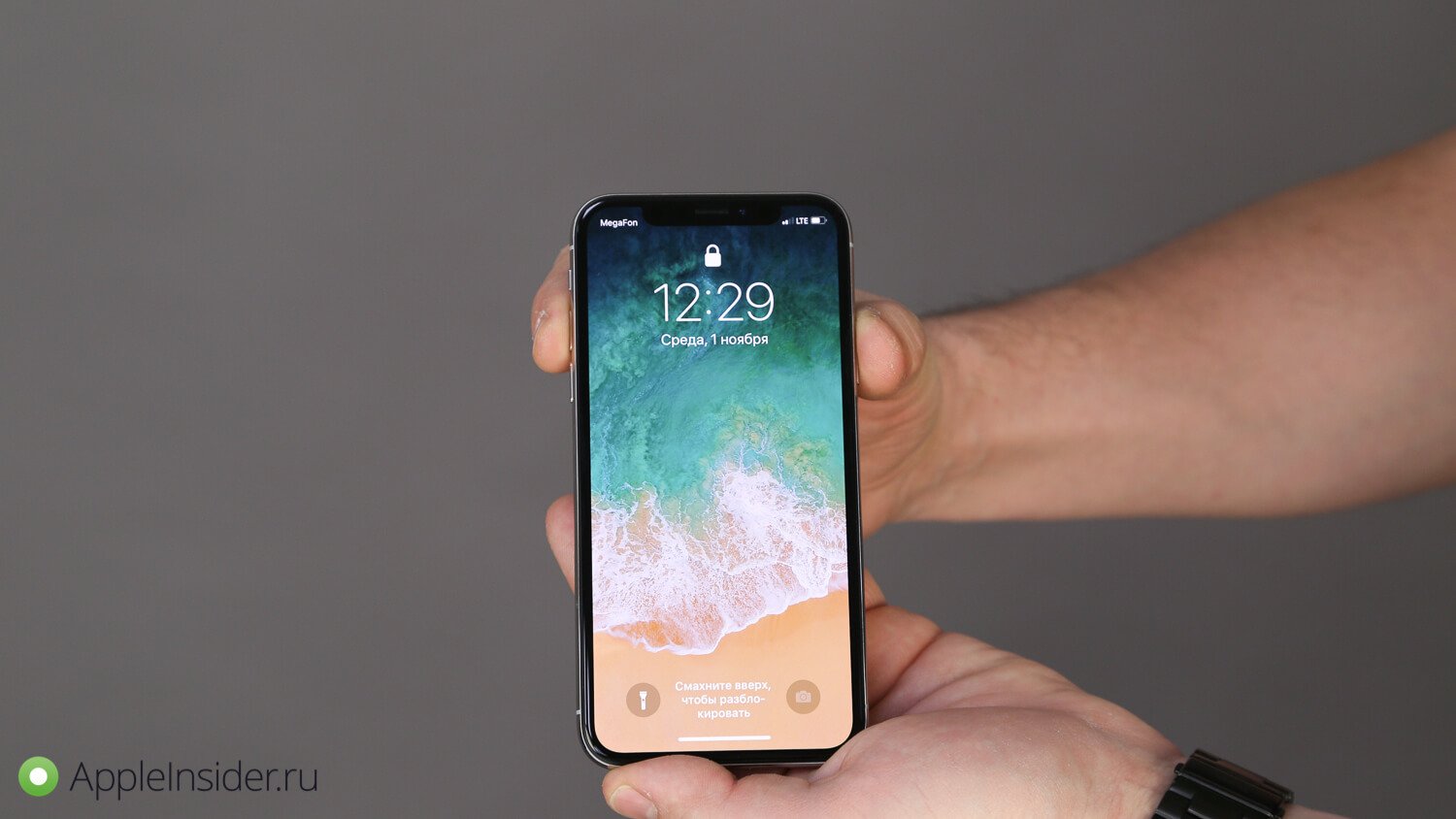
Как перезагрузить iPhone X
Apple придумала специальную комбинацию еще с момента релиза iPhone 7 и iPhone 7 Plus, однако для iPhone 8, iPhone 8 Plus и iPhone X она отличается. Вот последовательность действий для принудительной перезагрузки iPhone X.
- Зажмите кнопку увеличения громкости и быстро отпустите
- Нажмите и быстро отпустите кнопку уменьшения громкости
- Удерживайте кнопку включения, пока экран смартфона не потемнеет, а затем не покажет логотип Apple.
Аналогичным способом осуществляется ввод смартфона в режим DFU, то есть по сути роль кнопки Home перешла к кнопкам регулировки громкости.
Как ввести iPhone в режим восстановления
Если у вас не получается ввести iPhone в режим восстановления или DFU, можете попробовать сделать это с помощью специального приложения. Один из ярких примеров — если устройство постоянно показывает экран с «яблоком», перезагружается или вовсе «поймало» черный экран. Так, в приложении ReiBoot можно в один клик ввести любой iPhone в режим восстановления — достаточно подключить его к компьютеру и разблокировать.

Приложение для входа в режим восстановления и исправления более 150 ошибок iOS
А в другом разделе приложения вы можете исправить различные ошибки, которые возникли с iPhone или iPad. Оно устраняет более 130 системных проблем iOS и возвращает устройства к жизни за несколько минут. При этом от самого пользователя не нужно каких-либо навыков — то есть это решение идеально подойдет для уже взрослых пользователей, которые не хотят разбираться, как там включить режим восстановления на айфоне.
Если даже вы не знаете, в чем конкретно заключается ошибка (например, если iPhone просто не включается, не заряжается, завис на экране с логотипом Apple), выберите раздел с исправлением ошибок, и приложение само все исправит.
В зависимости от своих навыков вы можете выбрать тот или иной способ ввода iPhone в режим восстановления.
Как перезагрузить айфон
Обычно с таким вопросом сталкиваются пользователи, чей айфон глючит или ведет себя не совсем корректно. Причин такому поведению айфонов может быть много, начиная от сбоя в работе конкретной программы или iOs в целом, заканчивая тотальной нехваткой свободной памяти или поломкой на материнской плате. И решения у этих причин разные. Но, прежде чем нести айфон в ремонт, рекомендуем сначала самостоятельно перезагрузить iPhone, что в большинстве случаев помогает остановить процессы, вызвавшие не корректную работу, после чего телефон продолжает работать исправно.
Бесплатная
диагностика
Даже если ремонт не потребуется, мы выполним диагностику бесплатно
Удобная
оплата
Вы можете оплатить ремонт наличными, картой, безналом, и постоплатой (для компаний)
Качественный
ремонт
Ремонт выполняют профессиональные инженеры оригинальными запчастями
Расширенная
гарантия
Мы даем гарантию от 6-ти месяцев до 3-х лет на выполненные работы
Конфиденциальность
данных
Мы уважаем личное пространство, и гарантируем сохранность персональной информации
Как перезагрузить зависший айфон
Часто бывает, что айфон не выключается и не реагирует на прикосновения к экрану. В большинстве случаев это означает, что айфон завис, точнее перестали обрабатываться команды, приходящие в операционную систему iOs от кнопок и сенсора экрана, при этом другие функции могут продолжать работать, звонки и смс могут проходить. Но вот принять их невозможно.
В этой ситуации Вам также, всего скорее, поможет перезагрузка айфона.
Суть перезагрузки заключается в том, чтобы нажать кнопки на корпусе в определенной последовательности. За отслеживанием этих нажатий наблюдает программное обеспечение процессора. Именно поэтому не важно в каком состоянии находится прошивка, и способна ли она реагировать на эти нажатия, так как процессор получая сигналы от этих кнопок, выполняет команду принудительной перезагрузки.
Перезагрузка iPhone – это самый простой и быстрый способ решения большинства программных проблем. Поэтому, прежде чем отдавать аппарат в ремонт, мы всегда рекомендуем сначала перезагрузить его, и только лишь после того, как это не помогло отдавать айфон на диагностику.
Как выключить и перезагрузить iPhone 13 | 13 Pro
Пользователи, которые только перешли на iPhone, могут сразу не разобраться, как выключить или перезагрузить смартфон. Подробно опишем весь механизм в этой инструкции.
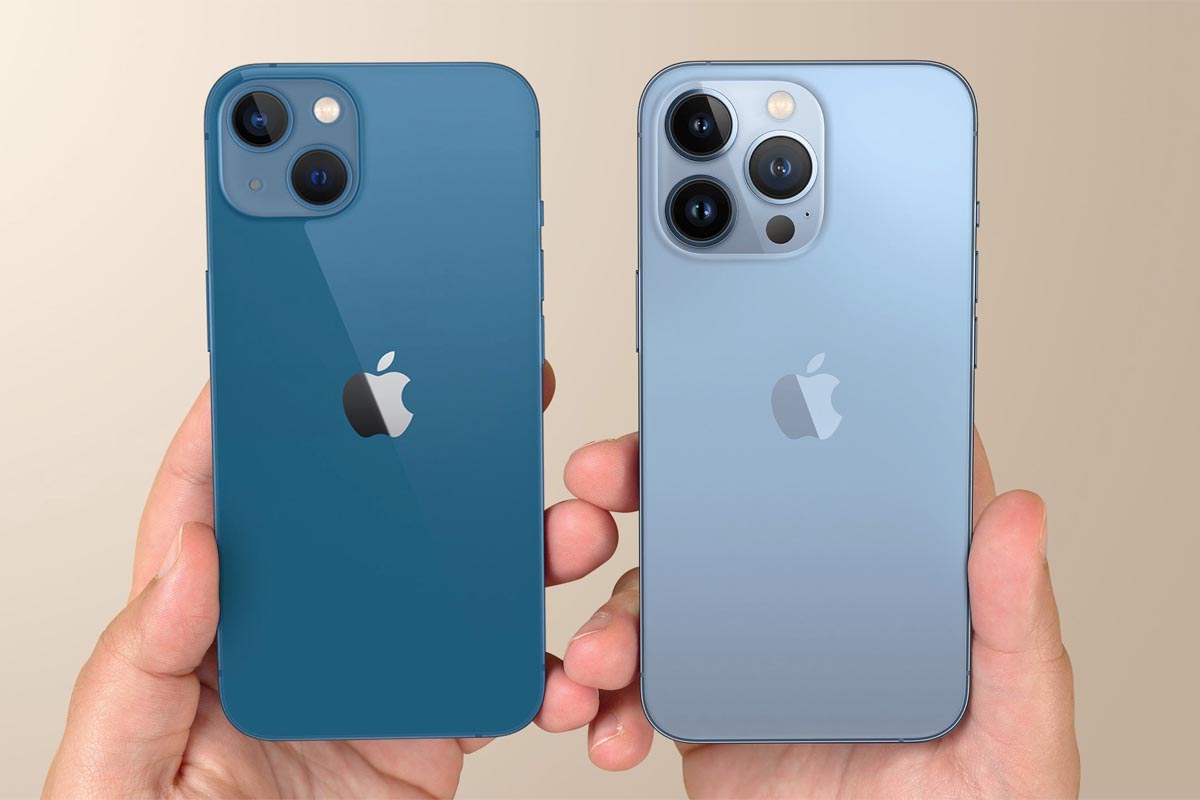

Уже давно прошли те времена, когда iPhone можно было выключить долгим нажатием на кнопку питания. После выхода iPhone X компания Apple несколько изменила привычные механизмы. В итоге пользователи, которые только купили свой первый iPhone или же приобрели iPhone 13 в замену своему старому iPhone 6 | iPhone 7, могут столкнуться с некоторыми сложностями. Ниже мы подробно расскажем, как перезагрузить и выключить iPhone 13 и iPhone 13 Pro. Причем в этой инструкции вы найдете несколько разных способов.
Как выключить iPhone 13 и iPhone 13 Pro
- Одновременно нажать и удерживать кнопку блокировки экрана и клавишу громкости.
- Удерживать их до появления на экране слайдера.
- Сдвинуть вправо бегунок выключения.
Если вы по ошибке зажали «нужные» кнопки, то процесс отключения можно отменить. Правда, в этом случае придется снова разблокировать устройство.

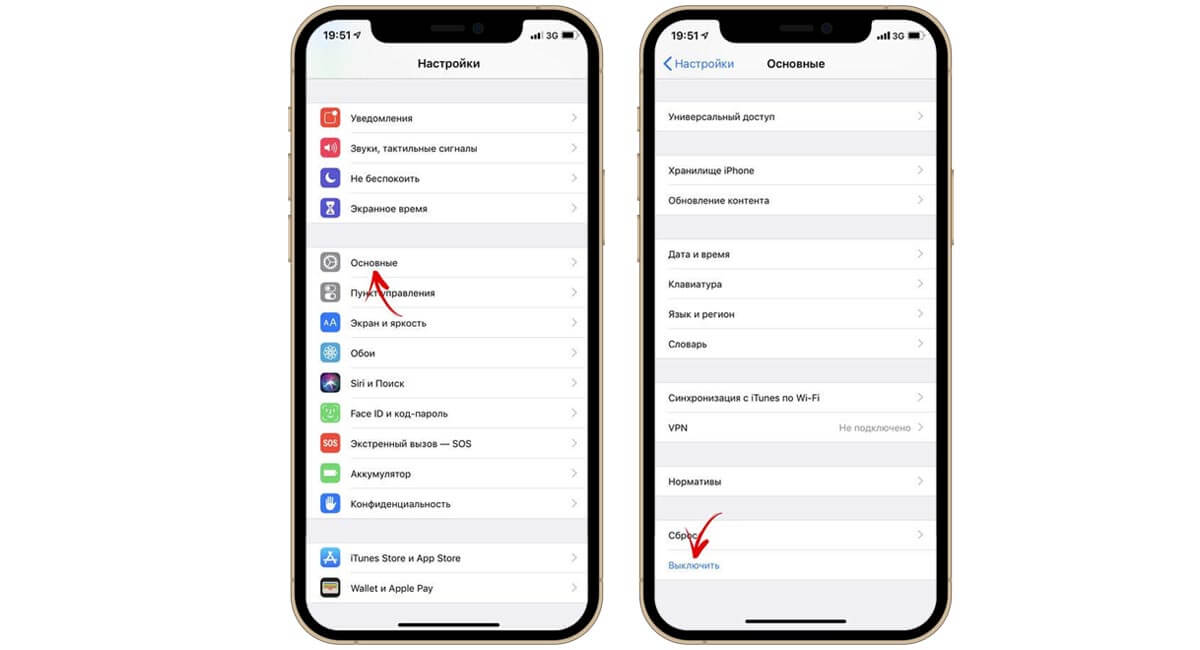
Как выключить iPhone 13 и iPhone 13 Pro из Настроек
Кроме физических кнопок iPhone также можно выключить и из меню Настройки. Для этого нужно:
- Открыть «Настройки» — «Основные».
- Нажать на пункт «Выключить».
- Сдвинуть вправо бегунок выключения.
Как перезагрузить iPhone 13 и iPhone 13 Pro
У iPhone 13 нет отдельной кнопки для перезагрузки. Она выполняется выключением и включением смартфона.
При возникновении программных сбоев можно выполнить принудительную перезагрузку. Для этого нужно:
- Нажать и сразу отпустить кнопку увеличения громкости.
- Нажать и сразу отпустить кнопку уменьшения громкости.
- Нажать и удерживать кнопку блокировки экрана.
- Отпустить кнопку после того, как на экране появится логотип Apple.
Заключение
Как видно из написанного выше, процесс включения и выключения iPhone 13 несколько отличается от механизмов, которые используют конкуренты. Однако более сложная комбинация из клавиш защищает iPhone от случайного отключения. Это является несомненным преимуществом.