Как отключить быстрый поиск в firefox
В мире Mozilla происходит много интересных событий. Но вам не нужно постоянно посещать новостные сайты, чтобы быть в курсе всех изменений. Зайдите на ленту новостей Mozilla Россия.
Страницы: 1
- Форумы
- » Firefox
- » Как отключить быстрый поиск??
№1 20-02-2011 13:52:33

crn05 Участник Группа: Members Зарегистрирован: 20-02-2011 Сообщений: 4 UA: 3.6
Как отключить быстрый поиск??
В интернетах существуют сайты, построенные по технологии аякс, где очень много горячих клавиш, пользоваться ими чрезвычайно удобно и быстро, что очень радует людей и делает их счастливыми, НО в файрфоксе есть функция «быстрый поиск» которая все обламывает.
Как мне отключить ее? Мне не нужен быстрый поиск! Я хочу искать нажатием комбинации crtl+F как во всех нормальных программах!
Пожалуйста, не отдавайте меня на растерзание Опере! Сделайте что-нибудь!
№2 20-02-2011 13:59:01
Sid Участник Группа: Extensions Зарегистрирован: 10-05-2007 Сообщений: 5676 UA: 4.0
Re: Как отключить быстрый поиск??
crn05 пишет
Как отключить быстрый поиск??
Настройки → Дополнительные → Общие → Искать текст на странице по мере его набора (снять галочку)
№3 20-02-2011 15:08:58
crn05 Участник Группа: Members Зарегистрирован: 20-02-2011 Сообщений: 4 UA: 3.6
Re: Как отключить быстрый поиск??

СПАСИБО!
№4 25-02-2011 12:57:53
shumomer Участник Группа: Members Откуда: из вашего воображения Зарегистрирован: 25-02-2011 Сообщений: 380 UA: 4.0
Re: Как отключить быстрый поиск??
Жаль раньше не увидел это сообщение. Если автор еще заглянет — покажите пример страницы на которой вам помешал быстрый поиск. И как именно помешал? (делаю сайты с аяксом, не хотелось-бы заставлять посетителей искать что-то в настройках, а таких, с фф, не так уж и мало)
№5 25-02-2011 13:10:02

crn05 Участник Группа: Members Зарегистрирован: 20-02-2011 Сообщений: 4 UA: 0.0
Re: Как отключить быстрый поиск??
shumomer пишет
Жаль раньше не увидел это сообщение. Если автор еще заглянет — покажите пример страницы на которой вам помешал быстрый поиск. И как именно помешал? (делаю сайты с аяксом, не хотелось-бы заставлять посетителей искать что-то в настройках, а таких, с фф, не так уж и мало)
Например сайт checkvist.com или rememberthemilk.com полностью на горячих клавишах, и комбинации клавиш сd gg dd и т.д. там встречаются в больших количествах, а пользоваться ими чрезвычайно удобно, и запоминать не надо, список комбинаций расположен в правой части экрана, всегда на виду. Думаю горячие клавиши это будущее веб интерфейсов.
Отредактировано crn05 (25-02-2011 13:11:49)
Включение или отключение поисковых систем в Firefox для iOS

В то время как Firefox позволяет установить поисковую систему по умолчанию, его функция быстрого поиска также позволяет переключаться между различными поисковыми системами в вашем списке во время просмотра.
Отключите поисковые системы, которые вам не нужны, или активируйте их, если вы передумали. Вот как это сделать:
- Нажмите кнопку меню в нижней части экрана (меню будет в верхнем правом углу, если вы используете iPad):

- Выберите Настройки в панели меню.
- Под Основные нажмите Поиск .
- Измените положение переключателя рядом с поисковой системой, чтобы отключить её
 или включить
  .
.
Доступные поисковые системы будут отображаться в нижней части экрана во время вашего поиска:
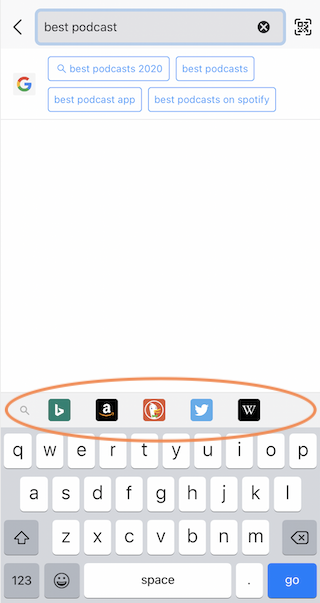
Firefox будет автоматически использовать поисковую систему по умолчанию до тех пор, пока вы не выберите одну из поисковых систем, показанных внизу.
Эти прекрасные люди помогли написать эту статью:

Станьте волонтёром
Растите и делитесь опытом с другими. Отвечайте на вопросы и улучшайте нашу базу знаний.
Изменение настроек поиска по умолчанию в Firefox
Панель Поиск на странице Настройки в Firefox позволяет вам настраивать параметры поиска. Вы можете добавить или удалить поисковые системы, изменить поисковую систему по умолчанию, назначить или изменить краткие имена, отключить или включить панель поиска и выбрать, необходимо ли отображать поисковые предложения в первую очередь или вообще не отображать.
Оглавление
- 1 Как открыть панель поиска
- 2 Панель поиска
- 3 Поисковая система по умолчанию
- 4 Поисковые предложения
- 5 Альтернативы поиска
- 5.1 Добавление или удаление поисковых систем
- 5.2 Удаление поисковой системы
- 5.3 Восстановление поисковых систем по умолчанию
- 5.4 Добавление новой поисковой системы
Как открыть панель поиска

- На Панели меню в верхней части экрана нажмите Firefox и выберите Настройки . Нажмите кнопку меню и выберите Настройки .
- Выберите Поиск на панели слева.
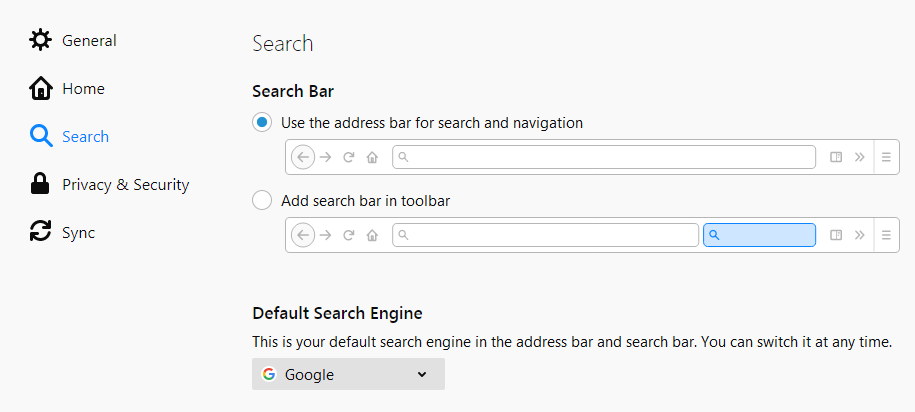
Панель поиска
- Использовать адресную строку для поиска и навигации: Это параметр по умолчанию. Он предоставляет единый поиск и адресную строку.
- Добавить панель поиска на панель инструментов: Выберите этот параметр, если вы предпочитаете использовать отдельную панель поиска.
Поисковая система по умолчанию
Используйте выпадающее меню под Поисковая система по умолчанию, чтобы выбрать поисковую систему, которую вы желаете использовать по умолчанию.
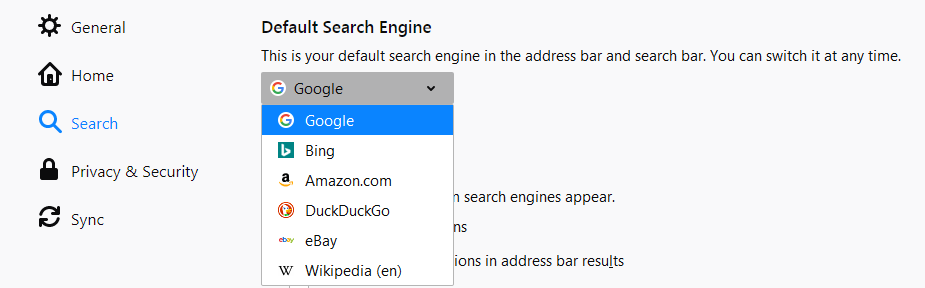

Примечание: Некоторые расширения, которые добавлены в Firefox, могут устанавливать новую поисковую систему по умолчанию. Вы можете отключить или удалить расширение, которое произвело изменение, или можете выбрать другую поисковую систему из выпадающего меню, если предпочитаете другое умолчание.
Поисковые предложения
Как только вы начинаете набирать текст в панели поиска или адресной строке, ваша поисковая система по умолчанию показывает вам предложения, основанные на популярных или предыдущих поисковых запросах. Прочитайте статью Поисковые предложения в Firefox для получения дополнительной информации.
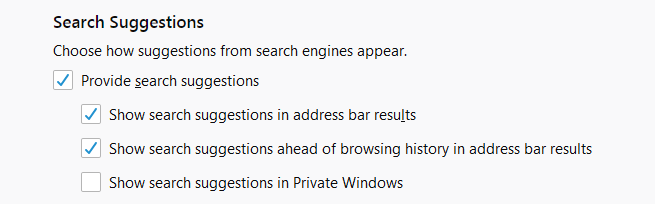
- Отображать поисковые предложения: Выберите этот параметр, чтобы включить или отключить поисковые предложения.
- Отображать поисковые предложения при использовании панели адреса: Когда поисковые предложения включены, выберите эту настройку, чтобы включить также поисковые предложения в результаты, которые перечисляются, когда вы совершаете поиск в адресной строке Firefox. Может отображаться до двух предложений из вашей Истории поиска. Они будут отображаться со значком часов вместо значка увеличительного стекла.
- Отображать поисковые предложения перед историей веб-сёрфинга при использовании панели адреса: Выберите этот параметр, чтобы показывать поисковые предложения перед вашей историей посещений.
- Показывать поисковые предложения в приватных окнах: Выберите этот параметр, чтобы отобразить поисковые предложения в окнах Приватного Просмотра.
Альтернативы поиска
Когда вы начнете набирать в адресной строке или панели поиска, вы увидите значки ниже поисковых предложений, чтобы совершать поиск вместо этого с помощью других поисковых систем, Закладок, Владок и Истории.
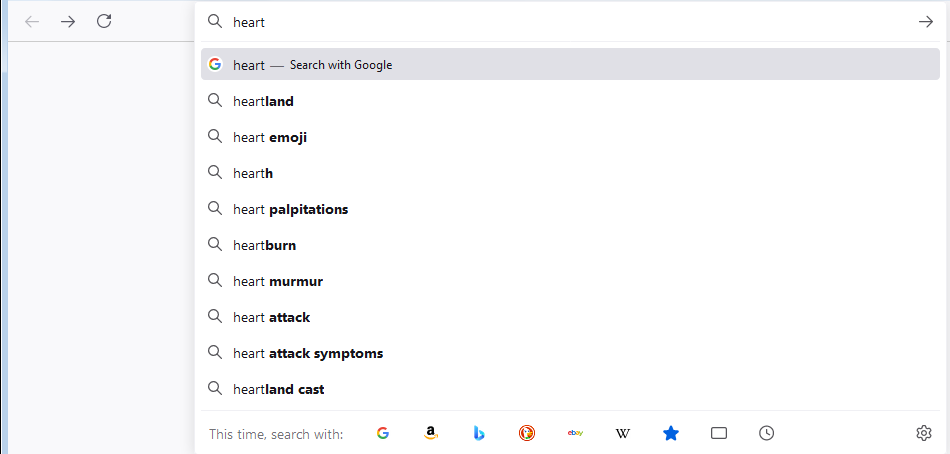
Вы можете выбрать альтернативный тип поиска и использовать его для поиска, если не хотите использовать текущий тип поиска по умолчанию.
Чтобы удалить альтернативные поисковые системы, которые вы не хотите отображать в строке поиска или адресной строке, снимите флажок рядом с поисковой системой, указанной на панели поиска в разделе Сочетания клавиш поиска.Это не приведёт к удалению самих поисковых систем.
Добавление или удаление поисковых систем
Чтобы удалить поисковую систему из Firefox, восстановить поисковые системы по умолчанию, которые идут с Firefox, или добавить новую поисковую систему, перейдите в раздел Сочетания клавиш поиска на панели Поиск.
Удаление поисковой системы
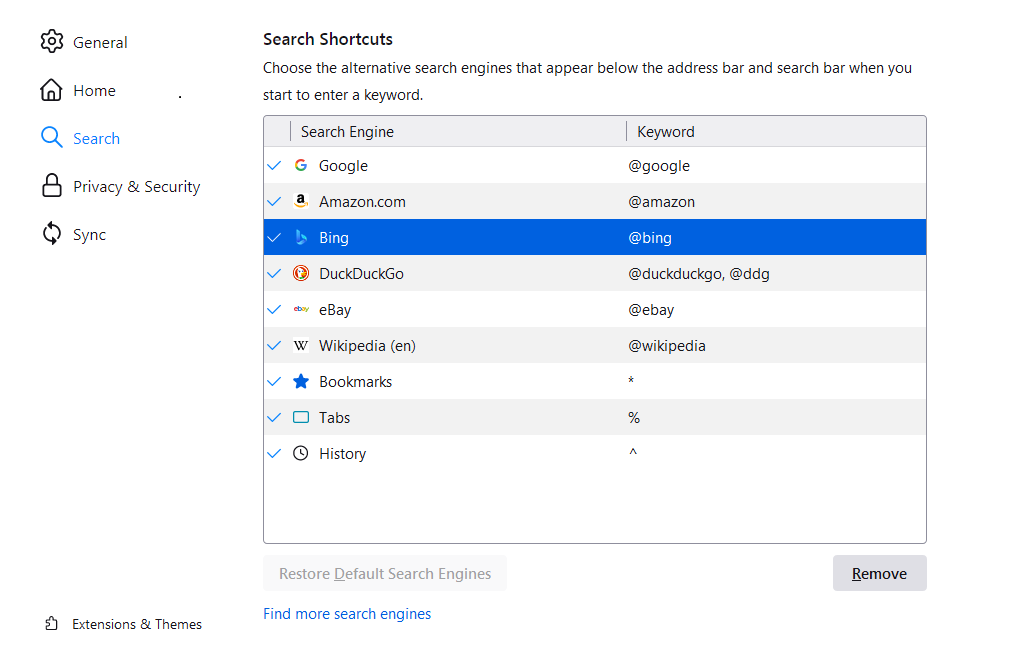
- Щёлкните по поисковой системе, которую вы хотите удалить, чтобы выделить её.
- Щёлкните по кнопке Удалить внизу, чтобы убрать её из списка.
Заметка: Вы должны использовать Менеджер дополнений, чтобы удалить все поисковые системы, установленные как дополнения Firefox (прочитайте статью Disable or remove add-ons для получения подробной информации).
Восстановление поисковых систем по умолчанию
Если вы удалите какие-либо из поисковых систем, которые поставляются с Firefox по умолчанию, нажмите Восстановить набор поисковых систем систем по умолчанию в нижней части панели Поиск, чтобы вернуть их.
Добавление новой поисковой системы
- Щёлкните по ссылке Найти другие поисковые системы в нижней части панели Поиск.
- Откроется страница дополнений Firefox со списком доступных инструментов поиска.
- Нажмите на поисковую систему, которую вы хотите добавить, и нажмите Добавить в Firefox .
Для получения подробной информации о добавлении или удалении поисковой системы прочитайте статью Добавление или удаление поисковых систем в Firefox.
Краткие имена поисковых систем
Вы можете назначить или изменить краткие имена для ваших любимых поисковых систем, чтобы совершать поиск легче. Для получения дополнительной информации прочитайте статью Назначение кратких имён поисковым системам.
Эти прекрасные люди помогли написать эту статью:
Станьте волонтёром
Растите и делитесь опытом с другими. Отвечайте на вопросы и улучшайте нашу базу знаний.
Как отключить поисковые подсказки в адресной строке Firefox
С недавнего времени при выполнении поиска браузер Firefox отображает в адресной строке поисковый запрос а не адрес поисковой системы.
Mozilla объявила об этом изменении в заметках к выпуску Firefox 113. Данная функциональность постепенно доставлялась в существующие установки браузера.

Firefox не отображает поисковый запрос в адресной строке, если на панели инструментов отображается отдельное поле поиска. Это поле можно добавить, щелкнув правой кнопкой мыши на панели инструментов и выбрав опцию Настройка панели инструментов… Затем остается только перетащить поле поиска на панель инструментов. В качестве альтернативы можно перейти на страницу about:preferences#search и выбрать опцию Добавить строку поиска на панель инструментов.
При первом отображении поискового запроса Firefox показывает уведомление, объясняющее, что данное изменение упрощает процесс поиска, так как облегчает редактирование поискового запроса непосредственно в адресной строке браузера.
Не всем пользователям может понравится данное нововведение. Гораздо привычнее видеть в адресной строке URL-адрес активной страницы, а не поисковый запрос.
Mozilla же считает, что адрес странице не так важен в данном конкретном случае, ведь пользователи знают, что они находятся на Google, Яндекс или другой поисковой системе, установленной по умолчанию. Большинству пользователей действительно не требуется доступ к URL, если они не собираются редактировать его вручную или копировать.
Противники данного изменения утверждают, что пользователи могут редактировать поисковый запрос непосредственно на странице результатов. Например, Google, являющийся поисковой системой по умолчанию в Firefox для большинства регионов, отображает поле поиска непосредственно вверху страницы результатов.
Как отключить отображение поисковых запросов в адресной строке Firefox
Пользователи Firefox могут отключить новую функциональность, чтобы вернуть прежнее поведение адресной строки. Для этого нужно сделать следующее:
- Перейдите на страницу настроек about:preferences#search (Меню > Настройки > Поиск)
- Снимите галочку Показывать поисковые запросы вместо сетевых адресов на странице выдачи поисковой системы по умолчанию.

Изменения будут применены незамедлительно, перезапуск браузера не требуется. Чтобы снова вернуть отображение поисковых запросов, снова включите опцию.
В качестве альтернативного варианта, вы можете установить значение false для параметра browser.urlbar.showSearchTerms.featureGate на странице about:config .
Новая функция отображения поискового запроса вместо URL для многих будет неудобна. Поисковая система обычно отображает запрос на своей странице результатов, что позволяет пользователям вносить необходимые изменения. Проблему представляет сам факт удаления URL-адреса из адресной строки, поскольку это нарушает основной принцип просмотра Интернета.