Сведения об обновлениях прошивки наушников AirPods
Обновления прошивки доставляются автоматически во время зарядки AirPods, когда наушники находятся в диапазоне действия Bluetooth ваших устройств iPhone, iPad или Mac, подключенных к Wi-Fi. Вы также можете использовать свой iPhone, iPad или Mac, чтобы проверить, что на ваших AirPods установлена последняя версия прошивки. Чтобы использовать iPhone или iPad для проверки актуальности прошивки AirPods, убедитесь, что на устройстве установлена последняя версия iOS или iPadOS. Перейдите в меню «Настройки» > Bluetooth, затем нажмите кнопку рядом с названием ваших наушников AirPods. Прокрутите вниз до раздела «Об устройстве», чтобы узнать версию прошивки. Чтобы использовать компьютер Mac для проверки актуальности прошивки AirPods, убедитесь, что на компьютере установлена последняя версия macOS. Перейдите в меню Apple > «Информация о системе», удерживая нажатой клавишу Option. Выберите пункт Bluetooth, затем найдите версию прошивки в описании наушников AirPods. С macOS Ventura или более поздней версии вы также можете выбрать меню Apple > «Системные настройки», нажать Bluetooth, а затем нажать кнопку информации рядом с названием ваших наушников AirPods. Если у вас поблизости нет устройства Apple, вы можете забронировать обслуживание в магазине Apple Store или в авторизованном сервисном центре компании Apple для обновления прошивки.

Последние версии прошивки
- AirPods Pro (2-го поколения) с зарядным футляром MagSafe (USB-C): 6B32
- AirPods Pro (2-го поколения) с зарядным футляром MagSafe (Lightning): 6B32
- AirPods Pro (1-го поколения): 6A300
- AirPods (2-го и 3-го поколения): 6A300
- AirPods Max: 6A300
- AirPods (1-го поколения): 6.8.8
Примечания к выпуску версии 6B32
- Устранение ошибок и другие улучшения
Примечания к выпуску версии 6A305
- Устранение ошибок и другие улучшения
Примечания к выпуску версии 6A303
- Устранение ошибок и другие улучшения
Примечания к выпуску версии 6A300/6A301
При использовании с iOS 17 и macOS Sonoma обновление прошивки AirPods 6A300/6A301 выводит работу AirPods Pro (2-го поколения) на новый уровень благодаря адаптивному воспроизведению звука, распознаванию разговора и индивидуальной громкости. Данное обновление также повышает удобство и контроль над вызовами с помощью включения и выключения звука одним нажатием для AirPods (3-го поколения), AirPods Pro (1-го и 2-го поколения) и AirPods Max, а также значительно улучшает работу функции «Автоматическое переключение» для всех доступных наушников AirPods, используемых с устройствами Apple с последними обновлениями программного обеспечения.
Примечания к выпуску версии 5E135
- Устранение ошибок и другие улучшения
Зачем нужно обновление прошивки для AirPods
Далеко не все пользователи AirPods знают о возможности обновления прошивки своих наушников. Нет, ну их понять можно: специальных кнопок для этого нет, отдельного приложения для AirPods Pro Apple выпускать так и не планирует. С чего бы вообще простому человеку догадаться об их наличии? Причем иногда Apple выкатывает с очередным обновлением важные функции, поэтому обновляться, конечно, необходимо. Сегодня предлагаю ответить на все самые популярные вопросы: зачем обновлять AirPods, как это сделать и какие изменения купертиновцы обычно добавляют в новы прошивках AirPods.
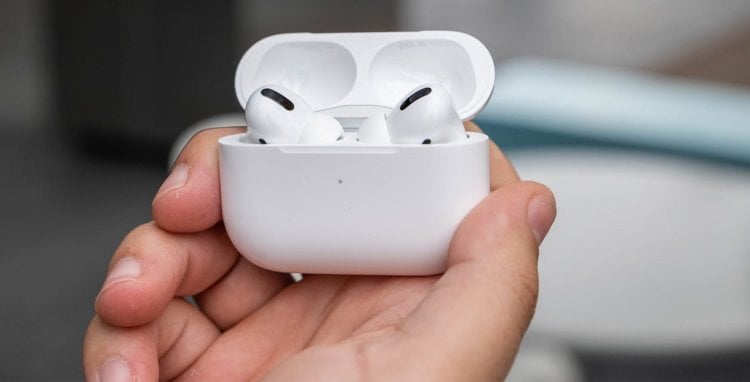
AirPods обычно обновляются автоматически, так что переживать не о чем.
Судя по всему Apple и не хотела, чтобы простой пользователь знал о возможности обновления беспроводных наушников. Действительно, зачем это нужно, если все работает как надо? Плюс, с обновлением любой техники купертиновцы обычно выкатывают новые фишки, а в AirPods их либо нет, либо они настолько мимолетные, что их даже не замечаешь.
Полезные советы для владельцев AirPods.
Зачем обновлять прошивку AirPods
Обычно обновления AirPods содержат следующие изменения:
- Исправление мелких программных ошибок.
- Улучшение стабильности соединения.
- Увеличение громкости и скорости подключения наушников.
- Улучшение времени автономной работы.
- Добавление некоторых функций.
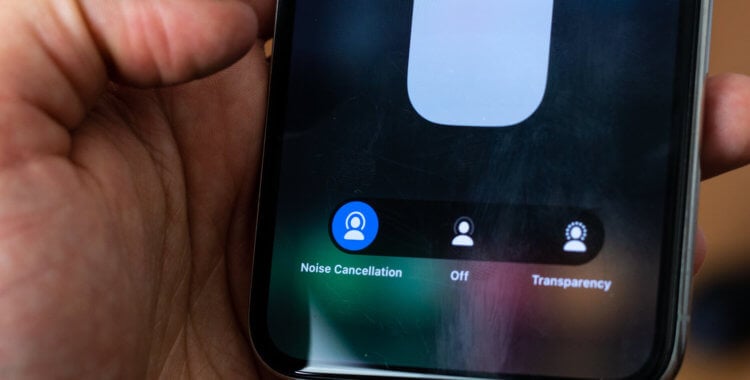
Иногда в обновлениях AirPods содержатся важные изменения. Например, исправление ошибок с шумоподавлением.
Если вы никогда не сталкивались с проблемами в подключении AirPods, то можете даже не думать об обновлении. Они будут прилетать автоматически, так что переживать точно не стоит.
Из больших нововведений, пришедших после апдейта, можно отметить улучшение качества звука в AirPods 2 добавление возможности поиска AirPods через приложение Локатор в AirPods 2 и AirPods Pro, улучшение голоса собеседника в AirPods Pro.
Важно сказать, что иногда у купертиновцев случаются некоторые казусы. Так, в начале 2020 года в сети появилась информация о том, что прошивка 2C54 сломала функцию активного шумоподавления в AirPods Pro. Тогда пользователи жаловались, что несмотря на включенный шумодав, он почти не работал. Apple отозвала обновление буквально через пару часов и позже выкатила новое, но, опять же, официальной информации от подопечных Тима Кука по этому поводу не было.
Подписывайтесь на нас в Яндекс.Дзен, там вы найдете много интересной и полезной информации, которой нет на нашем сайте.
Как узнать прошивку AirPods
К сожалению, Apple никогда не говорит об обновлениях прошивки AirPods. Обычно об этом мы узнаем либо от неравнодушных пользователей, которые заметили какие-то апгрейды, либо от узко направленных яблочных ресурсов, вроде любимого AppleInsider.ru. Кстати, обязательно подпишитесь на наш Телеграм-канал, чтобы ничего не пропустить.
Однако можно проверить обновление AirPods вручную. Делается это следующим образом:
- Откройте Настройки на своем iPhone или iPad.
- Далее перейдите в раздел Bluetooth.
- Нажмите на значок с буквой «i» слева от названия модели наушников.
- Найдите строку Версия.
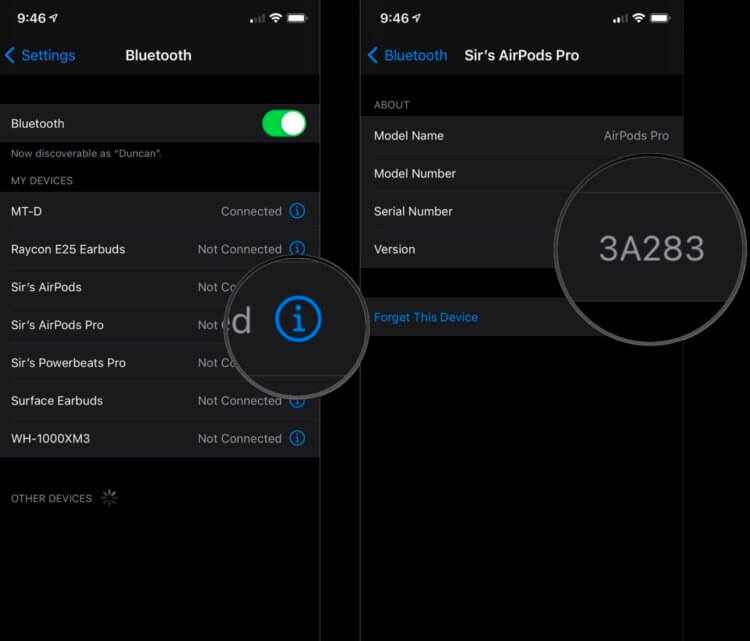
Вот так можно проверить обновление AirPods.
Здесь вы можете посмотреть, какая версия ПО установлена на ваших наушниках. Если Apple выкатит новое важное обновление, мы обязательно об этом напишем и укажем новую версию прошивки. После этого вы сможете сопоставить версию ПО на вашем устройстве с актуальной.
Владельцы наушников, которые используют их исключительно с Mac сообщают, что обновить гарнитуру у них не получается. Плюс, посмотреть версию ПО здесь тоже не выйдет. Имейте это в виду.
Как обновить AirPods
Бывает, что пользователи AirPods сталкиваются с некоторыми полагиваниями и багами в наушниках. Конечно, первая мысль, которая приходит в голову — обновить AirPods. Сделать это вручную не получится, но кое-что сделать все же можно.
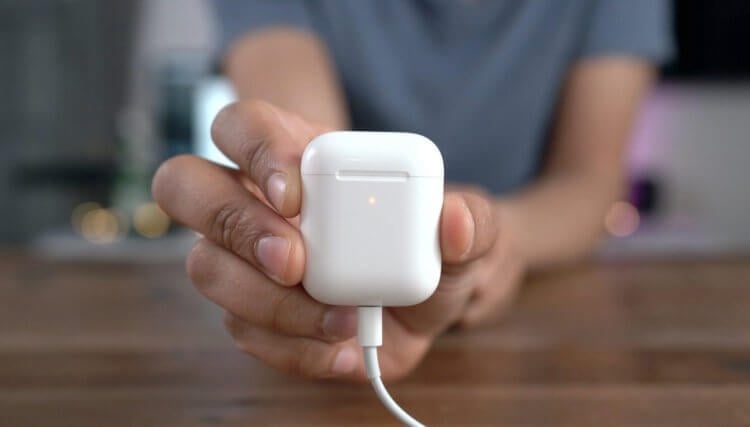
Подключение AirPods к зарядке может спровоцировать обновление.
Чтобы AirPods обновились, вам необходимо:
- Подключить AirPods к iPhone или iPad.
- Положить оба наушника в зарядный чехол.
- Закрыть кейс и поставить его на зарядку.
- Положить рядом с наушниками смартфон или планшет и убедиться в доступности Wi-Fi точки.
По неподтвержденным данным это может поспособствовать получению новой версии прошивки. Процесс обновления AirPods проходит очень быстро, обычно для этого достаточно всего лишь пару минут. Убедиться в том, что AirPods обновились можно в Настройках на iPhone или iPad.
Следите за обновлениями наушников? Сталкивались с какими-то проблемами, которые решались с выходом апдейта? Дайте обратную связь в нашем Телеграм-чате.
Как обновить прошивку AirPods? Инструкция для всех моделей!
Всем категорически здравствовать! Не буду копировать все эти классные тексты из интернета и начинать статью потрясающе важными рассуждениями на тему «Своевременно обновлять прошивку AirPods — это всегда нужно, полезно и очень интересно», а сразу перейду к делу.
Действительно, ну а зачем тянуть кота за причинное место? Ему же, как минимум, неприятно! Барсик, прости всех этих копирайтеров…
В общем, возвращаясь к сути статьи, перед вами (если вы вдруг ещё не поняли) максимально коротенькая (но при этом подробная и, что более важно, проверенная на личном опыте!) инструкция о том, как быстро, безопасно и, главное, правильно обновить прошивку AirPods. Раз, два, три. Поехали!
Итак, у вас есть:

- Немного времени.
- AirPods (1, 2, 3-го поколения), AirPods Pro или (привет тебе, арабский шейх!) AirPods Max.
- Информация о том, что прошивка (номер сборки можно узнать перейдя в «Настройки — Bluetooth — Об устройстве») ваших наушников немного устарела.
- Дикое желание эту самую прошивку обновить.
Как сделать так, чтобы стало хорошо? Строго следовать тем советам, которые указаны ниже.
Откуда информация? Источник максимально надёжный — техническая поддержка компании Apple (как с ними связаться и, при необходимости, проверить всё самостоятельно).
Автор, вспомни про Барсика и его всевозможные причиндалы — может уже начнёшь? Согласен. Был неправ. Сейчас исправлюсь!
Вот пошаговая инструкция, которая расскажет о том, как обновить прошивку любой модели AirPods:

- Убедитесь, что AirPods находятся в зоне действия Bluetooth того устройства, к которому они подключены.
- Достаньте наушники из футляра.
- Используя AirPods прослушайте музыку (любой другой аудиоконтент) в течение 30 секунд (больше — можно, меньше — нельзя).
- Поместите наушники в зарядный футляр и закройте крышку.
- Подключите (Внимание! MagSafe не подходит — только кабель!) футляр к источнику питания.
- Подождите 30 минут (опять-таки: больше — можно, меньше — нельзя).
- В очередной раз (убедившись, что AirPods находятся в зоне действия Bluetooth того устройства, к которому они подключены) прослушайте музыку в течение 30 секунд.
- Готово — прошивка AirPods обновлена!
Казалось бы — ничего сложного. Открыли, подключили, послушали, подождали и всё.
Однако, при всех этих манипуляциях необходимо помнить о некоторых моментах:
- Нельзя открывать крышку футляра AirPods в тот момент, когда вы подключили наушники к источнику питания и ждёте 30 минут (пункты №4, №5 и №6)
- На протяжении всего процесса не желательно разрывать связь между устройством (к которому они подключены) и самими наушниками.
Ведь именно из-за таких действий прошивка ваших AirPods может закончиться неудачей.
Впрочем, даже если у вас ничего не получилось, то не стоит расстраиваться …
Да, да, да. Именно подобным образом советует поступить компания Apple (словами консультантов технической поддержки), тогда, когда после всех вышеперечисленных действий версия прошивки AirPods не обновилась и осталась точно такой же, как и была ранее.
В итоге лично у меня складывается ощущение, что в Apple сами не знают, каким образом наверняка обновить прошивку AirPods и рекомендуют действовать по принципу:
- Вот вам инструкция.
- Сработало? Отлично!
- Нет? Попытайтесь ещё разок.
А потом ещё разок, и ещё, и ещё…
Завершая статью (я же обещал сделать всё быстро и не трогать котика), хочется надеяться, что вся эта «гениальность» пройдёт мимо вас и программное обеспечение именно ваших наушников обновиться с первого раза. Да будет так!
Напоследок, как обычно, напомню про комментарии:
- Пишите — что получилось, а что нет? Другие люди (и автор этих строк) скажут вам спасибо!
- Расскажите свою историю и поделитесь личным опытом. Это всегда очень круто!
- Не стесняйтесь задавать свои вопросы — попробуем разобраться и решить вашу проблему.
Ну и, опять же по традиции…
P.S. Ставьте «лайки», жмите на кнопки социальных сетей, пишите мне в ICQ, не забывайте про канал на YouTube, приходите пообщаться в ClubHouse, добавляйтесь в круги на Mail.ru, смотрите автора этих строк в TikTok и побольше гуляйте. Всем спасибо, всех обнял!:)
Так, так, так… А что это у нас здесь такое интересное? Правильно — наша группа ВК! Новости, советы, инструкции, вопросы, ответы и многое-многое другое из мира Apple… Присоединяйся же, ну!:)
Всем привет!
Меня зовут Михаил и это мой блог.
Добро пожаловать!
P.S. Иногда меня можно застать в прямом эфире. Залетай, поболтаем!;) В данный момент — OFFLINE!
Как обновить прошивку airpods 2

Поиск в рубрике
Как обновить прошивку наушников AirPods
Гайд в разделе IOS AirPods — Как обновить прошивку содержит информацию, советы и подсказки, которые помогут изучить самые важные моменты и тонкости вопроса….
AirPods от Apple — одни из самых популярных аксессуаров компании, и они довольно хороши.
Как и все современные беспроводные наушники, у них есть прошивка, которую иногда необходимо обновить для оптимальной работы. Вот как обновить прошивку на ваших AirPods.
Без экрана можно легко забыть, что беспроводные наушники часто нуждаются в обновлении прошивки, чтобы убедиться, что они работают как можно лучше.
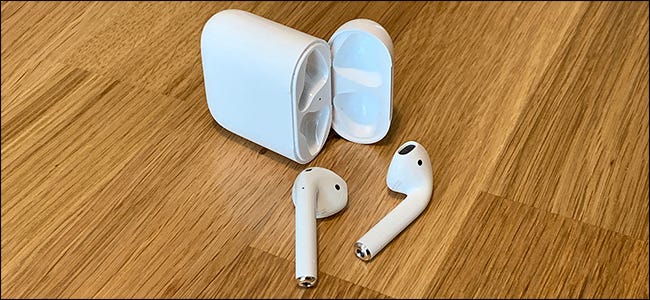
Иногда обновления даже исправляют ошибки, о которых сообщалось. Если ваши AirPods плохо себя ведут, всегда полезно проверить, доступны ли обновления программного обеспечения.
Когда AirPods автоматически обновляет прошивку
К счастью, AirPods обычно обновляют свою прошивку — тип программного обеспечения, которое работает на самих AirPods — самостоятельно. До тех пор, пока соблюдаются некоторые предварительные условия, вам никогда не придется принудительно обновлять AirPods вручную.Эти предварительные условия:
- Ваши AirPods находятся в футляре для зарядки.
- Чехол для зарядки подключен к зарядному устройству Qi или помещен в него, если используется футляр для беспроводной зарядки.
- AirPods находятся в пределах досягаемости устройства, к которому они были ранее подключены. Это устройство также должно иметь подключение к Интернету.
Этого должно быть все, что нужно, чтобы ваши AirPods автоматически выполняли любые обновления прошивки.Вполне вероятно, что это произойдет без вашего ведома — например, когда вы заряжаете свои AirPods.
Однако в некоторых случаях вы можете захотеть запустить обновление вручную. Во-первых, давайте проверим, какая версия программного обеспечения работает на AirPods в настоящее время.
Как проверить, какая прошивка работает на ваших AirPods
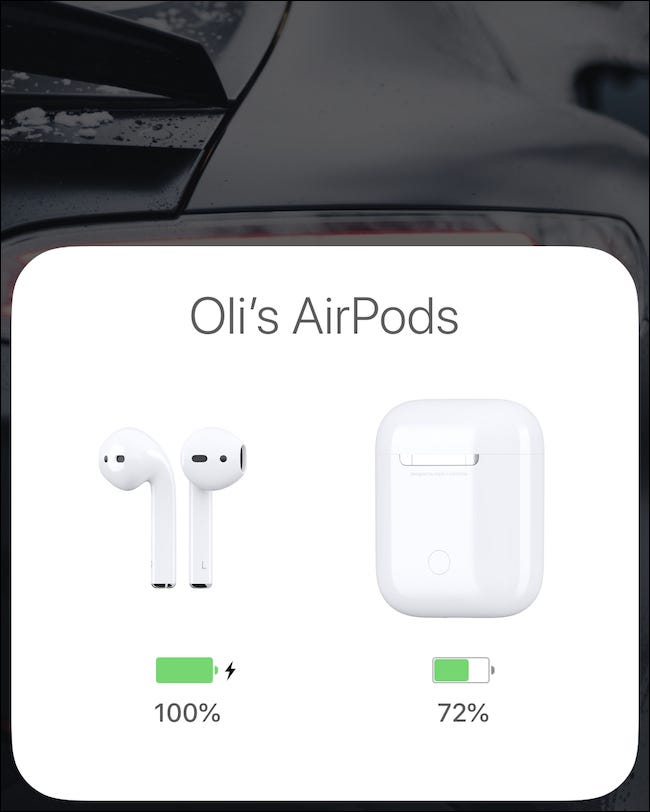
Вставив AirPods в чехол для зарядки, откройте крышку рядом с iPhone. Закройте экранный индикатор заряда батареи и откройте приложение «Настройки».
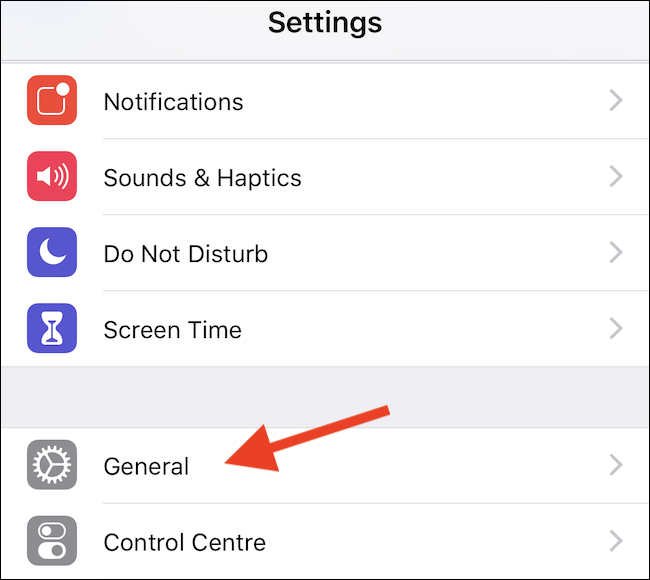
В приложении «Настройки» нажмите кнопку «Общие».
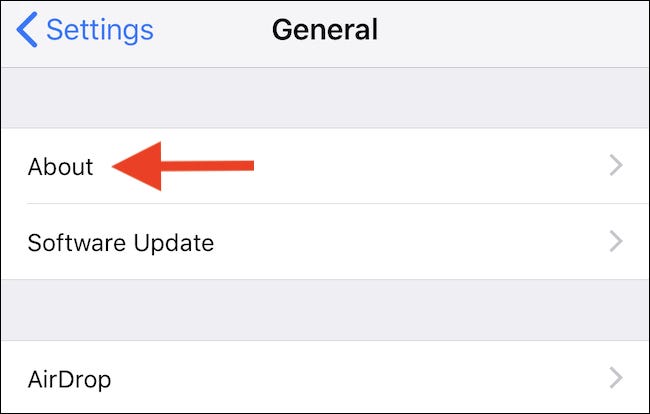
Далее, нажмите «О программе», чтобы продолжить.
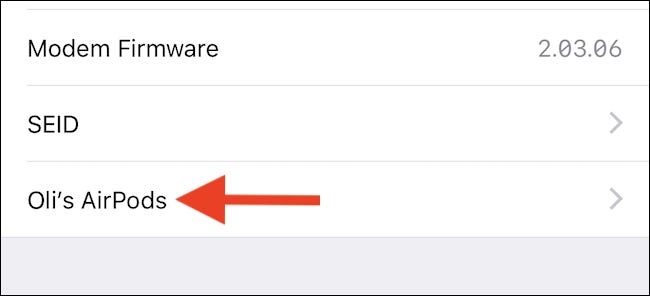
Прокрутите экран вниз, и вы увидите список своих AIrPods. Коснитесь их записи.
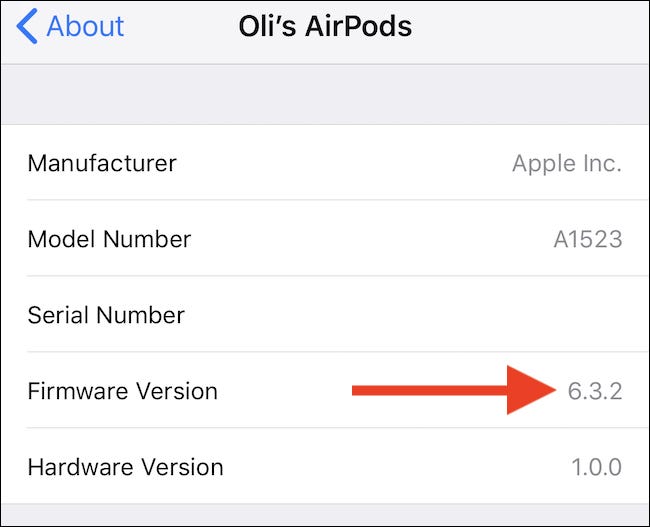
На этом экране отображается текущая версия прошивки, установленной на ваших AirPods.
Как принудительно обновить прошивку AirPods
Если вы обнаружите, что новая версия прошивки AirPods доступна, но еще не установлена, вы можете попробовать принудительно обновить свои AirPods. для обновления.
Для этого поместите AirPods в чехол для зарядки, начните заряжать чехол и поместите его рядом с iPhone. Затем откройте крышку и отключите экранный индикатор заряда батареи.
Этого должно хватить.Возможно, вам не придется подключать чехол AirPod для зарядки (или беспроводной зарядки, если у вас новый чехол, который заряжается без проводов), если у вас достаточно заряда аккумулятора.
Однако зарядка гарантирует, что ваши AirPods попытаются обновить, и не откладывает обновление для экономии заряда батареи.
На экране не будет ничего, что указывает на то, что обновление уже идет, что не идеально.
Однако оставьте свои AirPods на несколько минут, а затем выполните описанный выше процесс, чтобы проверить текущую версию прошивки.Его следовало изменить на новую версию.
Как обновить прошивку AirPods
IOS Гайды
Для получения большей информации о секретах и подсказках по разделу IOS легко перейдите в гайды IOS по указанной выше ссылке.