Настройка аватаров для Microsoft Teams
Аватары для Microsoft Teams позволяет пользователям подключаться к присутствию в Teams без необходимости включать камеры. Ваши пользователи могут представить себя так, как они хотят показать, выбрав аватар, соответствующий их конкретному собранию. Дополнительные сведения об аватарах в Microsoft Teams см. в статье Присоединение к собранию в качестве аватара.
Приложение Аватары для Teams имеет минимальные и рекомендуемые требования к оборудованию. Дополнительные сведения см. в разделе Требования к оборудованию для Microsoft Teams.
Пользователи Teams могут получить доступ к этой функции, если у них есть одна из следующих лицензий: Teams базовый, Microsoft 365 бизнес базовый, Microsoft 365 бизнес стандарт, Microsoft 365 бизнес премиум; Microsoft 365 E3/E5 и Office 365 E1/E3/E5.
Администратор может управлять доступностью Аватары для Teams в вашей организации и тем, кто может использовать их с помощью политик. Политики настройки и разрешений разрешают или блокируют аватары для приложения Teams в вашей организации. Политики определяют, доступно ли приложение для пользователей, автоматически закреплено в клиенте Teams или заблокировано ли его использование. По умолчанию глобальная политика (по умолчанию для всей организации) применяется ко всем пользователям в вашей организации. Однако можно создать дополнительные политики для подмножеств пользователей, таких как руководители, продажи, производство и т. д.
Настройка аватаров для приложения Teams включает следующие действия.
- Разрешите аватары для приложения Teams в вашей организации.
- Убедитесь, что конечные точки разрешены.
- (Необязательно) Блокировка аватаров для приложения Teams для определенных пользователей или групп.
После выполнения этих действий аватары для приложения Teams станут доступны пользователям в вашей организации.
В настоящее время пользователям необходимо вручную установить и закрепить аватары для приложения Teams. Дополнительные сведения см. в статье Использование политик установки приложений для закрепления и автоматической установки приложений для пользователей.
Разрешить аватары для приложения Teams в вашей организации
Если вы хотите сделать аватары для приложения Teams доступными для набора пользователей, необходимо добавить его в политику настройки приложения, назначенную этим пользователям.
Разрешить аватары для приложения Teams
- В Центре администрирования Teams на панели навигации слева перейдите в раздел Приложения> TeamsУправление приложениями.
- В текстовом поле Поиск по имени найдите и выберите Аватары, а затем выберите Разрешено.
Создание или изменение политики установки для предварительной установки приложения «Аватары для Teams» для пользователей
- В Центре администрирования Teams перейдите к разделуПолитики настройкиприложений> Teams.
- Выберите политику, которую вы хотите изменить, например Глобальная (по умолчанию для всей организации) или Добавить политику. При добавлении новой политики обязательно присвойте ей описательное имя.
- В разделе Установленные приложения выберите Добавить приложения.
- В разделе Поиск на основе этой политики разрешений приложения выберите Глобальный.
- Найдите и выберите, Аватары, а затем нажмите кнопку Добавить.
- Подтвердите, нажав кнопку Добавить в нижней части экрана.
- Нажмите кнопку Сохранить , чтобы сохранить изменения в политике настройки приложений.
Если вы создали новую политику настройки приложения, не забудьте назначить ей пользователей, к которым она будет применяться. Дополнительные сведения см. в разделе Способы назначения политик.
Включение закрепления или закрепление приложения для пользователей
- В Центре администрирования Teams перейдите к разделуПолитики настройкиприложений> Teams.
- Выберите политику, которую нужно изменить, например Глобальная (по умолчанию для всей организации).
- Установите для свойства User закрепление значение Включено.
- [Необязательно] На странице Политика установки перейдите в раздел Закрепленные приложения и добавьте аватары для приложения Teams.
Теперь пользователи увидят аватары для приложения Teams при поиске в своих приложениях и смогут закрепить его. Если добавить аватары для приложения Teams в список закрепленных приложений , приложение будет автоматически закреплено для пользователей.
Разрешить конечные точки
Чтобы обеспечить правильную работу аватаров для приложения Teams, брандмауэр или прокси-сервер должен разрешить доступ к следующим конечным точкам. Все конечные точки должны разрешать трафик через TCP-порты 80 и 443.
- *.microsoft.com
- *.office.com
- *.office.net
Если эти конечные точки не разрешены должным образом, могут возникнуть проблемы при запуске приложения аватаров для Teams.
Блокировка аватаров для приложения Teams для определенных пользователей или групп
Блокировка пользователей важна, если вы не хотите, чтобы некоторые пользователи обращались к аватарам для приложения Teams. Вы также можете заблокировать пользователей, если есть сообщение о недопустимом аватаре, который нарушает политику компании и его необходимо отключить.
Если вы хотите заблокировать аватары для приложения Teams, доступные для набора пользователей, необходимо добавить его в политику разрешений приложений, назначенную этим пользователям.
Создание политики для блокировки аватаров для приложения Teams для определенных пользователей
- В левой панели выберите Приложения Teams>Политики разрешений.
- В разделе Политики разрешений приложений выберите Добавить.
- Введите имя и описание политики.
- В разделе Приложения Майкрософт выберите Блокировать определенные приложения и разрешить все остальные, а затем выберите Блокировать приложения.
- Найдите и выберите приложение Аватары, а затем выберите Блокировать.
- Введите имя и описание политики, а затем нажмите Кнопку Сохранить.
Добавление пользователей в политику, чтобы заблокировать их в приложении Аватары
В левой области навигации Центра администрирования Microsoft Teams перейдите на страницу Политика разрешений .
Пользователям необходимо перезапустить клиент Teams, чтобы новые политики или обновления политик вступили в силу.
- Выберите созданную политику, а затем выберите Назначить пользователей , чтобы назначить эту политику пользователям, которые вы хотите заблокировать.
- В области Управление пользователями найдите пользователя, используя его отображаемое имя или имя пользователя.
- Выберите пользователя, которого вы хотите заблокировать, а затем нажмите кнопку Добавить.
- Повторите шаги 2 и 3 для каждого пользователя, который нужно заблокировать.
- Завершив добавление пользователей, которые нужно заблокировать, нажмите кнопку Применить.
Управление аватарами для профилей пользователей
Глобальные администраторы или администраторы пользователей могут просматривать, экспортировать или удалять профиль аватара пользователя в Центре Администратор Teams. Это полезно, если сообщается об инциденте с оскорбительным аватаром и его необходимо удалить или расследовать для дальнейших действий.
- Выберите Управление пользователями в левой области навигации.
- Найдите и выберите пользователя.
- В нижней части профиля пользователя вы увидите его аватары.
- Выберите Экспорт профилей , чтобы создать JSON-файл конфигураций аватара пользователя (до трех).
- Выберите Удалить профиль для определенного профиля аватара, который вы хотите полностью удалить. Удаленный профиль аватара не будет виден пользователю.
Где можно использовать аватары
Аватары для Teams можно использовать в любом собрании Teams, включающем возможность использования реальной камеры.
Гости, приглашенные на собрания, смогут использовать аватары для Teams, только если приложение включено в их клиенте для учетной записи.
Если вы приглашены на собрание за пределами вашего клиента, вы сможете использовать аватары для Teams, если он включен в вашем клиенте для вашей учетной записи.
Сведения об использовании аватаров в Teams см. в статье Присоединение к собранию в качестве аватара в Microsoft Teams.
Обратная связь
Были ли сведения на этой странице полезными?
Изменение рисунка команды в Teams для образования
Настройте команду, изменив ее изображение на один из многих аватаров Microsoft Teams или загрузив свой собственный! Выбранный аватар появится рядом с названием вашей команды. Группы классов позволяют фильтровать изображения по уровню оценок и предмету.
Примечание: Чтобы изменить рисунок команды, необходимо быть владельцем команды.
Если вы используете Microsoft Teams для настольных компьютеров или мобильных устройств, обязательно установите все обновления перед запуском.
Чтобы изменить образ команды, выполните приведенные ниже действия.
- Перейдите к команде и выберите Дополнительные параметры
 >Изменить команду в раскрывающемся меню.
- Выберите аватар или нажмите кнопку Отправить , чтобы выбрать изображение из собственных файлов. Используйте раскрывающиеся списки для фильтрации по уровню оценок и предмету, если вы находитесь в группе класса.
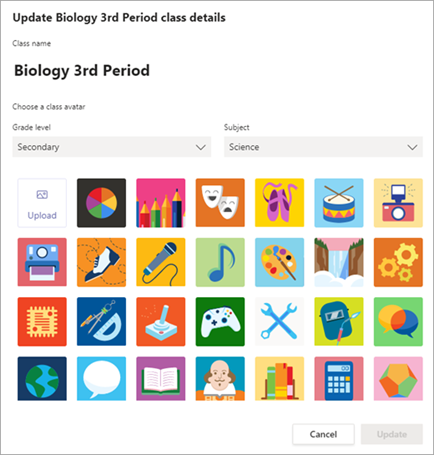
- Нажмите кнопку Обновить , чтобы сохранить новый рисунок команды.
Примечание: При отправке изображения из собственных файлов разрешение, отображаемое в Teams, может не совпадать с исходным изображением.
Изображение профиля Microsoft Teams: как установить, изменить или удалить свою фотографию
Microsoft Teams, как и следовало ожидать, имеет множество действительно отличных функций для повышения производительности, включая ответ на сообщение , настраиваемые фоны , поднятие руки и многое другое. Однако мы не можем не указать на ненужные сложности некоторых его функций.
Это правда, что изменить изображение вашего профиля в Teams не так уж сложно, но есть еще пара вещей, которые вы должны помнить, чтобы получить безупречный опыт.
СОДЕРЖАНИЕ
- Как установить изображение профиля в Teams?
- На ПК
- На телефоне
- На ПК
- На телефоне
Как установить изображение профиля в Teams?
Как уже упоминалось, загрузка изображения профиля в Teams не является сложной задачей.
Начните с входа в свою учетную запись Microsoft Teams и щелкнув изображение своего профиля — по умолчанию будет изображение с первой буквой вашего имени. Затем нажмите «Изменить профиль».

Наконец, нажмите «Загрузить изображение», чтобы установить изображение профиля.

После входа в приложение откройте меню навигации и нажмите на изображение своего профиля. Когда появится следующий экран, нажмите «Изменить изображение», а затем перейдите в «Открыть библиотеку фотографий», чтобы установить изображение профиля.


Как изменить изображение в профиле?
В Microsoft Teams нет другой кнопки для изменения изображения вашего профиля. Вам просто нужно будет загрузить изображение, как указано в предыдущем разделе, и оно заменит ваше текущее изображение профиля.
После входа в настольный клиент нажмите на свое текущее изображение профиля> нажмите «Изменить профиль»> нажмите «Загрузить изображение»> «Сохранить».
Откройте панель навигации> Нажмите на текущее изображение профиля> Нажмите «Редактировать изображение»> Нажмите «Открыть фото-библиотеку» или «Сделать фото».
Как удалить аватарку?
Если вы хотите большей анонимности и не против использовать изображение профиля по умолчанию для команды, выполните следующие действия, чтобы избавиться от изображения профиля.
Войдите в клиент Teams для настольных ПК> Щелкните изображение своего профиля и перейдите в раздел «Редактировать профиль»> Нажмите «Удалить изображение».

Почему вы не можете изменить изображение своего профиля?
Microsoft Teams имеет довольно обнадеживающий набор функций, но большинство из них зарезервировано для премиум-пользователей. Это означает, что, если у вас нет подписки на Microsoft 365, у вас не будет доступа ко многим функциям Teams — даже к базовым.
Как стало очевидно в Microsoft, изменение изображения профиля — это роскошь, без которой могут жить гостевые пользователи. Таким образом, даже если у вас есть доступ к Microsoft Teams, но вы вошли в систему как гостевой пользователь, у вас не будет возможности изменить изображение своего профиля.
Почему мой аватар не отображается в Teams?
Итак, вы применили новое изображение профиля в Teams, но вы или другие пользователи его еще не видите. В Microsoft Telecommunity были сообщения об этом, и, судя по всему, есть группа пользователей, которые не могут видеть свое новое изображение профиля.
Проблема, похоже, возникает, когда вы используете настольный клиент Teams, поскольку некоторые пользователи утверждают, что их новое изображение профиля отображается при доступе к веб-версии Teams. Таким образом, это может быть проблемой самого настольного приложения Teams, которое могло кэшировать ваше предыдущее изображение и продолжать показывать его даже после внесения изменений.
Простой способ исправить это — выйти из своей учетной записи в Microsoft Teams (а не просто закрыть приложение), как предлагается здесь . Выход из системы, а затем повторный вход в свою учетную запись в Microsoft Teams устраняет большинство проблем, связанных с кешем, и для многих пользователей, комментирующих страницу Telecommunity, это исправление помогло решить проблему отсутствия изображения профиля.
Почему на моем аватарке отображаются мои инициалы в Teams?
При входе в свою учетную запись в Teams некоторые из вас могут заметить свои инициалы вместо изображения профиля. Если в вашем профиле отображается ваш инициал в Teams, скорее всего, вы еще не загрузили изображение, которое будет использоваться в качестве фотографии вашего профиля в Microsoft Teams. Вы можете установить новое изображение профиля, следуя приведенному выше руководству.
Если вы уже меняли изображение своего профиля раньше, но в Teams по-прежнему отображаются ваши инициалы в правом верхнем углу, значит, это совершенно другая проблема. Согласно комментариям на этой странице Telecommunity , изменение изображений в учетной записи Office 365 было непростым делом, и многие пользователи, похоже, сталкиваются с той же проблемой. Если вы столкнулись с этой проблемой, ваше единственное решение — обратиться в службу поддержки Teams за помощью по этому вопросу.
Как на встрече поставить картинку вместо видео?
Чтобы заменить фид видео изображением вашего профиля, все, что вам нужно сделать, это отключить видео с вашего устройства. В Microsoft Teams нет удобной плавающей панели инструментов, поэтому вам придется навести указатель мыши на видеопоток, чтобы отобразить параметры. Отключите видео, чтобы центральное место в профиле занимало изображение вашего профиля (при условии, что вы установили его, как указано выше).
Удовлетворены ли вы функциями, доступными в Microsoft Teams в отношении информации вашего профиля?
Измените изображение своей команды в Microsoft Teams
Настройте свою команду, изменив изображение своей команды на один из множества аватаров Microsoft Teams или загрузив свой собственный! Выбранный вами аватар появится рядом с названием вашей команды.
Примечание. Чтобы изменить изображение команды, вы должны быть владельцем команды.
Если вы используете Microsoft Teams для настольных компьютеров или мобильных устройств, перед началом работы обязательно установите все обновления.
Чтобы изменить имидж вашей команды:
- Выберите «Команды» слева от «Команды» и перейдите к команде в своем списке.
- Справа от названия команды выберите Дополнительные параметры
 >Управление командой .

- На вкладке «Настройки» разверните «Сведения о команде» и выберите «Изменить изображение» .
- Выберите аватар или выберите « Загрузить изображение» , чтобы выбрать новое изображение из файлов, или «Удалить» , чтобы удалить выбранное изображение команды.
- Выберите «Сохранить» , чтобы сохранить новое изображение команды.
Изменение изображения профиля в Microsoft Teams
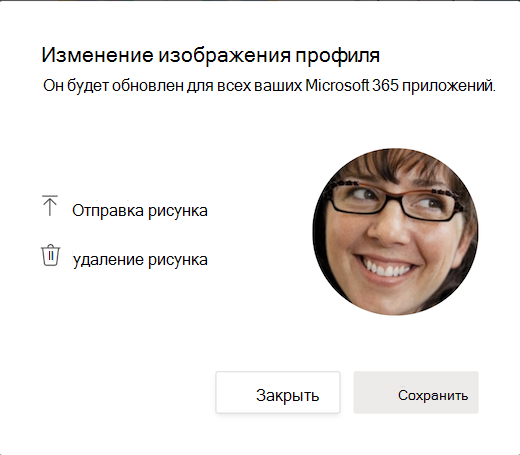
3. После отправки рисунка нажмите кнопку Сохранить.
- Коснитесь текущего рисунка или инициалов в левом верхнем углу приложения Teams.
- Коснитесь своего имени, чтобы открыть профиль.
- Затем коснитесь кнопки Обновить фотографию , чтобы сделать фотографию или получить доступ к ней.
- Вы получите уведомление об успешном обновлении фото профиля.

- Выберите Другие, а затем коснитесь своего рисунка.
- Нажмите Изменить изображение , чтобы сделать фотографию или получить доступ к ней.