Где хранятся закладки браузеров Google Chrome и Яндекс.Браузера на компьютере?

После установки браузера Яндекс или Google Chrome пользователь может создать свою учетную запись, которая позволяет настроить синхронизацию данных. Это значит, что все пароли, закладки, экспресс-панель и прочие параметры обозревателя можно в несколько кликов восстановить на другом ПК, ввел логин и пароль от учетной записи. Однако, если у вас нет учетной записи, браузер частично повреждён или не запускается, то перенести закладки на рабочий браузер не получится без специального файла, который после копирования стоит импортировать/экспортировать в рабочий софт. Поэтому каждому пользователю данных браузеров, в независимости от наличия аккаунта, стоит знать, где локально хранятся закладки.
Как найти файл закладок от Google Chrome и Яндекс на компьютере?
Для того, чтобы найти и скопировать файл закладок от браузера Яндекс или Google Chrome на компьютере с любой версией Windows, нужно для начала включить отображение скрытых файлов и папок. Далее переходим по адресам:
- Для Google Chrome – C:\Users\Имя_пользователя\AppData\Local\Google\Chrome\User Data\Default;
- Для Яндекс – C:\Users\Имя_пользователя\AppData\Local\Yandex\YandexBrowser\User Data\Default.
Находим в этих папках файл Bookmarks.
Теперь этот файл можно экспортировать или скопировать, а далее вставить в идентичную папку на пользовательском ПК, чтобы перенести или восстановить закладки.
Где находятся на компьютере сохраненные закладки google chrome
Если вы пользуетесь хромом, а он для обыкновенной работы на компьютере лучший, то несомненно получите большую эффективность, используя закладки.
Вот только где находятся закладки chrome, знают не все, они там как будто спрятаны – разработчики google почему-то не вывели для них специальную опцию на внешний вид.
Чтобы узнать где находятся на компьютере сохраненные закладки google chrome, точнее увидеть их, нажмите на значок с правой стороны (верху) этого браузера (смотрите внизу на картинку).
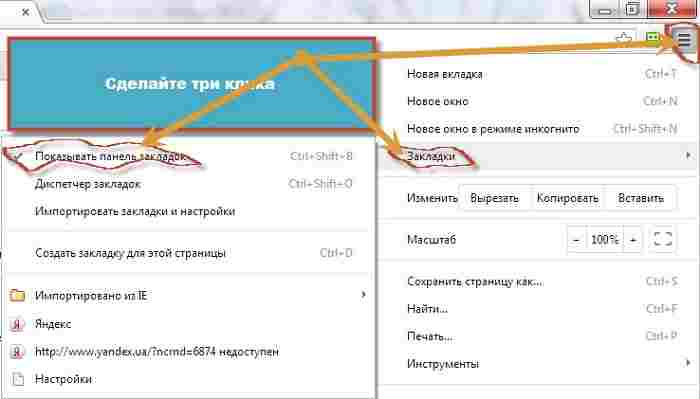
Потом подведите курсор к строке закладки и в всплывающем окне, нажмите показывать панель закладок. После этого она будет находиться у вас перед глазами.
Папка с закладками гугл хром находиться немного отдаленно. Если же вы хотите сохранить их, то лучше воспользоваться более простым способом.
Кликните правой мышкой по панели. Перед вами возникнет окно. Нажмите на строку диспетчер закладок.
В нем нажмите «упорядочить» и кликнув по строке экспортировать в файл html – сохраните где ни будь на компьютере.
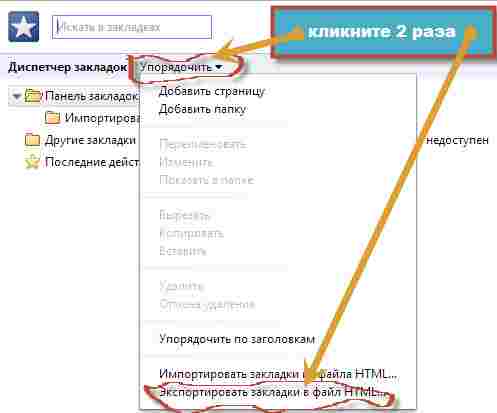
Потом когда их потребуется восстановить, сделайте то же самое, только нажимайте уже импортировать и укажите место хранения папки.
Конечно это не все возможности google chrome повышающие эффективность работы. Для него имееться куча дополнений.
Я остановлюсь на двух – робоформ и Download Master. Интегрировав первый вам больше не придется запоминать и водить пароли и свои данные – все будет происходить автоматически.
Второе расширение позволит вам автоматически перехватывать все загрузки с возможностью докачки при обрыве связи.
Если вы читаете эту статью, то судя по всему, закладки хрома хотите сохранить с последующем восстановлением.
Когда будете на переустановленную виндовс устанавливать браузер по-новому, то лучше это делать с установщика, а не программы. Тогда обновления будут происходить автоматически, а совершенствуется он постоянно.
На этом все. Итак, начал с вопроса где в google chrome находятся закладки, а перешел к рекомендациям по улучшению браузера. Удачи.
Где хранятся вкладки в Google Chrome
Каждый пользователь, за период использования копии браузера, сохраняет десятки сайтов. Это удобно. Не нужно копошиться и серфить в поисках нужной информации, напротив – все под рукой. Поэтому сегодня мы поговорим о том, где Хром хранит закладки, также покажем, каким способом можно найти системный тайник.
Подробности
Для просмотра всего многообразия закладок, в самой системе, достаточно выполнить несколько шагов следующей инструкции:
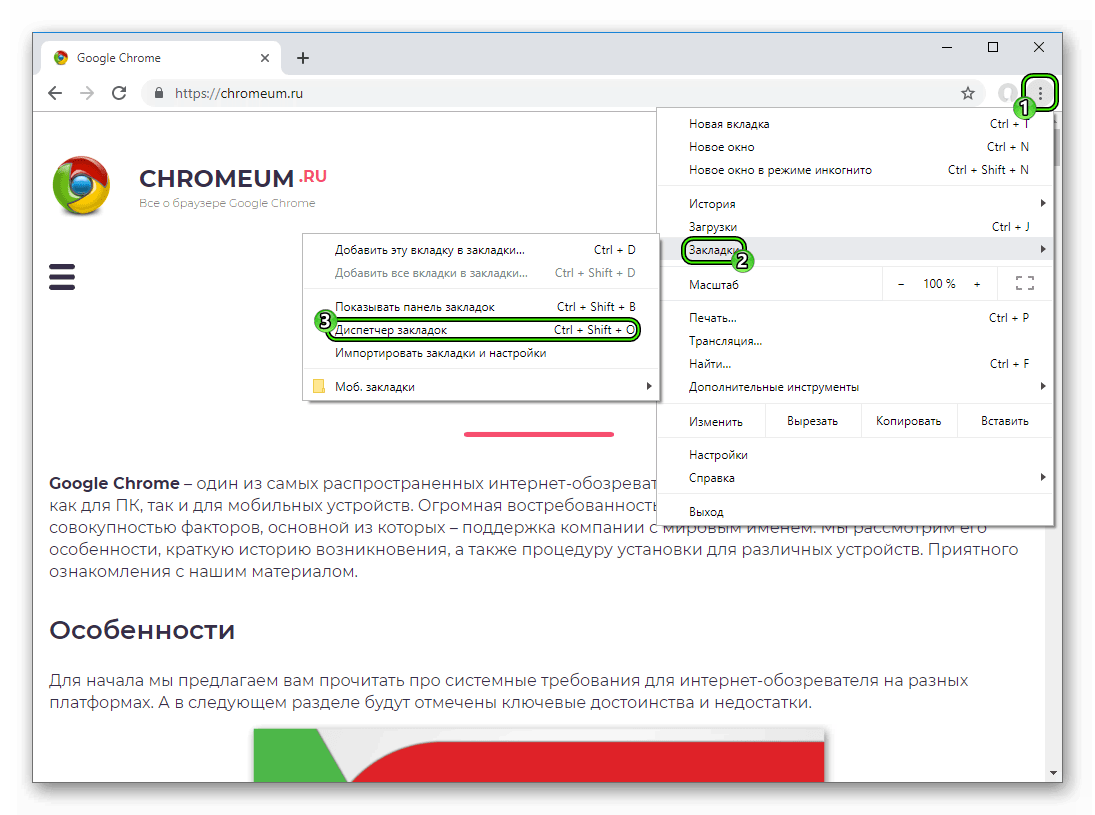
- Открываем браузер и кликаем ЛКМ по троеточию в правом верхнем углу пользовательского интерфейса.
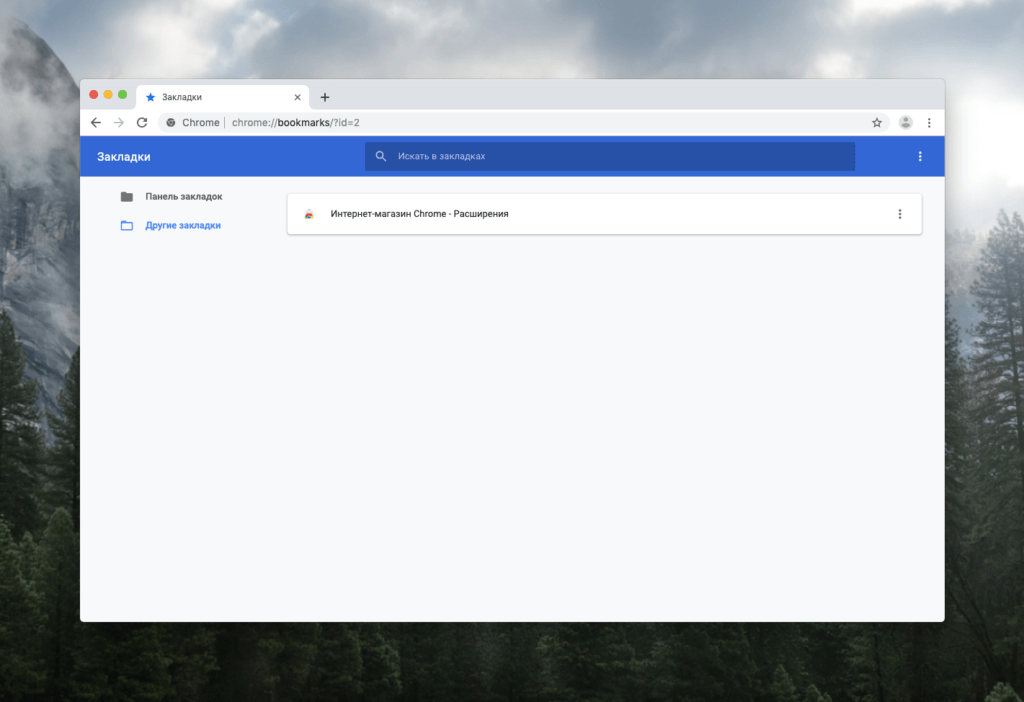
- Теперь наводим курсор на блок «Закладки», в выпадающем списке выбираем «Диспетчер закладок».
Примечательно: «не отходя от кассы» можно сделать резервную копию всех ранее добавленных платформ. Но об этом подробнее в следующих статьях.
Если нас интересует местоположение системного файла, куда Chrome перемещает адреса сайтов, то двигаемся дальше.
Физическое расположение на диске
Встроенные алгоритмы автоматически создают файлик «bookmarks» в системной папке, куда периодически записывают адреса сохраненных площадок.
Где обитает наше хранилище? Для ответа на этот вопрос обратимся за помощью к Проводнику:
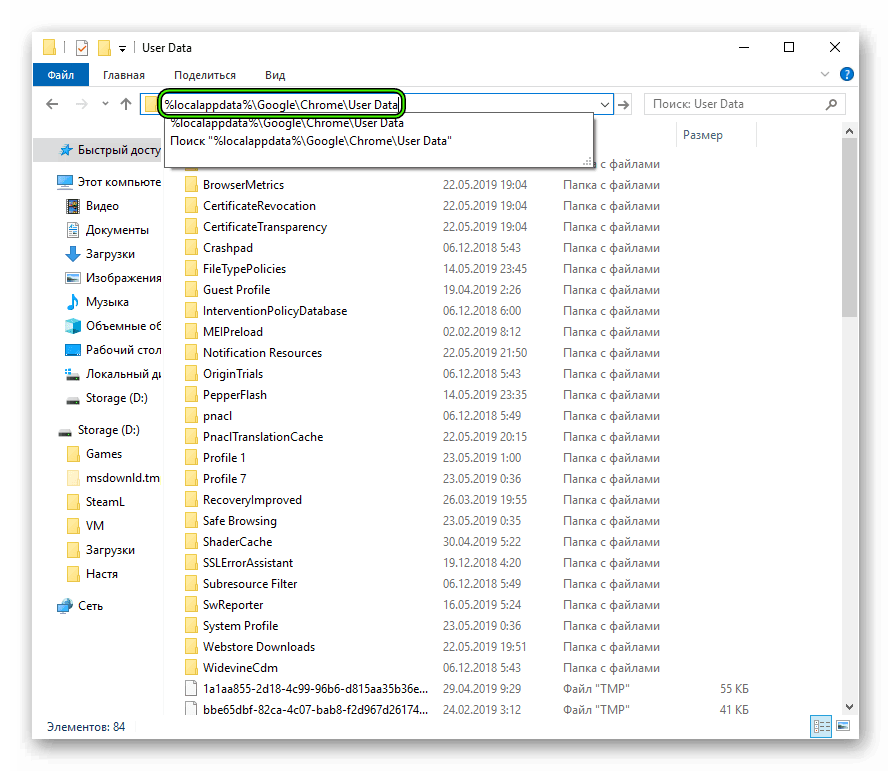
- Открываем Проводнике Windows.
- Вставляем туда следующее: %localappdata%\Google\Chrome\UserData. Для подтверждения ввода нажмите на Enter .
- Здесь отыщите папку Profile. Она может быть подписана с цифрой.
Находим наш файл bookmarks, после чего можем его открыть с помощью Блокнота, сделать копию для сохранения имеющихся сайтов. В общем, делаем все, что душе угодно.
Подведем итоги
Сегодня мы кратко и лаконично показали, где находится «Избранное» в Хроме. Нам не понадобилось много времени, чтобы просмотреть перечень имеющихся закладок, а также найти файлик, куда система «сливает» пользовательскую информацию.
Где хранятся закладки Google Chrome
Рассказываем, где хранятся закладки в браузере Google Chrome.
Открываем закладки в браузере
- Открываем Google Chrome.
- Переходим к списку основных функций и меню в правом верхнем углу.
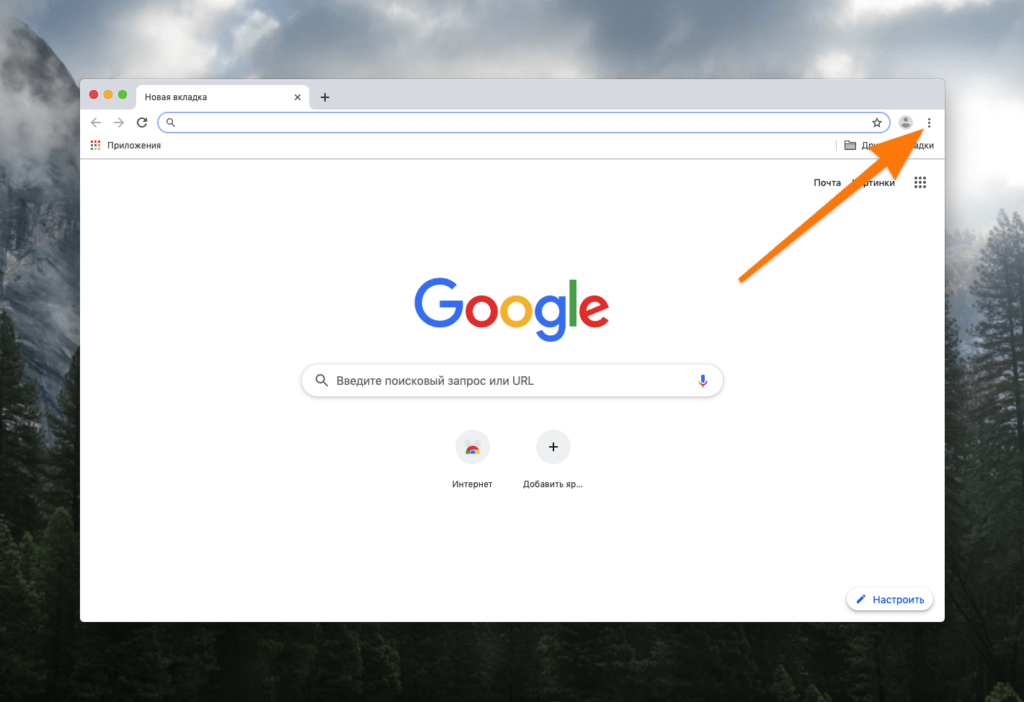
Ищем иконку в виде трех точек справа от поисковой строки

Нажимать на это меню не нужно
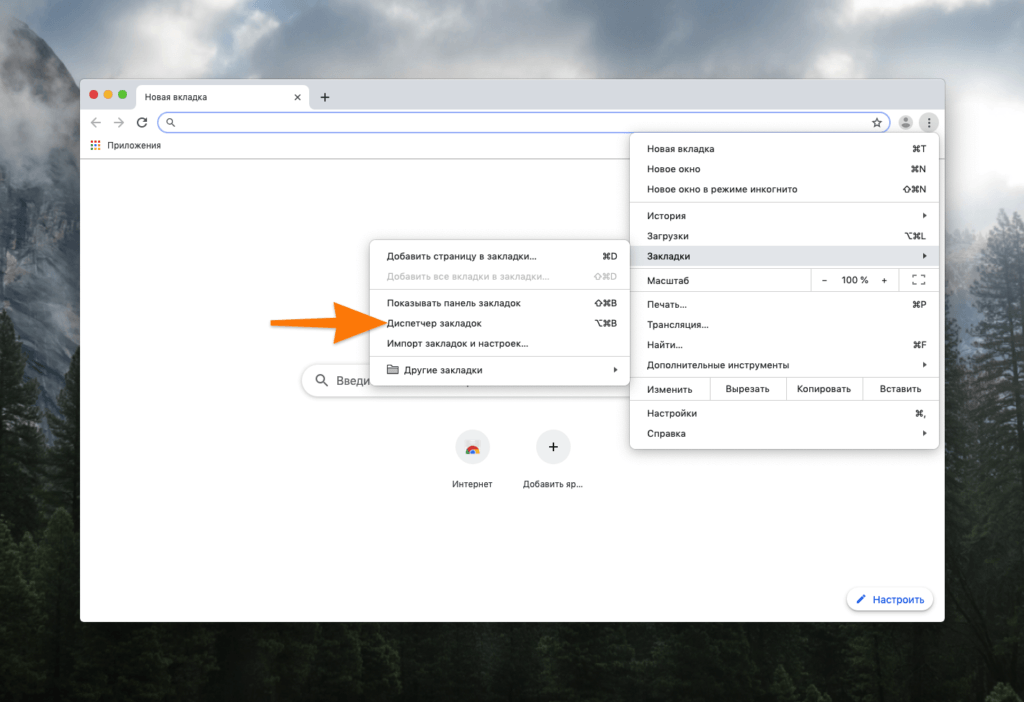
В это же меню можно попасть, нажав клавиши Alt + Ctrl + B одновременно
Как найти файл Bookmarks в Windows
Закладки хранятся в файле Bookmarks, который, в свою очередь, лежит в папке Default с личными данными пользователя. Этот файл можно использовать для переноса закладок из одного браузера в другой. См. также: Как сохранить закладки в Google Chrome
Чтобы его найти:
-
Нажимаем на иконку «Проводника» в панели инструментов Windows 10.
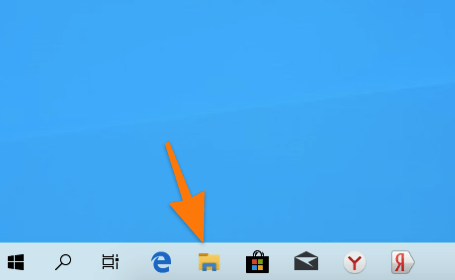
Нам нужен файловый менеджер
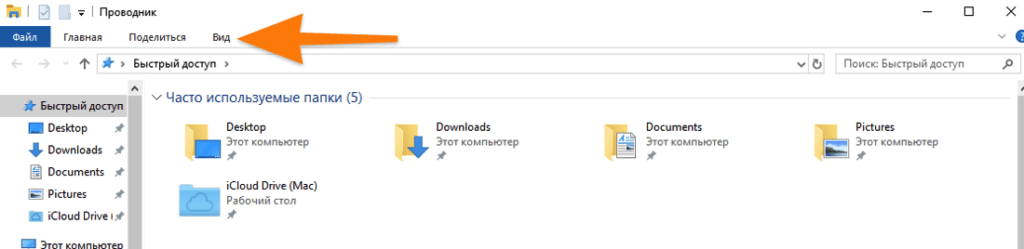
Сначала нужно включить отображение скрытых файлов. Иначе не попадем в папку с нужными файлами

В Windows 10 это делается одним кликом. О других способах можете почитать тут
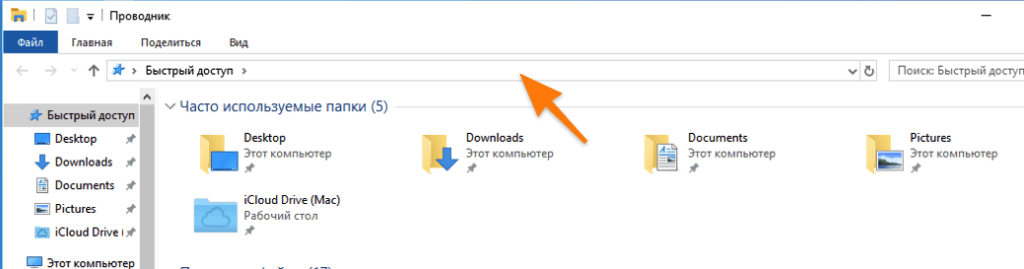
Вместо user1 вводим имя учетной записи, через которую мы зашли в Windows
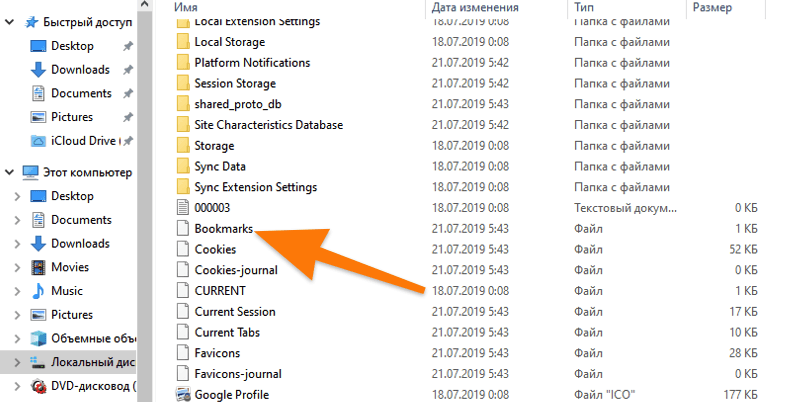
Здесь лежат нужные файлы
Где находится файл с закладками в macOS
- Закрываем или сворачиваем все программы.
- Кликаем по вкладке «Переход» в панели инструментов.
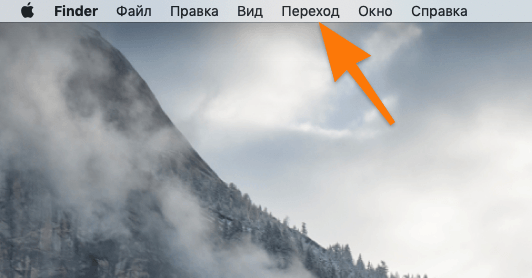
Панель инструментов в macOS всегда отображается в верхней части экрана
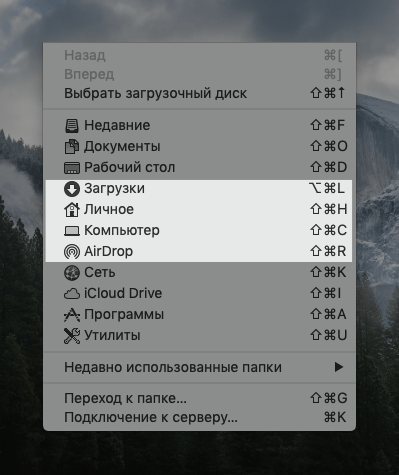
Нужная папка появится в подсвеченной области после того, как вы зажмете клавишу Alt
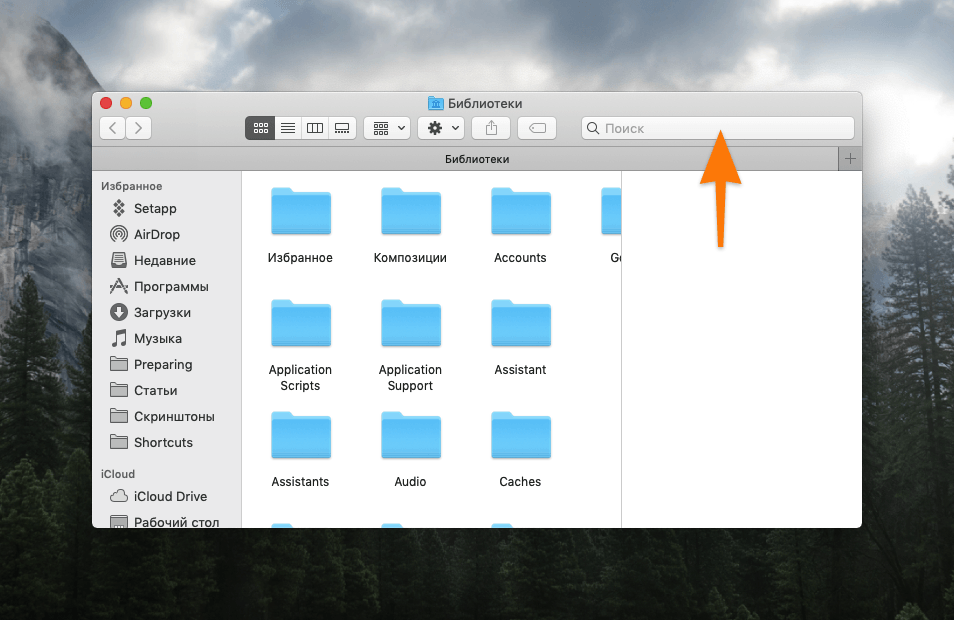
Чтобы слишком долго не ползать по папкам, воспользуемся поиском

Важно сменить область поиска, иначе запутаетесь

Здесь хранятся пользовательские данные

Нужный нам файл не имеет никакого расширения, но открывается текстовым редактором