Что делать если залил клавиатуру ноутбука или компьютера?
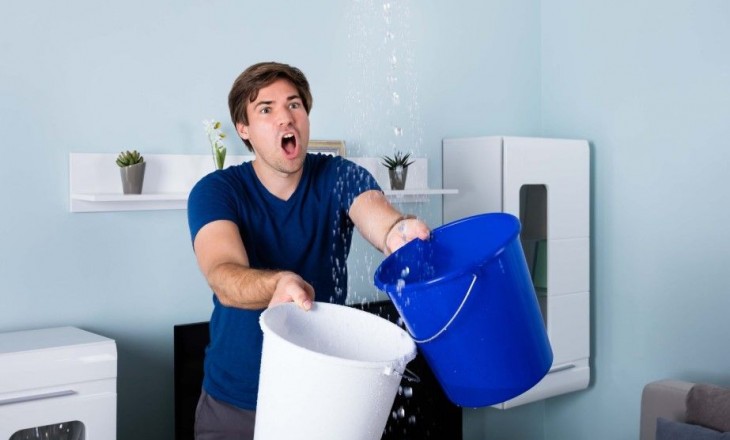
В Интернете часто встречаются вопросы, мол, залил клавиатуру не работают клавиши что делать. Люди ошибочно считают, что их проблема не коснется, и упорно пьют чай, соки, воду или даже пиво возле ПК или ноутбука. Но по статистике каждая 50-я чашка оказывается на клавиатуре, поэтому каждый любитель попить возле экрана должен знать, что делать, и как спасти устройство от гибели.
Что можно сделать самостоятельно
Существует две инструкции, что делать, если залил клавиатуру: для обычного ПК или ноутбука. Во втором случае речь идет о встроенных в корпус клавишах, поэтому процесс восстановления сложнее и часто требует разборки оборудования.
Что делать на ПК
Начнем с того, как восстановить залитую клавиатуру и клавиши на компьютере. Здесь используется выносной вариант девайса, поэтому основному блоку ничего не угрожает. Рассмотрим, что делать, если не работают клавиши:
- Отключитесь от компьютера. Для этого отсоедините пострадавший девайс от USB-разъема или PS/2. Такие действия необходимы, если залипают клавиши на клавиатуре после разлитого чая или другого напитка, подавая неправильные команды.
- Переверните изделие вверх «ногами», чтобы дать вытечь остаткам жидкости. Оставьте его в таком положении где-то на два часа. Если внутри оказалась обычная вода, больше делать ничего не нужно. В случае, когда человек залил клавиатуру сладким чаем или другим напитком, необходимо продолжить процесс восстановления.
- Сфотографируйте положение клавиш, чтобы не ошибиться в их расположении.
- Выкрутите винты , которые удерживают нижнюю крышку, и снимите ее. Если все крепления сняты, на этом этапе не возникает трудностей.
- Снимите контактную пленку и отделите платы.
- Демонтируйте эластичные элементы и достаньте кнопки.

Далее начинается чистка залитой клавиатуры с помощью воды или спиртового раствора. Как правило, пластиковые детали промывают, а потом высушивают. Что касается пленки, платы и резиновых элементов, их необходимо протирать только спиртом (вне зависимости от того, чем владелец их залил).
Перед тем как почистить залитую механическую клавиатуру, если не работают клавиши, продумайте, как вы будете фиксировать последовательность действий. Как вариант, делайте работу на видео, чтобы впоследствии вернуть все на место без ошибок. Алгоритм возврата имеет следующий вид:
- установите кнопки;
- верните на место резиновые контакты;
- поставьте плату и установите пленку;
- верните крышку;
- зафиксируйте элементы конструкции и соберите девайса.
В некоторых клавиатурах предусмотрено металлическое крепление кнопок. Если это так, все шаги нужно делать осторожно, чтобы избежать повреждения. Если в вашем распоряжении плоский вариант клавиатуры, учтите, что разобрать ее в ситуации, если залил девайс кофе, водой или другой жидкостью, не получится. Единственное, что нужно делать — отключить, перевернуть и дать просохнуть.

На ноутбуке
Ремонт залитой клавиатуры ноутбука — задача не из простых, ведь речь идет о цельном устройстве. Под клавишами находится другое оборудование (материнская плата, жесткий диск, процессор и т. д.), которые пользователь, скорее всего, также залил. Не удивительно, что кнопки или само устройство в дальнейшем не работают.
Начнем с простого. Если вы залили клавиатуру ноутбука водой, может хватить обычной просушки:
- Отключите девайс от питания и сразу достаньте аккумулятор. Это необходимо, чтобы минимизировать повреждения внутреннего оборудования. Ни в коем случае сразу не проверяйте, работает устройство или нет.

- Переверните ноут таким способом, чтобы попавшая жидкость максимально вышла из корпуса.
- Оставьте технику в таком виде на два-три часа.
- Включите фен и просушите клавиши на клавиатуре (все, а не только те, которые не работают) с помощью фена. При этом позицию устройства не меняйте.
- Дайте ноутбуку один-два дня, чтобы полностью высохнуть.

Если это не помогло, разберитесь, как починить залитую клавиатуру на ноутбуке путем ее съема с девайса. Сложность в том, что в каждой модели принципы демонтажа клавиш могут различаться, поэтому необходимо знать, что делать. Иногда, если человек залил клавиатуру, можно отделаться следующими действиями:
- С помощью острого предмета подденьте защелку вверху.
- Приподнимите край.
- Отщелкните все крепежи, удерживающие устройство ввода.

Следующая задача пользователя — делать чистку в зависимости от того, чем он залил девайс. Как правило, применяется спиртовой раствор и чистая ветошь. После завершения мероприятий необходимо включить девайс и убедиться, что клавиши работают. Если это не помогло, придется идти в сервисный центр.

В каких случаях нести в ремонт, и можно ли ее отремонтировать
Многие люди не знают, что делать, если не работают клавиши клавиатуры, и когда нести ее в ремонт. Если пользователь залил изделие обычной водой, рассмотренные выше методы позволяют восстановить работоспособность девайса.
Сложней обстоит ситуация, когда внутри оказался кофе, чай, кока-кола, сок и другие кислые / сладкие / газированные напитки. В таком случае вероятность восстановления ноутбука ниже. Вовремя отключите питание, иначе пострадает материнская плата, клавиатура и другие элементы.
Еще одна ситуация, когда человек протер клавиатуру на ноутбуке, а она перестала работать. Если до этого он ее залил, необходимо делать те же рекомендации, что рассмотрены выше. В случае, если попадания жидкости не было, причиной может быть банальное механическое повреждение или ухудшение качества контактов на разъеме.

Советы, как такого избежать
Ситуация, когда человек залил клавиатуру, и клавиши не работают, распространена среди активных геймеров и людей, которые работают на ПК / ноутбуке. Чтобы избежать проблем, необходимо отказаться от распития напитков возле электронной техники, ведь рано или поздно это приведет к разливу жидкости. Если вы не можете отказать себе в удовольствии, предусмотрите рядом отдельную подставку или столик, где будет стоять чашка.
В Интернете встречаются и другие жалобы, мол, помыл клавиатуру, и она перестала работать. Причиной также является попадание воды внутрь устройства. В качестве профилактики достаточно протирать клавиши влажной салфеткой, работать чистыми руками и избегать попадания внутрь мусора.

Если человек залил клавиатуру и не работают клавиши, это не повод сразу бежать в сервисный центр. Наоборот, необходимо делать шаги, направленные на отключение изделия от питания и сушку. Это позволяет спасти устройство, ведь в случае промедления добиться этого вряд ли получится. Только при отсутствии результата, когда девайс не работает, может потребоваться помощь профессионалов.
Залил клавиатуру : 4 комментария
- Арина20.01.2022 в 14:39 Как починить клавишу с помощью клея?
Залипает пробел: что нужно делать и как устранить проблему


Клавиатура – одна из самых долгоживущих частей компьютера, однако и ей свойственно выходить из строя. Среди десятков поломок данного устройства ввода очень распространено залипание пробела, отрицательно сказывающееся на работе даже отличной от набора текста: пролистывание страницы вниз, постоянные паузы в плеере, лишние отступы в тексте и т.д. Рассмотрим, что делать, если пробел залипает, и можно ли починить поломку в домашних условиях, несмотря на то, что дешевое устройство легче всего выбросить и купить замену. С ноутбуками и дорогими геймерскими устройствами ввода такой вариант не пройдёт.
Причины и решения
Источниками неполадки нередко становятся: небрежное отношение к клавиатуре, износ механизма нажатия ввиду длительной эксплуатации устройства ввода и физические поломки целостности клавиши.
Проверяем устройство нажатия кнопки
Первое, что необходимо сделать, если залипает пробел на клавиатуре, почистить её. Если она открытого типа (между кнопками есть пространство, куда проваливаются мелкие частицы), переворачиваем её на все грани поочередно и стряхиваем. После переворачиваем устройство кнопками вниз и вытряхиваем из-под них весь мусор. Часто это может решить проблему.
Второе решение – вынуть проблемный пробел. Для этого сгодится плоский предмет наподобие ножа, отвертки или кредитной карточки. Желательно, чтобы он не был металлическим, не поцарапал корпус устройства.
- Аккуратно поддеваем кнопку с обеих сторон и вытягиваем её.
- Проверяем, нет ли физических поломок.

- Обращаем внимание на металлический фиксатор (их может быть пара) – согнутый кусок стальной проволоки. Он должен крепиться к клавише в двух местах, и входить в пару предназначенных для него мест на клавиатуре.

- Проверяем работоспособность механизма нажатия – резинки с пружинным принципом действия – после нажатия клавиша автоматически возвращается в исходное положение.
- Убеждаемся, что пружинящий механизм находится на своём месте, никуда не сдвинут, над ним ничего нет, и он не перекошен.
- В случае неработоспособности пружины её придётся заменить на аналогичную. Как правило, они все идентичны. Здесь поможет как старая клавиатура, так и извлеченное из неиспользуемой кнопки устройство нажатия и возврата кнопки в исходное положение (подробнее в следующем разделе).
Чистим клавиатуру
Чаще всего проблема возникает у людей, которые едят за компьютером или ноутбуком. Частички еды, особенно семечек, сухариков, чипсов, арахиса нередко становятся виновниками залипания пробела. То же касается и тех, кто периодически не чистит клавиатуру, не вытряхивает накопившийся под клавишами мусор. Для избавления от остального сора, пыли, мелких кусочков кожи, волос и прочего мелкого мусора корпус девайса необходимо разобрать.
- Выключаем компьютер или отсоединяем клавиатуру.
- Аккуратно выковыриваем все клавиши из посадочных мест посредством кредитки, ножа, ручки или иного подходящего инструмента.

- При помощи влажных салфеток или смоченной тряпочки и ватных палочек избавляемся от всего, чего под кнопками быть не должно.
- Если и это не поможет, разбираем корпус, раскрутив все винтики на его нижней части.
- Убираем пружинный механизм нажатия и протираем место его контакта с печатной платой сухой тряпкой либо ластиком.

- Сразу же рекомендуется заменить эту резинку на извлечённую из-под иной кнопки или запасную.
- Собираем всё обратно. Чтобы правильно вставить кнопки, можете воспользоваться экранной клавиатурой.
Вы знаете, что делать, когда залипает пробел на ноутбуке или на клавиатуре компьютера. В большинстве случаев для устранения неполадки нужны несколько минут времени и подручные средства.
У ноутбука залипают клавиши

Как правило, залипание клавиш клавиатуры ноутбука становится следствием пролития на лицевую панель чая, кофе, варенья. То есть, фактически всегда проблема образуется в результате неаккуратности пользователя. Но в ряде случаев кнопки залипают из-за программного сбоя. Например, это могут быть встроенные опции, предназначенные для облегчения работы с устройством. Достаточно отключить залипание клавиш и проблема будет устранена. Но, что делать пользователю, если у ноутбука залипают клавиши после пролития сладкой воды или чая на панель лэптопа?
Нефункциональные причины
В операционной системе Виндовс предусмотрена специальная функция, предотвращающая постоянное удерживание одной клавиши. Необходимо этого для того, чтобы предотвратить возможные неприятности, которые влечет за собой постоянно нажатая клавиша. Эту программную способность достаточно просто отключить. Но чаще всего причиной обращения клиентов в сервисный центр является пролитая на ноутбук сладкая жидкость. В результате кнопка залипает в одном положении и нередко выходит из строя микросхема. Последствия пролития жидкости устраняются только в сервисном центре путем разборка кейборда. Если во время работы вы пролили чай или кофе на клавиатуру, сразу же обесточьте ноутбук и вытащите аккумуляторную батарею. Помните, что отключить с розетки лэптоп недостаточно, ведь от батареи будет продолжаться подача питания на материнскую плату, а это чревато неприятными последствиями. Вытащив батарею, вы исключите риск повреждения внутренних компонентов. Дальше устройство сушится, но нельзя это делать обычным феном. Высока вероятность, что влага будет направлена воздухом вглубь устройства. Ни в коем случае не пытайтесь промыть клавиатуру спиртом или растворителем: как минимум окислится тонкий слой металла, что приведет к полному выходу из строя клавиатуру.
Выявляем причину залипания клавиши
- попадание мусора, частицы пищи или липкой жидкости под кнопку, поэтому она не возвращается в исходное положение;
- перегрев ноутбука в играх нередко оборачивается странным поведением подолгу удерживаемых клавиш;
- проблема появляется и в том случае, если в самой Виндовс активирована специальная опция, упрощающая процесс обращения с компьютером людям с ограниченными возможностями.
Куда обратиться за помощью в случае, если поломка носит программный или аппаратный характер?
Устранение проблемы в сервисном центре Mobilap Repair
Поломку, связанную с тем, что у ноутбука залипают клавиши, сложно назвать серьёзной. Но для пользователей с небольшим компьютером стажем она действительно является непростой. В случае пролития жидкости на панель даже опытные юзеры не сразу понимают, что следует делать. Не рискуйте состоянием и работоспособностью важнейших компонентов лэптопа. После выявления поломки обращайтесь в сервисный центр Mobilap Repair, где вас ждут опытные мастера, низкие цены и приятные скидки. Оплата производится после того, как клиент проверит клавиатуру и убедится, что проблемные кнопки больше не залипают.
Чем удобен сервисный центр Mobilap Repair?
- Беремся за самые сложные случаи
- Курьер на дом или в офис за наш счет – приедем за 45 минут
- Бесплатная диагностика – даже в случае отказа от ремонта
- Гарантия на все виды работ до 365 дней
- Собственный склад оригинальных запчастей
- Оплата только после успешного ремонта, принимаем к оплате карты
- Мастера с опытом работы от десяти лет
- Быстрый ремонт при вас – за 15 минут
- Удобное расположение в центре Москвы
- Работаем с корпоративными клиентами
- Мы – гордимся нашей работой.

- У ноутбука не работает клавиатура
- На клавиатуру ноутбука пролили воду
- Не работает подсветка клавиатуры у ноутбука
Как отключить или включить залипание клавиш в Windows 10
Читайте, что такое залипание клавиш в Windows. Покажем по три простых способа как его включить и отключить. Функция залипания клавиш относится к специальным возможностям операционной системы Windows и имеет неоднозначные отзывы. С одной стороны, она достаточно полезна для пользователей, чья работа тесно связана с созданием и редактированием текстов. С другой стороны, она вызывает отрицательные эмоции у любителей компьютерных игр. Поэтому, в зависимости от того, какие задачи вы решаете на компьютере в настоящий момент, вы можете включить или отключить функцию «Залипания клавиш» на своем устройстве.
- Что такое «Залипание клавиш»?
- Как включить залипание клавиш в Windows 10
- Используйте клавишу «Shift»
- Сделайте это в параметрах клавиатуры «Использовать залипание клавиш»
- Достигнуть цели, используя «Панель управления»
- Используйте сочетания клавиш
- Достичь цели в параметрах клавиатуры «Использовать залипание клавиш»
- Отключить «Залипание клавиш» используя «Панель управления»
Что такое «Залипание клавиш»?
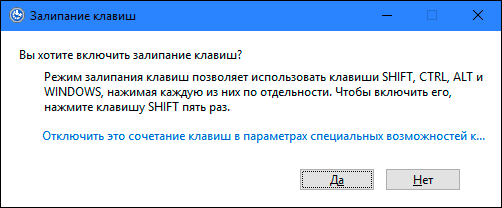
Программное залипание клавиш представляет собой автоматическую функцию, которая активируется при нажатии и продолжительном удерживании клавиши («Shift», «CTRL» или «ALT») или при частом нажатии клавиши «Shift» (пять раз и более). После этого «Windows 10» выдает звуковой сигнал и открывает окно «Залипание клавиш», предлагая вам включить режим залипания или отказаться.
Перейти к просмотру

Функция «Залипания клавиш» под управлением операционной системы «Windows 10» позволяет вам использовать клавиши «Shift», «CTRL», «ALT» и «Windows», нажимая каждую из них по отдельности. Чтобы включить или выключить функцию, вы можете воспользоваться следующими способами.
Как включить залипание клавиш в Windows 10
Используйте клавишу «Shift»
- Шаг 1: Для включения функции «Залипания клавиш» в «Windows 10» непрерывно нажмите клавишу «Shift» пять раз подряд.
- Шаг 2: На экране после звукового сигнала откроется диалоговое окно «Залипание клавиш». Выберите кнопку «Да» и нажмите для подтверждения.
Перейти к просмотру
Сделайте это в параметрах клавиатуры «Использовать залипание клавиш»
- Шаг 1: В нижнем левом углу экрана в панели задач нажмите символ «Поиск» и введите в строке поисковый запрос «Залипание». В предложенных вариантах во всплывающем меню выберите лучшее соответствие: «Нажимайте клавиши по очереди для ввода сочетания клавиш».
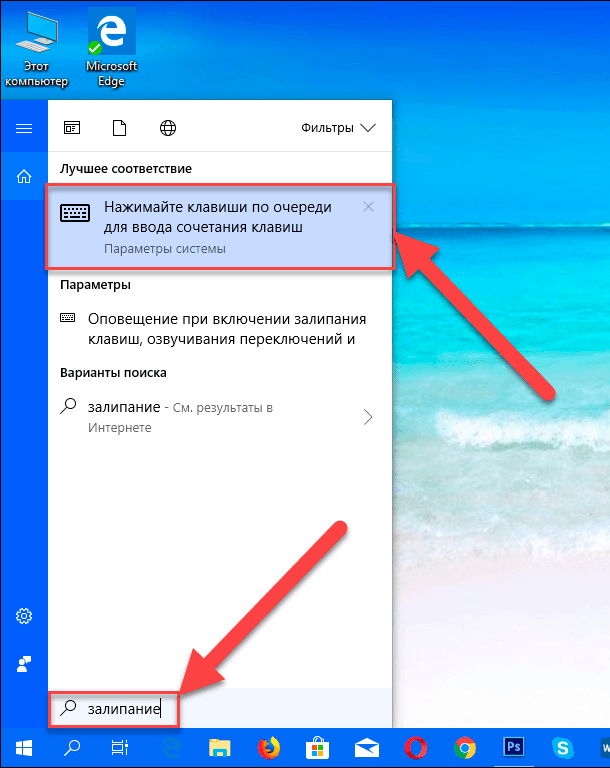
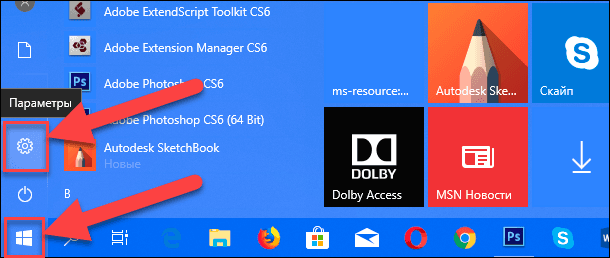
Вы можете использовать другой вариант для доступа в меню «Параметры»: нажмите кнопку «Пуск» и выберите знак шестеренки в нижнем левом углу всплывающего меню;
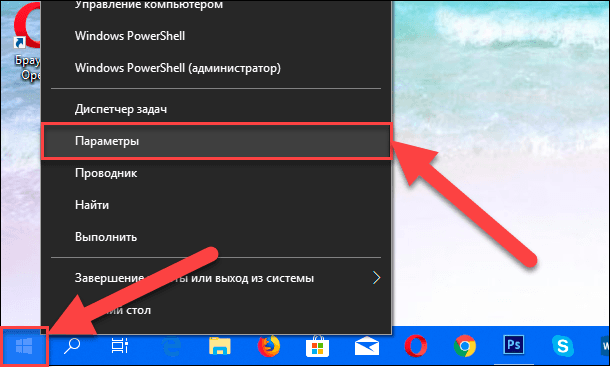
или нажмите сочетание клавиш «Windows + X» или нажмите правой кнопкой мыши на кнопке «Пуск», во всплывающем меню выберите раздел «Параметры».
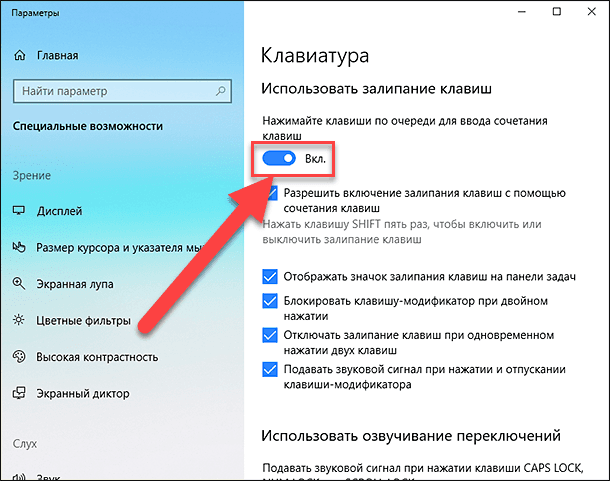
В окне «Параметры» опустите бегунок вниз и выберите раздел «Специальные возможности». В левой панели бокового меню опустите бегунок вниз и выберите раздел «Клавиатура». В правой панели активируйте индикатор «Вкл.» в разделе «Использовать залипание клавиш».
Перейти к просмотру
Достигнуть цели, используя «Панель управления»
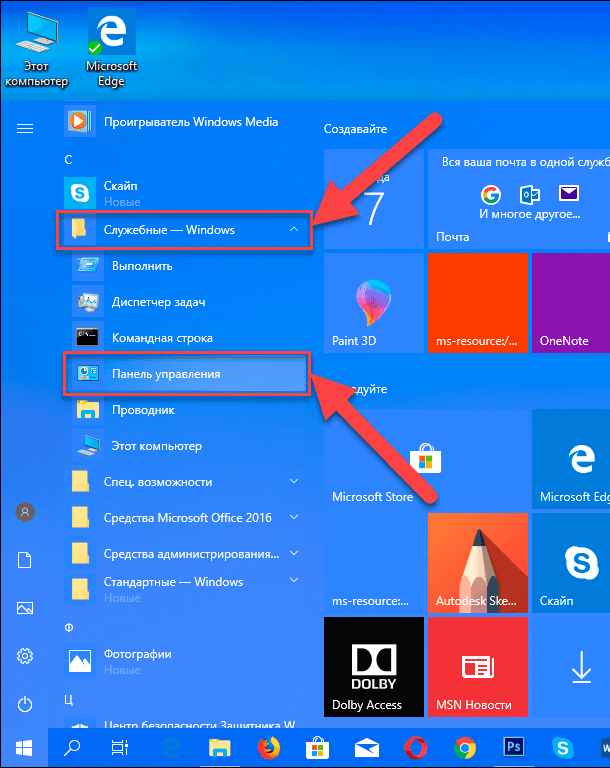
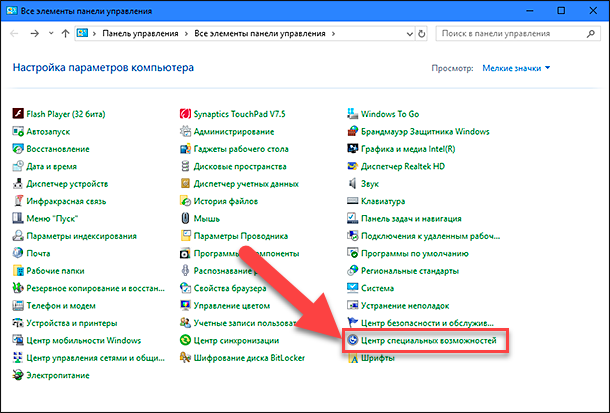
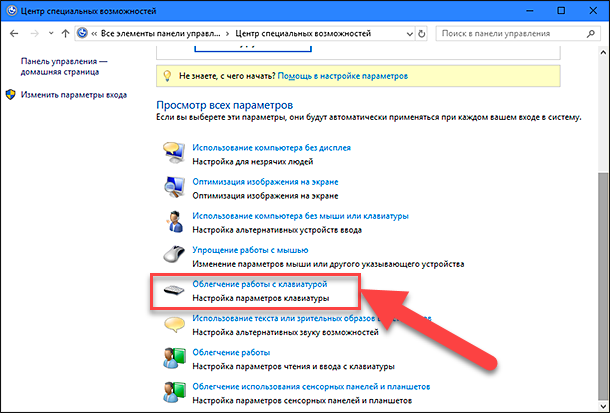
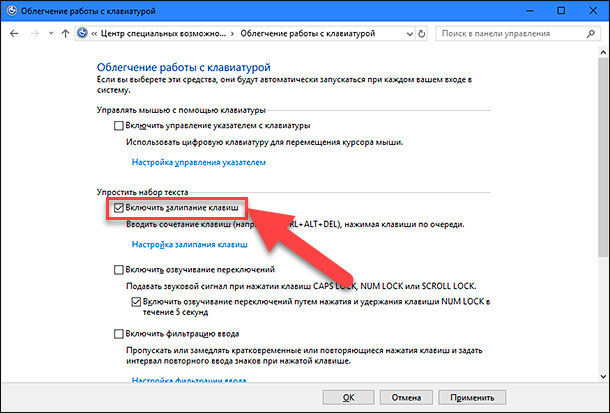
- Шаг 1: Откройте главное меню, нажав кнопку «Пуск» в левом углу экрана, опустите бегунок вниз до раздела «Служебные – Windows» и выберите в нем вкладку «Панель управления».
Как отключить залипание клавиш в Windows 10
Используйте сочетания клавиш
Самый быстрый и легкий способ отключить функцию «Залипания клавиш» в «Windows 10» это выполнить на клавиатуре одновременное нажатие на две любые функциональные клавиши: «Shift», «CTRL», «ALT» и «Windows». Например, «Shift + CTRL», «Shift + ALT», «CTRL + ALT» и т.д. После нажатия сочетания клавиш вы услышите звуковой сигнал, оповещающий вас о том, что функция «Залипания клавиш» отключена.
Достичь цели в параметрах клавиатуры «Использовать залипание клавиш»
Способ отключения параметра «Залипание клавиш» полностью повторяет «Способ 2. Сделайте это в параметрах клавиатуры «Использовать залипание клавиш»», который мы применяли для включения этой функции. Выполните алгоритм действий, указанный в вышеназванном «Способе 2» и измените индикатор ячейки «Использовать залипание клавиш» в положение «Откл.» (режим отключения).
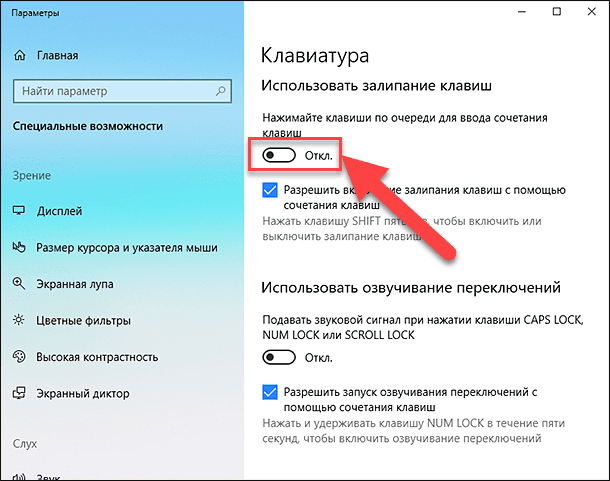
Отключить «Залипание клавиш» используя «Панель управления»
- Шаг 1: Дважды щелкните значок «Залипание клавиш» на панели задач в правом нижнем углу экрана, чтобы отобразить окно «Облегчение работы с клавиатурой».

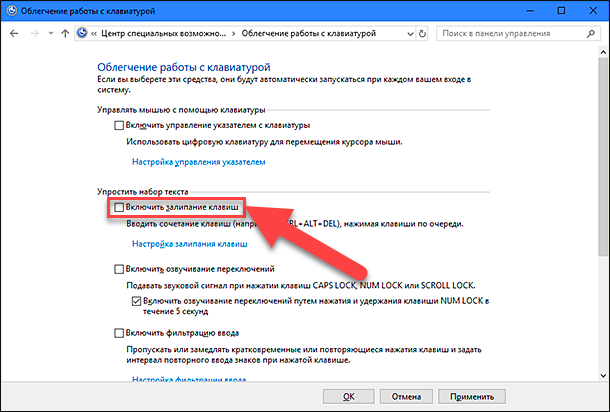
Функция «Залипания клавиш» на вашем компьютере будет отключена.
Применяя изложенные способы, вы всегда сможете быстро и легко включать и отключать эту функцию по мере необходимости, исходя из тех задач, которые вам необходимо решать в данный момент.

Автор: Vladimir Mareev, Технический писатель
Владимир Мареев — автор и переводчик технических текстов в компании Hetman Software. Имеет тринадцатилетний опыт в области разработки программного обеспечения для восстановления данных, который помогает ему создавать понятные статьи для блога компании. Спектр публикаций довольно широк и не ограничивается только лишь темой программирования. Статьи включают также разнообразные обзоры новинок рынка компьютерных устройств, популярных операционных систем, руководства по использованию распространенных и специфических программ, примеры решений возникающих системных или аппаратных проблем и многие другие виды публикаций.

Редактор: Michael Miroshnichenko, Технический писатель
Мирошниченко Михаил – одни из ведущих программистов в Hetman Software. Опираясь на пятнадцатилетний опыт разработки программного обеспечения он делится своими знаниями с читателями нашего блога. По мимо программирования Михаил является экспертом в области восстановления данных, файловых систем, устройств хранения данных, RAID массивов.
- Обновлено:
- 19.10.2023 9:32
Поделиcь
Вопросы и ответы
Что такое «Залипание клавиш»?
Залипание клавиш – это специальная возможность, которая позволяет людям включать клавишу-модификатор, например “Shift”, на постоянной основе. Это позволяет людям с ограниченными возможностями или работающим на компьютере завершать команды и ставить ярлыки быстро и легко, особенно, если сложно удерживать более одной клавиши одновременно.
Как попасть в настройки «Залипание клавиш»?
Чтобы открыть настройки залипания клавиш, нажмите «Пуск» — «Параметры» — «Специальные возможности» — «Клавиатура». Или надавите пять раз на Shift и кликните в появившемся окне включить или отключить залипание клавиш.
Каждый раз после закрытия крышки ноутбука включается залипание клавиш. Почему?
Попробуйте почистить клавиатуру или экран. У ноутбуков очень небольшой зазор между клавой и экраном, даже мельчайшая крошка может «нажать» на клавишу. Если все чисто, то возможно имеет место ошибка программного обеспечения.
Когда компьютер включается, включается с ним и залипание клавиш. Как отключить это?
Чтобы открыть настройки залипания клавиш, нажмите «Пуск» — «Параметры» — «Специальные возможности» — «Клавиатура». Или надавите пять раз на Shift и кликните в появившемся окне включить или отключить залипание клавиш.
Как отключить окно «Залипание клавиш» при многократном нажатии Shift?
- Нажмите пять раз подряд клавишу Shift. Появиться окошко «Залипание клавиш».
- Перейдите по ссылке «Перейдите в центр специальных возможностей, чтобы отключить сочетание клавиш» в этом окошке.
- Появится окно настроек залипания клавиш.
- Снимите галочку напротив функции «Разрешить включение залипание клавиш с помощью сочетания клавиш».
Комментарии (10)
blade 7.11.2023 12:23 #
залипание отключено. и не включается, но в игре оно почему то включается? есть способ как его отключить что бы даже в играх не включалось
Hetman Software 7.11.2023 15:26 #
Проблема «залипания клавиши» может возникать из-за различных причин, и ее решение зависит от вашей операционной системы, железа и настроек. Вот несколько шагов, которые вы можете предпринять, чтобы попытаться решить эту проблему: Перезагрузите компьютер: Иногда, простая перезагрузка может помочь временно решить проблему. Очистка клавиатуры: Попробуйте очистить клавиатуру от пыли и мусора, которые могут приводить к залипанию клавиш. Проверьте наличие вирусов: Малware и вредоносные программы могут вызывать подобные проблемы. Убедитесь, что ваш компьютер защищен антивирусным программным обеспечением и проведите проверку системы. Обновите драйвера клавиатуры: Проверьте, что у вас установлены актуальные драйверы для клавиатуры. Обновите их, если это необходимо. Проверьте физическое состояние клавиши: Возможно, клавиша физически повреждена. Попробуйте удалить клавишу и очистить ее, а затем верните обратно. Что касается ситуации, когда залипание происходит только в играх, то это может быть связано с определенными настройками в игре или программном обеспечении. Вам, возможно, придется настроить или отключить функции клавиатуры внутри игры. Конкретные шаги будут зависеть от игры, в которой возникает проблема. Обычно в настройках игры можно найти опции, связанные с клавиатурой, и настроить их по своему усмотрению. Если эти шаги не помогли решить проблему, то возможно, следует обратиться к специалисту по обслуживанию компьютеров для более подробного анализа и решения проблемы.
Саша 2.04.2022 17:49 #
Здравствуйте, каждый раз, при включении компьютера, когда я нажимаю букву «а» , она залипает до того момента, как я не нажму в поле ввода курсором, а после не работает до выключения ПК, приходится её копировать для ввода текста. И так на протяжении полугода, при этом она работает, разбирали клавиатуру и заменяли именно эту клавишу.
Надежда 13.03.2021 07:00 #
здравствуйте, залипание у меня отключено, но, вот когда пишу слово одну букву надо нажать 2 раза. в интернете ничего не нашлось. заранее спасибо
Виктор 20.02.2021 17:00 #
Здраствуйте , залипание полностью выключено, но есть проблема при игре при нажатии комбинации shift + w+d пикает и персонаж не поворачивает ( не реагирует) , в не игри аналогичная ситуация , правда клавиатура у меня азерти но я кнопки поменял что б было кверти, может вы мне поможете , спасибо .