В латинском алфавите всего 26 букв. Как можно назвать следующие столбцы
Пожалуйста, войдите или зарегистрируйтесь для публикации ответа на этот вопрос.
решение вопроса
Связанных вопросов не найдено
Обучайтесь и развивайтесь всесторонне вместе с нами, делитесь знаниями и накопленным опытом, расширяйте границы знаний и ваших умений.
поделиться знаниями или
запомнить страничку
- Все категории
- экономические 43,679
- гуманитарные 33,657
- юридические 17,917
- школьный раздел 612,568
- разное 16,911
Популярное на сайте:
Как быстро выучить стихотворение наизусть? Запоминание стихов является стандартным заданием во многих школах.
Как научится читать по диагонали? Скорость чтения зависит от скорости восприятия каждого отдельного слова в тексте.
Как быстро и эффективно исправить почерк? Люди часто предполагают, что каллиграфия и почерк являются синонимами, но это не так.
Как научится говорить грамотно и правильно? Общение на хорошем, уверенном и естественном русском языке является достижимой целью.
- Обратная связь
- Правила сайта
В таблице латинского алфавита есть только 26 букв, но как можно назвать 27-й столбец?

В латинском алфавите 26 букв, и каждая из них имеет свое место и значение. Но что делать, если нам нужно назвать 27-й столбец в этом алфавите? Существует несколько подходов к решению этой задачи.
Один из способов — использовать комбинацию двух букв, чтобы обозначить этот столбец. Например, если взять буквы «AA», то это будет обозначать 27-й столбец. Однако, такой подход может вызвать путаницу, так как «AA» уже используется для обозначения 27*26+1=703 столбца.
Второй способ — использовать трехбуквенное обозначение. Например, первые 26 столбцов обозначаются буквами «A»-«Z», а 27-й столбец будет обозначаться как «AAA». Такой подход более понятен и позволяет легче различать столбцы с большими номерами.
Однако, стоит помнить, что такое трехбуквенное обозначение не является стандартным, и может вызывать затруднения в работе с различными программами и системами, которые ожидают буквенное обозначение столбцов до 26-й. Поэтому, если вы сталкиваетесь с необходимостью назвать 27-й столбец в латинском алфавите, рекомендуется проконсультироваться с профессионалами и учесть специфику используемой программы или системы.
Как найти 27-й столбец в латинском алфавите
Латинский алфавит состоит из 26 букв. Если вы хотите найти 27-й столбец, вам потребуется использовать комбинацию букв. Самый простой способ здесь — использовать две буквы.
Один из способов назвать 27-й столбец в латинском алфавите — это использовать буквы «AA». Эта комбинация обозначает 27-й столбец.
Также можно использовать другие комбинации букв, например «AZ». В этом случае «A» обозначает 26 столбец, а «Z» добавляет еще один столбец, что дает нам 27-й столбец.
Если вам нужно работать с большим числом столбцов, вы можете использовать трех- и четырехбуквенные комбинации, такие как «AAA», «ABC» и так далее. Каждая последующая буква добавляет по одному столбцу.
Теперь, когда вы знаете, как назвать 27-й столбец в латинском алфавите, вы можете использовать эту информацию для работы с таблицами и другими элементами, где требуется обозначить конкретный столбец.
Справочная информация о латинском алфавите
Латинский алфавит — система букв, используемая для записи многих языков, включая английский, испанский, французский и другие. Он состоит из 26 букв, упорядоченных в определенном порядке. Каждая буква имеет свое название и произношение.
Ниже приведены все буквы латинского алфавита, их названия и произношение:
| Буква | Название | Произношение |
|---|---|---|
| A | A | [ei] |
| B | Би | [би] |
| C | Це | [си] или [к] |
| D | Ди | [ди] |
| E | И | [и] |
| F | Эф | [эф] |
| G | Джи | [джи] |
| H | Айч | [эйч] |
| I | Ай | [ай] |
| J | Джей | [джей] |
| K | Ка | [кей] |
| L | Эль | [эл] |
| M | Эм | [эм] |
| N | Эн | [эн] |
| O | О | [оу] |
| P | Пи | [пи] |
| Q | Кью | [кью] |
| R | Ар | [ар] |
| S | Эс | [эс] |
| T | Те | [ти] |
| U | Ю | [ю] |
| V | Ви | [ви] |
| W | Дабл ю | [дабл ю] |
| X | Икс | [икс] |
| Y | Игрек | [игрек] |
| Z | Зет | [зет] |
Латинский алфавит является основой для многих языков и широко используется в мире. Он играет важную роль в международных коммуникациях, торговле, науке и других областях жизни.
Что такое столбец в алфавите
Столбец в алфавите представляет собой определенную позицию буквы в алфавитном порядке. В латинском алфавите без учета диакритических знаков и символов таких, как «.», «,», «!» и т.д., каждая буква имеет свой номер — порядковый номер или индекс в алфавите.
Например, первая буква в латинском алфавите — «A» — находится в столбце номер 1, вторая буква — «B» — в столбце номер 2 и так далее. Известно, что в латинском алфавите общее количество букв составляет 26.
Таким образом, если нужно назвать 27-й столбец в латинском алфавите, то этого столбца нет в стандартном алфавите, так как в нем всего 26 столбцов.
Математическое решение
Для того чтобы найти название 27-го столбца в латинском алфавите, мы можем воспользоваться формулой, которая позволяет найти букву по ее порядковому номеру.
Формула выглядит следующим образом:
- Вычисляем остаток от деления порядкового номера столбца на количество букв в алфавите. В данном случае это 27 mod 26 = 1.
- Добавляем этот остаток к номеру первой буквы в алфавите. В данном случае это A + 1 = B.
Таким образом, название 27-го столбца в латинском алфавите будет «B».
Альтернативные способы нахождения
Существует несколько способов найти название 27-го столбца в латинском алфавите. Рассмотрим некоторые из них:
- Использование таблицы ASCII: каждая буква латинского алфавита имеет свой уникальный номер в таблице ASCII. Найдем букву с номером 27 и используем ее название.
- Использование программного кода: программисты могут написать код на любом языке программирования, который будет определять название 27-го столбца в латинском алфавите.
- Ручное определение: можно описать и запомнить правила нумерации столбцов в алфавите и просто посчитать, какая буква будет находиться в 27-м столбце.
Выбор способа зависит от конкретной задачи и предпочтений исполнителя. Каждый из предложенных методов имеет свои преимущества и недостатки.
Как использовать буквы в названии столбца
Когда вам нужно назвать столбец в таблице, можно использовать буквы алфавита. Однако, наиболее распространенный способ названия столбца — это использование номеров, таких как ‘A’, ‘B’, ‘C’ и так далее.
Однако, что делать, если вам нужно назвать 27-й столбец? Ведь в английском алфавите всего 26 букв. В этом случае можно использовать русские буквы.
27-й столбец можно назвать, например, буквой ‘А’ за пределами латинского алфавита. Это можно сделать следующим образом:
- Создайте таблицу с нужным количеством столбцов.
- В названии 27-го столбца добавьте символ русской буквы ‘А’, используя HTML-код для символа.
| Номер | Название столбца |
|---|---|
| 1 | Столбец 1 |
| 2 | Столбец 2 |
| … | … |
| 26 | Столбец 26 |
| 27 | А |
Таким образом, вы можете использовать буквы из других алфавитов в названиях столбцов таблицы.
Применение полученного результата
Получив результат о том, что 27-й столбец в латинском алфавите называется «AA», мы можем использовать эту информацию в различных задачах, связанных с обработкой данных или программированием.
Например, если у нас есть таблица данных и нужно обозначить 27-й столбец, мы можем использовать буквенное обозначение «AA». Это позволит нам однозначно идентифицировать нужный столбец в коде программы или при работе с таблицей в программе для обработки данных.
Также можно использовать эту информацию в алгоритмах или математических вычислениях, где нужно работать с большим количеством столбцов. Например, при построении матрицы или при работе с таблицей в Excel.
Это всего лишь небольшой пример, как полученный результат о названии 27-го столбца в латинском алфавите может быть полезен в различных областях, где требуется работа с таблицами или обработка данных.
Важно помнить, что результат может быть полезен только в контексте задач, где требуется обозначение столбцов таблицы, и каждая программа или система может использовать свою собственную систему обозначений.
Вопрос-ответ
Как называется 27-й столбец в латинском алфавите?
27-й столбец в латинском алфавите называется «AA».
Какое название имеет 27-й столбец в латинском алфавите?
27-й столбец в латинском алфавите обозначается двумя буквами — «AA».
Как обозначается 27-й столбец в латинском алфавите?
27-й столбец в латинском алфавите обозначается комбинацией букв «AA».
Скажите, как назвать 27-й столбец в латинском алфавите?
27-й столбец в латинском алфавите называется «AA».
Какое имя присвоено 27-му столбцу в латинском алфавите?
В латинском алфавите 27-му столбцу присвоено обозначение — «AA».
Помогите пожалуйста очень срочно 1. В латинском алфавите всего 26 букв. Как можно назвать следующие столбцы (27-й и далее), если использовать только буквы?
27-й: 28-й: 29-й:
53-й: 54-й: 55-й:
79-й: 80-й: 81-й:
PYTHON Входные данные находятся в файле in.txt. Прочитайте и выведите на экран только 1 строку из этого файла.
1.Напишіть програму, яка отримує від користувача два числа а і в і виводить значення виразу ab
СРОЧНО. РОБИТЬ В ПАЙТОНІ
Укажіть ознаку, за якою програма MS Excel відрізняє формулу від значення: a. Результат обчислення за формулою вирівнюється по центру b. Формула завж … ди містить посилання на клітинки c. Формула завжди починається із вбудованої функції SUM d. Формула завжди починається зі знака = (дорівнює)
Как сделать числа вместо букв в названиях столбцов в Excel

По умолчанию столбцы в Microsoft Excel имеют буквенное обозначение, которое используется вместе со строками для обозначения ячеек в функциях и при разметке таблицы. Некоторым пользователям такой подход не нравится – они предпочли бы видеть цифры на всей панели координат. Об этом изменении и пойдет речь далее.
Кстати, вы можете использовать следующие инструкции и для обратной настройки, когда вдруг обнаружили, что вместо букв на верхней панели отображаются числа, а ячейки обозначить никак не удается. Обратите внимание на следующий скриншот, чтобы понять, о какой именно панели идет речь.
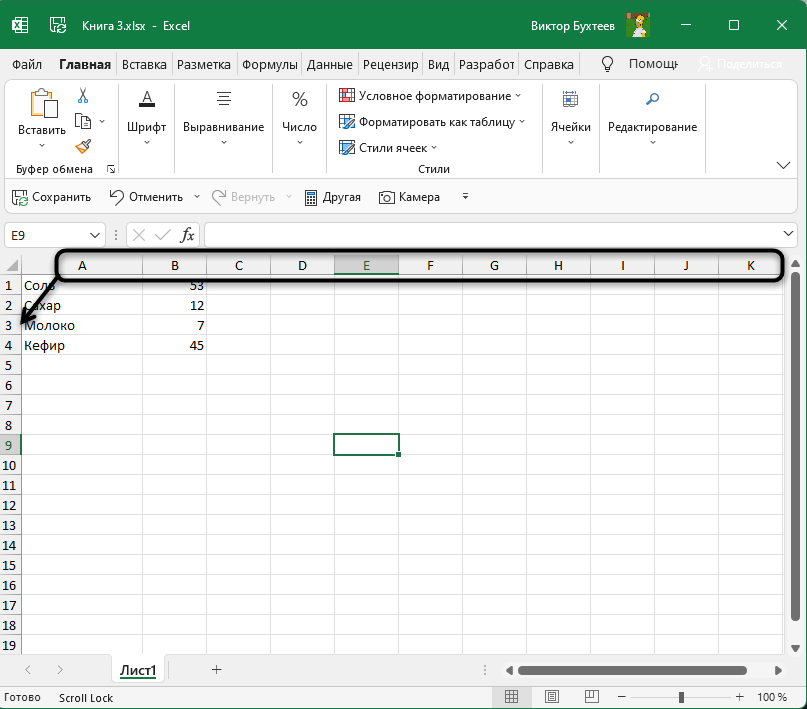
Выберите один из двух методов, отталкиваясь от того, какой будет удобнее именно для вас. Чаще всего используются настройки через графическое меню, а любителям макросов я предложу альтернативу во втором способе.
Способ 1: Настройка параметра «Стиль ссылок»
В настройках самой программы Excel есть необходимый параметр, позволяющий переключить стиль ссылок, то есть сделать так, чтобы со всех сторон отображались цифры, заменяя собой буквенный ряд. Для этого достаточно выполнить такие действия:
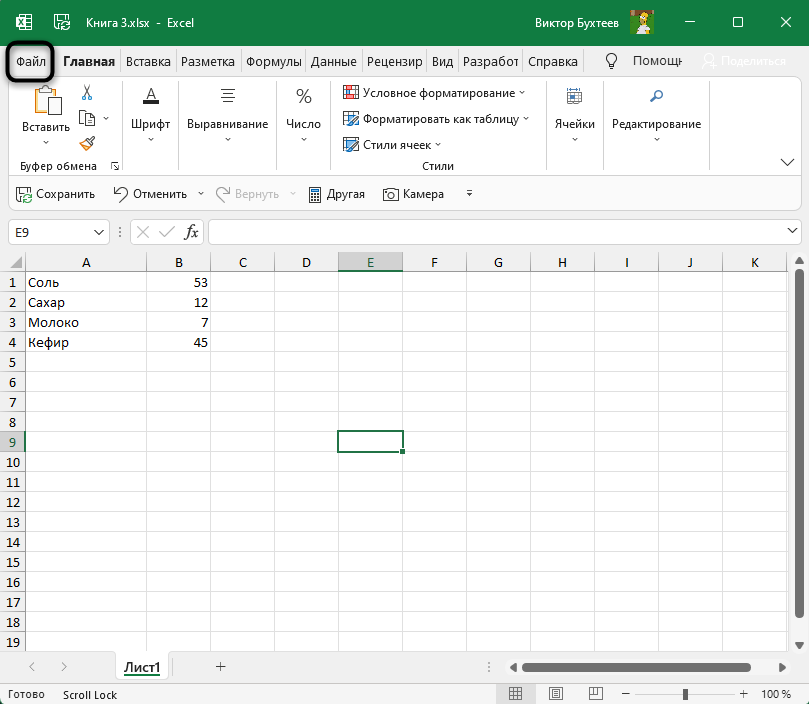
- Откройте любой лист и перейдите на вкладку «Файл».
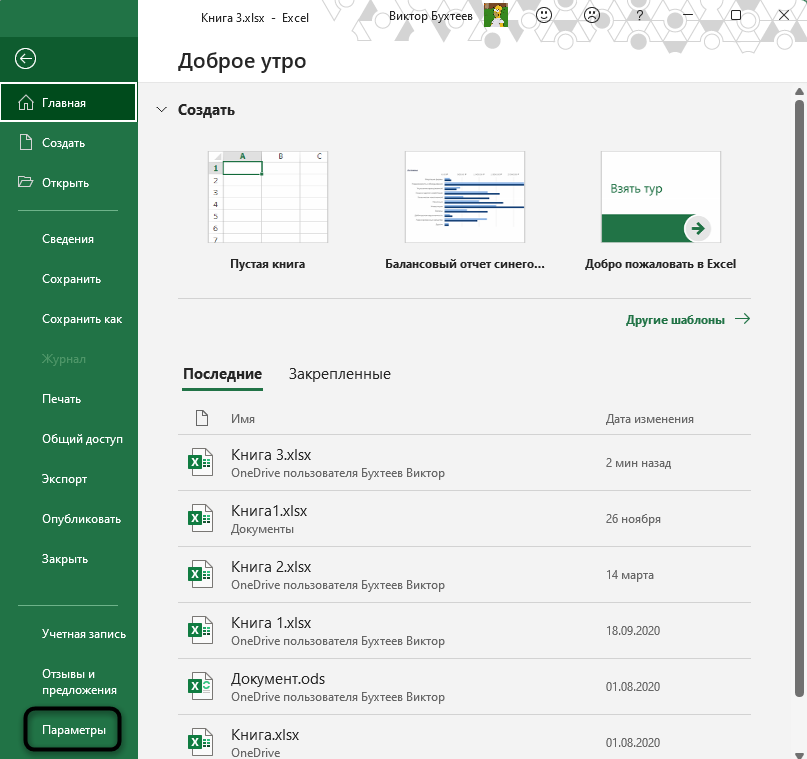
- На панели слева щелкните по надписи «Параметры».
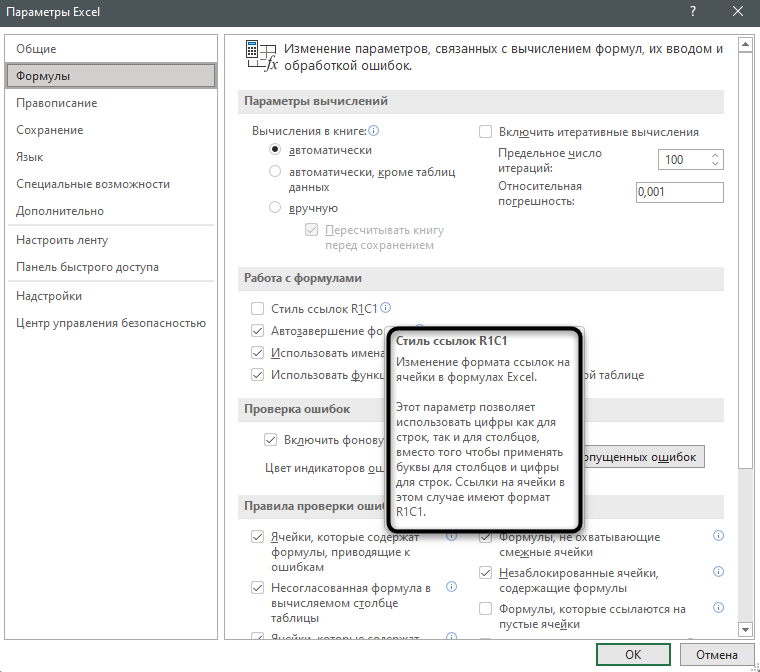
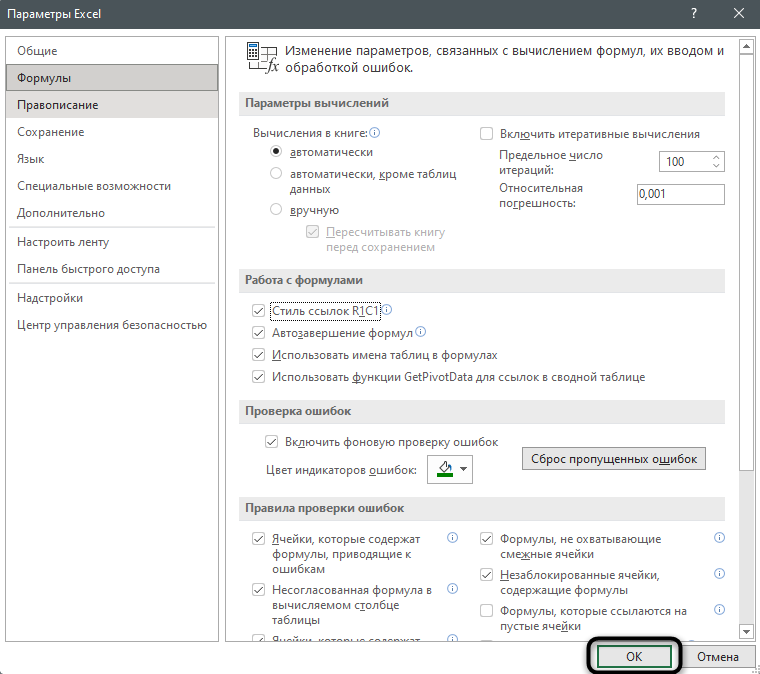
- Перейдите к разделу «Формулы» и активируйте галочку возле пункта «Стиль ссылок R1C1». Соответственно, если вам нужно убрать цифры сверху, галочку эту надо снять.
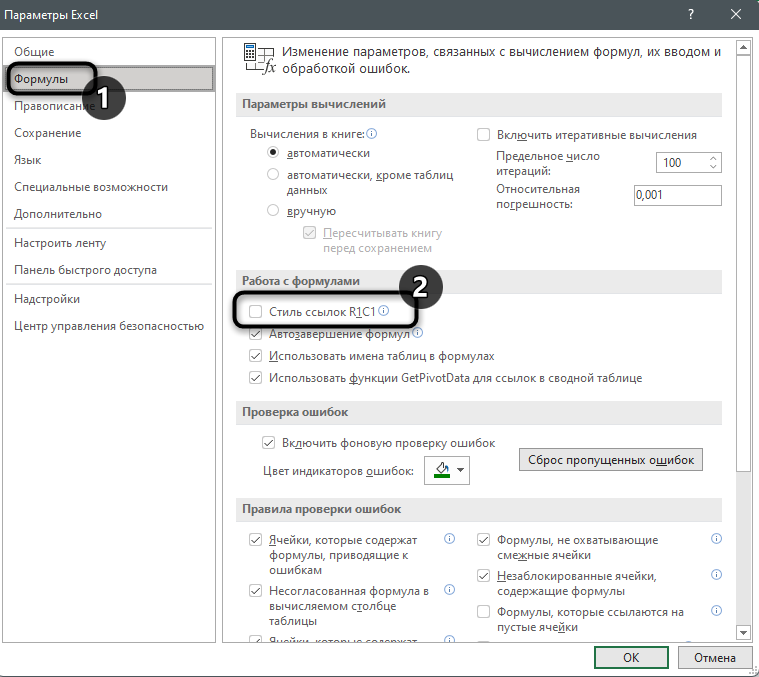
- По необходимости наведите курсор на значок с информацией рядом со строкой, чтобы получить более детальное описание от разработчиков.
- Перед выходом обязательно нажмите «ОК», применив тем самым изменения.
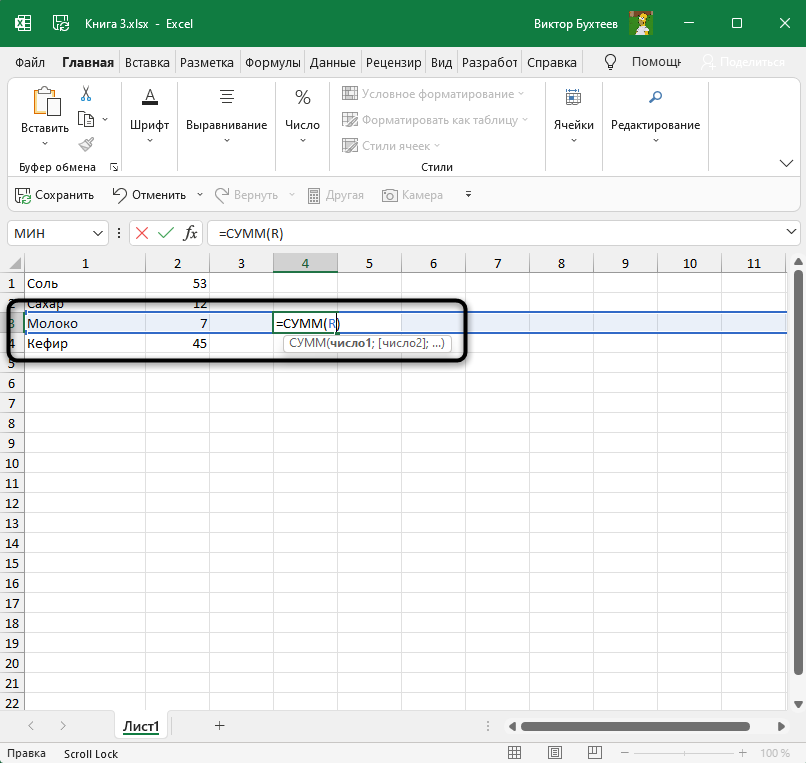
Предлагаю немного времени уделить разбору создания функций при использовании нового метода ссылок на ячейки. Заострять на этом внимание не буду, только поверхностно пробегусь по общим принципам.
- Теперь при создании функции вам нужно указать R для строки и задать номер клетки по счету.
- Далее укажем C и номер, обозначив столбец. После введения данных ячейка должна выделиться, что обозначает ее корректный выбор.
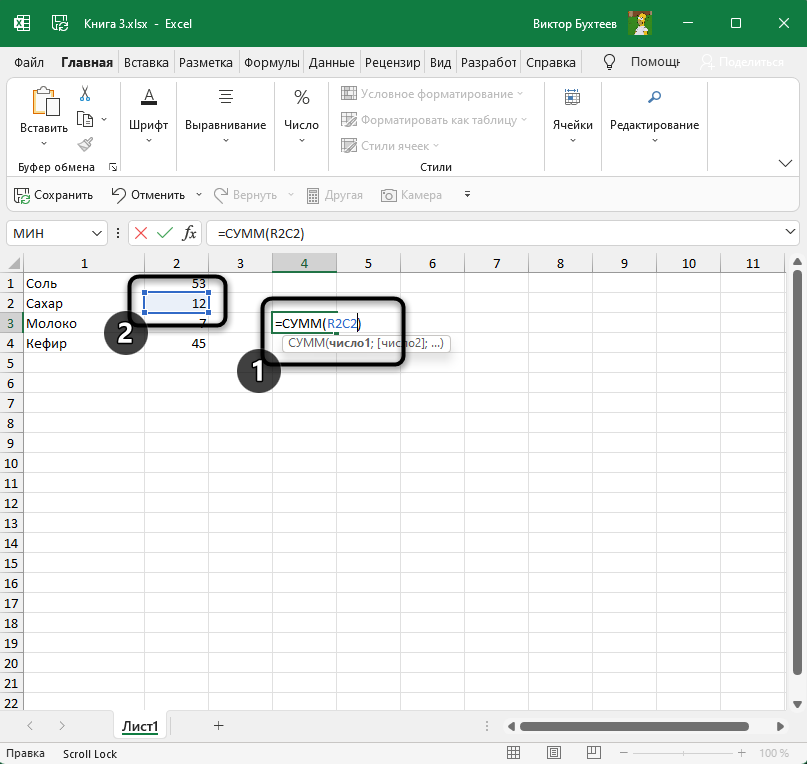
- При выделении кнопкой мыши написание немного отличается, но разбирать его не будем, поскольку самостоятельно так писать сложнее, а результат все равно будет один и тот же.
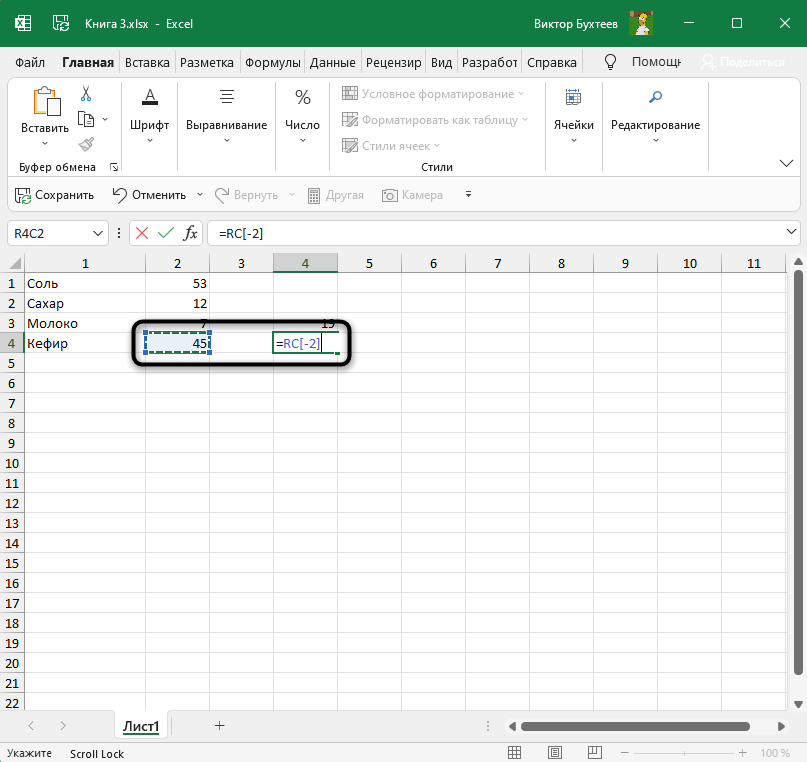
Теперь главное не запутаться в новом стиле ссылок и корректно заполнять функции. Учитывайте, что иногда их приходится редактировать, когда изменения вносятся в уже готовую таблицу, но почти во всех случаях корректное конвертирование формул происходит автоматически.
Комьюнити теперь в Телеграм
Подпишитесь и будьте в курсе последних IT-новостей
Способ 2: Использование макроса
Простой макрос, состоящий всего из одной строки, точно так же меняет параметр формата ссылок, как это было показано выше, но вам не придется обращаться к параметрам Excel. Вместо этого осуществляются другие действия, которые кому-то покажутся сложнее, а для кого-то будут отличным методом.
- Если вкладка «Разработчик» у вас еще не активирована, перейдите в «Параметры».
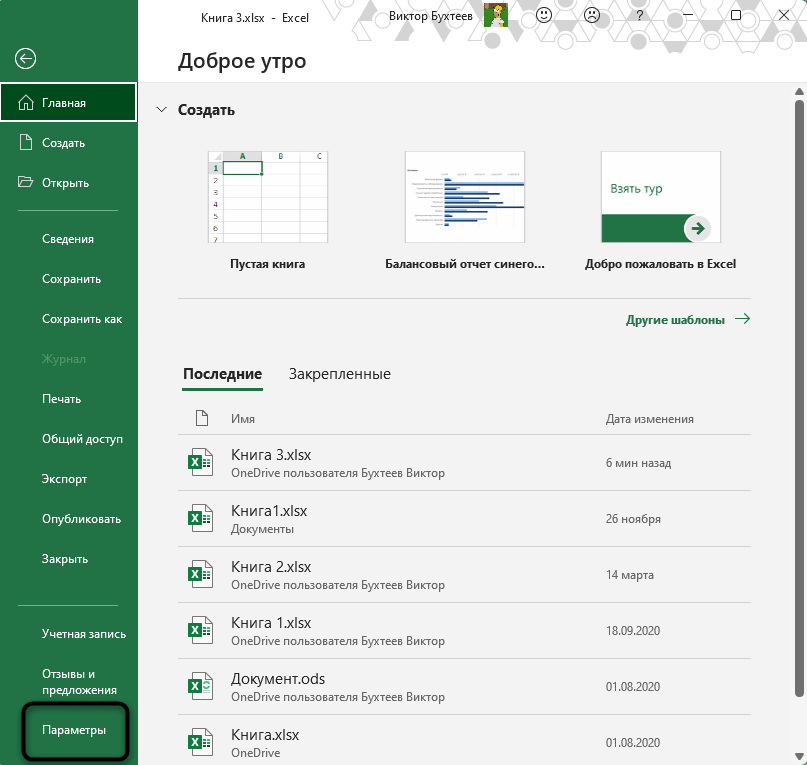
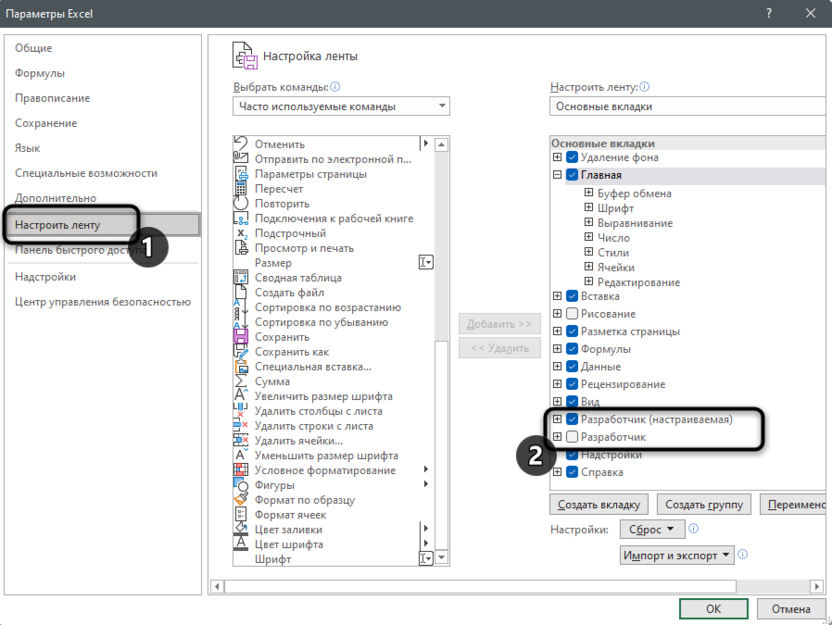
- Выберите раздел «Настроить ленту» и отметьте галочкой соответствующий пункт, после чего примените изменения.
- Перейдите на ту самую вкладку и щелкните ЛКМ по «Visual Basic».
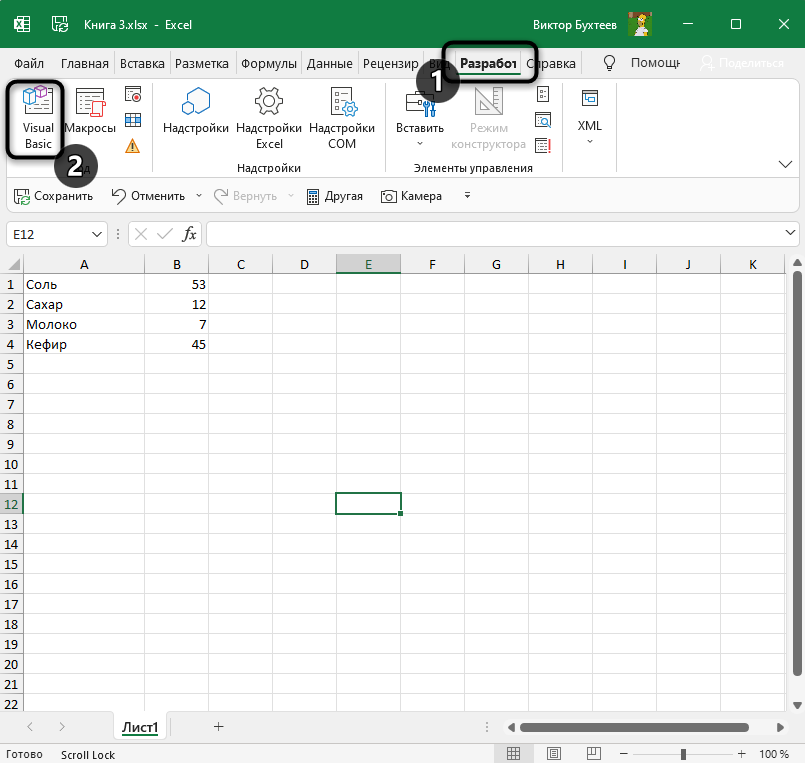
- Используйте сочетание клавиш Ctrl + G для вызова окна редактора.
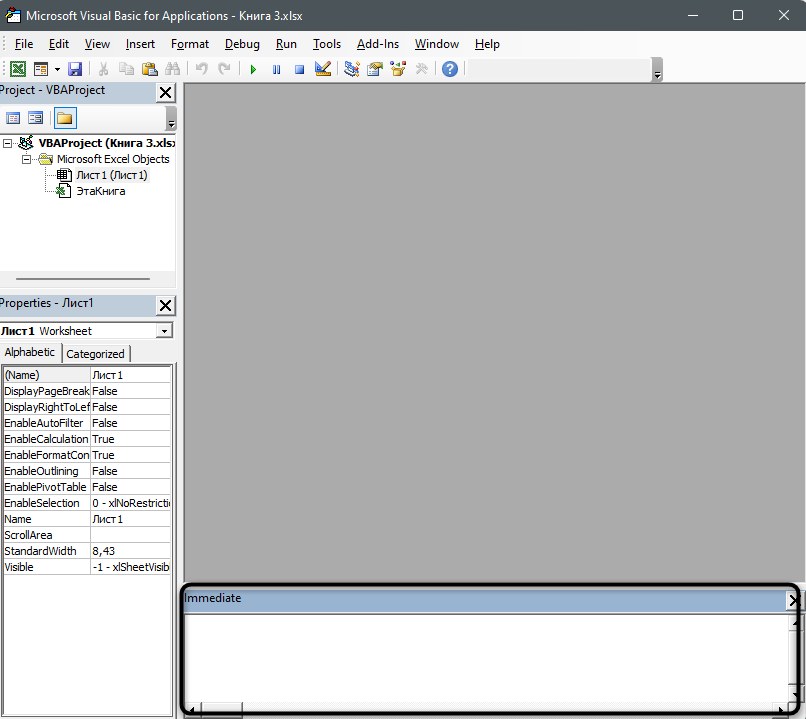
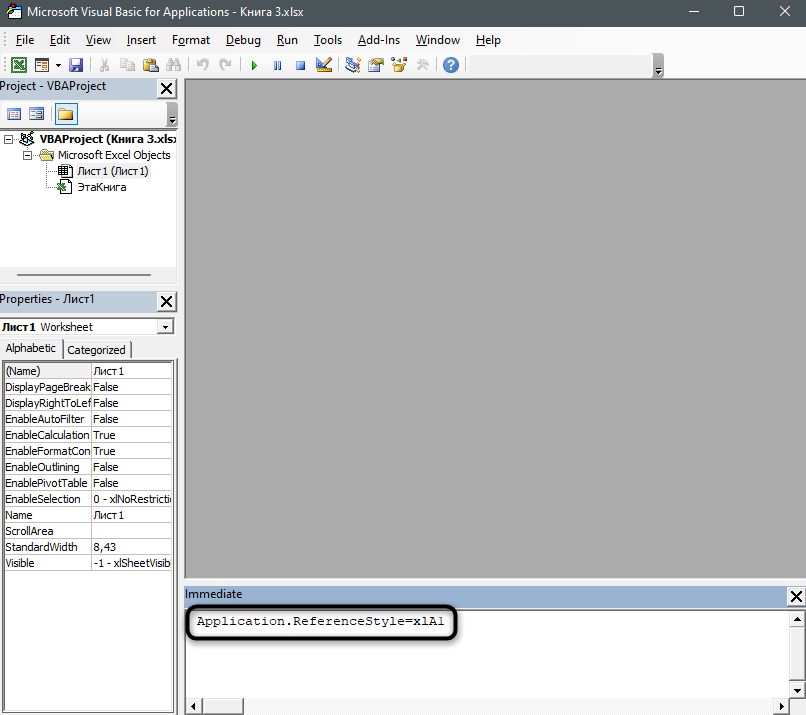
- Вставьте туда строку Application.ReferenceStyle=xlA1, если хотите вернуть буквы вместо цифр на верхней панели.
- Для замены букв на цифры используйте другую строку: Application.ReferenceStyle=xlr1c1.
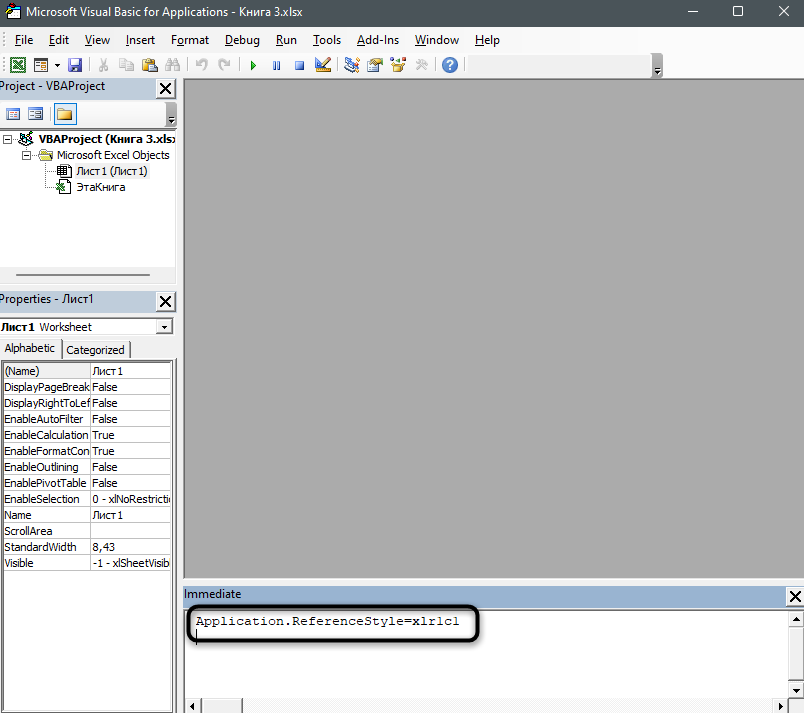
- Обязательно нажмите Enter для применения изменений, после чего вернитесь к таблице и проверьте, как сейчас отображается система координат.
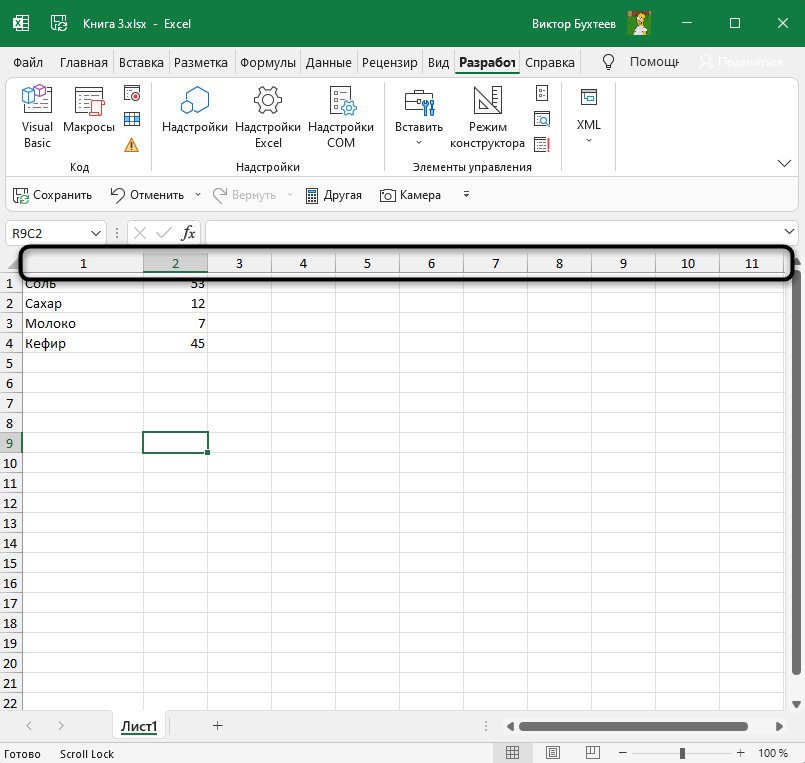
Эти два простых метода позволят настроить координаты так, как нужно именно вам, или же вернут исходное состояние программы, чтобы вы не путались в номерах ячеек при создании таблиц.