Where to find PS5™ console serial and model numbers
Find out where you can find the serial and model numbers on PlayStation 5 consoles and when you might need to use them.
The PS5 model number can be found on the PS5 console’s original packaging and the bottom of the PS5 console. The PS5 serial number can be found on the bottom of the PS5 console.
It is recommended that you have these numbers to hand when contacting PlayStation Consumer Services.
Please remove the base to reveal the PS5 serial and model numbers.
- The serial number is comprised of 11 characters and is located on the bottom of the console when positioned vertically.
- The model number consists of the letters CFI, followed by 100x and the letter A or B. The model number is located on the bottom of the console when positioned vertically.
Где находится серийный номер и номер модели на консоли PS5™
Из этой статьи вы узнаете, где находится серийный номер и номер модели на консолях PlayStation 5, и когда вам понадобятся эти номера.
Номер модели PS5 можно найти на оригинальной упаковке консоли PS5 и на нижней панели консоли PS5. Серийный номер PS5 можно найти на нижней панели консоли PS5.
Эти номера понадобятся вам при обращении в службу поддержки пользователей PlayStation.
Отделите основание, чтобы найти серийный номер и номер модели PS5.
- Серийный номер состоит из 17 символов и находится на нижней панели консоли, расположенной вертикально.
- Номер модели состоит из букв CFI, за которыми следуют цифры 100x и буква A или B. Номер модели находится на нижней панели консоли, расположенной вертикально.
Управление консолью PS5 с мобильного устройства

Установите приложение PS Remote Play на свое мобильное устройство, например на смартфон или планшет с Android™, цифровое мобильное устройство iPhone или цифровое мобильное устройство iPad, а затем подключитесь к консоли PS5.
Подготовка
Чтобы использовать функцию «Дистанционная игра», вам потребуются указанные ниже элементы.
- Смартфон или планшет с ОС Android™, iPhone или iPad
Подробности о требованиях к системе см. в Google Play™ или в App Store. - Консоль PS5
Всегда обновляйте системное программное обеспечение консоли PS5 до самой новой версии. - Учетная запись для PlayStation™Network
Используйте ту же учетную запись, которую вы используете на своей консоли PS5. Если у вас нет учетной записи, вам потребуется сначала создать ее. - Высокоскоростное соединение с Интернетом
В качестве стандарта рекомендуется использовать высокоскоростное соединение со скоростью отправки и загрузки данных не менее 5 Мбит/с. Для достижения лучшей производительности рекомендуется использовать высокоскоростное соединение со скоростью отправки и загрузки данных не менее 15 Мбит/с.
Чтобы использовать мобильные данные для функции «Дистанционная игра», вам потребуется настроить мобильное устройство. Подробности см. в разделе Подготовка мобильного устройства.
- Функция «Дистанционная игра» использует значительно больше данных, чем большинство сервисов потоковой передачи видео. Если функция «Дистанционная игра» работает через мобильные данные, будьте осторожны, чтобы не превысить свой лимит и не переплатить.
- К мобильному устройству можно подключить беспроводной контроллер DualSense™, DualSense Edge™ или DUALSHOCK®4. Подробнее о совместимых устройствах и о том, как подключить беспроводной контроллер, см. в разделе Использование беспроводного контроллера.
- Чтобы можно было использовать голосовой чат, потребуется микрофон, например встроенный микрофон на мобильном устройстве.
Установка приложения
Из Google Play™ или App Store загрузите и установите приложение PS Remote Play на свое мобильное устройство. Вы можете использовать одно и то же приложение для подключения и к консоли PS5, и к консоли PS4. Кроме того, можно перейти в Google Play™ или App Store, используя указанные ниже двумерные коды. Указанные ниже действия нужно выполнить только при первом использовании приложения.
- Google Play™

- App Store

Настройка консоли PS5
Настройте консоль PS5 одним из указанных ниже способов. Указанные ниже действия нужно выполнить только при первом использовании функции «Дистанционная игра».
- На начальном экране перейдите в раздел Настройки >Система >Дистанционная игра и включите настройку Разрешить Дистанционную игру.
- Чтобы начать выполнение функции «Дистанционная игра», когда консоль PS5 находится в режиме покоя, выберите пункт Настройки >Система >Энергосбережение >Функции, доступные в режиме покоя. Затем установите флажки Сохранить подключение к Интернету и Разрешить включение PS5 через сеть.
Подготовка мобильного устройства
Чтобы использовать мобильные данные для функции «Дистанционная игра», вам потребуется настроить мобильное устройство. В зависимости от вашего оператора и условий сети использовать мобильные данные для функции «Дистанционная игра» может быть невозможно.
Если ваше устройство подключено к сети Wi-Fi®, при запуске функции «Дистанционная игра» вы продолжите использовать Wi-Fi.
1. Запустите на мобильном устройстве приложение PS Remote Play и выберите пункт Войдите в PSN. 2. Выполните вход в учетную запись, которую вы используете для своей консоли PS5. 3. Выберите меню Настройки  в правом верхнем углу экрана и выберите Мобильные данные > Использовать мобильные данные. 4. Выберите пункт OK.
- Рекомендуем включить параметр Уведомлять при использовании мобильных данных. Вы будете получать оповещение каждый раз, когда запускаете функцию «Дистанционная игра» с использованием мобильных данных.
- Вы можете выбрать качество изображения в режиме «Дистанционная игра», когда используются мобильные данные. Выберите Качество видео при потоковой передаче, чтобы настроить этот параметр. Трафик данных может отличаться в зависимости от выбранного качества видео.
Запуск функции «Дистанционная игра»
Указанные ниже действия потребуется выполнять при каждом подключении к консоли PS5 с мобильного устройства.
1. Включите консоль PS5 или переведите ее в режим покоя. 2. Запустите на мобильном устройстве приложение PS Remote Play и выберите пункт Войдите в PSN. 3. Выполните вход в учетную запись, которую вы используете для своей консоли PS5. 4. Выберите пункт PS5.
Приложение выполнит поиск консоли PS5, на которой выполнен вход в сеть с использованием вашей учетной записи, и автоматически подключится к ней. После подключения на мобильном устройстве отобразится экран консоли PS5, и можно будет использовать функцию «Дистанционная игра». Если будет обнаружено несколько консолей PS5, выберите консоль, которую необходимо использовать.
В следующий раз можно будет выбрать консоль, к которой вы подключались раньше.
- Ваше мобильное устройство не сможет найти консоль PS5 и подключиться к ней, если с момента последнего входа в систему прошло много времени. Прежде чем удаленно подключаться за пределами своего дома, убедитесь, что устройство правильно подключается к консоли PS5, когда оно находится рядом с ней.
- Если приложению не удается найти устройство, к которому вы хотите подключиться, если не удается установить соединение или оно нестабильно, см. раздел Если функция «Дистанционная игра» недоступна.
Элементы управления функцией «Дистанционная игра»
При запуске функции «Дистанционная игра» на экране отображаются кнопки контроллера. Двойным касанием сенсорной панели или джойстика на экране можно выполнять действия кнопки сенсорной панели или кнопок L3 и R3.
Если вы используете смартфон или планшет с Android™, внешний вид кнопок и значков может отличаться.
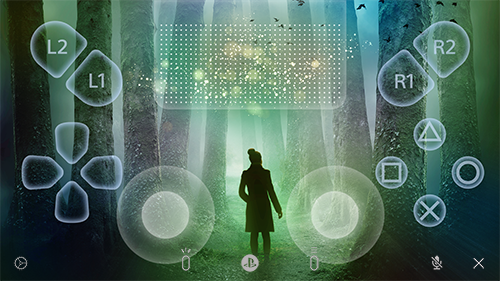
Если выбрать Параметры  или Закрыть
  в правой нижней части экрана, можно показать или скрыть панель управления.
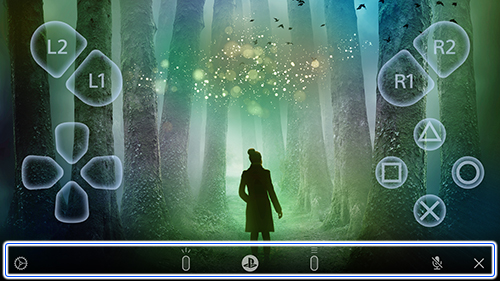
С ее помощью можно выполнять указанные ниже действия.
- Настройки

Позволяет изменять настройки, например ориентацию экрана или способ отображения кнопок контроллера. Кроме того, на контрольной панели можно выйти из функции «Дистанционная игра». - Кнопка создания

Выполняет те же функции, что и кнопка (создания) на контроллере.
 - Кнопка PS

Открывает центр управления на консоли PS5. - Статус микрофона
Выберите пункт Активные или Звук отключен
 , чтобы включить или выключить микрофон.
 - Кнопка параметров

Выполняет те же функции, что и кнопка (параметров) на контроллере.
 - Закрыть
Закрывает контрольную панель.
Работа с другими приложениями при использовании функции «Дистанционная игра»
В зависимости от мобильного устройства настройки и функции могут различаться.
Пока вы работаете с другими приложениями, функция «Дистанционная игра» продолжает использовать тот же объем данных. Если функция «Дистанционная игра» работает через мобильные данные, будьте осторожны, чтобы не превысить свой лимит и не переплатить.
Использование других приложений на смартфонах или планшетах Android™
Когда открыто другое приложение, функция «Дистанционная игра» может отображаться как дополнительное окно.
1. Используя функцию «Дистанционная игра», коснитесь экрана мобильного устройства. 2. Выберите меню Параметры в правом нижнем углу экрана, а затем — функцию Картинка в картинке  .
.
Если вам больше не нужна функция «Картинка в картинке», выберите меню Настройки в левом верхнем углу дополнительного окна, чтобы отключить ее на главном экране. Если вы отключите эту функцию, значок Картинка в картинке больше не будет отображаться на панели управления. Чтобы снова использовать эту функцию, включите ее в настройках на смартфоне или планшете Android™.
Использование других приложений на iPhone или iPad
Пока функция «Дистанционная игра» работает в фоновом режиме, вы можете использовать другие приложения.
Настроив указанный ниже параметр, вы сможете запускать другие приложения, а функция «Дистанционная игра» будет работать в фоновом режиме.
1. Запустите на мобильном устройстве приложение PS Remote Play .
При появлении запроса войдите в ту же учетную запись, которую вы используете для консоли PS5. 2. Выберите меню Настройки в правом верхнем углу экрана и включите параметр Фоновый потоковый прием. 3. Выберите пункт OK.
- Его достаточно включить один раз для функции «Дистанционная игра».
- Функция «Дистанционная игра» может работать в фоновом режиме до 5 минут. По прошествии 5 минут она автоматически закрывается.
- При использовании других приложений вы будете слышать звук функции «Дистанционная игра».
Выход из функции «Дистанционная игра»
1. Во время выполнения функции «Дистанционная игра» коснитесь экрана.
Отобразятся кнопки контроллера. 2. В нижнем правом углу экрана нажмите кнопку Параметры .
Отобразится контрольная панель функции «Дистанционная игра». 3. Выберите пункт Настройки , а затем — Отсоединить  .
.
Чтобы выйти из функции «Дистанционная игра», когда консоль PS5 находится в режиме покоя, установите флажок Переключение консоли в режим покоя. 4. Выберите пункт OK.
Будет выполнен выход из функции «Дистанционная игра», и экран перейдет в состояние, которое было перед подключением мобильного устройства к консоли PS5.
- Уведомления об интеллектуальной собственности
- Выбор языка (Language selection)
- Условия использования (Terms of Use)
- Веб-сайт поддержки
©2023 Sony Interactive Entertainment Inc.
PS5 Serial Key: Where Is My PS5’s Serial and Model Number?
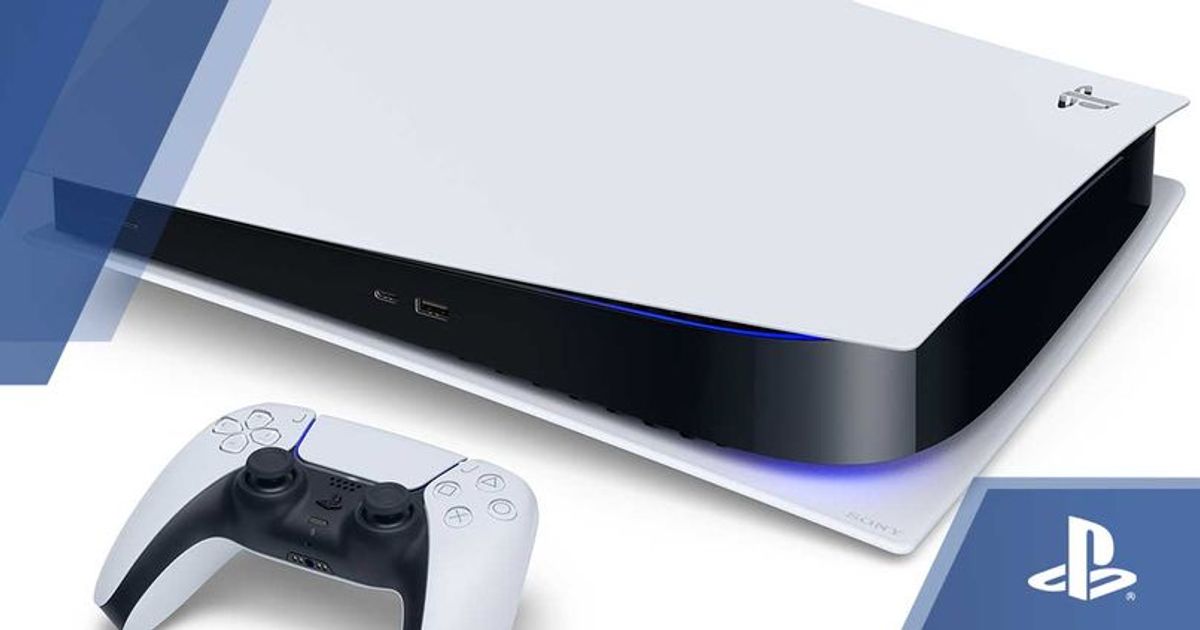
The PS5 is now released in most parts of the world.
The long-awaited console has seen an excellent release, especially with all of the launch titles players have to check out.
There is a lot to take in with the new console, including the revamped interface.
One part of the console you may want to check out/note down is the serial number.
This can come in handy in case you have to send off your console for any warranty work among other situations.
Here’s how to locate yours!
Blog Post
Sony has posted an ample amount of blog posts regarding all you need to know about your new console.
These have been very informative for new users of Sony’s console, or for people looking to know a little bit more about their PS5.
One of these blog posts is about where to find your consoles serial number, along with its model number.
This blog post can be found here for further reference.
Here is what Sony notes:
The PS5 model and serial numbers can be found on the PS5 console’s original packaging and the bottom of the PS5 console. It is recommended that you have these numbers to hand when contacting PlayStation Consumer Services.
Please remove the base to reveal the PS5 serial and model numbers.
As well, they note the following regarding the specific serial numbers and model numbers:
- The serial number is comprised of 17 digits and is located on the bottom of the console when positioned vertically.
- The model number consists of the letters CFI, followed by 100x and the letter A or B. The model number is located on the bottom of the console when positioned vertically.
It is a good tip to take a screenshot of these two or jot it down somewhere safe.
You never know when you might need this information quickly!
For more articles like this, take a look at our Console News and PlayStation page.
Gfinity Esports is supported by its audience. When you purchase through links on our site, we may earn an affiliate commission. Learn more. Looking for specific products? Visit Stockinformer.co.uk/ stockinformer.com.