Что делать при сбое с надписью идет соединение с сетью Anydesk – инструкция

Сегодня почти в каждой компании, вне зависимости от ее размеров, есть несколько компьютеров, объединенных в одну сеть. А там, где есть компьютеры, есть и местный айтишник. Для работы со всеми ПК он использует программу удаленного доступа, например, Anydesk. Об этой программе, а точнее об ее неисправности, с которой часто сталкиваются пользователи, и пойдет речь. Расскажем, что делать, если Anydesk выдает бесконечную загрузку с подписью «Идет соединение с сетью».
Причины сбоев
- Проблемы с приложением подключающегося. Тот, кто планирует управлять чужим ПК, неправильно настраивает приложение и это приводит к сбоям.
- Проблемы с клиентом подключаемого. Например, он не подключился к общей сети.

- Устройства находятся в разных сетях.
- На компьютере проблемы с DNS, сетью или IP-адресом. Проще говоря, протокол TCP/IP не выполняет свою задачу.
- Не работает сервер Anydesk. Прежде чем подключиться к конечному устройству, пользователь отправляет запрос на удаленный сервер. Иногда он выходит из строя. Определить сбои на сервере можно через эту страницу, где пользователи по всему миру сообщают о невозможности подключиться к серверу. Также можете использовать официальную страницу Anydesk, где разработчики сами сообщают о состоянии своих серверов.
- Вирусы. Вредоносное ПО может перехватывать пакеты, а также занимать порты, которые использует Anydesk для прослушивания сети.
- Прочие ошибки настроек. Например, неправильно установленное время или плохо настроенный антивирус со встроенным файрволлом.
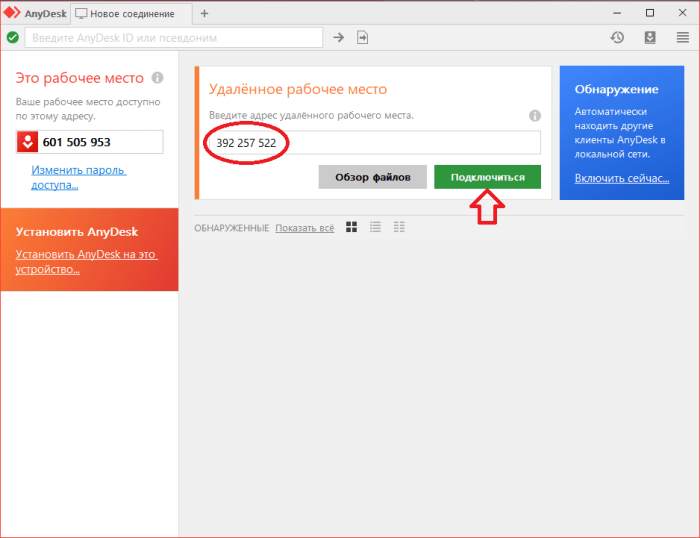
Сначала кажется, что причин слишком много, а потому поиск решения может занять несколько часов, а то и дней. На самом деле это не так. Достаточно провести несколько аналитических операций, чтобы понять причину ошибки:
- Проверьте выход в интернет с компьютера 1 и 2. Можно просто использовать команду ping ya.ru, либо ввести любой запрос в поисковике. Если компьютер вернул отрицательный результат, то проблема с сетью.
- Проверьте север Anydesk. Если на него поступило много жалоб, то значит ошибка на стороне разработчика. В таком случае пользователю остается только ждать.
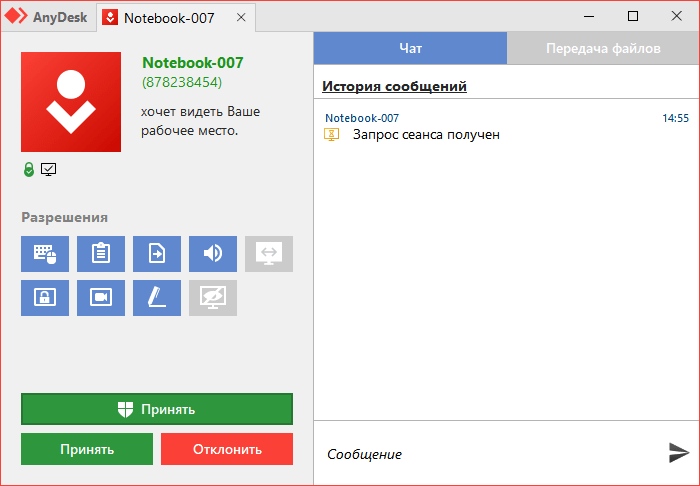
Предполагаем, что после этих действий пользователь более-менее поймет причину сбоев. Ему останется только устранить эту причину. О том, как это сделать, подробно написано внизу.
Способы решения
Предложенные ниже методы устранения неполадок были выбраны на основе самых частых причин, из-за которых может не работать Anydesk. Мы гарантируем, что предложенные инструкции никак не навредят компьютеру, но при этом помогут решить проблему с невозможностью подключиться к удаленной сети.
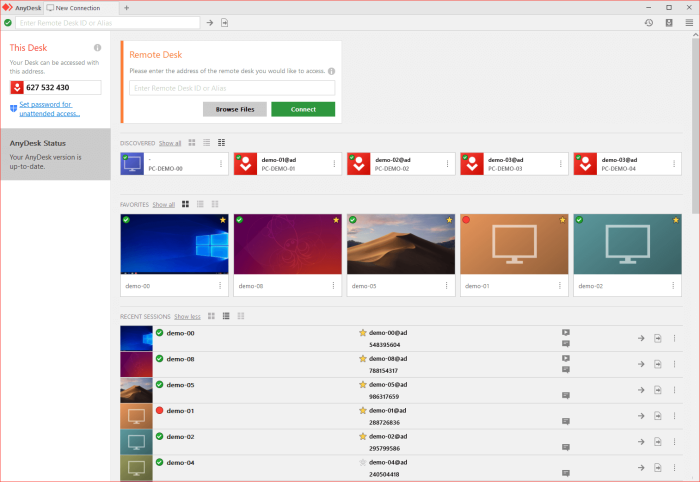
Проверка работоспособности Anydesk
Начнем с самого первого уровня, с которым взаимодействует пользователь, с самого приложения. Попробуйте запустить Anydesk от имени администратора на этом компьютере. Программа запустилась успешно или выдала какие-либо критические ошибки? Если ответ – второе, то выполните действия ниже:
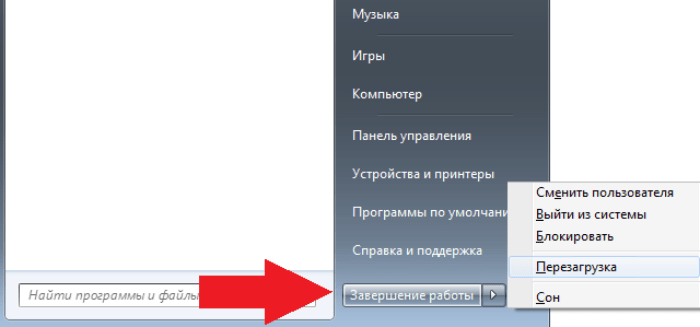
- Перезагрузите компьютер. Тогда все процессы ПО завершатся, а после запустятся заново. Необходимо именно перезагрузить ПК, а не отправить его в сон.
- Перестановите программу с удалением пользовательских файлов. Так будут исключены все ошибки конфигураций.
- Попробуйте воспользоваться программой на другом компьютере. Если и там ничего не получится, то значит, проблема связана с сетью или сервером. Как определить неработоспособность сервера – описано выше.
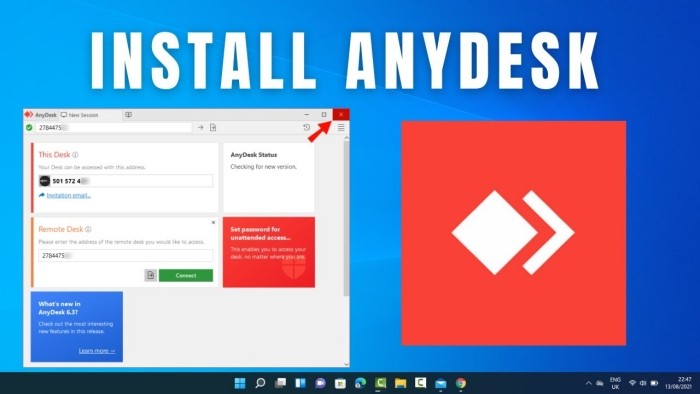
Обычно на этом этапе решается большая часть проблем.
Смена точки доступа
В этом разделе не будем ограничиваться только точкой доступа, а полностью проведем диагностику сети. Первым делом необходимо понять, не работает только интернет на вашем устройстве или все устройства не могут выйти в интернет. Инструкция:
- Откройте командную строку. Для этого зажмите сочетание клавиш Win + X, а после выберите одноименный пункт в списке.

- В командной строке введите «tracert ya.ru». Эта команда отправит эхо-запрос на сервер Яндекса.
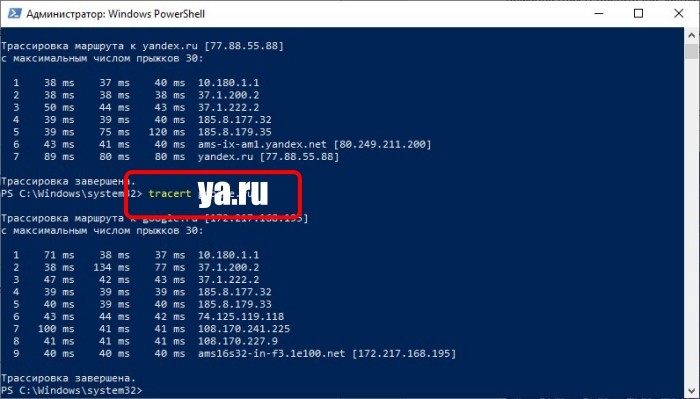
- Дождитесь завершения процедуры.
Если команда выполнилась успешно, то значит, интернет работает исправно. Если запросы застопорились на роутере (например, на IP-адресе 192.168.0.1 или 192.168.1.1), то это значит, что роутер не подключен к интернету. И третий случай, когда запрос не доходит даже до роутера. В таком случае проблема связана именно с вашим компьютером. В таком случае необходимо включить автоматическую настройку. О ней расскажем в разделе ниже.
Также стоит попробовать сменить точку доступа, проще говоря, подключиться к другому Wi-Fi. Это легко сделать, если компьютер подключен с помощью Wi-Fi-модуля. Если подключение происходит через LAN-кабель, то о смене точки не может быть и речи.
Смена DNS-сервера
Рассмотрим включение и выключение автоматической настройки IP-адреса и DNS-сервера на компьютерах с ОС Windows. К счастью, разработчики не трогали инструмент, которым нам понадобится, и не меняли его на разных версиях Windows. Это значит, что приведенная ниже инструкция поможет как на Windows XP, так и на Windows 11. Алгоритм действий:
- Откройте проводник. Для этого кликните по любой папке или нажмите Win + E.
- Кликните правой кнопкой мыши по вкладке «Сеть» в левом меню.
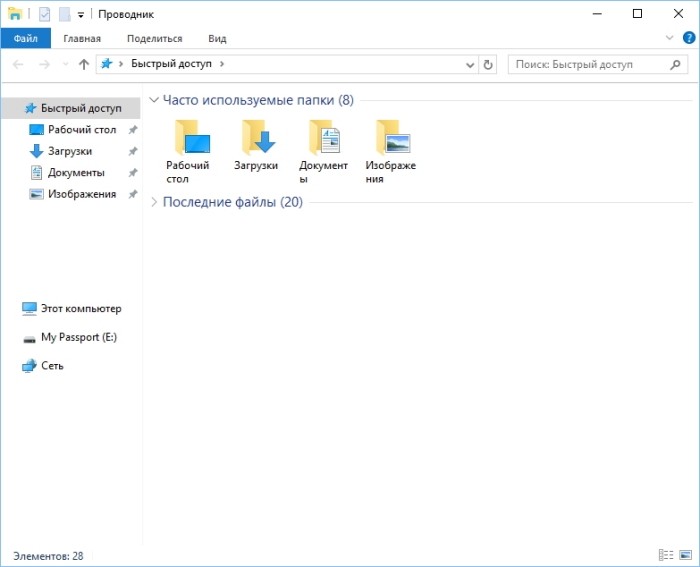
- Нажмите на пункт «Свойства» в меню.
- В таблице «Просмотр активных сетей» нажмите на кнопку под полем «Интернет».

- Нажмите на кнопку «Свойства» в открывшемся окне.
- Дважды кликните по строке IP версии 4.
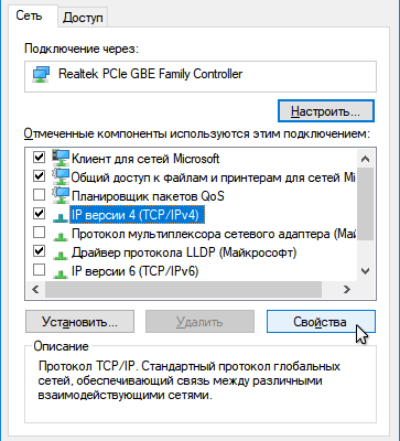
- Нажмите на кнопку «Получить IP-адрес автоматически».
- В блоке ниже кликните по переключателю «использовать следующие адреса DNS-серверов».

- В качестве предпочитаемого сервера укажите адрес роутера. В качестве альтернативного введите 8.8.8.8. Это адрес DNS-сервера Google.
Настройка времени
Отстающее и спешащее время может помешать работе интернета на компьютере.
Проблема решается просто:
- Кликните ПКМ по часам в правом нижнем углу.
- Выберите команду «Настройка даты и времени».
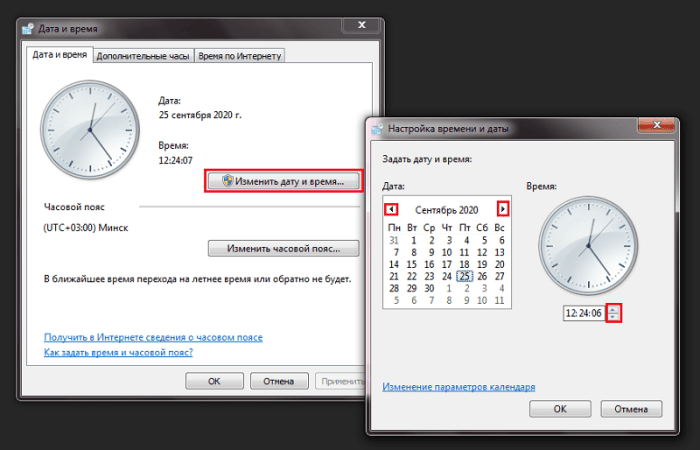
- Введите актуальные данные и выберите подходящий часовой пояс.
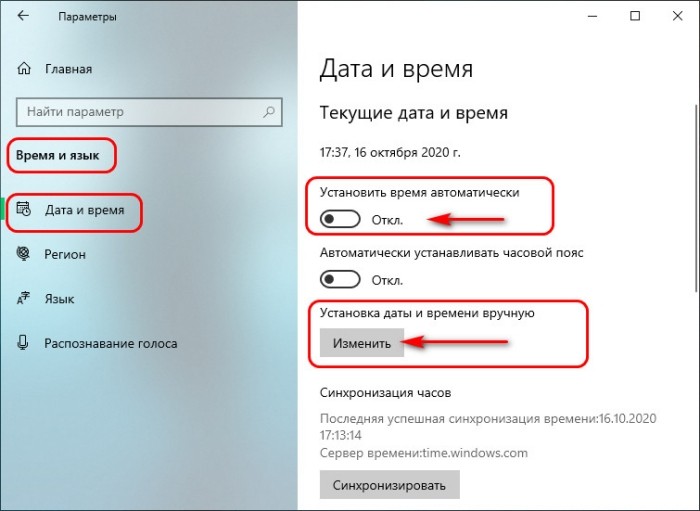
- Поставьте галочку напротив пункта «Устанавливать время автоматически».
Решение проблем с отключением от сети Anydesk в Windows 11
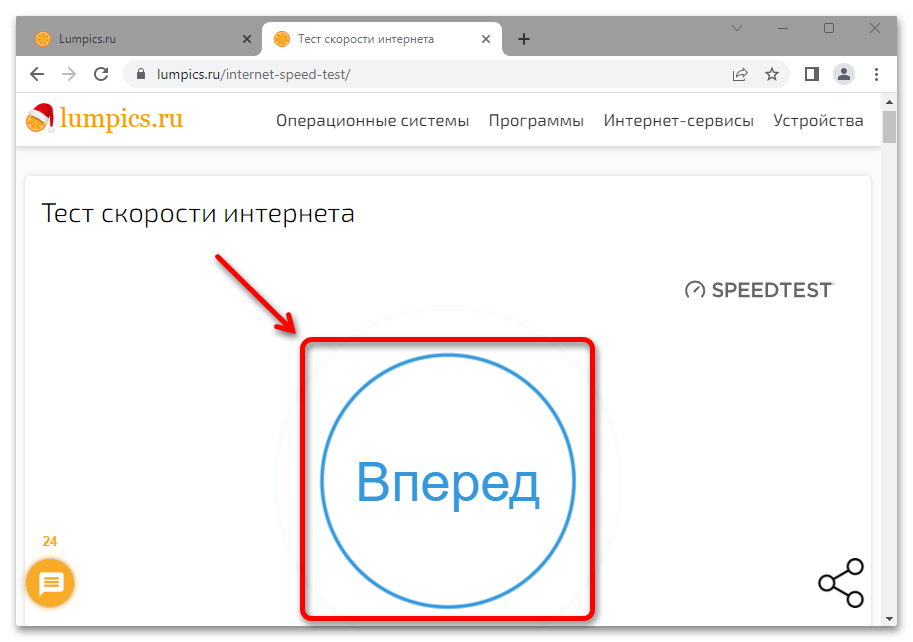
В первую очередь проверяем наличие интернет-соединения, а также его стабильность, так как даже кратковременные обрывы – плохо. Кроме того, и это официальная рекомендация разработчиков, стоит отключить все VPN-подключения, а также прокси-сервера.
Способ 2: Проверка даты и времени
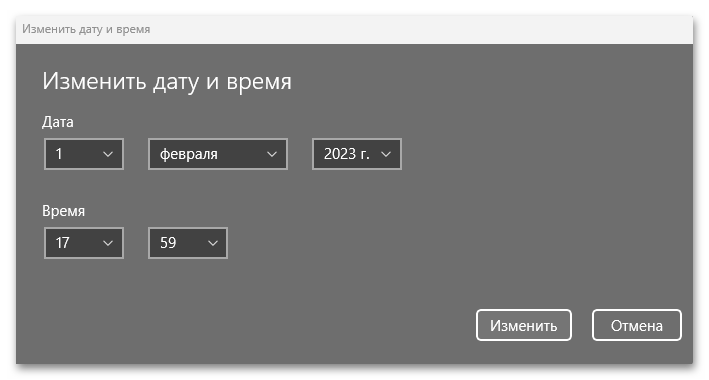
Убедитесь, что на компьютере верно установлены дата и время, ведь их правильная настройка часто устраняет различного рода неполадки. Они влияют на работу некоторых компонентов операционной системы, но в данном случае используются для проверки актуальности сертификатов при установке соединений. И сейчас это не просто предположение, а реальное решение, которое помогло уже многим пользователям.
Способ 3: Настройки брандмауэра
Для соединения клиент AnyDesk использует определенные порты и способен самостоятельно выбирать среди них свободный, но в некоторых случаях дополнительно может потребоваться разрешение брандмауэра. Обычно окошко с запросом появляется еще при первом запуске приложения, но если вы его пропустили, можно все настроить вручную.
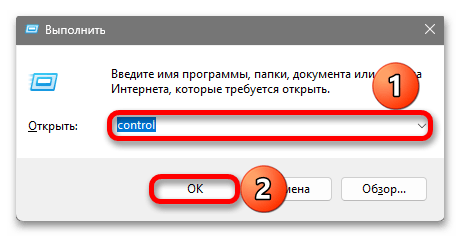
- Сочетанием клавиш «Windows+R» вызываем окно «Выполнить» вводим control и подтверждаем команду.
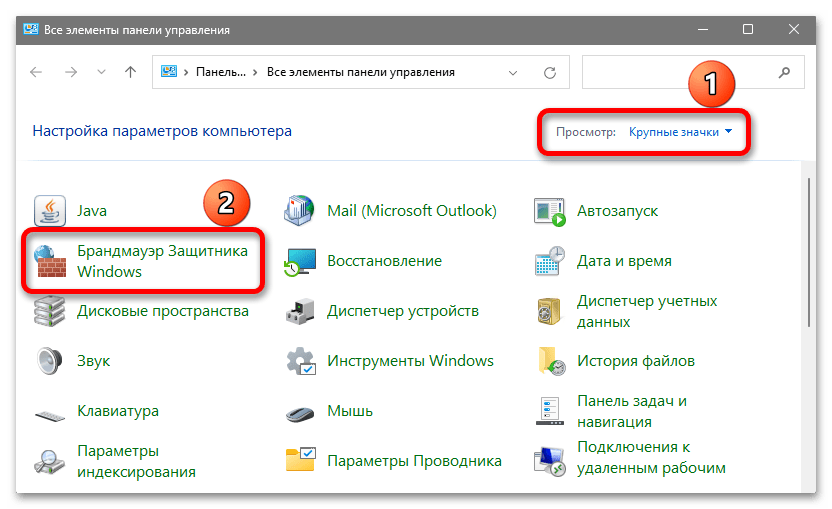
- В графе «Просмотр» выбираем крупные или мелкие значки, а затем открываем Брандмауэр Защитника Windows.
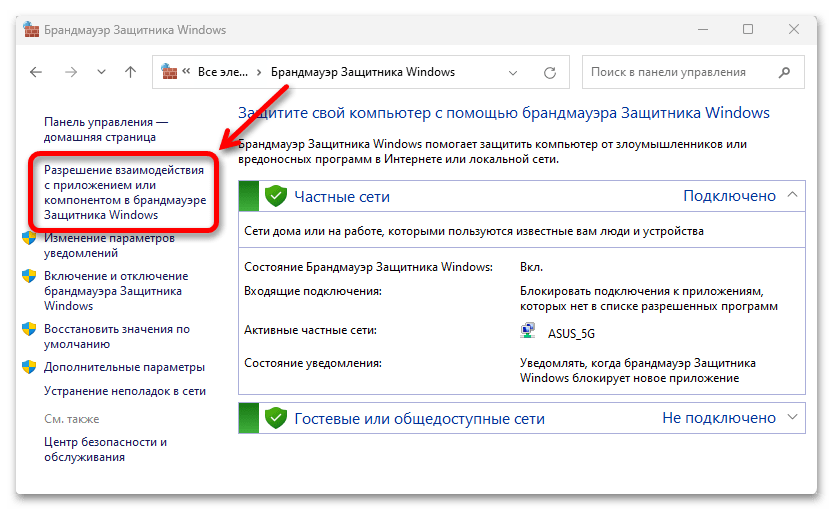
- Переходим в раздел для настройки разрешений на взаимодействие с приложениями и компонентами.
- Теперь в списке ищем AnyDesk.
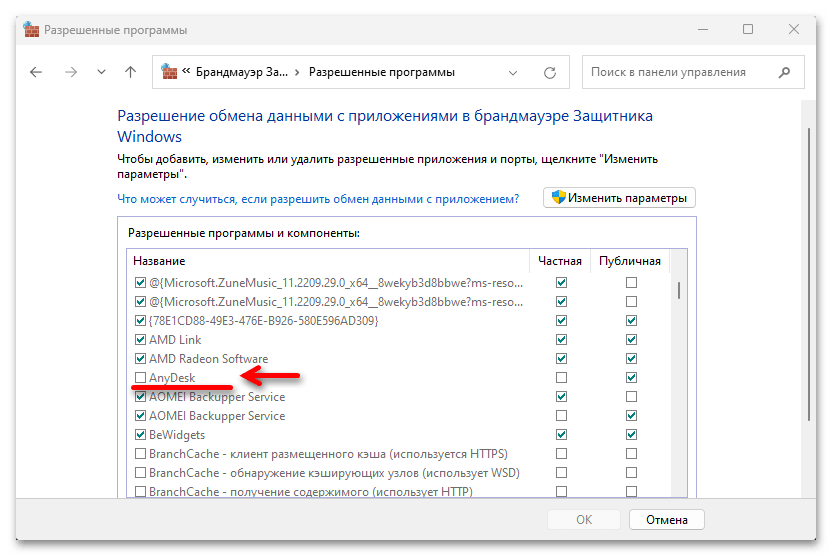 Если галочка рядом не стоит, как у нас на скриншоте, нажимаем «Изменить параметры».
 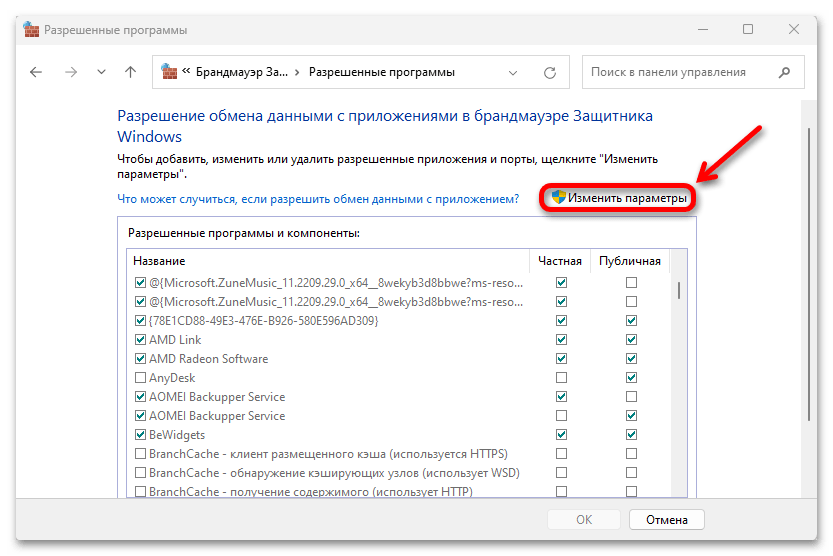 Отмечаем приложение, затем ставим чекбоксы в столбцах «Публичная» и «Частная» сеть, нажимаем «OK» и закрываем «Панель управления».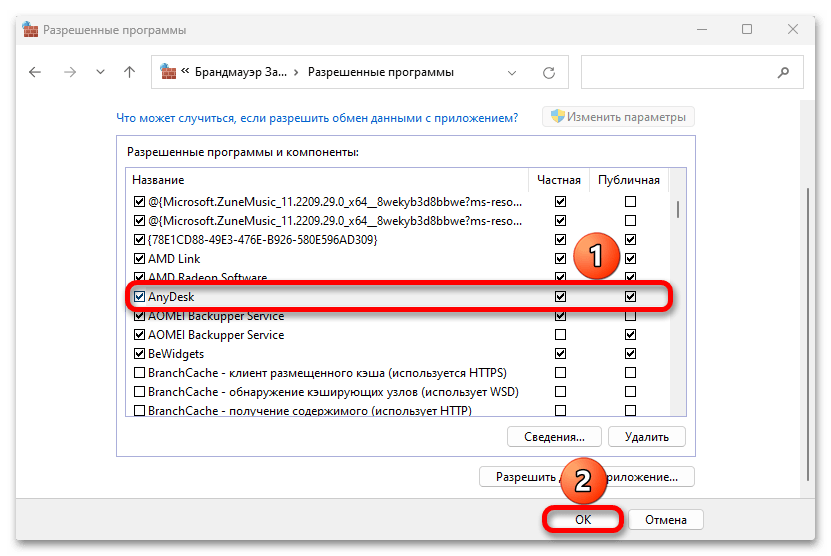
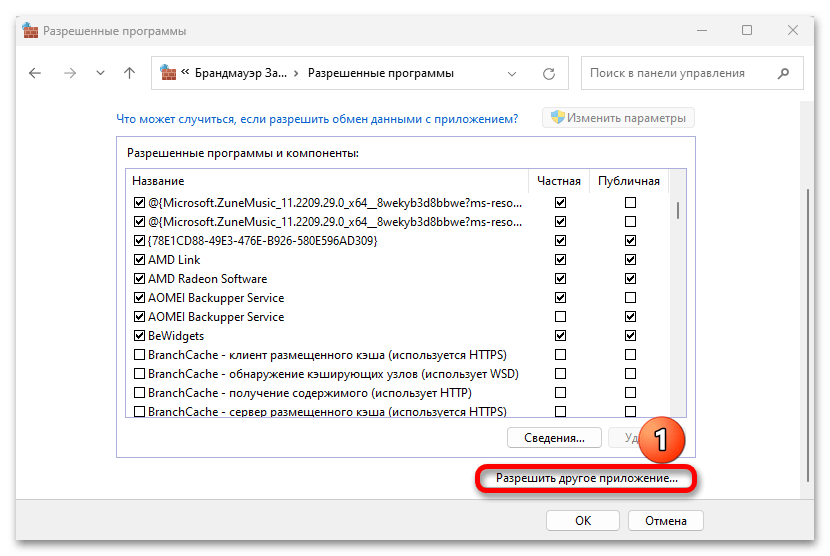
- Если в списке AnyDesk вообще нет, в режиме изменения параметров кликаем «Разрешить другое приложение»,
 затем «Обзор»,
 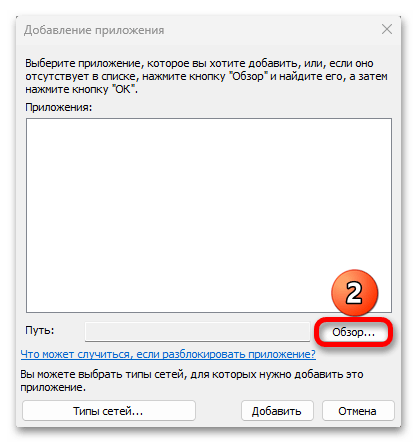 находим exe-файл программы, открываем его,
 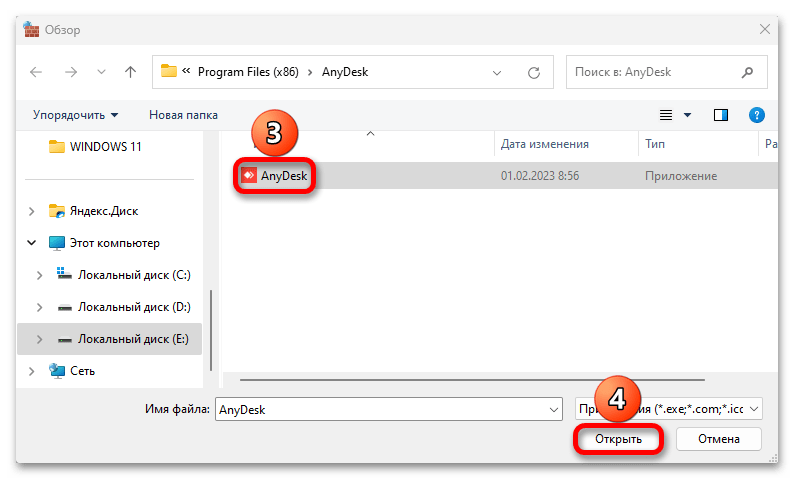 кликаем «Добавить»
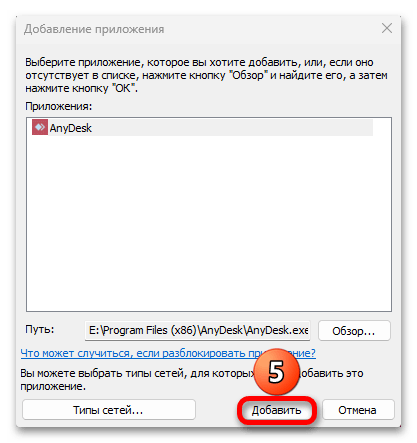 и подтверждаем настройки.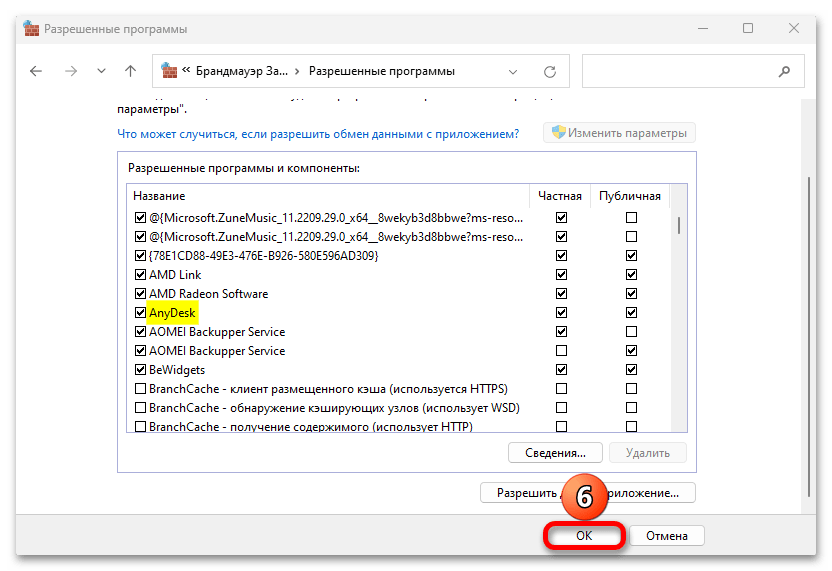
Способ 4: Создание исключений
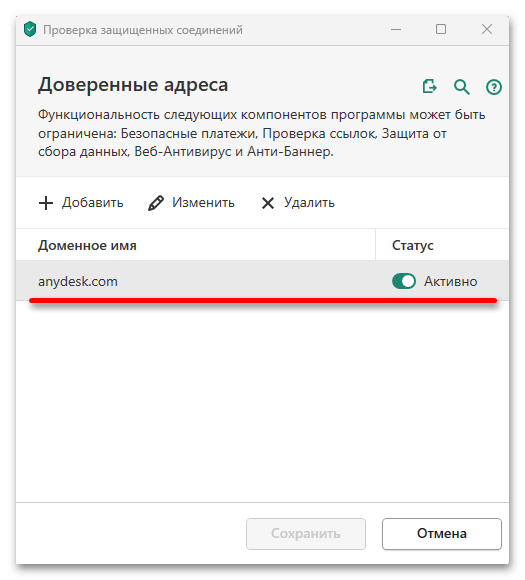
Антивирусы и другое программное обеспечение, способное мониторить сетевой трафик, могут блокировать подключения ЭниДеск. В этом случае их для начала можно просто отключить и, если версия подтвердится, добавить приложение в список исключений.
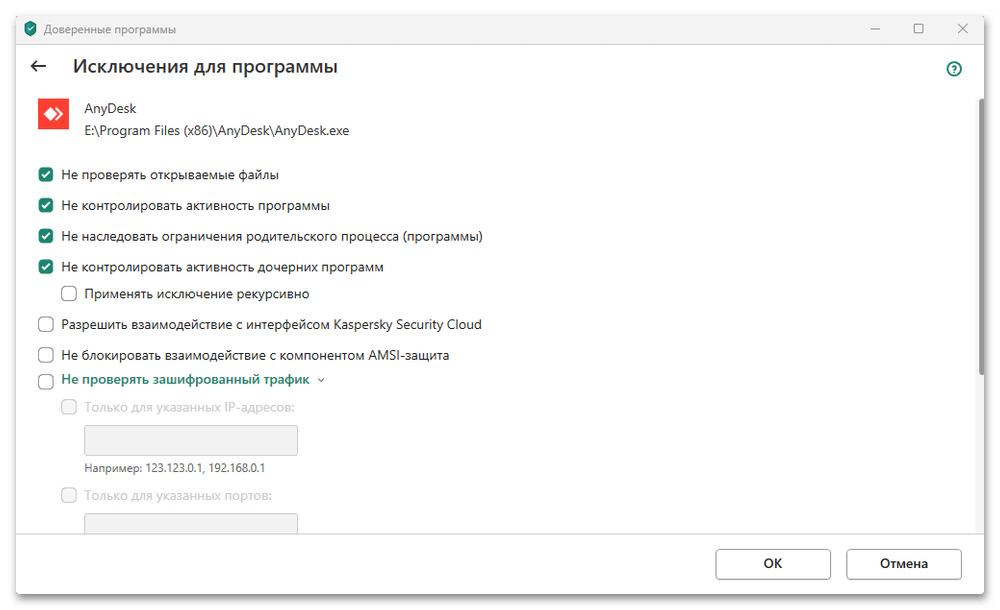
Там, где есть возможность прописывать доверенные адреса, попробуйте добавить «anydesk.com» или «*.anydesk.com». У нас есть инструкции по созданию исключений в некоторых антивирусных программах, но даже если среди них вы не найдете то ПО, что установлено на вашем компьютере, соответствующая информация должна быть на официальном сайте его разработчиков.
Способ 5: Переустановка приложения
Многим пользователям устранить проблему с подключением к сети AnyDesk помогло полное удаление и повторная установка клиента. Не совсем понятна причина, но, возможно, повреждаются файлы конфигурации. Поэтому их тоже желательно удалить, правда, вместе с ними вы навсегда потеряете и свой идентификатор.
- Открываем «Параметры»Виндовс 11 («Windows+I») и во вкладке «Приложения» вызываем список установленного программного обеспечения.
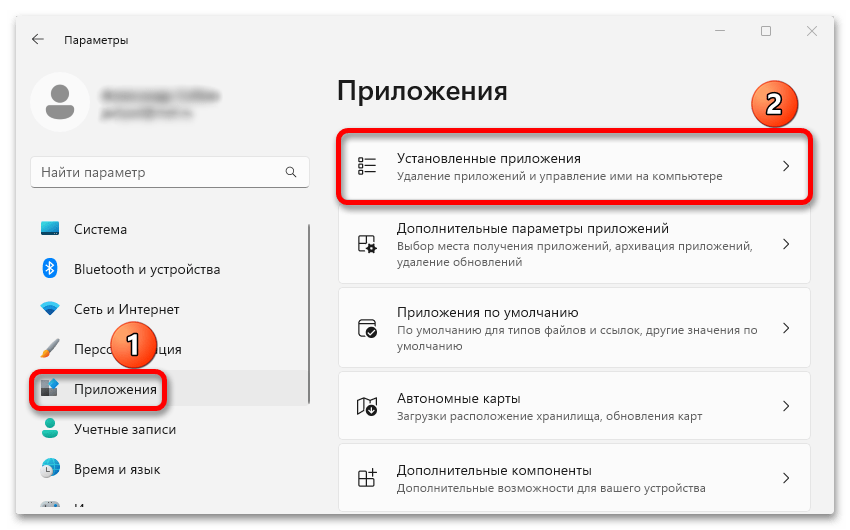
- Находим клиент, открываем контекстное меню, жмем «Удалить»,
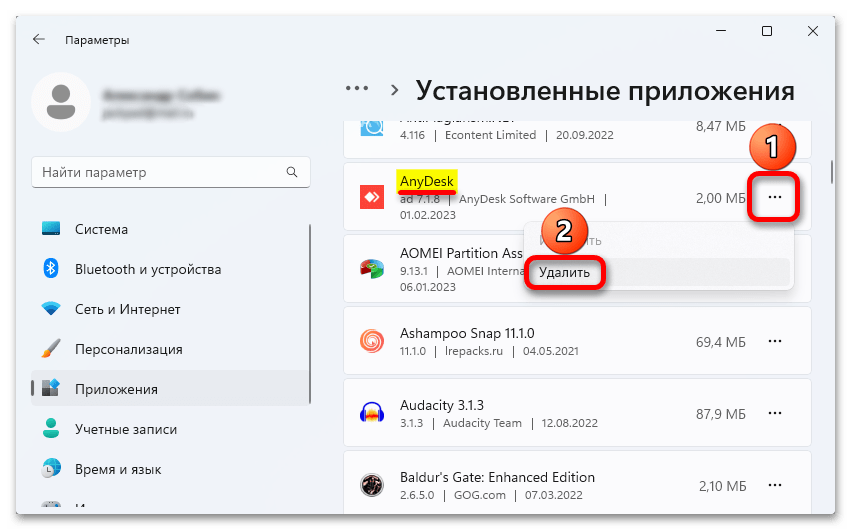 затем подтверждаем действие,
  заказываем очистку файлов конфигурации и запускаем операцию.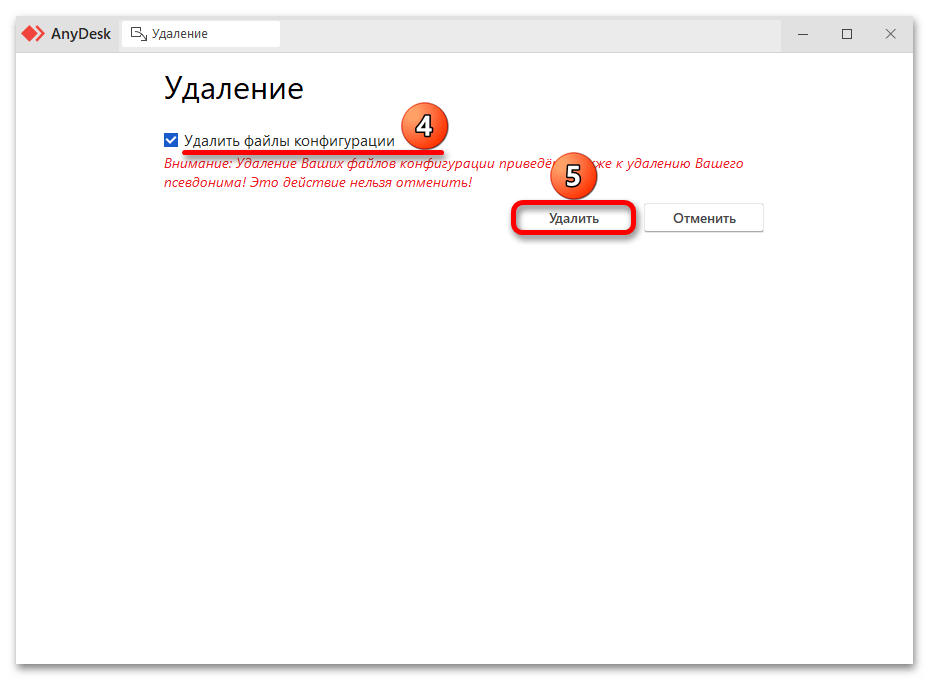
Способ 6: Устранение возможных конфликтов
Обязательно проверьте наличие обновлений для ОС Windows 11. Возможно, что-то мешает AnyDesk нормально работать, но теперь пришли исправления, которые решат эту проблему.
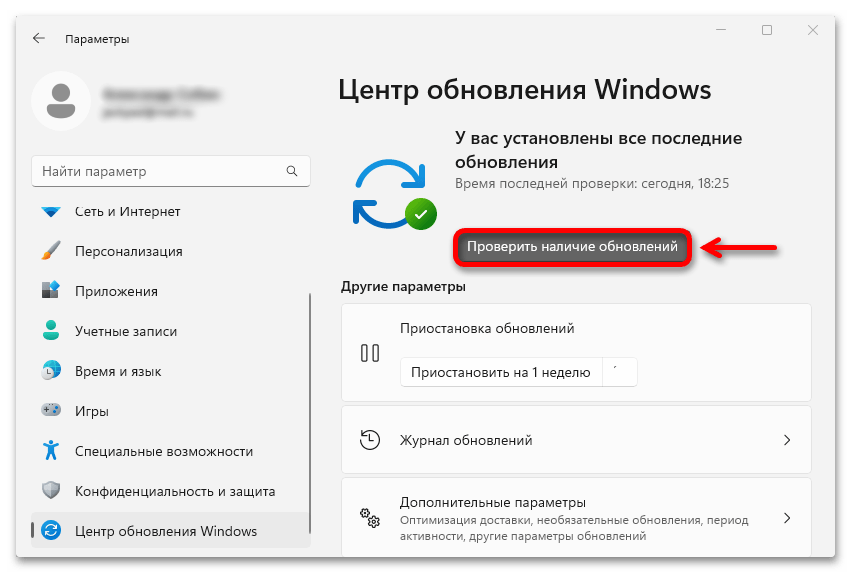
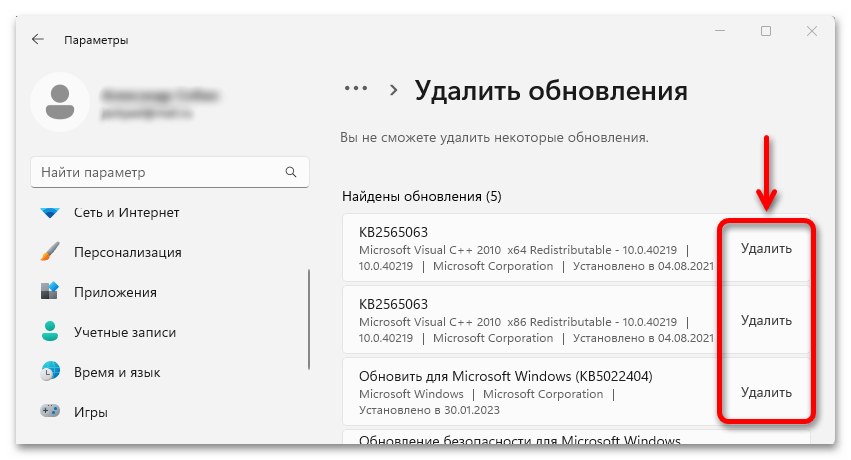
С другой стороны, неполадки могли возникнуть сразу после установки апдейтов. Тогда открываем специальную статью на нашем сайте и удаляем ранее установленные обновления одним из предложенных в ней способов.
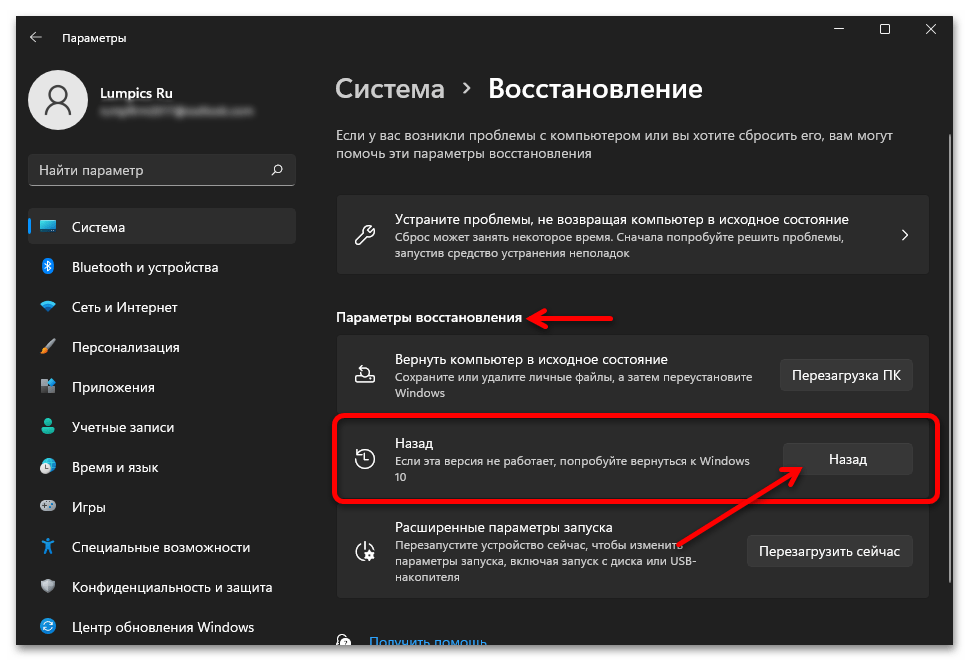
Если ошибки появились сразу после перехода на Виндовс 11, а на десятой версии все работало нормально, то при соблюдении определенных условий еще есть возможность откатиться, сохранив настроенные параметры, приложения, пользовательские данные и прочее.
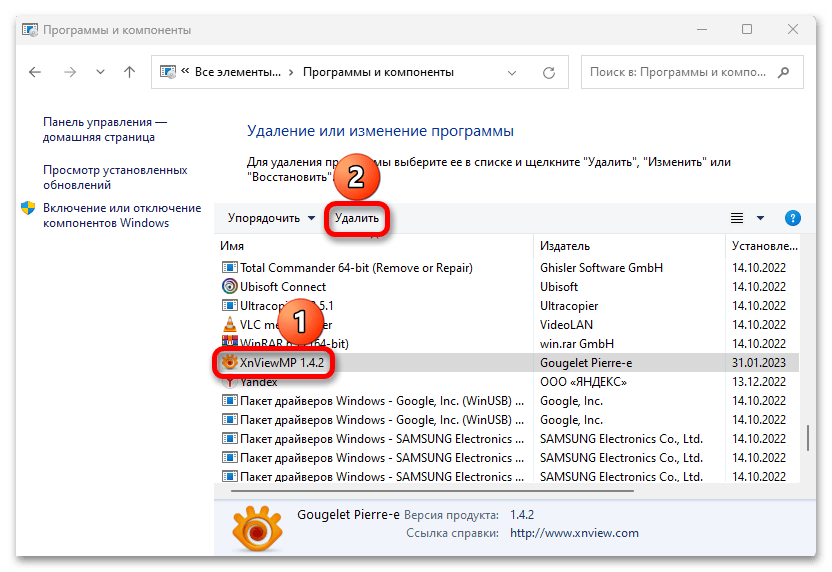
Кроме того, не исключен конфликт с другим программным обеспечением на компьютере, но все подряд «сносить» не нужно. Просто, если вы внезапно перестали подключаться к удаленному рабочему столу, а перед этим устанавливали какой-нибудь софт, есть смысл удалить его, чтобы хотя бы проверить эту версию.
Способ 7: Техническая поддержка
Стоит отметить, что причина не всегда только в вашем компьютере. Для обеспечения стабильной работы инфраструктуры требуется регулярное обслуживание сети, серверов и других ресурсов, а также восстановительные мероприятия в случае серьезных сбоев. И чтобы держать пользователей в курсе, была создана страница статуса глобальной сети AnyDesk.
Здесь вы можете увидеть состояние сети за последние три месяца. Каждое деление – это один день. Если оно зеленого цвета, значит, сама сеть AnyDesk в стабильном состоянии. Если деление красное, как для примера показано на скриншоте ниже, значит, произошел какой-то сбой или проводятся плановые работы, а значит, остается только ждать, когда все восстановится.
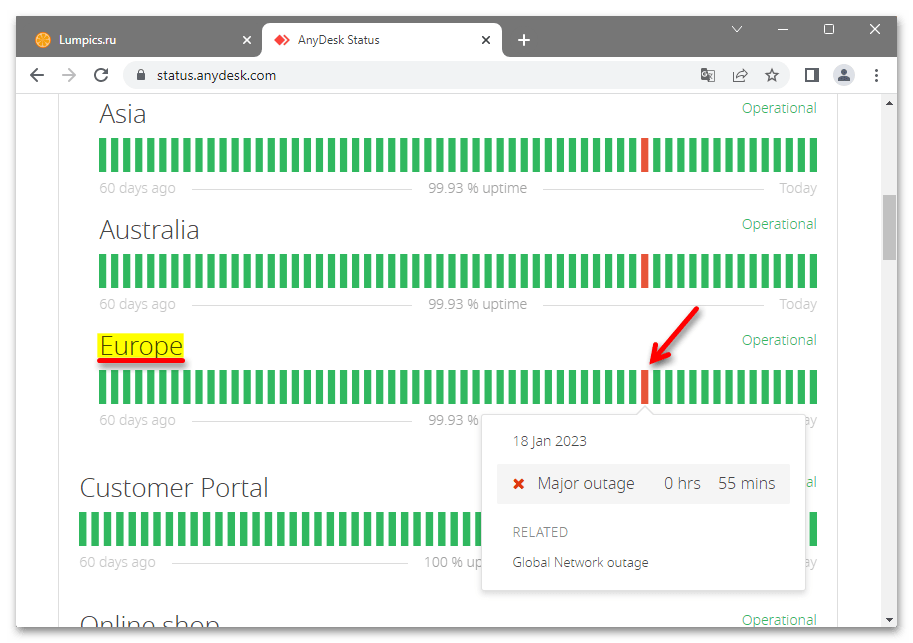
Впрочем, судя по данным на странице, сеть редко сбоит, хотя, возможно, нам не обо всем рассказывают. Поэтому не ленитесь напрямую обращаться в службу технической поддержки, особенно если платите за лицензию. Подробно опишите им ситуацию и при необходимости соберите логи, которые могут помочь диагностировать проблему. Наверняка они ответят, как только смогут, ведь там всегда рады помочь своим пользователям.
Идёт соединение с сетью AnyDesk, Отключен от сети AnyDesk
При запуске программы AnyDesk в строке состояния выводится сообщение:
Идёт соединение с сетью AnyDesk.
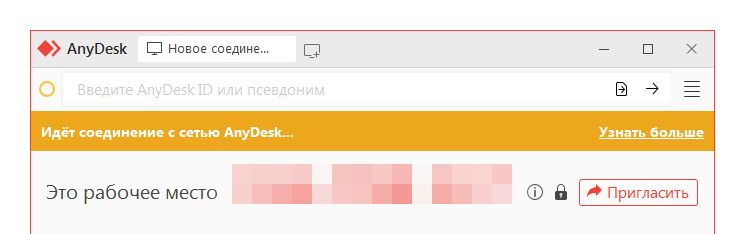
Через несколько секунд вместо этого сообщения выводится:
Отключен от сети AnyDesk.
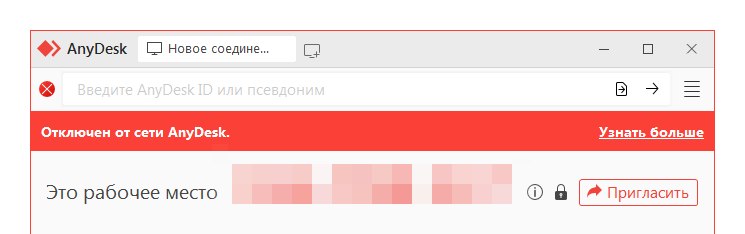
Эти сообщения говорит о том, что программа AnyDesk не может соединиться с сервером.
При клике на ссылку «Узнать больше», открывается ссылка https://support.anydesk.com/ru/knowledge/error-messages?utm_medium=app&utm_source=adwin, на которой выводится сообщение об ошибке.
404 Page not found.

Как исправить ошибку
При появлении сообщения «Идёт соединение с сетью AnyDesk», программа пытается соединиться с сервером AnyDesk. Но так как соединение с сервером не происходит, выводится сообщение «Отключен от сети AnyDesk». Если не закрыть программу, то она пробует соединиться еще раз, но снова не получает ответ от сервера. Происходит бесконечная попытка соединения.
Проблема появляется у пользователей из разных стран. На данный момент компания AnyDesk не сообщала о проблемах в работе программы.
Чтобы исправить ошибку с соединением, нужно подождать, когда работа AnyDesk будет восстановлена.
Чтобы убедиться, что сообщение «Идёт соединение с сетью AnyDesk» и «Отключен от сети AnyDesk» возникает не только у вас, прочитайте комментарии других людей. И сообщите о своей проблеме, чтобы другие люди знали, что проблема возникает не только у них.
Другие проблемы в работе AnyDesk
- Ошибка DNS_PROBE_FINISHED_NXDOMAIN
- Ошибка ERR_CONNECTION_TIMED_OUT
- Ошибка ERR_CONNECTION_REFUSED
- Ошибка NET::ERR_CERT_DATE_INVALID
- Часы спешат, Часы отстают — ошибка NET::ERR_CERT_DATE_INVALID
Отключен от сети AnyDesk

Подскажите, пожалуйста, почему при запуске энидеска (после его нормальной работы длительное время), не получается подключиться ни к одному из удаленных компьютеров? VPN отключен, при попытке подключения, вот что появляется (скрин прикрепил)
Голосование за лучший ответ
Сервер 1000-7
.Знаток (399) 1 год назад
что необходимо сделать, скажите, пожалуйста?
Версия последняя?
.Знаток (399) 1 год назад
., за это время не менялись: настройки DNS, антивирус, файрвол, оператор связи? Не проводилась «очистка и оптимизация» сторонними утилитами?
Похожие вопросы