Как загрузить последнюю удачную конфигурацию Windows 7
«Последняя известная удачная конфигурация» — это параметр восстановления, встроенный Microsoft во все версии Windows, доступный в меню «Дополнительные параметры загрузки». Он может оказаться полезным при попытке восстановить неправильно работающий ПК. В этой статье обсуждается, как можно загрузить компьютер в режиме «Последняя удачная конфигурация», чтобы попытаться выполнить ремонт и восстановление.
О последней удачной конфигурации
При запуске Windows можно дать указание использовать старую резервную копию частей реестра Windows, которые часто имеют неправильную конфигурацию и являются причиной многих проблем с загрузкой и драйверами/аппаратными средствами. Это состояние известно как «Последняя известная удачная конфигурация» и имеет важное значение для доступа к компьютеру после неудачного обновления, установки драйвера или настройки программного обеспечения. LKGC также можно использовать для восстановления после вирусов, шпионского ПО и других инфекций. Дополнительные сведения и сведения о том, как работает последняя удачная конфигурация, описаны в предыдущей статье базы знаний.
Проблемы, исправленные последней удачной конфигурацией
Следующие проблемы ПК могут быть устранены загрузкой LKGC:
- Обновление драйвера, из-за которого при запуске компьютера отображается синий экран смерти.
- Недавно примененное обновление Windows или автоматическое обновление, которое препятствует полной загрузке компьютера.
- Вирусы, трояны и руткиты, мешающие нормальной последовательности запуска вашего ПК
- Недавно установленное оборудование конфликтует с другими устройствами.
- Недавно установленное программное обеспечение неправильно написано или конфликтует с другими программами
Проблемы, не устраненные последней удачной конфигурацией
К сожалению, не все проблемы Windows можно решить, загрузив компьютер в последней удачной конфигурации. В частности, это не поможет следующему:
- Компьютер работает медленно или плохо работает
- Программы аварийно завершают работу
- Проблемы, связанные с драйверами, с которыми вы сталкиваетесь в течение нескольких дней (включающие несколько загрузок компьютера)
Загрузка компьютера в последней удачной конфигурации
Если Windows не загружается полностью, часто может помочь восстановление на компьютере последней удачной конфигурации.
Инструкции по загрузке
Начав с полностью выключенного компьютера, следуйте приведенным ниже инструкциям:
- Полностью выключите компьютер и убедитесь, что он полностью остановился.
- Нажмите кнопку питания на компьютере и подождите, пока экран с логотипом производителя не закроется. Пока на экране отображается логотип производителя (HP, Dell, Acer, Samsung, Toshiba, Lenovo и т. д.), ваша система выполняет самопроверку, известную как POST, в ходе которой она идентифицирует подключенное оборудование и приводит его в рабочее состояние.
- Как только экран с логотипом исчезнет, начните несколько раз нажимать (не нажимать и удерживать) клавишу F8 на клавиатуре. Важное примечание: для некоторых ноутбуков может потребоваться одновременное нажатие клавиши Fn.
- Если появляется экран загрузки Windows, значит, вы недостаточно рано нажали клавишу F8, вернитесь к шагу 1.
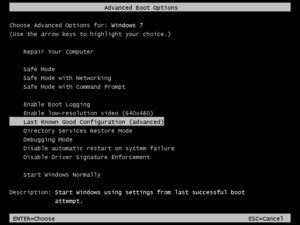
- В противном случае вы должны увидеть экран, подобный изображенному ниже, под названием «Дополнительные параметры загрузки». Он может немного отличаться для старых и новых версий Windows:
Меню запуска расширенных параметров загрузки. Windows теперь будет использовать резервную копию ключа реестра CurrentControlSet. Если ваша проблема была вызвана неправильной настройкой реестра во время последнего цикла загрузки, это должно решить проблемы, с которыми сталкивался ваш ПК с Windows.
Проблемы с доступом к последней удачной конфигурации
- Удалите все дискеты, компакт-диски, DVD-диски и другие загрузочные носители с компьютера, а затем перезагрузите компьютер.
- Нажмите F8 в меню операционной системы. Если меню операционной системы не появляется, несколько раз нажмите F8 после завершения процесса POST микропрограммы, но до появления логотипа Starting Windows. Появится меню дополнительных параметров загрузки.
- В меню «Дополнительные параметры загрузки» выберите «Последняя удачная конфигурация (дополнительно)».
Используйте последнюю известную удачную конфигурацию, чтобы восстановить некоторые настройки до состояния, когда пользователь в последний раз успешно входил в систему.
При запуске Windows считывает информацию о состоянии из файла %WinDir%\Bootstat.dat. Если Windows обнаруживает, что последняя попытка запуска была неудачной, она автоматически отображает меню восстановления при запуске, которое предоставляет параметры запуска, аналогичные меню дополнительных параметров загрузки, без необходимости нажимать клавишу F8.
Примечание. Если вы подозреваете, что изменения, внесенные с момента последней успешной перезагрузки компьютера, вызывают проблемы, не запускайте Windows и не входите в систему в обычном режиме — вход в систему перезаписывает набор элементов управления LastKnownGood. Вместо этого перезагрузите компьютер и используйте последнюю удачную конфигурацию. Вы также можете войти в безопасный режим без перезаписи последней удачной конфигурации. Дополнительные сведения о наборах элементов управления см. в разделе «Этап загрузки ядра» ранее в этом руководстве.
Как использовать восстановление системы
Если с помощью последней удачной конфигурации проблема не устранена, вы можете вручную выполнить восстановление системы, если восстановление при загрузке не инициировало его. Однако Startup Repair обычно уже предпринял бы этот шаг, если бы мог решить проблему. Информацию о том, как использовать восстановление системы, см. в разделе «Как использовать восстановление системы» ранее в этом руководстве.
Последняя удачная конфигурация — это параметр запуска Windows, который загружает самые последние системные настройки, которые работали правильно.
Каждый раз, когда вы выключаете компьютер и Windows успешно завершает работу, важные системные настройки сохраняются в реестре.
После каждой успешной загрузки предыдущая запись последней удачной конфигурации заменяется новой записью последней успешной загрузки.
Если вы столкнулись с проблемой в процессе загрузки Windows, вы можете перезагрузить компьютер, используя эти системные настройки, выбрав «Последняя удачная конфигурация» в дополнительных параметрах загрузки.
Преимущество использования последней удачной конфигурации заключается в том, что она помогает исправить нестабильность или сбои процесса загрузки.
Это делается путем отмены самых последних изменений системы, драйверов и реестра в профиле оборудования.
Чтобы исправить Windows 7, последняя известная удачная конфигурация должна быть первым вариантом при устранении неполадок при запуске Windows.
Имейте в виду, что использование этого параметра начальной загрузки полезно только в том случае, если система Windows 7 работала правильно и последнее завершение работы было успешно завершено.
ВЕРОЯТНЫЕ СЦЕНАРИИ ИСПОЛЬЗОВАНИЯ ПОСЛЕДНЕЙ ИЗВЕСТНОЙ ХОРОШЕЙ КОНФИГУРАЦИИ ДЛЯ ИСПРАВЛЕНИЯ WINDOWS 7
- Компьютер постоянно перезагружается после отображения заставки Windows.
- Windows не загружается после установки нового драйвера или вызывает синий экран смерти.
- Операционная система перестает отвечать на запросы после установки нового драйвера.
- При установке нового программного обеспечения зависает или блокируется Windows.
- Обновление программного обеспечения вызывает нестабильность.
Бывают случаи, когда Windows аварийно завершает работу, перезагружается, и все, что вы видите, это черный экран с опциями.
Выберите «Последняя известная удачная конфигурация», если она есть в списке. Если нет, то сделайте это вместо этого.
Нажмите Ctrl+Alt+Del. Это снова перезапустит Windows. Теперь выполните следующие действия.
ШАГИ ДЛЯ ИСПОЛЬЗОВАНИЯ ПОСЛЕДНЕЙ ИЗВЕСТНОЙ ХОРОШЕЙ КОНФИГУРАЦИИ ДЛЯ ИСПРАВЛЕНИЯ WINDOWS 7
1. Перезагрузите компьютер и, как только экран с логотипом производителя исчезнет, начните несколько раз нажимать клавишу F8.
(У вас будет всего несколько секунд, чтобы действовать. Если вы видите, что начал загружаться экран-заставка Windows, значит, вы пропустили его. Повторите попытку.)
2. Откроется экран меню дополнительных параметров загрузки.

3. С помощью клавиш со стрелками выберите Последняя удачная конфигурация (дополнительно) и нажмите Enter.
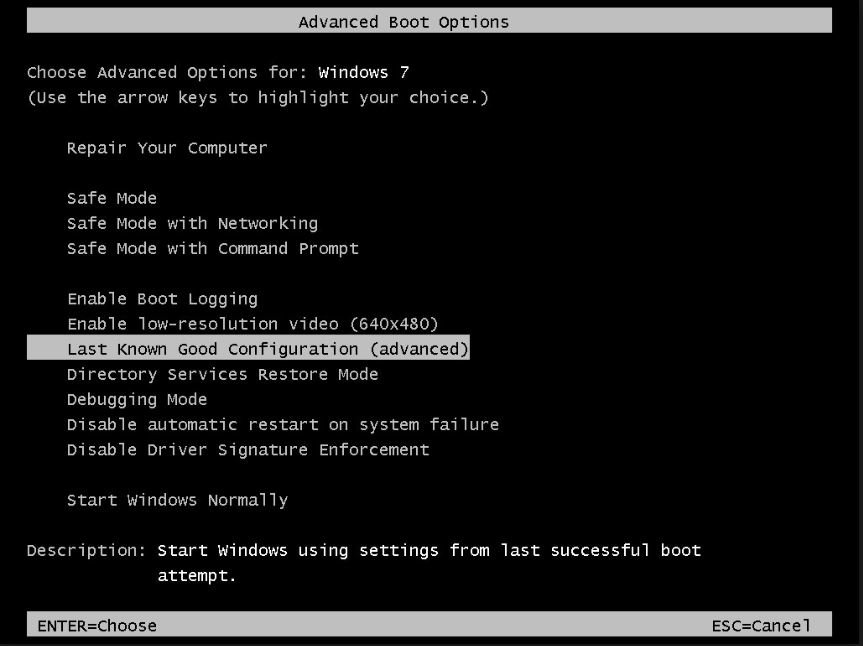
4. Windows загрузит последние сработавшие параметры конфигурации.
Если у вас возникли проблемы с запуском Windows 7, позвоните в PCMechanic Computer Repair в Давенпорте, Флорида.
Читайте также:
- Как отключить Internet Explorer в Windows 7
- Обнаружены несанкционированные изменения в Windows 7
- Компьютер переходит в спящий режим на своей собственной Windows 7
- Compass 3d v17 не запускается в Windows 10
- Отключить ненужные службы Windows 10
Как загрузить последнюю удачную конфигурацию windows 7
Каждый раз при выключении компьютера и успешного завершения работы Windows важные системные настройки сохраняются в реестре.
В случае неисправности эти настройки можно использовать для перезагрузки компьютера. Например, если новый драйвер видеоадаптера вызывает неполадки, или неправильные настройки реестра мешают правильной загрузке Windows, можно перезагрузить компьютер с использованием последней удачной конфигурации.
Когда использовать последнюю удачную конфигурацию
Можно попытаться использовать последнюю известную удачную конфигурацию, если сейчас не удается запустить Windows, но она запускалась правильно после последнего включения компьютера.
Если вы заметили необычное поведение системы, в то время как Windows все еще работает, попробуйте вернуть систему к более ранней точки во времени, когда все работало должным образом, использовав последнюю известную удачную конфигурацию.
В отличие от последней удачной конфигурации, изменения, сделанные с помощью функции восстановления системы, можно отменить (если эти изменения не в безопасном режиме), и средство восстановления системы позволяет восстановить систему к различным точкам во времени.
Повлияет конфигурация на мои персональные файлы
Нет, она влияет только на системные настройки и не влияет на электронную почту, фотографии и другие личные данные на компьютере. Она также не поможет восстановить удаленный файл или поврежденный драйвер.
Как запустить компьютер с использованием конфигурации
Выполните следующие действия:
- Удалите дискеты, компакт-диски и DVD-диски из компьютера и перезагрузите его.
Выполните одно из следующих действий:
- Если на компьютере установлена одна операционная система, нажмите и удерживайте клавишу F8 во время перезагрузки компьютера. Нужно нажать клавишу F8 до появления эмблемы Windows. Если появится эмблема Windows, следует повторить попытку выключить и перезагрузить компьютер.
- Если на компьютере установлено несколько операционных систем, с помощью клавиш со стрелками операционную систему, которую следует запустить, нажмите клавишу F8 .
На экране Дополнительные варианты загрузки с помощью клавиш со стрелками выберите Последняя удачная конфигурация (дополнительно) и нажмите Enter .
Если на компьютере установлено несколько операционных систем, с помощью клавиш со стрелками выберите операционную систему, которую следует запустить с использованием последней удачной конфигурации и нажмите клавишу Enter . Windows продолжит нормальный запуск.
Привет друзья! Много статей уже написано мной о том что делать если Windows 7 не загружается. Но о том что нужно сделать в первую очередь если ваш компьютер отказывается запускаться, я еще не писал, а может и писал :). Ну ничего страшного, лучше два раза чем ни разу :).
Это будет такой себе совет, как наддать первую скорую помощь системе, в случае ее отказа. Обычно я пишу подобные советы и описываю в них как восстановить работу Windows 7 в случае появления конкретной ошибки. Но сегодня я напишу как попробовать вылечить систему от появления разных ошибок и проблем при загрузке. Если вы включаете компьютер, а он прямо говоря не включается. Ну вы знаете как это бывает, появляется определенная ошибка, синий экран, или же просто компьютер сам перезагружается, то нужно попробовать запустить компьютер с последней удачной конфигурацией с работоспособными параметрами.
Если говорить о том, от чего Windows может перестать загружаться, то здесь очень много вариантов. Например сбой может произойти после установки какой-то программы, или драйвера. После очистки компьютера от вирусов. После неправильного завершения работы (когда например пропало электричество). У меня было, что вечером нормально выключил компьютер, а утром он уже не запускается, и вроде бы ничего не устанавливал, а тут такое.
Это интересно: BOOTMGR is missing — восстанавливаем загрузчик в Windows 7
Как запустить Windows 7 с последней удачной конфигурацией?
Все очень просто. Перезагружаем компьютер и сразу же активно нажимаем клавишу F8.
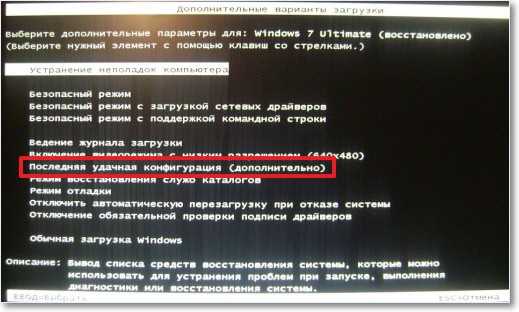
Если Windows загрузится, значит все хорошо, повезло. Ну а если нет и снова появляться проблемы, то нужно искать другие решения. Можете почитать этот блог, я описывал решения многих конкретных ошибок. Удачи!
Если конфигурация системного реестра или драйвера создает конфликт, препятствующий запуску системы, Windows может столкнуться с проблемами во время запуска. Загрузка Windows в последней удачной конфигурации — лучший способ решить эту проблему. Теперь прочтите этот пост от MiniTool чтобы узнать подробности.
Быстрая навигация:
О последней удачной конфигурации
Какая последняя удачная конфигурация
В НАПРИМЕР и более поздних версиях операционной системы Windows, при успешном запуске системы вы можете получить копию конфигурации оборудования системы и настроек драйвера из системного реестра.
Если последующий процесс загрузки завершится неудачно, копия будет сохранена. Затем операционная система будет использовать запись последней удачной конфигурации для успешной загрузки. Если Windows обнаружит проблему в процессе запуска, в меню запуска будет добавлена опция «Последняя удачная конфигурация».
Проблемы могут быть устранены последней удачной конфигурацией
1. В синий экран смерти при запуске вызвано обновлением драйвера.
2. Неудачная загрузка, вызванная недавно примененным обновлением Windows или автоматическими обновлениями.
3. Аномальная последовательность запуска ПК, вызванная вирусами, троянами и руткитами.
4. Конфликты между недавно установленным оборудованием и другими устройствами.
5. Конфликты между недавно установленным ПО и другими программами.
Проблемы не могут быть устранены последней удачной конфигурацией
Однако не все проблемы Windows можно решить, загрузив Windows в последней удачной конфигурации. В частности, это не поможет, если вы столкнетесь со следующими проблемами:
1. Программы вылетают в случайном порядке.
2. Компьютер работает медленно или работает плохо. Может быть вам интересен этот пост — 10 причин медленной работы ПК с Windows 10/8/7 .
3. Проблемы с драйверами, которые возникают у вас в течение нескольких дней.
Загрузите Windows в последнюю удачную конфигурацию
Только что вы узнали основную информацию о последней удачной конфигурации. Теперь вы можете задаться вопросом, как загрузить последнюю удачную конфигурацию Windows 10/7. Продолжайте читать.
Как загрузить последнюю удачную конфигурацию Windows 7
Если вы хотите использовать последнюю удачную конфигурацию Windows 7, выполните следующие действия. С другой стороны, если вам интересно, как использовать последнюю удачную конфигурацию Windows 10, вы можете перейти к следующему разделу.
Шаг 1: Полностью выключите компьютер. Убедитесь, что ваш компьютер полностью выключен и больше не работает.
Шаг 2: Перезагрузите компьютер и подождите, пока не исчезнет экран с логотипом производителя.
Шаг 3: Несколько раз нажмите F8 (или другую комбинацию клавиш), как только логотип исчезнет.
Шаг 4: Если вы видите экран загрузки Windows, вернитесь к первому шагу и повторяйте, пока не войдете в Расширенные параметры загрузки окно.
Шаг 5: Используйте клавиши со стрелками на клавиатуре, чтобы выбрать Последняя удачная конфигурация (дополнительно) из списка доступных опций.

Шаг 6: Нажмите Войти и дождитесь завершения процесса. Теперь вы можете загрузиться в систему.
Вот все этапы входа в последнюю удачную конфигурацию Windows 7.
Как загрузить последнюю удачную конфигурацию Windows 10
Последний известный хороший вариант конфигурации не предусмотрен в Windows 8 и Windows 10. Вместо этого есть другие параметры, такие как обновление, сброс (переустановка), восстановление и т. Д. Вы можете просто загрузить свой компьютер, чтобы войти Безопасный режим . Это альтернатива последней удачной конфигурации.
Наконечник: Чтобы узнать больше о функциях обновления, сброса и установки, этот пост — Сброс Windows 10 VS Чистая установка VS Новый запуск, подробности здесь может удовлетворить ваш спрос.
Безопасный режим — это встроенный диагностический режим операционной системы Windows 10 (7, 8 и т. Д.). Если вы запустите компьютер с Windows 10 в безопасном режиме, он позволит запускать только основные системные программы и службы в процессе загрузки. Вот информация о том, как загрузить Windows 10 в безопасном режиме.

Чистая загрузка VS. Безопасный режим: в чем разница и когда использовать
Чистая загрузка и безопасный режим: в чем разница, когда и как использовать? Прочитав этот пост, вы четко узнаете все ответы на эти вопросы.
Вам следует перезагрузить компьютер несколько раз, чтобы загрузить WinRE (среду восстановления Windows) и войти в безопасный режим. Вы также можете использовать загрузочный носитель восстановления Windows 10, такой как загрузочный DVD / USB-накопитель, для входа в WinRE. Вот шаги:
Шаг 1: Вставьте установочный компакт-диск / DVD-диск Windows или загрузочный USB-накопитель в компьютер и запустите компьютер.
Шаг 2: Войдите в BIOS. Если вы не знаете, как это сделать, прочтите этот пост — Как войти в BIOS Windows 10/8/7 (HP / Asus / Dell / Lenovo, любой ПК) .
Шаг 3: Выберите DVD или USB-накопитель в качестве первого загрузочного устройства и загрузите компьютер с Windows 10 с этого устройства.
Шаг 4: Нажмите Почини свой компьютер войти в WinRE успешно.

Теперь вы можете продолжить вход в безопасный режим.
Шаг 1: Из Выберите опцию экран, щелкните значок Устранение неполадок вариант.

Шаг 2: Далее нажмите Расширенные настройки . Щелкните значок Параметры запуска вариант.

Шаг 3: Щелкните значок Рестарт кнопка.
Шаг 4: Затем вы увидите несколько вариантов запуска. нажмите F4 ключ для включения безопасного режима.
Теперь ваш компьютер загрузится в безопасном режиме. Тогда вы сможете без проблем устранить неполадки в системе.
Вы также можете выполнить восстановление системы через WinRE, которое является альтернативой последней удачной опции конфигурации. Вот как это сделать:
Наконечник: Только если вы заранее создали точку восстановления, вы можете попробовать этот метод.
Шаг 1: Введите WinRE.
Шаг 2: Вы должны нажать Устранение неполадок в Выберите опцию , а затем выберите Расширенные настройки .
Шаг 3: выберите Восстановление системы в Расширенные настройки окно.

Шаг 4: Следуйте инструкциям на экране, чтобы завершить восстановление.
Вот как использовать последнюю удачную альтернативу конфигурации Windows 10.
Рассмотрим, как запустить восстановление системы Windows 7.
Во второй половине 2017 года компания Майкрософт планирует официально прекратить поддержку седьмой версии Windows.
В связи с этим, многие пользователи стараются найти варианты для самостоятельного решения многих ошибок и проблем.

Согласно последним данным компании, обновления для ОС выходят намного реже, а поддержка пользователей оказывается только в действительно важных случаях. Весь упор корпорация делает на усовершенствование Windows 10. Недостаточная поддержка системы приводит к возникновению багов и зависаний.
Часто, действия пользователей также являются причиной слишком медленной работы ОС. Установка «тяжелых» игр, программ, перезагрузка оперативной памяти и жесткого диска – это основные факторы поломки системы. Если вы столкнулись с резким ухудшением работы компьютера, следует провести восстановление. После этой процедуры, все функции ПК будут исправлены.
Существует три базовых метода восстановления:
- С помощью встроенного помощника;
- С использованием системных инструментов (BIOS, командная строка и прочие);
- Через сторонние программы.
Стандартная утилита «Восстановление»
По умолчанию, каждая копия ОС Windows 7 периодически создает точки восстановления – это архивированная версия последней успешной конфигурации ПК, которую пользователь может использовать для восстановления.
Каждая такая точка восстановления хранится на жёстком диске компьютера. Чтобы выбрать одну из них, необходимо воспользоваться стандартной утилитой Виндоус. Этот вариант является самым простым и подойдет только в том случае, если операционная система нормально загружается и на компьютере не отключена функция создания архивированных копий ОС.
1. Зайдите в панель управления ПК и в текстовом поле для поиска введите «Восстановление системы»;
2. Во вкладке результатов выберите одноименное окно и дождитесь его открытия;

Рис. 2 – окно стандартной утилиты
3. Нажав кнопку «Далее», вы даете согласие на обработку ваших данных системой. В процессе восстановления будут сохранены только те файлы и папки, которые были созданы до даты добавления выбранной вами точки доступа. Изменяются также и настройки конфигурации оперативной памяти и жесткого диска. Также, будут обновлены драйвера и другое ПО, которое поддерживает стабильную работу системы. Удостоверьтесь, что компьютер подключен к интернету;
4. Выбирая точку восстановления, обращайте внимание на дату её создания. Дата сохранения должна соответствовать тому периоду, когда Windows 7 работала в нормальном режиме, без сбоев;
5. Нажмите на галочку «Показать другие точки», чтобы увидеть все объекты окна. Чтобы посмотреть с какими приложениями будет работать процесс отката, выберите необходимую точку и нажмите на клавишу «Затрагиваемые программы»;
6. После того как вы определились с выбором созданной резервной копии, нажмите «Далее»;

Рис. 3 – выбор точки восстановления
7. В новом окне подтвердите свой выбор. Не забудьте проверить свойства точки и наименование диска, с которым она будет работать (для восстановления ОС в соответствующей графе должен быть указан системный диск С);
Далее утилита начнет свою работу. Это займет не более 30 минут. После перезагрузки компьютера все ошибки будут устранены, а система заработает в нормальном режиме.
Использование безопасного режима
После возникновения серьезных ошибок в работе Windows 7, система может не загружаться в обычном режиме. Для устранения такой неполадки предусмотрена возможность запуска в безопасном режиме. С его помощью можно загрузить Windows специально для устранения неполадок.
В этом варианте загрузки отсутствуют некоторые стандартные службы и параметры. Выполняется запуск только базовых драйверов и компонентов, которые необходимы для работы системы. Такой вариант подойдет в том случае, если вы не можете работать из-за постоянно возникающей ошибки, которая завершает работу компьютера или вызывает его зависание.
В безопасном режиме подобные ошибки не будут появляться, и вы сможете удалить вредоносные программы или выполнить откат системы, как это было описано в предыдущем пункте статьи.
Следуйте инструкции, чтобы запустить безопасный режим:
- Включите ПК. Затем нажмите клавишу питания еще раз;
- Откройте меню запуска, удерживая клавишу F8, F12 или Escape, в зависимости от модели вашего ПК;
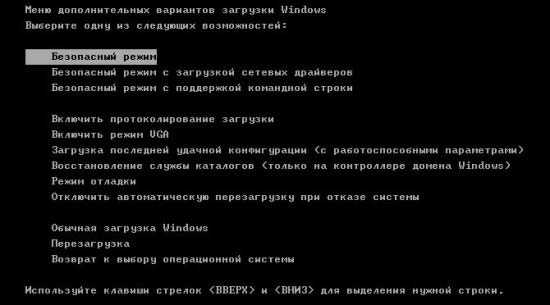
- Через несколько секунд появиться окно параметров загрузки ОС Windows 7;

Рис. 4 – окно параметров загрузки системы
- Выберите пункт «Безопасный режим» с помощью нажатия клавиш вверх-вниз, как указано на рисунке выше;
- Нажмите Enter для выполнения действия.
После перезагрузки ПК вы попадаете на рабочий стол Windows 7, где сможете выполнить восстановление через точку доступа.
Помните! В этом режиме нет возможности использовать соединение с глобальной сетью. Если для настройки нормальной работы системы вам потребуется доступ к интернету, в окне дополнительных параметров выбирайте пункт «Безопасный режим с поддержкой сетевых компонентов».
Автоматическое устранение неполадок
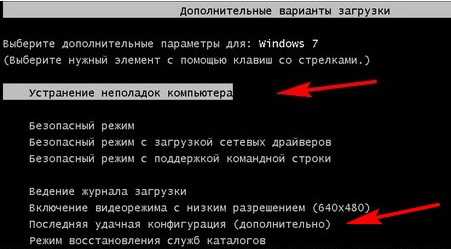
С помощью параметров загрузки также можно включить опцию устранения неполадок. Она позволяет выполнить сброс всех ошибок в автоматическом режиме. Также, у пользователей есть возможность включить последнюю нормальную конфигурацию Windows 7. После выбора этой функции, рабочий стол ОС загрузится в виде последней удачной копии параметров.
- На этапе включения компьютера запустите системное меню параметров включения, удерживая F8;
- Выберите пункт «Последняя удачная загрузка» и попытайтесь выполнить запуск Windows 7;
- В случае неудачной попытки включения, снова вернитесь в системное меню и выберите пункт «Устранения неполадок»;
- Операционная система запустит утилиту для автоматического исправления всех ошибок. После этого, Windows 7 должна запуститься в уже восстановленном виде.

Рис. 5 — устранение неполадок и запуск удачной конфигурации Windows 7
Восстановление через командную строку
Этот вариант подойдет в том случае, если на компьютере нет ни одной сохранённой точки восстановления, но вам удается запустить Windows 7.
Выполните включение ПК в безопасном режиме с поддержкой командной строчки. Это позволит вам открыть окно CMD и работать с базовыми командами.

Рис. 6 – выбор варианта запуска ОС
После включения Windows 7, откройте окно «Выполнить» и введите в поле указанную ниже команду. Она позволит запустить строку.

Рис. 7 – окно «Выполнить» в Windows 7

Рис. 8 – исправление системы с помощью Command Line
Восстановление с помощью флешки или диска
Из-за возникновения фатальных ошибок в Windows 7, пользователям не удается выполнить запуск системы с помощью безопасного режима. В таком случае, восстановить Виндовс можно используя загрузочный диск или флешку.
Загрузочный носитель – это съемное устройство (чаще CD или flash-накопитель), на которое скачивается установочная копия операционной системы Windows. Создать такой носитель вы можете на другом ПК с помощью программ ISO Maker, Live CD, Daemon Tools и прочих утилит. Если у вас сохранился диск с официальной копией Windows, его также можно использовать для отката системы.
Обратите внимание! Версии системы Windows 7 на загрузочном диске и на компьютере должны быть одинаковыми. В противном случае, восстановление выполнить не удастся.
Перед началом исправления работы с помощью съемного носителя, следует настроить очередь загрузки компонентов в BIOS – компьютер должен загружать не установленную версию Windows 7, а ту, которая находится на накопителе:
- Откройте BIOS, нажав на клавиши F8 или F12 сразу после включения ПК;
- Перейдите во вкладку Boot;
- В открывшемся окне найдите пункты «Boot Priority» — каждый из них означает определенный порядок загрузки компонентов ПК. На первое место выставьте тип вашего загрузочного носителя. В нашем случае, восстановление будет проводиться с флешки, поэтому в первой графе «Boot Priority» выбираем «USB Storage». Если вы работаете с диском, выставьте на первое место компонент «Hard Drive»;

Рис. 9 – выбор порядка загрузки съемных носителей в BIOS
- Теперь, в результате запуска компьютера, вы увидите окно установки Windows Найдите пункт «Восстановление системы» и нажмите на него;

Рис. 10 – восстановление с загрузочного носителя
- Подтвердите действие еще раз, как показано на рисунке ниже:

Рис. 11 – выбор параметра восстановления
- Нажмите на клавишу «Далее» и выполните выбор точки доступа, как это было описано в первом разделе статьи.

Рис. 12 – запуск стандартной утилиты
Использование утилиты AVZ
AVZ – это антивирусное программное обеспечение, которое выполняет быстрое сканирование компьютера на предмет вредоносных программ, неправильных настроек и ошибок Windows. Приложение распространяется на бесплатной основе и не требует установки. Подходит для использования в системе любой разрядности.
Чтобы выполнить восстановление Windows в этой программе, достаточно открыть вкладу «Файл» в основном окне. Затем щёлкните по пункту «Восстановление системы».

Рис.13 – основное меню в AVZ
В открывшемся окне отметьте галочками все опции системы, с которыми будет работать программа. Нажмите на клавишу «Выполнить». Список довольно объемный. Рекомендуем выбрать все пункты.
Их выполнение повысит вероятность бесперебойной работы Windows 7 после завершения работы приложения. Одновременные исправления настроек сети, жесткого диска, поиска и параметров запуска – это лучший вариант восстановления для операционной системы.

Рис.14 – выбор настроек системы в AVZ
Возникновение ошибки 0*000000
Иногда, во время восстановления или сразу после завершения операции может возникнуть ошибка с кодом 0*000000. Её разные вариации могут дополняться другими идентификаторами, к примеру, 0*c0000034 или 0*0000007b.

Рис.15 – пример появления ошибки
Возникновение неполадки информирует пользователя о том, что системе не удалось получить доступ к процедуре чтения с загрузочного носителя. Так как ошибка появилась в уже установленной системе сразу после её восстановления, можно говорить о том, что её причина – это проблема с драйверами.
Скорее всего, после процедуры восстановления режим работы системного диска был изменен из IDE на AHCI, поэтому существующие драйверы не подошли для выполнения загрузки ОС. Решить проблему можно, отключив AHCI через BIOS:
- Выключите компьютер и откройте меню BIOS;
- Зайдите во вкладку настроек CMOS и выберите пункт конфигурации последовательного интерфейса SATA, как показано на рисунке ниже;
- Нажмите Enter и во всплывающем окне выберите параметр IDE;
- Сохраните настройки, выйдите из БИОСа и перезагрузите компьютер.

Рис.16 – переключение режимов SATA в БИОСе
После повторного включения система завершит восстановление и будет работать без сбоев.
Восстановление системы Windows 7 и XP
В данном видео уроке, будет рассказано о том, как выполнить восстановление системы Windows 7 и XP, и в каких случаях нужен откат системы
Читайте также:
- Unexpected store exception windows 10 ошибка
- Backgroundtransferhost exe windows 10 что это
- Как активировать windows 10 по телефону
- Orthanc dicom сервер настройка на windows
- Команда exec в linux
Windows 7 загрузка последней удачной конфигурации: как это сделать
Windows 7 — одна из самых популярных операционных систем, которую используют миллионы людей по всему миру. Иногда пользователи сталкиваются с проблемами, при которых компьютер не загружается правильно после неправильного обновления драйверов, установки нового программного обеспечения или в результате вирусной атаки.
В таких случаях полезно знать, как загрузить последнюю удачную конфигурацию, которая была работоспособной до возникновения проблемы. Это позволяет вернуть систему к стабильному состоянию, не затрагивая личные данные или программы пользователя.
Чтобы загрузить последнюю удачную конфигурацию в Windows 7, следуйте этим простым шагам:
- Перезагрузите компьютер и нажмите клавишу F8 несколько раз перед появлением логотипа Windows.
- В меню «Дополнительные параметры загрузки» выберите пункт «Последняя известная доброкачественная конфигурация (ПДДК)» с помощью стрелок на клавиатуре.
- Нажмите клавишу Enter и подождите, пока Windows загрузит последнюю известную рабочую конфигурацию.
Перезагрузка компьютера в специальном режиме
1. Нажмите кнопку «Пуск» в левом нижнем углу рабочего стола.
2. Выберите пункт «Выключение» из меню «Пуск».
3. Удерживая клавишу «Shift», щелкните на пункте «Перезагрузка».
4. Подождите, пока компьютер перезагрузится.
5. Когда появится изображение с логотипом Windows, нажмите клавишу «F8» несколько раз, пока не откроется экран «Дополнительные параметры загрузки».
6. Используйте клавиши со стрелками на клавиатуре, чтобы выделить пункт «Последняя удачная конфигурация (последняя известная нормальная работа)».
7. Нажмите клавишу «Enter», чтобы загрузить компьютер с последней удачной конфигурацией.
8. Дождитесь, пока Windows загрузится с выбранной конфигурацией.
Теперь ваш компьютер будет работать в последней удачной конфигурации Windows 7.
Выбор варианта загрузки
Чтобы загрузить последнюю удачную конфигурацию в Windows 7, вам понадобится зайти в меню загрузки операционной системы:
- Перезагрузите компьютер.
- Как только компьютер начнет загружаться, нажмите и удерживайте клавишу F8.
- Появится экран с различными вариантами загрузки операционной системы Windows 7.
- Используйте стрелки на клавиатуре, чтобы выделить «Последняя известная добрая конфигурация (для восстановления работоспособности)» и нажмите клавишу Enter.
Система загрузится с последней известной работающей конфигурацией, которая была сохранена операционной системой Windows 7. Это позволит вам восстановить работоспособность системы и решить проблемы, возникшие после неудачной загрузки.
Вход в режим последней удачной конфигурации
Режим последней удачной конфигурации, или Safe Mode, представляет собой специальный режим загрузки операционной системы, который запускает Windows 7 только с необходимыми драйверами и службами. Если у вас возникли проблемы с обычной загрузкой компьютера, вы можете попробовать загрузиться в режиме последней удачной конфигурации.
Для входа в режим последней удачной конфигурации вам потребуется выполнить следующие шаги:
| Шаг 1 | Перезагрузите компьютер. Начинайте нажимать клавишу F8, когда появится логотип производителя компьютера, но до загрузки операционной системы. Если вы пропустили этот момент и компьютер начинает загружаться обычным образом, перезагрузите его и попробуйте снова. |
| Шаг 2 | В появившемся меню выберите опцию «Последняя известная действующая конфигурация (после нештатного отключения компьютера)» с помощью стрелок на клавиатуре. Затем нажмите клавишу Enter. |
| Шаг 3 | Операционная система Windows 7 начнет загружаться в режиме последней удачной конфигурации. Подождите, пока загрузка не будет завершена. |
Когда загрузка завершится, вы сможете использовать компьютер в режиме последней удачной конфигурации с работающими драйверами и службами. Если проблемы, с которыми вы столкнулись на обычной загрузке, исчезли, то вам удастся продолжить работу с компьютером без дополнительных проблем.
Подтверждение выбора
После того, как вы выбрали опцию «Последняя удачная конфигурация», Windows 7 попросит вас подтвердить свой выбор. В этом окне будет отображено сообщение, содержащее информацию о том, что последняя удачная конфигурация была успешно загружена ранее и Microsoft рекомендует использовать эту конфигурацию, если ваш компьютер столкнулся с проблемами во время запуска.
Чтобы подтвердить выбор последней удачной конфигурации, нажмите на кнопку «Да» или просто нажмите клавишу «Enter» на клавиатуре.
Если вы не хотите загружать последнюю удачную конфигурацию и предпочитаете другую опцию, вы можете нажать на кнопку «Нет» или выбрать другой вариант в меню загрузки системы.
Ожидание загрузки
После выбора опции «Загрузить последнюю удачную конфигурацию» и нажатия на клавишу Enter, компьютер начнет загрузку. Во время этого процесса важно оставаться терпеливым, поскольку это может занять некоторое время.
Процесс загрузки последней удачной конфигурации может быть несколько долгим, особенно если ваш компьютер уже был загружен с другой конфигурацией. Во время загрузки вы можете увидеть следующие этапы:
- Экран загрузки Windows, который может отображаться в течение нескольких секунд или минут.
- Отображение логотипа Windows, указывающего на то, что система загружается. Этот процесс обычно занимает некоторое время.
- Отображение экрана приветствия, который указывает на то, что Windows загружается.
- Затем Windows будет загружать драйверы и компоненты, чтобы установить последнюю удачную конфигурацию.
- Наконец, после завершения загрузки, вы увидите экран рабочего стола Windows, где вы сможете продолжить свою работу.
Если процесс загрузки занимает слишком много времени и не завершается, возможно, имеется другая проблема с вашей системой, которую следует рассмотреть.
Как запустить последнюю удачную конфигурацию на windows 7
Как Запустить Восстановление Системы windows 7? [#ГАЙД 2017]
Рассмотрим, как запустить восстановление системы windows 7.
Во второй половине 2017 года компания Майкрософт планирует официально прекратить поддержку седьмой версии windows. В связи с этим, многие пользователи стараются найти варианты для самостоятельного решения многих ошибок и проблем.

Согласно последним данным компании, обновления для ОС выходят намного реже, а поддержка пользователей оказывается только в действительно важных случаях. Весь упор корпорация делает на усовершенствование windows 10. Недостаточная поддержка системы приводит к возникновению багов и зависаний.
Часто, действия пользователей также являются причиной слишком медленной работы ОС. Установка «тяжелых» игр, программ, перезагрузка оперативной памяти и жесткого диска – это основные факторы поломки системы. Если вы столкнулись с резким ухудшением работы компьютера, следует провести восстановление. После этой процедуры, все функции ПК будут исправлены.
Существует три базовых метода восстановления:
- С помощью встроенного помощника;
- С использованием системных инструментов (BIOS, командная строка и прочие);
- Через сторонние программы.
По умолчанию, каждая копия ОС windows 7 периодически создает точки восстановления – это архивированная версия последней успешной конфигурации ПК, которую пользователь может использовать для восстановления.
Каждая такая точка восстановления хранится на жёстком диске компьютера. Чтобы выбрать одну из них, необходимо воспользоваться стандартной утилитой Виндоус. Этот вариант является самым простым и подойдет только в том случае, если операционная система нормально загружается и на компьютере не отключена функция создания архивированных копий ОС.
1. Зайдите в панель управления ПК и в текстовом поле для поиска введите «Восстановление системы»;
2. Во вкладке результатов выберите одноименное окно и дождитесь его открытия;
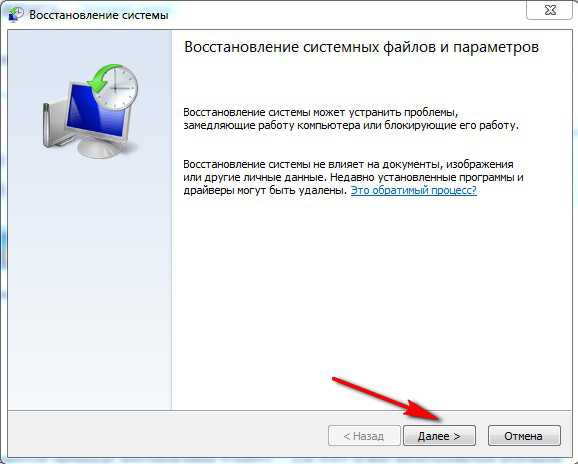
Рис. 2 – окно стандартной утилиты
3. Нажав кнопку «Далее», вы даете согласие на обработку ваших данных системой. В процессе восстановления будут сохранены только те файлы и папки, которые были созданы до даты добавления выбранной вами точки доступа. Изменяются также и настройки конфигурации оперативной памяти и жесткого диска. Также, будут обновлены драйвера и другое ПО, которое поддерживает стабильную работу системы. Удостоверьтесь, что компьютер подключен к интернету;
4. Выбирая точку восстановления, обращайте внимание на дату её создания. Дата сохранения должна соответствовать тому периоду, когда windows 7 работала в нормальном режиме, без сбоев;
5. Нажмите на галочку «Показать другие точки», чтобы увидеть все объекты окна. Чтобы посмотреть с какими приложениями будет работать процесс отката, выберите необходимую точку и нажмите на клавишу «Затрагиваемые программы»;
6. После того как вы определились с выбором созданной резервной копии, нажмите «Далее»;
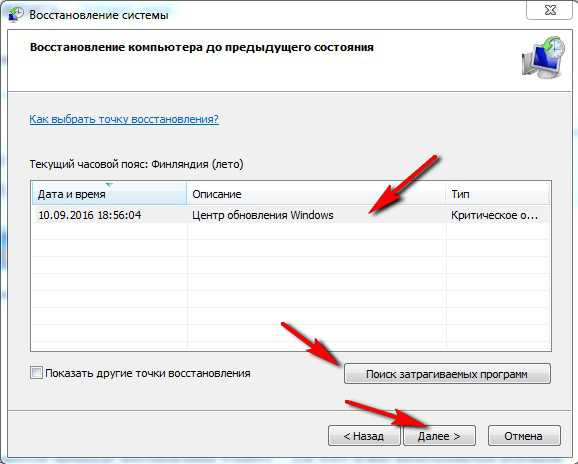
Рис. 3 – выбор точки восстановления
7. В новом окне подтвердите свой выбор. Не забудьте проверить свойства точки и наименование диска, с которым она будет работать (для восстановления ОС в соответствующей графе должен быть указан системный диск С);
Далее утилита начнет свою работу. Это займет не более 30 минут. После перезагрузки компьютера все ошибки будут устранены, а система заработает в нормальном режиме.
вернуться к меню ↑
После возникновения серьезных ошибок в работе windows 7, система может не загружаться в обычном режиме. Для устранения такой неполадки предусмотрена возможность запуска в безопасном режиме. С его помощью можно загрузить windows специально для устранения неполадок.
В этом варианте загрузки отсутствуют некоторые стандартные службы и параметры. Выполняется запуск только базовых драйверов и компонентов, которые необходимы для работы системы. Такой вариант подойдет в том случае, если вы не можете работать из-за постоянно возникающей ошибки, которая завершает работу компьютера или вызывает его зависание.
В безопасном режиме подобные ошибки не будут появляться, и вы сможете удалить вредоносные программы или выполнить откат системы, как это было описано в предыдущем пункте статьи.
Следуйте инструкции, чтобы запустить безопасный режим:
- Включите ПК. Затем нажмите клавишу питания еще раз;
- Откройте меню запуска, удерживая клавишу F8, F12 или Escape, в зависимости от модели вашего ПК;
- Через несколько секунд появиться окно параметров загрузки ОС windows 7;
Рис. 4 – окно параметров загрузки системы
- Выберите пункт «Безопасный режим» с помощью нажатия клавиш вверх-вниз, как указано на рисунке выше;
- Нажмите Enter для выполнения действия.
После перезагрузки ПК вы попадаете на рабочий стол windows 7, где сможете выполнить восстановление через точку доступа.
вернуться к меню ↑
С помощью параметров загрузки также можно включить опцию устранения неполадок. Она позволяет выполнить сброс всех ошибок в автоматическом режиме. Также, у пользователей есть возможность включить последнюю нормальную конфигурацию windows 7. После выбора этой функции, рабочий стол ОС загрузится в виде последней удачной копии параметров.
- На этапе включения компьютера запустите системное меню параметров включения, удерживая F8;
- Выберите пункт «Последняя удачная загрузка» и попытайтесь выполнить запуск windows 7;
- В случае неудачной попытки включения, снова вернитесь в системное меню и выберите пункт «Устранения неполадок»;
- Операционная система запустит утилиту для автоматического исправления всех ошибок. После этого, windows 7 должна запуститься в уже восстановленном виде.
Рис. 5 — устранение неполадок и запуск удачной конфигурации windows 7
вернуться к меню ↑
Этот вариант подойдет в том случае, если на компьютере нет ни одной сохранённой точки восстановления, но вам удается запустить windows 7.
Выполните включение ПК в безопасном режиме с поддержкой командной строчки. Это позволит вам открыть окно CMD и работать с базовыми командами.
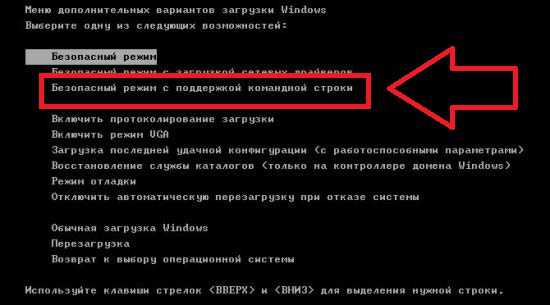
Рис. 6 – выбор варианта запуска ОС
После включения windows 7, откройте окно «Выполнить» и введите в поле указанную ниже команду. Она позволит запустить строку.
Рис. 7 – окно «Выполнить» в windows 7
В открывшемся окне напечатайте изображенную на рисунке команду и нажмите Ввод. Через несколько минут появиться сообщение об успешном восстановлении ПК. Перезагрузите его, чтобы выйти из безопасного режима.
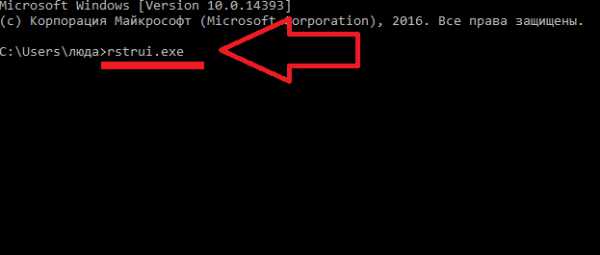
Рис. 8 – исправление системы с помощью Command Line
вернуться к меню ↑
Из-за возникновения фатальных ошибок в windows 7, пользователям не удается выполнить запуск системы с помощью безопасного режима. В таком случае, восстановить Виндовс можно используя загрузочный диск или флешку.
Загрузочный носитель – это съемное устройство (чаще CD или flash-накопитель), на которое скачивается установочная копия операционной системы windows. Создать такой носитель вы можете на другом ПК с помощью программ ISO Maker, Live CD, Daemon Tools и прочих утилит. Если у вас сохранился диск с официальной копией windows, его также можно использовать для отката системы.
Перед началом исправления работы с помощью съемного носителя, следует настроить очередь загрузки компонентов в BIOS – компьютер должен загружать не установленную версию windows 7, а ту, которая находится на накопителе:
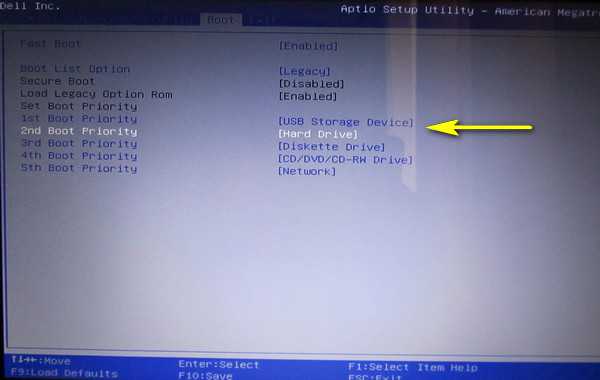
- Откройте BIOS, нажав на клавиши F8 или F12 сразу после включения ПК;
- Перейдите во вкладку Boot;
- В открывшемся окне найдите пункты «Boot Priority» — каждый из них означает определенный порядок загрузки компонентов ПК. На первое место выставьте тип вашего загрузочного носителя. В нашем случае, восстановление будет проводиться с флешки, поэтому в первой графе «Boot Priority» выбираем «USB Storage». Если вы работаете с диском, выставьте на первое место компонент «Hard Drive»;
Рис. 9 – выбор порядка загрузки съемных носителей в BIOS
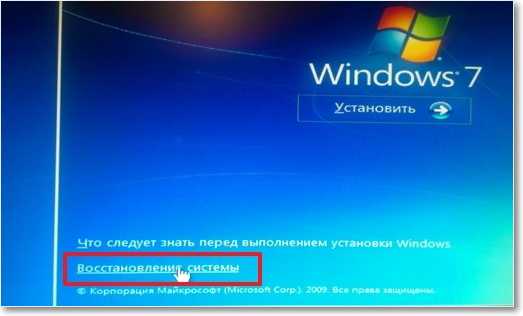
- Теперь, в результате запуска компьютера, вы увидите окно установки windows Найдите пункт «Восстановление системы» и нажмите на него;
Рис. 10 – восстановление с загрузочного носителя
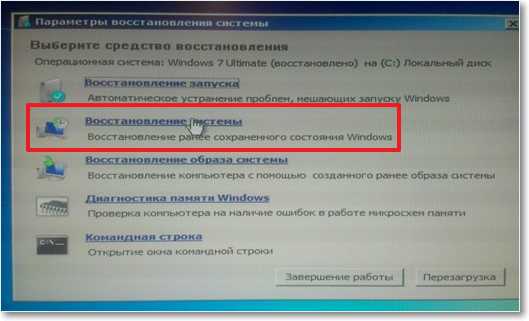
- Подтвердите действие еще раз, как показано на рисунке ниже:
Рис. 11 – выбор параметра восстановления
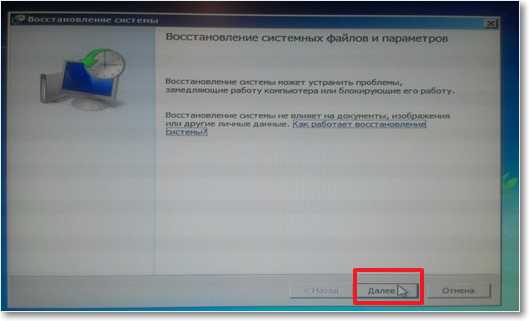
- Нажмите на клавишу «Далее» и выполните выбор точки доступа, как это было описано в первом разделе статьи.
Рис. 12 – запуск стандартной утилиты
вернуться к меню ↑
AVZ – это антивирусное программное обеспечение, которое выполняет быстрое сканирование компьютера на предмет вредоносных программ, неправильных настроек и ошибок windows. Приложение распространяется на бесплатной основе и не требует установки. Подходит для использования в системе любой разрядности.
Чтобы выполнить восстановление windows в этой программе, достаточно открыть вкладу «Файл» в основном окне. Затем щёлкните по пункту «Восстановление системы».
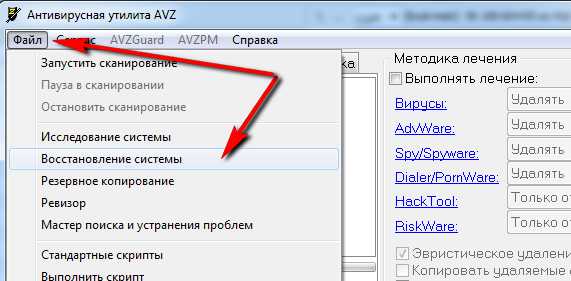
Рис.13 – основное меню в AVZ
В открывшемся окне отметьте галочками все опции системы, с которыми будет работать программа. Нажмите на клавишу «Выполнить». Список довольно объемный. Рекомендуем выбрать все пункты.
Их выполнение повысит вероятность бесперебойной работы windows 7 после завершения работы приложения. Одновременные исправления настроек сети, жесткого диска, поиска и параметров запуска – это лучший вариант восстановления для операционной системы.
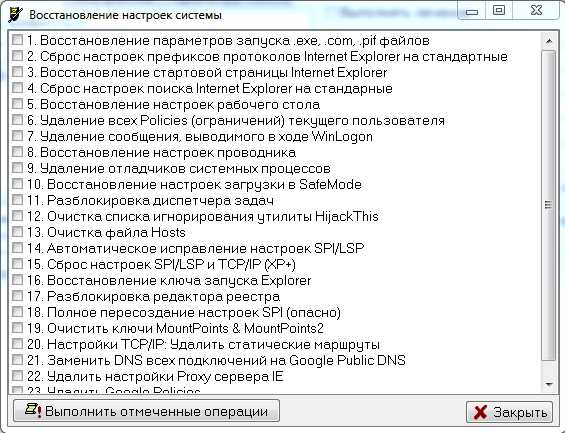
Рис.14 – выбор настроек системы в AVZ
вернуться к меню ↑
Иногда, во время восстановления или сразу после завершения операции может возникнуть ошибка с кодом 0*000000. Её разные вариации могут дополняться другими идентификаторами, к примеру, 0*c0000034 или 0*0000007b.
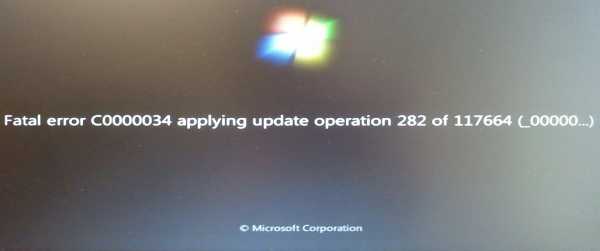
Рис.15 – пример появления ошибки
Возникновение неполадки информирует пользователя о том, что системе не удалось получить доступ к процедуре чтения с загрузочного носителя. Так как ошибка появилась в уже установленной системе сразу после её восстановления, можно говорить о том, что её причина – это проблема с драйверами.
Скорее всего, после процедуры восстановления режим работы системного диска был изменен из IDE на AHCI, поэтому существующие драйверы не подошли для выполнения загрузки ОС. Решить проблему можно, отключив AHCI через BIOS:
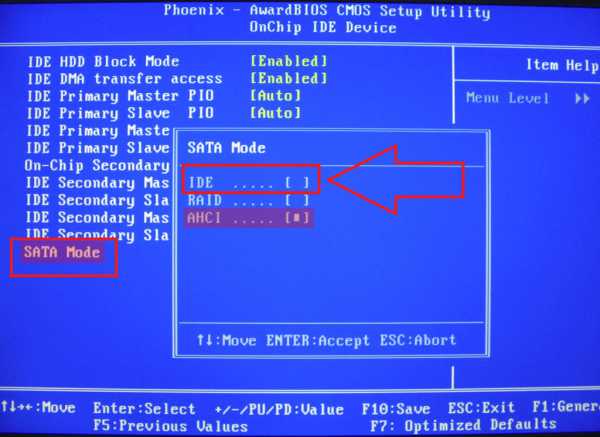
- Выключите компьютер и откройте меню BIOS;
- Зайдите во вкладку настроек CMOS и выберите пункт конфигурации последовательного интерфейса SATA, как показано на рисунке ниже;
- Нажмите Enter и во всплывающем окне выберите параметр IDE;
- Сохраните настройки, выйдите из БИОСа и перезагрузите компьютер.
Рис.16 – переключение режимов SATA в БИОСе
После повторного включения система завершит восстановление и будет работать без сбоев.
В данном видео уроке, будет рассказано о том, как выполнить восстановление системы windows 7 и XP, и в каких случаях нужен откат системы
В этом видео я покажу как запускается функция восстановление системы
Как работает последняя удачная конфигурация windows
Последняя удачная конфигурация – это хранящиеся в реестре настройки системы, служб и драйверов, с которыми windows успешно загрузилась в последний раз. Я предлагаю вам разобраться вместе со мной, как работает этот механизм восстановления, и в каких случаях он помогает.
Чтобы не перегружать рассказ длинным словосочетанием «последняя удачная конфигурация», я буду иногда использовать аббревиатуру ПУК LKGC (Last Known Good Configuration). В комментариях к делу о восстановлении реестра один из читателей заметил, что LKGC ему ни разу не помогала. Возможно, он лечил насморк бромгексином, ибо эффективность лекарства зависит от того, подходит ли оно для конкретной болезни.
[+] Сегодня в программе
В каких случаях последняя удачная конфигурация может помочь
Последняя удачная конфигурация может помочь, если система не загружается или демонстрирует черный экран после:
- установки драйвера (например, черный экран может возникнуть после установки драйвера видеокарты)
- добавления нового устройства, что также сопряжено с установкой драйвера
- изменения в конфигурации служб
- ручной правки разделов реестра, о которых пойдет речь ниже в статье
Однако последняя удачная конфигурация не может помочь, если проблема при загрузке системы связана с:
- неисправным устройством
- повреждением системных файлов (это лечится с помощью DISM и SFC)
- нарушением прав на файлы
- повреждением профиля конкретного пользователя
Кроме того, LKGC не поможет, если проблема возникла более одной загрузки назад, т.е. до того, как был создан контрольный набор последней удачной конфигурации.
Ключевые параметры для загрузки системы и их восстановление
Настройки системы, необходимые для успешной загрузки, хранятся в разделе реестра
Здесь главную роль играют подразделы:
- Control — параметры системы
- Services — параметры драйверов и служб
Изменения в этих разделах могут нарушить работу системы так, что она перестанет загружаться или отображать информацию на экране.
В windows 7 предусмотрен механизм возврата к последней удачной конфигурации из меню дополнительных вариантов загрузки системы. Чтобы попасть в него, нужно нажать клавишу F8 до начала запуска windows 7 (о windows 8 речь пойдет в конце статьи).
windows автоматически осуществляет загрузку в LKGC, так что от вас не требуется никаких действий с реестром. Давайте посмотрим, какую работу выполняет при этом windows.
Как windows определяет последнюю удачную конфигурацию
Система хранит как минимум два контрольных набора параметров. Один из них, загрузка в который выполнена в данный момент, помечается как текущий и стандартный. Еще один набор считается резервным и применяется для загрузки в последнюю удачную конфигурацию.
Настройки хранятся в разделе HKEY_LOCAL_MACHINE\System:
- CurrentControlSet – текущий набор параметров, с которыми загрузилась windows. На самом деле этот раздел виртуальный. В зависимости от ситуации, в нем отображаются параметры одного из нумерованных наборов ControlSet00N.
- ControlSet001, ControlSet002 и т.д. – наборы параметров, работоспособность которых может варьироваться, как вы увидите ниже.
Картина до загрузки в LKGC
На рисунке ниже показана система, которая еще не загружалась в LKGC. Здесь масса информации, которую я постараюсь изложить как можно более доступно.
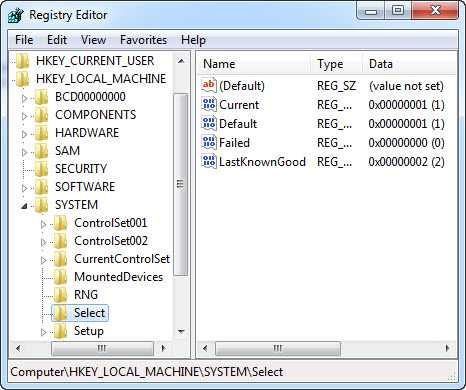
Настройки, с которыми windows успешно загрузилась в последний раз, определяются на основе данных раздела
Здесь вы видите четыре параметра реестра. Их значения указывают windows, в какой набор настроек системы, служб и драйверов загружаться.
- Current – текущий набор настроек, с которыми загрузилась windows. Значение параметра равно 1, что указывает на раздел реестра ControlSet001. Это означает, что в настоящий момент настройки из этого раздела отображаются в разделе CurrentControlSet (т.е. любые изменения в нем на самом деле вносятся в ControlSet001 – проверьте!).
- Default – набор настроек, с которым windows загружается по умолчанию. Значение этого параметра также равно 1. Это означает, что windows использует для загрузки набор ControlSet001.
- Failed – набор настроек, загрузка в который закончилась неудачей. Как только вы загрузитесь в последнюю удачную конфигурацию, использовавшийся для предыдущей загрузки набор будет помечен в качестве неудачного. В данном случае это будет ControlSet001, как вы увидите ниже.
- LastKnownGood – набор настроек, который будет использоваться для загрузки в LKGC. В данном случае значение параметра равно 2, т.е. загрузка будет выполняться с набором ControlSet002.
Давайте загрузимся в последнюю удачную конфигурацию и посмотрим на изменившиеся значения параметров.
Картина после загрузки в LKGC
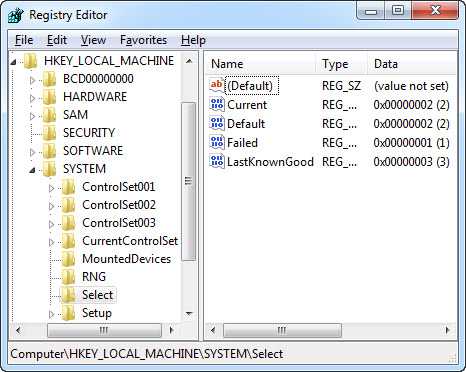
Как видите, ситуация изменилась, и теперь:
- Current – в качестве текущего набора используется ControlSet002, который ранее был зарезервирован для последней удачной конфигурации
- Default – опять же, ControlSet002 используется в качестве стандартного раздела для загрузки
- Failed – значение параметра равно 1, что указывает на раздел ControlSet001. Ранее он использовался по умолчанию, но как только вы загрузились в LKGC, система стала считать его неудачным.
- LastKnownGood – значение параметра равно 3, что указывает на набор ControlSet003. Он был создан на основе текущего набора ControlSet002, поскольку загрузка в него увенчалась успехом.
Количество разделов CurrentControlSet00n не растет бесконтрольно, поскольку windows осуществляет их ротацию.
Раздел реестра, в котором хранится последняя удачная конфигурация, обновляется после каждой успешной загрузки. Тем самым поддерживается его актуальность. Дальше я расскажу, как windows определяет, что загрузка была удачной.
В какой момент сохраняется последняя удачная конфигурация
Для того чтобы загрузка системы считалась удачной, необходимо соблюдение двух условий:
Во время загрузки системы процесс Winlogon вызывает функцию NotifyBootConfigStatus, которая сообщает статус загрузки диспетчеру управления службами (Service Control Manager, SCM). Получив сообщение и убедившись в успешном старте автоматически запускающихся служб, SCM инициализирует сохранение последней удачной конфигурации.
Если windows никогда раньше не загружалась в LKGC, система создает новый контрольный набор для удачной конфигурации. Если же загрузка в LKGC выполнялась ранее, этот набор обновляется, принимая во внимание разницу с набором CurrentControlSet.
В отличие от windows XP, в windows 7 предусмотрен механизм, позволяющий сторонним службам определять успешность загрузки, отбирая эту задачу у системы. Например, для SQL Server необходимо иметь доступ к транзакциям и обработать их, о чем Winlogon знать не может, конечно.
В этом случае в разделе
значение параметра ReportBootOk устанавливается равным 0 (по умолчанию – 1).
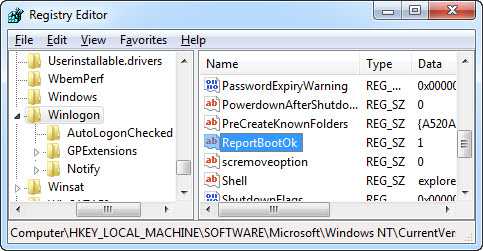
При таком раскладке SCM запускает службы, а затем стороннюю программу для определения статуса загрузки системы. Путь к программе должен быть указан в параметре BootVerificationProgram, который создается в разделе HKLM\System\CurrentControlSet\Control. Получив от программы добро, SCM сохраняет последнюю удачную конфигурацию.
Как вернуть возможность загрузки в последнюю удачную конфигурацию в windows 8
В дополнительных параметрах загрузки windows 8 уже нет последней удачной конфигурации, и в случае проблем вы не сможете вернуться к ней вручную. Точная причина исчезновения опции мне неизвестна, поэтому могу озвучить лишь свое предположение.
Загрузка ОС на современных ПК с UEFI начинается настолько быстро, что очень трудно вовремя нажать клавишу F8. Поэтому и не реализовали вход в дополнительные параметры нового загрузчика этим способом.
Однако когда система не запускается, в среду восстановления можно загрузиться с внешнего носителя, а оттуда уже перейти в дополнительные параметры. Как следствие, я не совсем понимаю, почему LKGC убрали из меню в windows 8.
Любопытно, что в windows Server 2012 и R2 в дополнительных параметрах есть LKGC. Это прозрачно намекает на то, что из клиентской системы сама функция никуда не делась, а лишь пропала из графического интерфейса загрузчика. Постоянные читатели блога сразу вспомнят предыдущие версии файлов и создание образов по расписанию, с которыми в windows 8 произошла похожая метаморфоза.
При желании функцию LKGC можно включить и в windows 8, но для этого придется перейти к использованию старого загрузчика, знакомого вам по windows 7. Для этого достаточно создать пару значений в реестре и выполнить одну команду в консоли. Подробные инструкции есть в сети.
Однако, учитывая специфический круг проблем, которые можно решить загрузкой в LKGC, вряд ли имеет смысл это делать, если только вы не экспериментируете со службами и драйверами каждый день. В конце концов, если система не запускается, можно вернуться к точке восстановления или полностью откатить реестр.
Дискуссия и опрос
Думаю, нет смысла спрашивать, помогала ли LKGC вам, потому что нередко ей пытаются вылечить проблемы, против которых она бессильна. Поэтому я предлагаю развернуть дискуссию немного в другую сторону – как вы боретесь с проблемами, возникающими на ваших и подопечных ПК?
В опросе вы можете выбрать три способа, к которым вы прибегаете чаще всего. В комментариях расскажите, какие способы выбрали и какие лучше всего работают!
Результаты голосования утеряны в связи с прекращением работы веб-сервиса опросов.
Последняя удачная конфигурация системы windows.
Сегодня я решил вам рассказать еще один полезный совет, в котором вы узнаете, как восстановить последнюю удачную загрузку системы windows.
Данный способ относится к одному из способов восстановления системы. Но параметр «Последняя удачная конфигурация системы» работает не всегда, приблизительно 50\50 и при определенных обстоятельствах.
Давайте определим, в каких случаях нам может пригодиться параметр «Последняя удачная конфигурация системы».
К примеру, вы установили драйвер к вашему оборудованию, а драйвер был несовместим с ним и это действие может зачастую повлечь к краху операционной системы. Так же очень часто бывает, что пользователи пользуются программами, с помощью которых можно удалять программы и приложения с подчисткой реестра. Обычно в таких программах производится поиск в реестре на остаток удаляемых программ и пользователи могут удалить случайно важный параметр системных файлов, что может повлечь выходом из строя операционную систему windows.
В общем можно приводить много подобных проблем, но давайте перейдем к решению проблемы краха системы.
Если после загрузки компьютера ваша система перестала загружаться, тогда можно воспользоваться параметром «Загрузка последней удачной конфигурации (с работоспособными параметрами)».
Для этого включаем компьютер и после звукового сигнала bios жмем клавишу F8. У нас откроется меню дополнительных вариантов загрузки, где мы можем выбрать безопасный режим, но мы опускаемся ниже к параметру «Загрузка последней удачной конфигурации (с работоспособными параметрами)», выбираем данный пункт и жмем Enter.
Вот на изображении показано, как должно выглядеть окно с меню дополнительных вариантов загрузки.
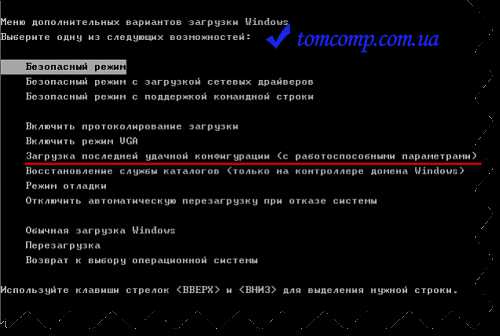
После чего данный параметр обращается в раздел системного реестра «HKEY_LOCAL_MACHINES\SYSTEM\CurrentControlSet» и делает переход системы на момент последней удачной работоспособной загрузки, что решает проблему и windows снова загрузится в обычном режиме.
Если же последняя удачная конфигурация системы windows Вам не помогла, тогда можно зайти в безопасный режим и сделать обычное восстановление системы.
Вот вы и узнали еще один полезный совет с параметром «Загрузка последней удачной конфигурации». Думаю, что данный совет вам пригодится и рано или поздно вы сможете воспользоваться этой функцией, но лучше конечно чтобы система работала без сбоев.