Модификатор Boolean (Логический) в Blender
В Blender модификаторы с помощью заложенного в них алгоритма изменяют объект без необходимости его правки в режиме редактирования. Результат применения модификаторов обычно сложнее, чем трансформаторов, которые мы изучали до этого. При этом, если модификатор не применен окончательно, а только добавлен к объекту, то последний при правке остается прежним. Нам лишь отрисовывается результат применения модификатора, но сам объект не изменяется.
В Blender доступ к модификаторам осуществляется через редактор свойств (properties).
Навигационная панель Properties | Свойства состроит из вкладок в виде иконок. Модификаторы находятся там, где изображен гаечный ключ.

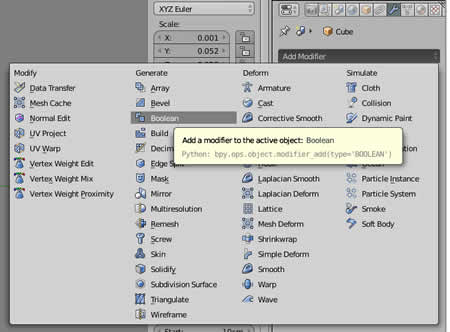
Модификаторы применяются к выделенному объекту. К одному объекту может быть применено несколько. На вкладке модификаторов под именем объекта находится раскрывающийся список Add Modifier | Добавить модификатор . В Blender их много, у каждого свои особенности и настройки. В этом уроке будет рассмотрен Boolean | Логический , находящийся в разделе Generate | Генерация .

Булевые, или логические, операции (boolean operations) являются предметом математической логики. Однако они нашли широкое применение в компьютерной графике, не только в Blender. Используются три операции Boolean:

- Пересечение – Intersect
- Объединение – Union
- Разность (разница) – Difference
Результатом пересечения двух mesh-объектов является область их перекрытия. При объединении происходит соединение объектов в один. В случае вычитания один объект вырезает из другого ту область, которую перекрыл.
Объединение в результате применения модификатора Boolean и в результате Ctrl + J (или добавления одного меша в режиме редактирования другого) – не одно и тоже. Если объекты перекрывались, то в случае простого объединения грани в области пересечения сохраняются. В случае булевого объединения – нет.

На скрине выше меши слева объединены с помощью Ctrl + J , а справа использовался модификатор Boolean. Включен режим отображения каркаса ( Z → Wireframe | Сетка , или через группу кнопок типов затенения, находящихся справа в заголовке 3D Viewport).
Хотя в булевой операции участвуют два объекта, один из них – главный – тот, к которому применяется модификатор и который будет изменен. Второй объект играет роль своего рода инструмента модификации, он не меняется и по завершении операции остается прежним. Если в нем нет необходимости, его удаляют.
Поэтому перед выбором модификатора надо выделить главный mesh-объект. После добавления Boolean | Логический в главном регионе редактора Properties | Свойства появится панель с настройками:

С помощью переключателей Intersect | Пересечение , Union | Объединение , Difference | Разница выбирается операция . В поле Object | Объект добавляется имя второго объекта. Сделать это можно либо кликнув в самом поле, либо с помощью пипетки.
Далее, если объекты не были установлены так, как надо, можно двигать любой из двух для получения желаемого результата.
В конце в выпадающем списке в строке с названием модификатора следует выбрать Apply | Применить и отодвинуть или удалить второй объект. В случае данного модификатора без применения не обойтись. Иначе, передвигая или удаляя второй объект, вы будете лишаться необходимого эффекта.

Практическая работа
Создайте модель полой внутри колбы.

Подсказка. Сначала объединяются конус и цилиндр. Затем создается их копия, которая уменьшается. Полость внутри колбы получается путем вычитания из большего объекта меньшего.
Курс с инструкционными картами к части практических работ:
pdf-версия
X Скрыть Наверх
Введение в Blender. Курс
Как вычесть один объект из другого в блендер
В Blender нажатие W в объектном режиме открывает доступ к так называемым булевым инструментам. Изменения объектов, производимые булевыми инструментами в компьютерной графике, основаны на логике булевых операций. Булевы операции, в свою очередь, — это подраздел математики; кроме того, булевы операции широко используются в программировании. Слово «булевы» заимствовано от фамилии Джоржа Буля, английского математика, труды которого лежат в основе математической логики.
Любая булева операция в компьютерной графике применяется к двум объектам. Ее результатом является третий объект, который представляет собой результат взаимодействия тем или иным способом двух исходный объектов.
В компьютерной графике (и Blender не исключение) широкое применение нашли следующие булевы способы взаимодействия объектов (соответственно им и называются булевы инструменты):
Intersect (пересекать). Результатом является объект, образованный пересечением двух исходных объектов. Другими словами, третий объект формируют наложенные области двух исходных.
Union (объединение). Результатом является объект, образованный объединением двух исходных объектов.
Difference (разность). Результатом является объект, образованный вычитанием второго из первого, т.е. от первого объекта отрезается часть, которую перекрыл второй объект. Что из чего будет вычитаться, зависит от того, какой объект был выделен первым.
Подскажите как сделать отверстия в Blender
Здравствуйте, делаю модель игровой консоли «Тетрис» и никак не получается сделать отверстия под кнопки, много вариантов перепробовал, но нормально выглядит только когда счетчик полигонов переваливает за миллион. Есть ли какие-нибудь способы сделать отверстие и при этом не делать сетку из миллиона полигонов или нужно будет запекать и делать уже эти углубления с помощью карт нормалей?
Примерное расположение отверстий и сетка модели:


#1
21:16, 15 июля 2022
Add — Mesh — Cylinder
Ставишь его на то место где должна быть дырка, масштабируешь под размер дырки.
Выбираешь свою модель, выбираешь модификаты (Modifier properties — иконка гаечный ключ) в них в них Boolean, в окне модификаторы есть поле Object — с пипеткой, нажимаешь на пипетку, и выбираешь свой цилиндр.
Применяешь модификатор.
Для этого нажимаешь на галочку выше (рядом с пиктограмой экрана и фотоаппарата), и в выпавшем списке Apply.
Удаляешь цилиндр.
- Der FlugSimulator
- Участник
#2
22:25, 15 июля 2022
Миллионов полигонов не вижу, но избыток есть: плоские грани можно оптимизировать.
Можно и скругления оптимизировать гладкими нормалями, если сильно парит.
#3
23:31, 15 июля 2022
Применил автосмуф и это все пофиксило, всем спасибо за ответы
#4
6:01, 16 июля 2022
На будущее: для начала нужно создать правильную топологию на месте будущего отверстия. Думаю, принцип построения топологии понятен из картинок (разве что можно центральный полигон не выдавливать, а удалять, и фаску на краю отверстия не делать):


А можно и не удалять ничего, и сразу кнопку выдавить.
P.S. А вот Boolean’ом нужно пользоваться очень осторожно, ибо запороть им геометрию как нефиг делать. Лучше потратить немного времени на создание правильной топологии, чем потом исправлять косяки после Boolean’а.
#5
15:34, 16 июля 2022
Dozorniy
> P.S. А вот Boolean’ом нужно пользоваться очень осторожно, ибо запороть им
> геометрию как нефиг делать. Лучше потратить немного времени на создание
> правильной топологии, чем потом исправлять косяки после Boolean’а.
Завязывай уже с этой бредятиной про булеан.
#6
15:56, 16 июля 2022
Alex.L
Почему это бредятина? Вполне бывают случаи, когда он может испортить модель. А если и не испортит, то потом придётся дорисовывать грани, которые он не удосужился сделать (хз, может, в 2.8+ и по-другому, но в более ранних версиях после boolean’а остаются N-гоны, которые потом приходится приводить в нормальный вид.
#7
16:49, 16 июля 2022
Dozorniy
Видимо надо будет еще посмотреть уроки по построению правильной сетки, а то как по мне у меня не самая лучшая сетка на этой моделе.
#8
17:20, 16 июля 2022
Dozorniy
> Почему это бредятина? Вполне бывают случаи, когда он может испортить модель. А
> если и не испортит, то потом придётся дорисовывать грани, которые он не
> удосужился сделать (хз, может, в 2.8+ и по-другому, но в более ранних версиях
> после boolean’а остаются N-гоны, которые потом приходится приводить в
> нормальный вид.
По кочану:
1. «Испортить модель» — это разговор ни о чем.
2. «Дорисовывать» придется в абсолютно любых случаях. Абсолютно никакой проблемы это из себя не представляет.
3. Нгоны будут оставаться после булеана в 99% кейсов. Все они решаются элементарно. Это не «испорченная модель», это то как работает этот инструмент и это абсолютно нормально.
Конкретно цилиндрический вырез не стоит делать булеаном просто потому что сделать его иными способами — быстрее. И это НЕ повод делать какие-то размазанные заявления «А вот Boolean’ом нужно пользоваться очень осторожно, ибо запороть им геометрию как нефиг делать»
#9
15:16, 18 июля 2022
на плоскости можно вообще любую дичь творить с топологией,
тем более с объектами где нет анимации сгибов и прочего
#10
19:02, 18 июля 2022
SpeedLucky
Можно, но лучше привыкать везде делать правильно.