Изменение настроек времени на ваших часах Apple Watch
Узнайте, как настроить на часах 24-часовой формат отображения времени и как настроить циферблат так, чтобы он показывал время позже фактического.
Как настроить на часах 24-часовой формат отображения времени
- Откройте приложение Apple Watch на iPhone.
- Нажмите «Часы».
- Включите параметр «24-часовой формат».
Как установить настроить циферблат так, чтобы он показывал время позже фактического
Вы можете настроить циферблат так, чтобы он показывал время позже фактического. Все будильники, уведомления, мировые и другие часы будут работать в соответствии с фактическим временем.
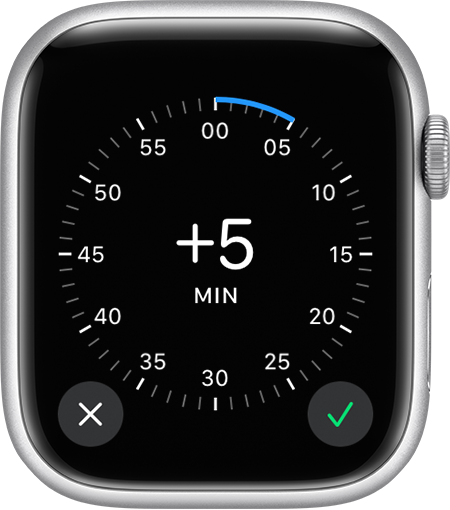
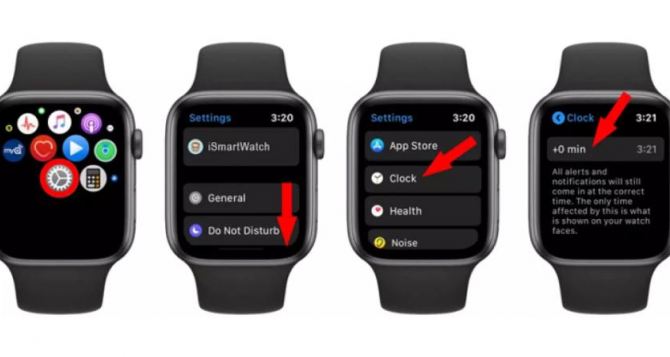
- Откройте на часах приложение «Настройки» и выберите «Часы».
- Нажмите «+0 мин».
- Поверните колесико Digital Crown и выберите, на сколько минут вперед следует перевести часы.
- Нажмите кнопку «Готово» .
Дата публикации: 17 ноября 2023 г.
Эта страница полезна?
Благодарим вас за отзыв.
Support
Время и дата устанавливаются, когда SIM-карта «определится» в часах.
- Если дата и минуты верные, а часы – нет, то измените часовой пояс в приложении. Зайдите в Настройки – Настройки трекера – Часовой пояс
- Если неверные часы и минуты, проверьте правильность установки SIM-карты, интернет на SIM-карте.
Чтобы проверить правильность подключения SIM-карты, позвоните на часы. Если часы примут звонок, а время отображается неправильно — на SIM карте не работает интернет, надо обратиться к оператору.
Для моделей FixiTime3, KidPhone2, KidPhone Ну, погоди, KidPhone Lite, KidPhone Fresh, FixiTime Lite Данный функционал доступен учетной записи: Администратор (проверить можно в разделе Моя информация) может изменить настройки часового пояса.
Зайдите в Настройки – Настройки трекера ( либо выберите пункт Другое ) – Часовой пояс.
Для моделей Kidphone3G, K idphone4G, KidPhone 4GR часовой пояс устанавливается на самих часах. Пролистайте меню до пункта Настройки-Часовой пояс
Была ли эта статья полезной? Да Нет
К сожалению, мы не смогли помочь вам в разрешении проблемы. Ваш отзыв позволит нам улучшить эту статью.
Как быстро установить время на смарт-часах?
Огромное количество людей пользуются умными часами, которые позволяют успешно тренироваться, контролировать сердцебиение и пульс. Но некоторые модели плохо коннектятся с различными приложениями, поэтому иногда возникают проблемы с установкой времени и даты. В таком случае её приходится устанавливать вручную.
Способы настройки времени на смарт-часах
Существует несколько способов настройки времени на часах, подробнее о которых можно узнать на сайте. Самый простой из них — через меню настроек, без соединения с телефоном. Таким образом, нужно зайти в меню устройства и правильно настроить дату самостоятельно. Ещё один вариант — при помощи автоматических загрузок. Для этого придётся загрузить приложение на телефоне, и установить сопряжение со смарт-часами. Ещё один способ, если он поддерживается смарт-часами, через sim-карту. Любой мобильный оператор устанавливает собственное время сети. Поэтому, если в часах есть возможность установки sim-карты, можете воспользоваться ней.
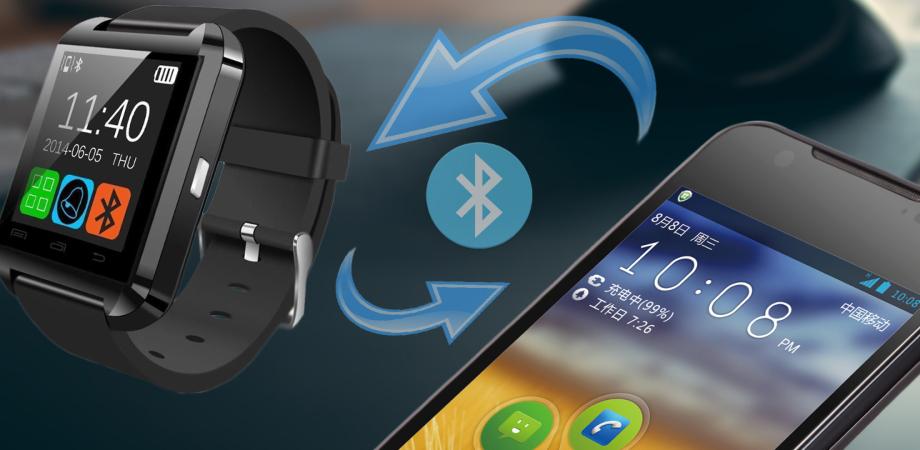
Существенно упрощает ситуацию, если часы созданы специально для iPhone или android. Информация передается при помощи сети bluetooth или по wi-fi. Но в таком случае необходимо подключить часы к телефону. Дальше устанавливают показатели на смартфоне.
Особенности настройки времени на часах разных производителей
У каждой операционной системы своё приложение, которое используется для синхронизации смарт-часов с телефоном.
Инструкция по установке времени на различных смарт-часах:
- Выберите подходящий вариант в google play или appstore, а также включите специальный считыватель qr-кода.
- Можно также найти приложение на сайте разработчика, который разрабатывает часы, и ввести конкретную марку устройства в поисковик. Таким образом, выпадет программа или ссылка, которую необходимо установить на смартфон.
- Стоит понимать, что техника работает, если расстояние от смартфона до смарт-часов не превышает 1 или 2 м. Несмотря на то, что телефон подсоединился к часам, иногда это может не срабатывать. Это происходит в том случае, если не включена синхронизация даты и времени суток. Поэтому установите настройки на смартфоне и часах.
На Андроиде достаточно простое управление, которое обычно настраивается автоматически. Однако, если этого не произошло, можете сделать настройку самостоятельно. Только для этого придётся осуществлять настройку непосредственно в часах. Включите часовой пояс сети и активируйте функцию даты времени.
Немного сложнее осуществлять синхронизацию смартфона iPhone с apple watch. Для этого необходимо пользоваться кнопкой сбоку, на корпусе часов. После этого воспользуйтесь инструкцией, которая находится на apple watch и выполните все этапы, указанные в ней.

Новости партнеров — 23 сентября 2022 1031
Будем весьма признательны, если поделитесь этой новостью в социальных сетях

Клиенты ПриватБанка получат почти по 7 тысяч гривен. Владельцы карт и не только
Приватбанк приступил к выплате помощи для ВПЛ.

Карта какого банка у вас есть? Проверьте, можете получить в супермаркетах АТБ скидку до 50%
АТБ снизила цены на продукты для покупателей, у которых есть банковская карта одного из 4-х банков.

Какие яйца никогда нельзя покупать в супермаркетах. Об этом мало кто знает
На что в первую очередь нужно обращать внимание при покупке яиц.

Акция от ПриватБанка: двойная денежная помощь для ВПЛ, получите 2200 гривен дополнительно
Акция продлится с 17 марта 2023 года до 17 сентября 2023 года.

Запомните, а лучше запишите: как оформить справку ВПЛ и выплаты на проживание — инструкция
Как получить статус ВПЛ.

Украинцы массово остаются без пенсии — почему ПриватБанк расторгает договора
Украинке на временно оккупированной территории ПриватБанк отказал в обслуживании.

7 занимательных фактов о дикой выдре, которые доказывают, что эта зверушка не так проста
Речная выдра – хищное млекопитающее и представитель семейства куньих. С виду очаровательный зверек ведет полуводный образ жизни. При этом некоторые все еще по ошибке считают ее опасным вредителем.

Как использовать кофейную гущу в садовничестве без вреда для растений и почвы
Кофейную гущу часто используют для гадания, чистки посуды, отпугивания насекомых и вредителей, а также для скрабирования кожи.
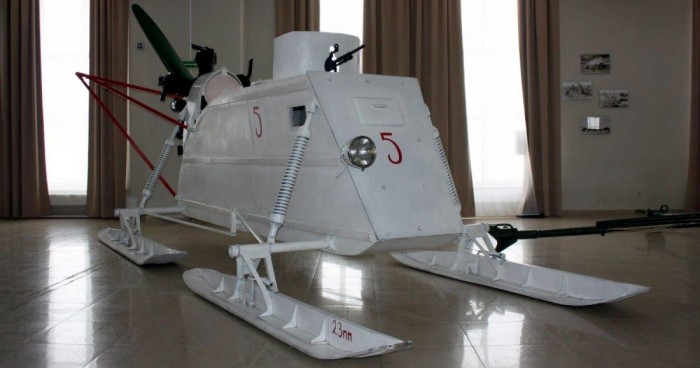
Боевые аэросани – советский внедорожник на лыжах
Как показывает история, практически любая техника может быть приспособлена под военные нужды, будь то запряжённая лошадью телега или мотоцикл.
Как настроить смарт часы: пошаговая инструкция в 4 разделах
Smart Watch не готовы действовать прямо из коробки. Этому аппарату необходима предварительная настройка, чья точность даст возможность пользоваться всеми функциями, предусмотренными моделью, и гарантирует стабильность ее работы. Как все сделать — в статье.
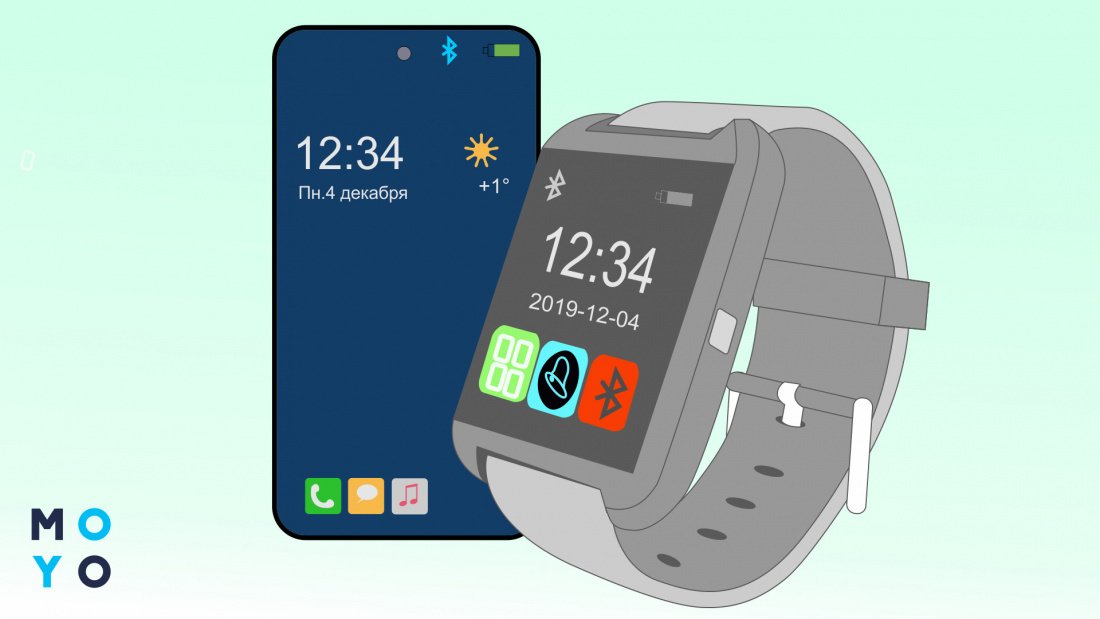
Общая последовательность настройки смарт-часов
Если опыта «общения» с подобным девайсом нет, то инструкция поможет. Она состоит из трех шагов: первым делом нужно подготовить устройство, потом — настроить и подключить к телефону. А в последнюю очередь — поставить те приложения, которые интересны владельцу.
Подготовка к настройке смарт вотч
Прежде, чем настраивать аппарат, важно убедиться в том, что гаджет запускается без проблем.
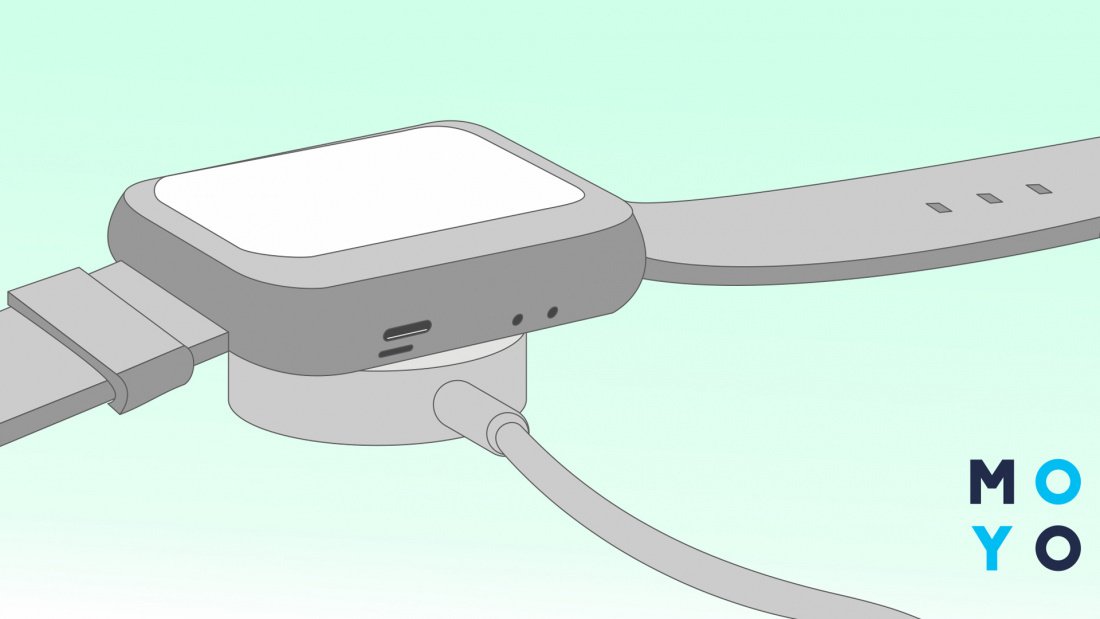
Рекомендуется: зарядить аккумулятор до 100%, чтобы он не сел в процессе настройки.
Метод зарядки может отличаться в зависимости от модели. Например, некоторые из них могут заряжаться без проводов.
Примечание: если девайс не видит зарядку, возможно, она неисправна. Бывает, что нужно почистить контакты. Впрочем, с новыми смартами такого не случается. А вот с б/у такое происходит сплошь и рядом.
Как настроить аккумулятор
Желательно раскачать новую батарею, подзарядив ее до 100%, а после разрядив «в ноль», и снова зарядив полностью. Некоторые специалисты советуют делать так 2-3 раза.
Детали о настройке СИМ карты
Новую симку необходимо активировать, пополнив ее на необходимую сумму. Блокировку по пин коду лучше отключить: так с часами будет удобнее работать. В некоторых случаях потребуется позвонить на номер, который указан стартовом пакете. Для этого нужно вставить карточку в смартфон.
Подготовку к настройке можно считать успешно выполненной.
Начало работы со смарт вотч
Осталось установить SIM-карту, отредактировать некоторые настройки, выполнить синхронизацию часов с телефоном и загрузить набор необходимого софта. Все это совсем не сложно.
Важно: не стоит волноваться, если на попытку включения умные часы не реагируют моментально. Нужно лишь дольше держать палец на кнопке включения. Как правило, время удержания составляет около трех секунд.
Установка SIM-карты и настройка связи
Расположение слота для карточки связи на разных моделях может отличаться из-за особенности конструкции. Обычно гнездо для симки располагается сбоку или же под аккумулятором. Второй вариант довольно часто встречается в детских смарт часах.
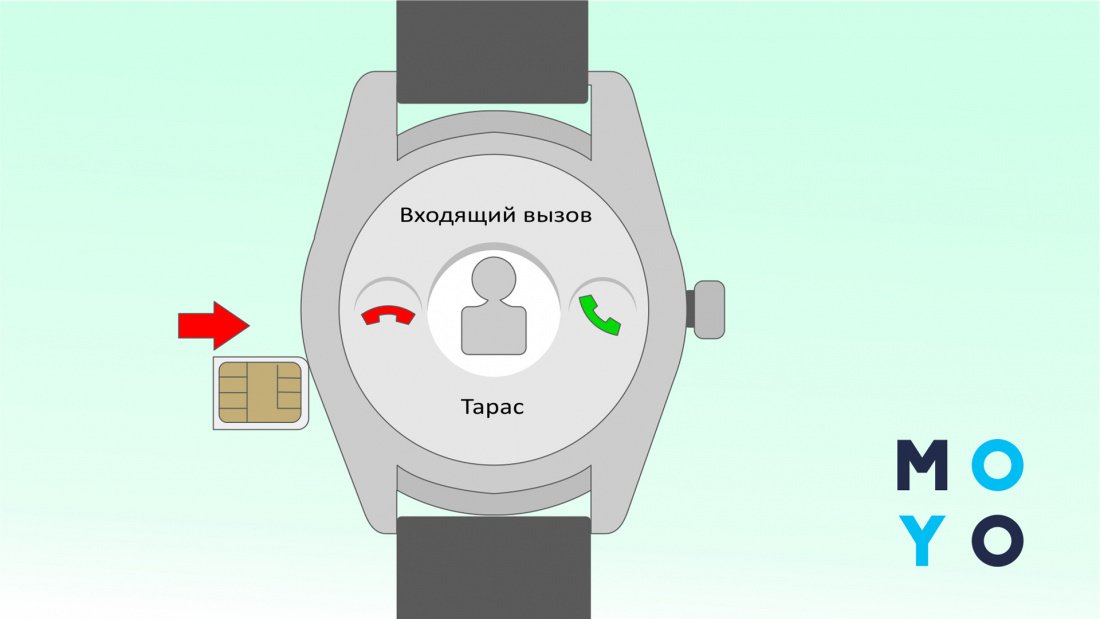
Примечание: если SIM не работает, необходимо переставить ее на телефон и перепроверить указанные выше детали подготовки. Если часы не видят сим-карточку, следует поставить ее еще раз: возможно, она недостаточно плотно вошла в разъем.
Настройка времени и даты
Как правило, ничего тут делать не надо — срабатывает автоопределение. Если же этого не произошло, все можно сделать вручную:
- войти в меню настроек;
- перейти в раздел «время и дата»;
- указать год, месяц, день, часы и минуты.
Настраивая эти параметры, следует помнить, что время на гаджете и смартфоне должно совпадать.
Как правило, девайсы уже приходят русифицированными. Но если этого не случилось или нужно установить украинский язык, все можно сделать через настройки (Settings). Там нужно найти соответствующую вкладку — Language — и дать команду на выбор нужного языка.
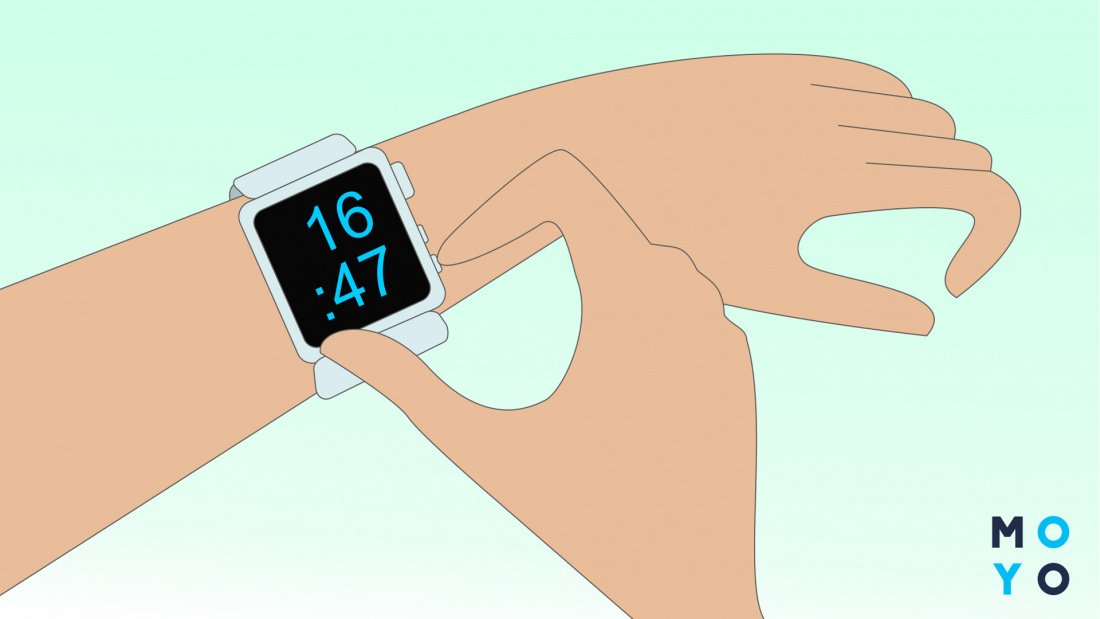
Многие смарт часы, включая эппловскую модель 4-й серии и самсунговские Galaxy Watch Active R500, оснащены модулями GPS. С их помощью можно отслеживать не только, где находится их владелец, но и то, с какой скоростью он передвигается. Настроить геолокацию в smart watch несложно. Для этого в меню следует найти соответствующий раздел и разрешить устройству определять местоположение автоматически.
Синхронизация со смартфоном
Сопряжение смарт часов с телефоном обязательно. Некоторые известные бренды выпускают девайсы, которые можно подружить только с гаджетами той же компании. К примеру, это — типичная ситуация для Apple. Чаще всего взаимодействие устройств возможно, только если и смартфон, и часы имеют идентичную платформу.
Однако есть исключения. Многие смарт вотч от Самсунг поддерживают телефоны на андроиде. Гаджеты китайского производства тоже не такие капризные в этом плане. Они сопрягаются со смартфоном, независимо от поддерживаемой им операционной системы.
Владельцы iPhone, например, могут синхронизировать смарт-часы на Андроиде, вроде Samsung Galaxy Watch Active, установив Wear OS.
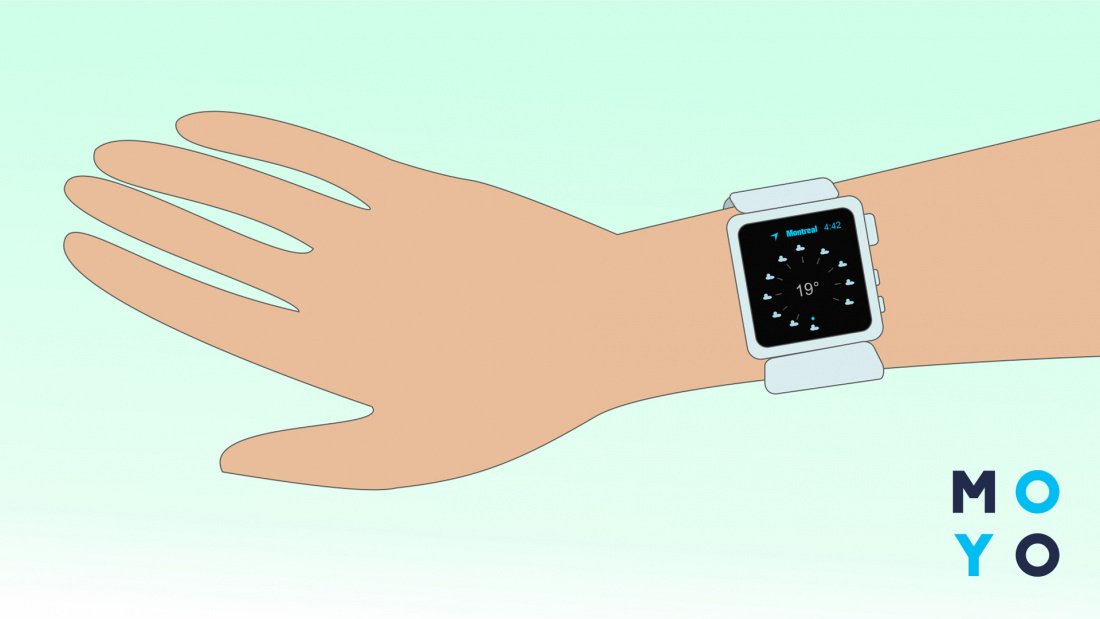
Обычно информация с названием и версией ПО, необходимого для взаимодействия устройств, указывается в инструкции. Многие производители также дают ссылку, которая позволяет скачать софт с официального сайта.
Синхронизация смарт часов с телефоном
Важно: для сопряжения Apple Watch и Айфона после того, пользователь поставит приложение на телефон и запустит часы, навести на них камеру мобильника. После этого девайсы синхронизируются автоматически.
Когда все закончится, на дисплее часов будут дублироваться уведомления и звонки, которые приходят на смартфон. Это дает пользователю возможность:
- Видеть входящие звонки и сбрасывать их.
- Просматривать и отвечать на смски.
- Выходить в интернет.
- Некоторые модели поддерживают функцию прослушивания аудио из памяти смартфона.
- Умные часы с GSM поддерживают функции ответа на входящие вызовы и совершение исходящих звонков.
Примечание: если настроить автоподключение по вай-фай, часы будут подсоединяться к сети, как только окажутся в ее пределах. Но стоит учитывать, что такой вариант гораздо сильнее разряжает аккумулятор, чем блютус.
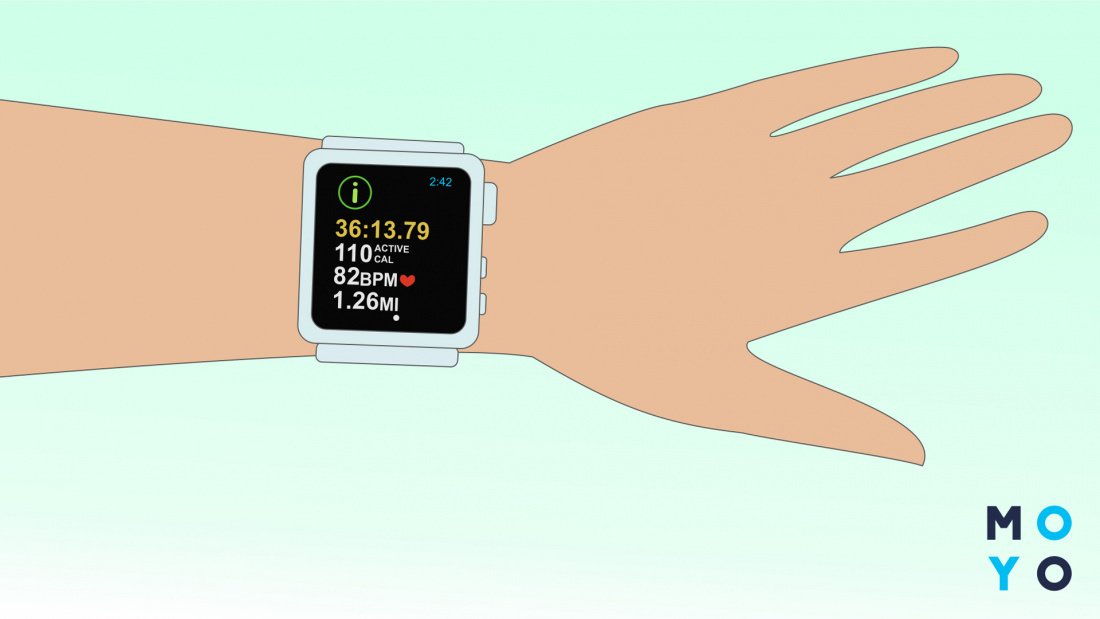
Как на смарт-часы устанавливаются приложения
Поставить на умные часики, например, Samsung Galaxy Watch 46mm Silver, необходимое ПО можно, когда они сопряжены с мобильником.
- Зайти в GooglePlay, AppStore или иной магазин, в зависимости от модели.
- Найти нужное приложение, прописав его название в поисковой строчке.
- Нажать «Установить».
Вот и все. Теперь нужно только дождаться, пока программа установится.
Как видно, настроить умные часы — не такая уж и сложная задача, если держать под рукой инструкцию. Разумеется, кое-что может незначительно отличаться. Так, в девайсах, где нет симки, настраивать ее не потребуется, а детские «умняшки» нужно синхронизировать с родительским мобильником.