Изменение перечня приложений, данные которых синхронизируются с хранилищем iCloud и сохраняются в нем
В настройках iCloud можно выбрать, данные каких приложений на устройстве будут синхронизироваться с хранилищем iCloud и сохраняться в нем. Узнайте, как изменить настройки iCloud или полностью отключить iCloud.
Когда вы включаете iCloud для приложения, его информация надежно сохраняется в iCloud и автоматически синхронизируется между устройствами. При отключении хранилище iCloud становится недоступно для приложения, поэтому данные хранятся только на вашем устройстве. Вы можете выбрать, для каких приложений на устройстве использовать iCloud, или отключить iCloud полностью.
Выбор приложений, которые используют iCloud
Узнайте, как найти раздел настроек iCloud на iPhone, iPad, компьютере Mac или компьютере с Windows после выполнения входа в iCloud на устройствах.
На iPhone или iPad
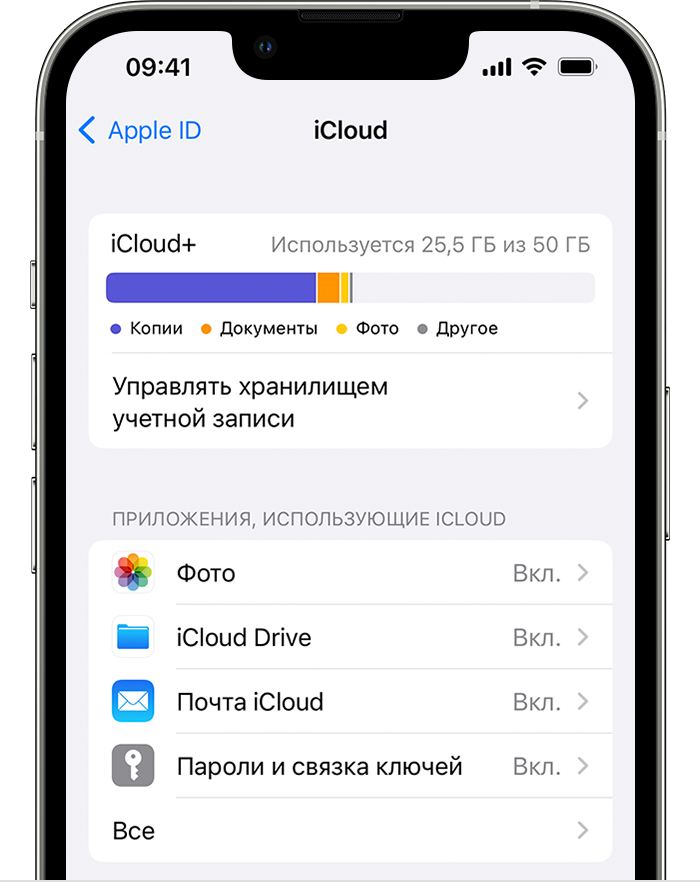
- Выберите «Настройки» > ваше имя.
- Нажмите iCloud.
- Нажмите, чтобы выбрать, какие приложения могут использовать iCloud.
На компьютере Mac

- Перейдите в меню Apple > «Системные настройки» > Apple ID.
- Щелкните iCloud.
- Установите или снимите флажки рядом с приложениями. Если приложение не отображается, нажмите «Показать все» для ознакомления с полным списком.
В более ранних версиях macOS некоторые функции будут недоступны или расположены в другом порядке.
На компьютере с Windows

- Откройте «iCloud for Windows».
- Установите или снимите флажки рядом с приложениями.
- Нажмите кнопку «Применить».
Некоторые функции недоступны на компьютере c Windows или расположены в другом порядке (в зависимости от того, установлено ли на вашем компьютере приложение Microsoft Outlook 2016 или более ранней версии).
«Почта iCloud», «Контакты iCloud», «Календарь iCloud» и «Напоминания iCloud»
Если установлено приложение Outlook, используйте функции «Почта iCloud», «Контакты iCloud», «Календари iCloud» и «Задачи iCloud» в нем. Если вы отключите функции «Почта», «Контакты», «Календари» и «Задачи», хранящиеся в iCloud данные будут по-прежнему доступны в Microsoft Outlook, но не будут синхронизироваться с iCloud и другими вашими устройствами.
Если у вас не установлено приложение Outlook, работайте с функциями «Почта iCloud», «Контакты iCloud», «Календари iCloud» и «Напоминания iCloud» в браузере на веб-сайте iCloud.com.
В Outlook 2016 и более поздних версиях функция «Напоминания iCloud» называется «Задачи».
Отключение iCloud
При выходе из iCloud прекращается синхронизация данных и создание резервных копий информации на iPhone, iPad или iPod touch. Чтобы не потерять свою информацию, выполните резервное копирование данных на устройстве с помощью компьютера Mac или компьютера с Windows.
Чтобы прекратить использование iCloud на устройствах, узнайте, как выйти из iCloud.
Информация о продуктах, произведенных не компанией Apple, или о независимых веб-сайтах, неподконтрольных и не тестируемых компанией Apple, не носит рекомендательного или одобрительного характера. Компания Apple не несет никакой ответственности за выбор, функциональность и использование веб-сайтов или продукции сторонних производителей. Компания Apple также не несет ответственности за точность или достоверность данных, размещенных на веб-сайтах сторонних производителей. Обратитесь к поставщику за дополнительной информацией.
Как отключить одновременную установку приложений на iPhone и iPad

Если вы пользуетесь несколькими устройствами Apple с одним Apple ID, наверняка вы замечали, что при установке приложения на одно устройство, оно автоматически устанавливается на другое. Это бывает полезно в ряде ситуаций, если вы хотите иметь единую экосистему на iPhone и iPad для работы с одними приложениями. Но зачастую пользователь хочет отключить эту функцию, и в нашей статье о том, как это сделать.
Оглавление: 1. Как работает одновременная установка приложений на iPhone и iPad 2. Как отключить одновременную установку приложений на iPhone и iPad
Как работает одновременная установка приложений на iPhone и iPad
Чтобы приложение при загрузке из App Store одновременно устанавливалось на два (или больше) устройства, необходимо:
- Чтобы эти устройства были активированы;
- Чтобы на этих устройствах была авторизация в едином Apple ID;
- Чтобы эти устройства были соответствующим образом настроены.
Обратите внимание
По умолчанию данная функция активирована на всех устройствах Apple. Соответственно, если “из коробки” вы ничего не изменяли, то приложения на активированных iPhone и iPad с единой записью Apple ID будут устанавливаться одновременно.
Как отключить одновременную установку приложений на iPhone и iPad
Ниже мы покажем, как отключить данную функцию на iPhone. Аналогичные действия необходимо выполнить и на iPad, либо на других устройствах, где присутствует данная проблема.
Запустите на устройстве стандартное приложение “Настройки”.
Далее нажмите в верхней части настроек на свое имя и фамилию, чтобы зайти в настройки аккаунта Apple ID.
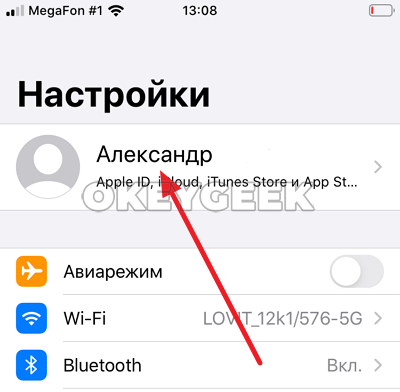
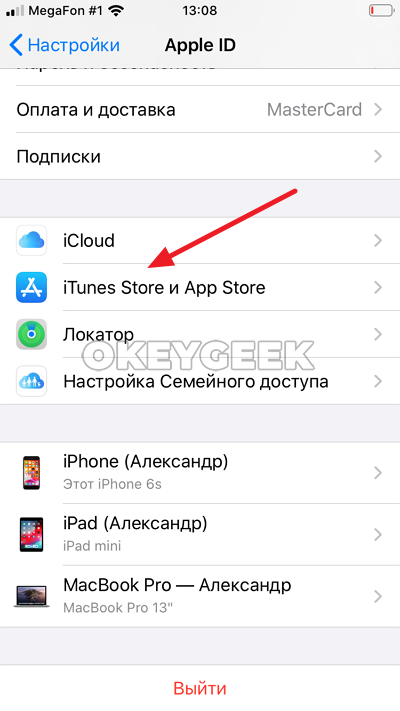
Следом перейдите в раздел “iTunes Store и App Store” — именно здесь находятся нужные настройки, чтобы отключить одновременную установку приложений на устройства Apple.
В разделе “Автоматические загрузки” деактивируйте переключатель у пункта “Приложения”.
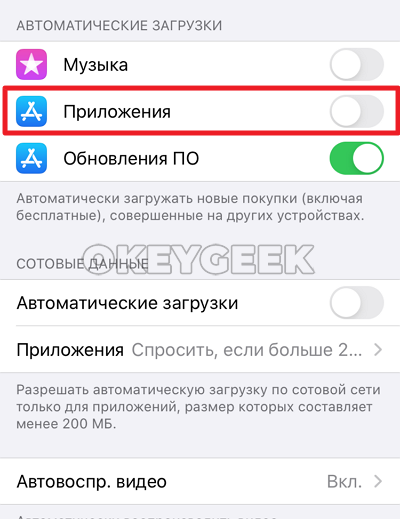
Все, после этого на данном устройстве автоматически не будут загружаться приложения, которые устанавливаются на другое устройство. Проделайте аналогичные действия на другом устройстве, где вы хотите отключить данную функцию.
Важно отметить, что данная функция рассчитана на пользователей, которые имеют устройства с большим объемом памяти — 128 Гб, 256 Гб и так далее. Если на смартфоне или планшете Apple, который вы используете, мало свободного места, имеет смысл отключать данную функцию.
Дублирование быстрых команд на iPhone или iPad

Вы можете быстро создать копию быстрой команды, чтобы затем использовать ее как основу для создания другой быстрой команды.
- В приложении «Быстрые команды» на устройстве iOS или iPadOS коснитесь «Изменить».
- Коснитесь одного или нескольких значков быстрых команд (в правом верхнем углу выбранного значка отобразится галочка), затем коснитесь «Дублировать». Будет создана копия выбранного значка.
Примечание. Если Вы выполнили вход со своим Apple ID, новые быстрые команды также добавляются на других Ваших устройствах.
Совет. Чтобы быстро дублировать быструю команду, коснитесь ее и удерживайте, затем коснитесь «Дублировать».
Зачем в iOS 15 можно дублировать иконки приложений. Баг или фича?

В закладки
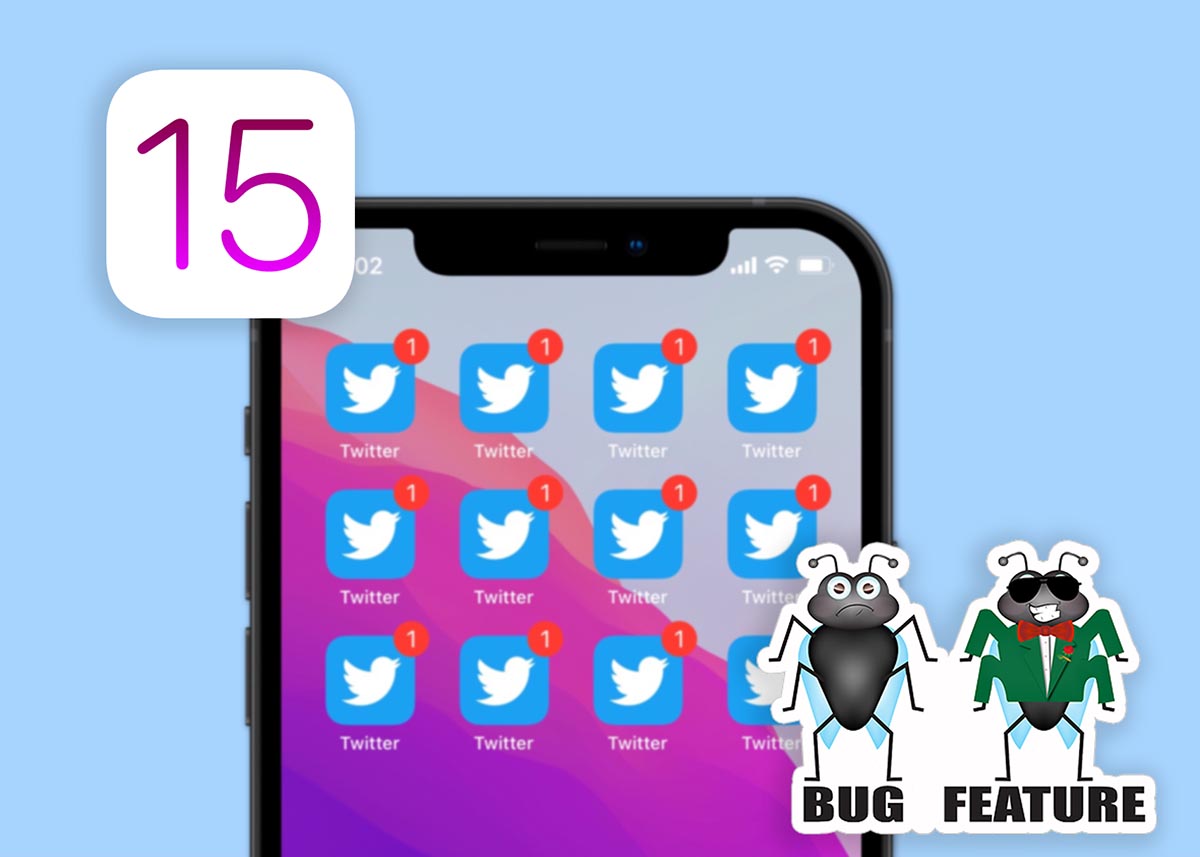
В обзоре основных нововведений iOS 15 мы уже рассказывали, как создавать несколько одинаковых иконок для любого приложения на устройстве. Об этой фишке не говорили на WWDC 21 и многие восприняли ее как системный баг.
Позже выяснилось, что такая возможность необходима для работы более глубокого и настраиваемого механизма iOS 15 и iPadOS 15. Сейчас разберемся, как все это делается и что в итоге можно получить.
Как в iOS 15 добавить несколько одинаковых иконок
Для дублирования иконок на экране iPhone или iPad нужно воспользоваться Библиотекой приложений. Она расположена правее самого последнего экрана рабочего стола. Кроме этого папка со всеми установленными программами и играми может располагаться в Док-панели iPadOS.
Достаточно открыть Библиотеку приложений, найти нужное приложение и перетянуть его иконку на любой рабочий стол. Так можно создавать копии ярлыка для любого приложения на устройстве. Можно заполнить дубликатами хоть несколько рабочих столов системы.
Как скрывать рабочие столы
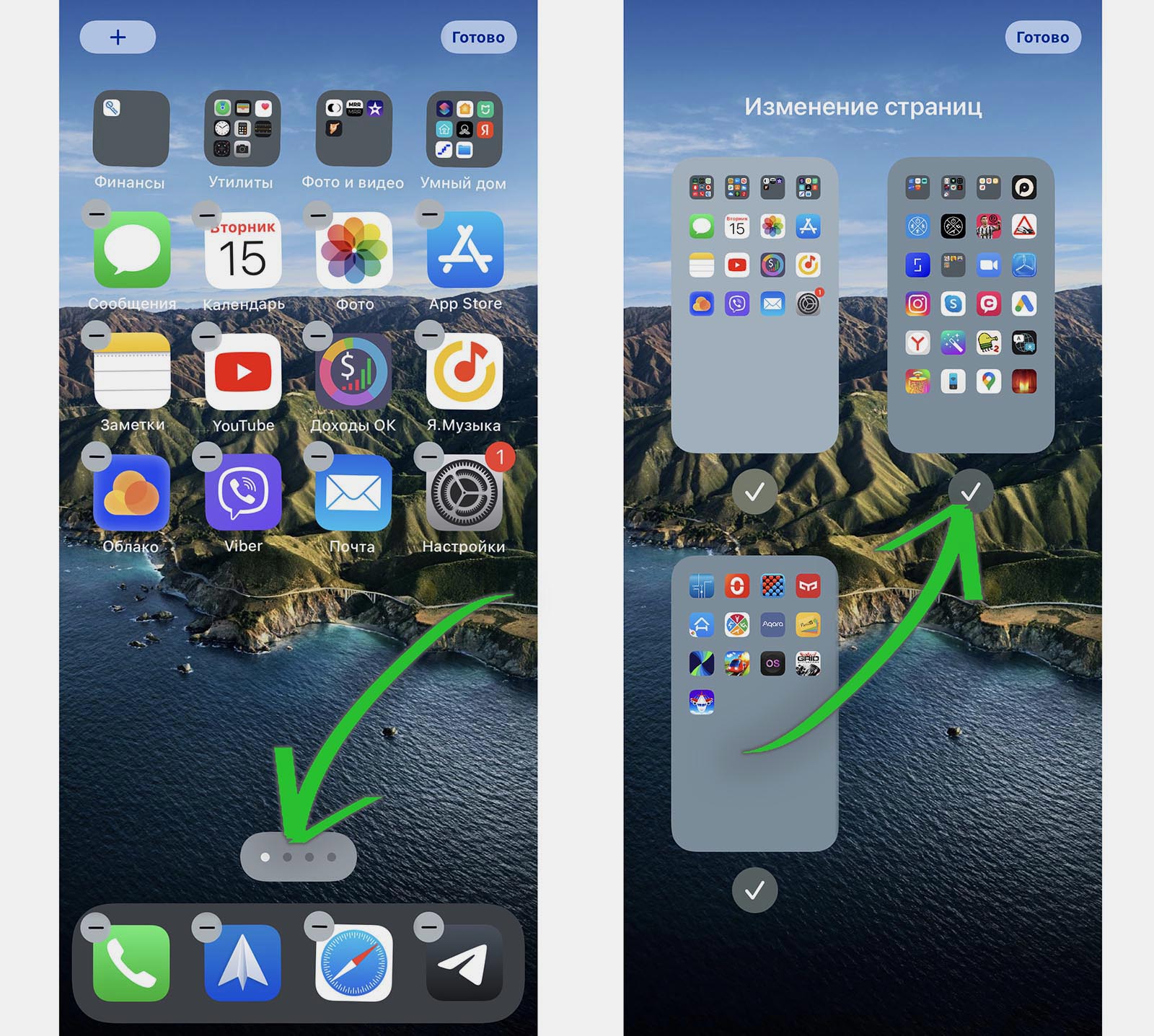
Кроме этого уже год существует другая фишка iOS (которую бережно перенесли в iPadOS 15). Она позволяет скрывать ненужные рабочие столы с расположенными на них иконками и виджетами. Запускать приложения при этом можно будет из Библиотеки или Spotlight.
Для скрытия рабочих столов нужно:
► Перейти в режим редактирования иконок (зажать любую иконку или просто сделать долгий тап по пустому месту рабочего стола);
► Нажать ни индикатор рабочих столов (белые точки над Док-панелью);
► Снять отметки с ненужных для отображения рабочих столов.
Нужно оставить видимым минимум один экран, который будет отображаться при разблокировке девайса.
Зачем же все это нужно
Две указанные выше фишки легко дополняют новую возможность iOS 15 и iPadOS 15, которая называется Фокусирование (обновленный режим Не беспокоить). Следите за дальнейшей настройкой и сами все поймете:
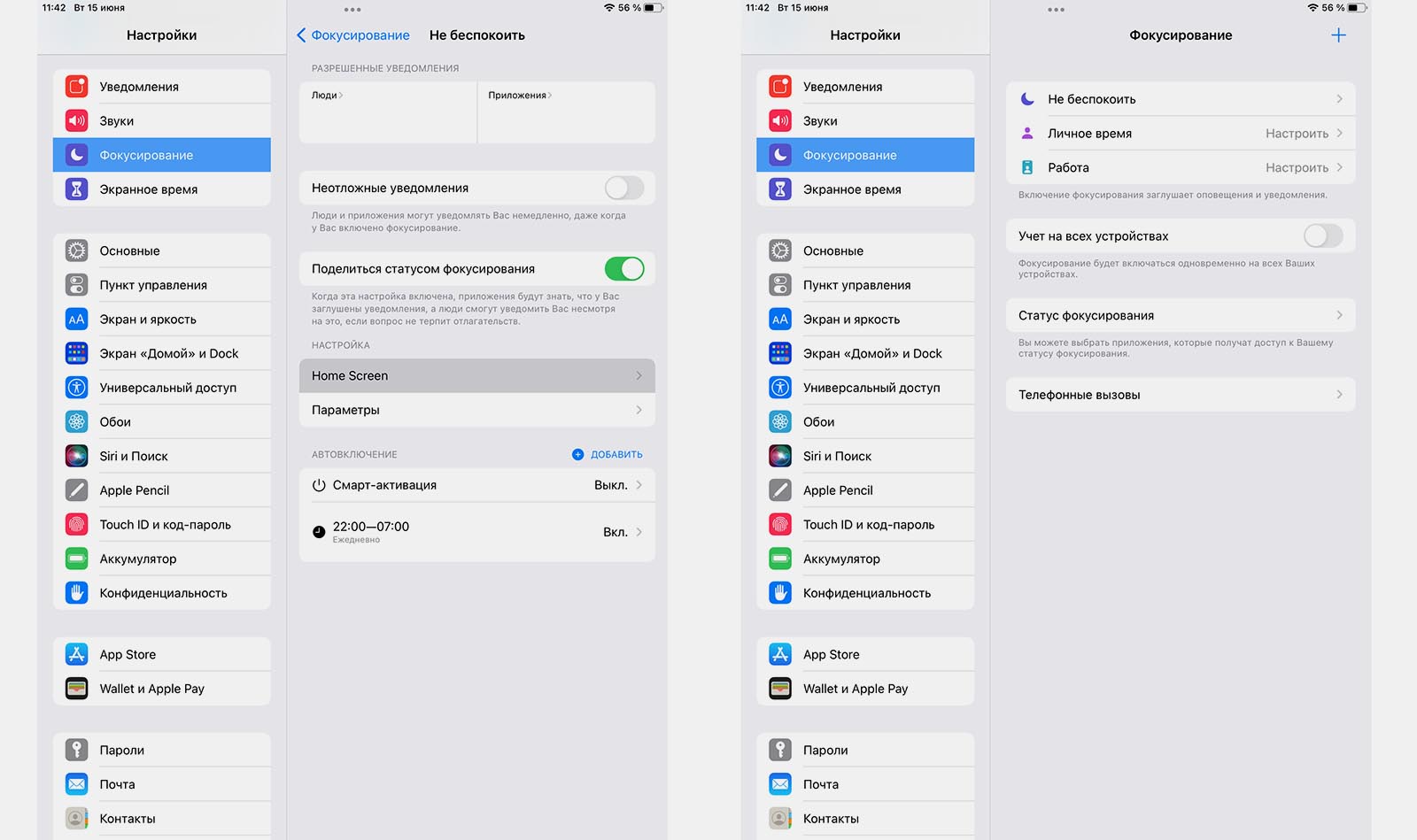
1. Перейдите в Настройки – Фокусирование.
2. Выберите режим Не беспокоить (Или любой другой созданный профиль).
3. Откройте раздел Home Screen и активируйте опцию Custom Pages.
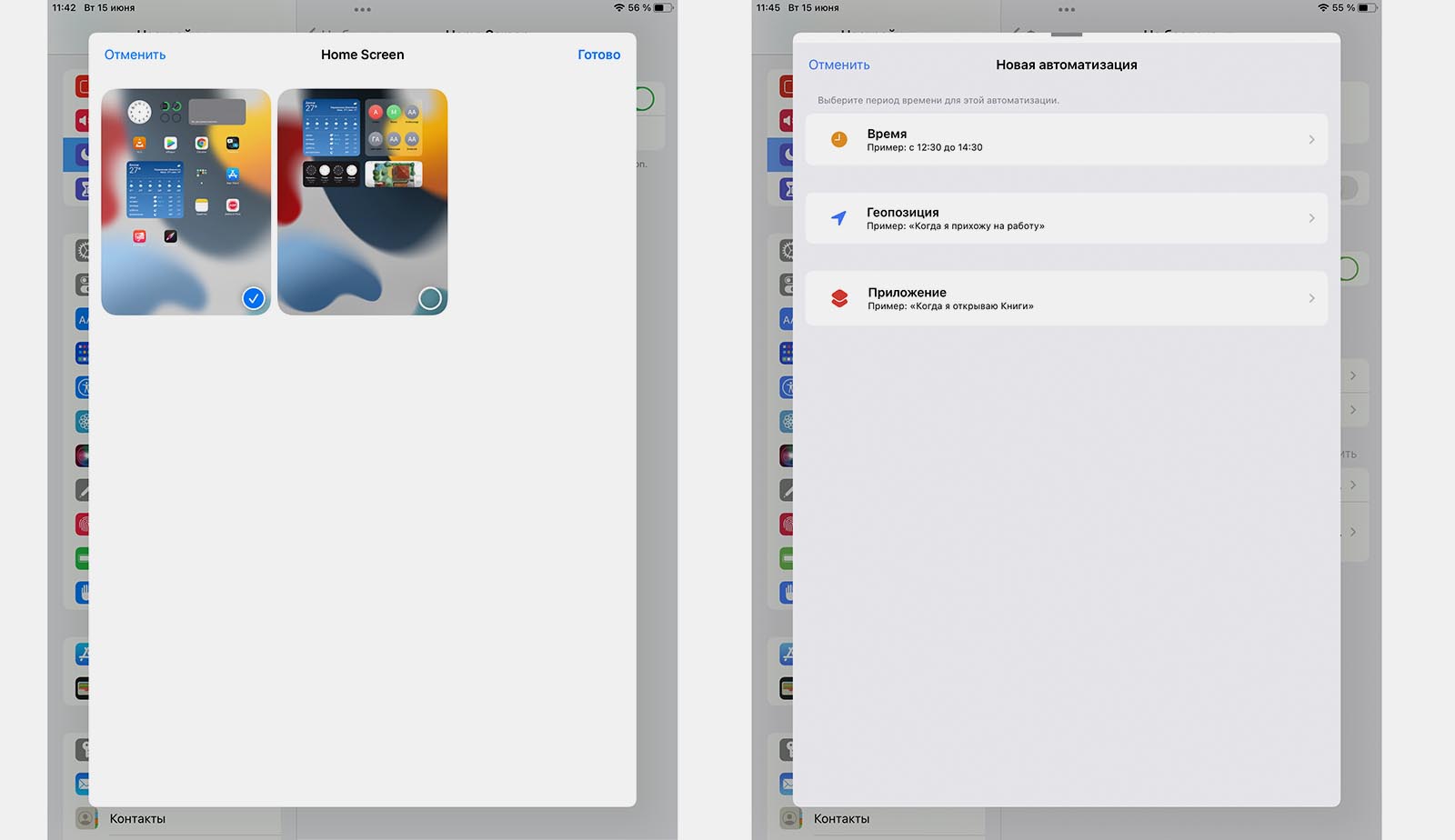
4. Выберите один или несколько рабочих столов, нужных для данного режима.
5. В настройках Автовключения профиля добавьте любой удобный триггер. Можно активировать режим вручную, по времени, местоположению или при запуске определенных приложений.
Теперь вы сможете быстро переключиться между заранее настроенными рабочими столами на устройстве или полностью автоматизировать данный процесс. Думаю, в будущем Быстрые команды позволят более гибко настраивать активацию того или иного режима фокусированная.
Так мы получили некое подобие долгожданной поддержки пользовательских профилей на iPad и iPhone (если на смартфоне это кому-то нужно). Настройка не такая изящная и глубокая, как нужна некоторым пользователям, но большинство владельцев iPad оценят фишку и в таком виде.
Заранее задали парочку профилей для детей, родителей или гостей, отключив рабочие столы с не самыми нужными приложениями, а затем быстро активируем профиль под конкретную ситуацию.
Вот для этого случая и нужна возможность делать несколько иконок для одного приложения. Так программа может отображаться на разных рабочих столах, появляясь в нескольких настроенных режимах фокусированная.