Как выключить автозамену текста на Android
При написании сообщений или переписке в соц. сетях мы практически не используем литературную лексику, поэтому такая функция, как автозамена текста становится не просто бесполезной — она действительно мешает. Но так как это стандартная возможность Android, её легко можно отключить.
Другие полезные инструкции по теме:
- Как получить root права на Android
- Как отключить виброотклик клавиш на Android
- Как отключить звук нажатия клавиш на клавиатуре Андроид
Инструкция: как отключить автоисправление текста в Андроид
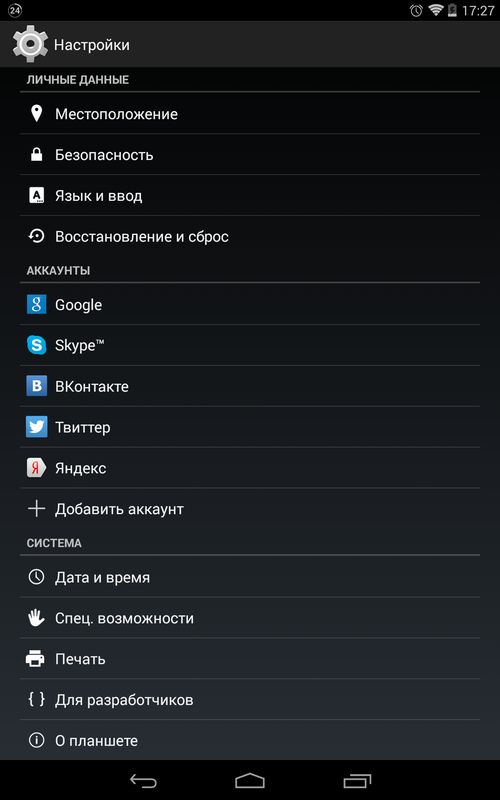
1. Зайдите в настройки на вашем телефоне или планшете.
2. Откройте раздел «Язык и ввод».
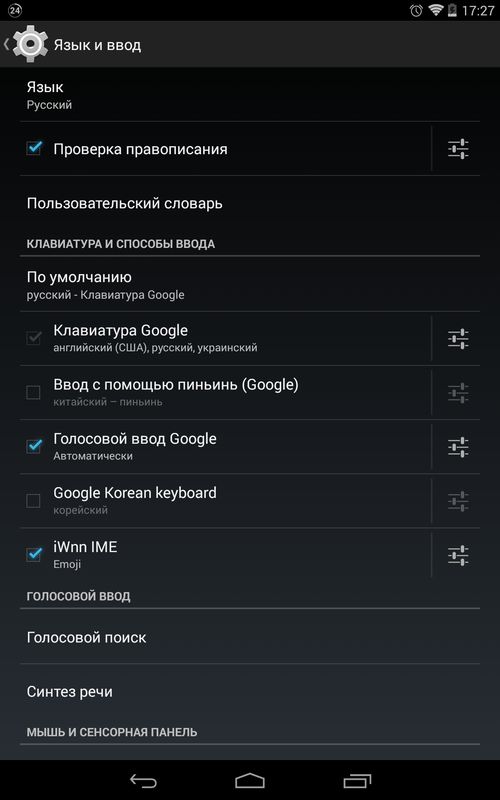
3. Нажмите на кнопку настроек напротив вашей клавиатуры.
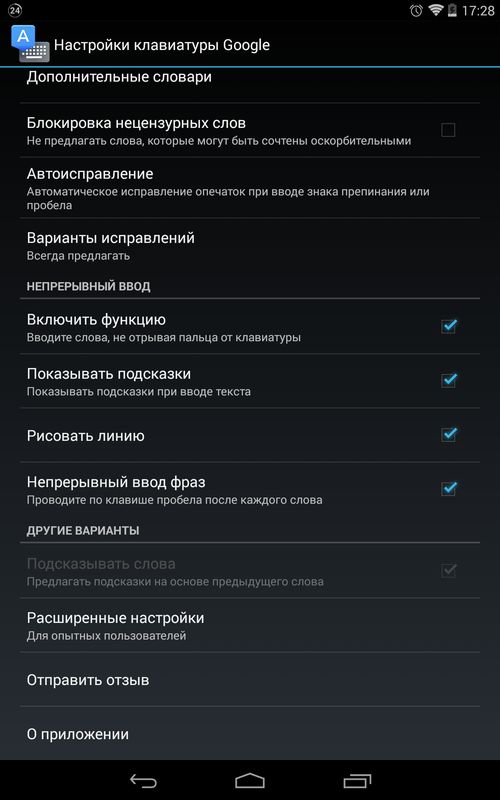
4. Найдите пункт «Автоисправление». Он также может называться «Автозамена». Нажмите на него.
5. Поставьте галочку напротив «Отключить».
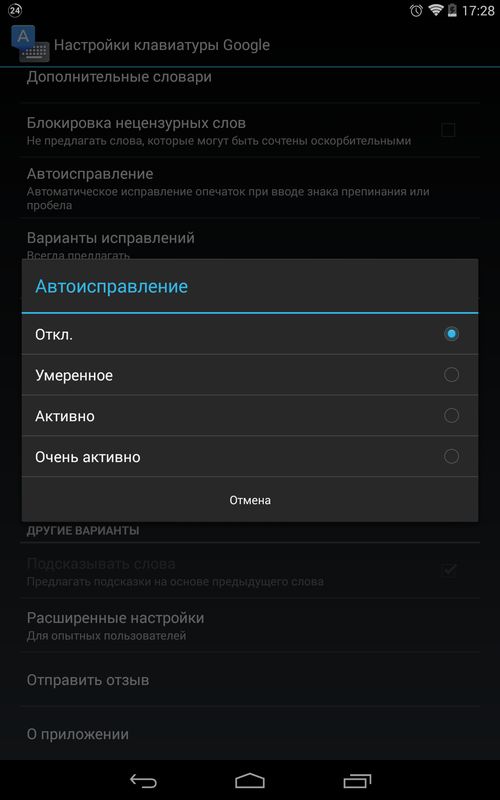
Всё, теперь автозамена текста будет отключена.
Автор статьи:
Егор Плотницкий
Основатель проекта 4iDroid.com, автор сотен статей и мануалов по настройке и кастомизации мобильных устройств. Более 9 лет оказывает помощь в решении проблем, связанных с работой смартфонов и планшетов под управлением Android и iOS. За время существования сайта сменил больше 20 устройств (от таких производителей, как Apple, Xiaomi, Huawei, Meizu, Samsung, HTC, LG, Google, Nokia, Wileyfox, Bluboo и Blackview), каждое из которых становилось «подопытным» для тестирования приложений и прошивок, кастомизации системы, получения root прав, разблокировки загрузчика и других манипуляций. Сейчас на постоянной основе пользуется двумя смартфонами: iPhone 15 Pro под управлением iOS 17 и Google Pixel 6A на стоковом Android 14. Также использует в работе Xiaomi Redmi 4X, Nokia 4.2, Huawei P Smart 2019, Samsung Galaxy A51, Bluboo D1, Xiaomi Mi A1 и LG G4. Узнать больше об авторе →
Главная / Инструкции / Как выключить автозамену текста на Android
Как отключить автозамену на Gboard на Android и другие советы и хитрости

В Android есть функция автозамены, которая может быть как хорошей, так и плохой. Он может спасти вас от досадной опечатки или полностью перевернуть ваше сообщение и изменить его смысл. Здесь мы расскажем, как отключить автокоррекцию на Gboard на вашем телефоне, чтобы вы не отправили неприемлемое сообщение члену семьи или кому-либо еще.
Как отключить автозамену на Android
Вы можете легко отключить эту функцию в настройках на вашем Android. Но при желании можно довольно легко включить его снова. Также в качестве бонуса мы расскажем вам о некоторых хитростях, связанных с функцией автозамены.
Шаги по отключению автозамены на Gboard
1. Откройте телефон и перейдите в Настройки> Система> Язык и ввод> Виртуальная клавиатура> Gboard.


2. Здесь вы найдете множество настроек, связанных с Gboard, которая является клавиатурой по умолчанию в вашем телефоне.
3. Выбрать Текст исправление и прокрутите вниз, пока вы найдете Автокоррекция в разделе «Исправления».


4. Он будет включен по умолчанию, что вы можете выключить с помощью переключателя.
5. После отключения вы можете вернуться в приложение для обмена сообщениями и продолжить то, что вы делаете, больше не беспокоясь об автокоррекции.
Если вы чувствуете, что Gboard не работает должным образом, вы можете установить стороннее приложение для клавиатуры на вашем телефоне. У всех клавиатур есть собственная функция автокоррекции, поэтому вам может понравиться клавиатура со сторонней клавиатурой.
Бонусные советы и хитрости Gboard
Вот еще несколько советов и приемов, которые вы можете использовать в Gboard, чтобы улучшить свой набор текста:

- Отменить автокоррекцию: Если вы все еще хотите использовать автокоррекцию, вы можете включить эту функцию, и под ней вы увидите «Отменить автокоррекцию при возврате», включите переключатель рядом с ним.
- Автопробел после знаков препинания: Вы также можете использовать эту функцию, если используете английский (США) в качестве языка Gboard. После знаков препинания будет вставлен пробел.
- Автоматическая замена строчных букв заглавными: Включите эту опцию, чтобы первое слово каждого предложения было написано с заглавной буквы.
Похожие посты:
- Как исправить Gboard, не работающий на Android и iOS
- Android 12 «Snow Cone»: все, что мы знаем о следующем большом обновлении Google, с изменениями Developer Preview 1!
- Лучшие игровые клавиатуры 2020 года: лучшие тихие, громкие, яркие и гордые механические клавиатуры вокруг
- Советы и хитрости для Samsung Galaxy S20: инсайдерское руководство по S20FE, S20, S20 + и S20 Ultra
- Советы и хитрости Samsung Galaxy S20: Руководство для S20, S20 + и S20 Ultra
- Советы и рекомендации по Samsung Galaxy S22: освойте S22, S22+, S22 Ultra
- Советы и рекомендации по Samsung Galaxy S22: освойте S22, S22+, S22 Ultra
- Советы и хитрости Samsung Galaxy S21: освоите S21, S21 + и S21 Ultra
- Список пользовательских прошивок Android 11 — неофициально обновите свой телефон Android!
- Мобильное отслеживание — всестороннее понимание того, что, почему и как
Как отключить Т9 и автоисправление на Android
В смартфонах на Андроид есть функция автоматического предугадывания набираемых слов, аналогичная технологии набора Т9, которая помогала ускорить набор сообщения на стандартной QWERTY-клавиатуре. Однако не всем данная функция удобна и в большей степени даже увеличивает время набора текста. В данной статье мы рассмотрим пошаговую инструкцию как отключить Т9 на Андроиде и отключение автокоррекции. Сделать это не сложно и займет совсем мало времени. Зато позволит уже не возвращаться к неправильно автозамененным словам в тексте.

Как отключить Т9 на андроид смартфоне
Современные смартфоны, например — Samsung в своей оболочке TouchWiz, может предложить технологию быстрого ввода Т9. Минусом данного ввода может быть малый запас слов, которые вы используете в повседневном общении из-за этого у вас будет много ошибок и потерянного времени. Если по каким то причинам у вас активирован Т9, рекомендуем выполнить следующие шаги по его отключению.
 |
 |
Как убрать Т9 на Андроиде:
- Откройте приложение «Настройки» в вашем смартфоне.
- Далее откройте раздел «Язык и ввод». В котором будут настройки клавиатур и голосового ввода.
- В подразделе «Настройки клавиатуры и ввода» выберете клавиатуру, которую вы используете (возможно: Клавиатура по умолчанию).
- В настройках вашей клавиатуры отключите «Режим Т9».
Выполнив данные инструкции вы сможете быстро и уже безошибочно вводить текст, что увеличит вашу производительность и удовольствие от набора :-).

Как отключить автоисправление на Андроид
Также многие сегодня понимают под словом Т9 — автозамену слов при наборе текста или сообщения. Как правило данная функция работает корректно и в большинстве случаев исправляет верно. Но некоторым владельцам устройств это не нужно, поэтому появляется желание отключить автокоррекцию на Android.
Как убрать автоисправление на Андроид:
- Откройте приложение «Настройки» в вашем смартфоне.
- Далее откройте раздел «Язык и ввод».
- В подразделе «Настройки клавиатуры и ввода» выберете клавиатуру, которую вы используете.
- Войдя в раздел перейдите во вкладку «Исправление текста».
- В подразделе «Исправление текста» отключите пункты автоисправления, подсказки или другие не нужные вам функции.
 |
 |
 |
Вот как просто избавиться от автозамены и Т9 на Android-смартфоне. А вы используете данные функции в своем устройстве или отключили? Поделитесь своим опытом в комментариях!
Как отключить автозамену в SwiftKey Keyboard

SwiftKey Keyboard — отличная экранная клавиатура для Android, но не передать словами как меня достала включенная в ней по умолчанию функция автокоррекции вводимых слов.
В теории она должна облегчать жизнь пользователю, промахивающемуся мимо маленьких клавиш экранной клавиатуры и нажимающему по ошибке соседние клавиши. В реальности же оказывается так, что клавиатура заменяет множество введенных верно слов на неправильные только потому что введенных слов не было в ее словаре.
Функцию автозамены в SwiftKey отключить можно. Хотя этот пункт выглядит неочевидно и я не сразу его нашел.
Для отключения автозамены нужно зайти в «Клавиатура SwiftKey» -> «Настройки» -> «Дополнительно» -> «Режим подстановки пробела» -> «Всегда вставлять пробел». Готово. Если в этом пункте стоят другие настройки, то автозамена будет работать.
Для физической клавиатуры автозамена отключается отдельно! Для этого нужно при подключенной физической клавиатуре (без нее пункты меню будут недоступны) нужно зайти в «Клавиатура SwiftKey» -> «Настройки» -> «Способы ввода» -> «Физическая клавиатура» -> «Режим подстановки пробела» -> «Всегда вставлять пробел». Готово. Теперь автозамена не будет срабатывать и при наборе текста с физической клавиатуры, подключенной по USB-OTG или Bluetooth-каналу.

Автор статьи:
Дмитрий
Руководитель отдела в IT-компании. Веду этот блог с 2013 года, пишу о гаджетах и домашней автоматизации, обозреваю одноплатные компьютеры, неспешно собираю «умный дом».
Подпишись на обновления в Telegram
Уведомления о статьях. 0% рекламы.