Архивация и резервное копирование почтового ящика

С помощью мастера импорта и экспорта можно архивировать почтовый ящик, экспортировать его в файл и восстанавливать данные, импортировать их из файла обратно в почтовый ящик.
Мастер импорта и экспорта
- В Outlook есть средство для создания и восстановления почтового ящика, который называется мастером импорта и экспорта.
- Чтобы открыть ее, откройте вкладку «ФАЙЛ» >«Открыть & экспорт > и экспорт.»
- Для этого нужно экспортировать почтовый ящик в файл на компьютере, а затем восстановить данные, импортив их обратно в почтовый ящик. Тип файла, в который вы экспортируете данные, — это файл данных Outlook с расширением PST.
- Если вы решили перейти на архивную проверку вручную, можно отключить автоархиватор.
- На вкладке «ФАЙЛ» >параметры >параметры >автоархив установки. Затем, с каждой кнопки «ОК», от нее можно выполнить автоархив.
Хотите узнать больше?


Нужна дополнительная помощь?
Нужны дополнительные параметры?
Изучите преимущества подписки, просмотрите учебные курсы, узнайте, как защитить свое устройство и т. д.




В сообществах можно задавать вопросы и отвечать на них, отправлять отзывы и консультироваться с экспертами разных профилей.
Создание и использование личных папок
Если вам нравится использовать папки для управления электронной почтой, советуем познакомиться с личными папками. Чтобы создать такую папку, начните с файла данных Outlook.
Создание файла данных Outlook (PST) для хранения информации
При первом запуске Outlook необходимые файлы данных создаются автоматически.
Иногда возникает необходимость создать дополнительные файлы данных. Например, вФайл данных Outlook (PST) можно сохранить архивированные старые сообщения и элементы, которые не используются постоянно. Если сетевой почтовый ящик близок к квоте хранилища, некоторые элементы можно переместить в файл данных Outlook (PST).
- Нажмите кнопку «ГЛАВНАЯ».
- В группе Создать щелкните Создать элементы, наведите указатель мыши на пункт Другие элементы и выберите пункт Файл данных Outlook.
- В диалоговом окне Создание или открытие файла данных Outlook в поле Имя файла введите имя, которое будет отображаться в область папок Outlook, и нажмите кнопку ОК.
- По умолчанию файлы данных не защищены паролем. Чтобы добавить к файлу данных пароль, в разделе Пароль введите нужный пароль в текстовые поля Пароль и Подтверждение. Если вы установили пароль, его необходимо вводить при каждом открытие файла данных. Например, при Outlook или при открытие файла данных в Outlook.
Важно: Ни корпорация Майкрософт, ни поставщик услуг Интернета, ни администратор электронной почты не имеют доступа к вашему парольу и, если вы его забудете, не смогут помочь вам восстановить содержимое файла данных Outlook (PST).
При доступе к учетной записи электронной почты с нескольких компьютеров или устройств важно знать, что при перемещении сообщений в файл данных Outlook (PST) они доступны только на том компьютере, где сохранен файл.
Локальный архив писем в MS Outlook
Локальный архив можно организовать в PST формате в виде личных папок.
Причины, почему это рекомендуется делать:
- Освобождение места на почтовом сервере. Личные папки следует использовать при получении от системного администратора уведомлений о том, что размер почтового ящика приближается к предельно допустимому.
- Более эффективное документирование. Используйте личные папки для хранения сообщений, необходимых для профессиональных или личных целей. Хранилище PST позволяет поддерживать «документальный след».
- Переносимость. Личные папки можно использовать для переноса или копирования сообщений с одного компьютера на другой, а также для резервного копирования.
Следует помнить, что после переноса сообщения в личный архив оно удаляется с почтового сервера и за его сохранность уже отвечаете вы сами.
Какие действия вам следует предпринять, чтобы перенести сообщени(е|я) в личный архив:
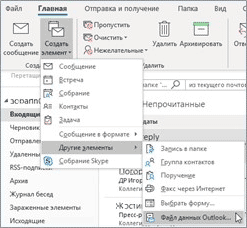 |
❶ Создать файл данных (PST файл). Это и будет вашим локальным архивом. – перейти на панель меню «Главная»; – нажать кнопку «Создать элемент» и выбрать «Другие элементы ➞ Файл данных Outlook»; – в поле «Имя файла» дать название файлу, которое будет являться именем вашего архива, например, «МойАрхив»; – нажать кнопку [Ok]; – на сайдбаре слева появится новый раздел с именем «МойАрхив», в котором уже будут находиться две пустые папки «Удаленные» и «Папки поиска». |
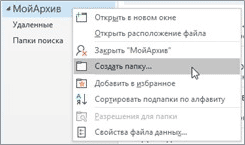 |
❷ Создать в архиве папку или папки для поддержания структуры переносимых писем. – кликнуть на название раздела «МойАрхив» правой кнопкой мыши и выбрать «Создать папку»; – в появившемся пустом поле написать название новой папки, например, «Моя Папка» и нажать клавишу [Enter]; – таким способом вы сможете создавать новые папки и подпапки. |
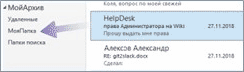 |
❸ Перенести в папку архива письма с сервера. Просто перетащить с помощью мыши. |
Обратите внимание

- Где искать файл архива *.pst при необходимости: c:\Users\ \Documents\Файлы Outlook\
- Если удалять письма из локальной папки «МояПапка», то они будут перемещаться в папку «МойАрхив ➞ Удаленные».
- Если архивировать письма по кнопке , то они будут перемещаться в папку «Архив» на сервере, а не на вашем компьютере.
(При перепечатке ссылка на оригинал статьи обязательна)
Архивация в Outlook для Windows
Существует несколько способов архивации сообщений в Outlook. Выбор способа зависит от типа учетных записей электронной почты, настроенных в Outlook.
У всех учетных записей есть доступ к папке «Архив». Для учетных записей Microsoft 365, Outlook.com и Exchange папка «Архив» — это одна из стандартных папок Outlook, таких как «Входящие», «Отправленные» и «Удаленные». Эту папку невозможно удалить. Если вы используете Outlook с учетной записью Exchange или Exchange Online, политики папок, например политики хранения, применяются к папке «Архив».
Для учетных записей POP и IMAP можно создать папку «Архив» или назначить существующую папку папкой архива. Расположение папки «Архив» для учетных записей Microsoft 365 и Exchange невозможно изменить.
При перемещении сообщений в папку «Архив» с помощью кнопки «Архивировать» размер почтового ящика не уменьшается. Если вам нужно уменьшить размер почтового ящика, можно использовать веб-архив в Microsoft 365 для предприятий.
Архивация сообщений с помощью кнопки «Архивировать»
Для перемещения одного или нескольких сообщений в папку Архив без их удаления можно использовать кнопку «Архивировать» в группе «Удалить» на ленте. Архивация обеспечивает целый ряд преимуществ.
- Архивные элементы можно легко найти с помощью поля поиска или путем перехода в папку Архив. По умолчанию при вводе условия в поле «Поиск» Outlook выполняет поиск во всех папках почтового ящика.
- Элементы по-прежнему доступны на телефоне или других устройствах через папку Архив.
Важно: Действия в новой и классической версии Outlook для Windows могут отличаться. Чтобы определить, какую версию Outlook вы используете, проверьте, есть ли в меню (расположенном над лентой) пункт Файл. Если пункта Файл нет, следуйте инструкциям на вкладке Новый Outlook. Если в меню отображается пункт Файл, выберите вкладку Классический Outlook.

- Выберите сообщение электронной почты, для архивации.
- Выберите архив на панели инструментов.
- Вы получите всплывающее уведомление, подтверждающее действие и предоставляющее возможность отменить.

Архивация элементов в Outlook
- Выберите в папке одно или несколько сообщений, которые нужно архивировать.
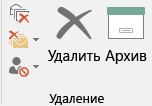
- В группе Удалить нажмите кнопку Архивировать. Вы также можете использовать клавишу BACKSPACE для мгновенной архивации одного или нескольких выбранных сообщений.
Примечание: Для учетных записей Microsoft 365, Exchange, Exchange Online и Outlook.com папка Архив уже существует, даже если вы еще не пользовались этой функцией. Ее можно найти в списке папок Outlook. Если вы не видите папку в Outlook 2016 или Outlook для Microsoft 365, выберите Файл > Учетная запись Office > Параметры обновления > Обновить.
Примечание. Кнопка Архив отображается только в Outlook 2016, Outlook 2019 и Outlook для Microsoft 365. В предыдущих версиях Outlook на ленте нет кнопки Архивировать.
Архивация сообщений с помощью клавиатуры
Вы можете нажать клавишу BACKSPACE для архивации одного или нескольких выбранных сообщений. Если нажать клавишу DELETE, сообщения будут перемещены в папку Удаленные. Изменить поведение клавиши BACKSPACE невозможно.
Примечание. Если сообщение открыто в отдельном окне, а не в области чтения, нажатие клавиши BACKSPACE не приведет к архивации сообщения. Вам потребуется закрыть сообщение и просмотреть его в области чтения, чтобы выполнить архивацию с помощью клавиши BACKSPACE. Если сообщение открыто в новом окне, единственным способом его архивации является использование кнопки Архивировать на ленте.
Как отключить архивацию при нажатии клавиши BACKSPACE в Outlook для Microsoft 365?
Чтобы запретить перемещение элементов в папку «Архив» при нажатии клавиши BACKSPACE, можно добавить следующие записи реестра, чтобы отключить эту функцию.
Важно!
Будьте внимательны, выполняя действия, описанные в этом разделе. Ошибки при изменении реестра могут привести к серьезным проблемам. Прежде чем начинать, создайте резервную копию реестра для восстановления на случай неполадок.
Путь в реестре групповой политики:
HKEY_CURRENT_USER\SOFTWARE\policies\Microsoft\office\16.0\outlook\options
Имя: DisableOneClickArchive
Тип: DWORD
Значение: 1
Путь в реестре центра развертывания Office (OCT): HKEY_CURRENT_USER\SOFTWARE\microsoft\office\16.0\outlook\options
Имя: DisableOneClickArchive
Тип: DWORD
Значение: 1
Примечание. Это исправление не применяется к версиям Outlook с бессрочной лицензией.
Как найти папку «Архив»?
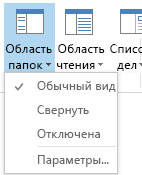
Папка Архив находится в списке папок. Чтобы отобразить список папок, выберите Вид > Область папок > Обычный вид.
Как выполнить поиск в папке «Архив»?
По умолчанию при вводе запроса в поле в верхней части списка папок Outlook поиск выполняется во всем почтовом ящике.

Если вы хотите ограничить область поиска только папкой «Архив», сначала выберите ее в списке папок. После этого поиск будет выполняться только в папке «Архив».

Чем эта функция отличается от серверного архива?
Серверный архив — это функция, предназначенная для корпоративных клиентов Microsoft 365 с чрезвычайно большими почтовыми ящиками. Такие клиенты могут использовать серверный архив, чтобы не удалять старую почту. Серверный архив пользователя подобен второй учетной записи в Outlook с собственной структурой папок. Поэтому он не включается в поиск в папке «Входящие».
Если серверный архив включен, администраторы и пользователи могут настроить почтовый ящик для автоматического перемещения старых сообщений в серверный архив с помощью политик архивации.
Когда следует использовать архивацию, а когда — серверный архив?
Рекомендуем использовать архивацию для перемещения из папки «Входящие» сообщений, которые больше не нужны. Архив можно считать папкой с документами. Вы можете хранить в нем элементы, но по-прежнему легко получать к ним доступ. Вы также можете удалять сообщения или перемещать их в определенные папки, если вам так удобнее.
Для пользователей организации Office 365 корпоративный с большими почтовыми ящиками советуем настроить политику архивации, которая перемещает элементы в серверный архив по истечении одного года (или более короткого периода, если пользователи превышают квоту почтового ящика быстрее). Благодаря этому пользователям не придется удалять старую почту, чтобы освободить место для новых сообщений. Почту, хранящуюся дольше указанного времени, можно перемещать из папки «Входящие» и локальной папки архива.
Часто задаваемые вопросы об архивации
Можно ли выбрать другую папку для архивации?
Если используется учетная запись Microsoft 365, Exchange, Exchange Online или Outlook.com, вы не можете выбрать другую папку для архивации. «Архив» — это одна из стандартных папок Outlook, которую невозможно переименовать, переместить или удалить. Если используется учетная запись POP или IMAP, например Gmail, Yahoo или iCloud, вы можете изменить расположение папки «Архив», выбрав Файл > Параметры почтового ящика > Инструменты > Назначение папки архива.
Почему новая функция архивации называется почти так же, как серверный архив?
Архивация — это знакомая функция, которая уже доступна в Outlook Mobile, Outlook Web App, Outlook.com и даже в других почтовых службах, таких как Gmail. Так как это устоявшийся термин, а серверный архив существует давно, мы решили не менять эти имена.
Что насчет автоархивации?
Автоархивация —это более старая функция Outlook, которая обеспечивает автоматическое перемещение старых сообщений в PST-файл. При этом сообщения удаляются с сервера, а значит их труднее находить. Если жесткий диск, содержащий файл AutoArchive.pst, перестанет работать, сообщения будут потеряны. Сетевой архив — это возможность корпоративного уровня, которая заменяет автоархивацию.
Автоархивацию можно по-прежнему использовать , если у вас нет серверного архива, а ИТ-отдел не отключил ее. Дополнительные сведения об автоархивации в Outlook 2016 см. в статье Автоархивация старых элементов вручную в Outlook для Windows.
Я администратор Office 365 корпоративный. Могу ли я отключить архивацию с помощью групповой политики?
Архивация доступна в Outlook для Windows, Outlook Mobile, Outlook в Интернете и Outlook.com. Ее невозможно отключить с помощью групповой политики.
Нужна дополнительная помощь?
- Архивация старых элементов вручную в Outlook для Windows
- Создание вложенной папки