Как скопировать изображение и вставить в Ворд
Как скопировать изображение? Для начала нужно найти картинку в Интернете. Затем открываете её в отдельном окне и копируете адрес через правую кнопку мыши. Скопированное изображение можно вставить в документ Ворд и использовать для различных целей.
Содержание скрыть
Копирование рисунка, что это такое
Здравствуйте, читатели! Картинка – это возможность не только показать пользователям визуальный контент но и сохранить информацию. Если вы не просто смотрите изображения в Интернете, а хотите сохранить картинку методом копирования, сегодня этот вопрос рассмотрим.
Что означает копирование рисунка? Простыми словами в буфер обмена компьютера или в «краткосрочную память» машины попадают данные о медиафайле. Это происходит тогда, когда мы что-то копируем, например, картинки, переносим музыку, видео, документы с текстом методом копирования и т.д. Проявление данной возможности осуществляется в том случае, если вставляем ранее скопированный файл в какой-либо документ и не только.
Как скопировать изображение в Яндекс браузере
Теперь потренируемся и найдём картинку в Интернете через Яндекс, чтобы скопировать её адрес.
В новой версии Яндекса необходимо кликнуть левой кнопкой мыши на поиск и внизу нажмите раздел «Картинки».

В открытом поисковике пишете запрос по картинкам, например, «Лес» и жмите «Найти».

Левой кнопкой компьютерной мыши тапните по фото, чтобы открыть для просмотра.
Далее наведите курсор мыши на картинку и нажмите правую клавишу, затем увидите контекстное меню параметров.

Нажмите левой клавишей мыши «Копировать изображение» или «Копировать адрес изображения». В первом случае вы скопируете картинку полностью, а во втором только адрес картинки, который будет выглядеть так.

Как вставить скопированную картинку в Ворд
Если вы проделали всё по инструкции выше и нажали кнопку «Копировать изображение», то можете вставить картинку в документ Ворда горячими клавишами CTRL+V. Картинка должна полностью вставиться и отобразиться в документе, как у меня.

Вставленную картинку можно сохранить – нажмите кнопку сохранения в Ворде и примените действие.
Заключение
Надеюсь в статье постарался объяснить, как скопировать изображение и вставить в Ворд. Способ копирования работает по аналогии во всех браузерах, поэтому остановился только на Яндексе. Минус скопированного документа в том, что его нельзя вытащить из Ворда, например, на рабочий стол компьютера.
Как скопировать картинку и вставить
Для создания нового изображения на основе файла из буфера обмена используйте Файл → Создать → Из буфера обмена , или же Правка → Вставить как → Новое изображение . Многие операционные системы поддерживают функцию сохранения изображения в буфере обмена, которое затем можно вставить в GIMP . Многие операционные системы поддерживают функцию копирования снимков экрана в буфер обмена. Как правило, снимок экрана можно сохранить в буфере обмена с помощью клавиши Print Screen , а сочетание Alt + Print Screen копирует только снимок активного окна. Print screen не имеет универсальной поддержки, и то, что в какой-то ОС можно скопировать изображение в буфер обмена, не значит, что это изображение можно использовать в GIMP . Лучше всего проверить это на практике.
Как из Интернета скопировать текст,
картинку, видео или другой файл

В статье изложена информация о способах копирования из Интернета различного рода информации (текст, фото, видео, другие файлы).
Необходимо учитывать, что большинство файлов, размещенных в глобальной сети, являются объектами авторского права. Их копирование, размножение, распространение, перепечатка (целиком или частично), или иное использование без разрешения автора может преследоваться законодательством.
Поиск необходимых файлов в Интернете
Для того, чтобы скопировать что-то из Интенета, сначала его нужно найти. В одной из наших статей для начинающих уже говорилось, что вся информация в Интернете (текст, видео, фото и др.) размещается на сайтах. Для того, чтобы открыть нужный сайт, необходимо в адресную строку браузера ввести его адрес и нажать клавишу «Enter».
Если же необходимо найти в Интернете какие-то данные, но адрес сайта, на котором они размещены, не известен, нужно воспользоваться одной из поисковых систем Интернета.
Поисковые системы – это специальные программно-аппаратные комплексы, умеющие быстро составлять списки адресов сайтов, на которых содержатся необходимые пользователю данные. Достаточно лишь указать ключевое слово или словосочетание, которое должно содержаться в тексте искомого сайта.
Поисковых систем в Интернете существует несколько. Но наиболее эффективными в плане поиска информации являются Гугл (Google) и Яндекс .
Каждая поисковая система представлена в Интернете специальным сайтом. Адрес сайта поисковой системы Яндекс – yandex.ru, поисковой системы Гугл – google.ru.
Зайдя на сайт поисковой системы, можно увидеть специальное поле, в которое нужно ввести ключевое слово (или словосочетание) и нажать кнопку поиска, находящуюся рядом с этим полем (см. рисунок), или кнопку «Enter».

Через несколько секунд появится список сайтов, содержащих нужные данные (так называемая страница результатов поиска). Список этот будет представлен в виде кратких описаний найденных сайтов и гиперссылок, ведущих на них. Переходя по гиперссылкам, пользователь сможет просмотреть любой из этих сайтов и получить, таким образом, интересующие его сведения.
Некоторые особенности просмотра сайтов
Опеделенное число сайтов предоставляют хранящуюся на них информацию в полном объеме не всем пользователям, а только зарегистрированным посетителям. Это значит, что сразу после входа на сайт вы не сможете воспользоваться всеми возможностями, предоставляемыми этим сайтом.
Чтобы решить проблему необходимо пройти процедуру регистрации на сайте, нажав кнопку с соответствующей надписью. В результате вам будет выдан уникальный логин и пароль. В дальнейшем при каждом входе на сайт для снятия ограничений нужно будет вводить эти логин и пароль в специальные поля.
Процедура регистрации не сложная, занимает не более минуты и заключается в заполнении небольшой анкеты. В большинстве случаев для регистрации требуется указание в анкете работающего ящика электронной почты. После регистрации в этот ящик будет отправлено письмо с важной информацией (логин, пароль, ссылка для подтверждения регистрации или др.). О том, что такое почтовый ящик, читайте здесь.
На нашем сайте необходимость регистрации отсутсвует.
Как из Интернета скопировать текст
Текст, размещенный в Интернете, можно скопировать несколькими способами:
1 . Сохранить на компьютере страницу сайта целиком :
— открыть нужную страницу сайта;
— в верхнем правом углу окна браузера нажать на пункт «Файл» и в открывшемся меню выбрать пункт «Сохранить как», щелкнув по нему левой кнопкой мышки (см. изображение). В некоторых браузерах пункт меню «Файл» может не отображаться. В этом случае для сохранения открытой страницы можно воспользоваться «горячими» клавишами. Необходимо на клавиатуре нажать кнопку «Ctrl» и, не отпуская ее, нажать кнопку «S» (в русской раскладке «Ы»). Подробнее о «горячих» клавишах можно узнать из этой нашей статьи;
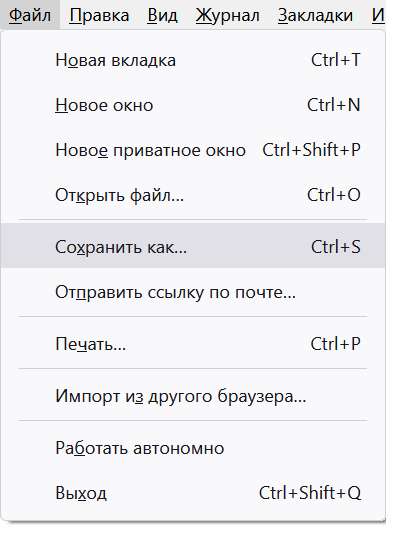
— откроется окно, в котором в соответствующих полях нужно будет указать место для сохранения данных (жесткий диск, флешка или любое другое по усмотрению пользователя), название файла, а также его тип, и нажать кнопку «Сохранить».
Выбирая тип файла, предпочтение следует отдать одному из 2 вариантов: «веб-страница, только HTML» или «веб-страница, полностью». В первом случае в указанном пользователем месте будет создан 1 файл, содержащий только текст сохраняемой страницы, во втором – кроме текстового файла рядом с ним будет создана дополнительная папка с картинками и другими элементами, содержащимися на сохраняемой странице.
Иногда при сохранении страницы указанным выше способом возможность выбора типа файла может отсутствовать. В этом случае следует оставить значение по умолчанию («Файл PDF» или др.).
2. Скопировать текста в любой текстовый редактор и сохранить его в виде текстового файла :
— открыть нужную страницу сайта;
— выделить на ней интересующий фрагмент текста. Для выделения текста необходимо подвести указатель мышки к одному из краев текстового фрагмента, нажать левую кнопку мышки, и, не отпуская ее, переместить указатель мышки к противоположному краю текстового фрагмента. Более подробная информация о работе с мышкой доступна здесь;
— поместить выделенный фрагмент текста в буфер обмена Windows. Для этого нужно нажать клавишу «Ctrl» и, не отпуская ее, нажать клавишу «C». Визуально на экране после этого ничего не произойдет;
— открыть программу Блокнот, WordPad или любую другую программу для редактирования текста. Для этого нужно зайти в меню «Пуск» (нажать на кнопку с надписью «Пуск» или имеющую вид логотипа Windows, размещенную в левом нижнем углу экрана; в Windows 11 эта кнопкаможет располагаться внизу посередине экрана), затем нажать на пункт «Программы» (если такой пункт там есть, он может называться «Все программы», «Все приложения»), найти в открывшемся списке название необходимой программы и щелкнуть по нему левой кнопкой мышки (см. рисунок);

— когда откроется окно текстового редактора – вставить в него текст из буфера обмена Windows. Для этого нужно нажать клавишу «Ctrl» и, не отпуская ее, нажать клавишу «V» (в русской раскладке клавиша «М»);
— сохранить скопированный текст в виде отдельного текстового файла. Для этого нужно нажать клавишу «Ctrl» и, не отпуская ее, нажать клавишу «S» (в русской раскладке клавиша «Ы»).Откроется окно, в котором нужно указать место для сохранения данных, название файла, а также его тип, и нажать кнопку «Сохранить».
Как из Интернета скопировать картинку
Чтобы скопировать катринку из Интернета, нужно щелкнуть по ней правой кнопкой мышки и в открывшемся контекстном меню выбрать пункт «Сохранить изображение как…» (или с другим похожим по смыслу названием).
Откроется окно, в котором нужно будет указать место для сохранения изображения, название файла, в который оно будет сохранено, после чего нажать кнопку «Сохранить».
Бывает, что по каким-то причинам сохранить изображение указанным выше способом не удается. В этом случае из ситуации можно выйти путем создания скриншота части экрана монитора, в которой отображается интересующая картинка. Подробнее о том, что такое скриншот и как его создать, читайте в этой нашей статье.
Как из Интернета скопировать видео
Порядок сохранения видеофайлов, размещенных в сети Интернет, зависит от особенностей этих файлов.
Всё видео в Интернете условно можно разделить на 2 основных вида :
— видеофайлы, предназначенные для просмотра на локальных компьютерах, предлагаемые для скачивания точно так же, как и обычные файлы. Такое видео недоступно для просмотра непосредственно на страницах сайтов и предлагается для скачивания на локальный компьютер. Только после этого его можно будет смотреть. Порядок загрузки таких видеофайлов из Интернета ничем не отличается от загрузки файлов другого типа (см. следующий пункт этой статьи);
— онлайн-видео – видео, предназначенное для просмотра непосредственно на страницах сайтов без предварительной загрузки на локальный компьютер пользователя. Примеры такого видео можно увидеть на таких широко известных сайтах как YouTube, TikTok и др.
Некоторое онлайн-видео можно скопироват на локальный компьютер, просто щелкнув по нему во время просмотра правой конкпкой мышки и выбрав в контектсном меню пункт «Сохранить видео как». Так можно скопировать видео, например, с извествного сайта дистибуции игр Steam (https://store.steampowered.com).
Но в большинстве случаев на сайтах можно смотреть видео, но никаких ссылок на его копирование вы там не найдете. Для решения проблемы потребуется использование дополнительных средств. Описание некоторых из них изложено чуть ниже.
Для успешного сохранения на локальном компьютере необходимо знать адрес такого видео в Интернете. Обратите внимание, что адрес страницы сайта, на которой размещено видео, и адрес самого видео – это разные вещи. Многие сайты скрывают этот адрес, что делает копирование видео практически невозможным.
В то же время видеохостинги, такие как YouTube и многие другие, не скрывают адреса размещенного на них видео.
Узнать адрес видео можно следующим образом:
— открыть страницу сайта, на которой размещено для просмотра онлайн-видео;
— запустить видео, дождавшись когда закончатся разные рекламные ролики и др.;
— щелкнуть правой кнопкой мышки по окошку, в котором отображается видео, и в открывшемся контекстном меню выбрать пункт «Копировать URL видео» или пункт с другим похожим названием, щелкнув по нему левой кнопкой мышки (см. рисунок);
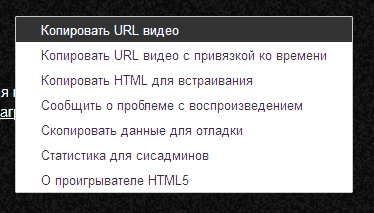
— должно появиться небольшое окошко с адресом видео. Этот адрес можно скопировать в буфер обмена Windows и затем вставить в любом другом месте. Порядок копирования через буфер обмена изложен в этой статье выше, в пункте о копировании текстовой информации из сети.
На сайте YouTube узнать адрес видео можно еще одним способом. Нужно открыть страницу с размещенным видео и нажать на пункт «Поделиться», размещенный под окошком с отображаемым видео. Появится строка с адресом видео.
Некоторые способы сохранения онлайн-видео на локальном компьютере:
1 . Использование онлайн-конвертеров .
Онлайн-конвертер – это специальный сайт, который предлагает услуги по преобразованию файлов одного формата в другой. Неплохими онлайн-конвертерами являются сайты zamzar.com, yt1s.com, www.clipconverter.cc, www.y2mate.com, notube.net, fastfrom.com .
Как сохранить видео на приемер сайта zamzar.com (видео с YouTube этот сайт не сохраняет):
— в поле «1» указать адрес видео в сети Интернет (см. выше);
— в поле «2» выбрать один из форматов, в который будет преобразовано видео (формат AVI подходит в большинстве случаев);
— нажать кнопку «Convert».

Через некоторое время появится ссылка на загрузку видео.
2 . Использование специальных программ , устанавливаемых на локальном компьютере пользователя и выполняющих те же функции, что и онлайн-конвертеры (например, YoutubeDownloader). Можно также использовать специальные дополненя к барузеру, создающие ссылки на загрузку видео прямо на странице его размещения (например, SaveFrom.net).
Как из Интернета скопировать программу, архив или другой файл
Кроме текста, картинок и видео, в сети Интернет есть очень много файлов других типов (разнообразные архивы, текстовые документы, программы, файлы фильмов и др.). Такие файлы обычно доступны для копирования на локальные компьютеры посетителей сайтов только в том случае, если администраторы сайтов специально создали для этого условия, а именно – разместили специальные гиперссылки для их загрузки.
Такие гиперссылки на страницах сайтов, как правило, без особого труда обнаруживаются посетителями, поскольку подписываются соответствующим образом («Скачать», «Загрузить», «Download» и др.).
Если нажать на такую гиперссылку, в большинстве случаев браузер предложит два варианта дальнейших действий (см. изображение):

— открыть файл при помощи программы, предназначенной для работы с файлами такого типа. В этой случае файл будет сначала скопирован на локальный компьютер и после завершения загрузки с Интернета сразу же открыт при помощи этой программы (в примере, изображенном на рисунке, загружаемый архив после загрузки будет открыт при помощи программы WinRAR);
— сохранить файл на локальный компьютер. Если выбрать этот вариант, файл будет сохранен в указанное пользователем место.
Бывает, что после нажатия на гиперссылку браузер, не предлагая никаких вариантов действий, начинает сохранять файл на запоминающее устройство компьютера. В этом случае после завершения загрузки файл можно найти в папке «Мои документы» или в папке «Загрузки» (через проводник Windows).
Распространённым источником получения файлов через Интернет являются также разнообразные файлообменные сети, построенные по принципу передачи данных с компьютеров одних пользователей непосредственно на компьютеры других (загрузка файлов через Торент и др.).
ПОДЕЛИТЬСЯ:

НАПИСАТЬ АВТОРУ
Копирование и вставка PowerPoint для Интернета
Копирование и вставка в Веб-приложение PowerPoint отличается от копирования и вставки в PowerPoint из-за определенных ограничений веб-браузера.
(Если вы используете браузер Firefox для доступа к Веб-приложение PowerPoint, см. раздел копирования и вставки текста или изображений с помощью Firefox или Safari ниже.)
Копирование и вставка изображений
Вы можете вырезать или копировать рисунки с одного слайда и вставлять их на другой слайд в той же презентации или другой презентации. Вы также можете вырезать или скопировать рисунок из другого приложения, например Word в Интернете, а затем вставить его в Веб-приложение PowerPoint.
- Выберите нужное изображение, а затем на вкладке «Главная» нажмите кнопку «Буфер обмена
 а затем нажмите кнопку «Вырезать» или «Копировать».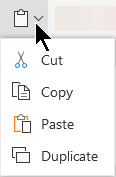
- Щелкните место, куда нужно вставить текст, и на вкладке «Главная» нажмите кнопку буфера обмена нажмите кнопку «Вставить». Если вам будет предложено получить доступ к буферу обмена, нажмите кнопку «Разрешить доступ».
Вы также можете копировать изображения с веб-сайтов и вставлять их на слайды, если у вас есть лицензия на изображение:
- Щелкните изображение на веб-сайте правой кнопкой мыши и выберите команду «Вырезать» или «Копировать», а затем Веб-приложение PowerPoint, чтобы вставить изображение на слайд.
Веб-приложение PowerPoint не поддерживает вставку рисунков, скопированных из Outlook. Если в Outlook есть рисунок, который вы хотите использовать в Веб-приложение PowerPoint, сохраните его на компьютере, а затем перейдите к разделу «Вставка рисунков > «Веб-приложение PowerPoint.
Копирование и вставка текста
Сочетание клавиш для вставки: CTRL+V
- Выделите текст, который нужно скопировать, а затем на вкладке «Главная» нажмите кнопку буфера обмена нажмите кнопку «Вырезать» или «Копировать».
- Щелкните место, куда нужно вставить текст, а затем на вкладке « Главная» нажмите кнопку «Буфер обмена» и выберите команду «Вставить». Если вам будет предложено получить доступ к буферу обмена, нажмите кнопку «Разрешить доступ».
Копирование и вставка неформатированного текста
Сочетание клавиш для вставки без форматирования: CTRL+SHIFT+V
- Выделите текст, который нужно скопировать, а затем на вкладке «Главная» нажмите кнопку буфера обмена нажмите кнопку «Вырезать» или «Копировать».
- Щелкните место, куда нужно вставить неформатированный текст, а затем на вкладке «Главная» нажмите кнопку буфера обмена, а затем выберите «Вставить только текст».
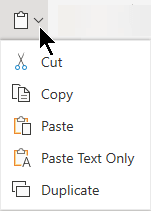 В настоящее время вставка текста доступна только в Chrome и Microsoft Edge. Для Chrome требуется расширение Office для использования этой команды в Веб-приложение PowerPoint.
Копирование и вставка слайдов
В Веб-приложение PowerPoint можно вырезать или скопировать слайд и вставить его в другое место.
Кроме того, между классическим PowerPoint и Веб-приложение PowerPoint можно вырезать или скопировать слайды, а затем вставить их.
При вырезании или копировании, а затем вставке всего слайда все примечания или эффекты анимации на слайде включаются.
- В области эскизов слева выберите нужный слайд или слайды. На вкладке « Главная» нажмите кнопку буфера обмена нажмите кнопку «Вырезать « или «Копировать».
- В области эскизов выберите слайд, после которого нужно вставить слайд, а затем на вкладке «Главная» нажмите кнопку буфера обмена, а затем выберите «Вставить».
- Если вырезанные или скопированные слайды поступают из другой презентации и вы хотите сохранить их исходное форматирование, нажмите кнопку (CTRL), которая появится в правом нижнем углу вставленного слайда, и выберите «Сохранить исходное форматирование«.
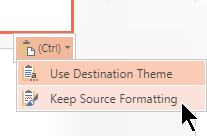 При копировании и вставке слайдов в одной презентации сохранение исходного форматирования в настоящее время не поддерживается.
Копирование и вставка текста или рисунков с помощью Firefox или Safari
Для вырезания или копирования текста и вставки в браузер Firefox необходимо использовать сочетания клавиш. Хотя вы можете использовать описанные выше процедуры для вырезания или копирования и вставки рисунков в Firefox, вы также можете использовать эту же процедуру для рисунков.
- Выделите текст, который нужно скопировать, а затем на клавиатуре нажмите клавиши CTRL+X, чтобы вырезать или CTRL+C, чтобы скопировать.
- Перейдите к слайду, в который вы хотите вставить текст, и нажмите клавиши CTRL + P.