Как сделать шрифт тоньше?

Вот здесь шрифт толще других
Как сделать его тоньше?
Вот ссылка:zebtelatmtest.contentsia.com
- Вопрос задан более трёх лет назад
- 15756 просмотров
1 комментарий
Оценить 1 комментарий

Свойство font-weight позволяет задать толщину (насыщенность) шрифта.
Пример
body
p
Возможные значения
normal
Шрифт стандартной толщины (насыщенности)
bold
Стандартный полужирный шрифт
относительный размер
bolder или lighter.
точный размер
Задается в диапазоне от 100 до 900 с шагом 100. Стандартное значение normal соответствует 400, bold — 700.
inherit
Заимствует значение свойства у родительского элемента.
Решения вопроса 0
Как сделать шрифт тоньше в фотошопе
TM Feed Хабрахабр Geektimes Тостер Мой круг Фрилансим. Вот здесь шрифт толще других Как сделать его тоньше? Facebook Вконтакте Twitter Google. Свойство font-weight позволяет задать толщину насыщенность шрифта. Стандартное значение normal соответствует , bold — Написано более года назад. Ответы на вопрос 4 tef tef. Забей, это херня никогда не работала нормально. Просто возьми другой, тонкий шрифт. Ответ написан более года назад. Mini MVC alleroy Изучаю фреймворк laravel. Ваш ответ на вопрос Войдите, чтобы написать ответ Войти через TM ID. Много задач по сайту. Хороший верстальщик срочно за бешенные бабки! Собрать видео-стриминговый ios апп на базе готовых исходников. Выполнить интеграцию Битрикс 24 — Астериск. Войдите на сайт Чтобы задать вопрос и получить на него квалифицированный ответ.
Уроки Фотошоп
Любая жирность любого шрифта Часто бывают ситуации, когда нужно найти шрифт жирнее или тоньше имеющегося. К примеру, получить шрифт, жирнее чем Arial Black, или создать книжную надпись шрифтом тоньше чем Book Antiqua. И зачастую обидно, когда видишь интересный стильный шрифт, который бы пошел в дело, но подходящий по жирности. Есть один простой способ получить нужную толщину шрифта в Corel DRAW. Об этом читайте в уроке. Перейдем сразу к делу. Напишите что-нибудь нужным шрифтом. Для примера я взял распространенный шрифт Arial:. Найдите в главном меню следующий пункт: Inside Внутрь — выберите этот пункт если хотите сделать шрифт тоньше. Outside Наружу — выберите этот пункт если хотите сделать шрифт жирнее. Offset Смещение — на сколько жирнее или тоньше будет Ваш шрифт. Steps Шагов — этот пункт должен всегда быть равен 1. Теперь выберите светлый цвет букв, для того чтобы получившийся результат был лучше виден. Выделите надпись, выберите необходимые пункты для соответствующей жирности и нажмите Apply Применить в докере контура. Но для того, чтобы получившуюся надпись отделить от изначальной, нужно правой кнопкой мыши кликнуть по получившейся надписи иногда нужно изловчиться, чтобы попасть курсором , и в появившемся меню выбрать пункт Break Contour Group Apart Разделить группу контура:. Вот еще примеры шрифтов, полученных этим же способом:. Оригинал урока на vectorbank. Перепечатка урока разрешается при абсолютном сохранении текста, подписи авторских прав и всех ссылок, которые должны быть прямыми. Уроки Corel DRAW Щрифт Элементы дизайна. Пятница, 14 Май Уроки CorelDRAW и PHOTO-PAINT Просмотров: Юрий 15 Май, Спасиб большое, очень полезный урок, глаеное нужный. David 10 Июль, Выбираю контуры и ничего не происходит…. Все комментарии сначала просматриваются администратором. Главная Уроки Новости Подписка Информация. Для примера я взял распространенный шрифт Arial: После выбора пункта справа появится докер контура: Красными цифрами я обозначил важные моменты: Вот что может получиться: Но для того, чтобы получившуюся надпись отделить от изначальной, нужно правой кнопкой мыши кликнуть по получившейся надписи иногда нужно изловчиться, чтобы попасть курсором , и в появившемся меню выбрать пункт Break Contour Group Apart Разделить группу контура: Вот еще примеры шрифтов, полученных этим же способом: Уроки Corel DRAW Щрифт Элементы дизайна Пятница, 14 Май Уроки CorelDRAW и PHOTO-PAINT Просмотров: David 10 Июль, Не получается.
Жирный шрифт в Фотошопе
Шрифты в Фотошопе – отдельная обширная тема для изучения. Программа позволяет создавать как отдельные надписи, так и целые блоки текста. Хотя Фотошоп и является графическим редактором, но шрифтам в нем уделено большое внимание.
Урок, который Вы сейчас читаете, посвящен тому, как сделать шрифт жирным.
Обратите внимание! Для того чтобы сделать шрифт жирным, совсем не обязательно использовать такую сложную, к тому же платную программу, как Photoshop. Это вполне можно сделать онлайн, воспользовавшись доступными в рамках веб-платформы Canva графическим редактором, в котором содержится множество инструментов для работы не только с текстом, но и с графикой.
Жирный шрифт в Фотошопе
Как известно, Фотошоп использует в своей работе системные шрифты, и все их свойства работают и в нем. Некоторые шрифты, к примеру, Arial, имеют в своем наборе знаки разной толщины. У данного шрифта это «Bold», «Bold Italic» и «Black».
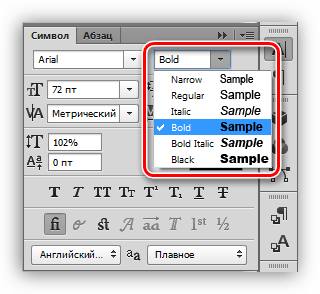
Вместе с тем, у некоторых шрифтов отсутствуют «жирные» глифы. Здесь на помощь приходит настройка шрифта под названием «Псевдополужирное». Странное слово, но именно данная настройка помогает сделать шрифт жирным, даже жирнее жирного.
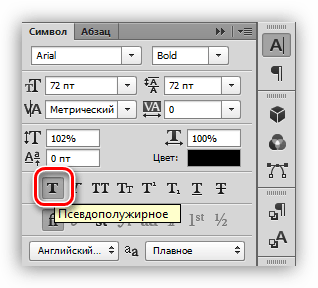
Правда, существуют ограничение на использование этого атрибута. К примеру, если Вы создаете дизайн сайта, то ни в коем случае не используйте «псевдо», только стандартные наборы «жирных» шрифтов.
Практика
Давайте создадим надпись в программе и сделаем ее жирной. При всей своей простоте, у данной операции существуют некоторые нюансы. Начнем с самого начала.
- Выбираем инструмент «Горизонтальный текст» на левой панели инструментов.
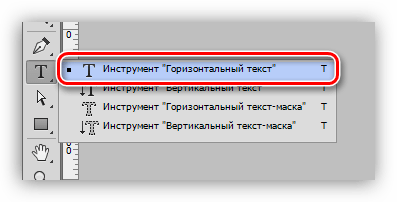
- Пишем необходимый текст. Слой создастся автоматически.
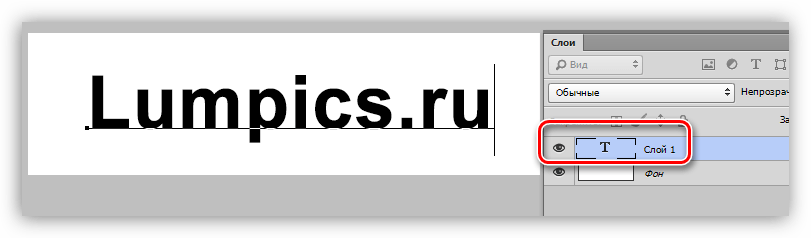
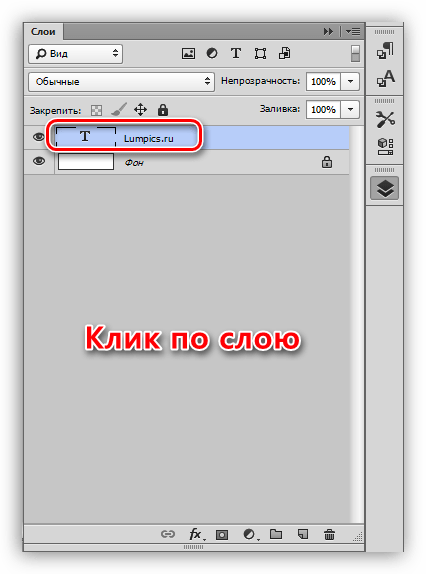
- Переходим в палитру слоев и кликаем по текстовому слою. После этого действия текст можно будет редактировать в палитре настроек. Обратите внимание, что после клика слою автоматически должно быть присвоено название, содержащее часть надписи. Обязательно произведите данную процедуру, без нее отредактировать шрифт через палитру настроек будет невозможно.
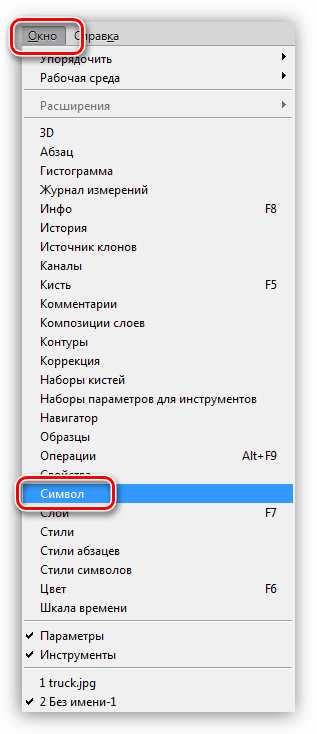
- Для вызова палитры настроек шрифта идем в меню «Окно» и выбираем пункт под названием «Символ».
- В открывшейся палитре выбираем нужный шрифт (Arial), выбираем его «вес», и активируем кнопку «Псевдополужирное».
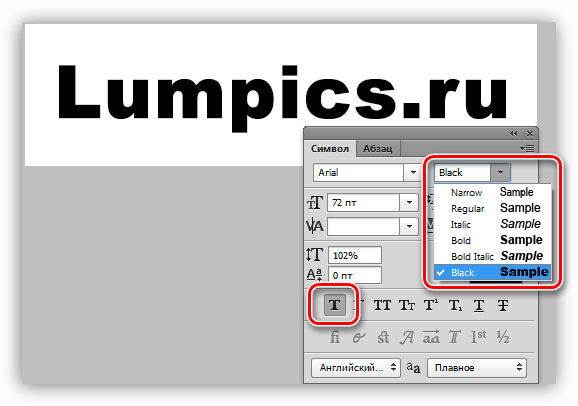
Таким образом, мы сделали самый жирный шрифт из набора Arial. Для других шрифтов настройки будут аналогичные.
Помните, что не всегда будет уместным применение жирного текста, но, если такая необходимость возникла, то информация, представленная в данном уроке, поможет Вам справиться с поставленной задачей.
Применение базового форматирования к тексту
Узнайте, как использовать и применять базовые параметры форматирования для улучшения внешнего вида текста в Adobe Illustrator.
Умение управлять текстом и изменять его с помощью параметров форматирования помогает улучшить оформление. Эти эффективные методы форматирования можно использовать в Adobe Illustrator для оптимизации рабочего процесса и создания высококачественных изображений.
Например, можно использовать функцию Найти и заменить , чтобы заменить определенный текст изображением. Параметр Вставка без форматирования позволяет вставить любой скопированный текст в документ с сохранением его свойств.
После освоения навыков базового форматирования текста можно перейти к техникам расширенного форматирования для создания выразительного текста.
Ниже мы расскажем, как использовать эти базовые параметры форматирования для достижения желаемого результата.
Обзор палитры «Символ»
Можно использовать панель Символ в Adobe Illustrator для совершенствования и настройки отображения текста в ваших проектах. Чтобы начать форматировать отдельные символы в документе, выберите Окно > Текст > Символ .
Если инструмент Текст активирован или выделен текст, можно использовать параметры на панели Управление для форматирования любых символов.

A. Панель меню B. Шрифт C. Стиль шрифта D. Интерлиньяж E. Трекинг F. Масштаб по горизонтали G. Поворот символа H. Метод сглаживания I. Размер шрифта J. Кернинг K. Масштаб по вертикали L. Смещение базовой линии

A. Шрифт B. Стиль шрифта C. Размер шрифта D. Выравнивание по левому краю E. Выравнивание по центру F. Выравнивание по правому краю
На панели Символ видны только наиболее часто используемые параметры. Чтобы отобразились все параметры, выберите Показать параметры в меню Параметры .
Выбирайте символы, текстовые объекты или контуры текста и применяйте заливку, обводку и другие эффекты к вашему тексту в Adobe Illustrator. Текст остается редактируемым, пока он не растрирован.
Подчеркивание и перечеркивание текста
Текст можно подчеркивать или перечеркивать, чтобы выделить определенные фрагменты документа.
Например, подчеркивание ключевых моментов в документе может выделить текст. Перечеркивание текста — это эффективный способ обозначения удаленного содержимого при рецензировании или редактировании текста в документе.
Выделите текст, который надо подчеркнуть или перечеркнуть. Если текст не выделен, параметр применяется к вводимому вами тексту.

Выберите Подчеркнуть на панели Символ для подчеркивания текста.

Выберите «Перечеркнуть» на панели Символ для перечеркивания текста.
Капитализация первой буквы и стили использования прописных букв
Форматирование текста таким образом, что все буквы отображаются как прописные или капители, — это отличный способ улучшить стиль текста. Для создания стильной типографики в Adobe Illustrator можно воспользоваться различными параметрами капитализации первой буквы и применения прописных букв.
Применение форматов «Все прописные» и «Капители»
Выберите символы или текстовые объекты для изменения. Если текст не выделен, параметр применяется к вводимому вами тексту.
Выберите Все прописные или Капители в меню панели Символ.

Выберите Файл > Параметры документа для указания размера синтезируемых Капителей.
Смена стилей использования прописных букв
Можно изменить стиль использования прописных букв в документе, чтобы быстро преобразить внешний вид текста.
Выберите символы или текстовые объекты для изменения. Перейдите в меню Текст > Изменить регистр и выберите один из следующих параметров:
- ВЕРХНИЙ РЕГИСТР: преобразование всех символов в верхний регистр.
- нижний регистр: преобразование всех символов в нижний регистр.
- Капитализация Первой Буквы: капитализация первой буквы каждого слова.
- Капитализация первой буквы предложения: капитализация первой буквы каждого предложения.
Советы и рекомендации
- При изменении цвета текстового объекта Adobe Illustrator перезаписывает атрибуты отдельных символов в текстовом объекте.
- Толщина линии подчеркивания и перечеркивания по умолчанию зависит от кегля шрифта.
- Значение по умолчанию для Капителей — 70%.
Связанные материалы
- Атрибуты оформления
- Создание текста
- Стили символов и абзацев
- Расширенное форматирование