Феноменальное руководство по простой разблокировке Android с разбитым экраном

Размещено от Бои Вонг / 18 октября 2022 г. 09:00
Вы ищете способ, как разблокировать телефон с разбитым экраном? Мы не можем избежать неизбежных несчастных случаев при использовании мобильных телефонов. Они полезны в нашей повседневной жизни, но также могут быть легко уничтожены. Вот почему почти все, у кого есть мобильный телефон, покупают чехол для телефона, чтобы защитить устройство. Однако бывают случаи, когда происходит досадный инцидент, как бы мы ни старались защитить наши телефоны.
Вы ненадолго оставили свое устройство и увидели, что дети сломали его, когда вы вернулись? Возможно, вы положили его в задний карман, забыли, что он там, и сели на твердую поверхность, в результате чего он сломался. Или, может быть, он случайно упал с высокого места. Все эти сценарии приводят только к двум вещам. Либо какие-то его части сломаются, но он все еще как-то работает, либо он будет мертв навсегда.

Если ситуация с вашим телефоном является первой, у вас должны быть трудности с его разблокировкой или, тем более, с его использованием из-за разбитого экрана. Но будьте спокойны, потому что мы предоставили вам руководство по разблокировке Android с разбитым экраном.
- Часть 1. Как разблокировать телефон с разбитым экраном с помощью FoneLab Broken Android Data Extraction
- Часть 2. Как разблокировать телефон с разбитым экраном через сброс настроек
- Часть 3. Как разблокировать телефон с разбитым экраном с помощью диспетчера устройств Android
- Часть 4. Часто задаваемые вопросы о разблокировке телефона с разбитым экраном
Часть 1. Как разблокировать телефон с разбитым экраном с помощью FoneLab Broken Android Data Extraction
После тестирования нескольких инструментов, которые, как говорят, разблокируют телефон Android, мы обнаружили FoneLab Сломанный Android телефон извлечения данных. Среди всего программного обеспечения, которое мы пробовали, это программное обеспечение показало самый простой и эффективный способ сделать это. Он может исправить различные проблемы Android, такие как разбитый экран, замороженный, черный, не отвечающий и многое другое. Кроме того, FoneLab Broken Android Data Extraction позволяет извлекать файлы или другие данные со сломанного телефона.
Действуйте в соответствии с приведенными ниже инструкциями, чтобы разблокировать телефон Android с разбитым экраном с помощью FoneLab Broken Android Data Extraction:

Зафиксируйте свою замороженную, разбитую, заблокированную на черном экране или заблокированную систему Android систему как нормальную или восстановите данные со сломанного телефона Android или SD-карты.
- Исправьте свои проблемы с Android и восстановите данные с телефона.
- Извлечение контактов, сообщений, WhatsApp, фотографий и т. Д. С сломанного устройства Android или карты памяти.
- Доступны данные телефона Android и SD-карты.
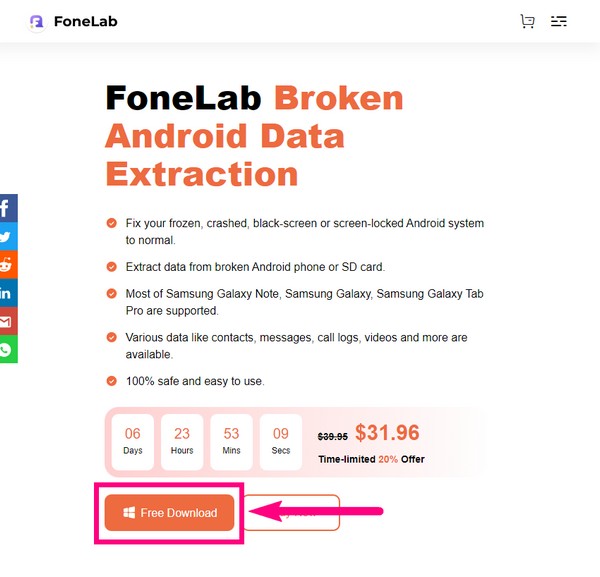
Шаг 1 Посетите веб-сайт FoneLab Broken Android Data Extraction. Найдите оранжевую вкладку «Бесплатная загрузка» в нижней левой части страницы. Нажмите ее, чтобы сохранить файл на своем устройстве. После этого запустите процедуру установки, разрешив программному обеспечению внести изменения в компьютер. После загрузки основных компонентов запустите программу на своем компьютере.
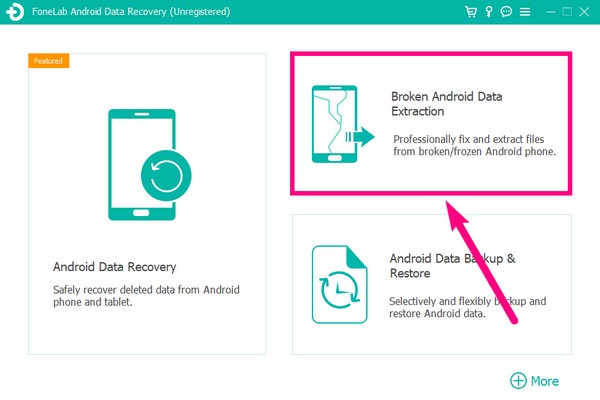
Шаг 2 Основной интерфейс программы порадует вас своими функциями. Выбрать Разбитое извлечение данных Android функция, расположенная в верхней левой части. Зарегистрированная версия этой функции дает вам возможность исправлять и восстанавливать файлы со сломанного телефона без ограничений. Кроме того, он также обеспечивает техническую поддержку и обновления.
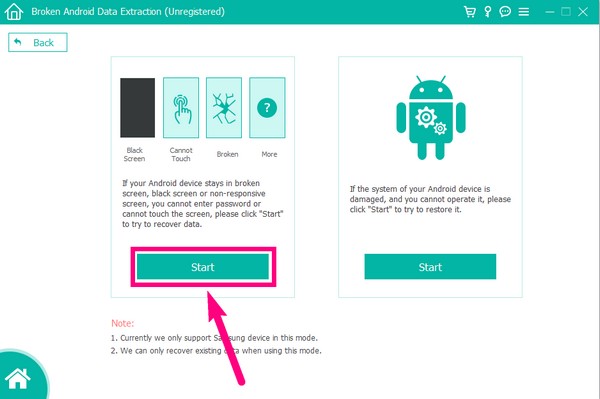
Шаг 3 Подключите телефон с помощью USB-кабеля к компьютеру при переходе на следующую страницу. Начать Кнопка в левой части интерфейса позаботится о вашем телефоне Android с разбитым экраном, черным экраном или экраном, к которому вы не можете прикоснуться и не можете ввести пароль. Тогда право Начать Кнопка позаботится о вашем телефоне Android с системным повреждением, иначе вы не сможете работать. Выберите левый, так как вы не можете разблокировать телефон из-за разбитого экрана.
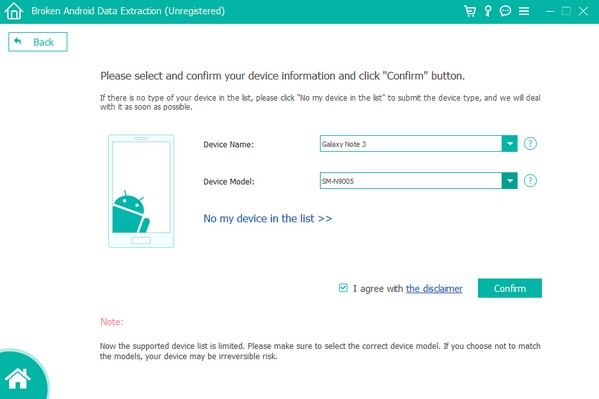
Шаг 4 Следующий интерфейс позволит вам выбрать информацию о вашем телефоне. Правильно выберите имя и модель вашего устройства. Если вы этого не сделаете, ваше устройство может столкнуться с необратимым риском. Также обратите внимание, что список поддерживаемых программой устройств ограничен. Если вы не видите свое устройство в списке параметров, нажмите Нет моего устройства в списке и заполните данные своего телефона. После этого выберите подтвердить вкладку в левом нижнем углу.
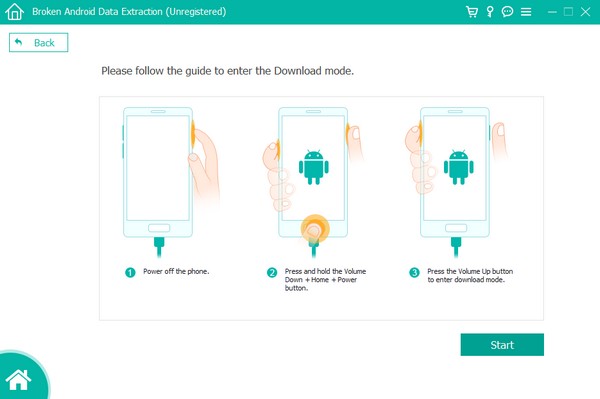
Шаг 5 Появится экранное руководство по интерфейсу FoneLab Broken Android Data Extraction. Внимательно выполните шаги, чтобы ваш телефон перешел в режим загрузки. Режим загрузки — это режим загрузки на устройствах Android, который может исправить некоторые проблемы на вашем телефоне. Обязательно нажимайте правильные клавиши для успешного ввода.
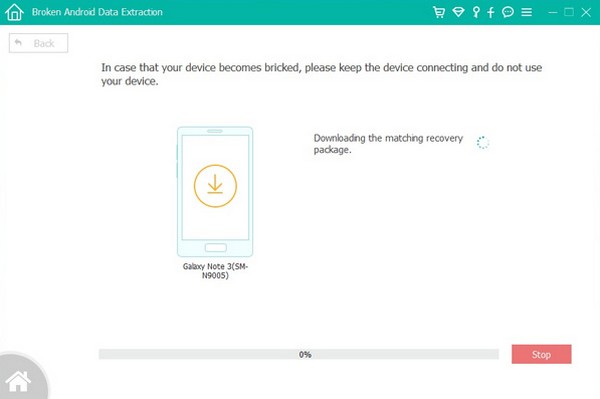
Шаг 6 Подождите, пока FoneLab Broken Android Data Extraction загрузит соответствующий пакет восстановления для вашего телефона. После этого он автоматически решит проблему, с которой сталкивается ваш телефон, а именно разблокировку Android с разбитым экраном.
Зафиксируйте свою замороженную, разбитую, заблокированную на черном экране или заблокированную систему Android систему как нормальную или восстановите данные со сломанного телефона Android или SD-карты.
- Исправьте свои проблемы с Android и восстановите данные с телефона.
- Извлечение контактов, сообщений, WhatsApp, фотографий и т. Д. С сломанного устройства Android или карты памяти.
- Доступны данные телефона Android и SD-карты.
Часть 2. Как разблокировать телефон с разбитым экраном через сброс настроек
Если вы не можете хорошо управлять своим телефоном из-за разбитого экрана, этот метод является хорошим вариантом для вас. Вы можете перезагрузить телефон, войдя в режим восстановления. Для этого требуются только ключи вашего телефона, поэтому вы можете использовать его, даже если сломанный экран неисправен.
Чтобы разблокировать телефон, выполните следующие действия:
Шаг 1 Нажмите Увеличение громкости + мощность клавиши, пока не увидите Android Recovery настройки.
Шаг 2 Сдвиньте вниз к Wipe data/factory reset и выберите его с помощью Питания кнопку.
Шаг 3 Выберите «Да» в следующем интерфейсе, и ваш телефон автоматически перезагрузится и разблокируется.
Часть 3. Как разблокировать телефон с разбитым экраном с помощью диспетчера устройств Android
Вы также можете разблокировать телефон Android с разбитым экраном с помощью диспетчера устройств Android, теперь известного как «Найти мое устройство». Этот сервис Google позволяет заблокировать, стереть или найти пропавший, сломанный или даже обычный телефон. Как только вы войдете в учетную запись Google на своем мобильном телефоне, служба «Найти мое устройство» активируется автоматически. Но вы можете использовать его только в том случае, если он включен на вашем телефоне и включено определение местоположения.
Действуйте в соответствии с приведенными ниже инструкциями, чтобы разблокировать телефон с помощью диспетчера устройств Android:
Шаг 1 Посетите веб-сайт Find My Device в браузере вашего компьютера и войдите в учетную запись Google, которую вы используете на сломанном телефоне.
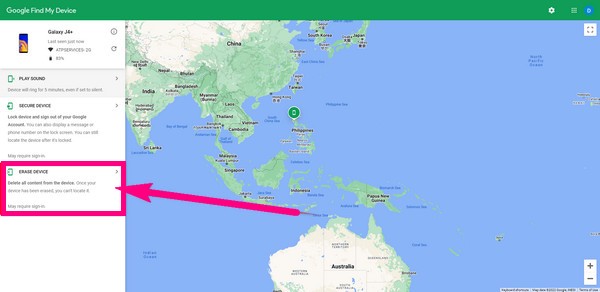
Шаг 2 Слева от Find My Device веб-сайте вы увидите варианты ВОСПРОИЗВЕДЕНИЕ ЗВУКА, ЗАЩИТИТЬ УСТРОЙСТВО и УДАЛИТЬ УСТРОЙСТВО. Выберите последний, чтобы разблокировать свой мобильный телефон. Затем выберите другой УДАЛИТЬ УСТРОЙСТВО вариант в следующем окне.
Шаг 3 Войдите в свою учетную запись, чтобы авторизовать службу для доступа к вашему устройству. Нажмите Следующая, и выберите Стереть кнопку для перезагрузки и разблокировки устройства.
Зафиксируйте свою замороженную, разбитую, заблокированную на черном экране или заблокированную систему Android систему как нормальную или восстановите данные со сломанного телефона Android или SD-карты.
- Исправьте свои проблемы с Android и восстановите данные с телефона.
- Извлечение контактов, сообщений, WhatsApp, фотографий и т. Д. С сломанного устройства Android или карты памяти.
- Доступны данные телефона Android и SD-карты.
Часть 4. Часто задаваемые вопросы о разблокировке телефона с разбитым экраном
1. Могу ли я управлять своим устройством на компьютере, даже если экран моего телефона разбит?
Да. С помощью совместимого USB-кабеля вы можете управлять некоторыми частями вашего устройства с компьютера. Вы можете управлять своими файлами, если включите опцию «Передача файлов на USB». Затем откройте драйвер устройства на компьютере.
2. Как восстановить файлы со сломанного устройства, не разблокируя телефон?
Обычно при использовании инструмента восстановления для извлечения данных необходимо включить отладку по USB. Но если вы используете FoneLab Broken Android Data Extraction, вам не нужно ничего включать на своем телефоне, кроме USB-кабеля. Вам нужно только подключить его к компьютеру, чтобы программа сканировала и извлекла данные из вашего сломанного телефона.
3. Может ли FoneLab Broken Android Data Extraction извлечь сообщения с моего сломанного телефона, которые я не могу разблокировать?
Да, оно может. FoneLab Сломанный Android телефон извлечения данных поддерживает практически все типы данных, включая сообщения, контакты, фотографии, аудиофайлы и многое другое.
Зафиксируйте свою замороженную, разбитую, заблокированную на черном экране или заблокированную систему Android систему как нормальную или восстановите данные со сломанного телефона Android или SD-карты.
- Исправьте свои проблемы с Android и восстановите данные с телефона.
- Извлечение контактов, сообщений, WhatsApp, фотографий и т. Д. С сломанного устройства Android или карты памяти.
- Доступны данные телефона Android и SD-карты.
Из всех инструментов, которые мы пробовали, FoneLab Сломанный Android телефон извлечения данных это тот, который может исправить большинство проблем на телефоне Android. Если вы сталкиваетесь с другими проблемами, помимо разблокировки телефона с разбитым экраном, этот инструмент также может вам помочь. Установите его сейчас.
Статьи по теме
- Как исправить телефон Android, когда застрял в логотипе Samsung
- Как восстановить файлы с поврежденного водой телефона или планшета Android
- Как получить фотографии, видео с устройства Android Android Brick
Как отформатировать телефон Android если он не включается
Как отформатировать телефон Андроид, если он не включается? Разумеется, форматирование традиционным способом в данном случае не будет эффективным. Однако не стоит расстраиваться и паниковать. Можно осуществить задуманное в обход операционной системы. Рассмотрим основные способы, как форматировать смартфон, если он завис и отказывается работать.
Внимание! Мы не несем ответственности за ваши действия. Лучше обратитесь за помощью к профессионалам. В нашем сервисном центре вы можете отремонтировать телефон и вернуть ему прежний внешний вид.
Диагностика БЕСПЛАТНО.
+7 (812) 953-94-11, +7 (921) 984-75-12 (Каменноостровский пр-т, 42, м. Петроградская)
Форматирование в режиме Recovery
Данный метод актуален для тех пользователей, у которых устройство не работает совсем или при включении горит логотип и далее телефон зависает. Для того чтобы перейти в режим Recovery, необходимо выполнить одну из предложенных ниже комбинаций (для различных моделей смартфона она может быть своя, поэтому здесь представлены самые распространенные комбинации):
- зажимаем кнопку выключения параллельно с нажатием клавиши уменьшения громкости;
- в некоторых линейках LG необходимо выполнить указанное выше действие, однако сразу после появления логотипа снова зажать клавишу выключения;
- для моделей Самсунг подойдет одновременное зажатие клавиши домой, громкости вверх и питания. После появления логотипа необходимо отпустить кнопку питания, при этом продолжая удерживать остальные клавиши;
- для Sony Xperia подходи одновременное нажатие на клавиши увеличения и уменьшения звука, и кнопка питания;
- одновременное зажатие клавиши домой, питания телефона и увеличения громкости;
- одновременное зажатие кнопок увеличения и уменьшения громкости.
Далее Вы попадаете в меню Recovery. Перемещаться по меню можно с помощью кнопок громкости или при помощи сенсорного дисплея. При подтверждении выбора необходимо нажать клавишу питания на смартфоне. Подтверждаем действием нажатием клавиши «да». После чего выбираем Reboot System Now. В некоторых моделях андроид он может называться по-другому. Устройство перезагрузится и будет отформатировано.
Подводные камни
Данный метод является относительно простым и эффективным, однако он может повлечь за собой неприятные последствия для пользователя. В некоторых моделях после включения Андроид запрашивается доступ аккаунта Гугл. Для этого необходимо ввести учетную запись и пароль. Если Вы забили требующиеся данные, то смартфон будет заблокирован. Решить данный вопрос можно у компании производителя. Однако для этого обязательно возьмите с собой гарантийные документы, подтверждающие факт покупки. В противном случае работники центра Вам ничем помочь не смогут. Андроид так и окажется заблокированным.
«Дедовский метод» форматирования Андроид телефонов
Некоторые модели Андроид до сих пор имеют специально предусмотренную кнопку форматирования, которая представлена в виде крошечного отверстия. Она может располагаться на боковой части панели, внизу телефона или скрыта под крышкой батареи. Для того чтобы форматировать смартфон необходимо лишь нажать на секретную кнопку острым предметом тонкой формы.
Для этого хорошо подходит зубочистка или женские маникюрные ножницы. Однако следует помнить, что в данном случае Вы теряете все файлы и информацию, хранившуюся на телефоне. Восстановлению она не подлежит.
Форматирование Android через компьютер
Для этого необходимо подключить Ваш телефон через USB к компьютеру на Windows. Если после подключения компьютер определяет смартфон, как неизвестное устройство, то Вам необходимо скачать соответствующие драйвера для модели телефона и установить на ПК.
Если и в этом случае компьютер не распознает Андроид, то необходимо отключить его от шнура, снять заднюю крышку, вытащить батарею и подключить снова. Теперь проблема будет точно устранена.
Теперь следуйте алгоритму:
- скачайте программу Android SDK на ПК;
- запустите приложение, щелкните cmd для перехода в командную строку;
- укажите путь к папке, в которой хранится желаемая для форматирования информация. Сделать это можно при помощи «CD». Если Вы не устанавливали программу Android SDK, то указывать путь придется в ручном режиме;
- в командную строку вводим следующее значение — adb shell recovery —wipe_data.
После этого смартфон возвращается к заводским настройкам, включается и исправно работает, превращаясь из нефункционального кирпича в действующий Андроид. Если указанный метод не сработал, то проблема кроется в аппаратном обеспечении. И для решения вопроса следует обратиться в сервисный центр.
Алибек Изимов
10 июня 2019г. 16:37
Здраствуйте пожалуйста помогите!
У меня телефон сломался, модель Samsung Galaxe E5
Экран и сенсор не работает!
В телефоне остались нужные данные!
и мне нужен их скопировать на свой ПК
для распознание устройства надо разблокировать блокировку экрана но как говорил выше сенсор не работает помогите что делать.
Здравствуйте, пока не заменить дисплей, то никак не получится. Или вытаскивать информацию с внутреннего накопителя
Записки мастера. Как попасть в смартфон без дисплея
Google постоянно работает над совершенствованием методов защиты персональных данных пользователя в устройствах на базе Android, стараясь сделать так, чтобы никто, кроме владельца, не мог получить доступа к этим самым данным. Одним из инструментов такой безопасности является необходимость вводить данные предыдущего аккаунта Google, если устройство было сброшено до заводских настроек не из меню, а, например, через «recovery». Сегодня я хочу поговорить не о том, насколько в Google преуспели на данном поприще, а скорее о тех ситуациях, когда эта безопасность оказывается помехой самому пользователю и доставляет трудности на пустом месте. Нет, речь пойдет не про обход этой самой блокировки, имеющей сокращенное название FRP, хотя и это технически возможно. Речь пойдет о том, как быть, когда сложно или на первый взгляд невозможно ввести данные своего предыдущего аккаунта.

Такая ситуация может возникнуть у вас, например, когда вы захотите продать свое устройство на базе Android с неисправным дисплеем или тачскрином на запчасти или под восстановление. Особенно актуальной эта ситуация является при повреждении дисплея на аппаратах Samsung серии S актуальных поколений, так как замена дисплейного модуля оказывается сравнимой со стоимостью этой модели на вторичном рынке. А материнская плата, которая у вас осталась, будучи проданной, может компенсировать вам существенную сумму от цены покупки нового смартфона.

В этих случаях у вас есть два варианта – либо попытаться сделать полный сброс, либо продать так как есть.
И в первом, и во втором случае вам в итоге придется говорить покупателю актуальные данные своего Google-аккаунта, чтобы он смог пройти активацию и прописать в устройстве свой аккаунт.
Риск в том, что сторонний человек получит доступ к вашим данным, и сможет ими воспользоваться в корыстных целях. А даже если и не воспользуется, оказавшись порядочным, мало приятного рисковать доступом в свою личную жизнь.
Есть несколько выходов из ситуации. Самый очевидный и простой – не продавать неисправное устройство, а оставить его себе на память. Если этот вариант для вас самый подходящий, дальше можете не читать.
Если же вы намерены сэкономить, продав разбитый смартфон, то тут тоже есть несколько вариантов.
Вариант первый, хитрый
Найти магазин, занимающийся продажей запчастей. Прийти в этот магазин со своим предварительно разобранным неисправным смартфоном и либо сказать как есть, попросив дисплейный модуль, либо сделать вид, что хотите проверить модуль на работоспособность, подключить его к своему аппарату и в процессе загрузки выполнить или закончить сброс, затем извинившись и вернув дисплейный модуль продавцу. В этом случае вы получаете полностью сброшенную системную плату, которую без всяких рисков сможете продать.

Из плюсов – не требуется дополнительных расходов.
Минусы – есть риск не найти дисплей на свою модель либо нарваться на отказ предоставить дисплей для таких целей. Ну и третий риск – повредить пломбы при подключении модуля, и тогда модуль придется купить.
Вариант второй, софтовый
Многие производители в своем арсенале имеют программы-компаньоны, с помощью которых можно произвести обновление программного обеспечения либо синхронизацию данных устройства и компьютера. Некоторые из таких программ позволяют выполнить и полный сброс без использования экрана устройства. Однако этот метод может сработать, а может и не сработать. Тут необходимо проверять отдельно для каждого устройства либо даже модели.

Из плюсов такого метода – не требуется никаких расходов и дополнительного оборудования.
Минусы – необходимость использовать метод научного тыка и негарантированный результат.
Ну и третий вариант – использование периферии
Это один из самых простых вариантов, который, однако, потребует от вас неких финансовых затрат на приобретение периферии.
Не секрет, что большинство современных смартфонов среди прочего поддерживают возможность вывода картинки на внешние устройства, такие как телевизоры и мониторы, как софтово, так и с помощью специального кабеля. Учитывая, что для настройки программного метода нужен дисплей, нам подойдет второй вариант подключения – кабельный.
Для этого необходимо найти информацию о том, какой именно кабель вам нужен для подключения смартфона к монитору, и купить его. Большинство устройств, не имеющих отдельного разъема для подключения монитора, используют для этих целей стандарты MHL либо SlimPort. Найти их в продаже несложно, да и цена не кусается. Особенно если есть время подождать заказа из Китая.

А дальше все просто – подключаем с помощью кабеля наш смартфон к телевизору или монитору и получаем вывод содержимого экрана на монитор или телевизор. Вуаля, и у вас есть возможность провести необходимые манипуляции со смартфоном, так как вместо разбитого дисплея у вас теперь монитор, на котором видно всё, что отображает смартфон.
Заключение
Да, как показывает практика, гораздо актуальнее оказывается информация о том, как обойти блокировку FRP-lock в случае, если после сброса пользователь забыл аккаунт, который прописывал при настройке смартфона. Наиболее актуально это для телефонов наших старших родственников, которые зачастую не понимают, насколько бывает важно помнить адрес учетной записи своего устройства. Но вариант обхода блокировки – это уже правонарушение, а значит, об этом мы говорить не будем и делать этого не будем.

Необходимость продажи устройства на запчасти может возникнуть далеко не у всех, и многие никогда не столкнутся с подобной ситуацией, а если и столкнутся, то не факт, что вообще будут продавать смартфон на запчасти.
Но существует вариант, когда речь о продаже не идет и требуется лишь получить доступ к данным на устройстве, устройство под паролем, а ремонт дисплея оказывается нецелесообразен из-за цены. В этом случае перечисленные методы тоже смогут помочь.
На самом деле, знания не бывают лишними, и знать лучше, чем не знать, если, конечно, это не государственная тайна.
Как сбросить до заводских настроек без тачскрина?
Всем привет! Разбил экран Galaxy A5, хочу отдать в сервис, но прежде — сбросить до заводских настроек. Экран почит не показывает, тачскрин не работает.
Можно ли сбросить как-то его по USB или с помощью кнопок?
- Вопрос задан более трёх лет назад
- 17297 просмотров
1 комментарий
Оценить 1 комментарий

Тач при сбросе не нужен
Поищите видео с резетом — теоретически там можно и без екрана вообще сделать
Решения вопроса 1

mitaichik @mitaichik Автор вопроса
В общем, можно сделать через аккаунт гугла https://habrahabr.ru/post/195028/
Можно сбросить данные, поставить блокировку, а так же симитировать звонок (чтоб найти). Причем звонить будет даже на беззвучном режиме.
Ответ написан более трёх лет назад
Комментировать
Нравится Комментировать
Ответы на вопрос 1
Привет. Для этого аппарата не знаю, но пробуй так: выключи телефон > зажми одновременно кнопки включения и уменьшения громкости , пока не откроется меню или какая-нибудь картинка. По меню можно перемещаться кнопками громкости, выбор на кнопку включения. Жми на «factory reset». Если не сработает пробуй другие сочетания.
Есть еще вариант подключить к компьютеру и с помощью утилиты от самсунг сбросить.
Ответ написан более трёх лет назад
Комментировать
Нравится Комментировать
Ваш ответ на вопрос
Войдите, чтобы написать ответ

- Твердотельные накопители
- +2 ещё
Какой луче SSD выбрать для игр через Steam?
- 1 подписчик
- 03 нояб.
- 246 просмотров