Кнопки на клавиатуре отправить на печать

Отправка документов на печать — это основная функция компьютерных систем. Вместо того, чтобы кликать мышью по команде в меню, можно воспользоваться горячими клавишами на клавиатуре. Это позволит сэкономить время и повысить эффективность работы.
В зависимости от операционной системы и приложения, существуют различные способы отправки документа на печать с помощью клавиатуры. Например:
Windows: для отправки документа на печать, можно нажать комбинацию клавиш Ctrl + P. Это вызовет стандартное окно печати, где можно выбрать параметры печати и нажать кнопку «Печать».
Mac: для отправки документа на печать, можно нажать комбинацию клавиш Command + P. Также можно воспользоваться командой «Печать» в меню приложения.
Некоторые приложения могут предлагать и другие горячие клавиши для печати. Они могут быть указаны в меню приложения или в справочной документации.
Использование горячих клавиш для отправки документа на печать удобно и быстро. Это один из способов оптимизировать работу с компьютером и улучшить производительность. Попробуйте использовать эту функцию в своей системе и оцените ее преимущества!
Основы печати документов
Для отправки документа на печать необходимо выполнить несколько простых шагов. Во-первых, выберите нужный документ, который вы хотите распечатать. Далее, откройте его, используя соответствующую программу.
Когда документ открыт, нажмите на клавиатуре комбинацию клавиш Ctrl + P. Эта комбинация является универсальной и может быть использована для вызова окна печати в большинстве приложений.
После нажатия комбинации клавиш откроется окно печати, в котором вы можете настроить параметры печати, такие как количество копий, ориентацию страницы, размер бумаги и т. д. Настройте параметры в соответствии с вашими требованиями и нажмите кнопку «Печать».
После нажатия кнопки «Печать» документ будет отправлен на печать. В зависимости от настроек принтера и количества копий, печать может занять какое-то время.
Когда печать завершена, документ будет выведен на принтере в виде бумажной копии. Вы можете взять распечатанный документ и использовать его по своему усмотрению.
Теперь вы знакомы с основами печати документов с помощью кнопок на клавиатуре. Этот навык позволит вам легко и быстро получать бумажные копии ваших электронных файлов, придавая им физическую форму.
Как использовать клавиатурные кнопки для печати
Отправка документа на печать с помощью клавиатурных кнопок может быть очень удобной и быстрой процедурой. Для этого вам потребуется знать сочетания клавиш, которые нужно нажать на клавиатуре.
1. Нажмите комбинацию клавиш Ctrl + P для открытия окна печати в вашем приложении.
2. В открывшемся окне печати, вы можете настроить различные параметры печати, такие как выбор принтера, количество копий, диапазон страниц и другие параметры.
3. После настройки параметров, нажмите клавишу Enter или выберите кнопку «Печать» для отправки документа на печать.
4. Ваш документ будет напечатан согласно настройкам, которые вы указали, и вы сможете забрать его из принтера.
Эти простые сочетания клавиш помогут вам ускорить процесс печати документов и сэкономить время.
Печать с помощью горячих клавиш
Веб-страницы можно легко и быстро отправить на печать, используя горячие клавиши на клавиатуре. Это очень полезная функция, особенно когда нужно напечатать большое количество файлов или документов.
Прежде всего, необходимо открыть документ, который вы хотите распечатать. Затем нажмите комбинацию клавиш Ctrl + P (на Windows) или Cmd + P (на Mac), чтобы открыть диалоговое окно печати.
После открытия диалогового окна печати вы сможете настроить различные параметры печати, такие как количество копий, ориентацию страницы, тип бумаги и многое другое. После того как вы настроили все параметры печати, нажмите кнопку «Печать».
Кроме того, вы также можете использовать следующие горячие клавиши для выполнения определенных действий:
| Горячая клавиша | Действие |
|---|---|
| Ctrl + S | Сохранить документ перед печатью |
| Ctrl + Shift + P | Предварительный просмотр перед печатью |
| Ctrl + Shift + F | Открыть диалоговое окно поиска по странице |
| Ctrl + Shift + R | Перезагрузить страницу |
Не забывайте, что горячие клавиши могут отличаться в зависимости от операционной системы или браузера, поэтому рекомендуется проверить документацию или выполнять поиск в Интернете для получения актуальной информации о горячих клавишах, специфичных для вашей системы.
Как отправить документ на печать на принтере с помощью клавиатуры
Отправка документов на печать является неотъемлемой частью повседневной работы с компьютером. Обычно мы привыкли использовать мышь для выполнения этой задачи. Однако, что делать, если мышь вышла из строя или у вас возникла необходимость управлять компьютером с помощью клавиатуры? Не волнуйтесь — мы подготовили пошаговую инструкцию, которая позволит вам отправить документы на печать, используя только клавиатуру.
Шаг 1: Выберите документ, который нужно напечатать, и откройте его. Это может быть любой текстовый документ, электронная таблица или изображение. Если вы не знаете, как открыть нужный файл, вам может помочь комбинация клавиш Win + E, которая открывает Проводник Windows.
Шаг 2: После открытия файла нажмите комбинацию клавиш Ctrl + P. Обычно это сочетание клавиш является стандартным методом вызова диалогового окна печати в большинстве программ.
Шаг 3: Как только диалоговое окно печати откроется, вы можете начать настраивать параметры печати. Нажмите клавишу Tab, чтобы переместиться по элементам диалогового окна. Затем используйте стрелки на клавиатуре, чтобы выбрать нужные параметры, такие как принтер, число копий и ориентация страницы.
Шаг 4: После настройки параметров печати нажмите клавишу Enter, чтобы отправить документ на печать. Вы услышите звук, который указывает на начало процесса печати.
Теперь вы знаете, как отправить принтер на печать с помощью клавиатуры. Пользуйтесь этой инструкцией, если у вас возникнут проблемы с мышью или если вы предпочитаете управлять компьютером с помощью клавиатуры. Удачной печати!
Как отправить принтер на печать с помощью клавиатуры
1. Подключите принтер к компьютеру с помощью USB-кабеля.
2. Убедитесь, что принтер включен и готов к печати.
3. Откройте документ, который вы хотите распечатать.
4. Нажмите комбинацию клавиш Ctrl + P, чтобы открыть окно печати.
5. В окне печати выберите необходимые опции, такие как количество копий, ориентацию страницы и размер бумаги.
6. Нажмите кнопку «Печать» или нажмите клавишу Enter, чтобы отправить документ на печать.
7. Дождитесь, пока принтер завершит печать документа.
8. Заберите распечатанный документ из лотка принтера.
Примечание: Если ваш принтер подключен через сеть или беспроводное соединение, вам может потребоваться выполнить дополнительные шаги для настройки соединения с принтером перед печатью. Обратитесь к документации к вашему принтеру или производителю для получения дополнительной информации.
Теперь вы знаете, как отправить принтер на печать с помощью клавиатуры. Удачной печати!
Откройте документ для печати
Чтобы отправить принтер на печать с помощью клавиатуры, первым шагом необходимо открыть документ, который вы хотите распечатать. В зависимости от того, какую программу вы используете для работы с документами, процесс открытия может немного отличаться.
Если вы работаете с текстовым документом, например, в Microsoft Word, откройте программу и выберите нужный документ из списка недавних файлов или выполните команду «Открыть» в меню «Файл». Если вы используете другую программу, такую как Adobe Acrobat для открытия PDF-файла, выполните соответствующие действия для открытия нужного документа.
Если вы печатаете веб-страницу, откройте интернет-браузер и перейдите к нужной странице. Нажмите на иконку «Печать» или выберите соответствующую команду в меню браузера. Если вы видите предварительный просмотр перед печатью, убедитесь, что страница выглядит так, как вы хотите ее распечатать.
На этом этапе вы должны иметь открытый документ и быть готовыми отправить его на печать с помощью клавиатуры. Продолжайте чтение следующих шагов для получения подробной инструкции по печати документа.
Нажмите комбинацию клавиш для печати
Чтобы отправить принтер на печать с помощью клавиатуры, выполните следующие шаги:
- Убедитесь, что ваш принтер подключен к компьютеру и включен.
- Откройте документ, который вы хотите распечатать.
- Нажмите комбинацию клавиш Ctrl + P на клавиатуре. Это откроет окно печати.
- В окне печати выберите нужные настройки, такие как количество копий и ориентацию страницы.
- Нажмите кнопку «Печать» или сочетание клавиш Enter . Принтер начнет печатать документ.
- Дождитесь, пока принтер завершит печать. Если требуется, возьмите распечатанный документ из лотка принтера.
Теперь вы знаете, как отправить принтер на печать с помощью клавиатуры!
Использование клавиатуры
Вводить данные на компьютер независимо от того, пишете ли вы букву или вычисляете числимые данные, клавиатура является основным способом ввода данных на компьютер. А знаете ли вы, что клавиатуру можно использовать для управления компьютером? Запомнив несколько простых команд, вводимых с клавиатуры(инструкций для компьютера), вы можете работать более эффективно.
Расположение клавиш
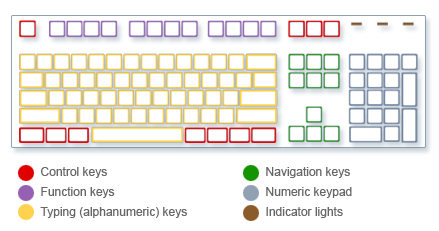
Клавиши на клавиатуре можно разделить на несколько групп в зависимости от выполняемых ими функций.

- Клавиши для ввода данных (буквенно-цифровые). Эти клавиши содержат те же буквы, числа, знаки препинания и символы, что и на традиционном клавиатуре.
- Клавиши управления. Эти клавиши используются отдельно или в сочетании с другими клавишами и служат для выполнения определенных действий. Чаще всего используются клавиши CTRL, ALT, клавиши с Windows и ESC.
- Клавиши функций. Эти клавиши используются для выполнения особых задач. Они имеют названия F1, F2, F3 и т. д. до F12. Функциональные возможности этих ключей отличаются от программных.
- Клавиши перемещения. Эти клавиши используются для перемещения по документу или веб-странице и при редактировании текста. К ним относятся клавиши со стрелками, «Главная», «Конец», «PAGE UP», «PAGE DOWN», «Удалить» и «Вставка».
- Цифровая клавиатура. Цифровую клавиатуру удобно использовать для быстрого ввода чисел. Клавиши группируются в блоке, например на обычном калькуляторе или при добавлении компьютера.
На следующем рисунке показано, как эти клавиши расположены на типичной клавиатуре. Раскладка клавиатуры может быть другой.
Ввод текста

Когда вам нужно ввести какой-либо текст в программе, сообщении электронной почты или текстовом поле, вы увидите мигаюю вертикальную линию (), которая называется курсором или точкой вставки. Он показывает, где будет отображаться вводимый вами текст. Вы можете переместить курсор, щелкнув необходимое расположение мышью или воспользовавшись клавишами перемещения (см. раздел «Использование клавиш перемещения» в этой статье).
Кроме букв, цифр, знаков препинания и символов, клавиши ввода включают клавиши SHIFT, CAPS LOCK, TAB, ВВОД, ПРОБЕЛ и BACKSPACE.
Буквы, вводимые при нажатой клавише SHIFT, становятся прописными. Если при нажатой клавише SHIFT нажимать другие клавиши, будут вводится символы, отображенные в верхней части этих клавиш.
Чтобы можно было вводить прописные буквы, нажмите клавишу CAPS LOCK один раз. Повторное нажатие клавиши CAPS LOCK выключает эту функцию. На используемой вами клавиатуре может быть световой индикатор, сигнализирующий о том, нажата ли клавиша CAPS LOCK.
С помощью клавиши TAB можно переместить курсор на несколько позиций вперед. Кроме того, с помощью клавиши TAB можно перейти на следующее текстовое поле в форме.
С помощью клавиши ВВОД можно переместить курсор в начало следующей строки. В диалоговом окне с помощью клавиши ВВОД можно нажать выделенную кнопку.
При нажатии клавиши ПРОБЕЛ курсор перемещается на один пробел вперед.
С помощью клавиши BACKSPACE можно удалить символ, расположенный перед курсором, или выделенный текст.
Использование сочетаний клавиш
Сочетания клавишиспользуются для выполнения различных действий с помощью клавиатуры. Они ускоряют работу с компьютером. Фактически практически любые действия или команды, которые можно выполнять с помощью мыши, быстрее выполняются с помощью одной или более клавиш на клавиатуре.
В справке знак «плюс» (+) между двумя или более клавишами указывает на то, что эти клавиши должны быть нажаты в комбинации. Например, CTRL+A означает, что необходимо нажать клавишу CTRL и, не отпуская ее, нажать клавишу A. CTRL+SHIFT+A означает, что необходимо нажать клавиши CTRL и SHIFT и, не отпуская их, нажать клавишу A.
Поиск сочетаний клавиш для программ
В большинстве программ можно выполнять действия с помощью клавиатуры. Чтобы узнать, для каких команд можно использовать сочетания клавиш, откройте меню. Сочетания клавиш (если можно их использовать) отображаются рядом с элементами меню.
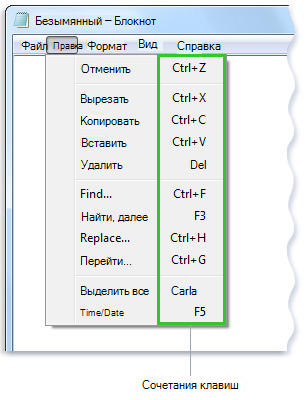
Сочетания клавиш отображаются рядом с элементами меню.
Выбор меню, команд и параметров
С помощью клавиатуры вы можете открывать меню и выбирать команды и другие параметры. В программе, в которой есть меню с подчеркнутыми буквами, нажмите клавишу ALT и подчеркнутую букву, чтобы открыть соответствующее меню. Нажмите подчеркнутую букву в пункте меню, чтобы выбрать соответствующую команду. В приложениях, в которых используется лента, например в Paint или WordPad, при нажатии клавиши ALT буквы, которые можно нажать, накладываются на ленту (а не подчеркиваются).
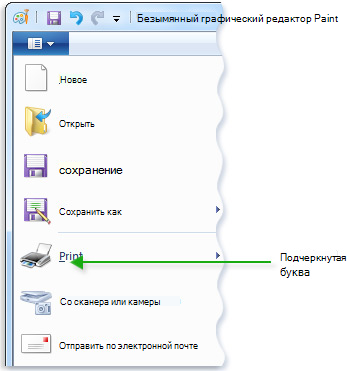
Нажмите ALT+F, чтобы открыть меню «Файл», а затем нажмите P, чтобы выбрать команду «Печать».
Этот прием также можно сделать в диалоговом окнах. Если рядом с каким-либо пунктом в диалоговом окне отображается подчеркнутая буква, это означает, что можно нажать клавишу ALT и клавишу с этой буквой, чтобы выбрать этот пункт.
Полезные сочетания клавиш
В таблице ниже перечислены некоторые из самых полезных сочетаний клавиш. Более подробный список см. в разделе Сочетания клавиш.
Клавиша с логотипом Windows
Открытие меню «Пуск»
Переключение между открытыми программами или окнами
Закрытие активного элемента или выход из активной программы
Сохранение текущего файла или документа (это сочетание клавиш работает в большинстве программ)
Копирование выбранного элемента
Вырезание выбранного элемента
Вставка выбранного элемента
Выбор всех элементов в документе или окне
Отображение Справки программы или Windows
Клавиша с логотипом Windows + F1
Отображение Справки и поддержки Windows
Отмена текущей задачи
Открывает меню команд, связанных с выделением в программе. Аналогичное действие выполняется при щелчке выделения правой кнопкой мыши.
Использование клавиш перемещения
Клавиши навигации позволяют перемещать курсор, перемещаться по документам и веб-страницам, а также редактировать текст. В таблице ниже перечислен ряд стандартных функций этих клавиш.
СТРЕЛКА ВЛЕВО, СТРЕЛКА ВПРАВО, СТРЕЛКА ВВЕРХ или СТРЕЛКА ВНИЗ
Перемещение курсора или выделения на один символ или строку в направлении стрелки или прокрутка веб-страницы в направлении стрелки
Перемещение курсора в конец строки или в верхнюю часть веб-страницы
Перемещение курсора в конец строки или в нижнюю часть веб-страницы
Перемещение курсора в начало документа
Перемещение курсора в конец документа
Перемещение курсора или страницы на один экран вверх
Перемещение курсора или страницы на один экран вниз
Удаление символа, расположенного после курсора, или выделенного текста. В Windows — удаление выбранного элемента и перемещение его в корзину
Включение и выключение режима вставки. Если режим вставки включен, вводимый вами текст будет вставляться в позиции курсора. Если режим вставки выключен, вводимый вами текст заменять уже имеющиеся символы.
Использование цифровой клавиатуры
На цифровой клавиатуре цифры отображаются от 0 до 9, арифметические операторы + (с добавление), — (вычитание), * (умножение) и / (деление) и десятичной за несколькими точками, как на калькуляторе или компьютере. Конечно же, эти символы есть и на других клавишах, но с помощью этой клавиатуры можно одной рукой быстро вводить числовые данные или математические операции.
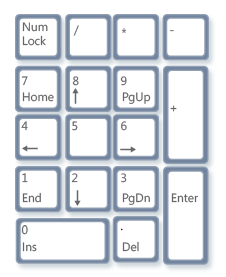
Чтобы использовать цифровую клавиатуру для ввода чисел, нажмите клавишу NUM LOCK. На большинстве клавиатур имеется световой индикатор, сигнализирующий о том, включена ли клавишу NUM LOCK. Если клавиша NUM LOCK выключена, цифровая клавиатура работает в качестве дополнительного набора клавиш перемещения (эти функции напечатаны на клавишах рядом с цифрами или символами).
С помощью цифровой клавиатуры можно выполнять простые вычисления с помощью калькулятора.
Использование цифровой клавиатуры в приложении Калькулятор
- Откройте калькулятор, нажав кнопку «Начните «. В поле поиска введите Калькулятор, а затем в списке результатов щелкните Калькулятор.
- Убедитесь, что на клавише светится индикатор состояния клавиши NUM LOCK. Если он не светится, нажмите клавишу NUM LOCK.
- С помощью цифровой клавиатуры введите первое число выражения.
- На клавиатуре нажмите +, –, * или /, чтобы выполнить сложение, вычитание, умножение или деление соответственно.
- Введите следующее число выражения.
- Нажмите клавишу ВВОД, чтобы выполнить вычисление.
Три странные клавиши
На данный момент мы рассказали почти обо всех клавишах, которые вы используете. Но для полной картины давайте рассмотрим три самые загадочные клавиши на клавиатуре: PRINT SCREEN, SCROLL LOCK и PAUSE.
Очень давно эта клавиша в действительности не совместила ее — она отправила текущий экран текста на принтер. Сейчас же при нажатии клавиши PRINT SCREEN делается снимок всего экрана, который затем копируется в буфер обмена в памяти компьютера. Оттуда его можно в виде CTRL+V в виде программы Microsoft Paint или другой программы и, если нужно, распечатать из нее.
Еще более непонятным является SYS RQ, который передает клавишу PrtScn на некоторых клавиатурах. Как правило, SYS RQ был создан в качестве «системного запроса», но эта команда не включена в Windows.
Совет: Чтобы сделать снимок только активного окна, а не всего экрана, нажмите клавиши ALT+PRINT SCREEN.
В большинстве программ нажатие scroll LOCK не влияет на результат. В некоторых программах при нажатии клавиши SCROLL LOCK изменяется поведение клавиш со стрелками и клавиш PAGE UP и PAGE DOWN. При нажатии этих клавиш выполняется прокрутка документа без изменения позиции курсора или выделения. На клавиатуре может быть световой сигнал, указывающий на то, что на клавиатуре есть клавиша SCROLL LOCK.
Этот ключ редко используется. В некоторых старых программах при нажатии этой клавиши приостанавливается выполнение программы. Кроме того, если при этом нажата клавиша CTRL, работа программы будет прервана.
На некоторых современных клавиатурах имеются отдельные клавиши или кнопки для быстрого доступа к программам, файлам или командам. На других клавиатурах есть клавиши для регулировки громкости, колеса прокрутки или масштабирования, а также другие органы управления. Дополнительные сведения об этих функциях см. в документации для соответствующей клавиатуры или компьютера или на веб-сайте производителя.
Советы по безопасному использованию клавиатуры
Правильное использование клавиатуры помогает избежать оголевости или повреждения часов, рук и рук, особенно при длительном использовании компьютера. Вот несколько советов, которые помогут улучшить использование клавиатуры.
- Разместите клавиатуру на уровне локтей. Ваши плечи должны быть расслаблены.
- Выровняйте клавиатуру по центру перед собой. Если на клавиатуре есть цифровая клавиатура, при центровке клавиатуры ориентируйтесь на клавишу ПРОБЕЛ.
- При печати на клавиатуре ваши руки и запястья должны «плавать» над клавиатурой, чтобы вы могли перемещать руки к самым удаленным клавишам, а не тянуться к ним пальцами.
- При печати на клавиатуре не кладите кисти рук или запястья ни на какую поверхность. Если клавиатура оснащена упором для кистей рук, используйте его только во время перерывов в печати.
- При печати на клавиатуре нажимайте клавиши легкими касаниями, при этом ваши запястья должны быть выпрямлены.
- Если вы не печатаете, дайте рукам и кистям рук отдохнуть.
- Через каждые 15–20 минут работы на компьютере устраивайте себе перерывы.
Сочетание кнопок, чтобы отправить команду, которая выводит документ на печать в Windows
Комбинация клавиш на клавиатуре для печати на принтере стандартная – Ctrl+P. Она актуальна для всех основных текстовых редакторов Windows: Word, Excel, блокнот. В статье подробно рассмотрены диалоговые окна этих программ при отправке файла на принтер.
Указанное сочетание кнопок экономит время, ведь рабочее окно появляется в долю секунды после нажатия. После установки подходящих настроек документ можно легко распечатывать.
Какими программами Вы чаще других пользуетесь?
Браузерами 56%, 10 голосов
10 голосов 56%
10 голосов — 56% из всех голосов
Из пакета «Майкрософт Офис» 33%, 6 голосов
6 голосов 33%
6 голосов — 33% из всех голосов
Другими 11%, 2 голоса
2 голоса 11%
2 голоса — 11% из всех голосов
Утилиты просмотра изображений 0%, 0 голосов
0 голосов — 0% из всех голосов
Всего голосов: 18
Вы или с вашего IP уже голосовали.
Комбинация CTRL+P в разных программах
Блокнот
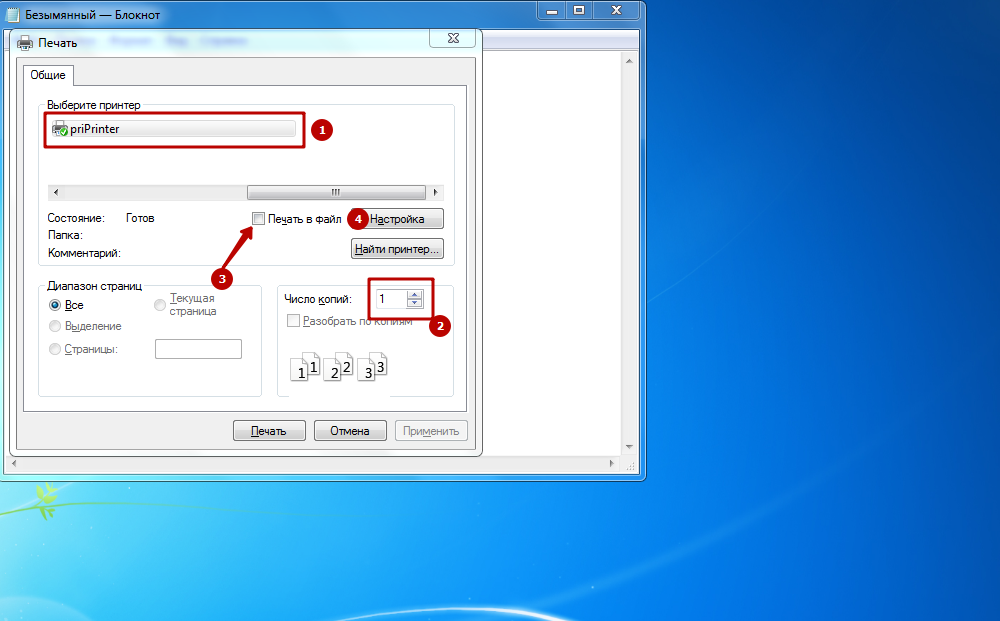
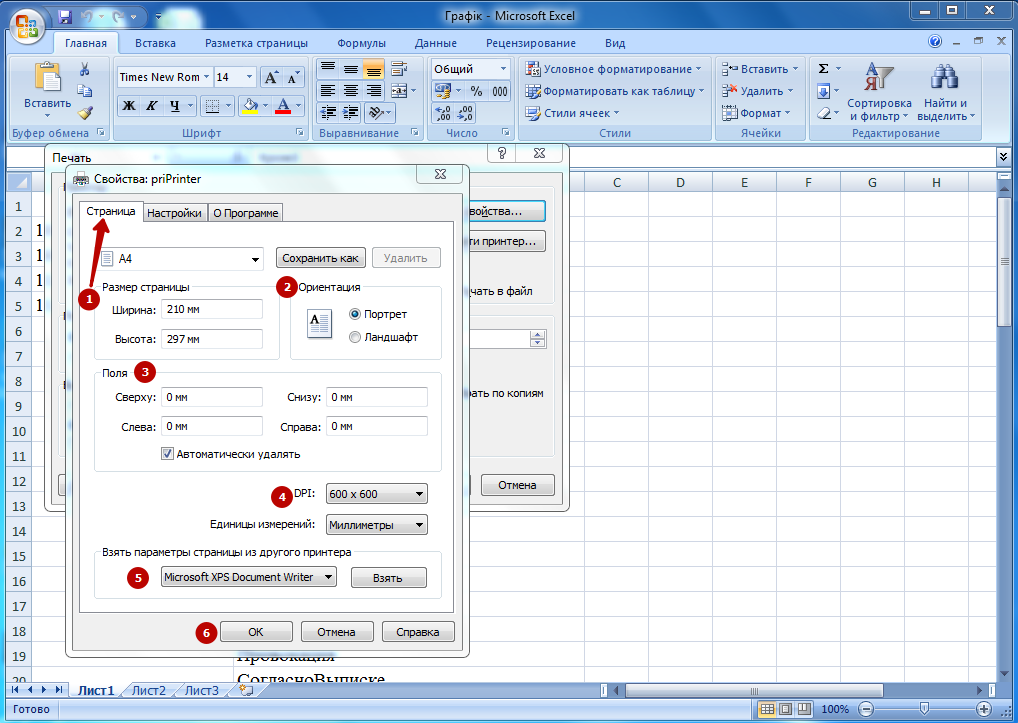
При нажатии сочетания клавиш Ctrl+P в редакторе «Блокнот» появится вот такое окошко. Сначала вверху выбираете принтер, задаете число копий. Снимите галочку возле опции «Печать в файл». Для доступа к дополнительным параметрам кликните «Настройка».
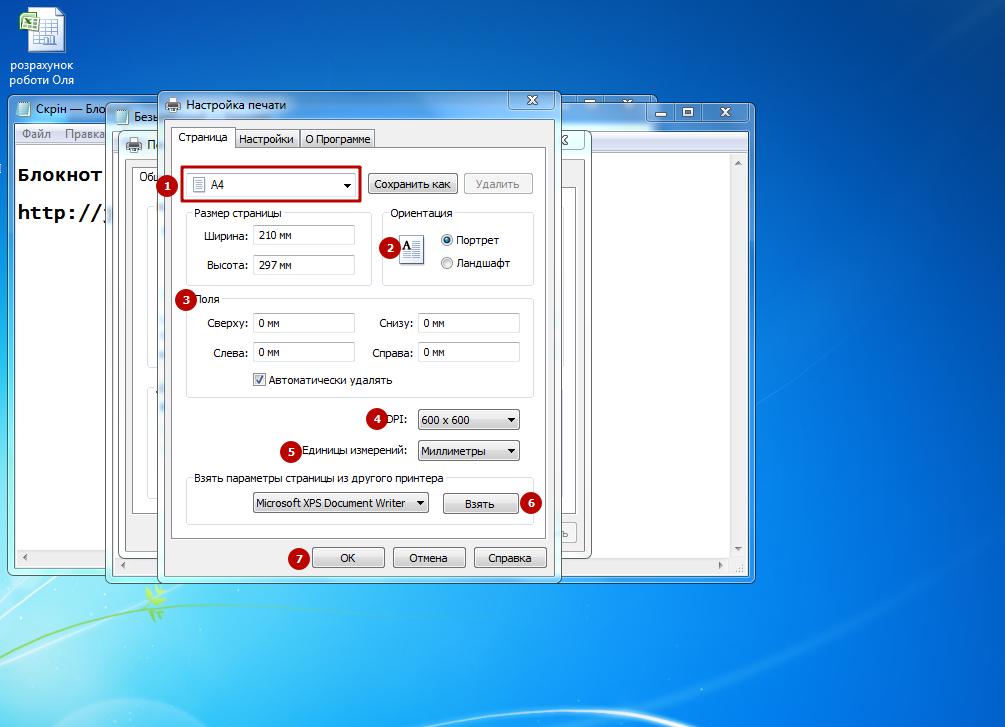
Здесь выбираете формат бумаги, ориентацию, отступы. Если поля не нужны, выставьте галку в окне «Автоматически удалять». Ниже можете выбрать разрешение и единицу измерения изображения. Если нужно взять параметры страницы, например шрифт из другого принтера, то найдите устройство в выпадающем списке и кликните «Взять».
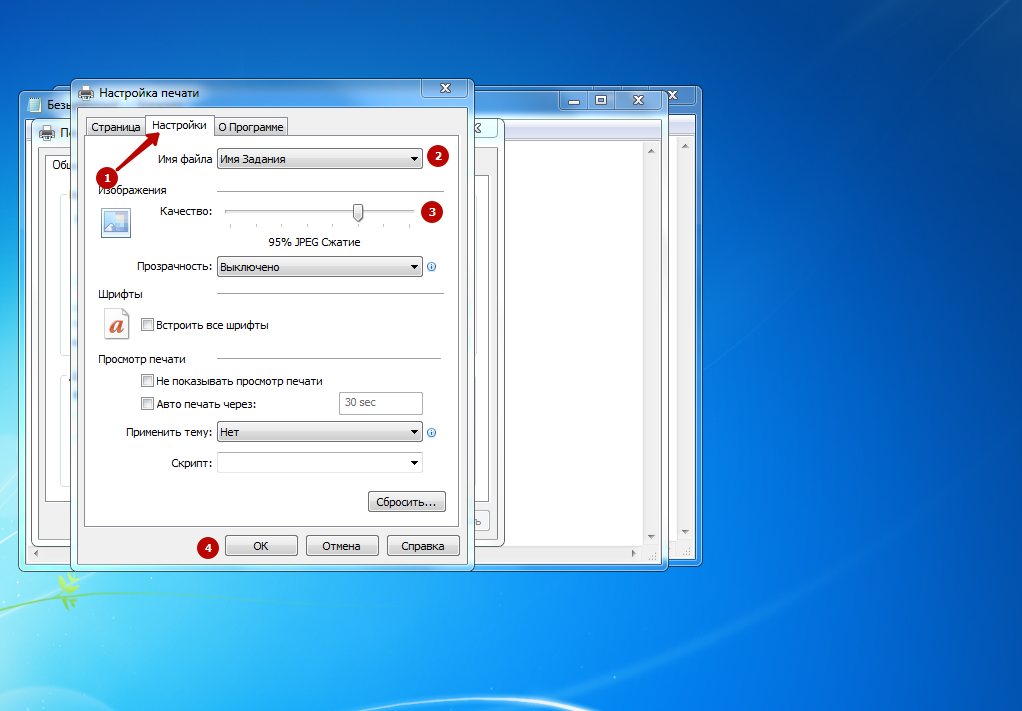
Перейдя в этом же окне во вкладку «Настройки», можете задать имя файла, ползунком отрегулировать качество изображения, просмотреть и, если надо, активировать другие опции путем выставления галочек. Когда все готово, жмите ОК.
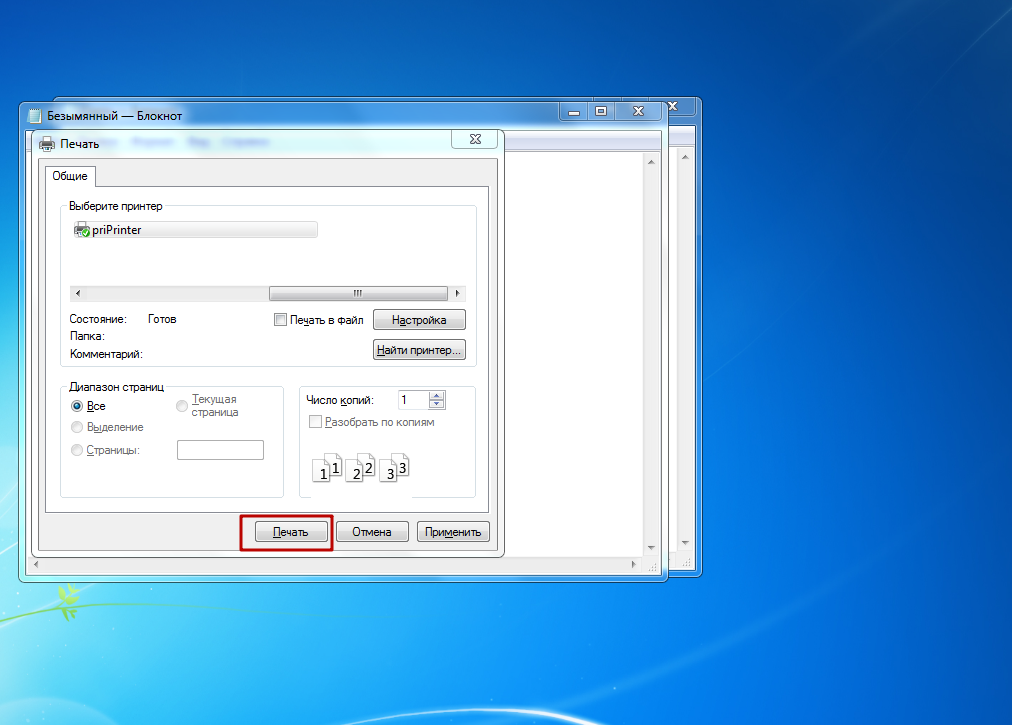
Возвращайтесь к исходному окну и выводите текст на печать нажатием соответствующей кнопки.
Word, Excel
В программах из пакета MS Office – Word, Excel – нажатие комбинации Ctrl+P вызовет окошко такого вида.

- Выберите принтер, снимите галочку напротив функции «Печать в файл».
- Задайте нужное число копий. Следите, чтобы стояла галка рядом с опцией «Разобрать».
- Если нужно напечатать все страницы, выставьте кружок рядом со словом «Все». В противном случае задайте нумерацию листов для печати.
- Дальше переходите к «Свойствам».
- Появится такое же «подокно», как в предыдущем разделе «Блокнот». Выбираете формат бумаги, ориентацию, отступы и прочее. Задав все параметры (не забудьте о вкладке «Настройки»), кликайте «ОК» и в основном окне жмите «Печать».
Браузеры (Хром, Firefox, Яндекс браузер, Опера)
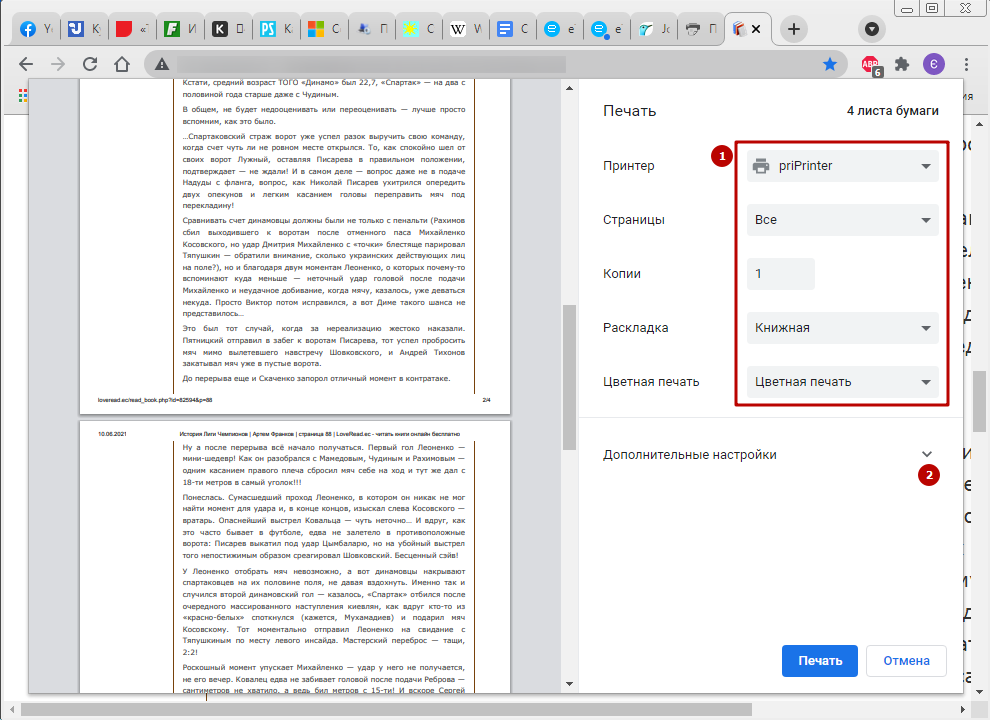
Окно печати в разных браузерах будет выглядеть одинаково. Слева находится поле предпросмотра, справа – основные параметры: выбор принтера, количества страниц и копий, ориентация изображения, цветность распечатки. Затем разворачивайте вкладку «Дополнительные настройки».
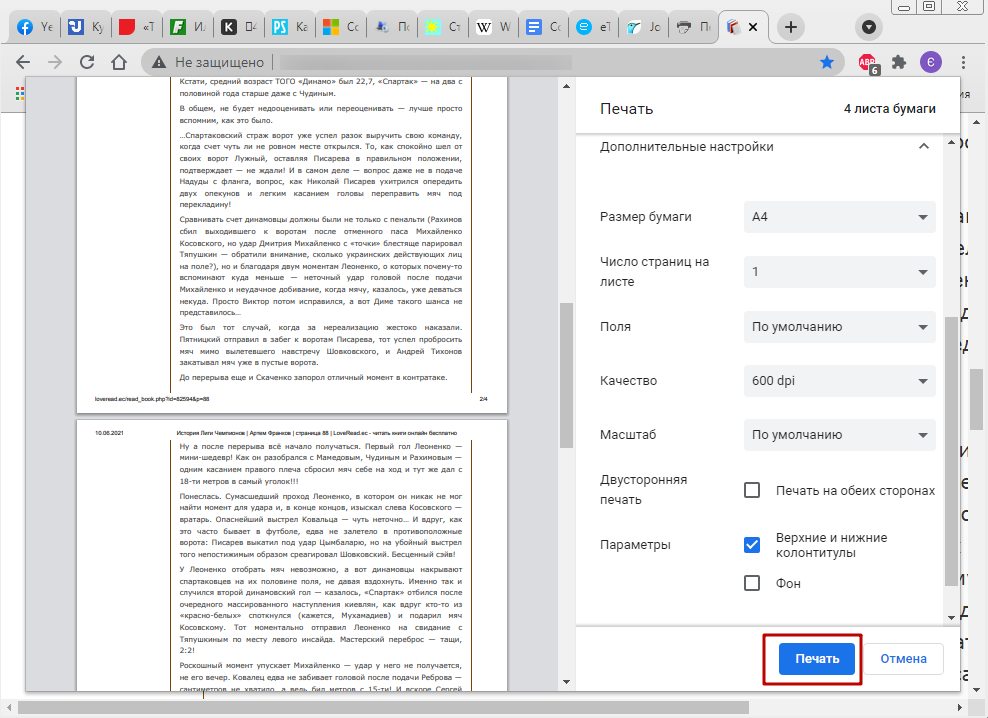
Тут задаете формат бумаги, количество страниц на листе, наличие или отсутствие полей, разрешение, масштаб. Можно дополнительно включить колонтитулы и фон, активировать двустороннюю печать. Когда установите все значения, отправляйте документ на принтер нажатием синей кнопки.
Программа “Печать изображений” в Windows
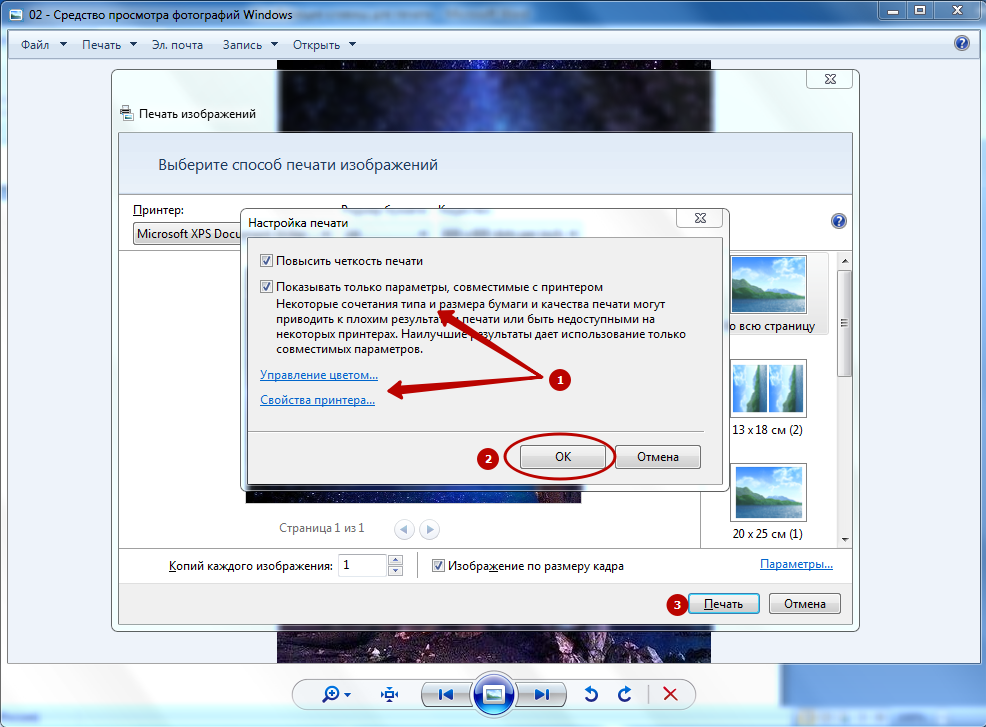
Кликните дважды ЛКМ (левой клавишей мыши) по файлу, чтобы запустить стандартное средство Виндовс. Сочетание кнопок Ctrl+P вызовет окно печати. Вверху выберите из списков принтер, размер бумаги, разрешение. В поле справа задается ориентация и положение изображения на листе. Ниже есть поле для введения количества копий. Обратите внимание, чтобы стояла галка рядом с опцией «Изображение по размеру кадра». Кликнув на «Параметры», Вы перейдете в «подокно» настроек принтера.
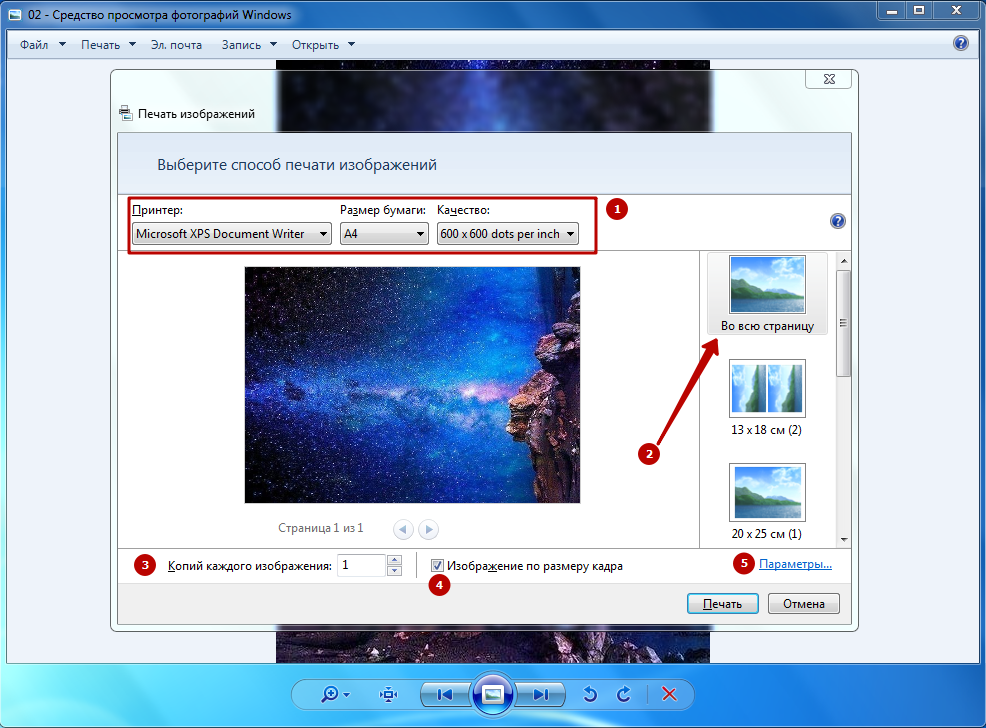
Задайте нужные опции, нажмите ОК, а затем в главном окне – «Печать».
Сочетание кнопок для печати содержимого экрана монитора
Чтобы сохранить снимок содержимого экрана, воспользуйтесь комбинацией клавиш Win (со значком Виндовс, обычно находится слева внизу между Fn и Alt) и PrtSc (вверху после нумерованных кнопок F). Если клавиши PrtSc на Вашем ПК нет, есть альтернативное сочетание – Fn+Win+пробел. Чтобы увидеть снимок, воспользуйтесь редактором Paint. Запустите его, вверху нажмите «Вставить».
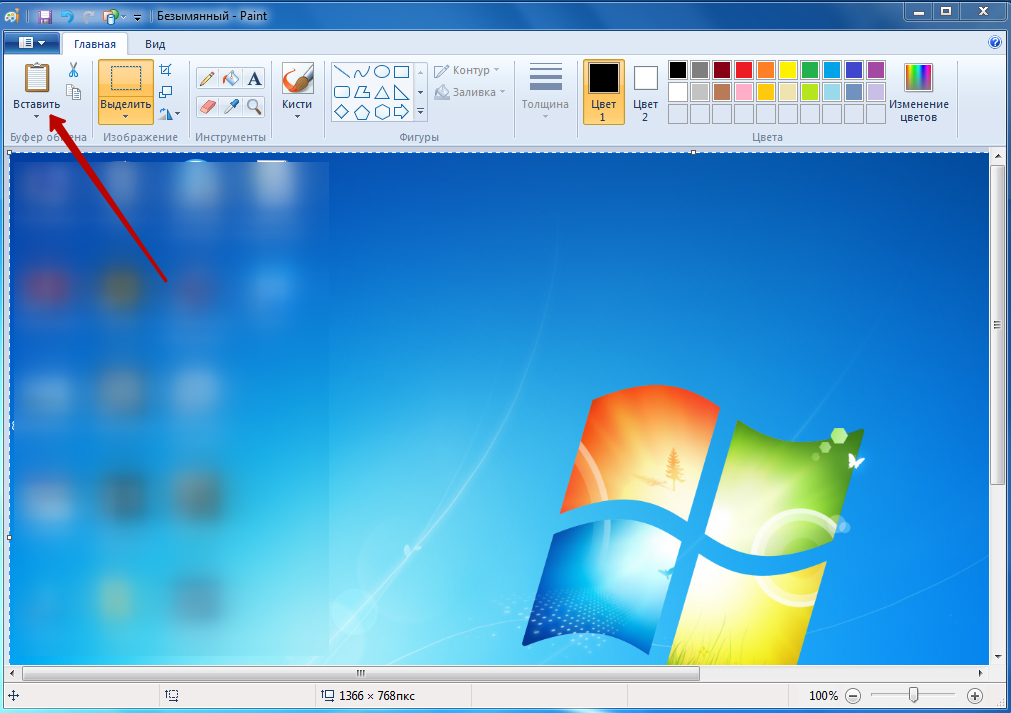
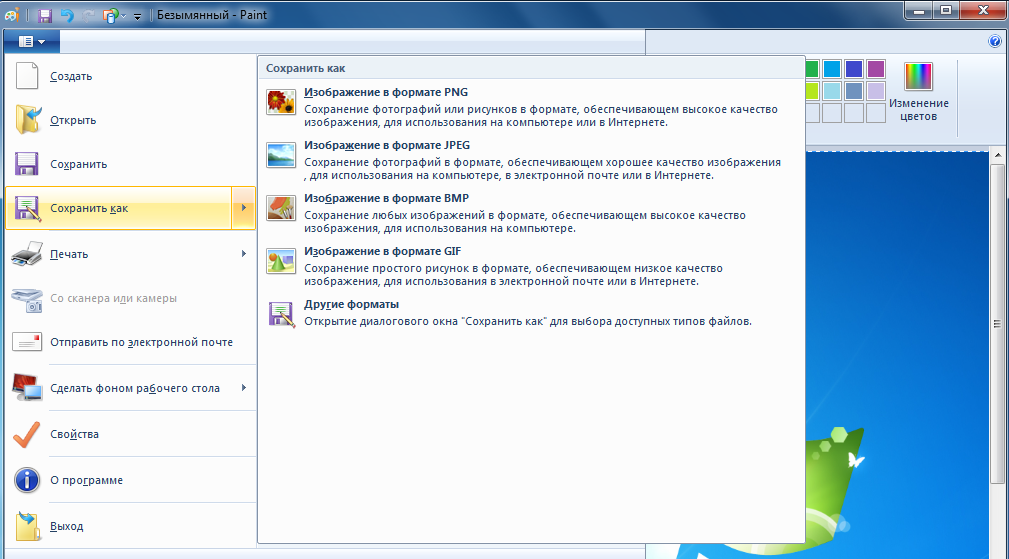
Здесь же появится скрин экрана, сохраняете его как файл. Дальше уже можно печатать.
Другие популярные комбинации клавиш
В завершение предлагаем 5 наиболее полезных сочетаний клавиш при работе за компьютером. Помня о них, Вы сэкономите время на лишние действия:
Ctrl+A – выделить область информации.
Ctrl+C – копировать выделение.
Ctrl+V – вставить информацию на место курсора.
Ctrl+X – вырезать выделенную область.
Alt+PrtSc – создать скрин рабочего окна программы. Сделать скриншот можно и другими способами: например, с использованием программ Joxi, Clip2Net, LightShot и других.