Как открыть PNG? | Apple | PNG |

 «Когда мне нужно было конвертировать мои фотографии, ваша программа оказалась как нельзя кстати. Спасибо!»
Джейсон Хоффман , Калифорния
«Я фотографирую в RAW каждый день, и мне очень нравится ваш конвертер. Он очень экономит время.»
Джим Ричардсон , Индианаполис
«Должен сказать, я изучал различные конвертеры для фото, и ваш конвертер — понятный, простой и невероятно эффективный.»
Брендон Киган , Нью-Йорк
Качество гарантируется:
 |
Профессиональная конвертация фото и их обработка. |
|
Используется фотографами (любителями и профессионалами), дизайн-студиями, архитекторами, и огромными организациями (NASA, IBM, Chrysler, а также различными университетами). |
|
Абсолютно без риска. После приобретения у вас будет возможность возврата денег в 30-дневный срок. Без вопросов. |
Как на iPhone конвертировать изображения в разные форматы. Например, HEIC в JPG
Иногда нужно пересохранять фото в разных форматах по работе. Делать это на Mac достаточно просто, но как изменить формат фото на iPhone?
В новой операционной системе macOS Monterey купертиновцы добавили встроенный механизм конвертации фото. Он работает прямо в стандартном файловом менеджере Finder и поддерживает три формата изображений: JPG, PNG и HEIF. К сожалению, в iOS такую фишку не добавили, но на iPhone существуют свои методы и хитрости для конвертации фото в разные форматы.
Как узнать, в каком формате сохранено фото на iPhone
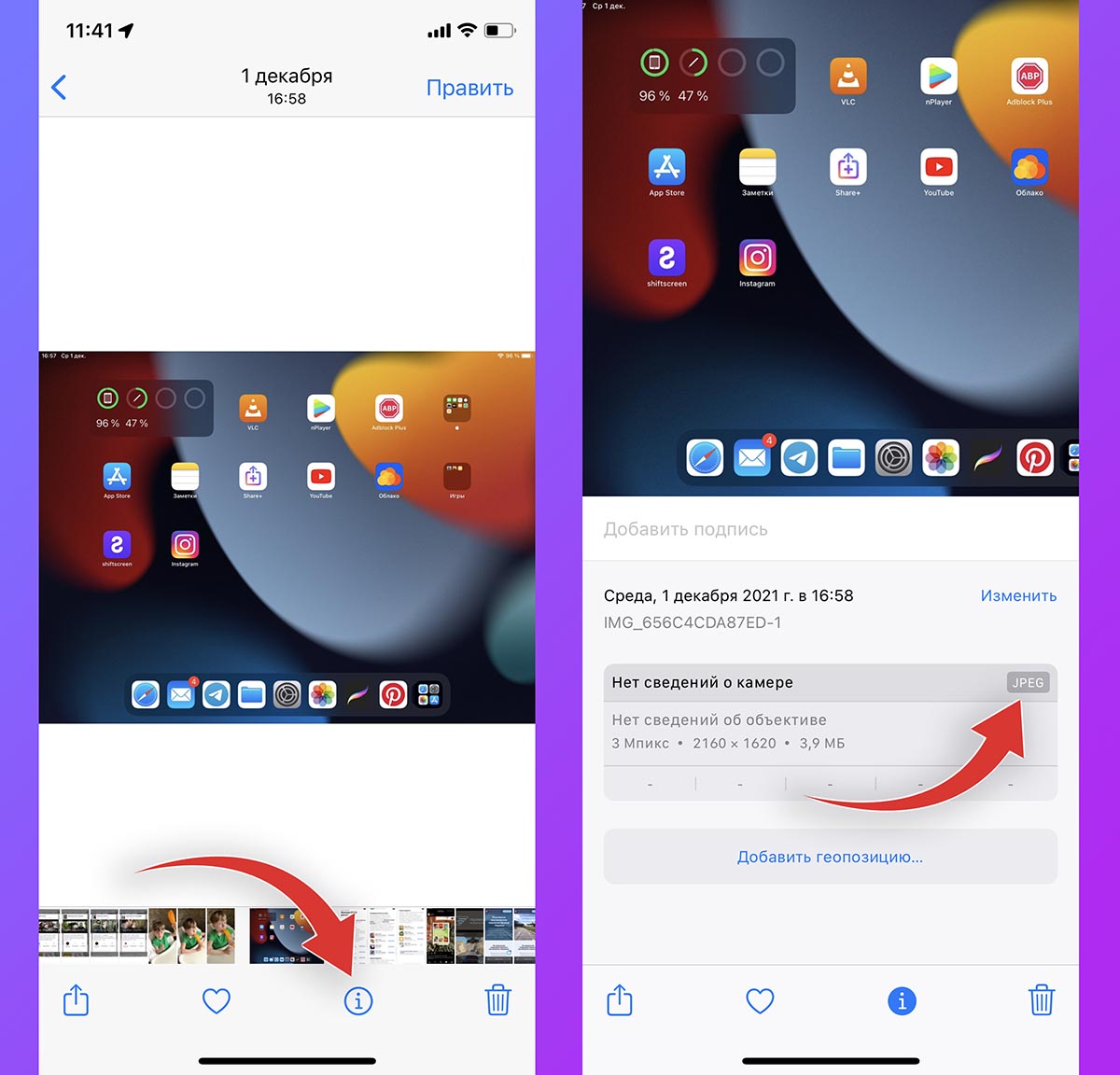
Одной из фишек iOS 15 стала возможность просматривать EXIF-данные для любого фото в галерее смартфона. Нужно сделать следующее:
1. Поместите нужную фотографию в стандартное приложение Фото. Если она хранится в другой программе, сохраните файл в галерею iOS через меню Поделиться.
2. В приложении Фото нажмите кнопку “i” или просто потяните снимок вверх.
3. В разделе с EXIF-данными увидите формат сохраненного снимка.
Как преобразовать любое фото на iPhone в *.jpg
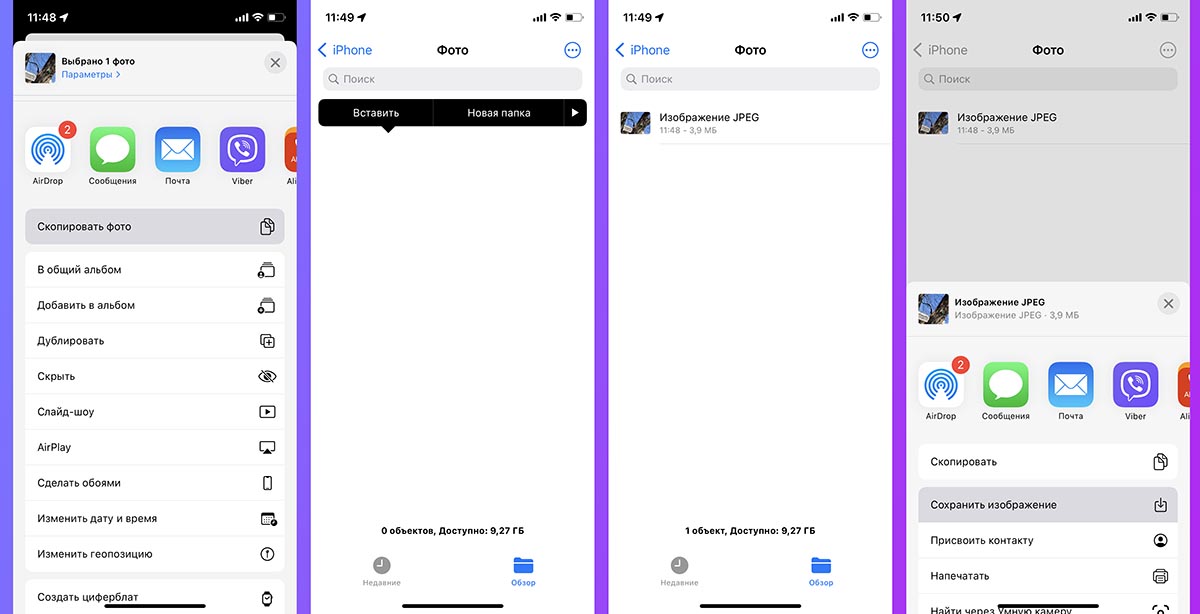
Для этого можно использовать стандартный буфер обмена в iOS.
▶ Найдите нужный снимок в приложении Фото.
▶ В меню Поделиться выберите пункт Скопировать фото.
▶ Перейдите в приложение Файлы и в любой папке вставьте скопированное фото через контекстное меню. При вставке снимок будет сконвертирован в формат *.jpg.
▶ Через меню Поделиться можете перенести фото обратно в приложение Файлы.
Как преобразовать любое фото на iPhone в *.png
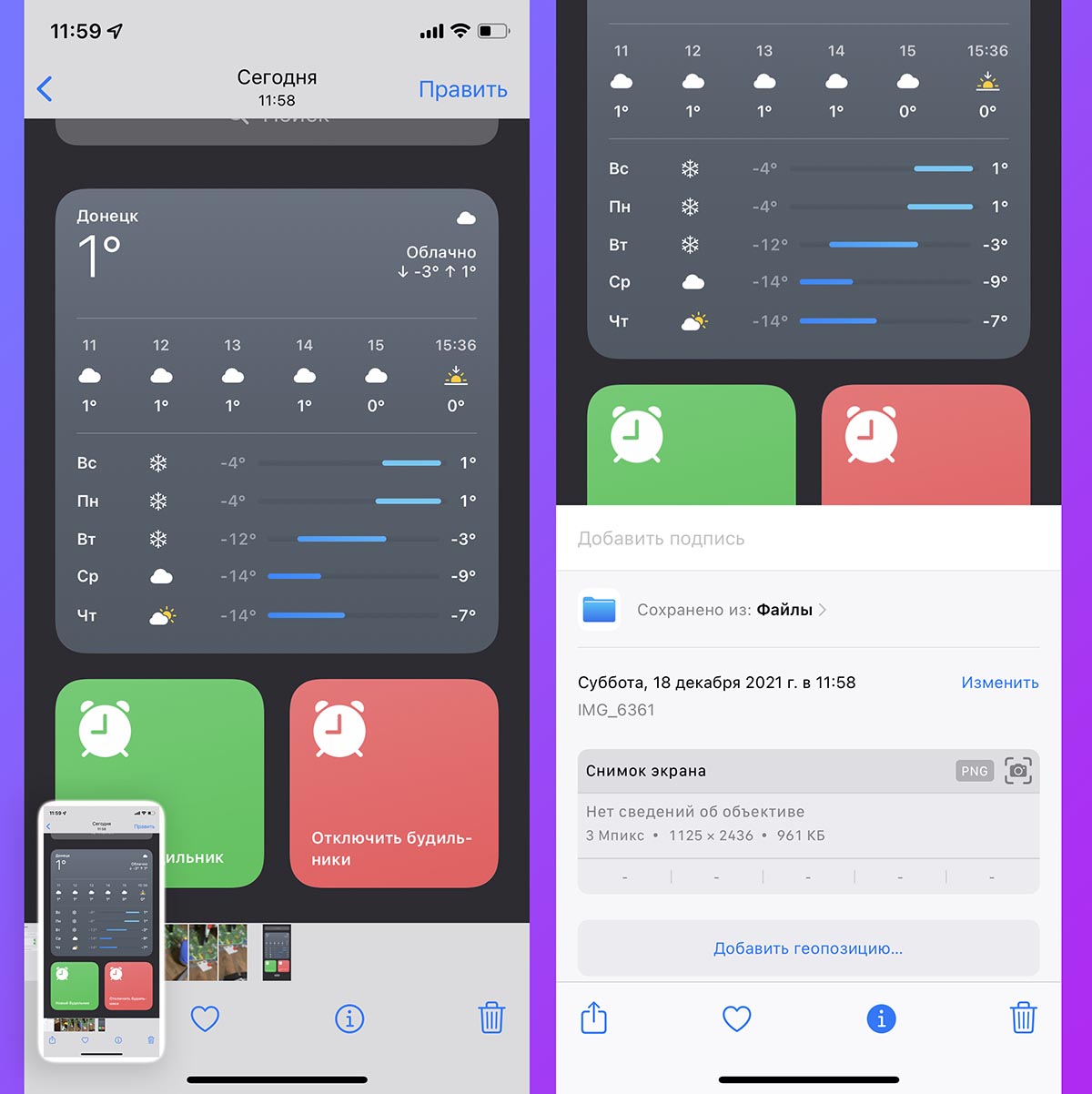
В этом нам поможет стандартная система создания скриншотов.
◈ Найдите нужный снимок и откройте его для просмотра в полноэкранном режиме, чтобы на экране не отображались элементы интерфейса приложения.
◈ Сделайте снимок экрана iPhone зажатием пары кнопок Увеличение громкости + Боковая кнопка (на iPhone с Face ID) или Домой + Power (на iPhone с Touch ID).
◈ Получите дубликат исходного изображения в формате *.png.
Как преобразовать фото в любой другой формат
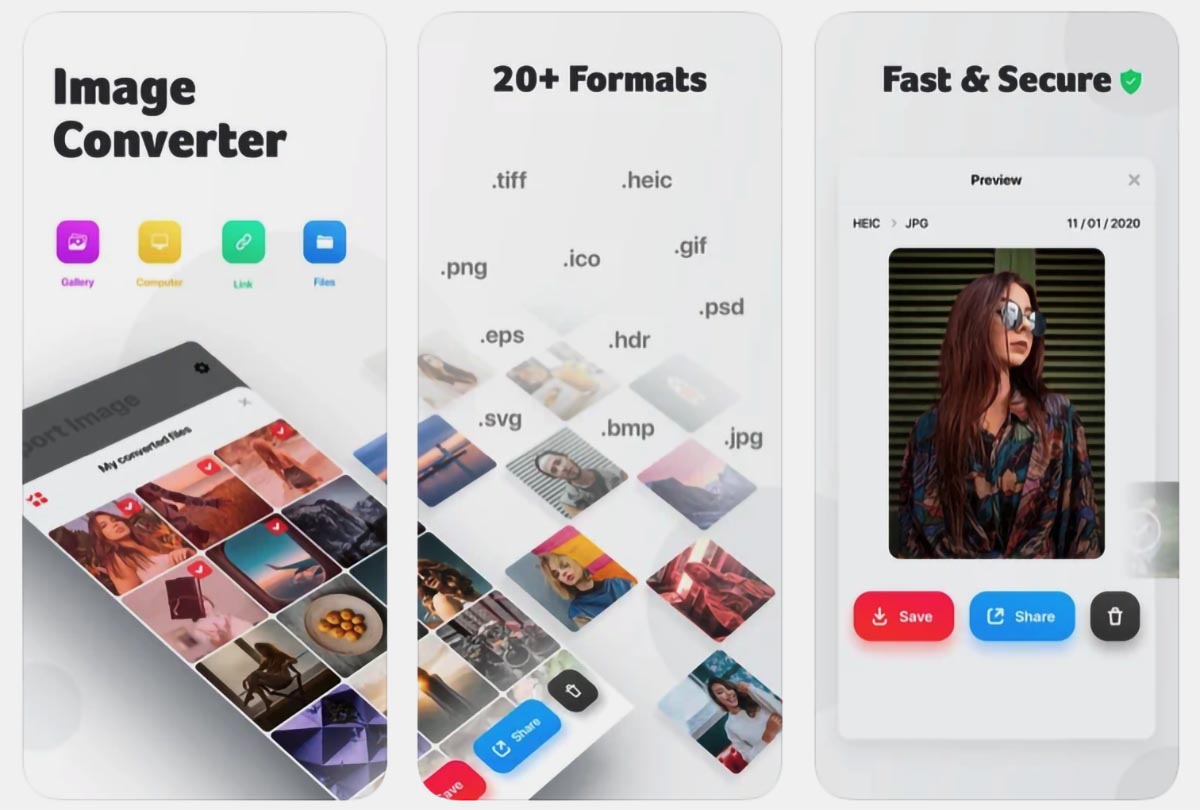
Для того, чтобы пересохранить снимки в любой другой нужный формат, придется использовать стороннее приложение.
Откройте фото в приложении и выберите подходящий формат для сохранения.
Просмотр и редактирование PNG-файлов из iOS

Вплотную занявшись изучением графических «потрохов» iOS, я заметил, что используемые там PNG-файлы в Mac OS X и Windows обычным графическим просмотрщиком открыть не получается. Более того, даже маститые и навороченные дизайнерские комбайны, вроде Photoshop или Pixelmator, молча разводили руками, расписываясь в собственном бессилии. Небольшое расследование, проведенное при помощи Google, не только подтвердило распространенность проблемы, но и подсказало пути её решения для разных ОС.
Почему так происходит
Причина такого удивительного поведения операционных систем и графических пакетов кроется в подходе Apple к формированию изображений. В компании решили использовать свою (а значит — нестандартную) реализацию формата PNG, включающую дополнительные данные перед заголовком файла и сжатые данные без традиционных заголовков и корректного окончания.
Кроме этого, красный и синий каналы у таких изображений стоят не на своем месте — вместо RGBA сохраняется BGRA — и сейчас я объясню почему. Помните, один чешский сайт фотографировал и сравнивал под микроскопом экраны iPhone и iPod touch, сравнивая их с Google Nexus One и IPS -дисплеями в iPad/iMac? На том рисунке очень хорошо виден измененный узор пикселей — BGR (синий, зеленый и красный).
Но при открытии такого файла в Preview, утилита для просмотра изображений в лучшем случае отобразит серый знак вопроса:

Больше технической информации можно почерпнуть в этой статье, размещенной в Wiki сайта ModMyi.
Но не все так плохо — пользователи могут просматривать или редактировать эти файлы.
Решение для Mac OS X
Оно заключается в консольной утилите fixpng. После распаковки архива, требуется запустить Терминал и выполнить команду:
fixpng исходный_файл.png результат.png
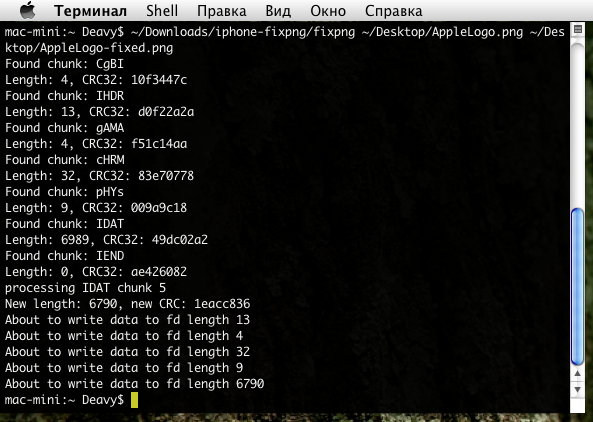
Минус данного способа заключается в том, то для каждого файла приходится запускать одну и ту же команду. «Пакетно» обрабатывать файл можно при помощи так называемого «дроплета», использующего эту же утилиту. Взять его можно на сайте ModMyi, кроме этого, там детально описан процесс установки и использования дроплета.
Решение для Windows
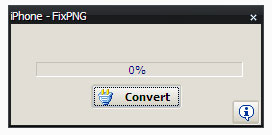
Для Windows я нашел не менее элегантное решение, которое заключается в использовании программы
Любители командной строки могут воспользоваться этими утилитами напрямую:
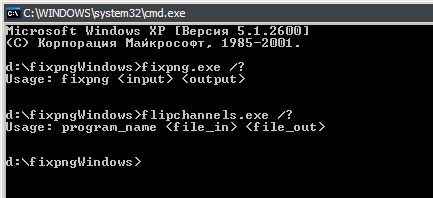
Теперь измененные графически файлы можно не только просмотреть, но и изменить по своему усмотрению. Единственное, что я не нашел — нужно ли перед загрузкой в iPhone возвращать файл к исходному виду и как это делать.
Конечно, их можно загрузить в том виде, в котором вы и сохранили его из графического редактора — iPhone «умный, он поймет». По личному опыту скажу, что разницы в отображении с правильным и «неправильным» порядком цветов я не заметил.
Альтернативные инструменты
Ах да, чуть не забыл. В интернете есть несколько полезных инструментов, которые грех не указать в этой статье:
- Скрипт нормализатора на Python.
- Онлайн декодер.
- Плагин для QuickLook, позволяющий просматривать такие PNG-файлы.
Открыть png на iphone — как отобразить PNG на iPhone
Используя дерево папок на правой стороне ПК, перейдите к папке ПК с фотографиями, которые вы хотите перенести. Выберите фотографии и перетащите их из правой области ПК в левую область iPhone. Нажмите «Применить изменения» и дождитесь завершения процесса синхронизации. Все готово!
Как посмотреть формат фотографии на iPhone?
Начните с навигации к местоположению документа, видео или изображения, а затем выполните жест Haptic Touch (длительное нажатие) на элементе. В появившемся меню выберите пункт Информация. После этого вы увидите формат файла, указанный рядом с его именем.
Можете ли вы изменить фотографию в PDF на iPhone? После того, как с этим покончено, вот шаги по созданию PDF из Photos на iPhone. Откройте «Файлы» и найдите изображение. Чтобы преобразовать одно изображение в PDF: Длительно нажмите на изображение и выберите Создать PDF. После этого нажмите Еще в правом нижнем углу и выберите Создать PDF.
Рекомендуем почитать:
- Как открыть файл png на iphone: как отобразить PNG на iPhone
- Форматы файлов gimp
- Как открыть ps: чтобы открыть файл PostScript из меню Файл
- Как открыть cr2
- Как объединить приложения на iphone 7
Что такое PNG-изображение на iPhone? Файлы Portable Network Graphics (PNG) — это файлы в формате изображения, который использует сжатие данных без потерь, и является предпочтительным форматом изображений для Apple iPhone. Чтобы загрузить файл PNG, он должен быть сначала сохранен в Camera Roll iPhone.
Какое приложение открывает файлы PNG?
Другие инструменты, которые можно использовать в качестве открывателя файлов PNG, включают Google Drive и gThumb. Однако для редактирования лучше всего подходит программа XnView, упомянутая выше, а также Paint (входит в Windows), GIMP и Adobe Photoshop. Вы можете установить любую из этих программ в качестве программы по умолчанию для открытия файлов PNG в Windows 10.
Как изменить прозрачность фотографии на iPhone?
Откройте настройки доступности: Настройки > Общие > Доступность. (Дополнительные сведения см. в статье Открыть предпочтения доступности на этом сайте). В разделе Зрение выберите пункт Уменьшить прозрачность. Нажмите на тумблер включения/выключения для параметра Уменьшить прозрачность, чтобы включить эту функцию.
Почему мой PNG имеет белый фон на iPhone?
В последних версиях iOS при импорте фотографий с помощью iTunes import/sync или iCloud sync прозрачный файл PNG преобразуется в непрозрачный файл JPG. Если изображение остается белым, значит, оно было преобразовано в файл JPG.
Почему мои файлы PNG не прозрачны для iPhone? В последних версиях iOS при импорте фотографий с помощью iTunes import/sync или iCloud sync он преобразует прозрачный файл PNG в непрозрачный файл JPG. Если изображение остается белым, значит, оно было преобразовано в файл JPG.
Может ли iPhone делать фотографии в формате PNG? Скриншоты, то есть снимки экрана iPhone, делаются в формате PNG. Это довольно универсальный формат, который понимают и могут отображать все компьютеры и большинство устройств. Изменить это невозможно, и так было всегда.
Являются ли скриншоты iPhone JPG? Если вы делаете снимок экрана на iPhone или iPad и сохраняете его в Photos без изменений, он сохраняется в формате PNG. Но если вы обрезаете его или рисуете на нем перед сохранением в Photos, он будет сохранен как JPEG.
Почему iPhone сохраняет фотографии в формате HEIC?
HEIC — это название формата файлов, которое компания Apple выбрала для нового стандарта HEIF (High Efficiency Image Format). Используя передовые и современные методы сжатия, он позволяет создавать фотографии в файлах меньшего размера, сохраняя при этом более высокое качество изображения по сравнению с JPEG/JPG.
Как преобразовать файл HEIC в JPG?
Откройте файл HEIC или фотографию в Preview, найдите опцию File и нажмите на нее, а затем нажмите Export. В результате появится выпадающее меню с доступными форматами файлов, просто выберите JPG или PNG, или любой другой, который больше подходит к тому, что вы задумали. Наконец, нажмите кнопку Сохранить.
Как изменить тип файла на телефоне? Запустите файловый менеджер Android на своем мобильном телефоне, перейдите к имени файла, который вы хотите переименовать или изменить расширение файла. Нажмите на файл, чтобы выбрать его. Затем нажмите на значок «I» в правом верхнем углу ES File Explorer.