Отключить звук в Chrome и Firefox

В сегодняшней статье рассмотрим как отключить звук определенных или всех сайтов в браузере Google Chrome и Mozilla Firefox.
Отключить звук в Google Chrome
Если вы хотите отключить звук с определенного сайта – откройте нужный сайт => нажмите на вкладку с ним правой клавишей мыши и выберите “Отключить звук на сайте”. Теперь, если вы откроете данный сайт в другой вкладке или перезапустите браузер и откроете сайт заново – звуков с него вы не услышите.

Вы также можете отключить звук на всех сайтах, для этого в адресной строке браузера Chrome введите chrome://settings/content/sound и нажмите клавишу Enter. Нажмите на переключатель напротив “Отключить звуки на сайтах”, чтобы он стал в положение “Откл.”. Ниже вы можете добавить сайты, на которых разрешено воспроизводить звук.

Теперь все сайты, которые вы будете открывать в браузере Chrome, будут беззвучными. Если вы хотите разрешить звук на определенном сайте – нажмите на вкладку с нужным сайтом правой клавишей мыши и выберите “Включить звук на сайте”.

Отключить звук в Mozilla Firefox
После недавних обновлений вы не можете отключить звук на одном или на всех сайтах в настройках браузера. Вы можете отключить звук определенной вкладки, нажав на нее правой клавишей мыши и выбрав “Убрать звук во вкладке”.

Если вы хотите отключать звук в Firefox для всех сайтов – установите расширение Mute Tab. Нажмите на “Добавить в Firefox” и на “Добавить”.

Теперь, когда нужно отключить звук на всех сайтах – нажмите на значок динамика в панели инструментов браузера Firefox. Нажав раз – вы отключите звук, нажав еще раз – вы включите звук снова.

Также в Firefox, чтобы отключить звук на определенных сайтах, вы можете использовать расширение MuteLinks.
На сегодня все, если вы знаете другие способы – пишите в комментариях! Счастья Вам ��
Разнорабочий в области IT. Занимается поддержкой пользователей, сопровождением программного обеспечения.
Google возвращает функцию отключения звука на отдельных вкладках Chrome
Ранее Chrome уже поддерживал отключение звука на отдельных вкладках, но в 2017 году Google отказался от этой функциональности в пользу отключения звука на всем сайте.
Впервые возможность отключать звук веб-контента в Chrome появилась в 2014 году. Текущие версии веб-браузера поддерживают отключение звука только сразу на всем сайте. Пользователи могут установить расширения, такие как Tab Muter, чтобы отключать звук на индивидуальных вкладках.
В последних версиях Chrome Canary замечен экспериментальный флаг, восстанавливает функцию отключения звука отдельных вкладок в браузере. Не все экспериментальные функции становятся частью стабильной версии Chrome, но шансы высоки. Похоже, что Google планирует провести эксперимент, чтобы сравнить функцию отключения звука вкладок с функцией глобального отключения звука мультимедиа.

Вполне возможно, что Google удалит флаг и откажется от своих планов по повторному внедрению отключения звука отдельных вкладок в Chrome, так что нужно иметь это в виду.
Как включить функцию отключения звука на отдельных вкладках Chrome
- Убедитесь, что у вас установлена новейшая версия Chrome Canary. Вы можете проверить версию и запустить проверку обновлений на странице chrome://settings/help
- Откройте страницу chrome://flags/#enable-tab-audio-muting в браузере.
- Откроется параметр: Tab audio muting UI control. В описании сообщается, что когда эта функция включена, индикаторы звука на панели вкладок дублируются как элементы управления отключением звука на вкладках

Теперь индикаторы звука на вкладках можно использовать для включения от отключения звука. Щелкните левой кнопкой мыши по значку, чтобы отключить или включить звук на текущей вкладке.
Эта функция доступна во всех настольных версиях Google Chrome (Mac, Windows, Linux, Chrome OS, Fuchsia), но не в мобильных версиях.
Пользоваться новой функцией гораздо удобнее, чем прошлой реализацией. Функция глобального управления мультимедиа требует дополнительного клика и зачастую нужно найти вкладку с источником мультимедиа, чтобы отключить звук.
Как отключить звук во вкладках любого веб-браузера

При просмотре нескольких вкладок мы часто сталкиваемся с веб-сайтами, которые автоматически воспроизводят видео без нашего разрешения.
Даже до того, как веб-страница загрузится должным образом, эти сайты включают звук.
Чтобы избежать раздражения, вы можете быстро отключить звук в видео и включить его только в случае необходимости.
В этом руководстве мы исследуем собственные методы отключения звука вкладок в Google Chrome, Safari, Opera, Microsoft Edge и Mozilla Firefox.

Отключение звука вкладки в Google Chrome
В Google Chrome, когда вы заходите на веб-сайт, который автоматически воспроизводит видео, перейдите в верхнюю часть текущей вкладки и щелкните правой кнопкой мыши, чтобы выбрать «Отключить звук на сайте».
Это отключит звук, даже если динамик компьютера включен.
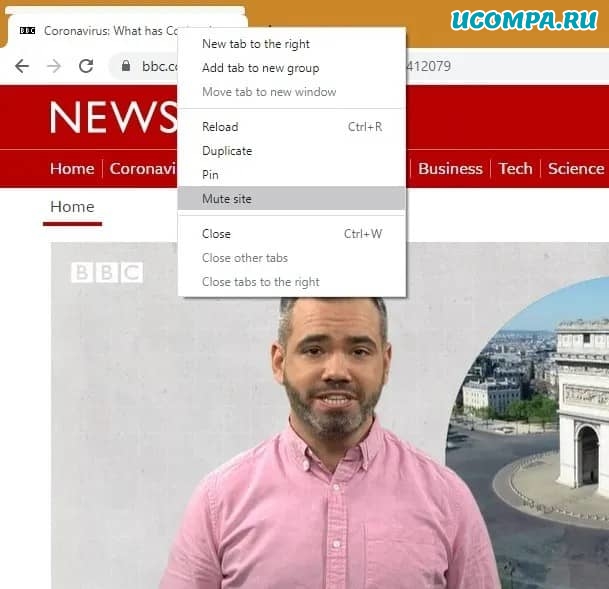
После отключения звука продолжайте смотреть видео с субтитрами или приостановите его, если хотите просто прочитать веб-содержимое.
Если вы хотите снова услышать звук, вы можете выбрать «Включить звук на сайте» в том же углу.
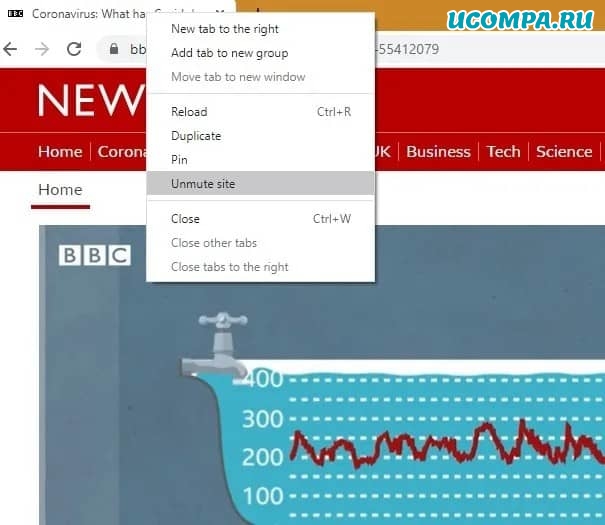
В качестве более постоянного решения Google Chrome позволяет отключать все сайты, воспроизводящие звук.
Доступ к нему можно получить из «Настройки — Конфиденциальность и безопасность — Настройки сайта — Дополнительные настройки контента».
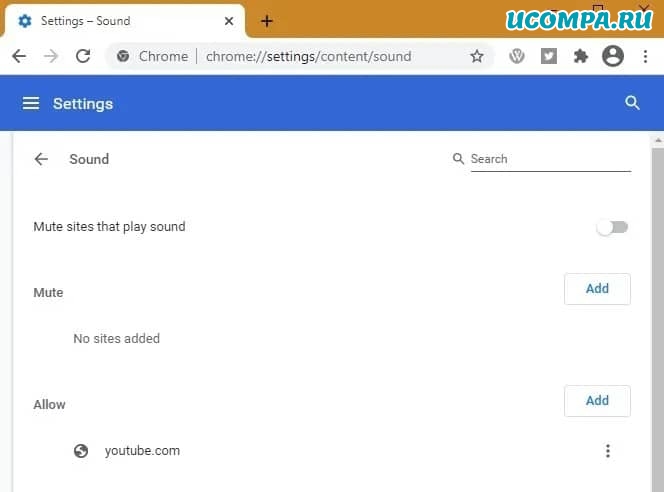
Как показано здесь, вы можете отключить звук на сайтах, воспроизводящих звуки, или разрешить исключения для некоторых новостных, игровых и развлекательных сайтов.
Отключение звука вкладки в Safari
Если вы используете Safari на Mac, вы можете отключить звук на любой открытой вкладке.
Найдите крошечную кнопку «Аудио» справа от поля интеллектуального поиска или на панели вкладок, чтобы «отключить звук на вкладке».
Следующий экран предназначен для Safari 12 в macOS Mojave.
Вы можете найти аналогичное расположение кнопки звука для Safari 14.1 на Big Sur.

Другой вариант — щелкнуть правой кнопкой мыши значок звука, чтобы отключить звук на вкладке.
Эта опция полезна, если открыто несколько вкладок, и вы хотите отключить звук для всех остальных вкладок.
Нажмите кнопку отключения звука в любое время, чтобы включить звук.

Вкладка отключения звука в Opera
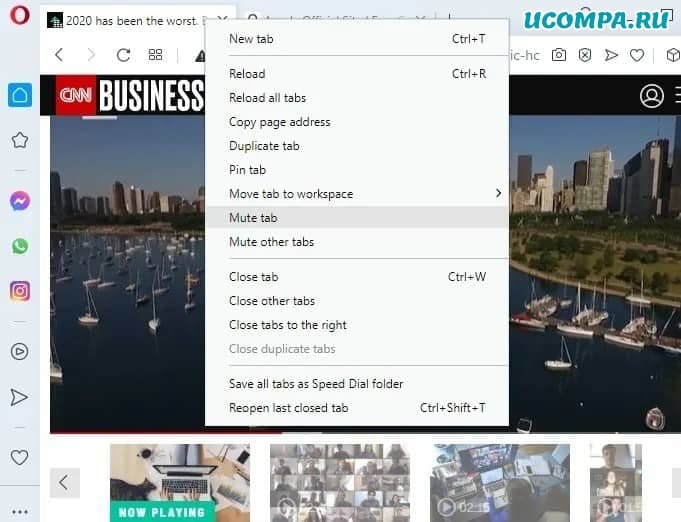
Если вы используете браузер Opera, перейдите в верхнюю часть вкладки, на которой воспроизводится аудио/видео.
Щелкните правой кнопкой мыши и выберите «Выключить звук на вкладке» — вариант, очень похожий на тот, что есть в Google Chrome.
Чтобы включить звук, просто щелкните вкладку с отключенным звуком и выберите «Включить звук на вкладке».
В настоящее время Opera не предлагает постоянной возможности отключения вкладок.
Вкладка отключения звука в Microsoft Edge
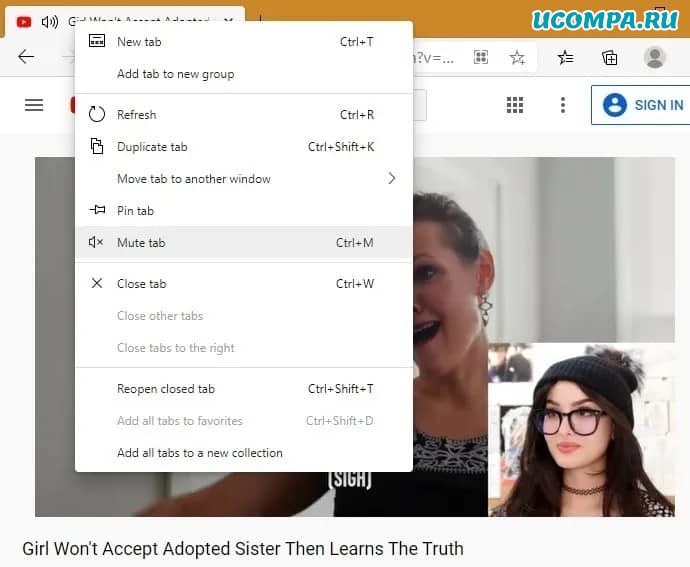
В браузере Microsoft Edge есть такая же опция для отключения звука текущих вкладок, как в Chrome и Opera.
Перейдите в верхнюю часть вкладки и щелкните правой кнопкой мыши, чтобы выбрать параметр отключения звука.
Включение звука также выполняется с помощью того же значка.
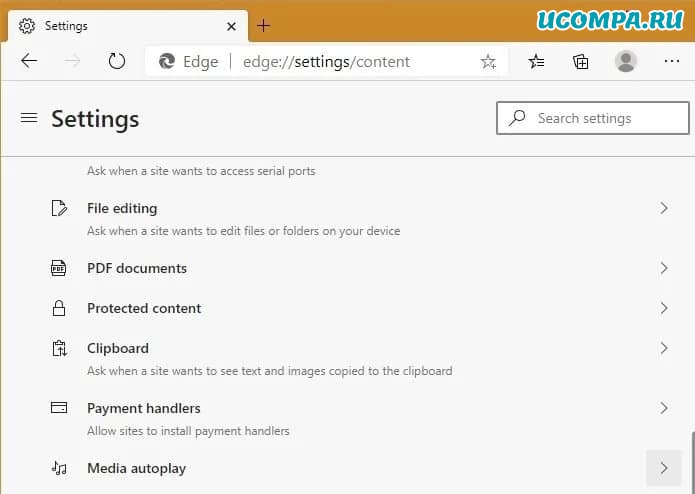
Чтобы получить более надежное решение для отключения звука, перейдите в «Настройки — Файлы cookie и разрешения сайта — Автозапуск мультимедиа».
Здесь вы можете управлять автоматическим воспроизведением аудио и видео на сайтах.
Медиа будет воспроизводиться только в зависимости от того, как вы посетили страницу и взаимодействовали ли вы с медиа в прошлом.
Обновите страницу, чтобы увидеть изменения этого параметра.
Вкладка отключения звука в Firefox
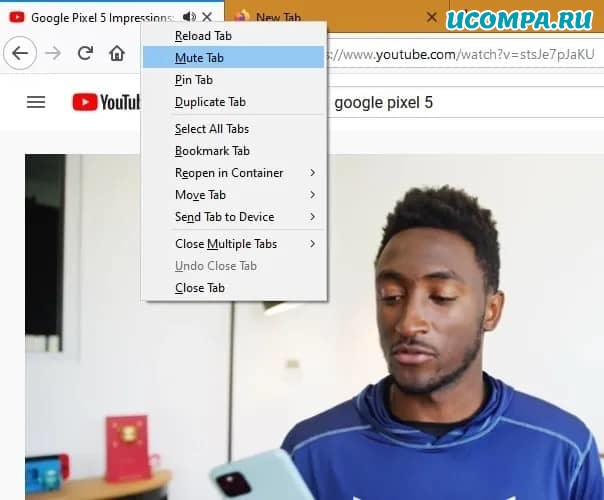
В Firefox есть одно из самых строгих решений для автоматического воспроизведения видео.
Как и в других браузерах, вы можете отключить звук на вкладке вверху, выбрав вкладку «Убрать звук во вкладке».
Включение звука также производится с той же позиции.
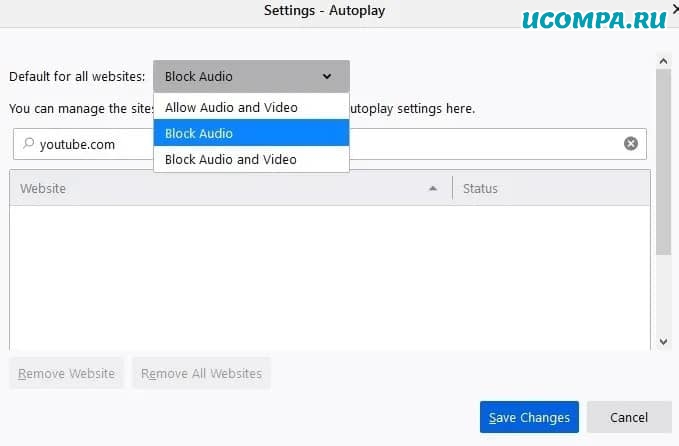
Для более постоянной настройки перейдите в «Настройки автозапуска» из «Настройки — Конфиденциальность».
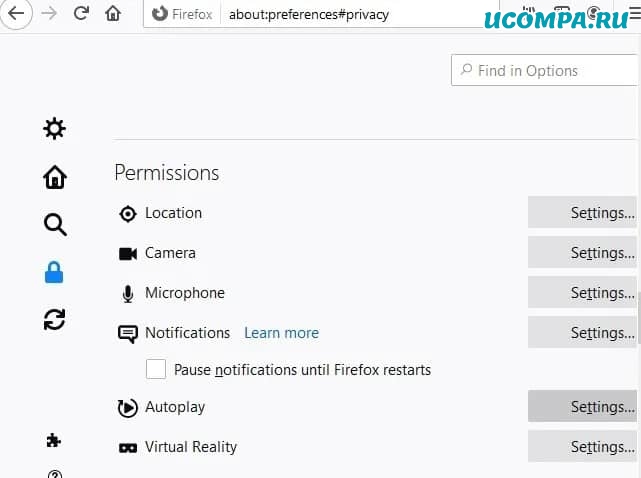
Здесь вы можете установить по умолчанию для всех веб-сайтов, чтобы блокировать аудио и видео и выборочно разрешать аудио и видео для определенных сайтов.
Сталкивались ли вы в последнее время с нежелательным веб-аудио при просмотре любимых веб-сайтов?
Здесь вы узнали, как отключить звук на вкладках в различных браузерах.
Пожалуйста, оцените страницу:
Как отключить звук на отдельных вкладках в браузерах Chrome, Safari и Firefox
Читайте, как быстро отключить звук на вкладке в браузере. На примере Google Chrome, Mozilla Firefox, Safari от Apple, Microsoft Edge. Современные веб-браузеры позволяют вам отключать звук в отдельных вкладках всего за несколько шагов. Даже «Microsoft Edge» предоставляет вам такую возможность, хотя «Microsoft» мог бы сделать эту процедуру немного проще.
Это полезно, если вкладка при открытии начинает автоматическое воспроизведение музыки или видео, и вы хотите временно отключить ее. В большинстве случаев для этого требуется просто щелчок или два. Если вы хотите более надежное решение, которое может автоматически отключать вкладки для вас, то мы уже описывали его ранее (Как автоматически отключить функцию автовоспроизведения в «Chrome» и «Firefox»).
Перейти к просмотру

Браузер Google Chrome
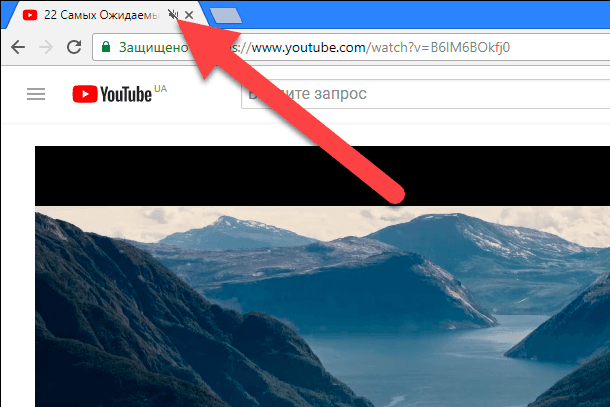
Чтобы отключить звук на вкладке в браузере «Google Chrome», просто нажмите значок динамика, который появляется на вкладке, воспроизводящей медиа файл. Появиться линия, перечеркивающая динамик, и звук на вкладке будет отключен.
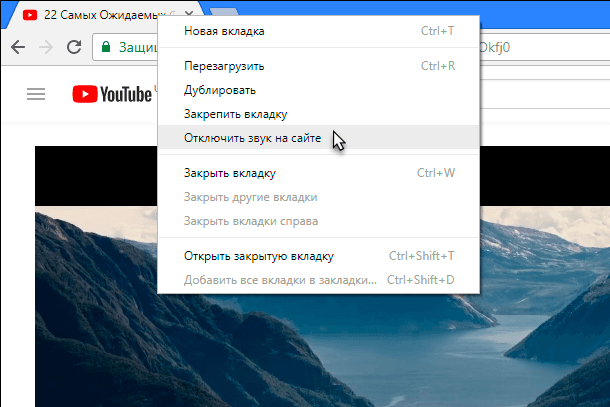
Вы также можете просто щелкнуть правой кнопкой мышки по вкладке и выбрать пункт «Отключить сайт», Эта функция отключит воспроизведение аудио и видео файлов на всех вкладках для этого сайта, которые будут открываться в будущем.
Браузер Mozilla Firefox
Чтобы отключить звук во вкладке браузера «Firefox», щелкните правой кнопкой мыши по вкладке и выберите «Убрать звук во вкладке». Как и в «Chrome», вы увидите значок перечеркнутого динамика слева от кнопки «x» на вкладке браузера.
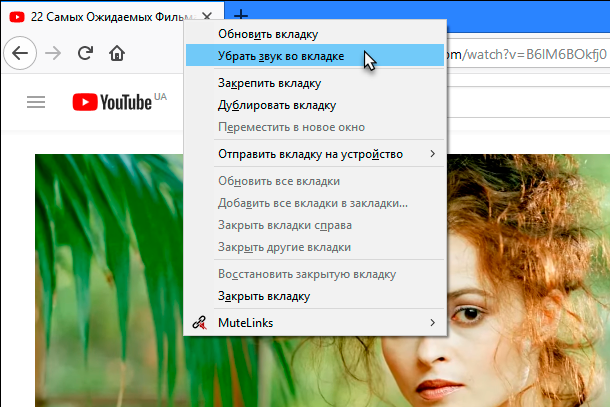
Вы легко можете определить, на каких вкладках браузера происходит воспроизведение медиа файлов, просто найдите на них значок динамика. И легко можете его отключить прежде, чем оно начнется. Самый простой способ – это щелкнуть левой кнопкой мыши по значку динамика на вкладке, чтобы быстро отключить или включить звук на ней.
Браузер Safari от Apple
В «Safari» на «Mac» вы можете отключить звук во вкладке несколькими способами. Пока текущая активная вкладка воспроизводит звук, на панели настроек «Safari» появится значок динамика. Нажмите на него, чтобы включить или выключить звук.
Вы также можете щелкнуть правой кнопкой мыши по любой вкладке и выбрать во всплывающем меню пункт отключения звука.
Перейти к просмотру
Браузер Microsoft Edge
«Microsoft Edge» также отображает значок динамика на вкладках браузера, когда эта вкладка воспроизводит звук. Но к сожалению, нет простой возможности фактически выключить звук на них.
Однако есть способ отключить отдельные вкладки браузера. Для этого щелкните правой кнопкой мыши значок динамика в области уведомлений в правом нижнем углу экрана и выберите пункт «Открыть микшер громкости».

В открывшемся окне будут отображаться различные вкладки браузера, воспроизводящие звук. Щелкните на значок динамика под названием страницы, чтобы отключить его.
Чтобы включить звук, вам нужно закрыть и заново открыть вкладку в браузере или вернуться сюда и щелкнуть значок динамика снова.
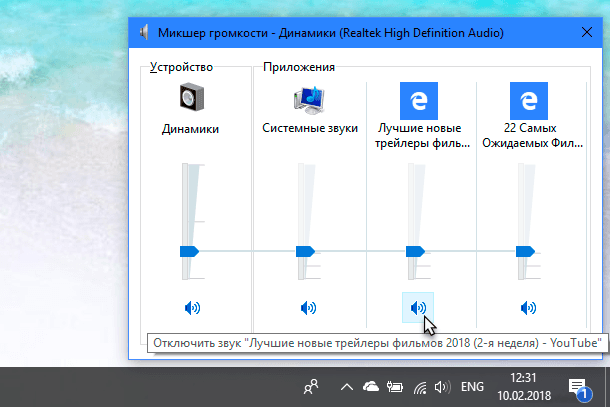
Надеемся, что «Microsoft» однажды добавит в браузер « Edge» более интегрированную функцию включения и выключения звука. На данный момент, пока это единственный вариант, кроме как полностью выключить звук на компьютере или перейти на использование другого браузера.

Автор: Vladimir Mareev, Технический писатель
Владимир Мареев — автор и переводчик технических текстов в компании Hetman Software. Имеет тринадцатилетний опыт в области разработки программного обеспечения для восстановления данных, который помогает ему создавать понятные статьи для блога компании. Спектр публикаций довольно широк и не ограничивается только лишь темой программирования. Статьи включают также разнообразные обзоры новинок рынка компьютерных устройств, популярных операционных систем, руководства по использованию распространенных и специфических программ, примеры решений возникающих системных или аппаратных проблем и многие другие виды публикаций.

Редактор: Michael Miroshnichenko, Технический писатель
Мирошниченко Михаил – одни из ведущих программистов в Hetman Software. Опираясь на пятнадцатилетний опыт разработки программного обеспечения он делится своими знаниями с читателями нашего блога. По мимо программирования Михаил является экспертом в области восстановления данных, файловых систем, устройств хранения данных, RAID массивов.
- Обновлено:
- 23.10.2023 14:07
- Метки:
- Google Chrome браузер
- Mozilla Firefox браузер
- Браузер
- Интернет
Поделиcь
Вопросы и ответы
Mozilla Firefox не работает на Windows 7. Почему?
Последние версии Mozilla Firefox не поддерживают работу на Windows 7. Попробуйте установить более старую версию браузера.
Почему лучше не использовать Microsoft Edge?
В ранних версиях, Edge испытывал проблемы с производительностью. Однако ситуация улучшается по мере выпуска обновлений компанией Microsoft.
Почему не стоит использовать Internet Explorer?
Браузер Internet Explorer устарел и со временем будет создавать все больше проблем при использовании. Компания Microsoft прекратила активную поддержку этого браузера (за исключением мелких обновлений для системы безопасности) и со временем полностью перестанет его поддерживать. Если вы по-прежнему используете Internet Explorer, вам необходимо сменить браузер для более комфортного и безопасного пользования Интернетом.
Как установить браузер по умолчанию в Windows 11?
Перейдите в «Настройки» устройства с Windows 11. Кликните «Приложения», а далее – «Приложения по умолчанию». В разделе «Установить значения по умолчанию для приложений» выберите предпочитаемый вами браузер или найдите его с помощью поиска. Далее вы увидите список типов файлов, и под каждым названием – приложение, с которым оно связано в настоящий момент. В Windows 11 вы не можете просто изменить браузер по умолчанию одним щелчком мыши — вам нужно изменить назначенный браузер для каждого конкретного типа файла. Найдите типы файлов, для которых основным браузером назначен Edge (.htm, .html, .pdf и другие). Щелкните те, которые хотите изменить. Назначьте предпочитаемый браузер для каждого типа файла, выбрав его из раскрывающегося списка. Примечательно, что даже после того, как вы установите свой браузер по умолчанию, Edge все равно останется предпочтительным сервисом для ряда приложений Windows. При этом, данная инструкция, все же, позволит комфортно пользоваться интернетом.
Какой браузер лучше?
По состоянию на 2022 год, любой современный и регулярно обновляемый браузер (Chrome, Mozilla или Opera) — неплохой. Движок у них один. Скорость работы — сопоставима. Функционал каждый себе добавляет (по мере потребностей) с помощью плагинов, если не хватает стандартных возможностей.