Как перенести экспресс-панель из Оперы в Оперу
Каждый разработчик стремиться обеспечить максимальный комфорт для своей клиентской базы, дабы та по «сарафанному радио» передала свои впечатления потенциальной аудитории. Сегодня мы поговорим о том, как сохранить экспресс-панель в Опере при переустановке системы. В процессе повествования мы также рассмотрим несколько способов достижения желаемого.
Способ №1: Синхронизация
Вторая методология успеха основана на использовании встроенного функционала браузера. Для сохранения экспресс-панели потребуется:
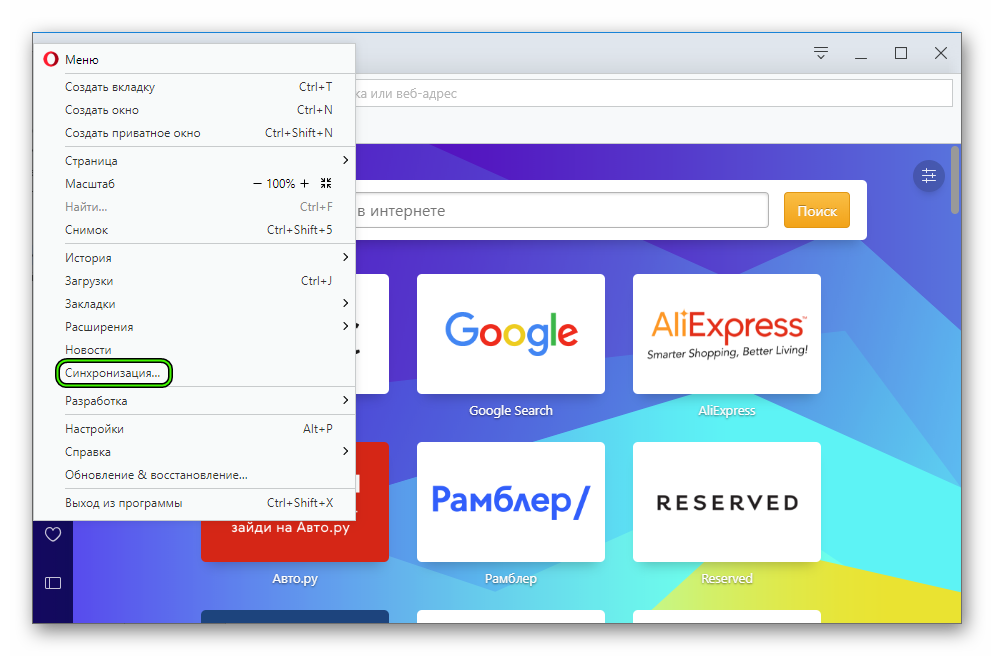
- Запустить интернет-обозреватель и перейти в системное меню.
- Там кликнуть на вкладку «Синхронизация…», после чего правая половина интерфейса дополнится окном регистрации новой учетной записи.
- Кликнуть по кнопке «Создать новый аккаунт» и в предложенные пустые поля ввести адрес электронной почты и пароль.
- После регистрации авторизуемся в системе, и все персональные данные автоматически сохранятся (в виде копии) в облачном хранилище проекта.
Способ №2: Ручной
Этот подход потребует несколько больше временных затрат и энергии на клики ЛКМ, но он того стоит. Пошаговая инструкция уже представлена ниже:
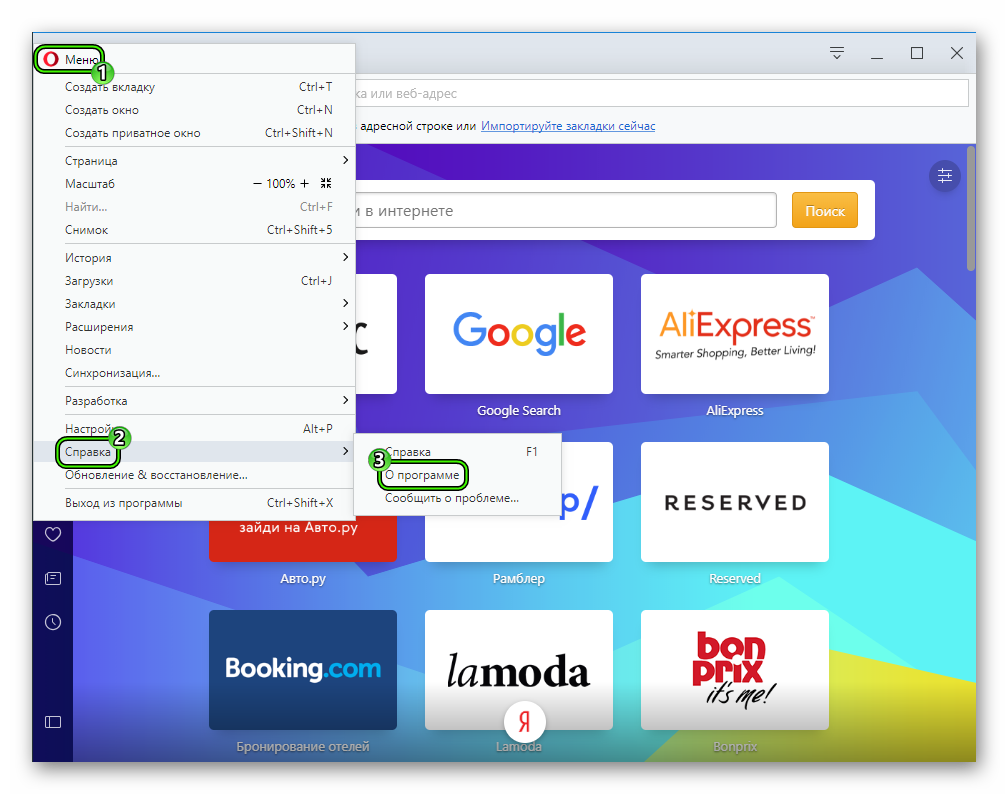
- Запускам браузер и кликаем по главной кнопке в левом верхнем углу экрана.
- В контекстном меню открываем сначала «Справка», а затем «О программе».
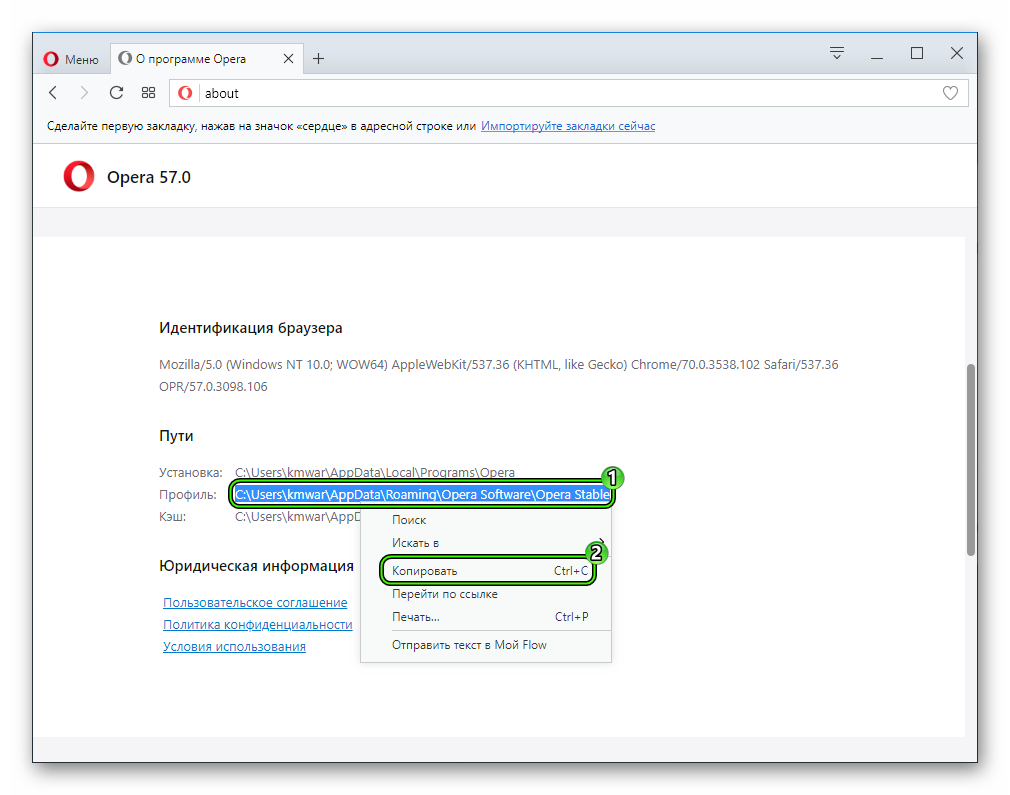
- Копируем строку «Профиль».
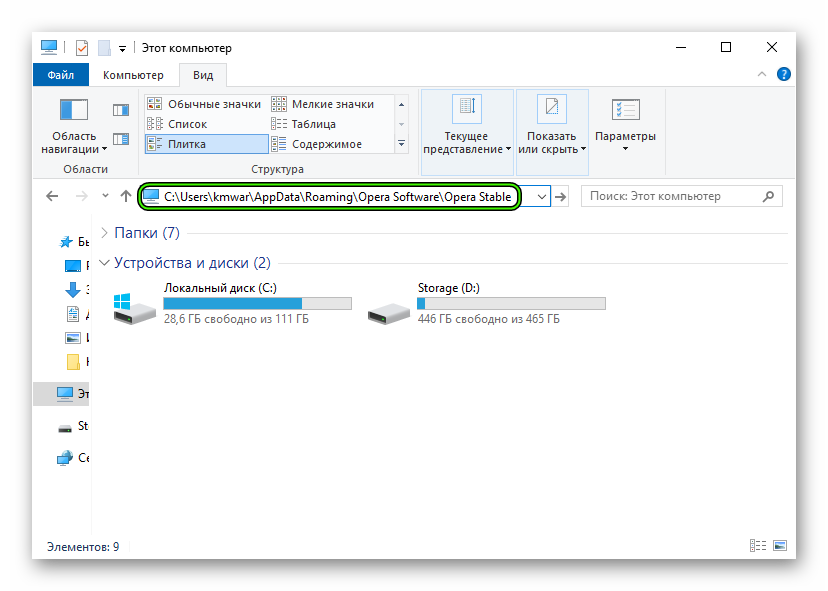
- Далее, запускаем Проводник на компьютере (достаточно открыть любой каталог).
- Вставляем информацию в адресную строку и жмем Enter.
- Сохраняем файл BookmarksExtras в любое удобное место.
А при восстановлении Оперы просто поместите старый файл в каталог на новом компьютере.
Подведем итоги
Существует несколько способов сохранения персональной информации, о которых мы поговорили чуть выше. Для каждого пользователя важно сохранять ментальную и физическую связь с закладками, паролями и экспресс-панелью, дабы максимально комфортно использовать возможности Оперы.
Сохранение экспресс панели, закладок, паролей в opera 39.0.2256.48
Бывший пользователь отредактировано Доброго времени суток. Решил переустановить windows, поэтому надо на компьютере сохранить сохранять пароли, экспресс панель, закладки. Подскажите что и от куда надо копировать, чтобы после востановить все мой закладки и т.д?
- \profile\data\Bookmarks
- \profile\data\Bookmarks.bak
- \profile\data\BookmarksExtras
Экспресс-Панель перенесётся вместе с ними. Нужно только нажать (Ctrl+Shift+B), там будут «Другие Экспресс-Панели» и перенести папки на основную Экспресс-Панель.
Перенести пароли не получится:
- \profile\data\Cookies
- \profile\data\Login Data
Так как пароли привязываются к ОС и учётной записи пользователя Windows, поэтому для паролей лучше пользоваться отдельным менеджером паролей, например, лучшим, бесплатным и портабельным Keepass. Я им пользуюсь давно и проблем с паролями для всех браузерах и программ не знаю.
Ум освещает путь воле, а воля повелевает действиями.
ill-via отредактировано а как именно перенести на основную экспресс панель, что именно нажать надо?
operasilver40 отредактировано
а как именно перенести на основную экспресс панель, что именно нажать надо?
- Нажимаете (Ctrl+Shift+B)
- Переходите на «Другие Экспресс-панели» и раскрываете через (►)
- Выбираете или целую папку или отдельные ссылки и выделяете их мышкой
- Переносите выделенные ссылки мышкой или Ctrl+C и Ctrl+V на основную «Экспресс-панель».
Ум освещает путь воле, а воля повелевает действиями.
spownc90 Заблокирован отредактировано «Перенести пароли не получится:» Это блядь как.
maxon0827 отредактировано в верхнем правом углу есть значок с меню вкладок, подскажите как отключить его?
kukulzax отредактировано operasilver40, спасибо за «Другие Экспресс-Панели», я как раз недавно переносил систему и не понял куда оно пропало. Вот эту бы папку с другими Экспресс-Панелями по умолчанию на стартовый рабочий стол класть, ведь никто не найдет, я же не нашел)
Начальная страница
Панель Easy Setup (Простая настройка) обеспечивает самый быстрый способ управления основными функциями Opera. Она позволяет новым пользователям Opera познакомиться с возможностями браузера, а опытным пользователям выполнить быстрые настройки.
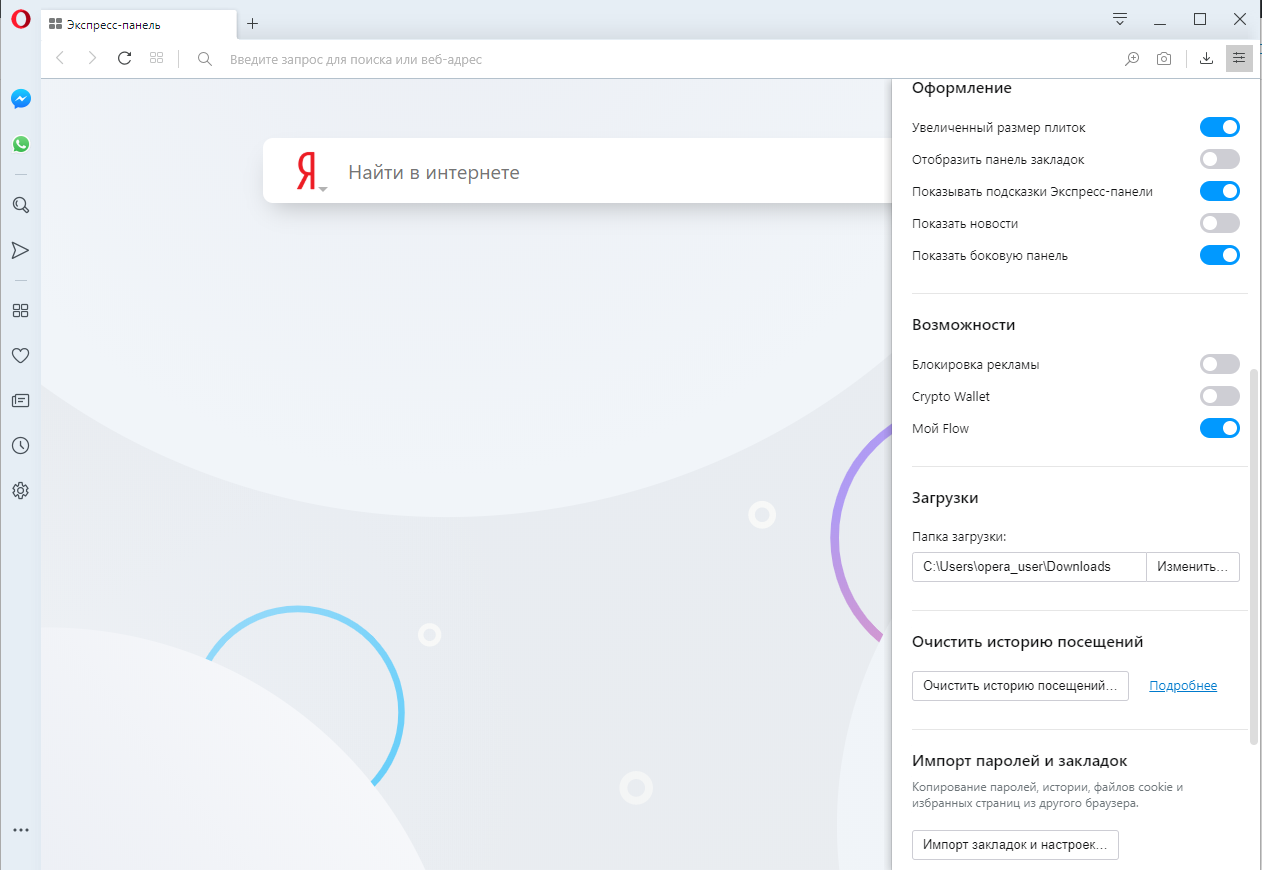
Панель Easy Setup (Простая настройка) расположена в верхнем правом углу на панели инструментов.
В этой панели можно изменять темы оформления и фоновые рисунки, закреплять боковую панель, отображать панель закладок, включать и выключать блокировку рекламы, изменять расположение загрузки и очищать историю посещений.
Внизу панели Easy Setup (Простая настройка) находится ссылка на страницу полных настроек.
Импорт закладок и настроек
На панели Easy Setup (Простая настройка) можно быстро импортировать закладки и настройки из других браузеров.
Нажмите кнопку Import bookmarks and settings… (Импорт закладок и настроек…) для выбора импорта данных из Google Chrome, Mozilla Firefox, Yandex, Safari или из HTML-файла закладок.
Вы можете указать, что нужно импортировать: историю посещений, избранное/закладки, файлы cookie или пароли.
Сделав выбор, нажмите кнопку Import (Импортировать) , чтобы импортировать выбранные данные.
Чтобы найти импортированные данные, перейдите на страницу закладок (значок сердца на боковой панели) в разделе Other Bookmarks (Другие закладки) . Например, если вы импортировали данные из Google Chrome, вы найдете папку Imported from Chrome (Импортировано из Chrome).
Как сделать Opera браузером по умолчанию
На панели Easy Setup (Простая настройка) можно легко сделать Opera браузером по умолчанию.
В разделе Default browser (Браузер по умолчанию) нажмите кнопку Make Opera default browser (Сделать Opera браузером по умолчанию).
Если Opera уже является вашим браузером по умолчанию, эта функция не будет видна в Easy Setup (Простая настройка).
Поле поиска
Нажмите в поле Search the web (Найти в Интернете) в поле поиска Яндекс, чтобы начать поиск. Введите ключевые слова для информации, которую вы хотите найти. Например, если вас интересуют авиабилеты на Фиджи, билеты Фиджи . Затем нажмите клавишу Ввод, чтобы просмотреть результаты поиска Яндекс.
Экспресс-панель
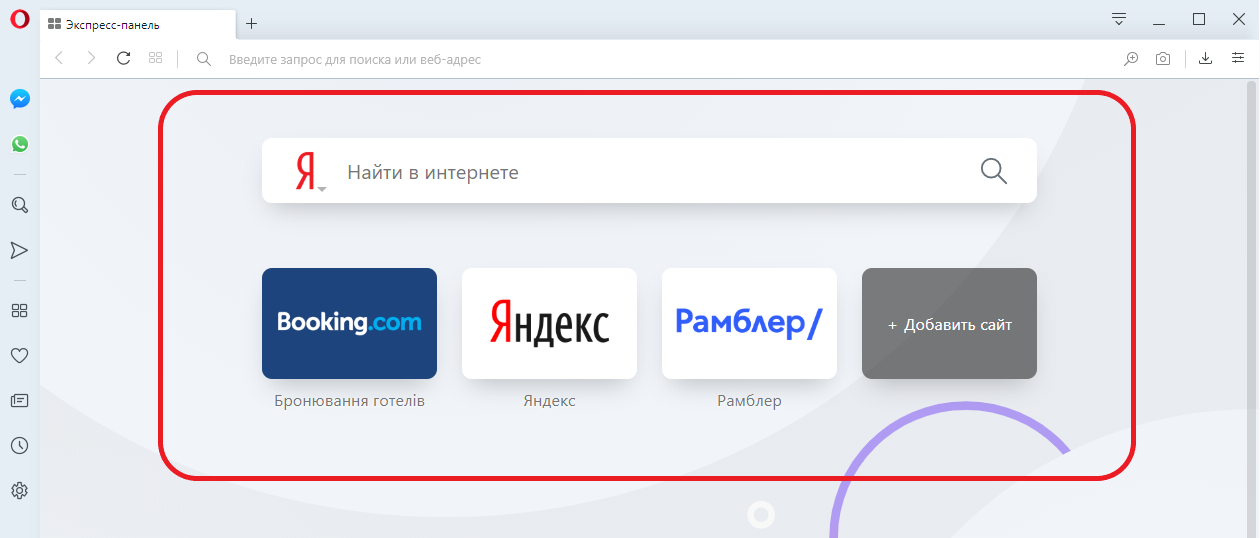
Экспресс-панель – это набор визуализированных вкладок ваших любимых сайтов и установленных расширений. Вкладки на Экспресс-панели представлены в виде эскизов, которые работают как ссылки на страницы. Вы можете по-разному сгруппировать ваши любимые сайты и быстро переходить с одного на другой.
Добавление записей на Экспресс-панель
Чтобы добавить запись, выполните следующие действия:
- Нажмите на пустую плитку Add a site (Добавить сайт) со значком + .
- Выберите страницу из предлагаемого списка или введите веб-адрес (например, opera.com/ ).
- Нажмите Ввод .
Чтобы открыть страницу, нажмите на ее эскиз.
Редактирование записей на Экспресс-панели
Чтобы изменить имя или веб-адрес записи, выполните следующие действия:
- Удерживая Ctrl, нажмите левой кнопкой мыши (Mac) или правой кнопкой мыши (Win/Lin) эскиз записи или нажмите на три кнопки.
- Выберите Edit (Изменить) .
- Измените имя и/или адрес в соответствующем текстовом поле.
- Нажмите OK .
Чтобы расположить записи в другом порядке, просто перетащите плитку в нужное место.
Чтобы удалить запись, удерживая Ctrl, нажмите на запись левой кнопкой мыши и нажмите Move to trash (Убрать в корзину) или нажмите на три точки.
Управление папками на Экспресс-панели
Чтобы создать папку с записями, перетащите одну запись на другую. Нажмите на папку, чтобы развернуть ее и просмотреть содержащиеся в ней записи. Если развернуть папку, можно управлять записями, как описано выше.
Чтобы вернуться на Экспресс-панель, нажмите значок X в левом верхнем углу окна папки или нажмите на пространство за пределами окна папки.
Чтобы переименовать папку, удерживая Ctrl, нажмите по ней левой кнопкой и выберите Edit Title (Изменить заголовок) . Введите желаемое название в текстовое поле и нажмите OK .
Чтобы упорядочить записи внутри папки, разверните ее и перетащите записи на нужное место. Уберите их из папки и переместите на Экспресс-панель как отдельные записи.
Чтобы удалить папку (и все записи в ней!) — удерживая Ctrl, нажмите на папку левой кнопкой мыши и нажмите Move to trash (Убрать в корзину) или нажмите на три точки.
- Как работать с браузером Opera ?
- Начало работы
- Простая настройка
- Настройка оформления
- Повседневные функции
- Настройки боковой панели
- Обмен данными
- Основы
- Боковая панель
- Вкладки
- Перемещение по вкладкам
- Контекстное меню
- Изменение масштаба
- Полноэкранный режим и режим презентации
- Поиск текста на странице
- Загрузка и управление файлами
- Объединенная строка поискаи адресная строка
- Поисковая система по умолчанию
- Всплывающее окно поиска
- Простая настройка
- Импорт закладок и настроек
- Браузер по умолчанию
- Поле поиска
- Экспресс-панель
- Блокировка рекламы
- VPN
- Конвертер валют
- Конвертер единиц
- Конвертер часовых поясов
- Поиск выделенного текста
- Экономия заряда батареи
- Всплывающие окна с видео
- Закладки
- Синхронизация
- Просмотр открытых вкладок
- Интегрированные мессенджеры
- Персонализированные новости
- Новости на начальной странице
- Снимок
- Мой Flow
- Поиск по вкладкам
- Crypto Wallet
- Пространства
- Улучшенная адресная строка (BABE)
- Темы оформления
- Фоновые рисунки
- Расширения
- Настройки при запуске браузера
- Боковая панель
- Блокировка рекламы
- VPN
- Приватное окно
- Очистка истории посещений
- Значки безопасности
- Небезопасный контент
- Сертификаты безопасности
- Отслеживание действий
- Автозаполнение
- Управление доступом к камере
- Управление файлами cookie
- Обработка ссылок
- Управление изображениями
- Управление JavaScript
- Управление данными о местонахождении
- Управление доступом к устройствам MIDI
- Управление уведомлениями
- Управление доступом к микрофону
- Управление сохраненными паролями
- Управление всплывающими окнами на страницах
- Управление браузером с помощью мыши
- Быстрая навигация с помощью сочетаний клавиш
- Дополнительные сочетаний клавиш
- Дополнительные настройки
- Инструменты разработчика
- Настройка прокси
- Экспериментальные функции
- Резервное копирование файлов Opera
- Проблема с браузером
- Сообщение о проблеме
Синхронизация экспресс-панели
nullsoft отредактировано Напишите список действий для синхронизации экспресс-панели между несколькими устройствами.
- Войти в свою учетную запись Opera : Меню>Синхронизация
- Справа от адресной строки появится окошко для входа в учетную запись Opera. Если у вас нет учетной записи Opera, нажимаем ссылку: создать учетную запись, чтобы зарегистрироваться, если вы уже имеете учетную запись, нажимаете на кнопку Войти.
Ваши закладки, вкладки на Экспресс-панелях, история посещений, пароли и настройки добавляются в учетную запись Opera и передаются на все устройства, с которых выполняется вход.
Ум освещает путь воле, а воля повелевает действиями.
nullsoft отредактировано Учётная запись уже была. Вход выполнялся каждый раз при открытии оперы. Вкладки на экспресс-панели не синхронизировались. Удалил оперу на буке, поставил заново, вошёл в учётную запись и в опере на компьютере экспресс-панель чистая. Опера есть в архиве, восстанавливаю, но экспресс-панель очищается. Как восстановить?
nullsoft отредактировано Теперь полностью исчезли все закладки и при восстановлении из архива опера по дефолту. Слов нет, одни эмоции, как работать?
- Перейдите по ссылке http://sync.opera.com/web/
- Нажмите кнопку Сбросить данные синхронизации
Вы выйдете из учетных записей на всех своих устройствах, и все синхронизированные данные будут удалены с серверов Opera. Важно. Все данные, сохраненные на устройстве(закладки, вкладки, экспресс-панель, настройки, история и пароли), сохранятся на нем до тех пор, пока вы не удалите их вручную.
3. Затем снова войдите в свою учетную запись.После того, как войдете и синхронизируетесь, ваша Экспресс-панель попадет в другой раздел «Другие Экспресс-панели».
Перенести на основную Экспресс -панель:- Нажимаете (Ctrl+Shift+B)
- Переходите на «Другие Экспресс панели» и раскрываете через (►)
- Выбираете или целую папку или отдельные ссылки(Закладки) и выделяете их мышкой
- Переносите выделенные ссылки мышкой или Ctrl+C и Ctrl+V на основную «Экспресс-панель».
Ум освещает путь воле, а воля повелевает действиями.
- Начало работы