Сканирование документа или изображения


Изучите преимущества подписки, просмотрите учебные курсы, узнайте, как защитить свое устройство и т. д.




В сообществах можно задавать вопросы и отвечать на них, отправлять отзывы и консультироваться с экспертами разных профилей.
Добавление принтера или сканера в Windows
Если принтер подключается с помощью провода, вставьте этот провод в устройство. Он подключается автоматически, компьютер скачивает правильные драйверы, и вы можете использовать его сразу. Чтобы подключить беспроводной принтер, выполните следующие действия.
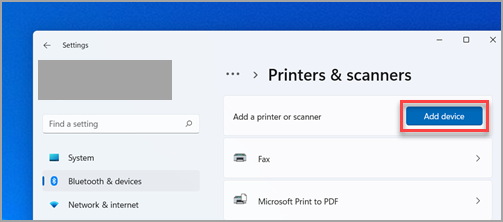
- Выберите « >Параметры >Bluetooth & >принтеры & сканеры . Открытие параметров & принтеров
- Рядом с пунктом «Добавить принтер или сканер» выберите «Добавить устройство».
- Дождитесь, пока он обнаружит ближайшие принтеры, найдите нужный принтер и нажмите кнопку «Добавить устройство». Если вы хотите удалить принтер позже, выберите его и нажмите кнопку «Удалить».
- Если принтер не отображается, попробуйте устранить проблему, выполнив действия, описанные в разделе «Исправление проблем с подключением к принтеру и печатью» Windows.
Статьи по теме
- Узнайте, как установить принтер в Windows.
- Узнайте, как скачать драйверы принтера в Windows.
- Узнайте, как установить драйверы принтера в Windows.
- Узнайте, как настроить принтер по умолчанию в Windows.
- Узнайте, как просмотреть очередь принтера в Windows.
- Узнайте, как изменить состояние принтера с «автономно» на «в сети» в Windows.
- Если у вас возникли проблемы с изменением состояния принтера «в автономном режиме», см. раздел «Устранение неполадок с автономным принтером».
- Если у вас возникли проблемы с подключением к принтеру в Windows, см. раздел «Исправление проблем с подключением принтера и печатью» Windows.
Если принтер подключается с помощью провода, вставьте этот провод в устройство. Он подключается автоматически, компьютер скачивает правильные драйверы, и вы можете использовать его сразу. Чтобы подключить беспроводной принтер, выполните следующие действия.
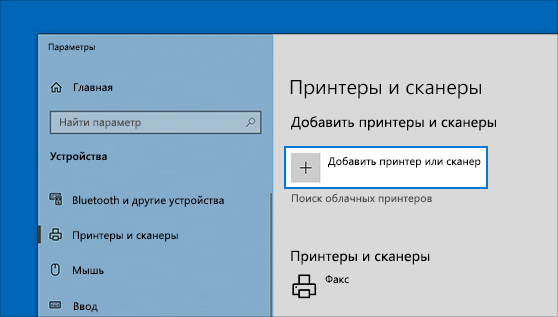
- Нажмите кнопку «Пуск», а затем выберите Параметры >« Устройства>принтеры & сканеры >добавить принтер или сканер». Открытие параметров & принтеров
- Подождите, пока компьютер найдет находящиеся рядом принтеры. Затем выберите нужный принтер и нажмите кнопку Добавить устройство. Если вы хотите удалить принтер позже, просто выделите его и нажмите кнопку «Удалить».
- Если принтер не отображается, попробуйте устранить проблему, выполнив действия, описанные в разделе «Исправление проблем с подключением к принтеру и печатью» Windows.
Статьи по теме
- Узнайте, как установить принтер в Windows.
- Узнайте, как скачать драйверы принтера в Windows.
- Узнайте, как установить драйверы принтера в Windows.
- Узнайте, как настроить принтер по умолчанию в Windows.
- Узнайте, как просмотреть очередь принтера в Windows.
- Узнайте, как изменить состояние принтера с «автономно» на «в сети» в Windows.
- Если у вас возникли проблемы с изменением состояния принтера «в автономном режиме», см. раздел «Устранение неполадок с автономным принтером».
- Если у вас возникли проблемы с подключением к принтеру в Windows, см. раздел «Исправление проблем с подключением принтера и печатью» Windows.
Как установить сканер под Windows 7
Установка сканера под операционную систему Windows 7 может показаться сложной задачей для начинающих пользователей. Однако, с помощью данной пошаговой инструкции, вы сможете легко и быстро настроить ваш сканер и начать использовать его для сканирования документов и фотографий.
Шаг 1: Подключите сканер к вашему компьютеру. Для этого используйте кабель USB, который обычно поставляется в комплекте со сканером. Подключите один конец к сканеру, а другой — к свободному порту USB на вашем компьютере. Убедитесь, что сканер включен.
Шаг 2: Откройте меню «Пуск» в нижнем левом углу экрана и выберите «Панель управления».
Шаг 3: В открывшемся окне «Панель управления» найдите раздел «Аппаратное и звуковое оборудование» и нажмите на него.
Шаг 4: В разделе «Аппаратное и звуковое оборудование» найдите и выберите «Устройства и принтеры».
Шаг 5: В окне «Устройства и принтеры» найдите раздел «Сканеры и фотокамеры» и щелкните на нем правой кнопкой мыши.
Шаг 6: В контекстном меню выберите «Добавить сканер».
Шаг 7: В появившемся диалоговом окне выберите ваш сканер из списка доступных устройств и нажмите кнопку «Далее».
Шаг 8: Дождитесь окончания процесса установки сканера. После завершения установки вы увидите уведомление о том, что ваш сканер готов к использованию. Теперь вы можете открыть программу-сканер и начать сканировать документы и фотографии.
Следуйте этой простой инструкции, чтобы установить сканер под Windows 7 и наслаждайтесь возможностями сканирования. Если у вас возникнут какие-либо проблемы во время установки, обратитесь к документации, поставляемой с вашим сканером, или посетите веб-сайт производителя, чтобы получить дополнительную информацию и поддержку.
Удачной установки и использования вашего нового сканера!
Как установить сканер под Windows 7?
Установка сканера под операционную систему Windows 7 несложная задача, если следовать пошаговой инструкции. Ниже приведены основные шаги, которые позволят вам успешно подключить сканер к компьютеру.
1. Проверьте совместимость. Прежде чем начать установку, убедитесь, что сканер совместим с Windows 7. Вам понадобится комплект драйверов, который поддерживает данную операционную систему.
2. Подключите сканер. Подключите сканер к компьютеру с помощью кабеля USB. Убедитесь, что сканер включен и готов к работе.
3. Установите драйверы. Вставьте DVD-диск с комплектом драйверов в привод компьютера. Если диск не поставляется в комплекте, посетите официальный сайт производителя сканера и загрузите последнюю версию драйверов для Windows 7. Запустите установку драйверов и следуйте указаниям мастера.
4. Проверьте распознавание сканера. После установки драйверов перезагрузите компьютер. Подключите сканер к компьютеру с помощью кабеля USB. Windows 7 должна автоматически обнаружить сканер и установить его. Чтобы проверить, правильно ли компьютер распознал сканер, откройте «Панель управления» и выберите раздел «Устройства и принтеры». В списке устройств должен появиться ваш сканер.
5. Установите программное обеспечение. Для работы со сканером вам понадобится специальное программное обеспечение. Обычно оно поставляется в комплекте с драйверами на DVD-диске. Если диск не поставляется в комплекте, посетите официальный сайт производителя сканера и загрузите программное обеспечение для Windows 7. Запустите установку программного обеспечения и следуйте указаниям мастера.
6. Проверьте работу сканера. После установки программного обеспечения перезагрузите компьютер. Запустите программу для работы со сканером и протестируйте его работу. Попробуйте отсканировать документ или изображение, чтобы убедиться, что сканер работает корректно.
Следуя этой пошаговой инструкции, вы сможете легко установить сканер на компьютере с операционной системой Windows 7. В случае возникновения проблем, обратитесь к руководству пользователя или посетите форумы поддержки, где вы сможете найти дополнительные инструкции и рекомендации.
Выбор сканера
Прежде чем приступить к установке сканера под Windows 7, необходимо правильно выбрать устройство. На рынке существует много различных моделей со своими особенностями и функциональностью.
При выборе сканера стоит обратить внимание на следующие факторы:
- Тип сканера: существуют планшетные сканеры, ручные сканеры и подвижные сканеры. Выбор зависит от ваших потребностей и использования.
- Оптическое разрешение: данная характеристика определяет качество сканирования и выражается в точках на дюйм (DPI). Чем выше разрешение, тем более детальными будут изображения.
- Скорость сканирования: это важный показатель, особенно если требуется обрабатывать большое количество документов.
- Форматы сканирования: удостоверьтесь, что выбранный сканер поддерживает нужные вам форматы, например, JPEG, PDF или TIFF.
- Интерфейс подключения: сканер может быть подключен к компьютеру по USB, Wi-Fi или Ethernet.
- Бюджет: определите предполагаемую сумму, которую вы готовы потратить на покупку сканера. Рыночные цены могут варьироваться в зависимости от марки и характеристик.
Сделайте свой выбор и неспешно переходите к следующему этапу — установке сканера под Windows 7.
Подключение к компьютеру
Перед началом установки сканера на компьютер, необходимо подключить его к устройству. Для этого выполните следующие шаги:
| Шаг 1: | Убедитесь, что ваш компьютер включен. |
| Шаг 2: | Найдите порт USB на своем компьютере. |
| Шаг 3: | Осмотрите кабель сканера и найдите соответствующий разъем. |
| Шаг 4: | Вставьте один конец кабеля в порт USB на компьютере, а другой – в разъем сканера. |
| Шаг 5: | Убедитесь, что кабель надежно подключен. |
| Шаг 6: | Включите сканер, следуя инструкциям, предоставленным производителем. |
Теперь ваш сканер успешно подключен к компьютеру и готов к установке драйверов и программного обеспечения.
Установка драйвера
Перед установкой драйвера для сканера вам необходимо подготовить компьютер к этому процессу. Убедитесь, что сканер подключен к компьютеру и включен. Также проверьте, что вы имеете права администратора.
2. Поиск драйвера
Перейдите на официальный веб-сайт производителя вашего сканера и найдите раздел «Поддержка» или «Драйверы». Введите модель своего сканера или выберите ее из списка, чтобы найти правильный драйвер для вашей операционной системы.
3. Скачивание и установка драйвера
Найдите и скачайте драйвер, соответствующий вашей операционной системе. Затем запустите загруженный файл и следуйте инструкциям на экране, чтобы завершить установку драйвера. Обычно вам нужно будет согласиться с лицензионным соглашением и выбрать путь установки.
4. Перезагрузка компьютера
После установки драйвера рекомендуется перезагрузить компьютер, чтобы изменения вступили в силу. После перезагрузки компьютера вы сможете использовать сканер и выполнять сканирование с помощью установленного драйвера.
Проверка совместимости
Прежде чем приступить к установке сканера под Windows 7, необходимо убедиться в его совместимости с операционной системой. Для этого выполните следующие действия:
1. Посетите веб-сайт производителя сканера. В разделе поддержки или загрузки найдите раздел драйверов и программного обеспечения.
2. Введите модель сканера и выберите операционную систему Windows 7 в соответствующем списке.
3. Посмотрите список драйверов и программного обеспечения, доступных для скачивания и установки под Windows 7.
4. Проверьте совместимость сканера с ОС Windows 7 в списке поддерживаемых операционных систем.
Если на веб-сайте указана поддержка Windows 7 и имеется драйвер и программное обеспечение для данной ОС, вы можете переходить к следующему шагу установки. В противном случае вам следует обратиться в службу поддержки производителя сканера для получения дальнейших инструкций или рассмотреть альтернативные варианты моделей сканеров, совместимых с Windows 7.
Загрузка ПО
Перед началом установки сканера под Windows 7, вам необходимо загрузить соответствующее программное обеспечение (ПО) с официального веб-сайта производителя сканера или сопроводительного компакт-диска.
Шаг 1: Откройте веб-браузер и перейдите на официальный веб-сайт производителя сканера.
Шаг 2: Найдите раздел «Поддержка» или «Загрузки» на веб-сайте производителя.
Шаг 3: Введите номер модели вашего сканера в поисковую строку или найдите свою модель сканера в списке доступных моделей.
Шаг 4: Найдите и выберите версию операционной системы «Windows 7» в списке доступных драйверов и программного обеспечения для загрузки.
Шаг 5: Нажмите на ссылку для загрузки драйвера или программы. Обычно загрузка начинается автоматически, но в некоторых случаях вам может потребоваться подтверждение загрузки.
Примечание: Если вы используете сопроводительный компакт-диск, вставьте его в оптический привод компьютера и следуйте инструкциям на экране для установки ПО.
После того, как загрузка ПО будет завершена, вы готовы перейти к следующему шагу — установке сканера. Запустите загруженный файл и следуйте указанным на экране инструкциям для установки программного обеспечения, связывающего ваш сканер с операционной системой Windows 7.
Запуск установки
Перед началом установки сканера следует убедиться, что у вас есть последняя версия драйвера для вашей модели сканера. Если вы не уверены, откройте официальный веб-сайт производителя и загрузите драйвер соответствующей модели.
После того как драйвер загружен, дважды щелкните по файлу, чтобы запустить установку. Возможно, вам потребуется подтвердить административные права или ввести пароль администратора, если это требуется.
Откроется окно установки, где вам будут предложены различные опции настройки. Ознакомьтесь с инструкциями и выберите опции, которые соответствуют вашим потребностям. Нажмите кнопку «Далее», чтобы продолжить процесс установки.
Далее вам может потребоваться прочитать и принять лицензионное соглашение. Если вы согласны с условиями, поставьте галочку в соответствующем поле и нажмите кнопку «Далее».
В процессе установки сканера вам могут быть предложены различные опции, связанные с дополнительным программным обеспечением или настройками сканера. Ознакомьтесь с инструкциями, чтобы определить, какие настройки вам необходимы, и выберите соответствующие опции.
После того как вы выбрали все нужные параметры, нажмите кнопку «Установить» или «Далее», чтобы начать процесс установки. Подождите, пока установка завершится, и следуйте инструкциям на экране.
После успешной установки процессор перезагрузится и ваш сканер будет готов к использованию. Убедитесь, что сканер подключен к вашему компьютеру и включен. Затем запустите установленное программное обеспечение сканера и приступайте к работе.
Подключение и настройка
Для подключения сканера к компьютеру под управлением Windows 7 вам понадобятся следующие шаги:
- Убедитесь, что ваш сканер поддерживает Windows 7. Вы можете проверить совместимость сканера с операционной системой, ознакомившись с документацией или посетив сайт производителя.
- Подключите сканер к компьютеру при помощи USB-кабеля. Убедитесь в правильности подключения и качестве соединения.
- Включите сканер, если он не включен автоматически при подключении.
- Перейдите в раздел «Устройства и принтеры» путем щелчка по кнопке «Пуск» и выбора соответствующего пункта меню.
- Нажмите на кнопку «Добавить устройство» или «Добавить принтер».
- Найдите в списке устройств свой сканер и выберите его.
- Нажмите кнопку «Далее» и дождитесь завершения процесса установки драйверов.
- Протестируйте сканер, открыв программу для сканирования и выполните простое сканирование, чтобы убедиться, что все работает правильно.
После этих шагов ваш сканер будет полностью подключен и готов к использованию под Windows 7.
Добавление сетевого сканера в Windows 7
Windows 7 – это одна из наиболее распространенных операционных систем, которая широко применяется как дома, так и в офисе для работы с различными устройствами. Подключение сетевого сканера позволяет пользователям управлять исканером прямо с компьютера и делиться отсканированными документами в сети.
Если вы хотите добавить сетевой сканер в Windows 7, следуйте этим простым инструкциям. Во-первых, убедитесь, что ваши компьютер и сканер подключены к одной и той же сети. Затем откройте Панель управления, выберите «Устройства и принтеры» и нажмите на кнопку «Добавить принтер».
В открывшемся окне выберите опцию «Добавить сетевой, беспроводной или Bluetooth-принтер» и следуйте дальнейшим инструкциям мастера установки. Введите IP-адрес сканера или выберите его из списка доступных устройств. Если вам понадобится авторизация, убедитесь, что вводите правильные учетные данные.
После завершения процесса установки ваш сетевой сканер будет добавлен в Windows 7 и будет доступен для использования. Теперь вы можете сканировать документы и изображения, делать настройки сканирования и сохранять результаты на компьютере или в облачном хранилище для дальнейшей обработки и использования.
Как подключить сетевой сканер в Windows 7:
Шаг 1: Убедитесь, что сетевой сканер находится включен и подключен к той же сети, что и ваш компьютер.
Шаг 2: Откройте меню «Пуск» и выберите «Панель управления».
Шаг 3: В панели управления найдите и выберите категорию «Оборудование и звук».
Шаг 4: В разделе «Устройства и принтеры» найдите раздел «Сканеры и факсы» и нажмите на него.
Шаг 5: Нажмите на кнопку «Добавить сканер».
Шаг 6: Windows начнет поиск сетевых сканеров в вашей сети. Подождите, пока поиск будет завершен.
Шаг 7: Если Windows обнаружит ваш сетевой сканер, он отобразится в списке доступных устройств. Выберите ваш сканер и нажмите «Далее».
Шаг 8: Следуйте инструкциям мастера установки, чтобы завершить процесс добавления сетевого сканера в Windows 7.
Примечание: Если ваш сетевой сканер не был обнаружен, убедитесь, что он включен и правильно настроен для работы в сети.
Примечание: При добавлении сетевого сканера в Windows 7 может потребоваться драйверное программное обеспечение, которое обычно поставляется вместе с устройством. Если у вас нет диска с драйверами, вы можете загрузить их с сайта производителя устройства.
Шаг простой инструкции по добавлению сетевого сканера в Windows 7
Шаг 1: Подключите сетевой сканер к вашей локальной сети и убедитесь, что он включен и готов к работе.
Шаг 2: Откройте меню «Пуск» и выберите «Устройства и принтеры».
Шаг 3: В открывшемся окне «Устройства и принтеры» нажмите на кнопку «Добавить принтер» или «Добавить устройство».
Шаг 4: В появившемся окне выберите «Добавить сетевой, беспроводной или Bluetooth-принтер».
Шаг 5: Windows начнет поиск доступных устройств в сети. Дождитесь, пока ваш сетевой сканер будет обнаружен.
Шаг 6: Выберите обнаруженный сетевой сканер из списка и нажмите «Далее».
Шаг 7: Если у вас есть драйверы для сканера, выберите их из списка, иначе выберите «Установить драйверы с диска» и следуйте инструкциям.
Шаг 8: Подождите, пока установка драйверов завершится. По окончании установки ваш сетевой сканер будет готов к использованию в Windows 7.
Шаг 9: Чтобы проверить, что установка прошла успешно, откройте любое приложение для сканирования, выберите сетевой сканер в качестве источника и выполните сканирование тестового документа.
Примечание: Если у вас возникли проблемы с установкой сетевого сканера, проверьте подключение к локальной сети и у вас должны быть административные права для установки нового устройства.
Подключение сетевого сканера к компьютеру с операционной системой Windows 7
Подключение сетевого сканера к компьютеру с операционной системой Windows 7 может потребоваться, если вы хотите сканировать документы или изображения с другого устройства, находящегося в одной сети с вашим компьютером. Чтобы выполнить это действие, следуйте инструкциям ниже:
Шаг 1: Установите сетевой сканер в сети. Убедитесь, что сканер и ваш компьютер подключены к одной локальной сети. Подключите сканер к сети с помощью сетевого кабеля или Wi-Fi.
Шаг 2: Найдите IP-адрес сканера. Чтобы найти IP-адрес сканера, выполните следующие действия:
— Откройте панель управления Windows 7 и перейдите в раздел «Сеть и интернет».
— Нажмите на ссылку «Сетевые подключения».
— Правой кнопкой мыши щелкните на подключении, которое соответствует вашей локальной сети, и выберите «Статус».
— Найдите значение поля «IPv4-адрес» — это и будет IP-адресом вашего сканера.
Шаг 3: Добавьте сканер в Windows 7. Чтобы добавить сканер в операционную систему Windows 7, выполните следующие действия:
— Откройте панель управления Windows 7 и перейдите в раздел «Устройства и принтеры».
— Нажмите на ссылку «Добавить устройство».
— В появившемся окне выберите «Добавить сетевое, беспроводное или Bluetooth устройство».
— Windows 7 автоматически найдет сканер в вашей сети. Выберите его и нажмите кнопку «Далее».
Шаг 4: Настройте параметры сканера. После успешного добавления сканера в Windows 7, вы можете настроить его параметры, если требуется. Откройте программу для работы со сканером и выполните необходимые настройки, такие как выбор папки сохранения файлов или настройка разрешения сканирования.
После выполнения всех вышеперечисленных шагов вы сможете использовать сетевой сканер со своим компьютером, находящимся в одной сети. Теперь вы сможете сканировать документы и изображения без необходимости подключения сканера к самому компьютеру.
Как добавить сетевой сканер в Windows 7: полезные советы и рекомендации
Добавление сетевого сканера в операционную систему Windows 7 может быть очень полезным для повышения эффективности работы и снижения затрат на печать и сканирование документов. Чтобы успешно добавить сетевой сканер в Windows 7, следуйте следующим рекомендациям:
1. Убедитесь, что сетевой сканер подключен к локальной сети и находится в рабочем состоянии. Проверьте, включен ли сканер и имеет ли он доступ к сети.
2. Откройте Панель управления, выберите «Устройства и принтеры» и нажмите на ссылку «Добавить принтер».
3. В появившемся окне «Добавление принтера» выберите опцию «Добавить локальный принтер» и установите флажок «Использовать существующий порт».
4. Выберите «Создать новый порт» и в выпадающем списке выберите «Стандартный TCP/IP порт». Нажмите «Далее».
5. Введите IP-адрес сканера в поле «Имя принтера или IP-адрес» и нажмите «Далее».
6. Windows 7 автоматически попытается подключиться к сканеру и загрузить необходимые драйверы. Если драйверы не найдены, вам может потребоваться скачать и установить их с сайта производителя сканера.
7. По завершении процесса установки драйверов вы сможете выбрать имя для сетевого сканера и установить его как основной сканер для вашей системы.
8. После успешного добавления сетевого сканера вы сможете использовать его для сканирования документов и изображений непосредственно на вашем компьютере с Windows 7. Просто откройте приложение для сканирования и выберите сетевой сканер из списка доступных устройств.
В заключение, добавление сетевого сканера в Windows 7 может стать хорошим решением для оптимизации работы и повышения производительности. Следуйте указанным выше рекомендациям и получите доступ к удобной и эффективной функции сканирования на вашем компьютере с Windows 7.