Как добавить плагин в браузер
Наш плагин можно установить в Google Chrome, Opera 10+, Яндекс.Браузер или в любом другом браузере на базе chromium.
Перейди по ссылке, чтобы посмотреть видео-инструкции.
¶ 1. Зайди на страницу плагина
В настройках браузера.
¶ 2. Установи плагин
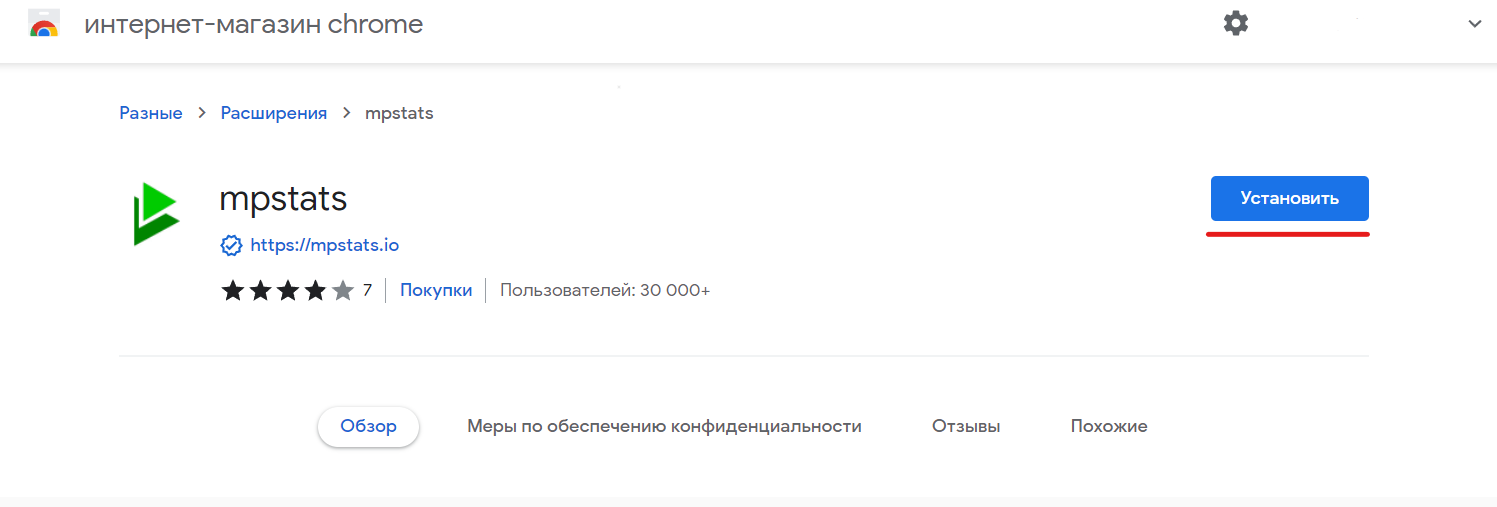
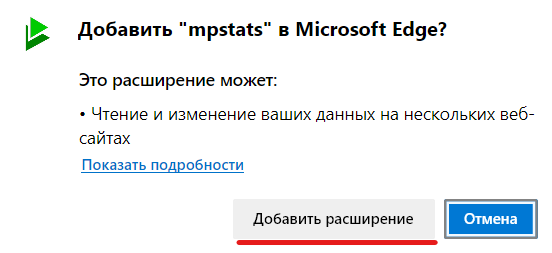
Нажми кнопку «Установить» и разреши браузеру добавить расширение во всплывающем окне. Плагин добавится в список расширений браузера.
¶ 3. Активируй плагин
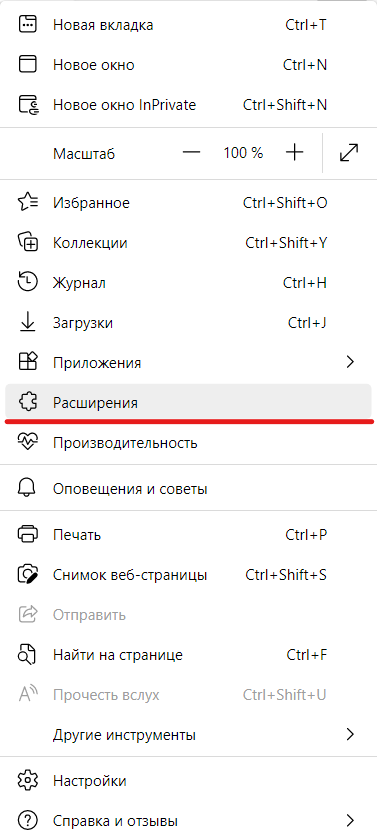
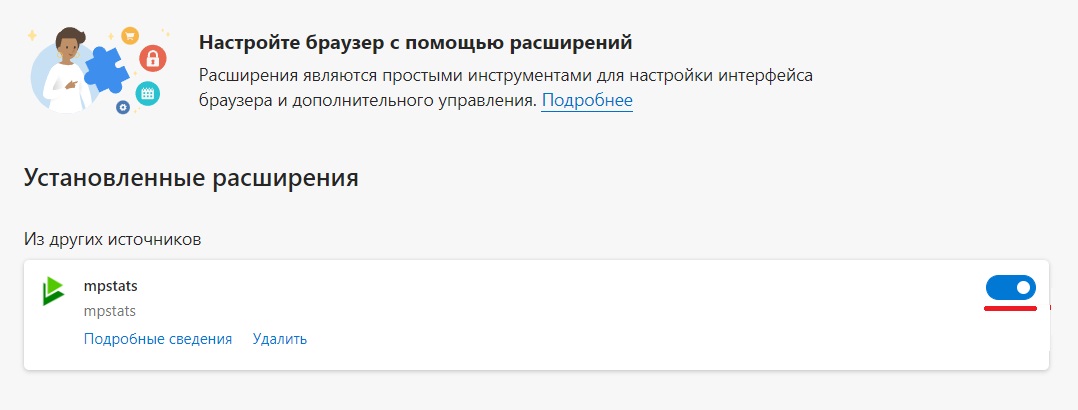
Нажми «Настройки» → «Расширения» и включи плагин mpstats.io.
¶ 4. Войди в личный кабинет MPSTATS
Нажми Войти в личный кабинет, если ты уже есть на MPSTATS.

Или зарегистрируйся, если у тебя еще нет аккаунта.

Когда ты войдешь в личный кабинет, плагин заработает автоматически.
¶ 5. Настрой плагин
Ты можешь выбрать, какие данные хочешь видеть в плагине. Для этого открой настройки плагина в правом верхнем углу страницы.

Отметь важные параметры галочками.

Если ты нажмешь Перейти к расширенной аналитике, ты попадешь в MPSTATS.
¶ 6. Начинай работу
Зайди на страницу Wildberries или OZON, чтобы увидеть данные по товарам.
Интернет-безопасность —
Установка и обновление плагинов для браузера (Plug-ins)
Интернет-безопасность
Установка и обновление плагинов для браузера (Plug-ins)

search
person_outline arrow_drop_down
Интернет-безопасность: Установка и обновление плагинов для браузера (Plug-ins)
5963cfdf8444e81d1ca6cdb8 5963d4da8444e81d1ca6cdcb
Lesson 10: Установка и обновление плагинов для браузера (Plug-ins)
Установка и обновление плагинов для браузера
Что такое плагин?
Плагины — это небольшие приложения, которые позволяют просматривать определенные типы контента в вашем веб-браузере. Например, для просмотра большинства видеороликов в Интернете вам понадобится плагин Adobe Flash Player.
Другими распространенными плагинами являются Adobe Reader, позволяющий открывать PDF-файлы в вашем браузере и Microsoft Silverlight, часто требующийся для видео сайтов, таких как Netflix. Возможно, вы также знакомы с некоторыми более устаревшими версиями плагинов, такими как Java и QuickTime, хотя они больше не являются распространенными.
Примечание: если вы используете мобильное устройство вместо ноутбука или настольного компьютера, вам не нужно беспокоиться об обновлении плагинов вручную.
Обновление ваших плагинов
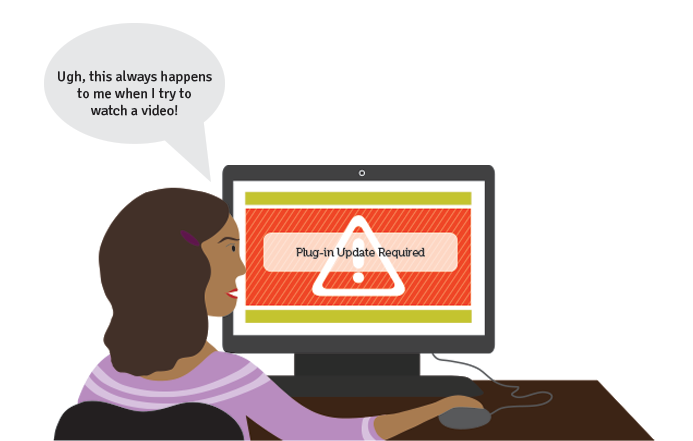
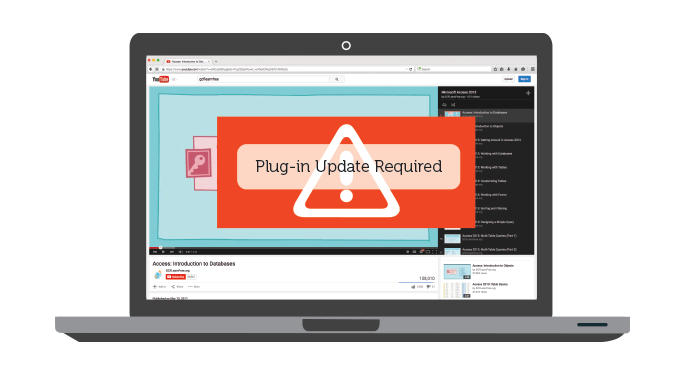
Плагины обновляются по различным причинам, включая установку новых функций и исправления безопасности. В связи с этим, большинство веб-сайтов подразумевают, что у вас установлена последняя версия распространенных плагинов, таких как Adobe Flash Player. Если вы не используете самую последнюю версию, вы можете увидеть сообщение об ошибке на месте, где должно быть содержимое плагина.
Веб-браузер Google Chrome автоматически обновляет все ваши плагины. Если вы используете браузеры, такие как Internet Explorer, Mozilla Firefox или Safari, то вам может потребоваться периодически обновлять свои плагины.
Как установить или обновить плагин?
В этом примере мы обновим Adobe Flash Player, но вы можете следовать этим инструкциям, чтобы установить или обновить большинство плагинов.
Если вы видите сообщение, подобное приведенному ниже, это значит вам нужно загрузить самую последнюю версию плагина.
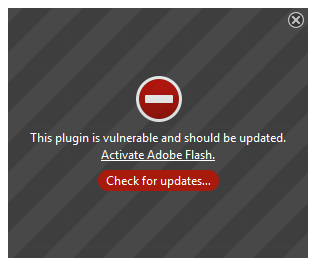
Однако мы не рекомендуем обновлять плагин непосредственно из этого предупреждающего сообщения. Некоторые вводящие в заблуждение сообщения хитро замаскированы под предупреждающие уведомления, но фактически они не приведут вас на страницу обновления. Вот почему лучше всего скачать обновление прямо с веб-сайта разработчика плагина.
Для этого перейдите в поисковую систему, например Google, затем выполните поиск обновления или установку (название вашего плагина). В этом примере мы будем искать обновление Adobe Flash Player. В большинстве случаев вы найдете правильную страницу в самой верхней части результатов поиска.
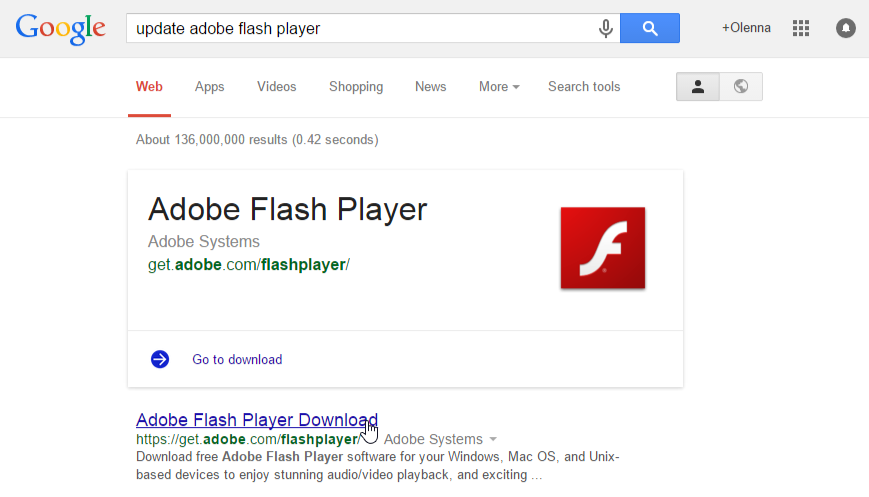
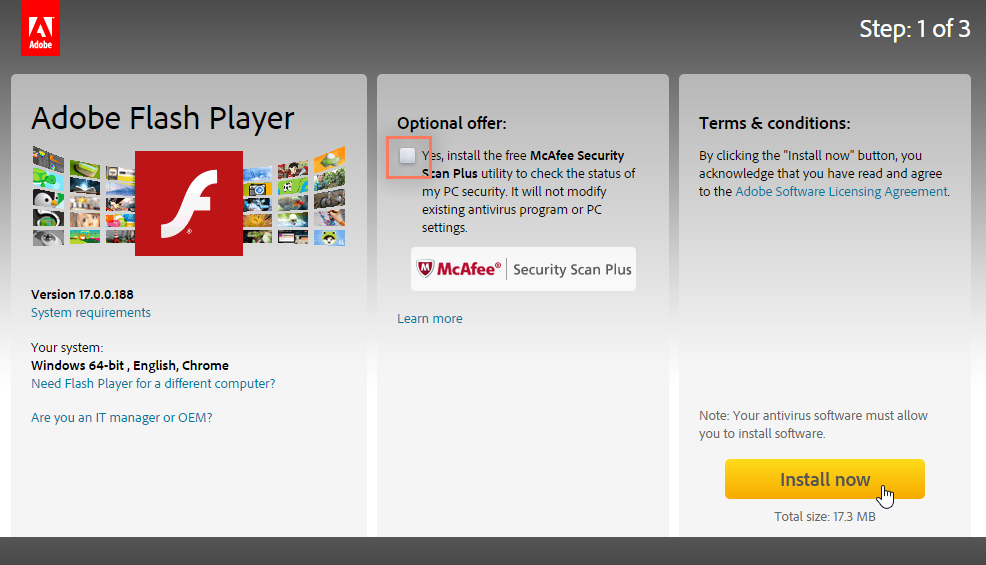
Найдите и выберите кнопку «Загрузить или установить». Некоторые плагины также могут попытаться установить дополнительное программное обеспечение, поэтому не забудьте снять соответствующую галочку с таких предложений.
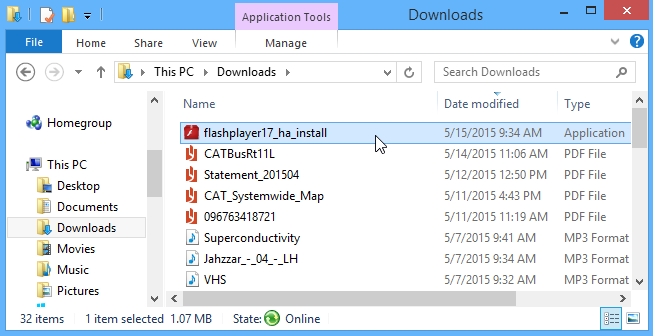
Найдите и дважды щелкните на установочный файл (обычно он находится в папке «Загрузка»). Обратите внимание, что перед установкой плагина вам нужно закрыть веб-браузер.
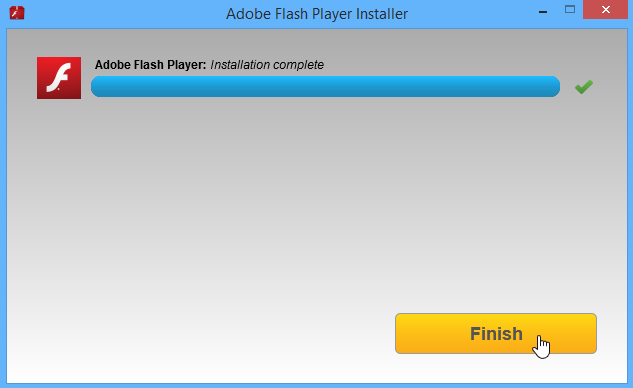
Далее следуйте инструкциям, которые появляются на экране. Плагин будет обновлен до последней версии.
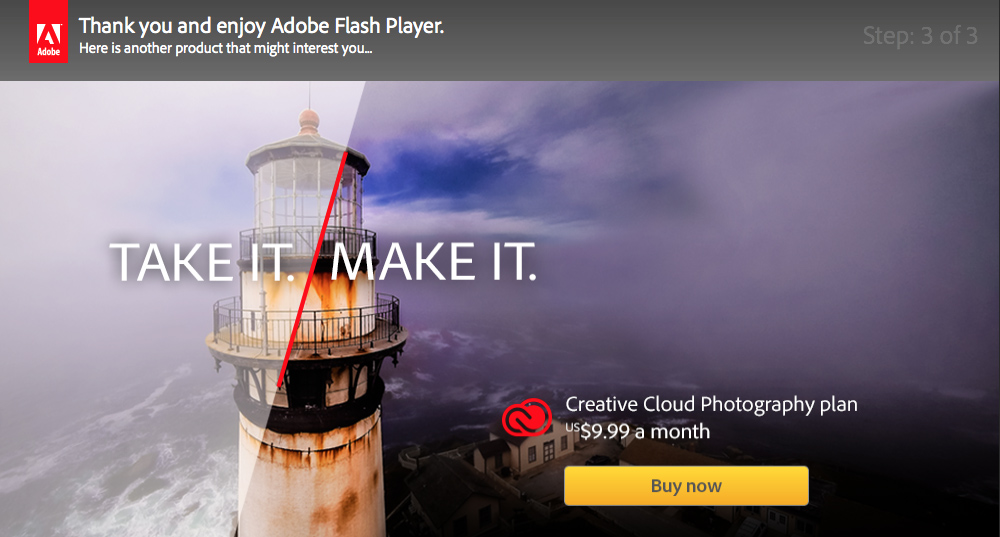
Во многих случаях ваш браузер автоматически откроется на новой странице, где вы увидите подтверждение о завершении установки. Это означает, что плагин готов к вашему использованию.
Готово!
Как вы можете видеть, процесс обновления ваших плагинов достаточно прост и все это поможет вам избежать множества головных болей при просмотре различных типов контента в Интернете.
Как установить расширения/плагины в Google Chrome для ПК
Расширения для Google Chrome добавляют всевозможные функции в браузер. Знаете ли вы, как установить те, которые вы скачаете с нашего сайта? Мы расскажем вам процедуру шаг за шагом, чтобы ваши любимые плагины работали мгновенно
Héctor Hernández, 31 Октябрь года 2019 (Обновление 24 Август года 2022)
Чтобы установить расширения для Google Chrome, которые вы скачали с нашего веб-сайта на компьютеры с ОС Windows, выполните следующие действия:
Откройте браузер, введите chrome://extensions/ в адресной строке и нажмите клавишу Enter на клавиатуре.
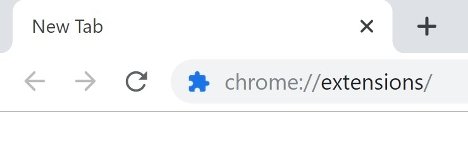
Доступ к разделу расширений через адресную строку Chrome
В новом окне нажмите Режим разработчика в правом верхнем углу.
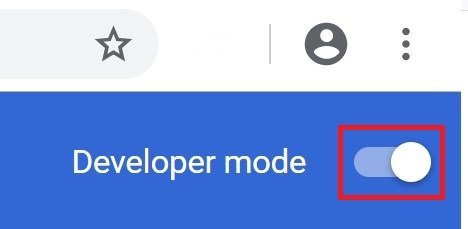
Включение режима разработчика в Chrome
Tеперь найдите ZIP-файл с расширением, которое вы хотите установить, и предварительно скачали и распакуйте его, например, с помощью того же инструмента, включенного в Windows (щелкните правой кнопкой мыши и Extract All. ).
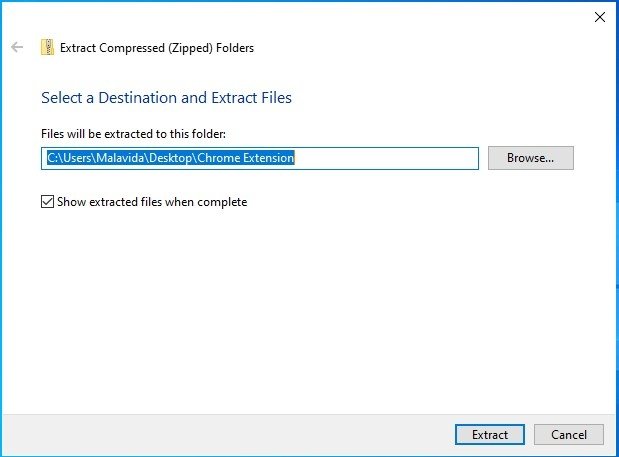
Извлечение содержимого ZIP-файла из расширения Chrome
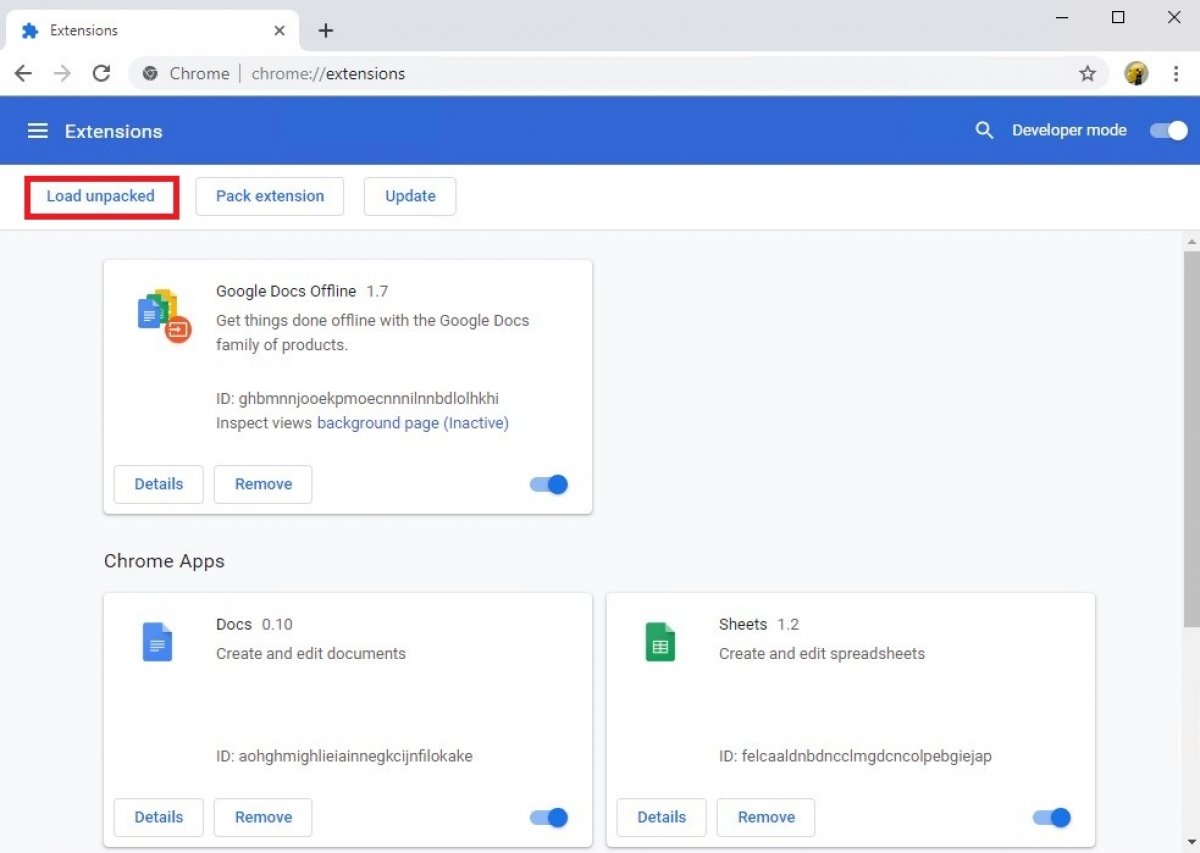
Bернитесь в браузер Chrome по URL-адресу chrome://extensions/ и нажмите на кнопку Загрузить распакованное расширение, которая отображается в начале списка.
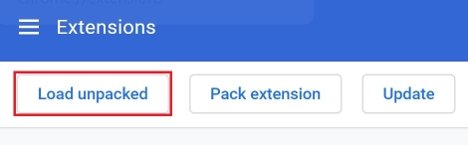
Кнопка для загрузки расширений в Chrome
Hайдите на своем жестком диске распакованный ZIP-архив, выберите его и нажмите Выберите каталог в правом нижнем углу.
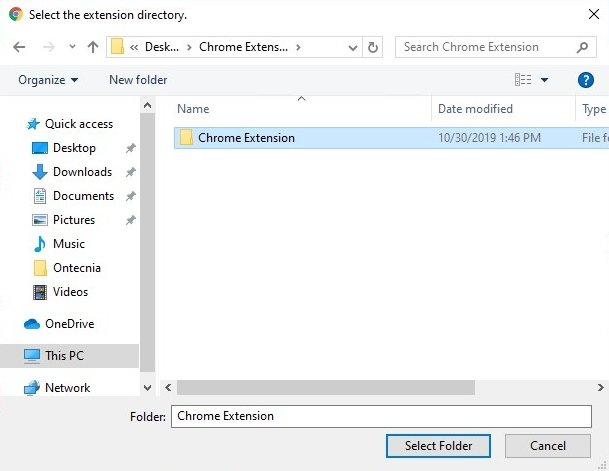
Загрузка распакованного содержимого ZIP из расширения Chrome
Процесс установки расширений для Chrome на Windows со временем сильно изменился. Несмотря на то, что раньше было возможно установить расширения, из другого источника, не из Chrome Store, Google усложнил процесс, чтобы защитить пользователей от вредоносных программ и вредоносного кода, и фактически официально разрешает вам использовать только те расширения, которые были опубликованы в Chrome Web Store.
Однако, как вы только что заметили, все еще есть секретный способ установки расширений вручную в Chrome для Windows, думая главным образом о разработчиках расширений, которым необходимо проверить свои творения, прежде чем делать их общедоступными для остального сообщества пользователей. Это автоматически стало способом обойти это ограничение, альтернативой установке расширений без препятствий и обходя ограничения от Google.
Как добавить плагины в Google Chrome
В создании этой статьи участвовала наша опытная команда редакторов и исследователей, которые проверили ее на точность и полноту.
Команда контент-менеджеров wikiHow тщательно следит за работой редакторов, чтобы гарантировать соответствие каждой статьи нашим высоким стандартам качества.
Количество просмотров этой статьи: 16 716.
В этой статье:
В этой статье мы расскажем вам, как в компьютерной версии Chrome активировать плагин Adobe Flash Player и устанавливать расширения. Поскольку большинство плагин-сервисов теперь интегрированы в Chrome, Google больше не разрешает пользователям устанавливать плагины. Расширения для Chrome недоступны в мобильной версии Chrome.
Часть 1 из 2:
Как активировать Flash Player

Запустите Google Chrome. Нажмите на значок в виде зелено-желто-красно-синего круга.

Щелкните по ⋮ . Этот значок находится в правом верхнем углу. Раскроется меню.

Нажмите Настройки . Эта опция находится внизу меню.

Прокрутите вниз и нажмите Дополнительные . Вы найдете эту опцию в самом низу страницы. Откроются дополнительные опции.

Прокрутите вниз и нажмите Настройки контента . Эта опция находится в разделе «Конфиденциальность и безопасность».

Щелкните по Flash . Эта опция, помеченная значком в виде фрагмента пазла, находится посередине страницы.

Активируйте Flash Player. Нажмите на белый ползунок у «Разрешить запуск Flash»

. Он станет синим

- Также можно нажать на ползунок у «Спрашивать», чтобы отключить или включить автоматический запуск Flash на веб-сайтах. Если опция «Спрашивать» включена, сначала нажмите «Разрешить» или на значок Flash на сайтах, которые запрашивают разрешение на запуск Flash.