Сброс пароля Windows 7 из безопасного режима
В целях сохранения безопасности своих персональных данных на компьютере пользователи используют пароль. Без пароля вход в учетную запись пользователя невозможен. Обычно на компьютере может быть установлено сразу несколько профилей пользователей, каждый из которых защищен паролем. Но что делать, если случайно забыл пароль от учетной записи на Windows 7. Есть несколько способов сбросить пароль на Windows 7. Одним из самых лучших считается сброс пароля из безопасного режима для входа в учетную запись.
Как сбросить пароль на Windows 7 из безопасного режима
Для того, чтобы войти в безопасный режим, необходимо использовать учетную запись администратора на компьютере. Как правило, на Windows 7 учетная запись администратора отключена, поэтому сначала ее нужно активировать, если она не отображается в безопасном режиме.
Рассмотрим в качестве примера ситуацию, когда вы забыли пароль от учетной записи Mosoh, которая отображается при входе в Windows 7. Сразу отметим, что данный способ будет считаться рабочим для версий Windows 7 Home Premium, Professional, Ultimate, Enterprise и т. д. Выполните следующие действия, чтобы удалить пароль от учетной записи Windows 7.
1.Запустите ваш компьютер (если он уже запущен, то выполните перезагрузку). Когда компьютер начнет загружатьсяˆ нажмите на кнопку F8. Перед вами появится экран с дополнительными опциями.
2.Используйте кнопки со стрелками, чтобы выделить функцию «Безопасный режим», затем нажмите Ввод, чтобы запустить его. Ваш компьютер будет запущен в безопасном режиме.

3.Далее нажмите на учетную запись «Администратор», которая появится на экране входа в систему Windows 7. Для этой учетной записи пароль вводить не требуется по умолчанию. Но если ранее вы сами устанавливали пароль для нее, то его нужно будет ввести, чтобы выполнить вход. Если по какой-то причине вы забыли пароль от учетной записи Администратора, рекомендуем вам использовать сторонний сервис для его восстановления. Например, Windows Password Key .

4. Теперь, когда вы вошли в учетную запись Администратор, нажмите на кнопку «Пуск», затем «Панель управления».

5. Нажмите на «Учетные записи пользователей». Затем вам нужно выбрать ту учетную запись, от которой вы хотите сбросить пароль. Далее нажмите на кнопку «Изменить пароль».

6. Введите новый пароль для этой учетной записи.

Теперь вы можете также успешно сбросить пароль от учетной записи Mosoh. Для того, чтобы выйти из безопасного режима, необходимо просто перезагрузить ваш компьютер. После перезагрузки вы можете ввести новый пароль от учетной записи Mosoh.
Данный способ сброса пароля от учетной записи будет работать не всегда. Например, он не сработает, если вы просто забыли пароль от учетной записи администратора, либо хотите сбросить пароль гостевой учетной записи. В данном случае следует использовать программу Windows Password Key для взлома пароля Windows 7.
Get Windows Password Key Professional Now!

Buy Windows Password Key Professional ($29.95)
Сброс пароля Windows 7 — окончательные решения 5, которые вы должны знать
Чтобы предотвратить несанкционированный доступ к вашему компьютеру, вы можете установить пароль для входа в систему для защиты Windows 7. Что делать, если вы забыли пароль администратора в Windows 7? Как сбросить пароль Windows 7, если есть важные файлы? На самом деле, переопределить пароль Windows 7 может не так сложно, как вы думаете. Просто узнайте больше о рекомендуемых решениях 4, собранных в статье, чтобы выбрать желаемое решение соответствующим образом.
Если вам необходимо сбросить пароль администратора Windows 7 или переопределить пароль для входа в систему на компьютере, вы должны знать, что учетная запись администратора — это всего лишь одна из разновидностей учетной записи пользователя Windows 7. Есть стандартная учетная запись пользователя и встроенная учетная запись администратора, которую вы можете войти, чтобы выполнить сброс пароля Windows 7. Убедитесь, что вы можете войти в эти учетные записи, прежде чем начать процесс.
- Часть 1: Сброс пароля Windows 7 с помощью диска сброса пароля
- Часть 2: Сброс пароля Windows 7 через командную строку
- Часть 3: Сброс пароля Windows 7 в безопасном режиме
- Часть 4: Сброс пароля Windows 7 через установочный диск
- Часть 5: Сброс пароля Windows 7 с помощью Профессионального инструмента сброса
- Совет. Как сбросить пароль Windows 7 напрямую
Часть 1: Сброс пароля Windows 7 с помощью диска сброса пароля
Это лучший способ сбросить пароль администратора Windows 7, если у вас есть диск сброса пароля, Внешнее загрузочное программное обеспечение можно использовать для доступа к физическому диску вашего Windows 7 с помощью внешнего диска с паролями для сброса пароля для текущей системы и для выполнения других действий, таких как восстановление пароля Windows и гениальность пароля Windows 7.
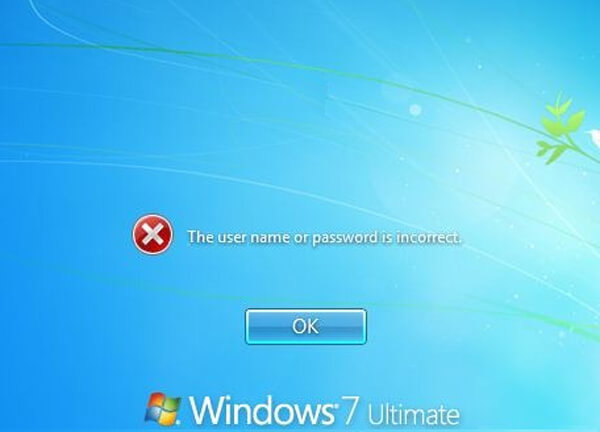
Шаг 1: Если вы уже 5 раз пытались ввести неправильный пароль, вы обнаружите ошибку «Неверное имя пользователя или пароль». Затем нажмите кнопку «ОК», вы можете найти ссылку «Сбросить пароль…» в нижней части интерфейса входа в систему.
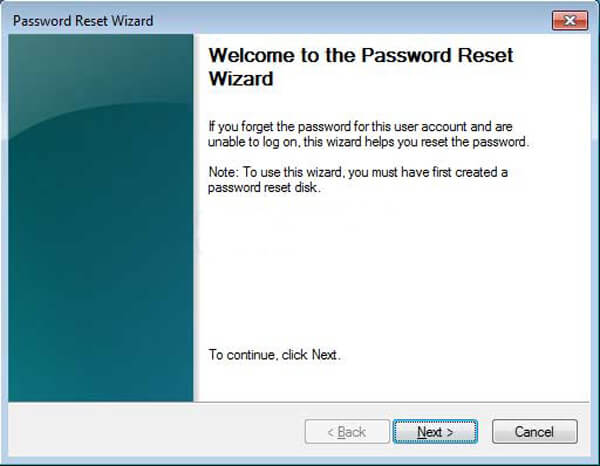
Шаг 2: Вставьте диск для сброса пароля и нажмите «Сбросить пароль». Появится окно «Мастер сброса пароля», нажмите кнопку «Далее», чтобы продолжить.
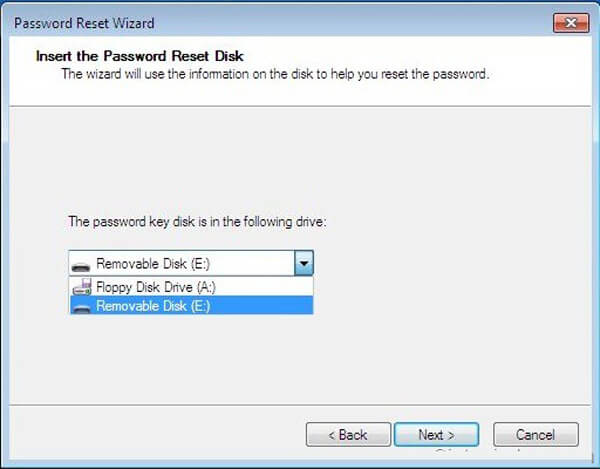
Шаг 3: После этого вы можете выбрать диск сброса пароля из выпадающего списка. Мастер будет использовать информацию на диске, чтобы помочь вам сбросить пароль для Windows 7.
Шаг 4: Затем вы можете ввести новый пароль для учетной записи администратора. Введите пароль еще раз для подтверждения. Конечно, вы также можете ввести подсказку нового пароля.
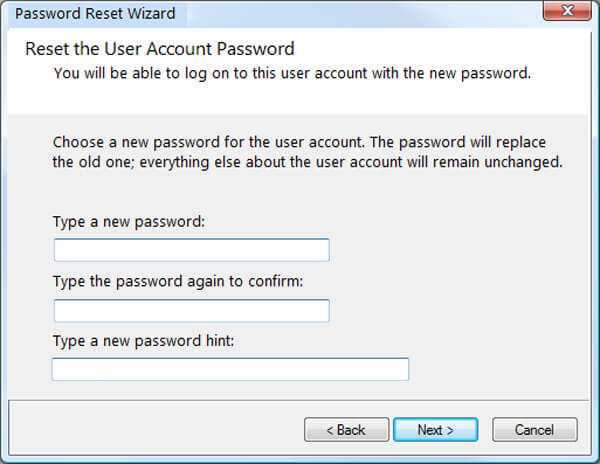
Шаг 5: Нажмите «Далее», а затем нажмите кнопку «Готово», чтобы закрыть окно мастера. Теперь вы можете ввести пароль сброса для входа в учетную запись администратора Windows 7.
Часть 2: Сброс пароля Windows 7 через командную строку
Когда диск для сброса пароля недоступен, командная строка — это еще один способ сброса пароля Windows 7. Требуется учетная запись пользователя или встроенная учетная запись администратора с правами администратора. Затем вы можете выполнить процедуру сброса пароля для Windows 7, как показано ниже.
Шаг 1: Войдите в Windows 7 с любой учетной записью с правами администратора. Перейдите в «Пуск»> «Все программы»> «Стандартные», вы можете щелкнуть правой кнопкой мыши «Командная строка», чтобы выбрать параметр «Запуск от имени администратора».
Шаг 2: Откроется командная строка, позволяющая сбросить пароль Windows 7. Тип сетевой пользователь и нажмите клавишу ввода. Он отображает список учетных записей пользователей на компьютере.
Шаг 3: Замените user_name и новый пароль с именем вашей учетной записи администратора и желаемого нового пароля соответственно. Как только вы получите сообщение «Команда успешно выполнена», это означает, что пароль был успешно сброшен.
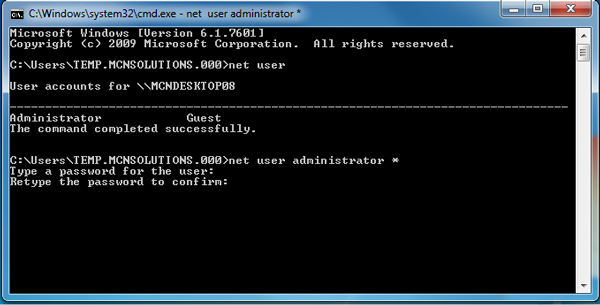
Если бы это была единственная учетная запись для Windows 7, вам нужно было бы заменить Utility Manager на экране входа в Windows 7 на командную строку. Кроме того, для этого требуется установочный диск Windows 7 или флешка.
Часть 3: Сброс пароля Windows 7 в безопасном режиме
Подобно сбросу пароля Windows 7 с помощью командной строки, метод также требует включения встроенного администратора без пароля. Затем вы можете перезагрузить Windows 7 и войти в безопасный режим, чтобы получить доступ к встроенному администратору для сброса пароля Windows 7 для администратора или другой учетной записи. Просто узнайте больше о процессе, как показано ниже.
Шаг 1: Перезагрузите Windows 7 и нажмите F8 во время процесса загрузки, появится экран «Дополнительные параметры загрузки». Затем вы можете использовать стрелку вверх и загрузить на клавиатуре, чтобы выбрать «Безопасный режим с командной строкой», а затем нажать «Ввод».
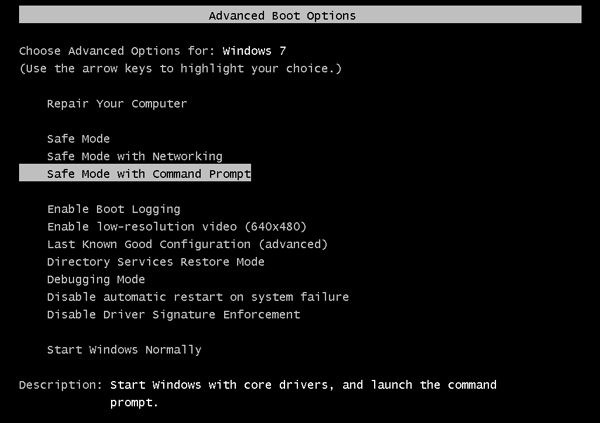
Шаг 2: После этого вы сразу попадете в учетную запись администратора на экране входа в систему и в окне ввода командной строки. Обычно учетная запись администратора отключена и по умолчанию не защищена паролем. Если нет, вы можете выбрать учетную запись администратора на экране входа.
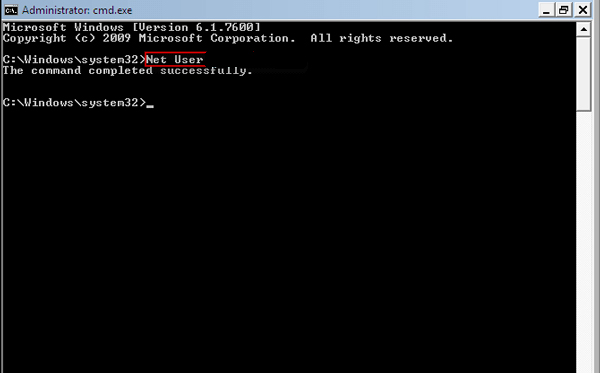
Шаг 3: После этого вы можете использовать аналогичный метод для сброса пароля Windows 7. Войти сетевой пользователь и нажмите клавишу ввода. Он отображает список учетных записей на компьютере, включая учетную запись администратора и учетные записи пользователей.
Шаг 4: просто изменить user_name и новый пароль с именем вашей учетной записи администратора и желаемого нового пароля соответственно. Когда вы получаете сообщение «Команда выполнена успешно», вы успешно сбросили пароль Windows 7.
Часть 4: Сброс пароля Windows 7 через установочный диск
Установка диска должна быть способом для опытных пользователей, с помощью которого вы можете изменить пароль Windows 7 с помощью функций закрепления клавиш. Когда учетная запись пользователя не имеет прав администратора, это способ обмануть Windows, чтобы запустить полностью привилегированную командную строку.
Шаг 1: Загрузите Windows 7 с установочного диска. Когда вы вставите установочный диск, вы найдете «Нажмите любую клавишу для загрузки с компакт-диска или DVD», затем нажмите любую клавишу для загрузки компьютера с установочного диска Windows 7. Просто подождите, пока процесс установки Windows 7 загрузит файлы.
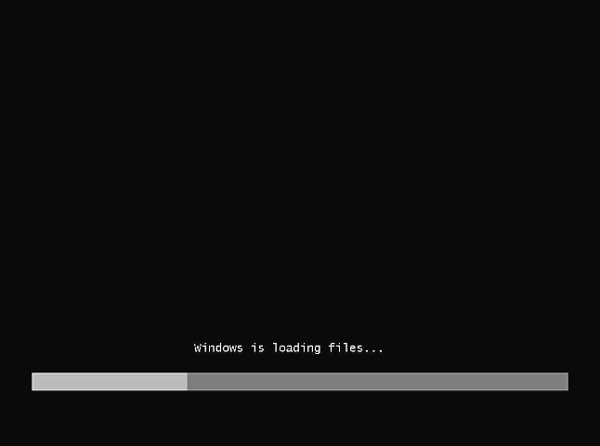
Шаг 2: После этого вы можете выбрать «Язык для установки», «Формат времени и валюты» и «Клавиатура или метод ввода» для Windows 7. Нажмите «Далее», чтобы продолжить. Вместо выбора «Установить сейчас» выберите «Восстановить компьютер».
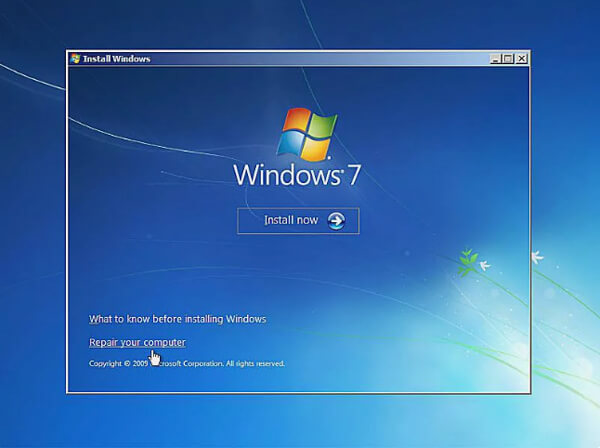
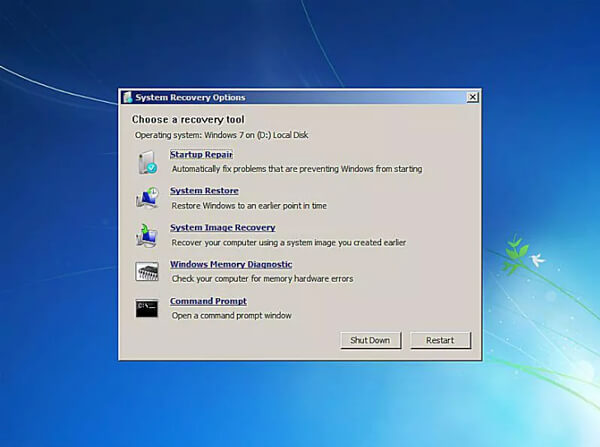
Шаг 3: Подождите, пока параметры восстановления системы найдут Windows 7 на вашем компьютере. Выберите установку Windows 7, для которой вы хотите сбросить пароль Windows 7. Затем вы можете найти «Командную строку» в «Параметры восстановления системы».
Шаг 4: Получив доступ к «Командной строке», вы можете ввести следующие команды в качестве снимка экрана. Обязательно нажимайте клавишу «Enter» после каждой строки.
ren sethc.exe sethc.exe.bak
скопировать cmd.exe sethc.exe
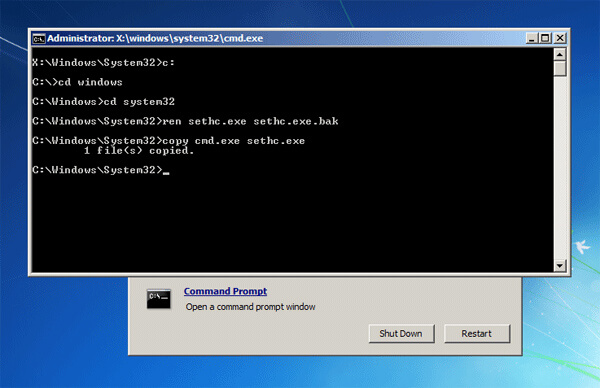
Шаг 5: Закройте все открытые окна и удалите установочный диск, чтобы избежать повторной загрузки с установочного диска Windows 7. На экране входа в систему нажмите клавишу SHIFT 5 раз, и откроется полностью привилегированная командная строка. Введите следующую команду для сброса забытого пароля:
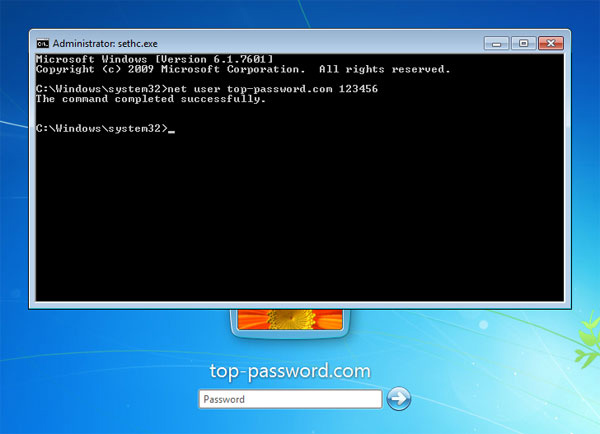
Шаг 6: Затем вы можете использовать аналогичный метод, чтобы изменить user_name и новый пароль с именем вашей учетной записи администратора и желаемого нового пароля. Когда вы получаете сообщение «Команда выполнена успешно», вы успешно сбросили пароль Windows 7 с помощью Диск восстановления Windows 7.
Часть 5: Сброс пароля Windows 7 с помощью Профессионального инструмента сброса
Есть ли окончательное решение для сброса пароля Windows 7? Если вам нужно сбросить пароль с CD / DVD / USB-накопителя, или даже создать новую учетную запись администратора, Сброс пароля Windows Tipard это один из лучших вариантов, которые вы должны принять во внимание.
- 1. Поддержка сброса пароля для всех Windows 7 /8/ 10 / Vista / XP операционные системы.
- 2. Сбросьте пароль для любой учетной записи с загрузочного CD / DVD или USB-накопителя.
- 3. Измените пароль локального администратора, а также пароли других пользователей.
- 4. Создайте и добавьте нового администратора и другую учетную запись для вашего компьютера.
Скачайте и установите Tipard Windows Password Reset, запустите программу под Windows, чтобы сбросить пароль с загрузочного CD / DVD или USB-накопителя. Платиновая или Ultimate версия рекомендуется. Если вам нужно добавить учетную запись администратора без входа в Windows, выберите Ultimate версию.
После запуска программы вы можете выбрать опцию «Создать USB-накопитель для сброса пароля». Если у вас все еще есть компакт-диск или DVD-диск для Windows, вы также можете выбрать этот вариант. Затем вставьте USB-накопитель для сброса пароля Windows 7 в доступный компьютер. Нажмите «Записать USB», чтобы создать USB-накопитель для сброса пароля.
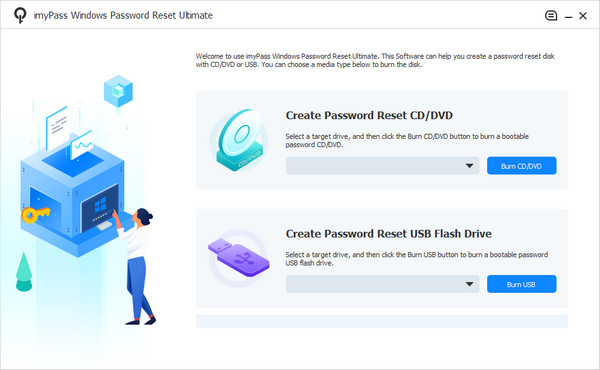
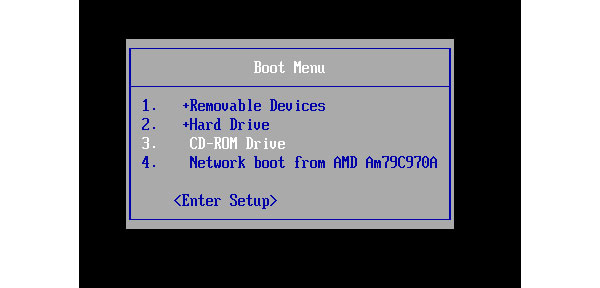
После того, как вы записали USB-накопитель, вам просто нужно нажать «ОК» и закрыть интерфейс. Затем выньте USB-накопитель и вставьте его в заблокированную Windows 7. Войдите в «Среду предустановки Windows» в соответствии с приглашением запуска компьютера. Затем выберите «Съемные устройства» или «Привод компакт-дисков» в меню загрузки.
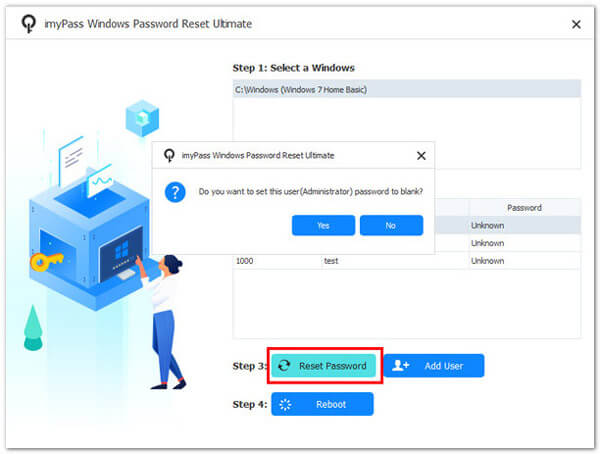
Затем автоматически запустится сброс пароля Windows, вы можете выбрать операционную систему Windows 7 по умолчанию. Затем вы можете выбрать учетную запись администратора, а также другую учетную запись пользователя для сброса пароля Windows 7. Выберите опцию «Сбросить пароль», чтобы заранее установить пустой пароль.
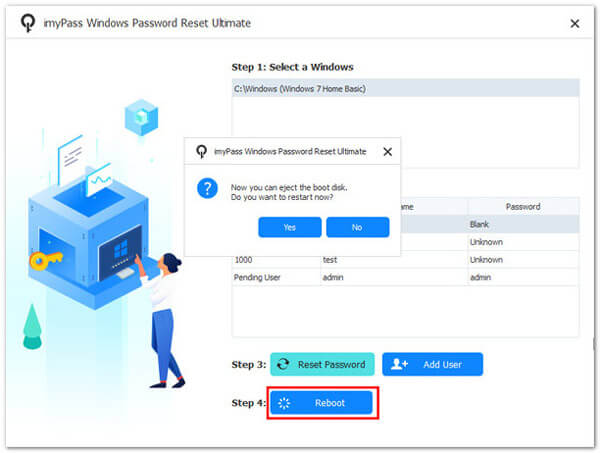
После успешного сброса пароля он напомнит вам извлечь USB-накопитель и сбросить компьютер, Теперь вам нужно извлечь USB-накопитель для сброса пароля и перезагрузить Windows 7, чтобы войти в систему Windows со сбросом пароля Windows 7. Это должен быть эффективный и работоспособный способ входа в систему администратора Windows 7 без пароля.
Совет. Как сбросить пароль Windows 7 напрямую
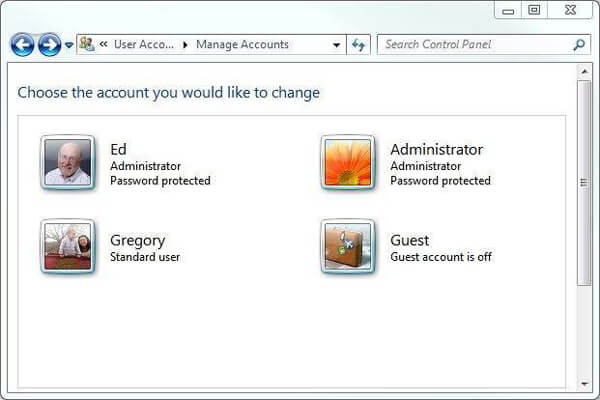
Что делать, если вам просто нужно изменить пароль Windows 7? Что касается случая, вы можете перейти к управлению учетными записями пользователей, чтобы получить доступ ко всем учетным записям пользователей и установить желаемый пароль учетной записи в Windows 7. Просто следуйте процессу, как показано ниже.
Шаг 1: Перейдите в «Панель управления» > «Учетные записи пользователей и семейная безопасность» > «Учетная запись пользователя» > «Управление учетной записью», где вы можете получить доступ к экрану управления учетными записями пользователей.
Шаг 2: Выберите учетную запись пользователя, для которой вы хотите изменить пароль. Появится подпанель «Изменить учетную запись», затем выберите «Изменить пароль» в левой части панели.
Шаг 3: После того, как вы войдете в панель, вы можете ввести новый пароль и нажать кнопку «Изменить пароль», чтобы изменить пароль Windows 7. Выполните аналогичный процесс, чтобы изменить пароль другой учетной записи.
Помимо способа сброса пароля Windows 7 с помощью управления учетными записями пользователей, вы также можете выбрать программу управления на основе пользовательского интерфейса Computer Management для сброса пароля Windows 7. Настоятельно рекомендуется делать пометки для пароля, иначе вам придется использовать вышеуказанное решение, чтобы получить новое. Кроме того, вы также можете потерять некоторые важные файлы, как для дела.
Заключение
Если вы потеряли или забыли пароль Windows 7, вы должны знать, как изменить пароль в Windows 7 для учетной записи администратора. В статье рассказывается о наиболее часто используемых методах сброса пароля в 5. Если вы уже сделали диск для сброса пароля, он должен быть первым выбором. Конечно, вы также можете использовать командную строку, если другая учетная запись имеет привилегии администратора. Существуют и другие способы сброса пароля Windows 7, например установочный диск, который подходит для профессиональных пользователей. Tipard Windows Password Reset — это профессиональный метод сброса пароля для Windows 7 без каких-либо дополнительных требований, вы можете просто создать диск CD / DVD или USB-накопитель или даже добавить учетную запись пользователя / администратора без входа в Windows 7. Помимо вышеуказанных решений, вы также можете взломать пароль Windows 7, Если у вас есть какой-либо другой вопрос о способах сброса пароля Windows 7, вы можете поделиться более подробной информацией в комментариях.
Обновлено Лилия Старк в Windows
Июль 25, 2019 20: 10
Вам могут понравиться эти статьи

Нажмите здесь, чтобы присоединиться к обсуждению и поделиться своими комментариями
Главная>Ресурс>Windows> Сброс/изменение пароля Windows 7

Copyright © 2023 Типард Студия. Все права защищены.
Сброс пароля Windows 7 — окончательные решения 5, которые вы должны знать
Как сбросить пароль на компьютере. Как удалить пароль Windows. Разблокировать компьютер на операционной системой виндовс.
Вопрос: не могу зайти в систему — стоит пароль или как сбросить или удалить пароль на Windows. На днях ко мне обратились за помощью по причине заблокированного ноутбука паролем. В принципе, решение есть достаточно простое для сброса пароля на виндовс. Причин поставить на компьютер пароль много, начиная от личной безопасности и заканчивая обычной шуткой друзей. Чтобы разблокировать компьютер и удалить пароль нужно загрузить виндовс в безопасном режиме (при загрузке выбрать пункт «Безопасный режим»). Войдя в безопасный режим, жмем «Пуск», переходим в «Панель управления», следуем в «Учетные записи пользователей». В отрывшемся окне, жмем на учетную запись, которая запаролена. Система откроет окно — выберите в нем «Удаления пароля» и далее «по инструкции».
После завершения, перезагрузите компьютер и войдите в систему, она не запросит у вас пароль. Хотя некоторые люди, чтобы удалить пароль на компьютере или ноутбуке переустанавливают виндовс. Описанная мною операция по сбросу пароля с Windows и разблокировки компьютера, занимает минут 5-10. Желаю всем успехов.
Статью прислал Валерий Артюшкин. Статус проверки и оплаты за статью: Проверен и оплачен.
- Надеюсь, вам помогла данная статья и вы смогли удалить или сбросить пароль на виндовс и ваш компьютер разблокирован.
- Мы будем рады, если вы оставите отзыв, комментарий, полезный совет или дополнение к статье.
- Если у вас есть полезные советы, то вы можете разместить их на нашем сайте на отдельной странице, где будет указан автор статьи или же вы можете создать тему на нашем форуме.
- Спасибо за отзывчивость, помощь и полезные советы!
Добавить отзывы, полезные советы и дополнения к тексту.

Смартфоны с самой лучшей камерой 2023. В рейтинге предоставлены телефоны с самой лучшей камерой на сегодняшний день.

Бесплатно телефон по акции. Бесплатные телефоны, смартфоны сенсорные и кнопочные как брендовых производителей Samsung, iPhone так и малоизвестных.
Оставляя отзывы, Вы помогаете
другим сделать правильный выбор.
ВАШЕ МНЕНИЕ ИМЕЕТ ЗНАЧЕНИЕ.
- Копирование материалов и иной информации с сайта для дальнейшего размещения на других ресурсах разрешена только при наличии прямой (активной) и индексируемой ссылки на сайт www.telefoniy.ru или ссылки на страницу где взята информация!
Спасибо за понимание и удачи вам в ваших делах! - Связаться с администратором сайта
- Владелец сайта telefoniy.ru
- Правила пользования сайтом
- Сайт работает с 2011 по 2023 г.
Работающий способ сбросить пароль Windows 10 в 2021
Уже много лет известен способ смены пароля, который заключается в вызове командной строки и смены пароле в ней. В настоящее время если делать по старым инструкциям, то этот метод не сработает — не появится окно командной строки.
Данная инструкция содержит полностью работоспособный способ смены пароля и протестирована на Windows 10 сборка 1909 с самыми последними обновлениями.
Алгоритм действий следующий:
- нужно загрузиться помощью Live образа и переименовать два файла
- загружаемся в безопасном режиме в Windows
- вызываем командную строку и меняем в ней пароль любого пользователя
В качестве Live системы я буду использовать Kali Linux.
Если вам нужно разблокировать уже заблокированного пользователя, либо эта инструкция вам не подходит по другой причине, то смотрите альтернативный метод в статье «Как сбросить пароль Windows».
Почему работает сброс пароля в Windows 10
Инструкция может показаться объёмной, но на самом деле она очень простая — размер инструкции из-за того, что каждый шаг прописан максимально подробно.
Если вы уверенный пользователь ПК, то вот вам краткое содержание все инструкции:
1) файл C:/Windows/System32/sethc.exe нужно переименовать в C:/Windows/System32/sethc.exe.bak, а затем нужно сделать копию файла C:/Windows/System32/cmd.exe и назвать её C:/Windows/System32/sethc.exe. Т.е. по сути мы делаем резервную копию файла sethc.exe, а оригинальный файл sethc.exe заменяем файлом cmd.exe
2) загружаемся в безопасном режиме, поскольку в последних версиях Защитник Windows не позволяет открыть командную строку таким образом, а при безопасном режиме Защитник Windows не запускается
3) меняем пароль командой вида
net user ИМЯ_ПОЛЬЗОВАТЕЛЯ НОВЫЙ_ПАРОЛЬ
Вот так всё просто! А теперь подробности:
- невозможно изменить файлы в папке C:/Windows/System32/ пока Windows включена, к тому же, если мы не знаем пароля, то мы в любом случае не можем войти в систему, поэтому мы будем использовать для этого Live систему.
Как записать LIVE образ Kali Linux
Зайдите на официальную страницу Kali Linux: https://www.kali.org/downloads/

Найдите там Kali Linux 64-Bit (Live) и скачайте торрент.
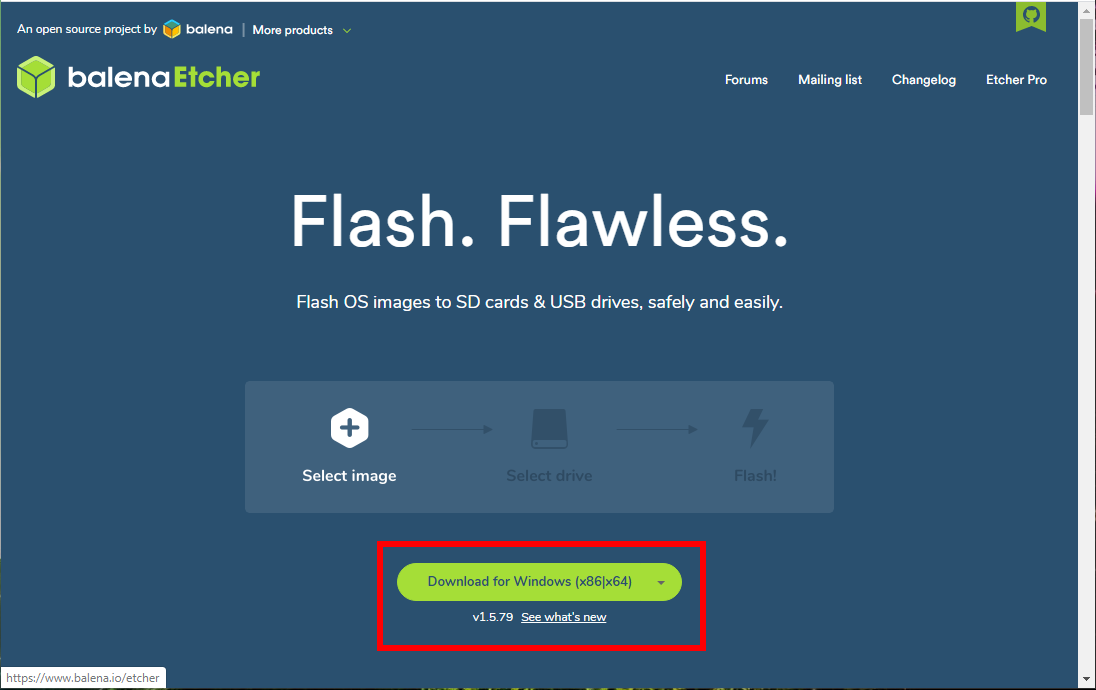
Теперь переходим на сайт программы Etcher: https://www.balena.io/etcher/ и скачиваем её:
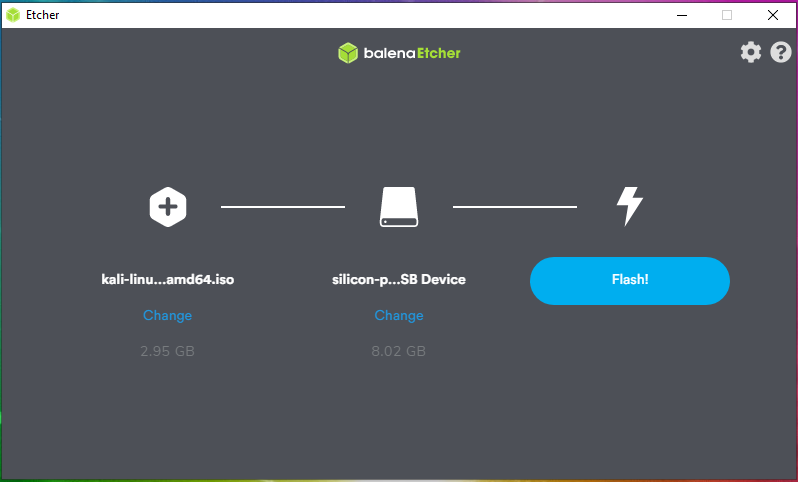
Подключите вашу USB флешку, запустите Etcher, выберите скаченный ISO образ Kali Linux LIVE, затем просто нажмите кнопку Flash! и дождитесь завершения.
Как загрузиться с флешки
Теперь нам нужно следующее:
1) отключить Secure boot и Fast boot в EFI (BIOS)
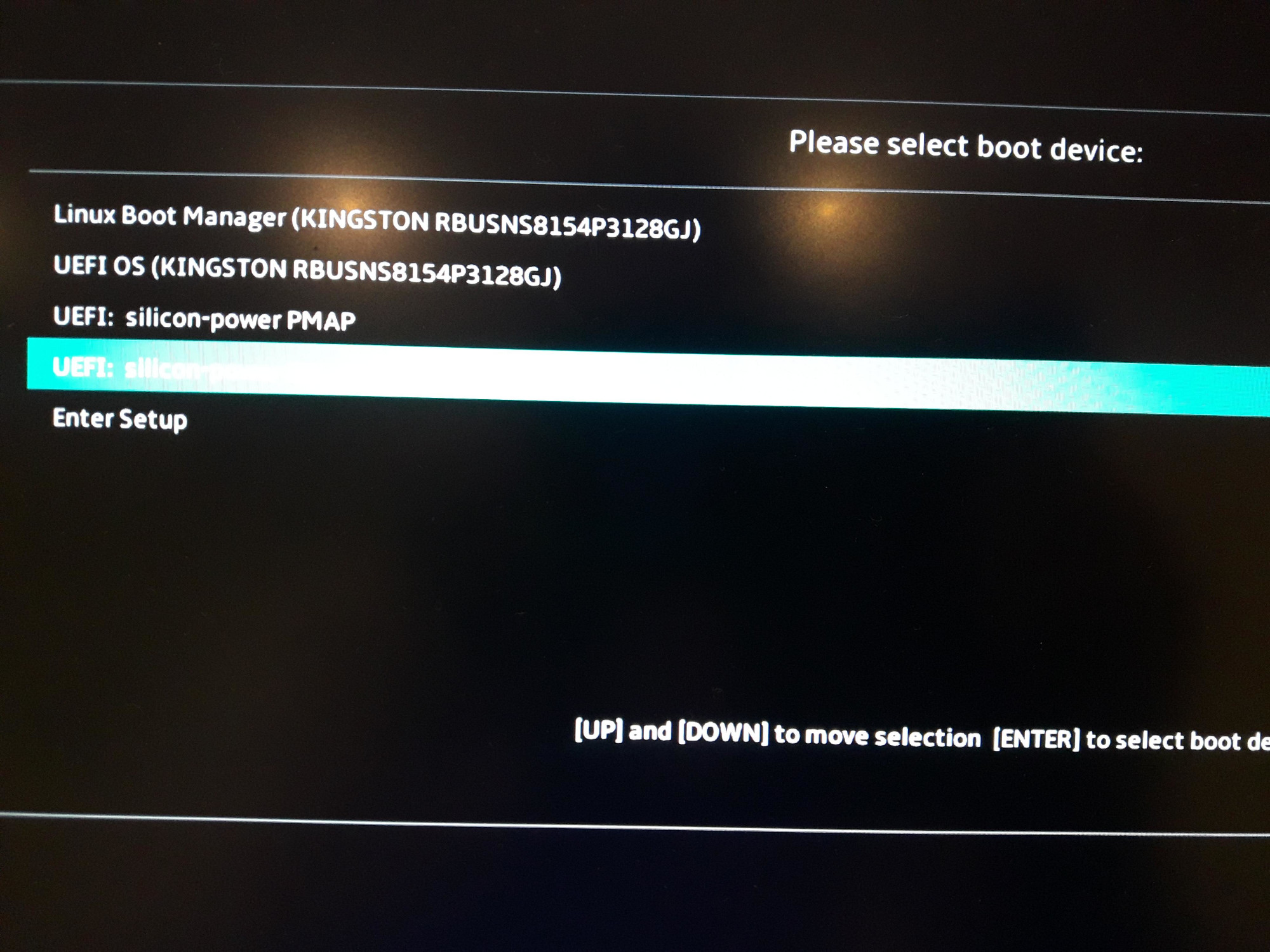
2) выбрать в качестве диска для загрузки USB флешку с Kali Linux
Secure boot и Fast boot присутствуют только в EFI — это такой новый BIOS. Если у вас древний компьютер, то эти настройки могут отсутствовать и отключать их не нужно.
Зайдите в BIOS — на разных ноутбуках и материнских платах это может выполняться по-разному, как правило для этого в самом начале загрузки нужно много раз нажимать кнопку ESC, или кнопку Delete, или одну из функциональных клавиш F*. Если ничего не помогло, то поищите в Гугле, как войти в БИОС для вашей модели ноутбука/материнской платы.
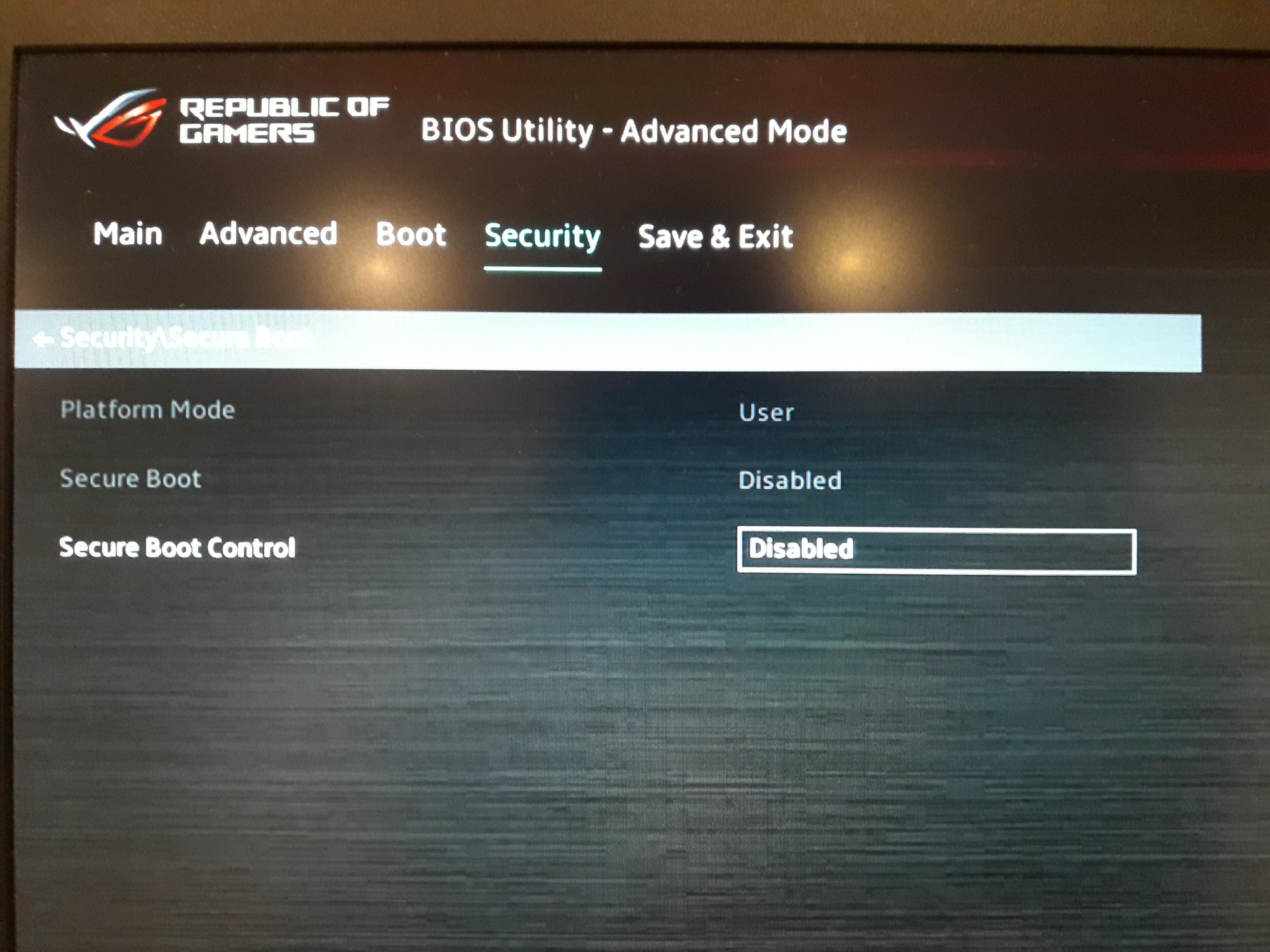
Отключение Secure boot и Fast boot нужно только чтобы загрузиться с флешки, т. е. после сброса пароля Windows эти настройки можно вернуть в исходное состояние.
Затем при загрузке или там же, в БИОСе, выберите в качестве диска для загрузки USB флешку или внешний диск:
Если вы видите меню загрузки Kali Linux, значит у вас всё получилось:

Как в Linux подключиться к диску Windows
Современные дистрибутивы Linux автоматически монтируют (то есть подключают к системе) все диски. Но в некоторых случаях диск монтируется только для чтения, также точки монтирования у разных дисков разные. Поэтому мы сделаем следующее:
- найдём диск с Windows
- отмонтируем (отсоединим) его от системы
- выполним команду для устранения возможных проблем подключения диска Windows к Linux
- заново смонтируем его
Плюс такого подхода в том, что:
- диск точно будет смонтирован с правами записи и не будет других проблем
- поскольку мы сами выберем точку монтирования, то команды для изменения пароля Windows можно просто копировать — не нужно в них что-то менять и подставлять свой путь до диска.
Вначале выполните команду:
sudo fdisk -l
Будут выведены все диски, которые подключены к компьютеру:
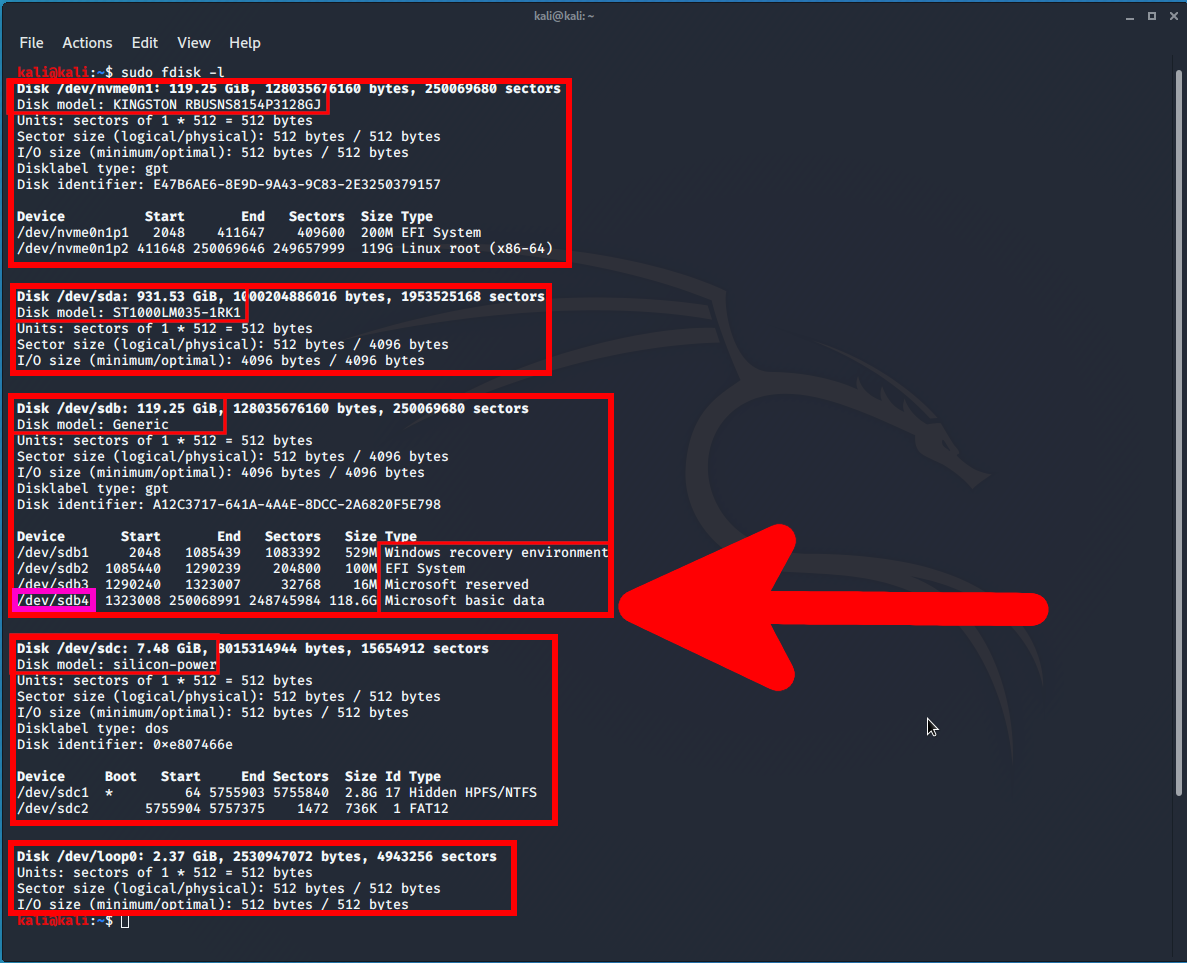
Информация о дисках и их разделах разделена на блоки. Каждый блок начинается со слова «Disk: », в каждом блоке указана Disk model (модель диска) и размер диска — именно по этим данным найдите диск, на котором установлена операционная система Windows.
Также если это Windows 10, то на диске с операционной системой должны быть разделы «Windows recovery environment» (используется для восстановления системы), «EFI System» (файлы для загрузки операционной системы), «Microsoft reserved» (зарезервированный раздел), «Microsoft basic data» (основной раздел с данными, на котором находится операционная система и все файлы диска C:) — всего четыре раздела.
На мой диск с Windows указывает стрелка на скриншоте. Нам нужно было узнать имя диска и имя раздела «Microsoft basic data», в моём случае это /dev/sdb4. Это самый большой раздел. На более старых версиях Windows может быть меньше разделов.
Теперь нужно запустить команду вида в которой РАЗДЕЛ замените на ваше значение:
sudo umount /dev/РАЗДЕЛ
У меня раздел путь до диска /dev/sdb4 тогда команда следующая:
sudo umount /dev/sdb4
Теперь нужно запустить команду вида:
sudo ntfsfix /dev/РАЗДЕЛ
У меня раздел путь до диска /dev/sdb4 тогда команда следующая:
sudo ntfsfix /dev/sdb4
В этой команде не нужно ничего менять:
sudo mkdir /mnt/windows
В следующей команде вновь вставьте значение вашего РАЗДЕЛа:
sudo mount /dev/РАЗДЕЛ /mnt/windows
У меня следующая команда:
sudo mount /dev/sdb4 /mnt/windows
Теперь выполните следующие команды:
sudo mv /mnt/windows/Windows/System32/sethc.exe /mnt/windows/Windows/System32/sethc.exe.bak sudo cp /mnt/windows/Windows/System32/cmd.exe /mnt/windows/Windows/System32/sethc.exe

Как вызвать командную строку для смены пароля в Windows
При включении компьютера, нажмите кнопку Выключение.
Удерживая нажатой клавишу Shift, нажмите «Перезагрузка».
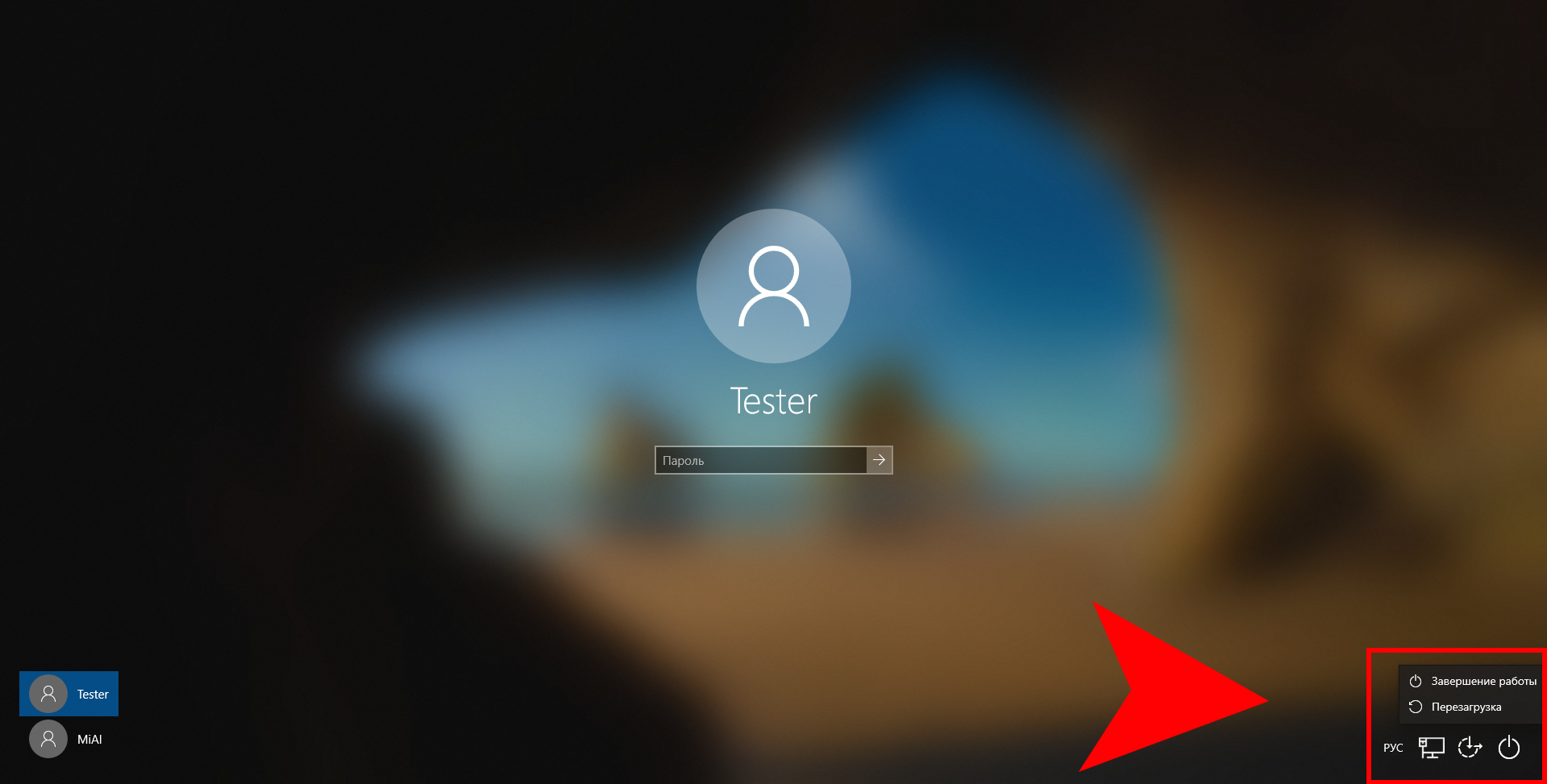
Выберите «Поиск и устранение неисправностей»:

Затем «Дополнительные параметры»:
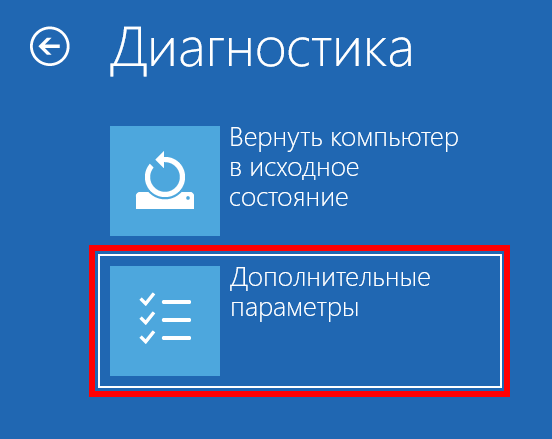
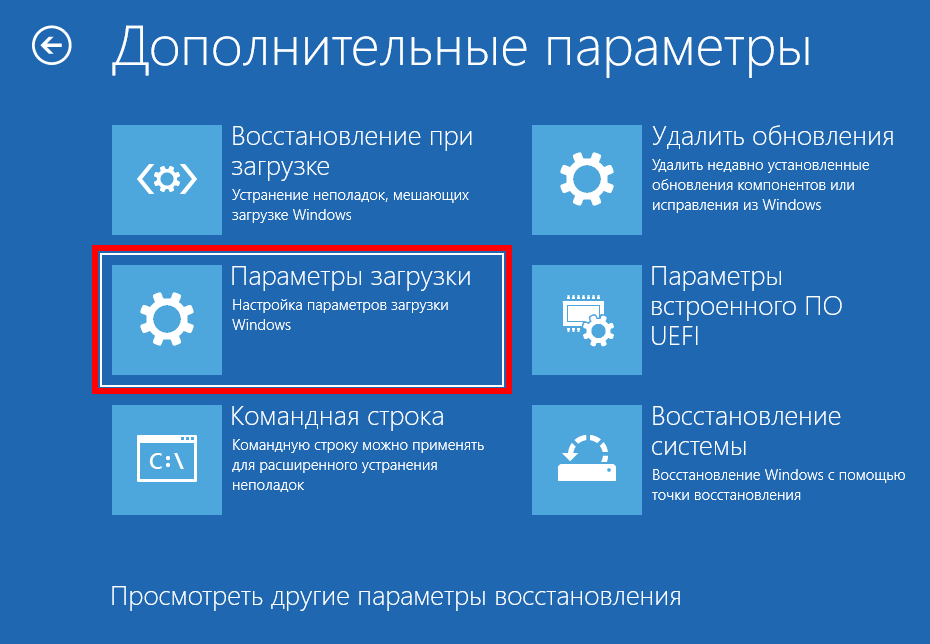
Далее «Параметры загрузки»:
Нажмите кнопку «Перезагрузить»:
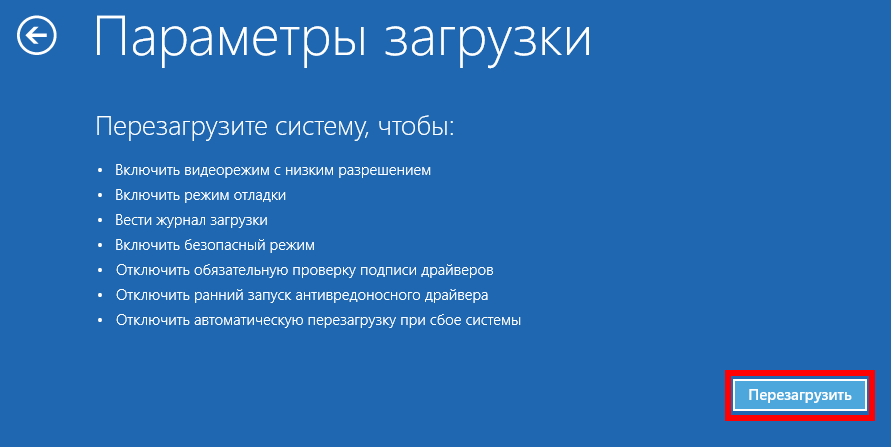
Нажмите клавишу F4:

Когда будет предложено ввести пароль, вместо этого нажмите пять раз кнопку Shift,
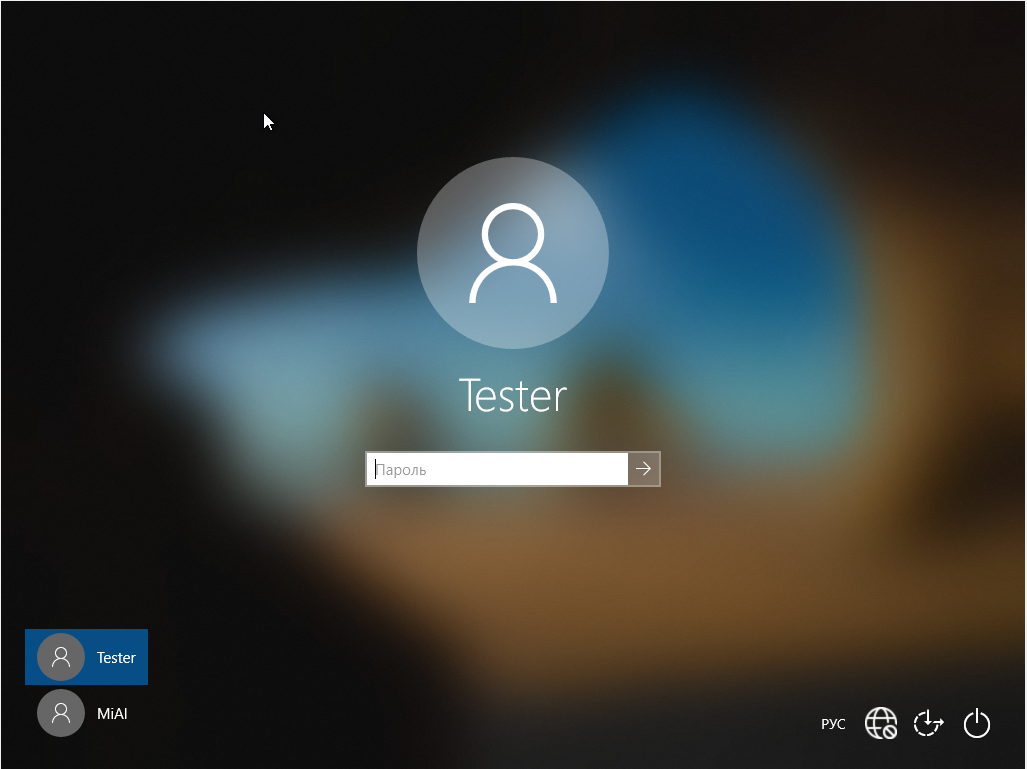
появится приглашение командной строки:
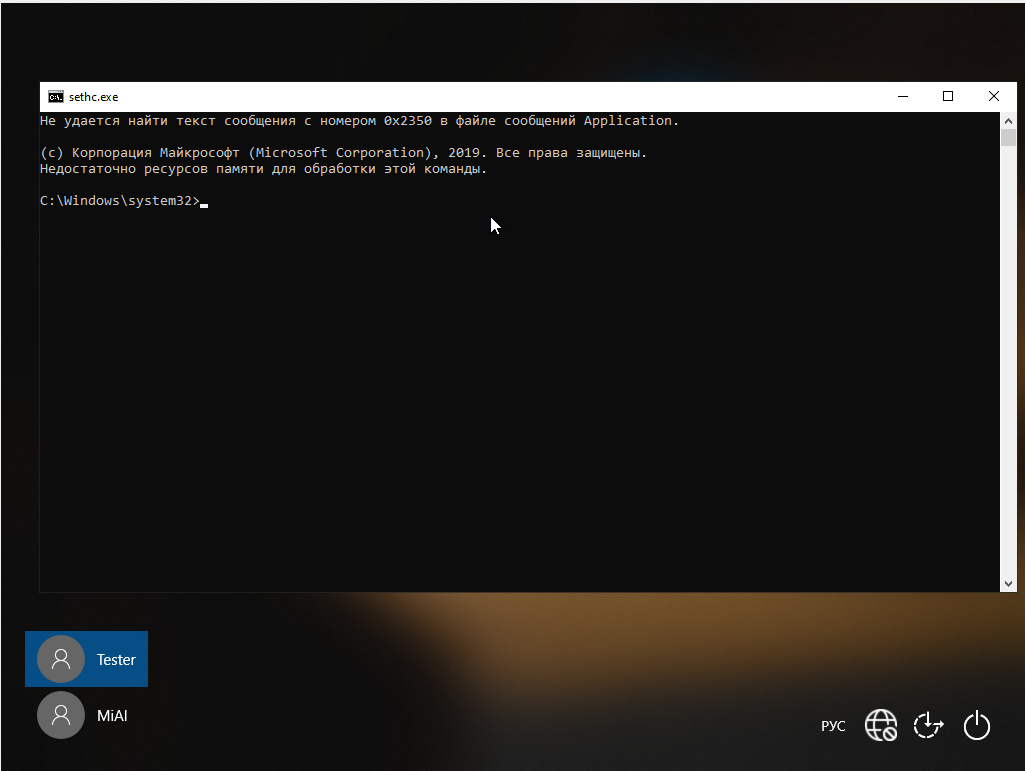
Следующая команда выведет список пользователей Windows:
net user
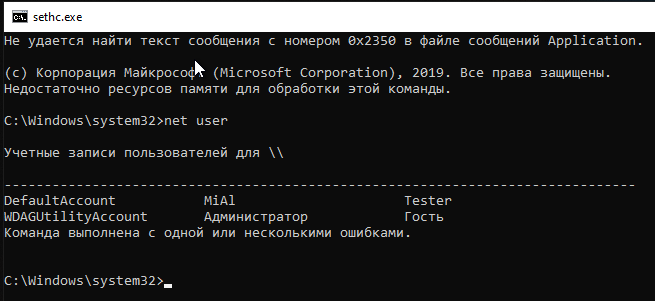
Для смены пароля используйте команду вида:
net user ИМЯ_ПОЛЬЗОВАТЕЛЯ НОВЫЙ_ПАРОЛЬ
Например, для пользователя Tester я хочу установить новый пароль 1234, тогда команда следующая:
net user Tester 1234

Теперь можно закрыть окно командной строки и либо сразу войти в систему с новым паролем (в этом случае вы продолжите работу в Безопасном режиме), либо перезагрузитесь, чтобы компьютер загрузился как обычно.
Это самый простой способ сброса пароля Windows, но если вам нужен другой вариант, то смотрите статью «Как сбросить пароль Windows».
Связанные статьи:
- Удаление скрытых разделов на флешке и восстановление после записи образа ISO (69.1%)
- Как установить или поменять свой пароль от Windows (60.8%)
- Как в Windows поменять пароль для другого пользователя (60.8%)
- Как отключить аккаунт пользователя Windows (56%)
- Как указать другое имя пользователя или пароль при доступе к сетевой папке Windows (55.5%)
- Программы для мониторинга сети в Windows (RANDOM — 50%)