Драйвер для HP Laser 107r
Чтобы начать печатать с помощью принтера HP Laser 107r, вам надо установить утилиту. Данная программа внесет все нужные изменения, сделает настройки, и после перезагрузки системы можно будет выбрать принтер из всех приложений. Без использования дистрибутива, вы не сможете использовать устройство по назначению, поэтому вам надо скачать драйвер HP Laser 107r и установить его. Для этого перейдите наверх данной страницы. Там увидите ссылку, нажмите на нее и сохраните файл.
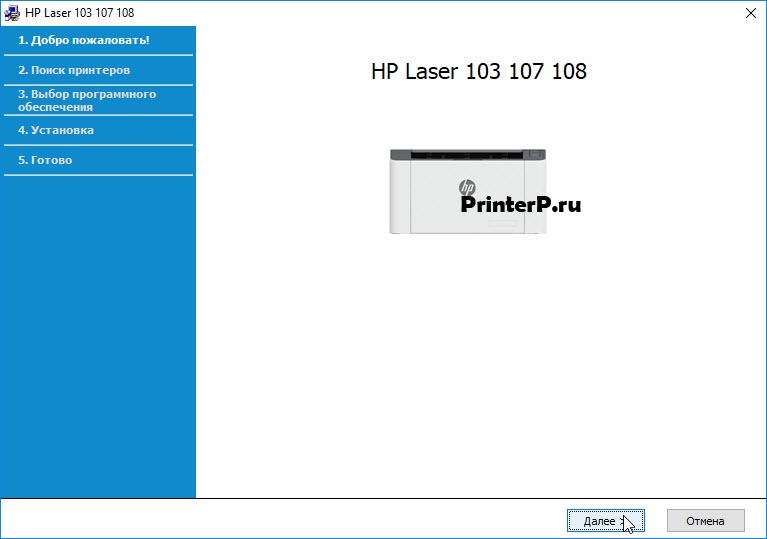
Запустите драйвер и сразу жмите «Далее».
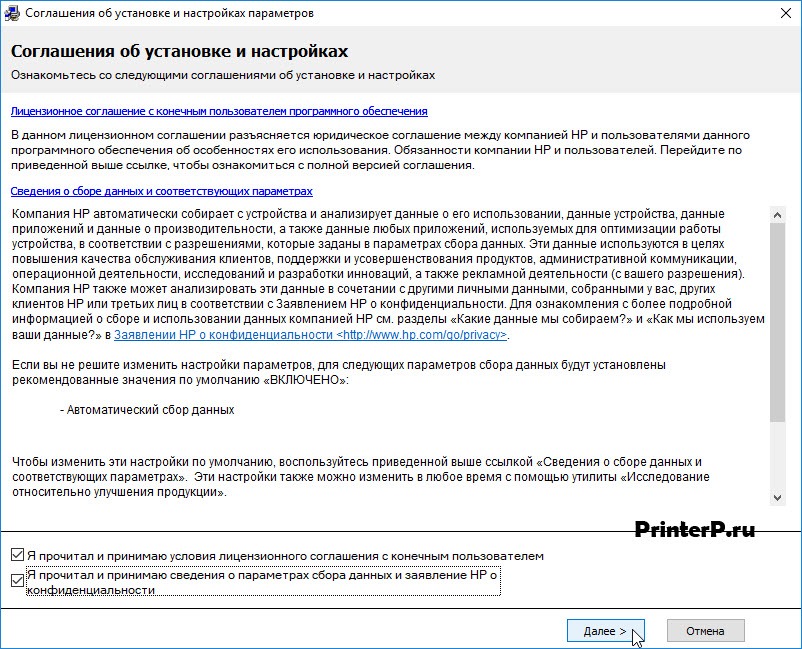
Чтобы перейти на следующий шаг, надо подтвердить свое согласие выполнять все требования разработчиков программы. Без этого нажать на «Далее» не получится. Поэтому вам надо нажать снизу около слов «Я прочитал и принимаю …», только потом жать на «Далее».
Кликните по верхнему пустому кружку, около которого написано «Подключение через USB», потом на «Далее».

Подключите принтер USB-кабелем. Включите его в сеть и нажмите на кнопку на корпусе. Потом снова на «Далее».
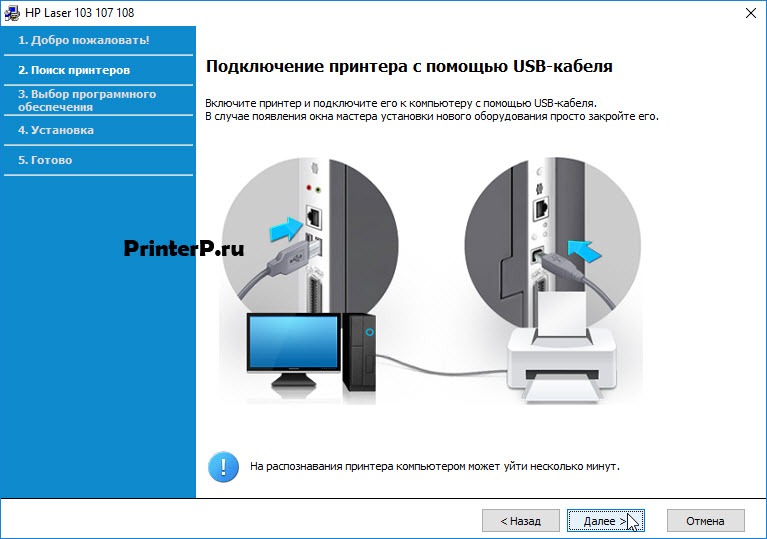
Системе надо пару минут, чтобы распознать принтер, поэтому, прежде чем начать печатать, придется немного подождать. Если отправить документы на печать все равно не получается, перезагрузите компьютер.
Настройка принтера HP (встроенный драйвер Mac)
Используйте AirPrint или доступные базовые драйверы для настройки и использования принтера HP на компьютере Mac.
Установка пошаговая настройка и установка подключения, регистрация HP+ и доступ к дополнительным функциям сканирования и поддержки принтеров, установка HP Smart – Mac App Store (на английском языке).
Подключение и настройка принтера в macOS
Настройте принтер, если он находится в той же сети Wi-Fi, что и ваш компьютер Mac, или подсоединен через кабель USB, без установки дополнительных драйверов.
Подготовка
Ваш принтер, возможно, уже настроен, если находится в сети или подключен через USB. В приложении, из которое выполняется печать, выберите пункт «Печать файла > » . Если ваш принтер указан в списке, он готов к использованию. Если его нет в списке, щелкните меню «Принтер» и выберите его в списке «Ближайшие принтеры» или выберите параметры «Принтеры и сканеры» или «Параметры принтеров и сканеров», чтобы добавить его.
Если ваш принтер не доступен, выполните следующие действия.
Процедура
Для подключения по USB или если ваш принтер не поддерживает AirPrint, используйте Функцию Apple для поиска и открытия обновления ПО . Убедитесь, что на компьютере Mac установлены обновления, или установите новое доступное программное обеспечение.
Подключите принтер к той же сети, что и компьютер Mac, или используйте прямое подключение по USB.
- Подключение принтеров с сенсорной панелью управления к сети Wi-Fi: Откройте меню Настройка , Сеть или Настройки беспроводной сети , выберите Мастер настройки беспроводной связи , а затем следуйте инструкциям для выбора имени сети и ввода пароля.
- Подключение большинства принтеров без сенсорной панели управления к сети Wi-Fi: Нажмите и удерживайте кнопку Беспроводная связь в течение пяти секунд или до того момента, когда начнет мигать индикатор беспроводной связи. В течение двух минут нажмите и удерживайте кнопку WPS (Wi-Fi Protected Setup) на маршрутизаторе, пока не запустится процесс установления подключения. После установления подключения индикатор беспроводной связи на принтере перестает мигать.
- Подключение по Wi-Fi для принтеров HP DeskJet 6000, 6400, ENVY 6000 и 6400, а также принтеров Серии Bluetooth: Нажмите и удерживайте кнопку Wi-Fi и кнопку питания на задней панели принтера в течение пяти секунд, пока не начнет мигать синяя полоса. В течение двух минут нажмите и удерживайте кнопку WPS на маршрутизаторе, пока не запустится процесс установления подключения. После установления подключения синяя полоса перестает мигать.
- Проводное подключение к сети (Ethernet): Подключите кабель локальной сети к порту Ethernet принтера и к свободному порту маршрутизатора или точки доступа. Зеленый индикатор порта принтера должен светиться непрерывно, а оранжевый индикатор активности должен мигать.
- Подключение USB: Подключите кабель USB к порту USB на задней стороне принтера и к порту компьютера Mac. При появлении запроса установите новое программное обеспечение.
Щелкните значок «Принтеры и сканеры», затем выполните поиск и откройте «Принтеры и сканеры» .
Если принтер отсутствует в списке, нажмите кнопку «Добавить принтер», «Сканер» или » Факс » или кнопку «Добавить», затем следуйте инструкциям для завершения настройки.
Дальнейшие действия
Дополнительные параметры драйвера печати могут быть доступны на сайте Загрузки ПО и драйверов HP .
Ответы на часто задаваемые вопросы
Остались вопросы? Ознакомьтесь с дополнительной справочной информацией и ответами на вопросы.
Как использовать функции и настройки принтера?
Apple поддерживает стандартные функции печати и сканирования с помощью встроенного драйвера macOS и других поддерживаемых приложений.
Об этой задаче
Поддерживаемые функции сканирования зависят от модели принтера и страны/региона.
Процедура
Настройка и параметры задания печати. Откройте приложение, из которого следует выполнить печать, выберите элемент, например фотографию, документ или электронную почту, затем щелкните » > Печать файла» для просмотра всех параметров и настроек.
Сканирование документов и фотографий. Щелкните значок » Стрелка «, выполните поиск и откройте папку «Принтеры и сканеры», затем выберите имя принтера. На вкладке «Сканирование» нажмите кнопку «Открыть сканер > — Показать подробные сведения», чтобы просмотреть все параметры и настройки.
Дополнительные параметры сканирования:
- Приложение HP Smart. Откройте приложение HP Smart, затем нажмите «Сканировать » с главного экрана приложения, чтобы просмотреть все параметры и настройки. Дополнительные сведения см. в статье Сканирование с помощью принтера HP.
Прим.: Для сканирования с помощью приложения HP Smart необходима учетная запись HP.
Проверьте приблизительные уровни чернил. Просмотр индикаторов уровня чернил или тонера на панели управления принтера (если доступно), из приложения HP Smart, или напечатайте страницу самопроверки или отчет о состоянии принтера. Дополнительные сведения см. в документе «Проверка уровня чернил или тонера в принтере HP».
Зайдите на домашнюю страницу принтера (только для сетевых принтеров): Щелкните значок » Стрелка «, выполните поиск и откройте папку «Принтеры и сканеры», затем выберите имя принтера. На вкладке «Общие» щелкните веб-страницу «Параметры и расходные > материалы» для просмотра всех параметров и настроек.
Факс. Используйте кнопки и меню на панели управления принтера для просмотра всех параметров и настроек, или используйте мобильный факс из приложения HP Smart.
Что делать, если компьютер Mac не может найти мой принтер?
Устранение неполадок подключения и требований к настройке, если компьютер Mac не добавляет принтер или не отображает его в списке.
Процедура
Проверьте подключение принтера. Проверьте меню «Беспроводная связь» или «Параметры» на панели управления принтера или напечатайте страницу конфигурации сети и убедитесь, что принтер подключен к беспроводной сети Wi-Fi.
Проверьте подключение компьютера. На компьютере Mac щелкните значок Сеть , затем убедитесь, что компьютер Mac подключен к сети Wi-Fi.
Проверьте обновления программного обеспечения. Щелкните значок» , найдите и откройте » Обновление ПО», затем проверьте наличие и установите доступные обновления.
Убедитесь, что микропрограмма принтера обновлена. Перейдите в Загрузки ПО и драйверов HP папку , выполните поиск вашей модели принтера, затем загрузите любые новые обновления микропрограммы.
Перезагрузите маршрутизатор, принтер и Mac. Отсоедините маршрутизатор, выключите принтер, затем закройте все программы на компьютере Mac и выключите его. Включите маршрутизатор, дождитесь успешного подключения к интернету, включите принтер, затем включите компьютер Mac.
Сброс настроек системы печати приводит к удалению всех принтеров и сканеров.
- Щелкните значок «Принтеры и сканеры», затем выполните поиск и откройте «Принтеры и сканеры» .
- Щелкните правой кнопкой мыши или нажмите на элемент управления именем принтера, затем выберите сброс настроек системы печати, чтобы удалить принтер и его настройки. >
HP Laser 107a/ 107r/ 107w: обзор параметров, установка драйвера, прошивка под совместимые картриджи
Не так давно у южнокорейского концерна Samsung компания Hewlett-Packard выкупила отдел, занимающийся производством печатающей техники. Вследствие этого была выпущена новая линейка домашних принтеров HP Laser 107a, 107r и 107w. Именно о них и пойдет речь в данной статье. Однако здесь Вы узнаете не только о самих печатающих устройствах, но и о том, как прошить HP Laser 107a, чтобы он стал совместим с неоригинальными и перезаправленными картриджами. Кроме того, мы расскажем, где найти и скачать драйвер HP Laser 107a, а также какой выгодно купить картридж для принтера HP Laser 107w.
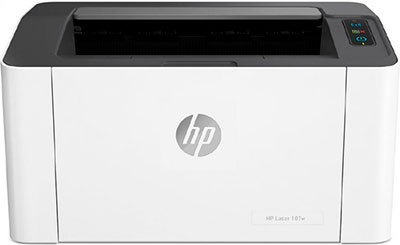
Обзор принтеров HP Laser 107w, 107r и 107a
Дизайн принтера HP Laser 107a заимствован у Samsung Xpress SL-M2020. Внешне они фактически идентичные. Даже лотки для бумаги находятся в тех же местах. Однако внутри печатающие устройства немного отличаются. О чем свидетельствуют расходные материалы, совместимые с этими аппаратами. В принтере Samsung Xpress SL-M2020 используется картридж MLT-D111S. В свою очередь, к HP Laser 107a подходит картридж W1106A, который сконструирован на основе расходника MLT-D104S.
Технические характеристики у HP Laser 107a и Samsung Xpress SL-M2020 также соответствуют. Качество печати составляет 1200×1200 точек на дюйм. Отпечатки могут создавать только в монохромном режиме. При этом скорость печати составляет около 20 стр/мин. Однако стоит отметить, что скорость выхода первой страницы занимает около 9 секунд. Что достаточно быстро для устройств данного типа.
HP и Samsung печатают на обычной бумаге размером до А4. Однако при необходимости можно использовать нестандартные варианты носителей, так как установки данной оргтехники позволяют создавать отпечатки размером 216×356 мм. Но плотность бумаги должна быть выдержана в пределе 60-163 г/м 2 . Печать на конвертах также входит в число основных возможностей принтеров серии HP Laser 107.
Чтобы начать печатать, принтер необходимо подключить к персональному компьютеру. Подключение осуществляется по USB (кроме модели HP Laser 107w, у которой есть встроенный модуль Wi-Fi). Также необходимо установить на ПК соответствующее программное обеспечение. В ином же случае, компьютер не распознает принтер, поэтому при отправлении файла в печать будет выскакивать соответствующая ошибка.
Где скачать драйвер для принтера HP Laser 107a/ 107r/ 107w
Как правило, установка соответствующего программного обеспечения осуществляется с диска, который идет в комплекте с печатающим устройством. Иногда эту процедуру невозможно выполнить по ряду следующих причин:
- в компьютере нет CD/DVD-привода;
- информация с диска не считывается лазером CD/DVD-привода;
- записанное на диске ПО не совместимо с версией ОС компьютера;
- диск с драйверами HP давно утерян.
В таких случаях, рациональным решением является посещение официального сайта производителя (в данном случае hp.com). На главной странице сайта Вы увидите вкладку «Поддержка» («Support»). Нужно нажать на нее и перейти в меню «Программы и драйверы». Далее следует выбрать технику, к которой ищете программное обеспечение, поэтому нажимаем на значок принтера. В открывшемся окне Вы увидите строку поиска, в которую необходимо вписать модель печатающего устройства (например, HP Laser 107r) и нажать кнопку «Отправить».
Если модель ввели правильно, то сайт автоматически откроет ее страницу (в других случаях перед Вами появится список моделей схожих указанному запросу). На странице принтера Вы увидите несколько разделов (в зависимости от модели количество разделов может отличаться):
- Комплект программного обеспечения. Включает в себя все необходимое для печати, а также для обработки файлов.
- Базовые драйверы. Основное ПО, использующееся для обеспечения работы печатающего устройства.
- Микропрограммы. Используются для обновления прошивки принтера HP до самой актуальной версии (старые версии с сайта удаляются).
- Утилиты для диагностики. Это специальное ПО, помогающее определить неисправности печатающего устройства.
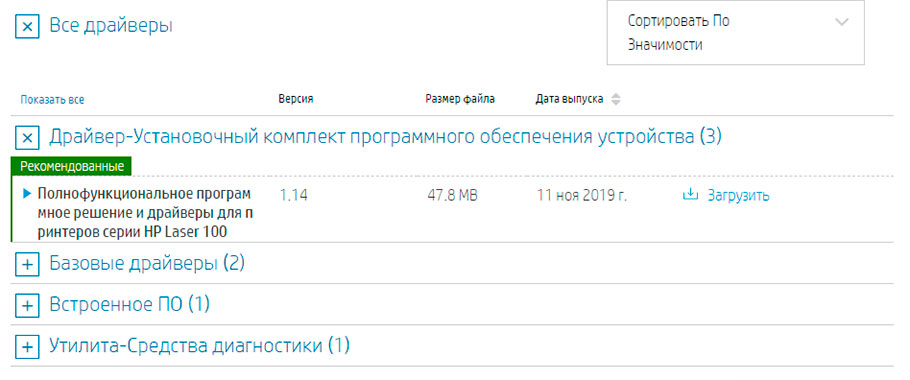
Для полноценной работы, как минимум необходимо скачать драйвер HP Laser соответствующий модели. После загрузки, нужно открыть инсталляционный файл и следовать указаниям Мастера установки. Во время установки драйвера может потребоваться подключение принтера к компьютеру, поэтому заранее не спешите присоединять кабель USB от него к ПК. По окончанию инсталляции драйвера в обязательном порядке перезагрузите персональный компьютер. Чтобы Вам было легче найти нужное ПО, предоставляем Вам прямые ссылки, ведущие на страницы соответствующих принтеров:
- Скачать драйвер HP Laser 107a
- Скачать драйвер HP Laser 107r
- Скачать драйвер HP Laser 107w
Кроме того, на официальном сайте компании HP можно найти список картриджей, совместимых с Вашим печатающим аппаратом.
Какой купить картридж для принтера HP Laser 107w/ 107r/ 107a
Принтер HP Laser 107w и ему подобные устройства совместимы с тремя моделями картриджей: HP 105A (W1105A), HP 106A (W1106A) и HP 107A (W1107A). Все расходники вмещают одинаковое количества черного тонера, поэтому и ресурс у них на одном уровне – приблизительно 1000 страниц. Оригинальные картриджи для принтера HP Laser 107a официально являются одноразовыми. Но способы их заправки все же существуют (хотя весьма непростые). Но нужно помнить то, что использование перезаправленных картриджей приводит к автоматическому обнулению срока гарантии, так же как и в случае применения неоригинальных картриджей.
Тем не менее совместимые картриджи стоят гораздо дешевле подлинников. А заправка еще больше позволяет экономить на картриджах для HP Laser 107w. Правда качество печати может немного снизиться. Но не столь критично, чтобы полностью отказаться от использования неоригинальных расходников. К тому же производители аналогов для HP Laser 107a, также создают картриджи с увеличенным запасом красящего вещества. Ресурс таких расходников ровно в два раза больше – 2000 страниц. Чтобы купить картридж HP Laser 107a с повышенным ресурсом смотрите, чтобы в наименовании присутствовал артикул «X» (например, W1106X или HP 106X).
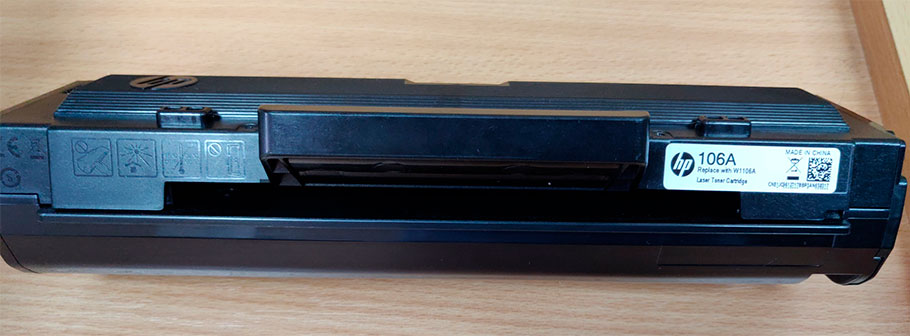
Внимание: Для полноценного использования неоригинальных расходников необходимо сменить чип картриджа (актуально для перезаправки) или перепрошить микропрограмму принтера.
Можно ли прошить принтер HP Laser 107a/ 107r/ 107w
Прошивать принтер HP Laser 107w или любое другое печатающее устройство достаточно опасно, так как можно полностью вывести его из строя. Поэтому к такому методу лучше не прибегать, либо доверить это дело специалисту.
Процесс прошивки лазерного принтера HP состоит из нескольких этапов:
- Подготовка принтера. Необходимо подключить принтер к ПК по USB. Предварительно установить на компьютер соответствующий драйвер и настроить печатающее устройство. Проверить, чтобы в принтере был установлен картридж с не заклеенным чипом, а также была бумага в лотке. Рекомендуется отключить от ПК все лишние устройства (оставить только мышку, клавиатуру и принтер). Кроме того, желательно подключить принтер и компьютер к ИБП или сетевому фильтру.
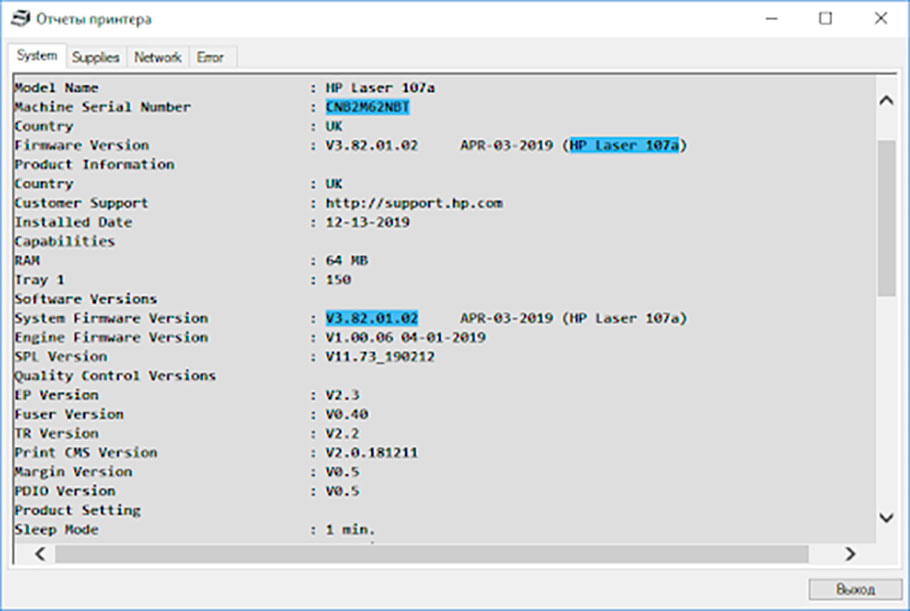
- Создание отчетов состояния принтера. Чтобы прошить принтер, необходимо узнать некоторые данные о нем. Найти их можно в специальных отчетах:
- Зажмите кнопку «Отмена» и удерживайте до тех пор, пока не начнет мигать индикатор питания. Отпустите кнопку и дождитесь отпечатывания отчета, в котором нам нужна информация о серийном номере принтера и версии прошивки.
- Снова зажмите кнопку «Отмена», только отпустите ее не сразу как замигает кнопка питания, а через несколько секунд (индикатор должен начать мигать быстрее). Здесь ищем серийный номер чипа (CRUM).
- Поиск нужной прошивки. Указанные выше данные нужны для того, чтобы купить прошивку для Вашего печатающего устройства. Также Вы можете попробовать найти и бесплатно скачать прошивку для принтера HP Laser 107a, 107r, 107w. Но придется самостоятельно перепрограмирофать файл прошивки под конкретно Ваш принтер.
- Прошивка принтера HP Laser 107a, 107r, 107w. Чтобы перепрошить принтер HP его нужно подключить к компьютеру по USB (принтер должен быть выключен). Далее зажмите и удерживайте кнопку «Отмена», параллельно нажмите на кнопку питания и подержите ее2 секунды. Сразу отпустите кнопку включения, затем отмены. Таким образом, принтер переводится в режим сервисного обслуживания. Далее запустите файл прошивки принтера и дождитесь окончания процесса (только не выключайте принтер в этот момент, устройство перезагрузится самостоятельно).
После того как процесс прошивки HP Laser 107r пройдет успешно, не забудьте заклеить чип картриджа или полностью его удалить с расходника. Только чип сохраните, он еще может пригодиться. Также учтите, что при покупке нового картриджа, чип картриджа нужно обязательно заклеить изолентой или удалить, иначе принтер заблокируется.
Принтер лазерный монохромный HP Laser 107r

Позиции временно нет на складе, но со временем она может вновь появиться в продаже. Вы можете cоздать оповещение о приходе товара, чтобы получить письмо с уведомлением о поступлении товара в продажу.
Характеристики

Тип: Самая недорогая бумага A4 Формат: A4 (210 x 297 мм) Количество листов: 2500 Цена за лист: 0.84 руб. Цена: 2 101 руб.
Тип: Самая недорогая бумага A4 Формат: A4 (210 x 297 мм) Количество листов: 2500 Цена за лист: 0.83 руб. Цена: 2 083 руб.
Видео обзоры
Опции, расходные материалы и аксессуары
Отзывы
Отзывов еще нет, ваш может стать первым!
Сравнение производительности и результаты тестов
Чтобы вы могли оценить производительность выбранного товара (пока еще не побывавшего в нашей тестовой лаборатории, но мы над этим работаем), на диаграмме приведены результаты тестов для 10 товаров, схожих по цене с выбранным. Показатели в процентах указывают на приближение к макcимальному из зарегистрированных результатов.
Для сравнений используются только товары, которые сейчас есть в наличии.
Если вы решили подойти к выбору нового оборудования всерьез и со всей ответственностью, неоценимую помощь окажет полный рейтинг Рейтинг принтеров и МФУ по цене печати на А4, включающий результаты тестирования отсутствующих сейчас на складе товаров.
Рейтинг принтеров и МФУ по цене печати на А4
Обзоры и статьи
- Как выбрать подходящий принтер для дома
- Тумбы для принтеров и МФУ