Черный список ВКонтакте: как посмотреть, как убрать человека из ЧС (черного списка)
Посмотреть свой ЧС (черный список) ВКонтакте требуется, чтобы определить, кого ты туда занес и заблокировал (то есть эти люди больше не могут тебе писать и не могут смотреть твою страницу). Может быть, ты заблокировал человека по ошибке, а может, это было осознанное решение, но сейчас обида уже прошла и ты хочешь удалить его из черного списка. Обо всем этом читай дальше.
Как посмотреть черный список ВКонтакте (узнать, кого я заблокировал)?
В мобильном приложении ВК
- Открой вкладку Сервисы (вторая кнопка в нижнем ряду).
- Кнопка меню (≡) справа вверху.
- Настройки.
- Черный список.
В мобильной версии сайта ВК
В мобильной версии сайта можно открыть свой ЧС в браузере по ссылке: Мой черный список или так:
- Кнопка меню (≡), пятая в нижнем ряду.
- Кнопка-шестеренка (⚙) справа вверху.
- Черный список.
На компьютере в полной версии сайта
Твой черный список людей ВКонтакте находится в настройках. Чтобы открыть настройки в обычной версии ВКонтакте, нажми справа вверху на свое имя или на аватарку — откроется меню. Затем выбери там пункт Настройки:

Настройки состоят из нескольких разделов. Тебе нужен Чёрный список — нажми на этот пункт в правой колонке.
Также свой черный список можно быстро открыть по этой ссылке:
Перед тобой откроется список всех людей, кого ты когда-либо заблокировал. Когда ты заносишь кого-нибудь в черный список, он остается там навсегда. Точнее, до тех пор, пока ты его сам не разблокируешь.
Как разблокировать человека ВКонтакте, убрать из черного списка?
На телефоне (в приложении или в мобильной версии ВК)
Открыв черный список (как описано выше), найди нужного человека и нажми на крестик справа от него. Все, ты разблокировал человека.
Другой вариант: зайди на страницу заблокированного человека, открой меню кнопкой « ⋯ » (три точки) и выбери Разблокировать.
В полной версии сайта ВК
Открыв черный список (как описано выше), найди нужного человека и нажми Удалить из списка справа от него. Человек разблокирован.
Другой вариант: зайди на страницу заблокированного человека, открой меню кнопкой Еще и выбери Разблокировать.
Если человек заблокирован ВКонтакте, это другое. Значит, его страница заморожена за нарушение правил, и он вообще не может пользоваться ВК, пока не разблокирует ее. Об этом подробнее написано здесь:
Как найти человека в своем черном списке?
В самом верху черного списка есть поле Поиск по черному списку (в полной версии сайта). Нажми туда и начни набирать имя или фамилию человека, который тебя интересует — ты быстро его найдешь. Эта функция полезна, когда в твоем черном списке много людей.
Как посмотреть чужой черный список? Как узнать, есть ли я в черном списке?
Посмотреть чужой черный список нельзя, это личная тайна каждого пользователя. Но можно легко определить, находишься ли ты в черном списке конкретного человека. Вот инструкция:
Как заблокировать человека, занести в черный список?
Читай об этом здесь:
Вход.ру
Попробуй стартовую страницу Вход.ру — она удобна и дает много интересных возможностей для твоей страницы ВКонтакте:
По теме
- Как заблокировать человека ВКонтакте
- Как узнать, что тебя заблокировали ВКонтакте
- Где в новой версии ВКонтакте настройки, мои ответы, музыка, дни рождения, выход, статистика.
- Как пользоваться ВКонтакте? — Все советы
Черный список ВК: что это за «зверь» такой и как управлять ЧС?
Черный список ВК – это способ оградить свою страницу от нежелательных подписчиков, спама, «вчерашних» друзей. В реальной жизни легко ограничить присутствие неприятных личностей, просто перестав с ними встречаться. Виртуальный мир уничтожил границы, как территориальные, так и количественные.
Контакт-лист друзей многих пользователей насчитывает тысячи людей со всех уголков планеты. Люди публикуют личные фотографии, меняют статусы, рассказывают свои новости и активно комментируют действия друзей.
Но не все ведут себя деликатно и вежливо. Встречаются хамы, которые с удовольствием делают гадости, пишут неприятные заметки, грубят или оскорбляют. Вместо того, чтобы выяснять отношения, нервничать и расстраиваться, можно отправить этого человека в игнор – вот что значит ЧС в ВК.
Как работает функция?

Что происходит после того, как пользователь оказывается в black-листе?
- Он не сможет зайти на страницу заблокировавшего его автора (но мы можем научить Вас, как посмотреть профиль, если ты в черном списке);
- Не напишет личное сообщение (хотя есть пара хитрых лазеек, чтобы обойти этот запрет и написать, даже находясь в ЧС);
- Не увидит новые фотографии, видео, статусы, публикации на стене;
- Не сумеет пригласить на встречу, добавить в группу;
- Пропадет доступ к комментированию любых действий автора;
- Оба пользователя исчезнут из совместных контакт-листов.
Все, что «разжалованная» персона увидит, если воспользуется расширенным поиском – это надпись об ограничении доступа к странице автора, а также его фамилию, имя и аватарку.
Кстати, если один пользователь отправит другого в черный список, то все попытки узнать, кого этот друг добавил в друзья, рискуют провалиться. Потому что есть только одна небольшая и хитрая лазейка, как это сделать.

Чтобы окончательно понять, что такое ЧС в ВК, нужно вспомнить черный список в мобильном телефоне. Принцип их действия идентичен – это полное ограничение на общение в любых его формах.
Где найти опцию?
Как зайти в черный список ВК, открыть перечень ранее добавленных людей, или удалить оттуда кого-либо? Инструкция по поиску нужной Вам опции зависит от того, на каком устройстве Вы пользуетесь соцсетью.
На компьютере
Проще всего найти блок с помощью полноэкранной версии. Для этого:
- Нужно кликнуть на круг с аватаром, который находится в правом уголке экрана сверху, и в появившемся меню перейти по строке «Настройки» ;

Обратите внимание на то, что если соцсеть ранее была открыта на мобильном устройстве, а вы в данный момент заходите на страничку через компьютер, в этом меню не будет раздела с настройками. Нужно будет выйти из системы в смартфоне, после этого обновить окно браузера. Либо искать, где в ВК находится черный список (ЧС) в мобильной версии соцсети. Но об этом ниже.
- В настройках справа в углу находится перечень подразделов сектора. Четвертая сверху вкладка и есть черный список;

- В самом разделе прямо вверху расположена синяя кнопка «Добавить в черный список» . После нажатия выходит строка поиска. Ищут нужный профайл и кликают на него;


- Такие же действия может производить админ группы или сообщества. С той лишь разницей, что администратор группы может указать дополнительные настройки при блокировки. Например, установить срок блокировки или отправить пользователю уведомление, за что тот попал в немилость.

Но не стоит беспокоиться, ведь процесс обратим. Если вы не знаете, как корректировать черный список в контакте, как и где найти ранее добавленных и посмотреть Ваш ЧС, просто зайдите в раздел. Прямо под синей кнопкой высветится ваш игнор-лист.
На телефоне
Если же Вы предпочитаете общаться в соцсети через мобильное устройство, то для того, чтобы найти ЧС в телефоне, воспользуйтесь следующей несложной инструкцией:
- Зайдите в личный профиль на мобильном устройстве (смартфоне или планшете);
- Щелкните дважды по значку в виде человечка в кружочке («Профиль») в нижнем блоке меню, а затем перейдите в раздел «Настройки» (как правило, он отображается в виде шестерёнки);

- Примерно по середине Вы увидите искомый пункт меню. Щелкните на название «Черный список» и перед Вами откроется Ваш личный блэк-лист. Обратите внимание, что здесь Вы можете убрать другого пользователя из своего личного «расстрельного списка». Но, к сожалению, он не поможет Вам выйти из черного списка, если Вас забанил Ваш друг.
Кстати, если Вы до этого не пользовались функцией, то на экране мобильного Вы увидите оповещение, что список пуст.
Пользоваться ЧС в ВК совсем не сложно. Допустим, есть какой-то человек настойчиво закидывает Вас сообщениями и Вы бы хотели избавиться от столь навязчивого собеседника. Что делать?
- Для начала авторизуйтесь в соцсети под своим логином и паролем.
- Теперь перейдите в нужный Вам профиль и заблокируйте его. На телефоне это можно сделать, нажав троеточие в правом верхнем углу и нажав соответствующую кнопку. Пример на скрине.
- На компьютере принцип действия похожий. Переходите на страницу к человеку. Под аватаркой щелкаете на многоточие и выбираете пункт «Пожаловаться».

- Обратите внимание, на строчку в самом низу, там можно поставить галочку, чтобы закрыть доступ к странице.

- Ну или всегда можно закинуть в ЧС человека через настройки, как было указано выше.
Если Вы готовы продолжить общение с человеком, то всегда можно очистить черный список. Для этого просто еще раз пройдитесь по инструкции только нажмите «Разблокировать»/»Удалить». И всё, можно продолжать писать другу сообщения и кидать стикеры.
Что значит ЧС в ВК
Как мы разобрались уже, самое распространенный вариант, что может значить ЧС в ВК, — это черный список. Но это не единственное значение словосочетания, и всё зависит от того, в каком контексте Вы его употребляете.
Например, если Вы услышали:
- «У меня ЧС» то слово расшифровывается как «чрезвычайная ситуация», то есть у человека беда, трабл, проблемы;
- «Один чс сделал что-то» обозначает, что один член семьи человека сделал какое-то действие.
- «У меня квартира в чс» означает, что человек приобрел в частную собственность помещение.
- Ну и конечно, «кинул в чс» расшифровывается, что кто-то добавил в черный список, то есть банально заблокировал.
Как видите вариантов много и перед дешифровкой не забудьте ознакомиться с контекстом, чтобы не выглядеть глупо.
Использование функции «Черный список» в ВК очень популярно – она позволяет отсеивать неприятных гостей, не закрывая страничку. Пользователь не получит уведомления, что его внесли в блок, он просто перестанет видеть ваши обновления. Это идеальная возможность фильтровать свое виртуальное окружение!
Комментарии
- tolyattinec21.03.2020 в 14:09 Большое СПАСИБО Вам за инфу — я » чёрный список » нашёл-таки.
- Гульдар Салахетдинова26.05.2021 в 15:33 Что найди вконтакте? Какой номер телефона? Пожалуйста.. Какой сообщения на меня?
Дополнительные возможности социальной сети ВКонтакте
На данной странице можно узнать, у кого Вы находитесь в черном списке ВКонтакте.
Кроме того у Вас есть возможность добавить подозреваемых пользователей (людей, которые по Вашему мнению связаны с заблокировавшими Вас пользователями), для этого нажмите на «шестеренку».
Подозреваемые:
Страница сформирована на основе API-ответа от ВКонтакте, содержащего только открытые данные пользователей социальной сети.
Заблокировавшие Вас пользователи
Здесь будут отображаться заблокировавшие Вас пользователи
Просмотр черного списка ВКонтакте
Черный список ВКонтакте, как известно, позволяет хозяину страницы ограничить доступ к своему профилю для посторонних людей. Чтобы начать пользоваться черным списком, необходимо перейти в нужный раздел в этой социальной сети.
Просмотр черного списка
Каждый человек, доступ для которого вы заблокировали, автоматически попадает в раздел «Черный список» вне зависимости от ваших первоначальных действий.
Раздел черного списка доступен исключительно хозяину профиля. При этом в нем могут отсутствовать пользователи, если ранее не происходило соответствующих блокировок.
Вариант 1: Компьютерная версия сайта
Перейти к просмотру заблокированных пользователей через компьютерную версию VK.com предельно просто, следуя руководству.
- Зайдите на сайт ВКонтакте и раскройте главное меню социальной сети, кликнув по аватарке в правом верхнем углу.
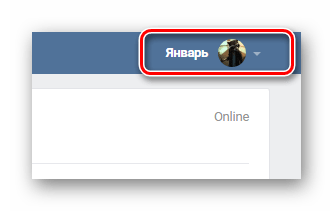
- Среди предлагаемых разделов выберите «Настройки».

- В правой части экрана найдите навигационное меню и переключитесь на вкладку «Черный список».

- Вам будет представлен разыскиваемый «Черный список», позволяющий просматривать и удалять некогда заблокированных пользователей, а также добавлять новых.

Как видно, возникновение каких-либо трудностей полностью исключено.
Вариант 2: Мобильное приложение ВКонтакте
Многие пользователи VK большую часть времени пользуются услугами не только полной версии сайта, но и прибегают к использованию официального приложения для устройств на платформе Android. В данном случае также возможно перейти к просмотру черного списка ВК.
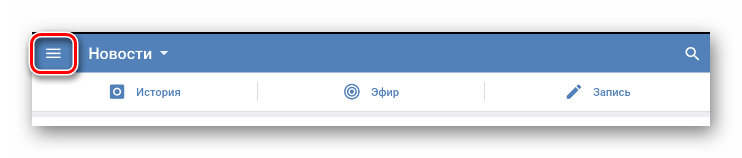
- Откройте приложение «VK» и раскройте главное меню, используя соответствующую иконку в левом верхнем углу экрана.
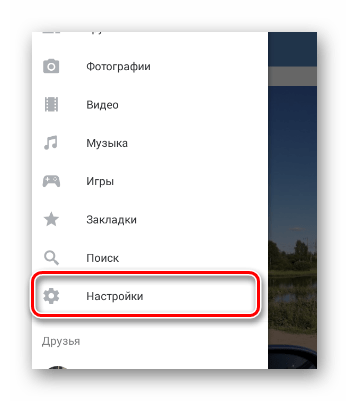
- Пролистайте раскрывшийся список до низа и перейдите в раздел «Настройки».
- На открывшейся странице отыщите пункт «Черный список» и нажмите на него.
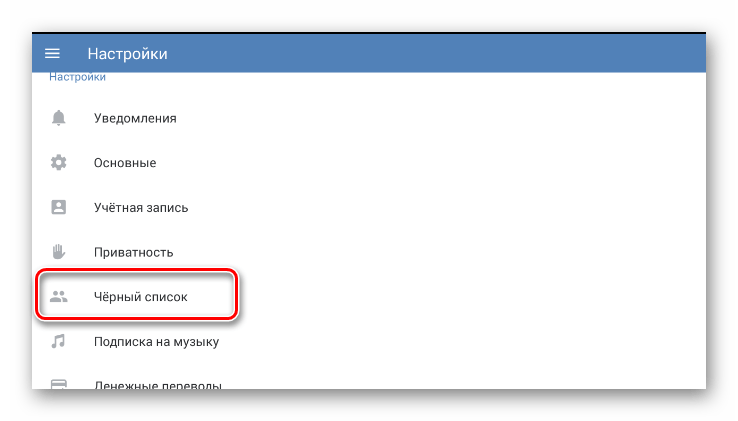
- Вам будут представлены все заблокированные пользователи с возможностью удаления людей из данного раздела, путем использования соответствующей кнопки со значком в виде крестика.
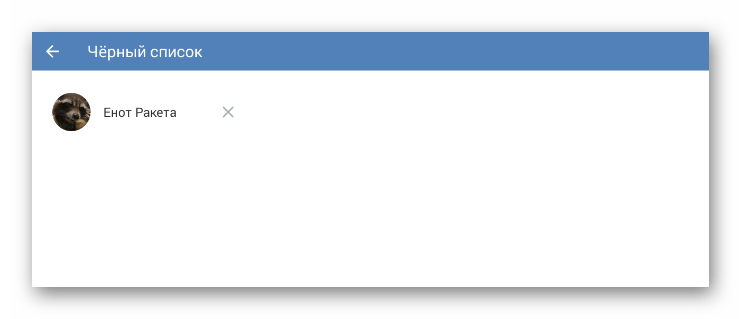
Мобильное приложение VK не предоставляет возможности блокировать людей из интерфейса просмотра заблокированных пользователей.
Вдобавок к сказанному стоит заметить, что «Черный список» на устройствах, работающих на прочих платформах, также возможно открыть по аналогичной схеме в соответствие с описанными методами. Надеемся, у вас не возникнет трудностей на пути к просмотру блокировок. Всего доброго!