Удаление истории посещений, содержимого кэша и файлов cookie из браузера Safari на iPhone, iPad или iPod touch
Узнайте, как удалять историю посещений сайтов, файлы cookie и содержимое кэша в приложении «Настройки».
- Удаление истории посещений, содержимого кэша и файлов cookie
- Очистка файлов cookie и содержимого кэша, но сохранение истории посещений
- Удаление веб-сайта из истории посещений
- Блокирование файлов cookie
- Использование правил блокирования контента
Удаление истории посещений, кэша и файлов cookie

- Перейдите в раздел «Настройки» > Safari.
- Выберите пункт «Очистить историю и данные».
При удалении истории посещений, файлов cookie и данных о просмотренных веб-сайтах из браузера Safari информация для автозаполнения не изменяется.
При отсутствии истории посещений или данных веб-сайтов кнопка удаления этих данных будет недоступна. Эта кнопка также может быть неактивной (серой), если в разделе «Ограничения конфиденциальности и контента» настроек функции «Экранное время» установлены ограничения веб-контента.
Для просмотра сайтов без сохранения их посещения в истории включите режим «Частный доступ».
Очистка файлов cookie и содержимого кэша, но сохранение истории посещений
- Перейдите в раздел «Настройки» > Safari > Дополнения > Данные сайтов.
- Нажмите «Удалить все данные».
При отсутствии данных веб-сайтов кнопка удаления этих данных будет недоступна. Эта кнопка также может быть неактивной (серой), если в разделе «Ограничения конфиденциальности и контента» настроек функции «Экранное время» установлены ограничения веб-контента.
Удаление веб-сайта из истории посещений
- Откройте приложение Safari.
- Нажмите кнопку «Показать закладки»
 , а затем нажмите кнопку «История»
  .
. - Нажмите кнопку «Правка», а затем выберите один или несколько сайтов, которые хотите удалить из истории посещений.
- Нажмите кнопку «Удалить».
Блокировка файлов cookie
Файл cookie — это элемент данных, отправляемый веб-сайтом на устройство для того, чтобы узнать его при следующем посещении этого веб-сайта.
Блокировка файлов cookie:
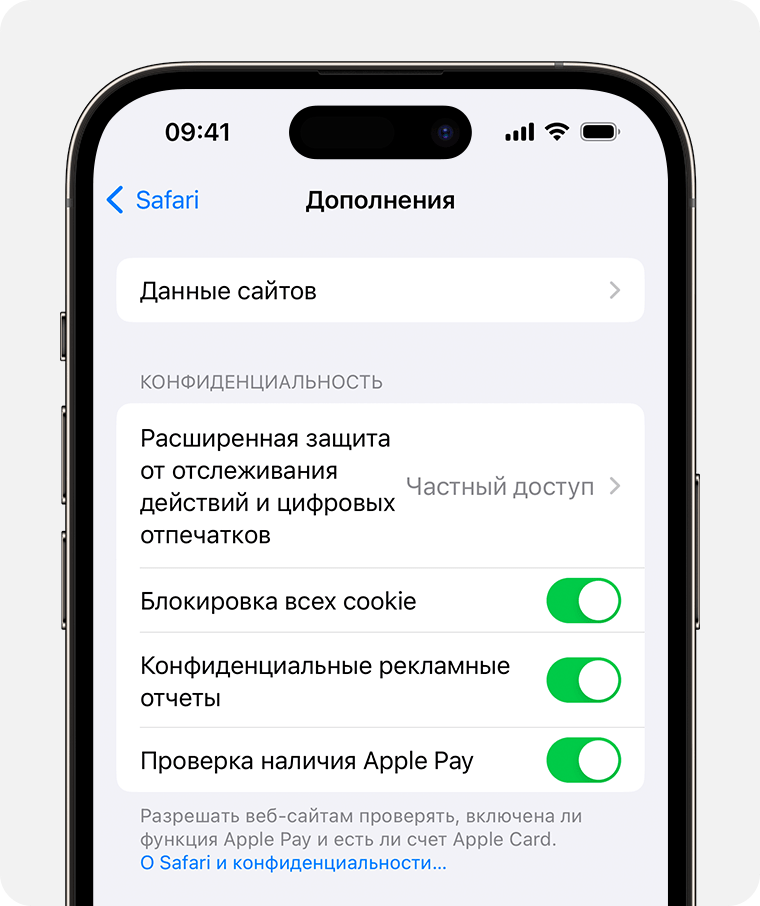
- Перейдите в раздел «Настройки» > Safari > «Дополнительно».
- Включите «Блокировать все файлы cookie».
При блокировке файлов cookie некоторые веб-страницы могут не работать. Вот несколько примеров.
- Нередко может не выполняться вход на веб-сайт, хотя имя пользователя и пароль указаны верно.
- Возможен вывод сообщения о том, что использование файлов cookie обязательно или что в браузере отключены файлы cookie.
- Могут не работать некоторые функции веб-сайта.
Использование правил блокирования контента
Правила блокирования контента выполняются с помощью приложений и расширений сторонних разработчиков, позволяющих браузеру Safari блокировать файлы cookie, изображения, ресурсы, всплывающие окна и другой контент.
Чтобы включить блокирование контента:
- Загрузите приложение для блокирования контента из App Store.
- Выберите «Настройки» > Safari > «Расширения».
- Нажмите указанное в списке приложение для блокирования контента, чтобы активировать его.
Можно использовать сразу несколько приложений для блокирования контента. Если вам требуется помощь, обратитесь к разработчику приложения.
Информация о продуктах, произведенных не компанией Apple, или о независимых веб-сайтах, неподконтрольных и не тестируемых компанией Apple, не носит рекомендательного или одобрительного характера. Компания Apple не несет никакой ответственности за выбор, функциональность и использование веб-сайтов или продукции сторонних производителей. Компания Apple также не несет ответственности за точность или достоверность данных, размещенных на веб-сайтах сторонних производителей. Обратитесь к поставщику за дополнительной информацией.
Как очистить кэш на айфоне: в Telegram, браузере и других приложениях

Как очистить кэш приложений на iOS, чтобы освободить память iPhone? Рассказываем в статье.


Недавно мы рассказывали, как очистить кэш приложений на Android-смартфонах. Там это можно сделать через настройки системы, открыв раздел «Приложения» и выбрав нужную программу. В iOS все немного иначе — в системных настройках нет кнопки «Удалить кэш». Однако его все равно можно очистить, хоть это и займет больше времени.
Что такое кэш и зачем его чистить на iPhone
Кэш — это хранилище данных приложений. Например, когда вы посещаете какой-либо сайт, то его содержимое сначала загружается в кэш браузера. В нем также хранятся данные разных форм, ранее загруженные на странице фото и видео. Благодаря этому при повторном открытии сайта смартфону не придется скачивать всю эту информацию заново и тратить мобильный трафик.
Кроме того, в кэше хранятся пароли и данные аккаунтов, поэтому вам не нужно авторизовываться на сайтах и в программах каждый раз. Мессенджеры, почта и приложения соцсетей также сохраняют в кэше переписки и файлы, которыми вы делились в чатах: аудиосообщения, гифки и т.д. Медиафайлы занимают много места, поэтому кэш может весить даже несколько гигабайт.
Если у iPhone мало памяти, то кеш приложений быстро ее заполнит. Поэтому важно периодически чистить его. Есть два безопасных и простых способа очистить кэш на айфоне. Первый — использовать внутренние настройки приложений. Второй — удалить программу со всеми данными и установить ее заново.
Еще один действенный, но радикальный метод: стереть все данные и восстановить iPhone из резервной копии. Эта процедура точно поможет очистить кэш всех приложений на смартфоне, но займет немало времени.

Пока вы читаете эту новость, мы готовим еще более интересные. Подписывайтесь на наши каналы, чтобы не пропустить!
Как очистить кэш приложений на iPhone
Для примера расскажем, как удалить внутренние данные популярных приложений: ВКонтакте, Telegram, WhatsApp, браузеров Safari и Яндекс.
Как очистить кэш ВКонтакте на iPhone
VK — одна из самых популярных соцсетей в России, приложение которой стоит на каждом смартфоне. Вы удивитесь, но его кеш может занимать очень много памяти.
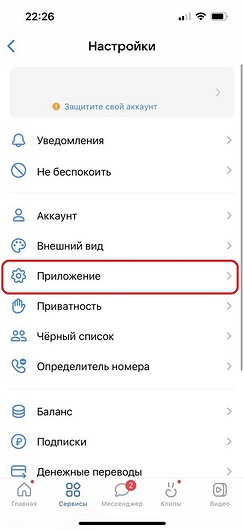
- Откройте приложение и перейдите во вкладку «Сервисы». Нажмите на три полоски в правом верхнем углу.
- Выберите «Настройки» — «Приложения».
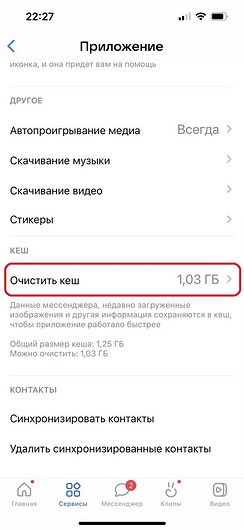
- В разделе «Кеш» вы увидите, сколько памяти занимают данные приложения — в нашем случае это целый гигабайт.
- Чтобы очистить кеш, нажмите одноименную кнопку.
Удалить кэш Telegram на iPhone
В настройках Телеграм также есть функция для чистки кеша.
- Откройте настройки и выберите пункт «Данные и память».
Как почистить куки (cookies) и кэш (cache) в интернет-браузере

Как вы уже поняли из названия данной публикации речь пойдет о том как почистить куки и кэш в браузере, чтобы скрыть следы своей деятельности на просторах интернета. У многих пользователей уже давно сформировалось устойчивое недоверие к файлу куки (cookie) и они воспринимают его как болтуна, который может рассказать всю конфиденциальную информацию если попадет в руки к какому-нибудь воришке куков и взломщику в одном лице. Вообщем-то опасения у них не без основательные, хоть и многие специалисты говорят, что серьезный вред нанести от полученных данных с файлов куки нельзя.
Возможно серьезный вред через угнанные куки злоумышленники нанести не в силах, а вот неприятности доставить могут потому, что в куках находится текстовая информация о не завершенных сессиях, а также может хранится идентификатор, логин, пароль (md5-хэш), адрес почтового ящика и так далее. Для тех, кто не знает что такое куки я написал определение.
Куки (cookie — печенье) — представляют из себя текстовые файлы, в которые браузер может записывать и хранить различную информацию полученную им от веб-сервера в виде HTTP-запроса. То есть это своего рода уникальный идентификатор Вашего интернет обозревателя (браузера) для интернет-ресурса (сайта, форума…). Куки используются для хранения информации полученной от сервера на стороне пользователя. В них может хранится данные о проверки подлинности пользователя, статистика, состояние сессии доступа, различные персональные настройки… Когда вы вновь откроете страницу ранее посещенного сайта, то сервер может считать всю ему необходимую информацию из куки.
Например, вы вошли под своим логином и паролем в свой почтовый ящик, чем открыли сессию. Прочитали все новые письма и после этого покинули страницу своего ящика не нажав кнопку «Выход», а значит не закрыли сессию. То есть вы закрыли вкладку в браузере и ушли со страницы своего почтового ящика гулять по просторам интернета с открытой сессией. Следовательно по возвращению на свою почтовую страницу вам уже не нужно будет вводить свой логин/пароль (авторизовываться), потому что сессия еще не была завершена. Конечно, у сессии есть время жизни, но это уже не в формате данной статьи.
Так вот, во время ваших прогулок в сети интернет по другим сайтам и форумам, во время не завершенной сессии у вас могут совершенно «случайно» угнать куки, войти в ваш почтовый аккаунт и разослать от вашего имени какой-нибудь спам или что еще хуже завладеть вашей личной информацией (логин, пароль) от других сайтов. Если таковая конечно же там хранилась. Кроме этого есть еще много лазеек по которым можно доставить массу хлопот нерадивому пользователю. Кстати, если вам необходимо анонимно посетить какой-нибудь сайт и остаться там не замеченными — можно воспользоваться специализированной программой для смены IP-адреса.
И еще, в полученном письме от человека инкогнито, никогда не переходите по присланной вам ссылке. Для начала нужно скопировать ссылку в буфер, потом завершить сессию, а уж потом вставляйте ссылку в адресную строку браузера и переходите на эту страницу. Так вы сможете себя немного обезопасить.
Следует также сказать, что куки часто используются в оформлении заказов в интернет магазине, в рекламном интернет бизнесе, настройке индивидуального интерфейса на сайте и так далее.
Как я уже говорил в интернет магазине куки часто используют для оформления заказов. Так вот в корзину покупателя сервер записывает интересующий посетителя товар, после чего покупатель может оформить покупку всего выбранного товара.
Также куки используются поисковыми системами (Google, Yandex…) в рекламном интернет бизнесе. По кукам эти монстры определяют какие темы ранее интересовали человека и какие он посещал интернет-ресурсы, то есть учитывают так называемые поведенческие факторы. А уже с учетом интересов пользователя показывают ему контекстную рекламу на других интернет-ресурсах (сайтах).
То есть если сайт на котором вы находитесь о бирже Forex, а предыдущий был об автомобилях, то в рекламные блоки Yandex и Google сформируют рекламные предложение исходя из предыдущего запроса (о бирже). Я надеюсь у меня получилось коротко объяснить зачем нужны файлы куки и что они из себя представляют. Уж очень хотелось чтобы вы понимали что вы удаляете из браузера и зачем.
Чтобы картина для вас была более-менее ясной, думаю нужно еще сказать и о том, что такое кэш браузера и зачем он ему нужен. Кэш браузера представляет из себя копии ранее загруженных страниц, изображений, видео/аудиороликов и другого контента.
Таким образом кэш (cache) браузера помогает разгрузить сервер используя для отображения интернет страницы загруженную информацию от ранее посещенного вами сайта. Вся информация хранится на вашем компьютере, которая по истечению определенного времени должна автоматически очищаться. Но по ряду причин кэш браузера очищается сам далеко не всегда и все временные файлы не целесообразно хранятся и занимают место на жестком диске, что ощутимо может уменьшить его свободное пространство.
Кроме этого, оформление или информация на ранее посещенном вами сайте со временем могла измениться, а при повторном посещении вместо обновленной страницы вам будет подгружена и показана из не очищенного кэша ее старая версия. Поэтому, чтобы все держать под контролем лучше время от времени удалять временные файлы в ручную. Надеюсь что такое кэш браузера и зачем он нужен вам понятно. Итак, ближе к делу.
Теперь давайте поговорим о том, как удалить куки в браузере Хром (Google Chrome), Опера (Opera), Яндекс (Yandex ), Мазила (Mazilla FireFox), Сафари (Safari) и Internet Explorer. Конечно, разновидность браузеров очень велика, поэтому мы с вами рассмотрим как очистить куки в самых популярных интернет обозревателях.
Как очистить куки в Хроме (Google Chrome).
Итак, чтобы очистить куки в браузере Google Chrome нужно кликнуть по его «Меню» (кнопка в правом углу в виде 3 полосок), навести курсор на пункт «Инструменты» и в выпадающем окошке нажмите на «Удалить данные о просмотренных страницах…».
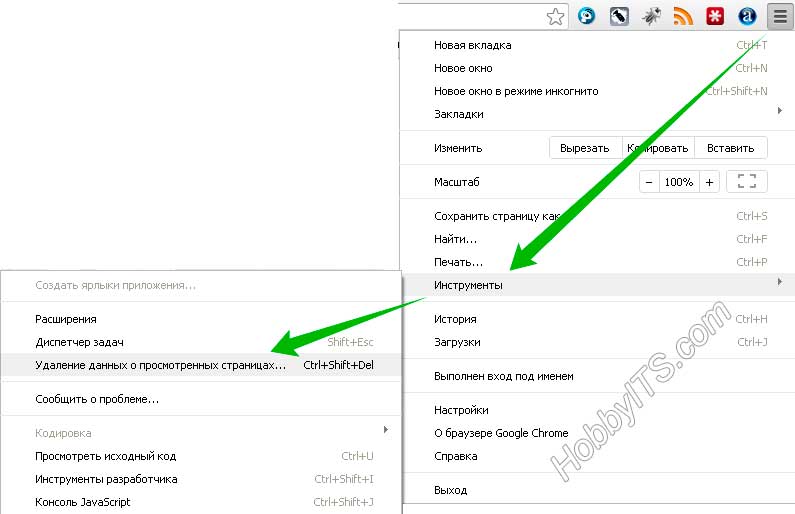
В открывшемся окошке нужно выбрать период (время) за который вы хотите удалить куки и отметить какие именно данные из истории вы хотите удалить.

Для быстрого доступа к окну «Очистки истории», можно воспользоваться горячими клавишами Ctrl+Shift+Delete.
Как почистить куки в Опере (Opera).
Для того чтобы очистить куки в браузере Опера нужно вызвать «Меню» браузера (слева в верху кнопка Opera) и навести курсор на пункт «Настройки», а из выпадающего окошка выбрать «Удалить личные данные…».

В новом окошке из предложенного списка нужно выбрать те пункты, которые вы хотели бы удалить. Осталось лишь кликнуть по кнопке с одноименным название «Удалить».

Если вы хотите удалить куки только лишь определенных интернет-ресурсов, то кликните по кнопке «Управление cookies…» и выделите тот сайт, данные которого вы хотели бы удалить. После этого нажмите кнопку «Удалить».

Далее рассмотрим как удалить кукисы в других популярных браузерах.
Как почистить куки в Яндексе (Yandex).
Чтобы удалить кукисы из браузера Яндекс, нужно проделать точно такие же манипуляции как и с браузером Google Chrome. Итак, жмем по значку «Меню» (изображение шестеренки), выбираем пункт «Инструменты» и в выпадающем окне кликните по названию «Удаление данных о просмотренных страницах…».
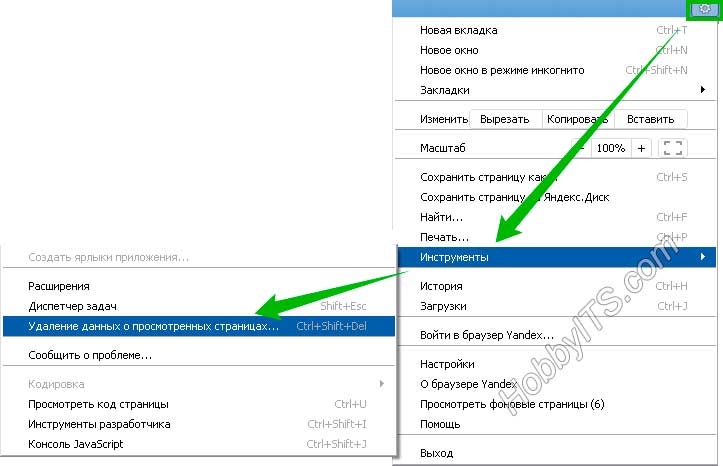
В открывшемся окне нужно выбрать те элементы истории (куки и кэш), которые вы хотели бы удалить. Далее жмем кнопку «Удалить».
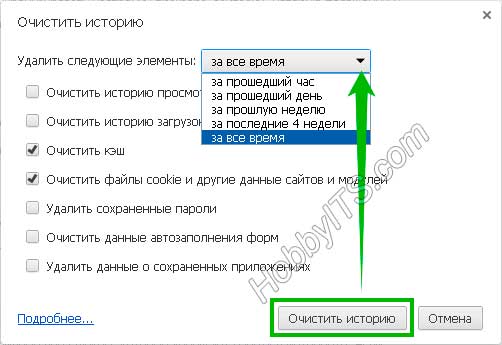
Кстати, для быстрого доступа к окну «Очистки истории» в браузере Яндекс используются точно такая же комбинация клавиш как и в Google Chrome, а именно Ctrl+Shift+Delete.
Как почистить куки в Мазиле (Mazilla FireFox).
Для того чтобы удалить куки в Mazilla FireFox, нужно в панели «Меню» кликнуть по своеобразной кнопке «Инструменты» и в выпадающем списке выбрать пункт «Настройки».

В новом окошке кликните по вкладке «Приватность», где вы можете указать браузеру запоминать или нет посещения, загрузки, поиск, данные заполненных форм и историю хранения куки.

Ниже находится ссылка «очистить вашу недавнюю историю». Кликните по ссылке и откроется окошко с выпадающим меню «Подробности». Здесь вы можете выбрать период за который хотите очистить историю, а в списке «Подробности» отметить что именно вы хотите удалить (куки, кэш, журнал посещений и загрузок). После чего нужно нажать кнопку «Очистить сейчас».

В Mazilla FireFox также можно очистить куки отдельных ранее посещенных интернет-ресурсов (блоги, форумы, порталы…). Для этого на вкладке «Приватность» нужно кликнуть по ссылке «удалить отдельные куки» и в появившемся окошке выбрать куки тех сайтов которые вы хотели бы удалить. Осталось нажать на кнопочку «Удалить куку» или при необходимости «Удалить все куки».

Теперь давайте рассмотрим как удалить куки в браузере Сафари (Safari).
Как почистить куки в браузере Сафари (Safari).
Довольно таки не плохой браузер от компании Apple. Итак, чтобы удалить куки в браузере Safari нужно вызвать «Меню» (шестеренка в правом верхнем углу) и кликнуть по пункту «Настройки…».

В новом окне перейти на вкладку «Конфиденциальность» где можно настроить блокировку куки (cookie) от третьих сторон и рекламодателей, а также попросту их удалить. Здесь же можно ограничить, разрешить или запретить доступ сайтам к информации о Вашем местоположении, установив радио кнопку службы «Ограничить доступ веб-сайтов к службам геолокации» в соответствующее положение.

Итак, для того чтобы удалить куки, кэш и все остальные данные одним махом, нажмите на кнопку «Удалить все данные веб-сайтов» и в диалоговом окошке подтвердите свои действия нажав на «Удалить сейчас». Чтобы просто очистить кэш можно воспользоваться сочетанием клавиш Ctrl+Alt+E.
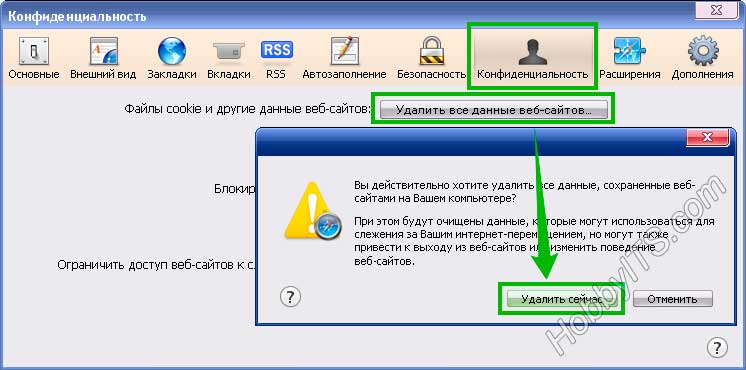
Чтобы удалить всю информацию оставленную от одного или нескольких сайтов, нажмите кнопку подробнее и выберите тот интернет-ресурс, данные которого необходимо удалить. После этого нажмите кнопку «Удалить».

И в заключении рассмотрим как удалить куки в браузере Internet Explorer.
Как почистить куки в браузере Internet Explorer.
Почистить куки в Internet Explorer можно следующим образом. В верхней панели нажмите кнопке «Свойства» и в выпадающем меню кликните по пункту «Удалить журнал обозревателя…». В новом окошке «Удаление истории обзора» можно по отдельности удалить разные данные, а именно: временные файлы интернета, файлы cookie, журнал, данные веб-форм, пароли. Также всю информацию можно удалить сразу, нажав на кнопку «Удалить все» и подтвердить свои действия в диалоговом окне.

Кстати, я не рекомендую Вам хранить пароли в браузере. Для удобного хранения паролей и заполнения необходимых форм лучше воспользоваться каким-нибудь сервисом типа LastPass. Прошу прощения за столь «короткий» пост, но мне хотелось чтобы вы умели не только чистить куки и кэш в браузере, но и знали что в них хранится и зачем они нужны.
Читайте также
- 6 самых популярных программ для 3D-моделирования
- ТОП-10 лучших программ для скриншотов
- InVideo: профессиональный онлайн-сервис создания видео для социальных сетей, презентаций, рекламы и другого видеоконтента.
Как очистить кэш вашего браузера на iPhone
В создании этой статьи участвовала наша опытная команда редакторов и исследователей, которые проверили ее на точность и полноту.
Команда контент-менеджеров wikiHow тщательно следит за работой редакторов, чтобы гарантировать соответствие каждой статьи нашим высоким стандартам качества.
Количество просмотров этой статьи: 125 920.
В этой статье:
В этой статье рассказывается, как удалить историю поиска, сохраненные пароли и другие данные из браузера iPhone.
Метод 1 из 4:
Safari

Откройте приложение «Настройки». Его значок – это серая шестеренка, которая, как правило, находится на главном экране iPhone.

Прокрутите экран вниз и нажмите Safari . Экран с настройками нужно прокрутить вниз примерно на треть.

Прокрутите экран вниз и нажмите Очистить историю и данные сайтов . Эта кнопка находится в нижней части экрана.

Нажмите Очистить историю и данные . Эта кнопка расположена в нижней части экрана. Так из Safari вы удалите историю поиска, сохраненные данные и кэшированные файлы.
Метод 2 из 4:
Chrome

Откройте Chrome. Значок этого приложения представляет собой красно-зелено-желтый круг с синим центром.

Нажмите ⋮ . Эта кнопка находится в правом верхнем углу экрана.

Нажмите Настройки . Эта опция находится в нижней части раскрывшегося меню.

Нажмите Личные данные . Эта опция расположена в нижней части экрана.

Нажмите Очистить историю . Эта опция находится в конце списка опций.

- Если на экране возле какой-либо опции нет флажка, щелкните по такой опции, чтобы выбрать соответствующие данные для удаления.

Нажмите Очистить историю . Эта кнопка отобразится во всплывающем окне. Так вы очистите историю браузера, сохраненные данные и пароли, а также кэшированные изображения.
Метод 3 из 4:
Dolphin

Откройте Dolphin. Значок этого приложения имеет вид белого дельфина на зеленом фоне.

Нажмите ☰ . Эта кнопка находится в нижней части экрана, справа от значка в виде домика.

- Если вы не видите кнопку «Настройки», проведите по меню справа налево.

Нажмите Очистить данные . Эта опция находится в центре экрана.

- Чтобы удалить только кэшированные данные, нажмите «Очистить кэш».
Метод 4 из 4:
Firefox

Откройте Firefox. Значок этого приложения имеет вид красной лисы, которая окружает синий шар.

Нажмите ☰ . Эта кнопка находится в нижней части экрана.

Нажмите Параметры . Вы найдете эту опцию в правой нижней части экрана.

Прокрутите экран вниз и нажмите Удалить мои данные . Эта опция находится в разделе «Приватность».

- Передвиньте ползунки соответствующих опций влево в положение «Выключить», чтобы запретить удаление конкретных данных.

Во всплывающем окне нажмите OK . Так вы удалите все выбранные данные из браузера Firefox.
Дополнительные статьи

убедить родителей купить вам iPhone

найти удаленные приложения на iPhone

редактировать документы на iPhone

узнать, что ваше текстовое сообщение прочитано (на iPhone/iPad)

разрешить доступ к приложению на iPhone

отключить режим VoiceOver на iPhone

включить в iPhone беззвучный режим

добавлять слова в словарь iPhone

включить 3G на iPhone

вставить SIM–карту в iPhone

использовать TOR в iPhone

заблокировать все входящие звонки на iPhone или iPad

пользоваться Smart View на iPhone или iPad

совершать покупки в магазинах с помощью PayPal на iPhone или iPad
Об этой статье
Штатный автор wikiHow
В создании этой статьи участвовала наша опытная команда редакторов и исследователей, которые проверили ее на точность и полноту.
Команда контент-менеджеров wikiHow тщательно следит за работой редакторов, чтобы гарантировать соответствие каждой статьи нашим высоким стандартам качества. Количество просмотров этой статьи: 125 920.