Как настроить совместное использование заметок на iPhone

В закладки
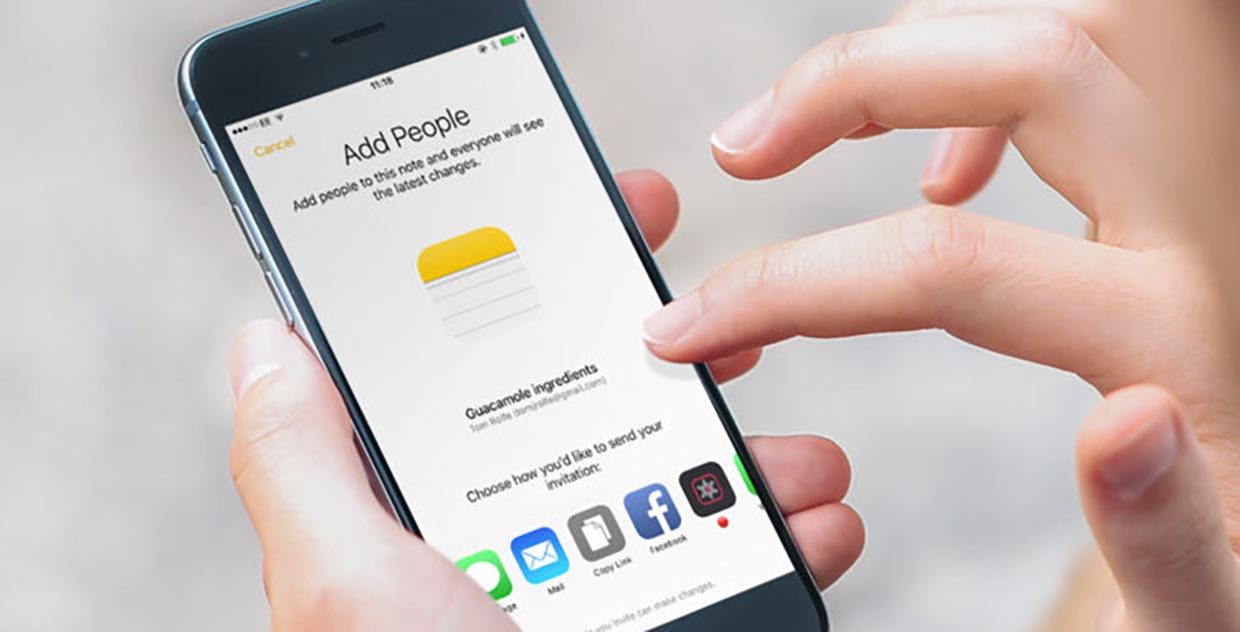
Не все пользователи iPhone знают о крутой и полезной фишке, которая позволяет быстро и удобно работать с заметками вместе с друзьями или коллегами.
? Спасибо re:Store за полезную информацию. ?
Общие заметки предполагают выдачу прав на просмотр заметки или на внесение изменений для других пользователей.
Как настроить общие заметки

1. Создаем новую заметку или выбираем уже существующую.
2. В правом верхнем углу нажимаем пиктограмму для добавления пользователей.
3. В меню Параметры общего доступа выбираем права для новых пользователей: только просмотр или редактирование.
4. При выборе способа отправки ссылки добавляем пользователей из списка контактов, которым будет предоставлен доступ.
5. Отправляем ссылку на заметку в iCloud любым удобным способом.
Когда пользователь, получивший ссылку, подтвердит приглашение, на заметке появится соответствующая пиктограмма.
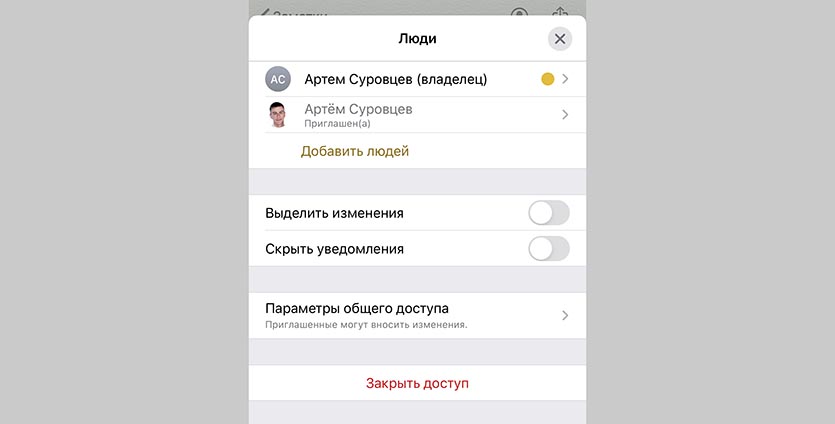
После того, как заметка будет расшарена, в меню предоставления доступа можно включить выделение вносимых пользователями изменений и активировать уведомления о правке заметки.
Здесь же, в случае необходимости, меняются права пользователей, добавляются новые или отключается общий доступ к заметке.
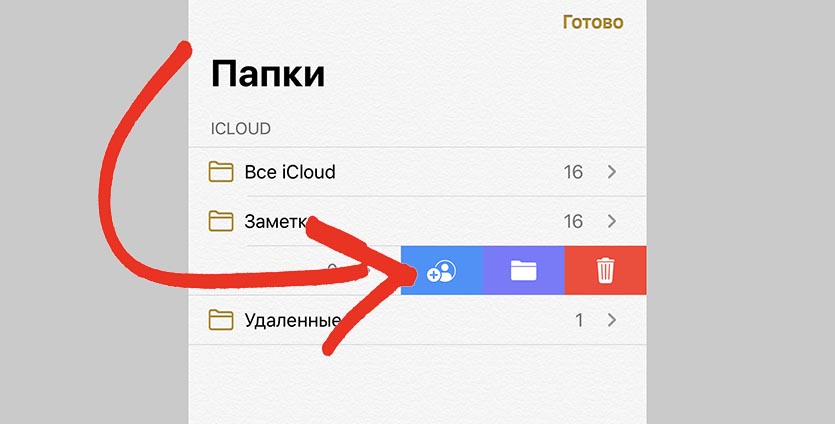
В случае частой необходимости делиться заметками можно сделать общей целую папку. Для этого в списке папок с заметками делаем боковой свайп и расшариваем папку аналогичным образом.
Если не удается поделиться заметками или совместно работать над ними в приложении «Заметки» на iPhone или iPad
Чтобы делиться заметками и совместно работать над ними, у каждого пользователя должно быть устройство Apple с последней версией операционной системы и достаточным объемом хранилища. Можно также использовать веб-сайт iCloud.com.
Обновите свои устройства
Убедитесь в наличии последней версии iOS или iPadOS на iPhone или iPad либо последней версии macOS на компьютере Mac у вас и у того, с кем вы хотите поделиться заметками или работать над ними совместно. Вы не сможете совместно работать над заметками, если другой пользователь использует устройство стороннего производителя.
Если у вас есть заметки с рисунками, которые были сделаны до выхода iOS 13, обновите эти рисунки в приложении «Заметки», чтобы получить доступ к новейшим функциям.
Убедитесь, что пользуетесь iCloud
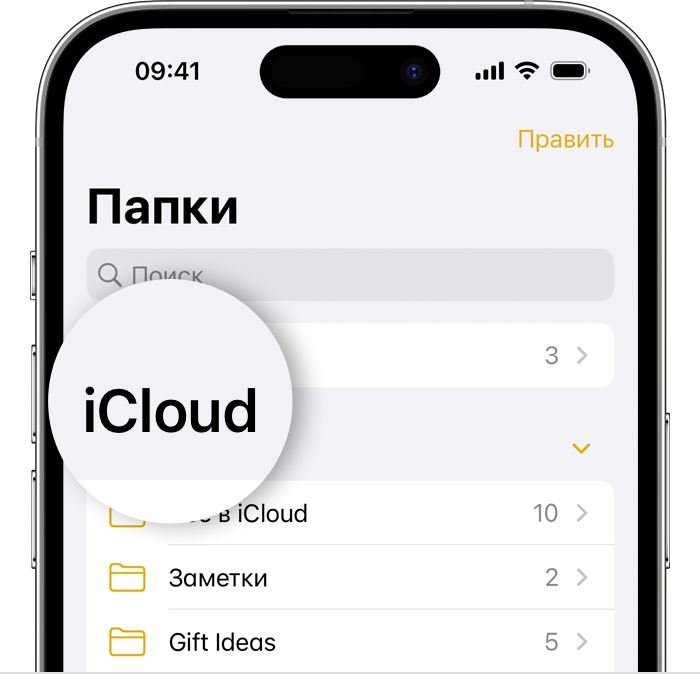
Выполните вход в iCloud с помощью одного и того же идентификатора Apple ID iCloud Прежде чем поделиться заметкой, убедитесь, что она отображается в папке iCloud приложения «Заметки». Вы можете совместно работать только над заметками, которые находятся в папке iCloud.
Убедитесь, что делитесь заметками с другими учетными записями Apple
В приложении «Заметки» можно пригласить свои контакты к совместной работе над заметкой. Вы также можете отправить копию заметки через такие приложения, как «Почта» или «Сообщения». Чтобы начать совместную работу через сообщения, убедитесь, что ваш контакт вошел в iCloud и может получать сообщения iMessage. Чтобы поделиться заметкой:
- Откройте заметку, которой хотите поделиться.
- Нажмите кнопку «Поделиться» .
- В меню выберите, хотите ли вы отправить копию или пригласить своего контакта к совместной работе над заметкой. Над одной заметкой могут совместно работать до 100 человек. *
- Нажмите на приложение, такое как «Почта» или «Сообщения», и отправьте заметку своим контактам.
Убедитесь, что у всех достаточно места в хранилище iCloud
Для совместной работы над заметками пользователь должен иметь достаточно места в хранилище iCloud и на устройстве. Можно освободить место или перейти на тарифный план iCloud+, чтобы увеличить объем хранилища.
Убедитесь, что у пользователя, с которым вы пытаетесь поделиться заметкой, достаточно места в хранилище. Изменения, внесенные в общие заметки, могут не отображаться, если на вашем устройстве или в учетной записи iCloud недостаточно места для хранения данных.
Проверьте, не заблокированы ли ваши заметки
Вы не можете делиться заметками, если они защищены паролем. Если вы хотите поделиться защищенной паролем заметкой или начать совместную работу с ней, выполните следующие действия:
- Выберите заметку и нажмите «Смотреть заметку», чтобы разблокировать ее с помощью функции Face ID или пароля.
- Нажмите на кнопку «Еще» .
- Нажмите «Удалить защиту», чтобы отключить защиту паролем.
* При синхронизации в режиме реального времени могут одновременно сотрудничать до 33 активных участников.
Как совместно редактировать Заметки на iPhone и iPad с другими пользователями или предоставлять доступ только для чтения
С выходом iOS 13, iPadOS и macOS Catalina в приложении Заметки появилось несколько полезных и новых функций. Пользователи получили режим галереи для улучшенного просмотра заметок, более мощный поиск при прикреплении изображений и лучший способ использования контрольных списков.
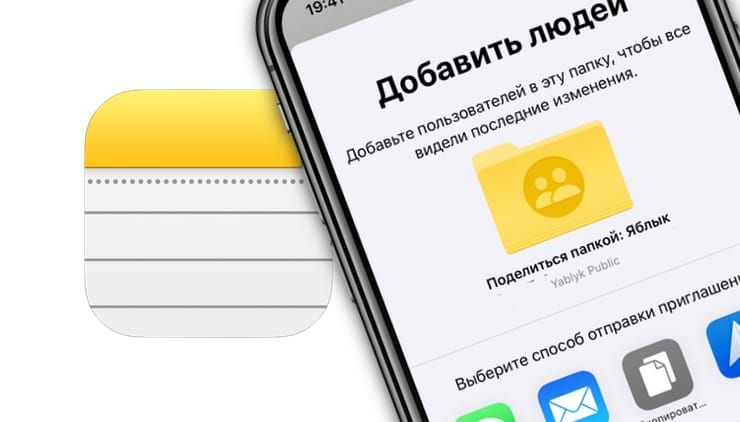
В дополнение ко всему этому приложение «Заметки» еще и расширило возможности совместного использования. Теперь вы можете при желании использовать целые папки для совместной работы и ограничить доступ к элементам только для их просмотра. Это удобно для показа другим пользователям ваших заметок без возможности внесения ими изменений.
Как создать общую папку Заметок на iPhone и iPad
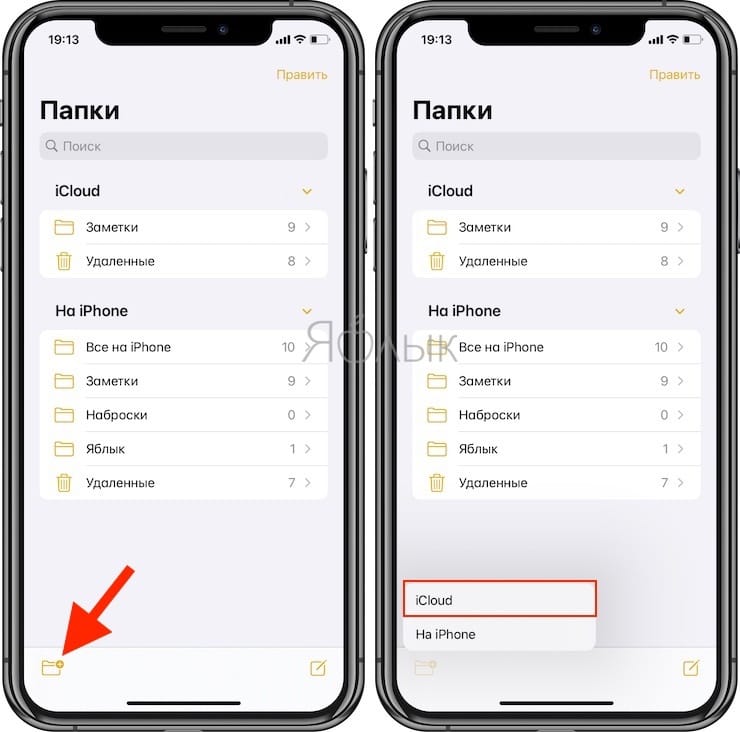
Для создания папки заметок откройте главную страницу приложения и нажмите кнопку Новая папка. Во всплывающем контекстном меню выберите пункт iCloud.
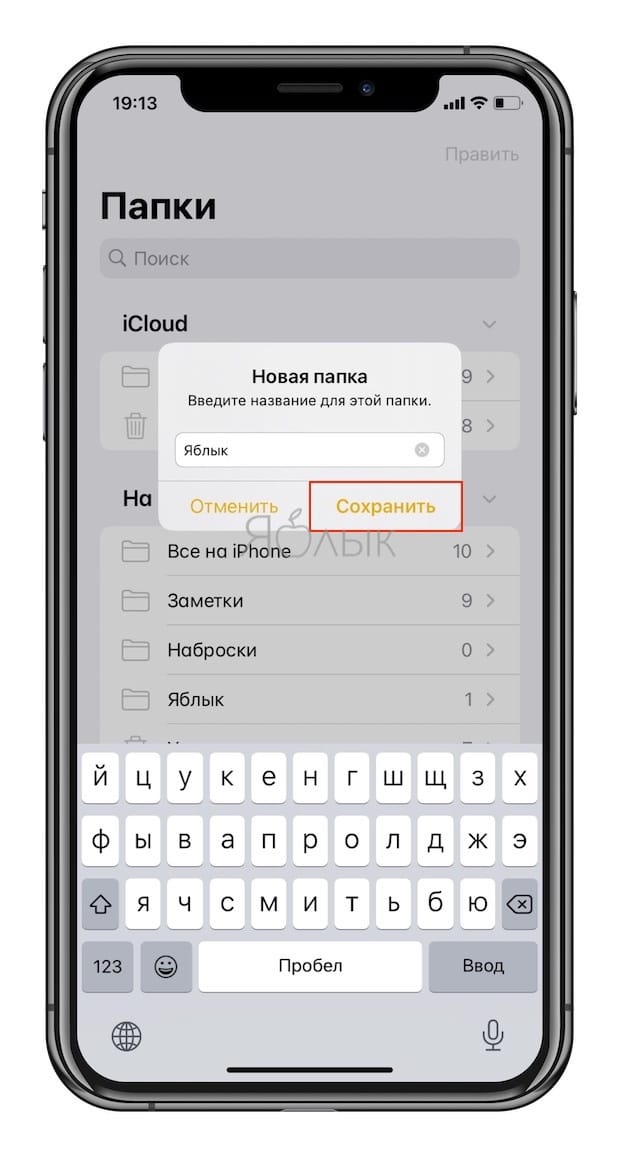
Введите название для папки и нажмите Сохранить.
Проведите справа налево по созданной папке и нажмите синюю кнопку «Добавить людей».
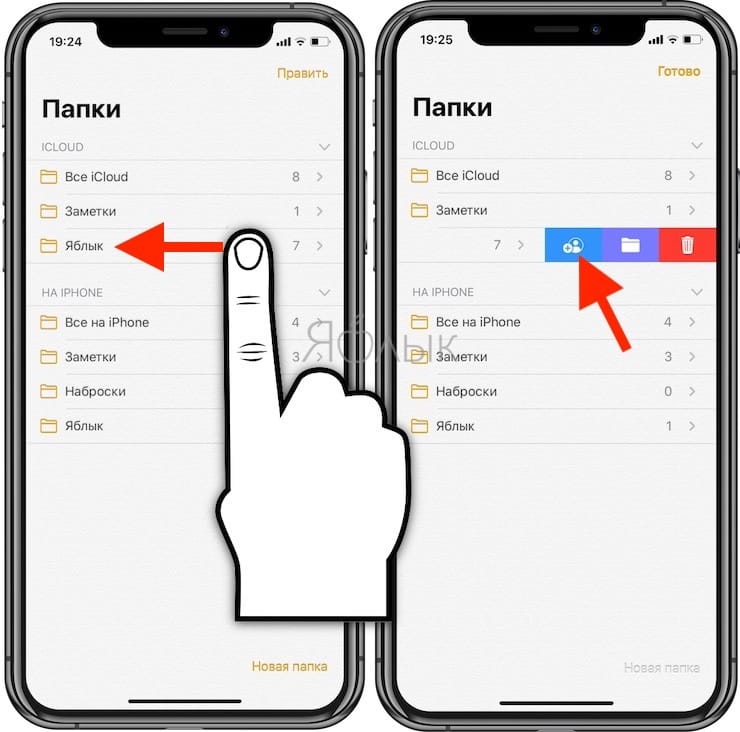
Тоже самое можно сделать открыв папку, нажав кнопку «Дополнительно» в правом верхнем углу и выбрав в появившемся меню «Добавить людей».
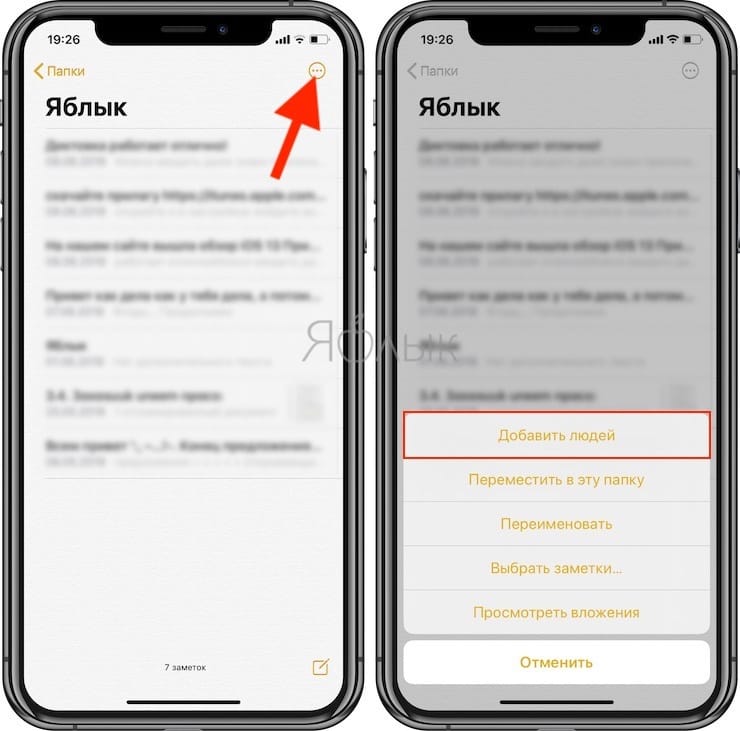
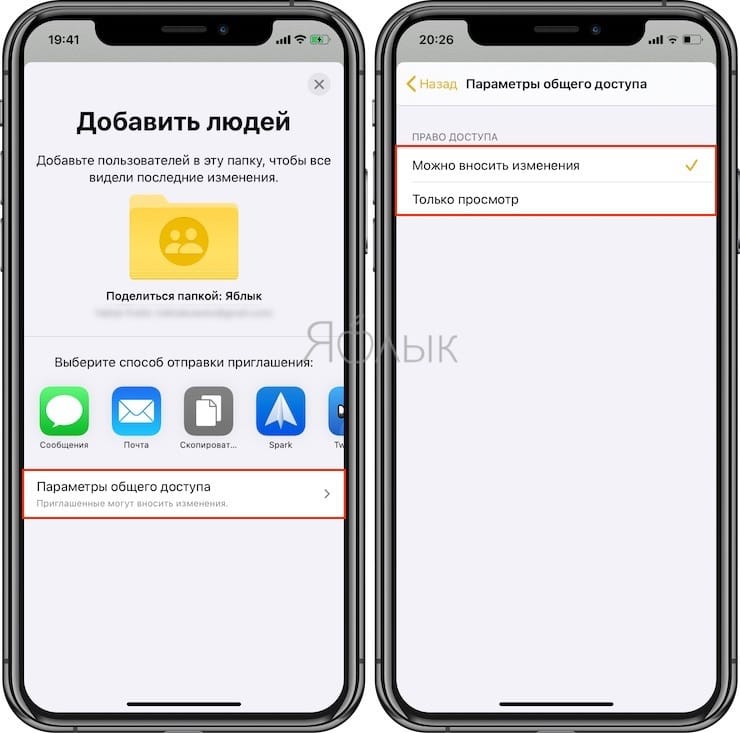
Выберите способ отправки приглашения (вы также можете получить ссылку на папку, нажав «Скопировать ссылку»).
Установите параметры общего доступа. Для этого нажмите «Параметры общего доступа» и выберите «Могут вносить изменения» или «Только просмотр».
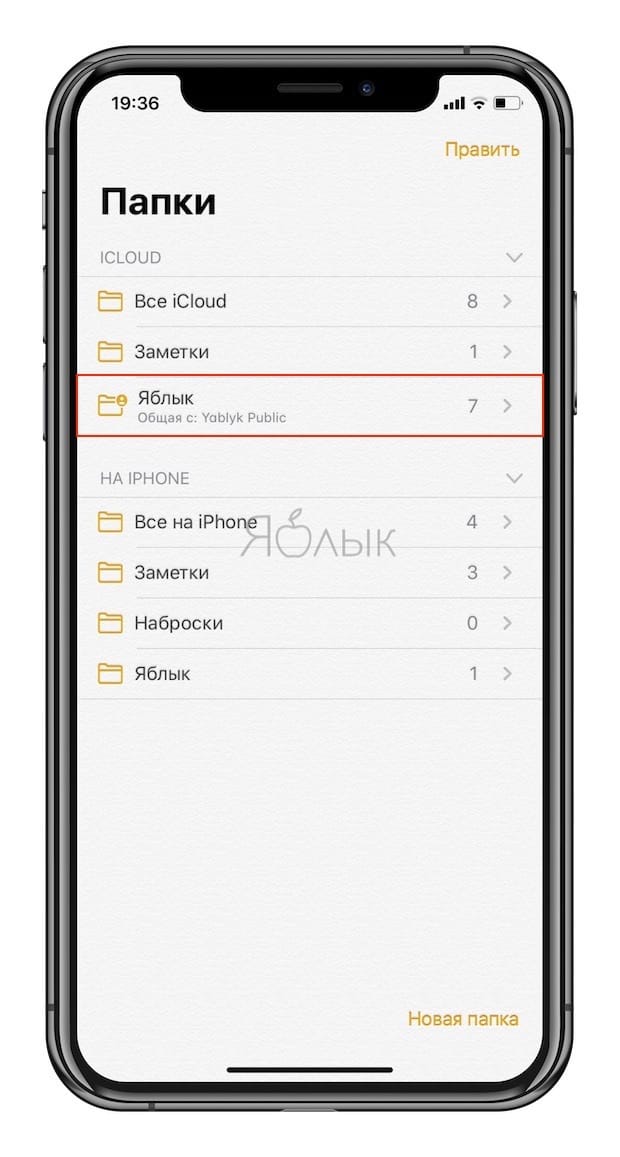
После того, как пользователь получит приглашение и подтвердит его, на папке появится соответствующий значок и надпись.
После выполнения этих действий приглашенный пользователь сможет просматривать или редактировать (при наличии таких прав) заметки в папке.
Как создать общую заметку на iPhone и iPad
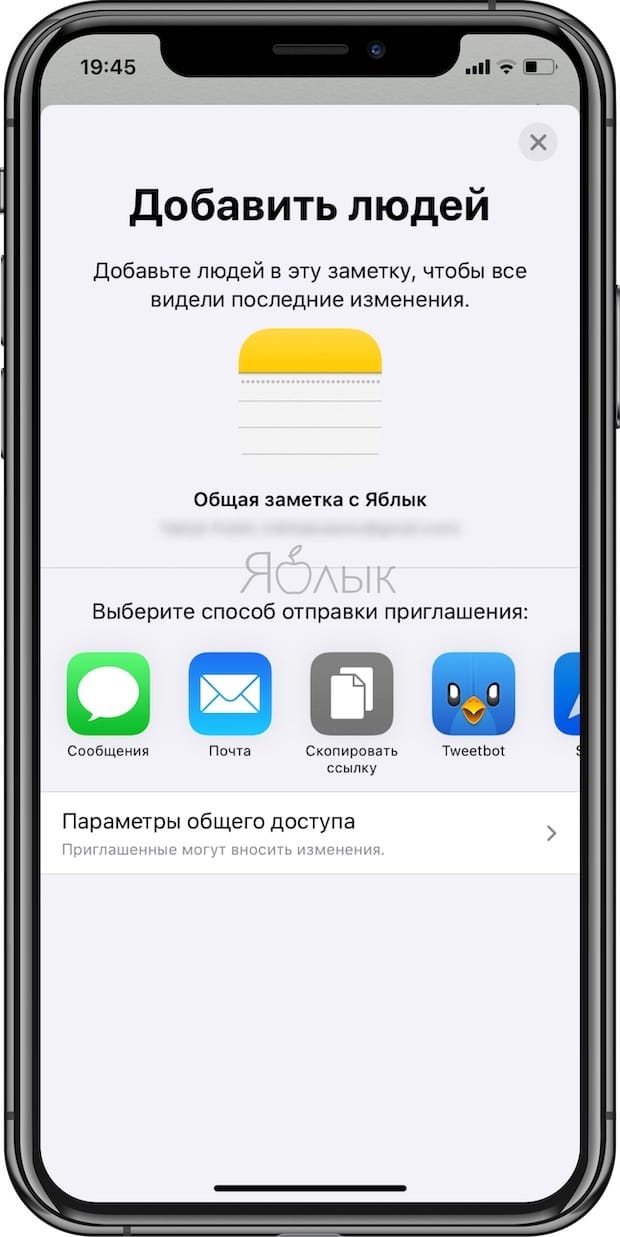
Откройте заметку, которой вы хотели бы поделиться, и коснитесь значка «Добавить людей» в правом верхнем углу и выбрав в появившемся меню «Добавить людей».
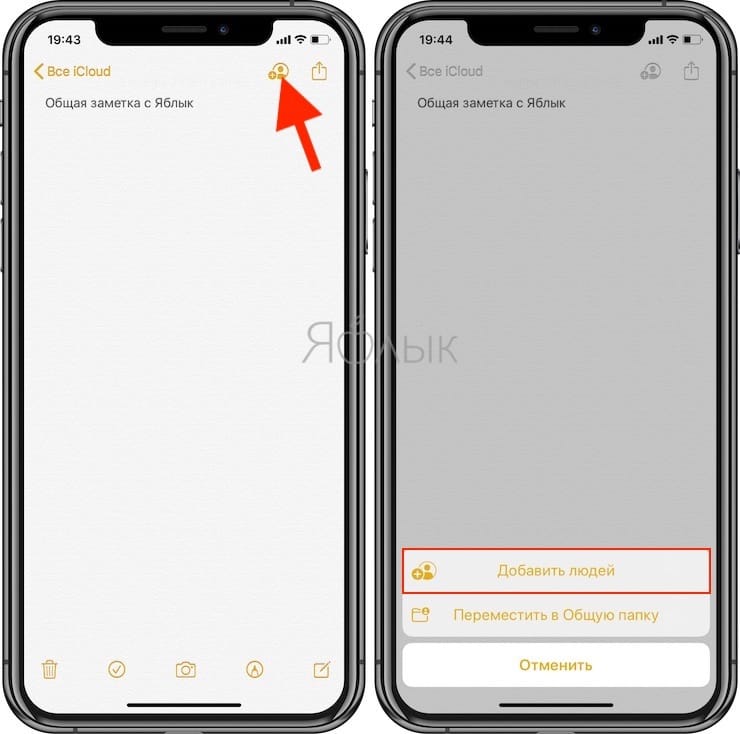
Выберите способ отправки приглашения (вы также можете получить ссылку на папку, нажав «Скопировать ссылку»).
Установите параметры общего доступа. Для этого нажмите «Параметры общего доступа» и выберите «Могут вносить изменения» или «Только просмотр».
После того, как пользователь получит приглашение и подтвердит его, на заметке появится соответствующий значок.
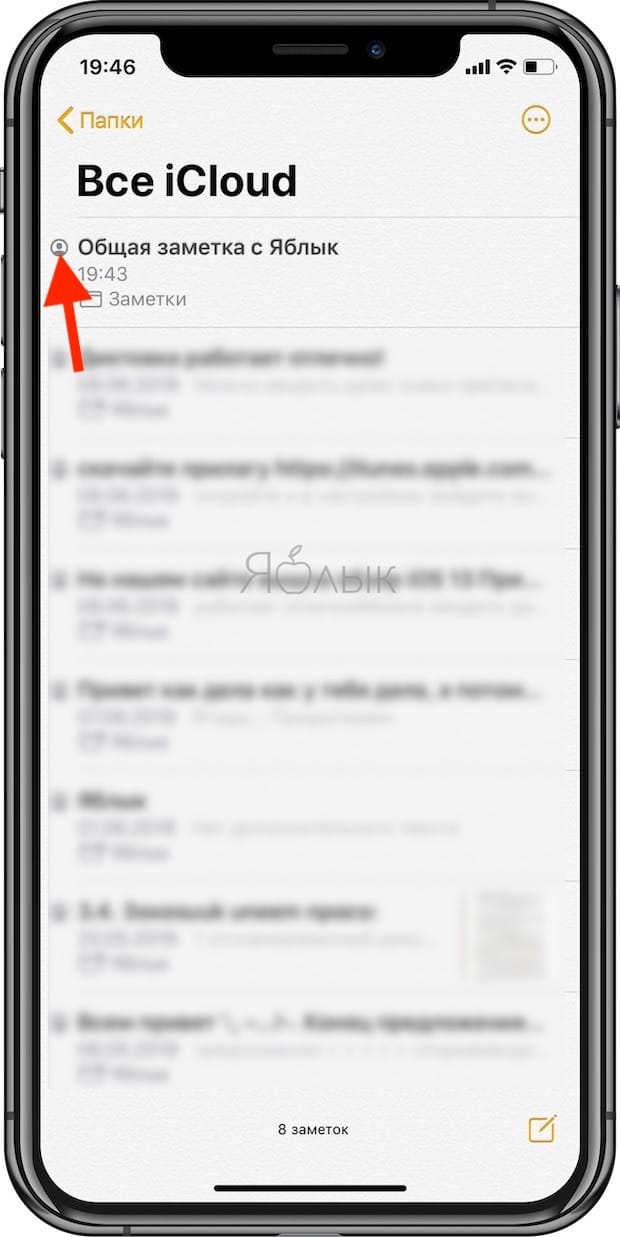
После выполнения этих действий приглашенный пользователь сможет просматривать или редактировать (при наличии таких прав) общую заметку.
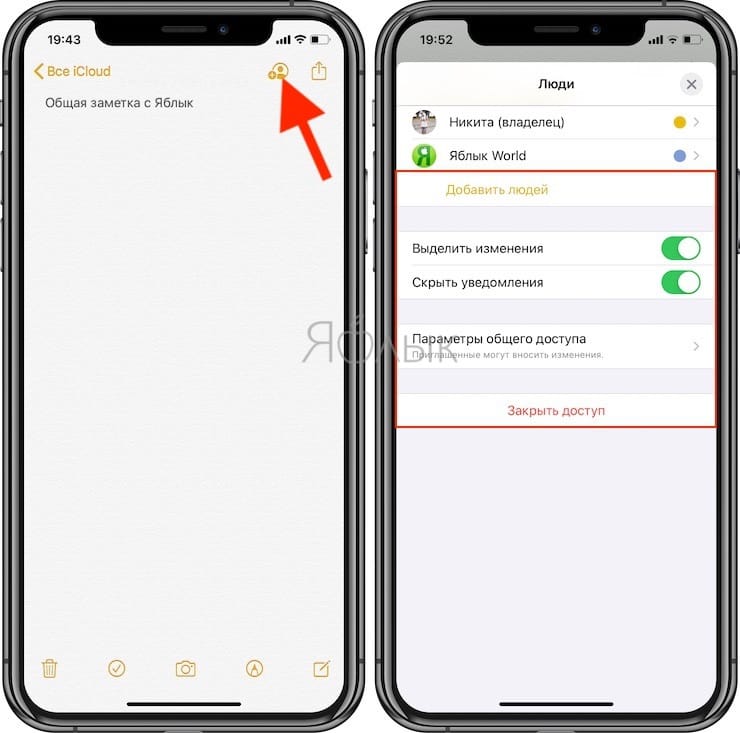
Для получения большего контроля над произведенными изменениями в общей заметке, настройте еще несколько дополнительных опций.
Откройте общую заметки и коснитесь значка «Добавить людей» в правом верхнем углу. Если вы хотите выделить все изменения и/или скрыть оповещения, просто активируйте соответствующие переключатели. Эти параметры будут применены, в случае если ваши участники имеют права на внесение изменений. Настройки будут подсвечивать созданные изменения в тексте и отправлять вам оповещения о внесенных корректировках.
Как изменить параметры доступа папки или заметки
После того, как вы поделились заметкой или папкой в приложении «Заметки» на iOS, вы по-прежнему можете вносить изменения в них или прекратить к ним доступ.
Чтобы изменить права вообще для всех пользователей, которым был предоставлен доступ к папке или заметке, откройте папку или заметку и коснитесь значка «Добавить людей» в правом верхнем углу.
Выберите вариант «Закрыть доступ», если необходимо прекратить делиться папкой или заметкой или перейдите в раздел «Параметры общего доступа» и укажите право доступа.
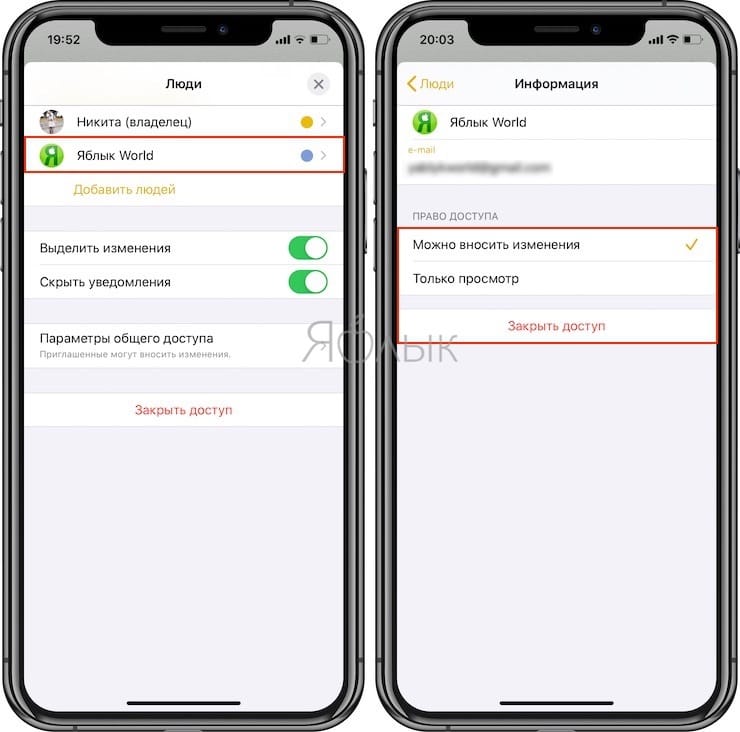
Кроме этого, можно изменить право доступа только для выборочных пользователей. Для этого после перехода на экран «Добавить людей» вы увидите список пользователей, которым вы предоставили доступ к папке или заметке, и выданные им права («Только просмотр» или «Можно вносить изменения»). Нажмите на нужное имя, чтобы изменить права доступа при необходимости или чтобы прекратить доступ к папке (заметке) вообще.
Как поделиться папкой или заметкой только для просмотра или с возможностью редактирования на Mac
Откройте приложение «Заметки» на вашем Mac и используйте один из следующих способов для обмена заметкой или папкой.
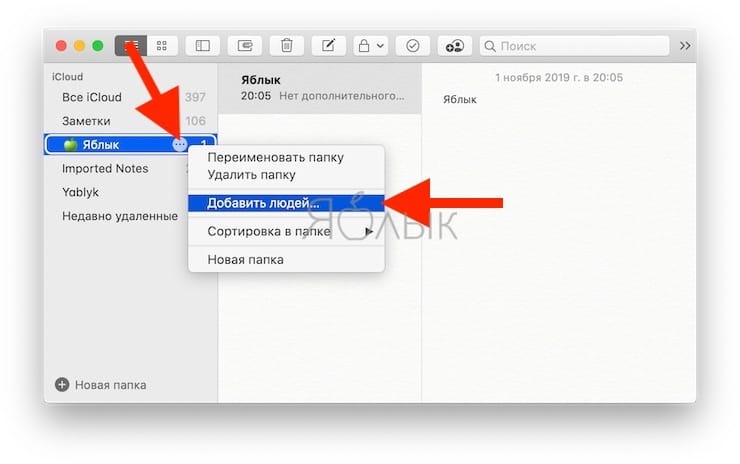
Нажмите кнопку «Дополнительно» рядом с папкой на боковой панели и выберите «Добавить людей». Этот способ подходит только для общего доступа к папкам.
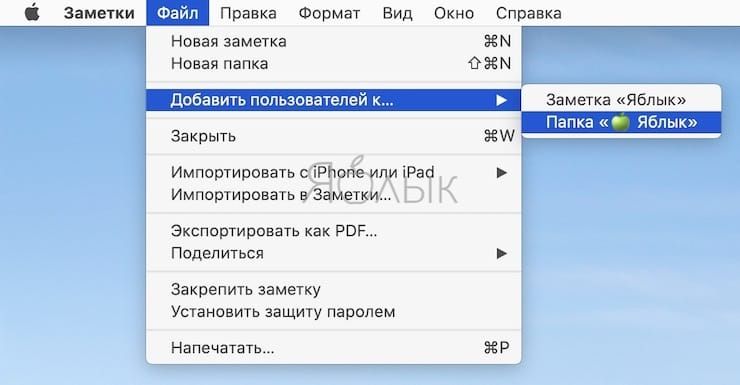
Нажмите Файл → Добавить людей в… и выберите заметку или папку во всплывающем меню.
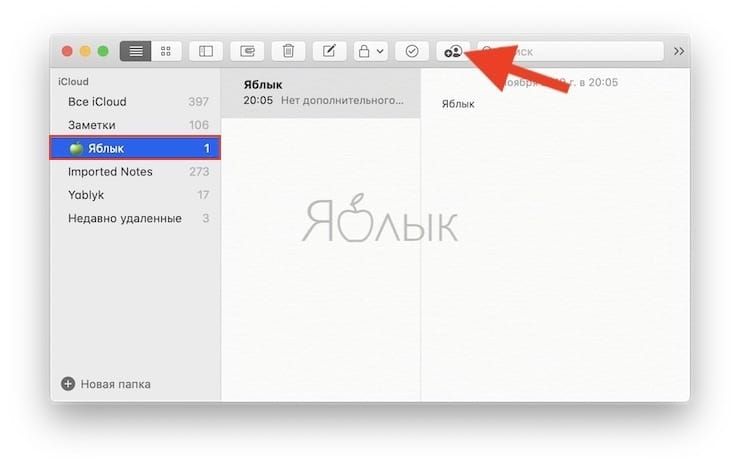
Нажмите кнопку на панели инструментов «Заметок», чтобы «Добавить людей к этой заметке или папке», и выберите заметку или папку.
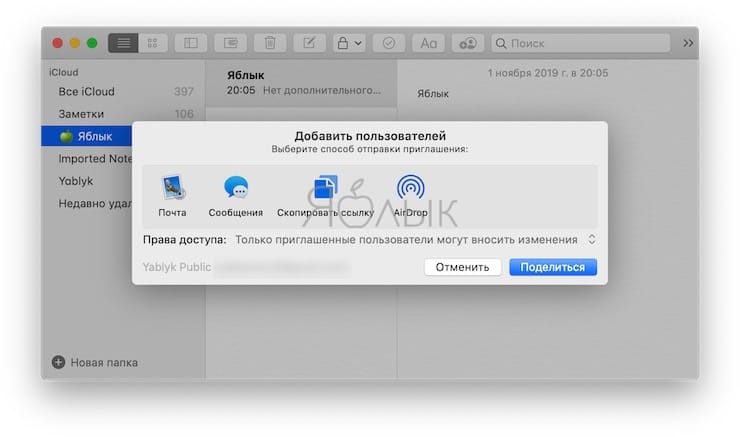
В появившемся окне выберите способ отправки приглашения, а также настройте права доступа: «Только приглашенные пользователи могут вносить изменения» или «Только приглашенные пользователи могут просматривать».
Нажмите «Поделиться» и продолжите процесс согласно выбранному вами варианту.
После выполнения этих действий приглашенный пользователь сможет просматривать или редактировать (при наличии таких прав) заметки в папке.
Как изменить параметры доступа папки или заметки
После того, как вы поделитесь заметкой или папкой в приложении «Заметки», вы сможете впоследствии вносить изменения в список приглашенных людей.
Откройте общую папку или заметку и нажмите кнопку на панели инструментов «Заметок», чтобы «Добавить людей к этой заметке или папке». Вы можете заметить, что кнопка имеет галочку, а не знак плюс, как при создании обмена заметкой или папкой.
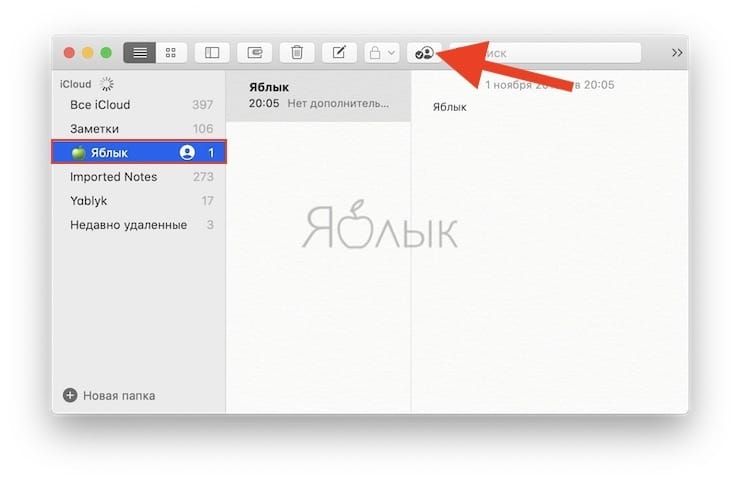
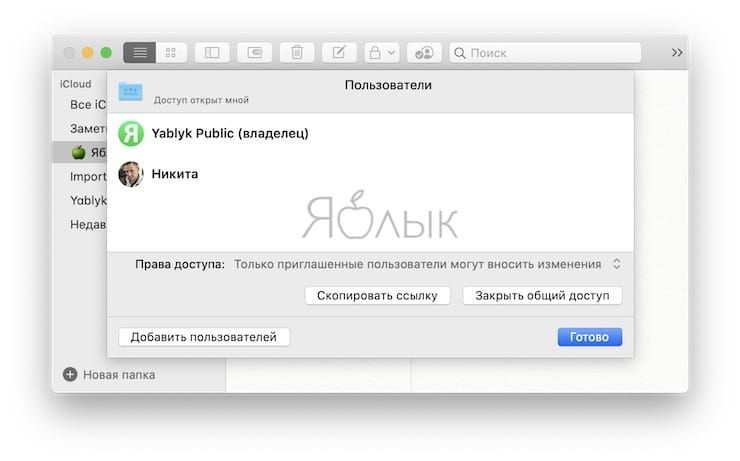
Откроется небольшое окно, показывающее людей, с которыми вы поделились, и используемые вами доступы. При необходимости вы можете внести несколько изменений.
- Права доступа. Измените здесь режим c «только для просмотра» на «разрешить изменения» или наоборот.
- Скопировать ссылку. Нажмите, чтобы скопировать ссылку на заметку для дальнейшего обмена ею.
- Закрыть общий доступ. Нажмите для прекращения совместного использования заметки или папки, а затем подтвердите свое действие, нажав «Продолжить».
- Добавить пользователей. Нажмите сюда для добавления людей к заметке или общему каталогу. Если вы выберете эту опцию, появится окно обмена. Обязательно настройте «Права доступа» перед нажатием кнопки «Поделиться».
Независимо от того, используете ли вы приложение «Заметки» для совместной работы в офисе или для обмена со своими домашними, приятно видеть улучшение за счет общих папок и опций «только для просмотра».
Расскажите, что вы думаете об этих обновлениях для приложения «Заметки». Не эти ли функции вы так долго ждали?
- 10 функций приложения «Заметки» на iPhone и iPad, о которых вы могли не знать.
- Как выделять и удалять сообщения в iMessage при помощи жеста.
- Как изменить папку для скриншотов на Mac (macOS).
4 полезных совета как исправить ошибку невозможно подключиться к серверу iCloud
Одна из многих проблем, с которой сталкиваются пользователи iCloud это невозможность подключиться к серверу. Когда они делают что-то, что требует подключения к iCloud, устройство сообщает об ошибке «Ошибка верификации». Это ошибка подключения к серверу Apple ID.В некоторых случаях в ошибке так же говорится «Невозможно подключиться к серверу».
Если вы сталкивались с этой проблемой, я могу понять вашу боль когда ваше устройство не может подключиться к iCloud и вы не можете делать что-либо, требующее использования iCloud.
Пока нету каких либо серьезных решений, которые могли бы устранить эту проблему, вот несколько способов, которые вы можете проверить и узнать, работают ли они в вашем случае. В большинстве случае способы должны сработать и помочь подключиться к iCloud без каких либо проблем.
В большинстве случае способы должны сработать и помочь подключиться к iCloud без каких либо проблем.
Вот несколько способов:
- Совет 1: Проверьте, работают ли сервера Apple
- Совет 2: Проверьте ваш iCloud аккаунт
- Совет 3: Выйдите из аккаунта и зайдите снова
- Совет 4: Проверьте iPhone на наличие ошибок
- Совет 5: iCareFone это хорошая альтернатива, чтобы восстановить ваши iOS данные и сделать выборочное восстановление
Совет 1: Проверьте, работают ли сервера Apple
Первое, что вы должны сделать это проверить работают ли сервера Apple в данный момент. Чтобы это сделать, вам нужно зайти в браузер на своем компьютере, перейти на сайт Apple и убедиться, что все сервера обозначены зеленым цветом. Если это так, значит сервера работают и с ними все в порядке.
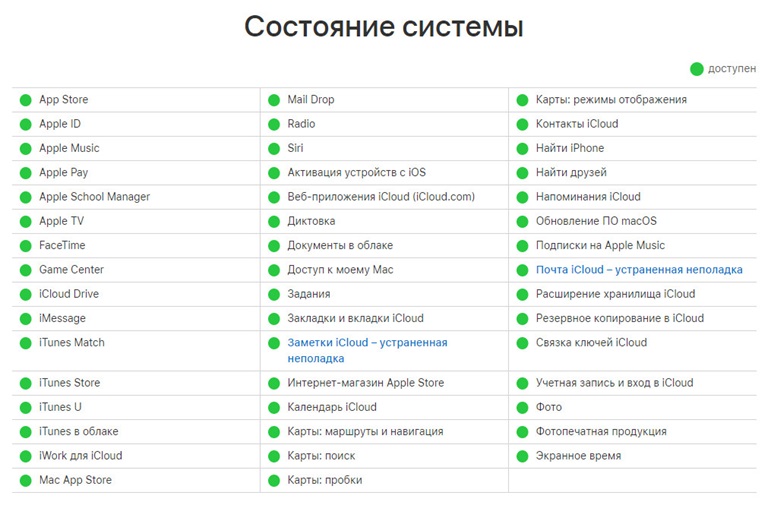
Тем не менее, если вы увидите, что сервера, связанные с iCloud обозначены красным цветом, это значит что они находятся на техобслуживании и вам нужно подождать. Как только эти сервера запустятся, вы сможете подключиться к iCloud без каких либо проблем.
Совет 2: Проверьте ваш iCloud аккаунт
Еще один способ, который вы можете попробовать что бы решить проблему подключения к iCloud, это пройти верификацию вашего аккаунта. Это значит что вам нужно зайти в панель настроек и согласиться с правилами и условиями пользования, просто что бы убедиться что вы находитесь на действующем аккаунте.
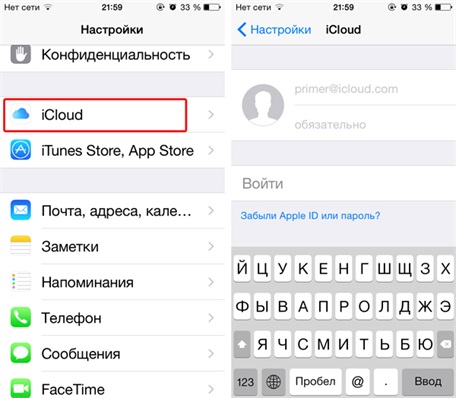
Что бы сделать это, зайдите в настройки и нажмите на пункт iCloud. Потом просто согласитесь с правилами и условиями пользования. Таким образом вы пройдете верификацию и сможете подключиться к вашему iCloud аккаунту.
Совет 3: Выйдите из аккаунта и зайдите снова
Иногда ошибка подключения к iCloud случается во время входа в аккаунт. Если это ваш случай, то все что вам нужно сделать это выйти из вашего аккаунта на этом устройстве и войти в него снова.
Что бы это сделать, зайдите в настройки и нажмите на AppStore. После этого, нажмите на ваш аккаунт и выберете пунк «Выход». Тем самым вы выйдите со своего аккаунта. Затем войдите в аккаунт, используя свои данные и проверьте, можете ли вы теперь подключиться к iCloud.
Это должно решить вашу проблему.
Совет 4: Проверьте iPhone на наличие ошибок
Периодически, но не слишком часто проблема возникает из-за проблем с вашим iPhone. В этом случае вам нужно починить ваш iPhone, что бы он работал безотказно. Один из лучших способов, это использовать специальное приложение Tenorshare ReiBoot, которое поможет исправить ошибки на вашем устройстве и к счастью, такое приложение есть.
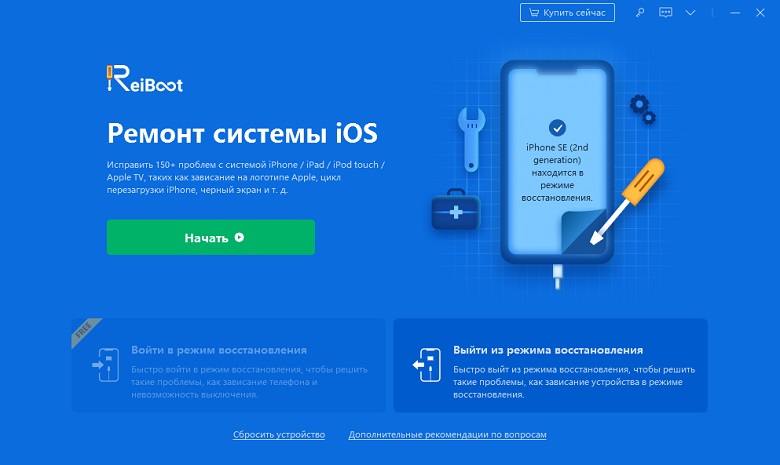
1)Скачайте и установите ReiBoot на ваш компьютер. Пока приложение запускается, подключите ваше устройство к компьютеру используя USB кабель. Затем, нажмите на Войти в режим восстановления в приложении, это запустит ваш iPhone в режиме восстановления.

2)Когда режим восстановления завершится, нажмите на выход из режима восстановления в приложении, это запустит ваше устройство в обычном режиме.
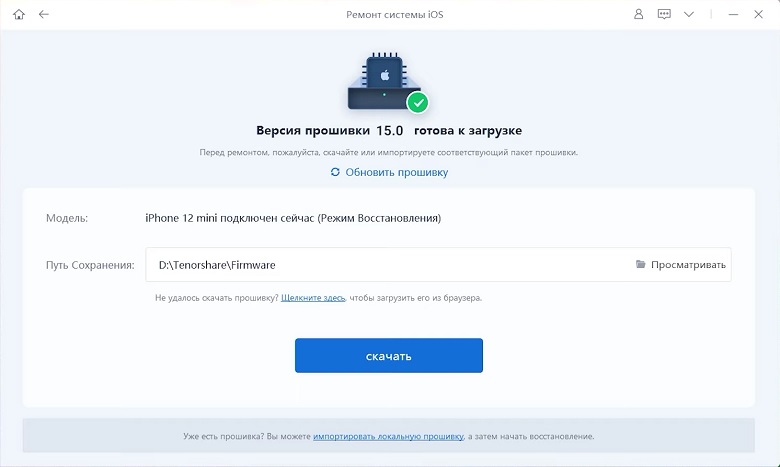
Таким образом вы можете исправить проблему подключения к серверу iCloud, и тоже можете исправить все iOS проблемы после того, как вы нажали кнопку «Скачать» прошивку. если у вас есть другие проблемы, пожалуйста оставьте комментарий ниже.
Совет 5: iCareFone это хорошая альтернатива, чтобы восстановить ваши iOS данные и сделать выборочное восстановление
Мы всегда сталкиваемся с проблемами в iTunes и iCloud , во время резервного копирования. Итак, есть ли альтернативный способ сделать резервное копирование и восстановление данных iOS, без использования iTunes и iCloud? Хочу порекомендовать вам Tenorshare iCareFone, это новый способ сделать резервное восстановление и копирование данных без использования iTunes и iCloud. Приложение может восстановить все ваши данные на компьютер без каких либо ограничений, а так же сделать выборочное восстановление из локальных файлов iTunes.
Посмотрите видео ниже, что бы узнать как восстановить информацию, когда iTunes и iCloud восстановление не помогает или даже нету доступа к восстановлению данных с помощью iTunes и iCloud.
Обновление 2019-07-25 / Обновление для iPhone Проблемы и Решения