Как очистить рабочую книгу Excel, чтобы она использовала меньше памяти
После обновления до Office 2013/2016/Microsoft 365 появляется один или несколько следующих симптомов:
- Компьютер использует больше памяти, когда вы открываете несколько рабочих книг Microsoft Excel 2013, сохраняете их или выполняете вычисления в них.
- Вы больше не можете открыть столько рабочих книг Excel в одном экземпляре, сколько было до обновления до Excel 2013/2016.
- При вставке столбцов в рабочую книгу Excel возникает ошибка касательно доступной памяти.
- При работе с электронной таблицей Excel появляется следующее сообщение об ошибке:
There isn't enough memory to complete this action. Try using less data or closing other applications. To increase memory availability, consider: - Using a 64-bit version of Microsoft Excel. - Adding memory to your device. 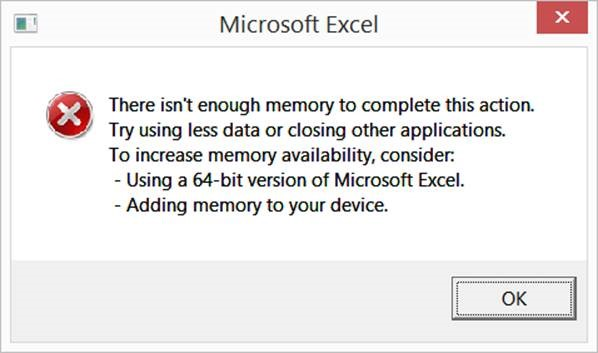
Причина
Начиная с Excel 2013, были внесены улучшения, которые требуют больше системных ресурсов, чем требовалось в предыдущих версиях. В этой статье определяются области в рабочих книгах Excel, которые используют много памяти, и описывается, как можно повысить эффективность работы с файлами рабочих книг.
Дополнительные сведения об изменениях, которые мы внесли в Excel 2013, см. в разделе Использование памяти в 32-разрядной версии Excel 2013.
Решение
Чтобы решить эту проблему, воспользуйтесь приведенными ниже способами в указанном порядке. Если один из этих способов не помогает, переходите к следующему способу.
Многие рабочие книги Excel имеют ряд проблем, которые могут вызвать затруднения. После устранения этих проблем ваша рабочая книга будет работать более эффективно.
Рекомендации по форматированию
Форматирование может привести к тому, что рабочие книги Excel станут настолько большими, что будут работать некорректно. Часто Excel зависает или аварийно завершает работу из-за проблем с форматированием.
Способ 1: устранение чрезмерного форматирования
Чрезмерное форматирование в рабочей книге Excel может привести к расширению файла и ухудшению производительности. Форматирование будет считаться чрезмерным если отформатировать целые столбцы или строки с помощью цвета или границ. Эта проблема также возникает, когда форматирование требует копирования или импорта данных с веб-страниц или баз данных. Чтобы устранить избыточное форматирование, используйте надстройку для очистки формата, которая доступна в разделе Очистка избыточного форматирования ячеек в рабочем листе.
Если после устранения избыточного форматирования у вас по-прежнему возникают проблемы, перейдите к способу 2.
Способ 2: удалите неиспользуемые стили
Вы можете использовать стили для стандартизации форматов, которые вы используете во всех рабочих книгах. Когда ячейки копируются из одной рабочей книги в другую, их стили также копируются. Эти стили продолжают увеличивать файл и в конечном итоге могут привести к появлению сообщения об ошибке «Слишком много различных форматов ячеек» в Excel при сохранении в старых версиях файла.
Существует множество утилит, которые удаляют неиспользуемые стили. Если вы используете книгу Excel на основе XML (то есть .xlsx или XLSM-файл), вы можете использовать средство очистки стиля. Вы можете найти этот инструмент здесь.
Если после удаления неиспользуемых стилей у вас по-прежнему возникают проблемы, перейдите к способу 3.
Способ 3: удаление фигур
Добавление большого количества фигур в электронную таблицу также требует много памяти. Фигура определяется как любой объект, который располагается в таблице Excel. Ниже приведены некоторые примеры:
- Диаграммы
- Рисование фигур
- Comments
- Клипарт
- SmartArt
- Изображения
- WordArt
Часто эти объекты копируются с веб-страниц или других рабочих листов, скрываются или располагаются друг на друге. Зачастую пользователь не подозревает об их присутствии.
Для проверки наличия фигур выполните указанные ниже действия:
- На домашней ленте нажмите Найти и выделить, а затем нажмите Область выделения.
- Нажмите Фигуры на этом листе. Фигуры отображаются в списке.
- Удалите ненужные фигуры. (Значок в виде глаза указывает, видна ли фигура).
- Повторите шаги от 1 до 3 для каждого листа.
Если проблема продолжает возникать после удаления фигур, следует изучить рекомендации, не связанные с форматированием.
Метод 4. Удаление условного форматирования
Условное форматирование может привести к увеличению размера файла. Это происходит в том случае, если условное форматирование в файле повреждено. Вы можете удалить условное форматирование, чтобы проверить, не связана ли проблема с повреждением в форматировании. Чтобы удалить условное форматирование, выполните следующие действия:
- Сохраните резервную копию файла.
- На домашней ленте щелкните Условное форматирование.
- Удалите правила со всего листа.
- Выполните шаги 2 и 3 для каждого листа в книге.
- Сохраните книгу под другим именем.
- Убедитесь в том, что проблема устранена.
Если удаление условного форматирования позволило устранить проблему, откройте исходную книгу, удалите условное форматирование и повторно примените его.
Проблема не устранена?
Если ни один из этих методов не помогает, вы можете перейти на 64-битную версию Excel, разбить проблемную книгу на различные книги или обратиться в службу поддержки для получения дополнительных сведений по устранению неполадок.
Рекомендации, связанные с вычислениями
Помимо форматирования сбой и зависание в Excel также могут вызывать вычисления.
Метод 1. Открытие книги в последней версии Excel
Первое открытие книги Excel в новой версии Excel может занять много времени, если книга содержит множество вычислений. При первом открытии книги Excel должен пересчитать книгу и проверить значения в книге. Дополнительные сведения см. в следующих статьях:
- Книга загружается медленно при первом открытии в Excel
- Внешние ссылки могут обновляться при открытии книги, которая была сохранена в предыдущей версии Excel
Если файл продолжает медленно открываться после того, как Excel полностью пересчитает файл и вы сохраните его, перейдите к методу 2.
Метод 2. Формулы
Просмотрите книгу и изучите типы формул, которые вы используете. Для некоторых формул требуется много памяти. К ним относятся следующие формулы с массивами:
Их можно использовать. Однако следует помнить о диапазонах, на которые вы ссылаетесь.
Формулы, которые ссылаются на целые столбцы, могут привести к низкой производительности файлов .xlsx. Размер сетки увеличился с 65 536 до 1 048 576 строк и с 256 (IV) до 16 384 столбцов (XFD). Популярный (однако не самый лучший) способ создания формул заключался в том, чтобы ссылаться на целые столбцы. Если вы ссылались только на один столбец в старой версии, то были включены только 65 536 ячеек. В новой версии вы ссылаетесь более чем на 1 миллион столбцов.
Предположим, что вы используете следующую функцию ВПР:
=VLOOKUP(A1,$D:$M,2,FALSE) В Excel 2003 и более ранних версиях данная функция ВПР ссылалась на целую строку, которая включала только 655 560 ячеек (10 столбцов x 65 536 строк). Однако с новой, более крупной сеткой эта же формула ссылается почти на 10,5 миллиона ячеек (10 столбцов x 1 048 576 строк = 10 485 760).
Это было исправлено в Office 2016/365 версии 1708 16.0.8431.2079 и более поздних. Информацию о том, как обновить Office, см. в разделе Установка обновлений Office.
В более ранних версиях Office вам может потребоваться перестроить формулы, чтобы они ссылались только на те ячейки, которые необходимы для них.
Проверьте определенные имена, чтобы убедиться, что у вас нет других формул, которые ссылаются на целые столбцы или строки.
Этот сценарий также возникнет при использовании целых строк.
Если после изменения формул вы продолжаете испытывать проблемы, ссылаясь только на используемые ячейки, переходите к способу 3.
Способ 3: вычисление по всем рабочим книгам
Ограничьте формулы, выполняющие вычисления в разных рабочих книгах. Это важно по двум причинам:
- Вы пытаетесь открыть файл по сети.
- Excel пытается вычислить большие объемы данных.
Вместо того чтобы выполнять вычисления в разных сетях, поместите формулу в одну рабочую книгу, а затем создайте простую ссылку из одной рабочей книги в другую.
Если вы продолжаете испытывать проблему после того, как изменили формулы, чтобы они ссылались только на ячейки, а не вычислялись по всей рабочей книге, перейдите к способу 4.
Способ 4: переменные функции
Ограничьте использование переменных функций в рабочей книге. Вам не нужно иметь сотни ячеек, использующих функцию TODAY или NOW. Если вам необходимо указать текущую дату и время в электронной таблице, используйте функцию один раз, а затем ссылайтесь на нее через определенное имя ссылки.
Если вы продолжаете испытывать проблему после ограничения переменных формул, переходите к способу 5.
Способ 5: формулы массива
Формулы массивов очень мощные. Но их нужно использовать правильно. Важно не добавлять в массив больше ячеек, чем необходимо. Когда ячейка в массиве содержит формулу, требующую вычисления, вычисление происходит для всех ячеек, на которые ссылается эта формула.
Более подробную информацию о том, как работают массивы, можно найти в разделе Производительность Excel 2010: советы по оптимизации препятствий производительности.
Если после обновления формул массива проблема не будет устранена, перейдите к способу 6.
Способ 6: определенные имена
Определенные имена используются для ссылок на ячейки и формулы во всей рабочей книге, чтобы добавить «дружественное имя» к формулам. Необходимо проверить наличие определенных имен, которые ссылаются на другие рабочие книги или временные файлы Интернета. Как правило, эти ссылки излишни и замедляют открытие рабочей книги Excel.
Вы можете использовать инструмент Диспетчер имен для просмотра скрытых определенных имен, которые нельзя увидеть в интерфейсе Excel. Этот инструмент позволяет просматривать и удалять ненужные имена.
Если после удаления ненужных определенных имен Excel продолжает аварийно завершать работу, перейдите к способу 7.
Способ 7: ссылки и гиперссылки
Преимущество Excel заключается в его способности получать данные из других электронных таблиц в реальном времени. Проведите инвентаризацию файла и внешних файлов, на которые он ссылается. В Excel нет ограничений на количество рабочих книг, которые можно связать, хотя существует несколько проблем, с которыми вы можете столкнуться. Протестируйте файл без ссылок, чтобы определить, в чем проблема – в этом файле или в одном из связанных файлов.
Продолжаем
Это наиболее распространенные проблемы, которые вызывают зависание и сбои в Excel. Если вы по-прежнему сталкиваетесь со сбоями и зависаниями в Excel, вам следует рассмотреть возможность открытия запроса в службу поддержки Microsoft.
Дополнительная информация
Если ни один из этих методов не помог, вам следует рассмотреть возможность перехода на 64-разрядную версию Excel или разбить проблемную рабочую книгу на разные рабочие книги.
Уменьшение размера файла Excel электронных таблиц
Если размер файла слишком велик, попробуйте сделать его более управляемым, следуя советам ниже.
Сохранение таблицы в двоичном формате (XSLB)
Чтобы уменьшить размер файла, можно сохранить таблицу в виде двоичной книги (XSLB), а не формата по умолчанию (XSLX). По умолчанию используется формат XML, что важно при использовании данных в сторонних программах, так как XML является открытым стандартом. Однако в большинстве целей двоичного формата достаточно и он сохраняется в файле меньшего формата.
- Перейдите в меню >параметры >Сохранить.
- В списке Сохранениефайлов в этом формате в списке Сохранить книги выберите Excel Двоичная книга.
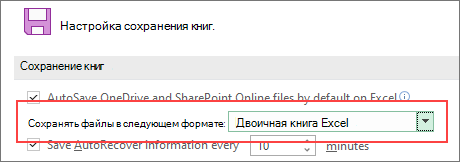
Этот параметр задает двоичный формат по умолчанию. Если вы хотите сохранить по умолчанию Excel книгу (.xlsx), но сохранить текущий файл как двоичный, выберите параметр в диалоговом окке Сохранить как.
Примечание: Если файл находится в SharePoint, возможно, вы не видите параметр Сохранить как. В этом случае вы можете сохранить копию на локальном диске, сохранить ее как двоичное, а затем заменить исходный файл новым двоичным.
- Перейдите в > сохранить как и, если файл сохраняется впервые, выберите расположение.
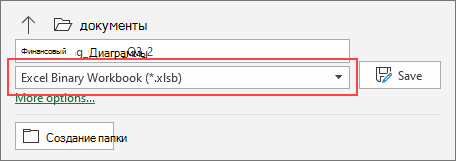
- В списке типов файлов выберите Excel Двоичная книга (XLSB).
Сохранение таблицы в двоичном формате (XSLB)
Чтобы уменьшить размер файла, можно сохранить таблицу в виде двоичной книги (XSLB), а не формата по умолчанию (XSLX). По умолчанию используется формат XML, что важно при использовании данных в сторонних программах, так как XML является открытым стандартом. Однако в большинстве целей двоичного формата достаточно и он сохраняется в файле меньшего формата.
- Перейдите в меню >параметры >Сохранить.
- В списке Сохранениефайлов в этом формате в списке Сохранить книги выберите Excel Двоичная книга.
Этот параметр задает двоичный формат по умолчанию.
Если вы хотите сохранить по умолчанию Excel книгу (.xlsx), но сохранить текущий файл как двоичный, выберите параметр в диалоговом окне Сохранить как:
- Выберите Файл >Сохранить как.
- В списке Тип файла выберите Excel двоичной книги (XLSB).
Уменьшение количества таблиц
Если у вас есть таблицы с данными, которые вы не используете и которые не содержат формул, удалите их из таблицы.
Чем больше точек данных в книге, тем больше размер файла. Если удалить неиспользование данных, размер файла уменьшится.
Сохранение изображений с более низким разрешением
- Откройте меню Файл, выберите раздел Параметры, а затем — Дополнительно.
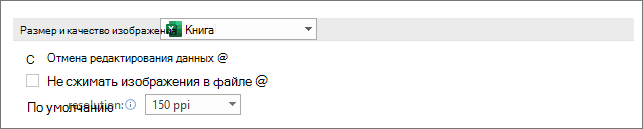
- В области Размер и качество изображениясделайте следующее:
- Выберите Отменить редактирование данных. Этот параметр удаляет хранимые данные, которые используются для восстановления исходного состояния изображения после его изменения. Обратите внимание, что если удалить данные редактирования, восстановить изображение будет нельзя.
- Убедитесь, что не выбрано сжатие изображений в файле.
- В списке Разрешение по умолчанию выберите разрешение 150ppi или более низкое. В большинстве случаев разрешение не должно быть выше.
Сжатие рисунков
- Выберите рисунок в документе. На ленте появится вкладка Формат рисунка.
- На вкладке Формат рисунка в группе Настройка выберите Сжать рисунки.
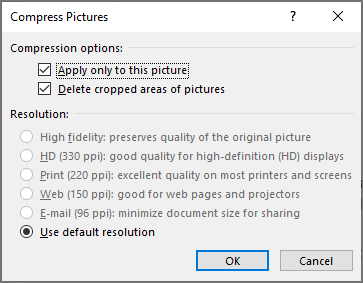
- В области Параметры сжатиясделайте следующее:
- Чтобы сжать все рисунки в файле, снимайте снимок Применить только к этому рисунку. Если этот параметр выбран, изменения, внесенные здесь, будут влиять только на выбранный рисунок.
- Выберите Удалить обрезанные области рисунков. Этот параметр удаляет обрезанные данные рисунка, но вы не сможете их восстановить.
- В области Разрешениесделайте следующее:
- Выберите Использовать разрешение по умолчанию.
Не сохранения кэша данных с файлом
Если таблица содержит таблицу, можно уменьшить размер файла, не экономя кэш исходных данных в файле, а обновляя кэш данных при его открытие.
- Выберите любую ячейку в таблице.
- На вкладке Анализ таблицы в группе Таблица выберите Параметры.
- В диалоговом окне Параметры таблицы выберите вкладку Данные и сделайте следующее:
- Чтобы сохранить исходные данные с файлом, с помощью сохранения исходных данных с помощью сохранения.
- Выберите Обновить данные при открытии файла.
Как сократить размер файла Excel с рисунками
Файлы Excel, помимо прочего, широко применяются для подготовки спецификаций и каталогов товаров и их последующей рассылки контрагентам. Вложенные в них графические элементы (фотографии товаров, чертежи, графики и пр.) сильно раздувают их размер, что затрудняет пересылку по почте (у кого-то каналы связи плохие, у кого-то установлены драконовские ограничения на максимальный размер почтового сообщения на серверах). При этом архивация этих файлов традиционными средствами — WinRAR’ом или 7zip’ом — помогает не сильно: и без того сжатые графические форматы ни в какую не желают сокращаться в размерах. Однако есть способ сжимать графику внутри файлов собственными средствами Excel. Приступим.
Для наглядности мы подготовили увесистый excel-файл. Он насчитывает с десяток фотографий и весит порядка 7 Мбайт:

Открываем его в Excel, выделяем любой рисунок, в меню сверху выбираем «Работа с рисунками — Формат», после чего нажимаем кнопку «Сжать рисунки»:

В появившимся окне убираем галочку «Применить только к этому рисунку» (мы же хотим сжать всю графику?) и выбираем качество вывода в зависимости от потребности. Уровень «Электронная почта» для нас представляется оптимальным:

Нажимаем «Ок», проверяем «читаемость» графики (чтобы она не выглядела хуже, чем была при исходных параметрах), сохраняем файл. И проверяем его размер:

Сжатие почти в 10 раз — это, кажется, успех! Осталось только разослать полученный файл контрагентам. Благо теперь для этого практически никаких препятствий нет.
Как уменьшить размер файла Excel
При работе с файлами Excel, может сложиться ситуация, когда файл неожиданно стал весить непростительно много мегабайт, в этой статье мы рассмотрим основные методы, как возможно уменьшить размер файла Excel.
Способ 1. Удаление лишних строк в Excel
Итак, у нас есть файл из нескольких строк, который вдруг начал тормозить и весить десятки мегабайт. Самая распространенная причина – это лишние строки. Формат файла Excel устроен таким образом, что он сохраняет информацию о всех ячейках, в которых есть какие либо данные, в том числе информация о форматировании ячейки.
Нажмите комбинацию клавиш Ctrl+End, что бы переместиться в конец области с данными. Если вы переместились на строку, в которой нет нужной вам информации, то их можно удалить.
Для этого выделите строку, кликнув на ее номер левой клавишей мышки:
Далее нажмите клавишу Shift и удерживая ее, кликните на номер строки, находящейся сразу под вашей таблицей. Таким образом вы выделите лишний диапазон строк, которые нужно удалить:
Далее нажмите правой кнопкой мыши в любом месте выделенного диапазона и выберите команду «Удалить».
Теперь сохраните файл, его размер должен значительно уменьшится.
Способ 2. Удаление скрытых имен в Excel
Еще одной причиной излишнего размера файла, является наличие скрытых имен. Обычно это происходит, когда вы копируете лист из другого файла, где они уже есть, таким образом они копируются в ваш файл.
Что бы удалить скрытые имена, вам понадобится следующий макрос:
Sub DeleteHiddenNames()
Dim n As Name
Dim Count As Integer
On Error Resume Next
For Each n In ActiveWorkbook.Names
If Not n.Visible Then
n.Delete
Count = Count + 1
End If
Next n
MsgBox «Скрытые имена в количестве » & Count & » удалены»
End Sub
Запустите его и подождите выполнения. После этого сохраните файл и оцените результат.
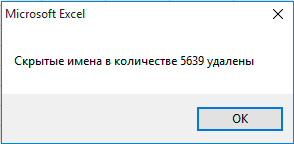
Если вы не умеете работать с макросами, то прочитайте нашу статью «Как удалить скрытые имена в Excel», в ней все подробно описано.
Способ 3. Удаление лишних стилей в Excel
Как и в случае со скрытыми именами, при копировании листов из других файлов, в ваш файл могут попасть стили, которые вы не используете, но они увеличивают размер файла.
Для того, чтобы их удалить воспользуйтесь следующим макросом:
Sub StyleKiller()
Dim N As Long, i As Long
With ActiveWorkbook
N = .Styles.Count
For i = N To 1 Step -1
If Not .Styles(i).BuiltIn Then .Styles(i).Delete
Next i
End With
MsgBox («Лишние стили удалены»)
End Sub
Запустите его, дождитесь окончания выполнения, сохраните файл.

Если вы не знакомы с макросами, то прочитайте нашу статью «Как удалить лишние стили в Excel», в ней мы подробно описали, что надо делать.
Способ 4. Уменьшение размера рисунка в Excel
Вы вставили рисунок в Excel и файл неожиданно стал весить слишком много. Это можно исправить изменением этого рисунка.
Для этого нажмите на рисунок, далее на вкладке «Формат» выберите команду «Сжать рисунки»:
В открывшемся диалоговом окне выберите то качество рисунка, которое подходит для вашей задачи. Чем ниже качество, тем меньше будет весить рисунок: