Узнаем как пользоваться автокликером: делимся секретами


Автокликеры – это программный продукт, придуманный хитрыми и ленивыми игроками, которые не хотели тратить много времени на развитие своего персонажа и при этом желали быть самыми сильными на своем сервере. И каждый из нас может пользоваться плодами их работы для улучшения результатов в своей игре.
Что же такое кликер
Есть несколько видов программ кликеров — более простые и посложнее. Простые умеют только совершать клики в определенных запрограммированных точках – координатах, благодаря чему персонаж в игре осуществляет какие-либо полезные действия. Кликеры более продвинутого уровня умеют осуществлять клики с задержкой в некоторое количество секунд, это может быть полезно для определенных видов игр. А также в них можно задавать диапазон координат, в которых осуществляется клик. Подробнее о том, как пользоваться автокликером, — в следующем разделе.
Владельцы онлайн-игр пытаются бороться с нечестными игроками и ищут возможность блокировать сторонний софт, используемый геймерами. Но разработчики в ответ ищут все более изощренные пути обхода блокировок.
Как пользоваться автокликером
Универсальный рецепт пользования любым из них заключается в следующем:
Сначала вы включаете автокликер, затем включаете игру, в которой планируете применять всю его мощь. Далее нужно выбрать точку для клика, зажав комбинацию клавиш Ctrl+A. Сверху в окне программы появились цифры – их можно изменить на нужные вам. В левой части окна выберите действие, которое кликер будет осуществлять.
Часть из них может сохранять запись ваших действий, в таких случаях вам необходимо нажать запись и произвести комбинацию кликов по нужным вам точкам. Сохраненную комбинацию в дальнейшем можно будет включить и бесконечно проматывать по кругу.
Как пользоваться автокликером в играх? Все просто, программа самостоятельно будет проигрывать все заданные вами клики по указанным точкам до тех пор, пока вы сами ее не остановите.
Примеры
Напоследок приведем пару примеров неплохих программ, которые вы можете протестировать в вашей игре:
- Clickermann – вариант с оптимальным функционалом, самый популярный на территории нашей страны.

- GS Autoclicker – простой и удобный вариант, который подойдет для любой операционной системы.

- UOpilot – программа предназначена для создания и воспроизведения макросов. В эти макросы могут входить движения мышью и нажатие клавиш на клавиатуре.

Только вам решать, какой из кликеров использовать. Главное, не попадитесь админам, и да пребудет с вами сила!

Те, кто ищет дополнительный заработок в интернете, рано или поздно находит такой сервис, как Seosprint. Чем он удобен? Это сразу несколько способов для получения небольшой прибыли. Если смотреть отзывы, Seosprint вызывает только положительные эмоции .

Кликер для собак – это простое и удобное приспособление для дрессировки и воспитания. Свое название устройство получило из-за характерного звука, который оно издает при нажатии. Приспособление может помочь скорректировать нежелательное поведение .

Современный интернет дает массу возможностей своим пользователям. Благодаря неисчерпаемым возможностям сети, каждый может найти не только информацию и развлечения, но и организовать заработок в интернете на кликах. Этот простой, но достаточно .

Сегодня нам с вами предстоит узнать, что собой представляет AdvPays. Отзывы об этом сервисе встречаются очень часто. Но вот так просто выяснить, что на самом деле это за сайт, трудно. Можно ли ему доверять? Действительно ли имеется возможность .

Биографические сведения о популярном аргентинском актере Освальдо Лапорте. Семья и творческий путь знаменитости. Коллекция сериалов с его участием. Музыкальная карьера известного и многими любимого артиста.
Лучшие автокликеры для мыши – какой выбрать?
Для автоматизации определенных действий пользователя за компьютером используется автокликер. Подобная программа применяется в офисной работе или играх. Она запоминает совершенные ранее движения мышью и нажатие клавиш на клавиатуре, затем повторяет их определенное количество раз с заданным интервалом. Существуют и более сложные сценарии, внедряемые посредством написания скриптов. В статье ниже представлены лучшие автокликеры, которые пригодятся как новичкам, так и профессионалам.
Clickermann
Кликер для клавиатуры и мыши с понятным интерфейсом на русском языке. Программа не способна записывать сложные сценарии, но пользуется большой популярностью среди компьютерных игроков.
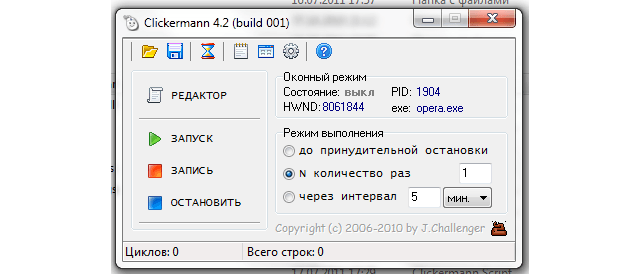
Запись производимых действий выполняется в специальном редакторе или в фоне. Чтобы исключить случайные движения в создаваемом скрипте, процесс фиксации лучше запускать посредством горячих клавиш. Считается, что правильно прописанный сценарий позволяет автоматизировать до 50% работы офисного сотрудника. Также программа отлично справляется с добычей виртуальной валюты в браузерных играх.
- портативная версия, не требующая установки в ОС;
- интерфейс переведен на русский язык, что позволяет быстро разобраться с основными командами и создать свой первый сценарий;
- записанные действия повторяются неограниченное или строго заданное количество раз с установленным интервалом;
- присутствует ручной и автоматический режим отслеживания действий мыши;
- в свободном доступе находится не только программа, но и уже созданные скрипты поведения от сторонних разработчиков.
Easy Auto Clicker
Простейший кликер, который позволяет автоматизировать процесс нажатия левой, правой или средней кнопки мыши. Интерфейс программы представлен исключительно на английском языке, однако его простота не создаст проблем в освоении.
Параметры, которые удастся задать пользователю через Изи Автокликер, будут следующими:
- Интервал между нажатиями: от часов до миллисекунд.
- Выбор кнопки (левая, правая, центральная) и тип нажатия (одинарный или двойной).
- Определенное количество повторений или выполнение до ручной остановки.
- Горячая клавиша для запуска и прекращения искусственных нажатий.
AutoClickExtreme
Утилита позволяет без особых знаний автоматизировать работу за компьютером. Достаточно только сформировать четкий план действий для выполнения задачи, а затем записать его в сценарий. Фиксация движений мышью и нажатий клавиш выполняется автоматически.
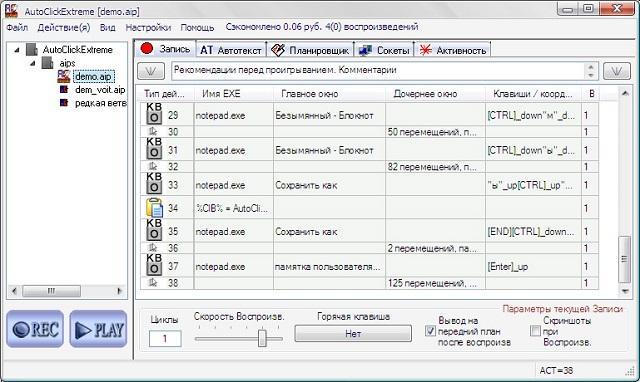
AutoClickExtreme станет незаменимым помощником для:
- тестирующих программы людей;
- оптимизаторов СЕО;
- работников офисов и их руководителей;
- программистов и сисадминов;
- дизайнеров, контент менеджеров;
- простых пользователей ПК.
Программа используется для повторения часто воспроизводимых действий и способна автоматизировать до 80% рутинной работы.
Автокликер применим для игр – команды задаются для клавиатуры или мыши. Присутствует пиксельный контроль, обеспечивающий привязку манипуляций к картинкам на дисплее. На базе этой функции реализовано ветвление воспроизведения. Задав короткую команду вызова, получится выполнить вставку автотекста.
UoPilot
Профессиональный кликер, который не имеет функции полноценной записи действий мыши или клавиатуры. Создание скрипта производится посредством ручного ввода расположения кликов и их количества, также задается кнопка и количество нажатий. Отдельно выставляется интервал от миллисекунд до неограниченного количества часов. Присутствует поддержка переменных циклов.
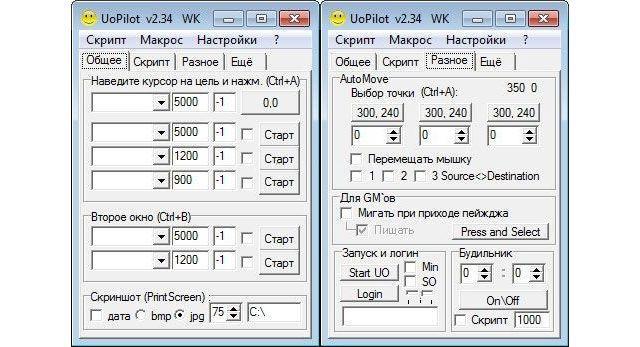
Программа хорошо справляется со своей задачей, предоставляя широкие возможности для пользователей. Однако для ее полноценного использования потребуется обладать соответствующими знаниями: понимать принцип работы макросов, уметь писать скрипты.
Основные особенности UoPilot:
- отсутствие функции записи действий с экрана;
- может применяться для игр, поскольку обеспечивает тонкую настройку в соответствии с параметрами пользователя;
- нет планировщика, который обеспечивает автоматическое повторение выбранного макроса.
К сожалению, разработчики уже длительное время не выпускали обновлений для программы. В настоящее время она совместима со всеми версиями Windows, включая 10, но дальнейшее ее использование остается под вопросом.
Speed Auto Clicker
Бесплатный автокликер для мыши, способный выдать 1000 кликов в секунду. Загрузить программу можно на официальном сайте разработчиков. Софт постоянно обновляется, сейчас его интерфейс хорошо сочетается с последней версией ОС.
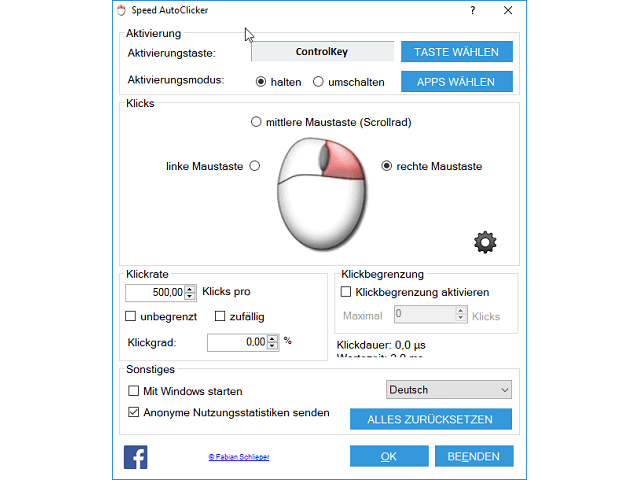
Speed Auto Clicker достаточно прост и может быть использован только для имитации многократных нажатий на определенную кнопку мыши. Программа предполагает следующие параметры:
- установку горячей клавиши для активации кликов;
- выбор кнопки мыши;
- выбор типа активации: удержание горячей клавиши или переключение;
- количество кликов в секунду (отдельно активируется вариатор для анти-обнаружения, а также отключается порог нажатий).
Automatic Mouse and Keyboard
Программа предназначена для коммерческого использования. После установки доступна пробная версия, полноценный функционал открывается после приобретения. Цена – 20 долларов. К сожалению, софт не переведен на русский, поэтому для нормальной работы потребуются знания английского языка.
Среди особенностей автокликера для клавиатуры и мыши следует выделить:
- автоматизацию процессов, которые проделывают геймеры в онлайн-играх;
- сохранение воспроизводимых действий либо создание скриптов через редактор;
- широкие возможности по написанию и установке параметров различных сценариев и их вывода на экран;
- встроенная база программы содержит образцы сценариев;
- присутствует «умный» захват кликов.
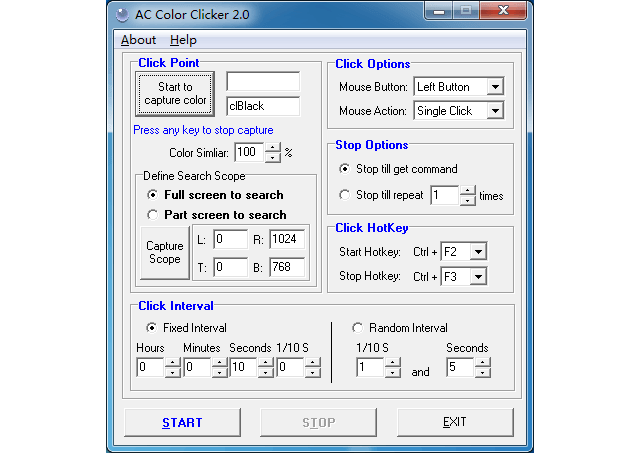
AC Auto Clicker
Простая программа для создания многочисленных кликов после нажатия на горячую клавишу. Отличается от своих предшественников расширенными настройками. Русскоязычная локализация отсутствует.
По своему желанию пользователь может установить следующие параметры:
- запуск кликов при текущем расположении курсора или выставить конкретную область на экране;
- выбрать кнопку и тип нажатия;
- выставить условия прекращения работы: до поступления команды или после выполнения указанного количества нажатий;
- задать горячие клавиши для старта и остановки (реализовано посредством обязательного нажатия Ctrl в сочетании с другой клавишей);
- выставить фиксированный или случайный интервал.
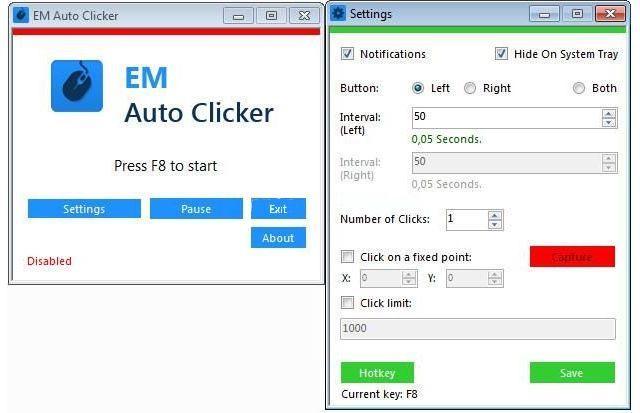
EM Auto Clicker
Схожий по своему функционалу кликер для мыши. Отличие заключается в возможности активации одновременного нажатия левой и правой кнопки. Дополнительно пользователь может выставить количество нажатий и их лимит. Присутствует опция установки определенного местоположения на экране – нужную область не обязательно вычислять вручную, есть функция автоматического захвата. Распространяется программа бесплатно, совместима с Windows XP и выше, вплоть до 10-й версии.
Выбор автокликера зависит от задач, которые собирается выполнять пользователь. Для игр подойдут простые программы, имитирующие многократные нажатия мышью. Более серьезные задачи, необходимые для облегчения офисной работы, реализуются в сложном софте, поддерживающем написание собственных команд.
Программы-автокликеры и инструкции по их использованию
Автокликеры — категория программ для автоматизации работы мыши и (необязательно) клавиатуры. В основном, такие приложения используются геймерами для выполнения каких-либо однотипных действий в игре. Автокликеры также могут использоваться и для решения более сложных задач — вплоть до автоматизации игры на финансовых биржах, где игроку требуется быстро кликать по кнопкам покупки/продажи активов (при помощи автокликера эти действия — перемещение курсора и клики — можно назначить на клавиши, что значительно ускорит процесс).
Рассмотрим самые популярные программы из этой категории, а также приведем примеры их использования.
Clickermann
Программу Clickermann многие называют лучшей среди всех существующих автокликеров. Причина — наличие собственного языка сценариев, при помощи которого можно создавать собственные макросы управления мышью/клавиатурой с использованием условий, циклов, переменных и т.д. Присутствует в программе и возможность записи действий, выполняющихся мышкой и клавиатурой, благодаря чему приложение Clickermann могут использовать пользователи без каких-либо навыков в программировании.

Пример создания макросов в Clickermann
Как было отмечено выше, создание сценариев в Clickermann может выполняться двумя способами. Первый — наиболее простой — использование функции записи действий мышью и клавиатурой. Все, что требуется сделать — это:

- Кликнуть в главном окне по кнопке начала записи макроса (№ 1 на изображении). Но лучше воспользоваться для этого горячими клавишами «Alt + R». В этом случае
- Выполнить нужные действия с мышью и/или клавиатурой.
- Остановить запись (кнопка №2).
- Для последующего запуска созданного макроса нужно использовать кнопку «Play» (№ 3).
Созданный макрос теперь можно сохранить в файл:
- Кликните по кнопке «Редактор».
- Во вновь открывшемся окне кликните по кнопке «Сохранить сценарий».

Если требуется, чтобы один и тот же макрос выполнялся несколько раз, кликните по кнопке «Режим выполнения», во вновь открывшемся окне переведите переключатель в положение «Фиксированное», впишите в текстовое поле справа количество повторов и нажмите «Применить».

Второй способ создания макросов — использование языка сценариев. Для написания кода используется встроенный редактор, который уже упоминался выше. Всего его возможности рассматривать здесь мы не будем, т.к. это довольно большой материал. Для этого в Clickermann предусмотрена обширная справка, в которой можно найти описание и правила использования всех существующих команд.
Чтобы примерно оценить возможности Clickermann по части создания макросов в ручном режиме, достаточно взглянуть на следующее изображение:

На изображении показаны 16 команд и те — только лишь для управления мышью.
GhostMouse
Если же вам нужен автокликер исключительно для автоматизации перемещения курсора, кликов кнопками мыши и нажатие клавиш клавиатуры, программа GhostMouse — как раз для вас. Данная утилита предельно проста в использовании, ведь в ней всего две функциональные кнопки — старт/остановка записи и запуск макроса. Разработчики даже не стали ничего мудрить с интерфейсом, а просто сделали его минималистским:

Использование GhostMouse
С использованием GhostMouse не справятся разве что те пользователи, которые сели за компьютер в первый раз:
- Нажмите кнопку записи либо нажмите клавишу «F9» (программа при этом может быть свернута).
- Выполните нужные действия мышью и/или клавиатурой.
- Выключите запись, нажав на ту же кнопку.
- Готово.
- Для запуска макроса можно использовать соответствующую кнопку либо нажать комбинацию клавиш «Ctrl + q».

Есть у GhostMouse небольшое количество опций:
- Созданный макрос можно сохранить, используя в меню «File» пункт «Save». Затем его можно будет открыть в любой момент.
- В настройках записи (Options -> Recording) можно отключить перехват нажатий клавиш на клавиатуре, перемещения курсора и клики мышью, а также выключить задержку между действиями (по умолчанию она составляет 4 мс).

- Также можно изменить горячие клавиши для управления (запуск/остановка записи и запуск макроса) программой (Options -> Settings -> Hotkeys).
На этом функциональные возможности программы GhostMouse заканчиваются.
Mouse Recorder
Программа Mouse Recorder по функциональным возможностям близок к автокликеру Clickermann. Здесь также можно создавать собственные макросы при использовании встроенного редактора сценариев, однако, его возможности не столь широки. Но с записью и воспроизведением действий мышью и клавиатурой Mouse Recorder Pro справляется замечательно.

Создание макроса в Mouse Recorder Pro
Автокликер Mouse Recorder Pro работает по стандартному сценарию:
- Нажимаем кнопку «Record».
- Выполняем нужные действия с мышью и/или клавиатурой.
- Завершаем запись кнопкой «Stop».
- Запускаем созданный макрос кнопкой «Play».
- При необходимости сохраняем макрос, кликнув по кнопке «Save».

Редактор макросов Mouse Recorder Pro
В программе Clickermann для работы с редактором потребуются хотя бы первоначальные навыки в программировании, в случае с Mouse Recorder Pro этого не требуется. И команд здесь не столь большое количество, все они вынесены в верхнюю панель редактора сценариев (для открытия редактора откройте меню «Tools», затем выберите пункт «MRP Editor»):

Создадим при помощи редактора простой макрос, который будет перемещать курсор в определенную точку и выполнять клик левой кнопкой мыши:
- Кликните по кнопке «Add Event», затем выберите в отрывшемся окошке пункт «Mouse Position» и кликните «ОК».

- Наведите курсор на нужную область экрана (туда, где следует выполнить клик, например — кнопка на сайте) и нажмите клавишу Enter. Можно также установить галочку на элементе «Custom», затем ввести координаты курсора самостоятельно.

- В редактор макросов будет добавлена команда «Mouse Position» на перемещение курсора.

- Далее нужно добавить команду на клик. Щелкните по кнопке «Add a left click event» в верхней части окна. В редактор будут добавлены две команды — нажатие левой кнопки мыши и ее отпускание.

- Сохраните созданный макрос, откройте основную программу и загрузите его (кнопка «Load»). В центре окна отобразится созданный нами код. Кликните «Play» для проверки макроса.

В программе Mouse Recorder Pro можно найти еще много чего интересного, например — создание исполнимого файла, при запуске которого будет выполняться макрос, или выполнение сценариев по расписанию.
PlayStatic
Программа PlayStatic является прямым конкурентом автокликеру Mouse Recorder Pro, т.к. имеет схожие функциональные возможности. Из преимуществ следует отметить более удобный вкладочный интерфейс, благодаря которому программой очень легко управлять, а также более широкие возможности в плане запуска сохраненных макросов.

Использование автокликера PlayStatic
Как и в случае с Mouse Recorder Pro, в автокликере PlayStatic предусмотрено два режима создания макросов — путем записи и при помощи редактора сценариев. Функциональные возможности последнего также соответствуют таковым у предыдущего автокликера.
Для создания макроса путем записи:
- Откройте вкладку «Recordings», затем кликните по кнопке «Start recording». Рекомендуем выставить небольшую задержку перед началом записи, чтобы переключиться в нужное окно, не записывая эти действия.

- Выполните нужные действия мышью/клавиатурой, затем кликните «Stop recordings». Сохраните макрос, если требуется (кнопка «Save script»).

Теперь запустим созданный сценарий. Чтобы просто проверить его работоспособность, перейдите во вкладку «Run tasks» и кликните по кнопке «Run». Также можно выставить количество повторов выполнения макроса, введя нужно число в поле «Play count of script» до его запуска.

Выполнение сценария в PlayStatic можно не только «повесить» на глобальные горячие клавиши, а также такие события как:
- Истечение заданного времени простоя компьютера. Например, можно автоматизировать движение мышкой каждые 20 минут, чтобы компьютер не выключился или не перешел в режим сна.
- Создание/изменение/удаление/переименование файла в указанной папке. Если в заданной папке будет создан, переименован и т.д. файл (причем необязательно пользователем), PlayStatic определит это и выполнит определенное действие.
- Запуск/завершение выбранного процесса (программы). Довольно полезная функция. Можно, к примеру, заставить программу PlayStatic вводить логин и пароль через некоторое время после запуска какой-нибудь онлайн-игры.
Все же наиболее востребованной остается функция запуска макроса путем использования горячих клавиш. В PlayStatic это можно сделать по отношению к любому количеству сохраненных сценариев. Делается это так:
- Находясь во вкладке «Run tasks», кликните по кнопке «Add event». Откроется новое окно.
- В списке «Event Type» выберите пункт «Hotkey Trigger» (срабатывание макроса по нажатия горячих клавиш).
- В поле «Description» можно ввести свое описание для сценария (не обязательно).
- Кликните по кнопке «Path of script» и укажите путь до ранее сохраненного файла-макроса (файл с расширением «.playstatic»).
- В поле «Play count of list» можно задать количество повторений сценария (не обязательно).
- Кликните по кнопке «Set keyboard shortcut», а затем задайте с клавиатуры комбинацию горячих клавиш (в нашем случае — это левая клавиша «Ctrl» и цифра 1, что программа отобразила как «LControlKey+D1»).
- Нажмите «ОК» для сохранения действия.

Теперь PlayStatic можно свернуть в трей. Находясь в любом другом приложении, нажмите заданную комбинацию клавиш для запуска макроса.
Free Mouse Auto Clicker
Вообще, «автокликерами» называют программы, которые только и делают, что имитируют нажатия кнопок мыши, причем делают это бесконечно или определенное количество раз с заданной паузой между кликами. Утилита Free Mouse Auto Clicker как раз и является таким «истинным» автокликером.
Все, что умеет эта программа — бесконечно нажимать левую или правую кнопку мыши один или два раза (имеется в виду одинарный или двойной клик — Single/Double Click). Конечно же, пользователь может задать частоту кликов (минимум 1 клик в миллисекунду, т.е. 100 кликов в секунду), а также запускать и останавливать функцию имитации щелчков мышью по нажатию горячих клавиш.
Все это делается в одном единственном окне:
- В блоке «Click Interval» задайте частоту кликов.
- В блоке «Mouse Action» выберите, какую именно кнопку нажимать — левую (Left Button) или праву (Right Button), и какой клик выполнять — одинарный (Single Click) или двойной (Single Click).
- В блоке «Hot Key» определите горячие клавиши для запуска и остановки функции клика (Ctrl + как-нибудь функциональная клавиша от F1 до F12).
- Нажмите кнопку «Start» либо сверните программу, а затем используйте заданную комбинацию клавиш.

Программа Free Mouse Auto Clicker будет имитировать клики мышью, независимо от того, что происходит на компьютере и на чем сфокусирован курсор. Также вы можете запустить еще одну копию приложения, задав во втором окне, например, нажатие правой кнопки мыши. В этом случае Free Mouse Auto Clicker сможет кликать как правую, так и левую кнопки.
Free Speed Auto Clicker
Free Speed Auto Clicker — более продвинутый конкурент Free Mouse Auto Clicker, созданный специальной для геймеров. Предназначение у него аналогичное — имитация нажатий кнопок мышью. В отличие от предыдущей программы, Free Speed Auto Clicker способен имитировать нажатие средней (колесико) кнопки мыши, также здесь предусмотрена возможность ограничения количества кликов и выбора процессов, в которых автокликер будет активен.
Использовать Free Speed Auto Clicker довольно просто. Настроек тут немного:
- Задайте горячую клавишу (кнопка «Choose Button»), по нажатию которой автокликер будет активирован (можно задать любую клавишу, даже мультимедийную — проверено, работает).
- При необходимости выберите процессы (кнопка «Choose Apps»), в которых Free Speed Auto Clicker должен будет работать (все невыбранные приложения автокликер будет игнорировать). По умолчанию автокликер работает во всех программах.
- В блоке «Mouse Click Type» выберите кнопку мыши, которую следует эмитировать: левую (Left), среднюю (Middle) или правую (Right).
- В блоке «Activation Mode» выберите режим активации кликов: «Hold» (программа будет выполнять клики только при зажатой горячей клавише) или «Switch» (запуск и остановка кликов при первом и повторном нажатии горячей клавиши).
- В блоке «Click Rate» задается частота кликов в секунду. Если задействовать функцию «Variation (Anti-Detection)», программа будет выполнять клики с разной частотой, что не позволит игре определить наличие автокликера у игрока. Если установить галочку напротив «Unlimited», Free Speed Auto Clicker будет кликать с максимально возможной частотой.
- В блоке «Click Limitation» можно задать количество кликов при активации функции. Если галочка снята с пункта «Active», количество кликов не будет ограничиваться.

Как и в случае с предыдущим автокликером, Free Speed Auto Clicker можно запустить дважды или даже трижды, установив при этом собственную горячую клавишу и действие для каждого запущенного экземпляра программы.
- Инструкции
- Лучшие программы
- Полезные советы
Автокликер с записью. Автокликеры для мыши и клавиатуры
Очень часто при работе на компьютере приходится выполнять ряд однотипных действий с мышью, клавиатурой, и т.д. Всё это выматывает и сообразительные программисты (а они всегда сообразительные!),для облегчения работы пользователя написали такие программы, которые называются автокликеры. Рассмотрим, как можно избежать рутинной работы на примере замечательной программы eMouse.
eMouse

Заходим на сайт и её с . Установка — ничего сложного. После установки её запускаем — появляется окно.
Слева кнопка «Rec»(запись) -после нажатия будут записаны ваши действия с мышью и на клавиатуре. «Play» проиграет (повторит записанные действия). А сколько раз можно установить в поле «х» (на картинке установлено 1 раз), при этом ставим галочку в поле «loop Playback»
Внизу слева стоят галочки Record: Keys и Mouse, т.е. если эти галочки стоят, то будут записываться действия мыши и клавиатуры (а если не стоят, то соответственно).
Можно посмотреть (и изменить) настройки. Жмем на ссылку «Edit» и в контекстном меню выбираем «Settings»

Вот и настройки.

Установлены «Горячие клавиши». Для начала записи действий — F5, а для паузы- F11, для воспроизведения- F12.

Записанные действия (скрипт) можно сохранить,т.е. можно написать кучу всяких последовательностей и вызывать их по мере необходимости.
Открываем «File» и выбираем «Save Script as…» (Сохранить скрипт как…) и сохраняем его где нам нужно.
AutoClicker (самый примитивный)

Если нужно делать огромное количество кликом правой или левой кнопкой мыши то эта прога для вас. Отлично использовать Вконтакте в играх PROFIT! Супер Кликер или Кликер.

Программа платная, но её «бесплатный » вариант можно скачать по . Её и запускаем. Интерфейс программы довольно простой.
Как работать с левой кнопкой мыши -написано в левой части, а с правой — в правой(с ползунками разберемся позднее). Используем горячие клавиши.
Запускаем программу, т.е. жмем на клавиатуре ALT+1. Это не значит, что мы нажимаем на клавиатуре клавишу ALT, потом клавишу «+», а потом и клавишу с цифрой «1!. Нет, мы просто одновременно нажимаем клавиши «ALT» и «1».
Заходим Вконтакте, ищем игру где нужно делать кучу кликов, подводим мышь и жмем ALT+1. И пока не нажмем ALT+2 клики будут продолжаться.

Ghost Mouse можно скачать на . Установка -ничего сложного. Запускаем.
Для записи действий нажимаем красную кнопку. Или нажимаем F9, Для воспроизведения действий нажимаем «Ctrl+Q «.
Часто пользователям приходится выполнять огромное количество однотипных действий. Но с ними вполне мог бы справиться и сам компьютер, если бы было написано соответствующее приложение. И оно написано. И даже не одно.
Автокликер – это программа, которая позволяет автоматизировать нажатия кнопок на клавиатуре и мыши.
Так юзер может заниматься своими делами, пока компьютер совершает какие-либо действия. Программы такого типа были весьма популярны среди тех, кто сидит на «буксах».
«Буксы » — это специализированные биржи, которые платят пользователям за переходы по ссылкам .
Однако заработать на такой платформе невозможно даже с автокликером, так как за посещения платят около 0.01 копейки.
Тем не менее, автокликеры и по сей день существуют. Но лишь для того, чтоб облегчить пользователям работу на компьютере.
Они помогают автоматизировать некоторые процесс и немного «разгрузить» юзера.
Внимание! Если вы твердо вознамерились использовать автокликер для заработка на «буксах», то знайте, что ничего у вас не выйдет. «Буксы» быстро отследят роботов и забанят ваш аккаунт навсегда. Обогатиться за счет чужой программы не получится.
А теперь рассмотрим лучшие программы для автоматизации работы на компьютере.
Среди них есть как платные версии, так и совершенно бесплатные экземпляры, распространяющиеся под свободной лицензией.
GS AutoСlicker
Программа для операционной системы , которая работает как в 32-битных, так и в 64-битных ОС.
Утилита позволяет настроить нужное количество кликов и задать временной период, за который нужно их все осуществить.
GS AutoClicker умеет также реализовывать и двойные клики. Интерфейс программы прост и интуитивно понятен, что весьма неплохо для новичков.
Этот продукт совершенно бесплатен. Его можно легко скачать на официальном сайте разработчика.
- быстрая работа даже на маломощных машинах;
- гибкие настройки;
- возможность установки временного интервала;
- настройка двойных кликов;
- поддерживает все версии и редакции Windows.
- нет русского языка;
- недостаточно функционала.
UoPilot

Бесплатная программа для автоматизации кликов. Прекрасно подойдет тем, кто часто играет в и прочие .
Можно настроить практически все. Включая количество кликов и временной интервал между ними.
Интерфейс утилиты стандартен и не вызовет вопросов ни у кого. Но самое главное – наличие русского языка.
В приложения такого типа это редкость. Программа способна спокойно работать в фоновом режиме, не нагружая компьютер.
- быстрая работа на старых машинах;
- поддержка двойных кликов;
- установка временного интервала;
- нет никакого рекламного контента;
- приложение совершенно бесплатно;
- не требует установки;
- работает со всеми версиями и редакциями Windows;
- есть русский язык.
- программа сложна в настройке;
- нет справочного материала.
AC Auto Clicker

Программа, распространяемая условно-бесплатно. Это значит, что пользователю доступна только триальная версия. А для полной придется приобретать лицензию.
Тем не менее, не обнаружено практически никаких ограничений в незарегистрированной версии. Только реклама.
Утилита способна полностью автоматизировать процесс «кликания» мышкой.
Можно выбрать как одиночный, так и двойной щелчок, настроить интервал, организовать запуск при помощи горячих клавиш и еще много чего сделать.
- нет русского языка;
- программа не бесплатна;
- естьрекламныйконтент.
The Fastest Mouse Clicker For Windows

Программа с таким длинным именем априори должна работать хорошо. Так оно и есть.
Автокликер способен выполнить 100 000 щелчков мыши всего за одну секунду. Это самая быстрая утилита из всех известных.
Приложение совершенно бесплатно и не имеет рекламного контента. Русского языка, правда, тоже нет.
Зато есть дружественный и интуитивно понятный интерфейс. Так что даже новичок легко разберется с этой утилитой.
- очень высокая скорость работы;
- простой и интуитивно понятный интерфейс;
- стандартное оформление;
- нет рекламного контента;
- программа совершенно бесплатна;
- гибкие настройки;
- работа со всеми версиями и редакциями ОС Windows;
- не требует установки;
- в фоновом режиме работы не нагружает компьютер;
- легко удаляется.
- нет русского языка;
- возможны сбои.
Automatic Mouse and Keyboard
Это приложение отнюдь не является бесплатным, но зато может похвастаться довольно-таки богатым функционалом.
В скрипте можно настроить практически все: от интервала кликов и их количества до типа клика.
К тому же, данное приложение поддерживает автоматизацию нажатия кнопок на клавиатуре.
Есть даже аргумент «if», который, без сомнения, знаком многим программистам.
Интерфейс программы прост, но для того, чтоб нормально управляться с ней потребуются кое-какие навыки.
- полностью настраиваемые скрипты;
- быстрая работа на слабых машинах;
- работа программы в фоне не нагружает компьютер;
- работа со всеми операционными системами семейства Windows (даже XP);
- нет рекламного контента;
- интуитивно понятный интерфейс;
- программа не требует установки;
- легко удаляется.
- слишком сложна для новичков;
- в незарегистрированной копии ограничены некоторые функции;
- нетрусскогоязыка.
Advanced Key and Mouse Recorder

Чтобы скачать бесплатно кликер (Auto Clicker), опуститесь вниз страницы . (Вирусов и троянов нет)
Что такое автокликер (AutoClicker) и для чего нужен
Данный AutoClicker — это многофункциональная программа «автокликер», её можно скачать с данной страницы. С её помощью можно делать запись действий мыши или вообще запись многих действий пользователя производимых на компьютерной клавиатуре и с мышью. Особенно AutoClicker требуется для мыши. Такой способ нужен, прежде всего, для последующего воспроизведения всех ранее записанных однотипных действий, например в играх. Ранее записанные манипуляции, будут храниться в специальном файле, который по произвольному желанию воспроизводится через AutoClicker. Причём, размер записанного файла не зависимо от объёма записи, будет совсем небольшим и много места не займёт. Возможности программы автокликер регулярно множатся и качественно совершенствуются. AutoClicker многократно тестировался на Win xp и Win 7, результаты превосходные и вопросов к утилите нет. После установки программы на компьютер, узнать кое что о ней, можно кликнув по закладке «?».
Если кратко описать для чего нужен автокликер, то смысл в следующем – для автоматического выполнения любых нудных, рутинных и однотипных манипуляций, осуществляемых на пользовательских машинах. В частности, автокликеры используется, например, в играх, где часто присутствуют однообразные действия для каких либо целей. В играх AutoClicker с лёгкостью применяется, как автокликер «Perfect World», кликер «L2» или «Lineage 2», автокликер «WOW», автокликер «Rising Force Online» и огромная масса прочих похожих вариантов. Так же, как вариант, применяется при массовом просмотре сайтов, где нужны какие-то одинаковые действия или при заработках на кликах. За пару дней накопления опыта работы с программой и её настройками, работа через неё превращается в удовольствие.
Основные функции автокликера
- Имеется возможность делать запись действий мыши и последующее воспроизведение любых действий пользователя с клавиатурой во время работы. Записанный файл с алгоритмом действий сохраняется.
- Автокликер эмулирует работу, как по всему экрану монитора, так и в периметре отдельно взятого окна и фрейма.
- В возможности программы входит такая функция, как чёткая привязка положений окон, с которыми производилась работа в момент записи действий к их возможному положению при воспроизведении записанного файла. Смысл данной функции в том, что если после записи, окно в периметре которого она шла, было смещено в сторону или изменен его размер и характер, то при воспроизведении будет именно так, как было в момент записи.
- Имеется возможность активировать надстройку «антикликер». Дающую возможность создавать видимость работы мыши системника и его клавиатуры на уровне «железа» — самого компьютера. При этом, например, «фрост» совсем не замечает и не мешает работе автокликера вообще.
- В AutoClicker есть многим нужная функция работы автокликера в свернутых окнах, что также весьма востребовано.
- Существует возможность установки контрольных точек при записи действий. Происходит привязка действий по времени, которые во время проигрывания записанного файла позволят за синхронизировать воспроизводимое с записанным. Это происходит, если имеют место быть незапланированные и случайные задержки в момент воспроизведения.
- Перед тем, как произойдёт во время записи клик мыши, автокликер автоматом делает запись цвет клавиши (кнопки, пикселя…) под курсором. При активации этой опции до записи, программа при воспроизведении проверяет цвет зоны под курсором мыши. Благодаря этому исключены неправильные авто клики, если что-то потом изменилось.
- Имеется возможность воспроизведения записи для тестовой проверки и визуально увидеть и оценить все действия, производимые при записи с мышью и клавиатурой. При этом наличие всех применяемых для записи в AutoClicker программ не требуется – проверка записи автокликера легко может идти на другом компьютере.
- Есть функция зацикливания по-кругу воспроизведения на нужное число повторов записи.
- Создание простых и сложных скриптов макросов. Для корректировок можно применять любой текстовый редактор. Возможность назначить разные комбинации клавиш для вариантов макросов.
- Есть возможность установки таймера в записываемых действиях AutoClicker.
Автокликеры троянцы!
Перед тем, как скачать автокликер, помните, что в сети масса программ автокликеров, на которые при установке «ругаются», а то и вовсе не дают жизни антивирусные программы. Ряд автокликеров в своём функционировании действительно похожи на вирусы, например, троянцы. Но в некоторые виды, нечистоплотные хитрецы специально интегрируют реальных троянцев или абсолютно ненужные приложения. Некоторые при установке встраиваются в браузеры пользовательских машин. В любом случае, если антивирусник что-либо серьёзное (не мелочь, конечно) в момент установки сообщит, то вам следует отказаться от данной утилиты. Вот, например страница , где предлагаемый AutoClicker после его скачивания и запуска, автоматически устанавливает приложения Mobogenie , dealply.com и desktopy.ru — не смертельно, но почему без моего разрешения? Но что хуже — это то, что во время установки автокликера, производятся нужные изменения в работе браузера — тайно встраивается троянец Start.qone8.com .
Для решения данного факта, есть ряд утилит предназначенных для контроля скрытых процессов, тайно производимых при установках разных не проверенных файлов. Одна из них
Автокликер — автоматизация действий в онлайн играх. Автоматический кликер. Обод защит от кликеров.
Перед игроками онлайн игр часто встают задачи, требующие многократного повторения однотипных действий. На выполнение этих задач порой тратится огромное количество времени.
Автокликер AvtoK может освободить вас от этой нудной обязанности, выполнив эту работу за вас порой быстрее чем это будет сделано вручную. Автокликер AvtoK может с успехом применяться как автокликер WOW (World of Warcraft), автокликер Л2 (Lineage 2), автокликер PW (Perfect World), автокликер RF (Rising Force) . и других игр. Применение этого кликера не ограничивается только онлай играми. она может автоматизировать работу с клавиатурой и мышью в любой программе где возникнет необходимость многократного повторения однотипных действий. К примеру кликать на сайтах. и т.д.
Большинство подобных программ для эмуляции используют API функции, которые с легкостью перехватываются и блокируются любой защитой. Для обхода защит приходится блокировать их тем либо другим способом, как правило безрезультатно. Это чревато большой вероятностью быть обнаруженным со всеми вытекающими последствиями.
AvtoK может работать в трех режимах:
1) Эмуляция действий с клавиатурой и мышью достигается с применением API, как и всех автокликеров. Если игра в которой происходит эмуляция стоит защита, она с легкостью фиксирует и блокирует работу автокликера.
2) Эмуляция происходит на низком уровне. Защита не в состояние обнаружить работу автокликера. Все сигналы воспринимаются реально посланными с клавиатуры и мыши, каковыми они практически и есть. Для работы автокликера в этом режиме необходимо наличие PS/2 клавиатуры и мыши. В момент первого запуска режима Анти — Антикликер будет проведен тест наличия этих девайсов.
3) Эмуляция действий с клавиатурой и мышью в свернутых и не активных окнах. Мышь и клавиатура остается во владение пользователя. Подробнее о этом режиме читайте на форуме: Так же можно демонстрирующее работу автокликера AvtoK одновременно в калькуляторе, браузере и блокноте в не активных окнах. При этом клавиатура и мышь остаются свободными и можно в пасьянс поиграть.. Еще видео: Демонстрируется работа кликера AvtoK в одном экземпляре сразу в трех свернутых окнах (паинте, Lineage 2 и блокноте)

Единственно по чему остается распознать автокликер в случае использования анти антикликера — анализируя системность кликов и прочих действий. В автокликере AvtoK на этот случай есть опции рандома. Видео демонстрирующее применение рандома в AvtoK . Независимо от количества выполняемых однотипных циклов они не будут повторяться один в один, как это происходит с другими кликерами.
С помощью настроек можно настроить:
Рандом клика и передвижения мыши в пределах настроек +-
Рандом скорости передвижения +-
Рандом паузы между циклами +
Хотя автокликер AvtoK очень прост в использование он имеет широкие возможности. Умение анализировать изображение на экране выгодно отличает кликер AvtoK от подобных автокликеров. Опции отключения ненужных движений и простоев мыши очень облегчает запись, делая воспроизведение гораздо более четким и быстрым. при этом даже при ускоренном воспроизведение автокликер не забежит вперед, так как есть опция автоконтроля, при включение которой кликер приостановит воспроизведение если изображение на экране при воспроизведение не совпадает с изображением при записи и продолжит когда оно совпадет.
Автокликер AvtoK работает на Windows 7 и XP.
Возможности автокликера AvtoK:
- Автокликер записывает действия с клавиатурой и мышкой по принципу магнитофона. Потом запись можно сохранить в файл и воспроизводить неограниченное количество раз с необходимыми настройками.
- Эмуляция действий с клавиатурой и мышью на уровне железа.
- Эмуляция действий с клавиатурой и мышью в неактивных и свернутых окнах с контролем правильности действий и звуковой сигнализацией.
- Скрытие от защит за счет работы на более низком уровне. Защита при этом не ломается и не блокируется.
- Возможна привязка координат как к экрану, так и к конкретному окну с игрой.
- Возможен контроль по цвету пикселя. Автокликер продолжит работу только в том случае если цвет совпадет.
- Можно отключать лишние движения и простои мышь, допущенные при записи. В этом случае можно не спеша записывать действия с мышью и клавиатурой и не переживать что на воспроизведение потратится много времени. Автокликер пропустит все лишнее при воспроизведение.
- Возможен запуск программ и открытие файлов с выбранными параметрами.
- Можно плавно регулировать скорость воспроизведения.
- Включение опции «Воспроизвести лог» воспроизведет запись показав куклы программ и файлов и историю работы с мышкой и клавиатурой в них, в которых производилась запись. При этом само наличие этих программ и файлов на компьютере не обязательно. Может быть воспроизведен даже на другом компьютере.
- Возможно воспроизведение в замкнутом цикле или столько, сколько указанно в настройке автокликера.
- При записи автоматически записываются параметры окон в которых производилась запись и если они в процессе работы на компьютере были сдвинуты или изменен их размер, при очередном воспроизведение записи автокликер востановит их позиции и размеры.

Интерфейс автокликера и управление:
Управление программой очень простое. Русскоязычный понятный интерфейс автокликера не оставит никаких сомнений в назначение той или иной опции.
Главное окно программы:
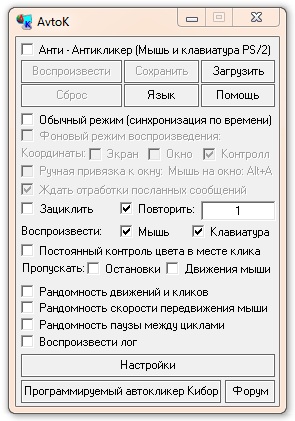
Анти Автокликер — переводит режим эмуляции работы мыши и клавиатуры на уровень железа.
Воспроизвести — воспроизводит запись.
Сохранить — сохраняет в файл.
Загрузить — открывает сохраненную запись.
Сброс — обнуляет запись. Возможно соединение нескольких записей в одну.
Язык — язык интерфейса. Русский или английский.
Помощь — онлайн справка.
Обычный режим (синхронизация по времени) — воспроизведение синхронизируется точно по времени относительно записи. В этом режиме открываются скрытые опции, но так же становятся не доступными контроль по цвету, рандом и антиантикликер.
Фоновый режим воспроизведения — воспроизводит в свернутых и не активных окнах. Мышь и клавиатура свободны для пользователя.
Координаты — выбор системы координат в фоновом режиме. 0 координат может быть левый верхний угол на экране, левый вехний угол окна или верхний левый угол контролла. Зависит от программы в которой требуется автоматизация.
Ручная привязка к окну — получение хендла окна вручную комбинацией клавиш alt+a. Без этой опции привязка происходит автоматически.
Ждать отработки посланных сообщений — режим работы (синхронный — асинхронный). Выбрать оптимальный для программы в которой автоматизация.
Воспроизвести (мышь / клавиатура) — включает / выключает воспроизведение выбранного девайса.
Постоянный контроль цвета в месте клика — включается при воспроизведение при необходимости. Перед каждым кликом автоматически проверяется цвет пикселя под мышкой и продолжается воспроизведение только в случае совпадения с цветом пикселя при записи.
Пропускать остановки/движения мыши — включается при воспроизведение. Позволяет не воспроизводить движения мыши при не нажатых кнопках мыши и не тратить время на простои работы с компьютером.
Зациклить — воспроизвести в замкнутом цикле.
Повторить — повторить указанное количество раз.
Воспроизвести лог — воспроизвести историю работы с файлами и программами, запуская их муляжи. Может быть воспроизведен при отсутствие этих программ и файлов даже на другом компьютере. От клавиатурного шпиона отличается только невозможностью произвести запись в скрытом режиме, так как этот автокликер для этого не предназначается.
Рандомность . — Защита от Анти -Автокликеров. Позволяет с помощью настроек избежать повторения однотипных действий и попасть под анализ соответствующих алгоритмов защит.
Настройки — позволяет изменить скорость воспроизведения и поменять горячие клавиши управления.
Меню управления записью:
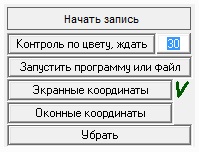
Меню вызывается нажатием комбинации клавиш Alt+Z . При зызове меню запись ставится на паузу. При закрытие мышь возвращается в прежнюю позицию на экране.
Начать запись — начинает или останавливает запись.
Контроль по цвету, ждать — устанавливает контрольную точку под указателем мыши. Сохраняется цвет пикселя. При воспроизведение автокликер продолжит свою работу только если цвет пикселя совпадает. Ждет совпадения указанное количество секунд. Если время истекло останавливает воспроизведение.
Экранные координаты — привязка координат к экрану.
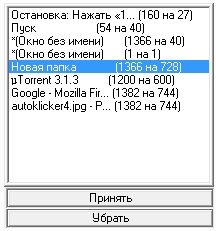
Оконные координаты — вызывает окно в котором можно выбрать окно конкретной программы или игры и привязать все координаты к нему. При записи мышь невозможно сдвинуть за пределы выбранного окна.
Убрать — скрывает меню. при этом сохраняется введенное время ожидания цвета пикселя. Это же время используется при использование авто контроля.
Для остановки воспроизведения автокликера нажать комбинацию клавиш Alt+X .
Совет использования опции «Постоянный контроль цвета в месте клика»:
При включение этой опции при воспроизведение проверяется цвет пикселя перед каждым кликом мыши. Поэтому при наведение на анимированный объект перед кликом надо дождаться когда этот объект примет свой окончательный цвет и вид. К примеру плавно меняющая свой цвет при наведение мыши ссылка или кнопка.
Видео демонстрирующее применение автокликера AvtoK в онлай игре для крафта:
Лучшие автокликеры для мыши и для клавиатуры доступны для скачивания с нашего сайта. Автокликер способен автоматизировать процесс нажатия на определённые области экрана и клавиши.
Скачать GS AutoClicker
Бесплатный Автокликер для автоматизации действий мыши и клавиатуры.
Простой и удобный в использовании софт, способный кликать мышкой вместо пользователя компьютера. Он облегчит жизнь геймерам, играющих в игры, а также тем, кто приходится работать с приложениями — за счет автоматизации процесса нажатия мыши.
После инсталляции достаточно произвести нажатие настроенной предварительно «горячей клавиши», чтобы запустить утилиту. Она позволяет точно записывать последовательность кликов, осуществленных в различных областях экрана, и в дальнейшем воспроизводить такие же действия.
Автокликер самостоятельно выполняет определенное количество «щелчков» либо кликает с указанной в настройках периодичностью (промежуток времени колеблется от миллисекунд до часов). Возможны двойные или одинарные клики.

Скачать Clickermann
Безопасный автокликер для мыши.
Представляет собой популярный скриптовый автокликер с широкими возможностями, позволяющими применять не только для обычной записи действий мыши, клавиатуры.
Программа отличается дружественным интерфейсом, понятным скриптовым языком и информативной документацией с подробными примерами. Оснащена практичным редактором кода с выделением синтаксиса, а также инструментами отладки. Позволяет записывать действия на компьютере и в дальнейшем воспроизводить.
Софт имитирует устройства ввода и привязку к заданному окну за счет нажатия одной кнопки, не мешая работе пользователя. Имеет компактный дистрибутив. Работает с файлами, в том числе читает/записывает информацию в текстовые документы, вызывает сторонние программы. Кроме того, позволяет создавать dll плагины и проигрывать звуки.

Скачать Uopilot
Это программа-кликер, обеспечивающая автоматизацию рутинных действий на компьютере. Она не требует установки и поддерживает работу с «HotKeys». Пригодится геймерам и обычным пользователям, нуждающимся в эмуляции движений, кликов мыши.
Софт имеет интуитивно понятный интерфейс и поддерживается всеми версиями ОС Win. Подходит для работы с любыми играми, программами и не отслеживается программно со стороны сервера. Кроме того, не снифит и не отсылает пакеты. Поддерживает запись новых либо загрузку скачанных макросов и воспроизведение скриптов.