Как сделать красивый текст в Ворде
Если Вам нужно создать в Microsoft Word не подотчетный документ, в соответствии с определенными правилами, а, например, сделать открытку или предупредительную надпись, тогда в данной статье мы разберемся, как красиво оформить текст в Ворде.
Для этого достаточно просто изменить размер букв и выбрать подходящий шрифт, можно использовать один из готовых стилей WordArt, или же самостоятельно выбрать цвет, эффект и прочее для текста, чтобы он смотрелся на листе интересно и привлекал внимание.
Все скриншоты я делала в Ворде 2010, но если у Вас установлен Word 2007, 2013 или 2016, тогда данные рекомендации Вам подойдут.
Как сделать красивую надпись
Начнем с того, что добавим в документ необходимое поле. Перейдите на вкладку «Вставка» и выберите «Надпись» – «Простая надпись» .

На странице появится вот такое поле. Удалите напечатанное в примере, нажав «Delete» на клавиатуре, и наберите то, что нужно Вам.

Затем выделите написанные слова и перейдите на вкладку «Главная» . Раскройте выпадающий список со шрифтами, и подберите тот, который Вам больше всего подходит.
Обратите внимание, что некоторые шрифты применяются только к словам, написанным на английском. Так что ищите в списке такой шрифт, который подойдет и к русским словам.
У нас на сайте Вы можете скачать набор из 179 разных шрифтов. А если Вы не знаете, как их установить, тогда прочтите статью, как установить шрифты.
В примере, как видите, выбранный шрифт подходит только к английским словам.

Дальше укажите подходящий размер для шрифта: выберите его из выпадающего списка, или впишите число в поле с помощью клавиатуры. Если надпись должна быть на весь лист, тогда выбирайте большое значение.

Чтобы изменить цвет букв, нажмите на маленькую стрелочку возле кнопки «Цвет текста» и кликните по тому, который больше всего подойдет. Если нужного цвета в представленных нет, тогда нажмите «Другие цвета» , или же выберите градиентную заливку.

Кнопка «Параметры анимации» позволит выбрать один из готовых вариантов оформления. Также можете сами подобрать нужный вид текста, нажимая на поля «Структура» , «Тень» , «Отражение» , «Свечение» , и выбирая нужное из развернувшегося списка.

Чтобы убрать границы для созданного блока, нажмите на нее правой кнопкой мышки, в контекстном меню выберите «Контур фигуры» , затем «Нет контура» .

Все те функции, которые мы рассмотрели выше, применимы не только для напечатанного в блоке. Ими получится воспользоваться и для того, что Вы просто напечатаете на листе.

А теперь давайте разберемся, что еще используется, для красивого оформления напечатанных в блоке слов.
Выделите сам блок и перейдите на появившуюся вкладку «Средства рисования» – «Формат» , именно на ней есть все те кнопочки, которые мы рассмотрим дальше.
На данной вкладке кнопки в группе «Стили фигур» применяются к рамке: заливка, пунктирная рамка и прочее. В группе «WordArt» все кнопочки используются для изменения теста. Давайте рассмотрим все по порядку.

Для блока надписи можно использовать любой готовый стиль. Для изменения цвета контура или заливки, разверните доступные варианты и выберите нужные.
Обратите внимание, что если у Вас из выпадающих списков будет выглядывать немного надписи, как в примере, то наведя курсор на любой из вариантов, получится увидеть, как все изменится.

Если хотите, нажмите «Заливка фигуры» и сами выберите подходящий цвет. Здесь можно выбрать цвет, которого нет в палитре – «Другие цвета заливки» , или рисунок, градиент или текстуру в качестве заливки.

Для блока с надписью можно изменить и «Контур фигуры» – то есть рамку. Подберите для нее цвет, толщину или измените линию на прерывистый пунктир.

Теперь перейдем к словам и посмотрим, что можно сделать с ним. Как и в случае с рамкой, для текста так же применим один из готовых стилей.

Кнопка «Заливка текста» позволит поменять цвет букв.

Чтобы выбрать контур, нажмите соответствующую кнопку. Здесь можно не только подобрать цвет, но и толщину или изменить штрихи.

Чтобы слова выглядели более эффектно, примените различные варианты анимации. Нажмите на аналогичную кнопку, затем выберите, что именно хотите использовать, например, «Отражение» . Дальше, из выпадающего списка, определитесь с подходящим вариантом.

Если нужно, чтобы текст был какой-нибудь необычной формы, тогда выберите пункт «Преобразовать» . В открывшемся списке будут различные варианты искривления.

Как выполняются данные действия в Word 2016 можете посмотреть в данном видео:
Как красиво написать текст
Единого шаблона, который бы использовался для этого, сделать не получится. Поскольку вкусы у всех разные, и создается подобный текст для разных целей. Так что, экспериментируйте, кликайте по кнопкам, которые я описала выше, и смотрите, как будут меняться слова.
На сайте есть несколько статей, во время написания которых получался интересный вид текста.
В статье, как сделать надпись в Ворде, результат был такой.

Если нужно сделать надпись по кругу или полукругом в Ворд, тогда прочтите статью, перейдя по ссылке.

О том, как вставить текст на картинку в Ворд, можете прочесть в данной статье. Результат получился такой:

Если нужно, можете скачать с Яндекс.Диска Вордовский файл: https://yadi.sk/i/A_7MFbG23Kbyj5, в котором будут все упомянутые выше примеры, в том числе и по кругу и на картинке. Вам останется просто напечатать свой текст.
Надеюсь, все понятно, и теперь Вы сможете сделать красивый текст в документе Ворд, который будет привлекать внимание.
Как изменить шрифт в Ворде
Что бы изменить шрифт в Ворде, нужно в ленте зайти на вкладку главная, и выбрать нужный шрифт. Что бы шрифт применился, предварительно нужно выделить фрагмент теста. ЭТО САМЫЙ ПРОСТОЙ МЕТОД.

Для изменения основного шрифта в Word можно вызвать диалоговое окно «шрифт». Что бы вызвать данное окно есть 3 способа:
- Комбинация клавиш
- В ленте
- Через контекстное меню
Изменение шрифта через комбинацию клавиш в Word
Существует 2 комбинации клавиш в Ворде, которые вызывают одно и то же окно.


Выбор шрифта в ленте Ворд
Нужно просто нажать на кнопку Шрифт в той же ленте на кладке Главная

Изменение шрифта c помощью контекстного меню
Нужно просто выделить текст, нажать правую клавишу мыши (выйдет контекстное меню), в контекстном меню выбрать «Шрифт».

- Next story Как изменить размер шрифта в Ворде
- Previous story Как изменить регистр букв в Ворде
Что такое шрифт в ворде
Что такое шрифт по умолчанию в Word и как его изменить
Если открыть новую страницу в текстовом редакторе Word и сразу набирать текст, то будет использоваться шрифт по умолчанию.
Для того чтобы вводить текст, нужен какой-нибудь шрифт. Шрифтов существует много, но только один из них может использоваться по умолчанию. Разработчики редактора Word назначают такой шрифт по своему усмотрению.
Шрифт по умолчанию в Word — это тот шрифт, который появляется при открытии редактора Word и автоматически используется при вводе текста.
Но пользователь может изменить этот выбор. Он может назначить шрифтом по умолчанию тот, который ему больше по душе.
Как изменить шрифт по умолчанию в Word
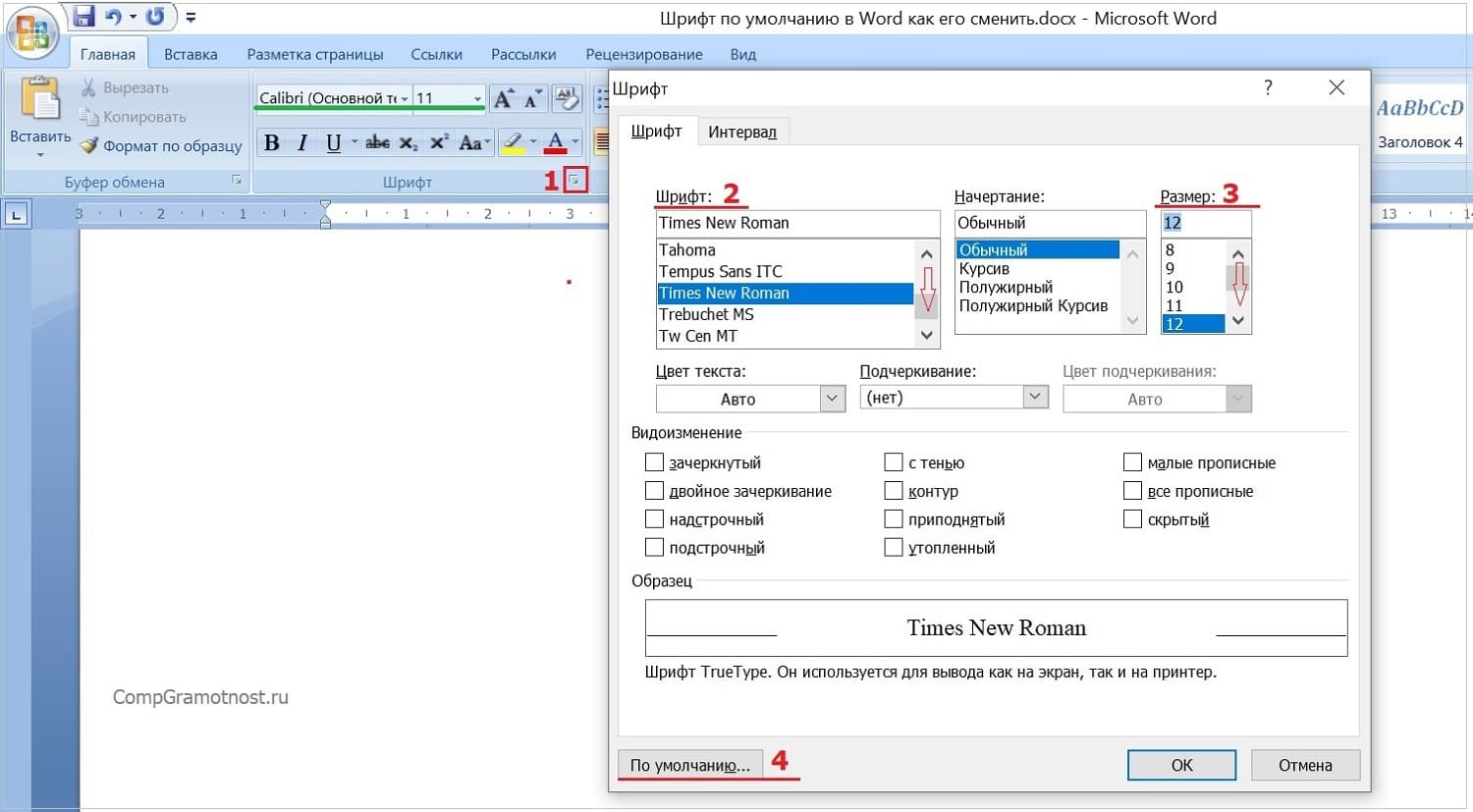
Рис. 1 (Кликните для увеличения). Действия по шагам (1, 2, 3, 4), чтобы сменить шрифт по умолчанию в редакторе Word.
На рисунке 1 показано зеленой линией, что шрифтом по умолчанию является Calibri (Основной текст), размер 11. Чтобы сменить его на другой, следует выполнить несколько действий.
Цифра 1 на рис. 1 – На вкладке «Главная» в строке «Шрифт» есть малозаметная секретная кнопка. Если кликнуть по ней, откроется окно «Шрифт».
2 на рисунке 1 – В колонке «Шрифт» ищем любимый шрифт, который желаем использовать по умолчанию. Например, выберем Times New Roman.
3 на рис. 1 – Колонка «Размер» предназначена для выбора размера шрифта. Он будет также использоваться по умолчанию. Выберем, допустим – 12.
Цифра 4 на рис. 1 – Необходимый шрифт и его размер мы выбрали, как описано выше. Осталось сделать его по умолчанию. Для этого нажимаем на кнопку «По умолчанию…». Появится небольшое окно (рис. 2).
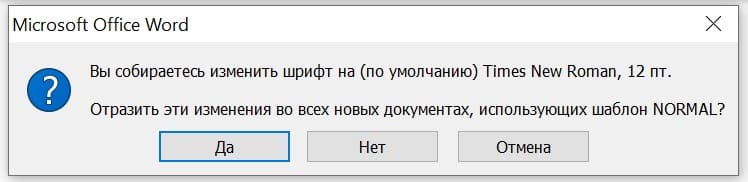
Рис. 2. Вопрос о том, действительно ли нужно сменить шрифт по умолчанию.
На рисунке 2 показано, что требуется подтвердить тот факт, что пользователь собирается изменить шрифт по умолчанию. Достаточно нажать «Да».
В более поздних версиях Word для того, чтобы подтвердить смену шрифта по умолчанию, есть еще одно дополнительное действие. Там предлагается выбрать один из двух вариантов:
- Только этот документ.
- Все документы, основанные на шаблоне «обычный».
Выбрав подходящий вариант, следует дважды нажать на «ОК».
Если выбрать вариант «Только этот документ», тогда шрифт по умолчанию будет установлен только для одного документа, который открыт в данный момент. А для новых документов по-прежнему будет действовать старый шрифт по умолчанию от разработчиков Microsoft Word.
В том случае, если будет выбран второй вариант: «Все документы, основанные на шаблоне «обычный», новый шрифт по умолчанию будет использоваться для всех документов, которые будут создаваться в дальнейшем в любой момент времени. Он станет постоянным.
Шрифт по умолчанию в Word не удается установить
Порядок действий, описанный выше для смены шрифта по умолчанию, кажется совсем несложным. Однако бывает так, что выбранный по умолчанию шрифт почему-то не сохраняется.
Тогда приходится по-прежнему работать по умолчанию с нелюбимым шрифтом. Либо каждый раз нужно проводить определенный ритуал по смене шрифта для нового документа.
Чтобы исправить ситуацию, можно попытаться провести некоторые действия, описанные ниже.
Проверка разрешений на смену шрифта в Ворде: только чтение
Когда запускается Word, одновременно открывается файл Normal.dotm. Этот файл является шаблоном, в котором содержатся, в частности, стили по умолчанию и параметры, задающие общий вид документа.
Пользователь может проверить, какие у него установлены свойства для файла Normal.dotm. Например, можно ли вносить туда какие-либо изменения и будут ли они после этого сохраняться в этом файле.
Сначала следует найти файл Normal.dotm на своем компьютере.
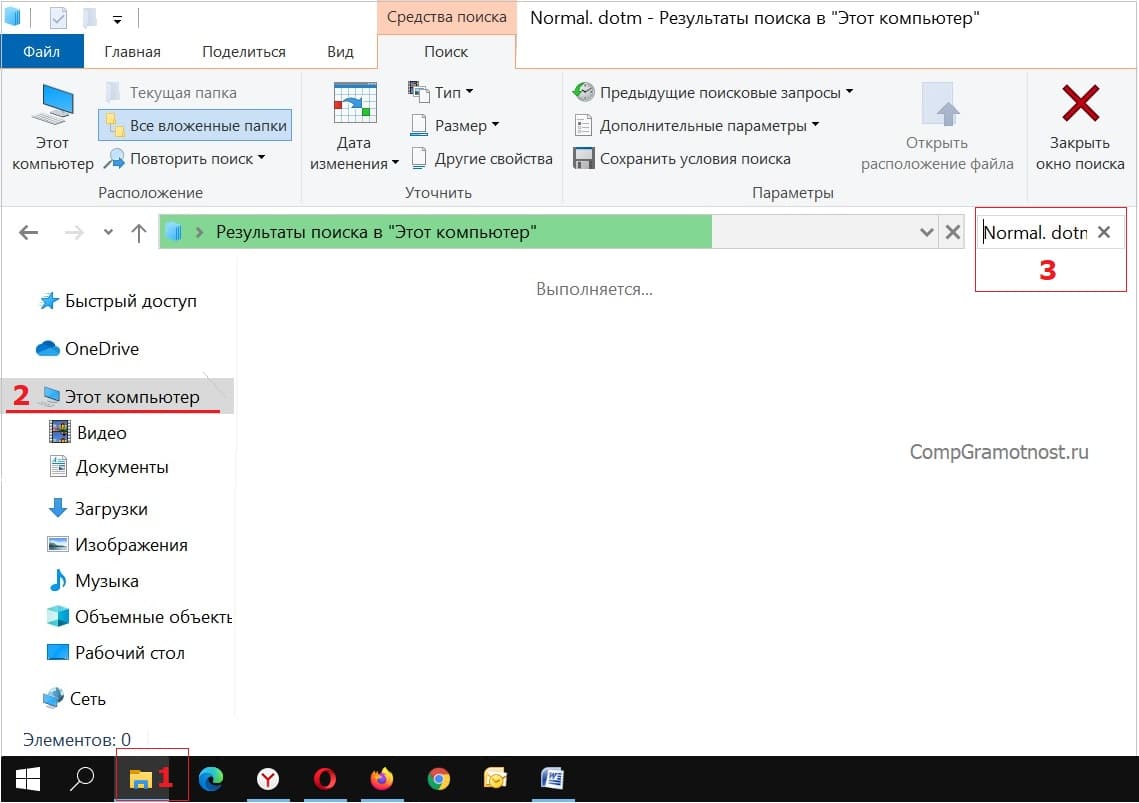
Рис. 3 (Кликните для увеличения). Поиск на компьютере файла Normal.dotm
Цифра 1 на рисунке 3 – Открываем Проводник.
2 на рис. 3 – Выбираем «Этот компьютер».
3 на рисунке 3 – Вводим в строку поиска имя файла Normal.dotm. После этого запускается поиск такого файла на компьютере. Это может занять некоторое время, результат будет показан не сразу, не мгновенно. Надо набраться терпения.
Когда файл Normal.dotm будет найден, он появится в результатах поиска (рис. 4).
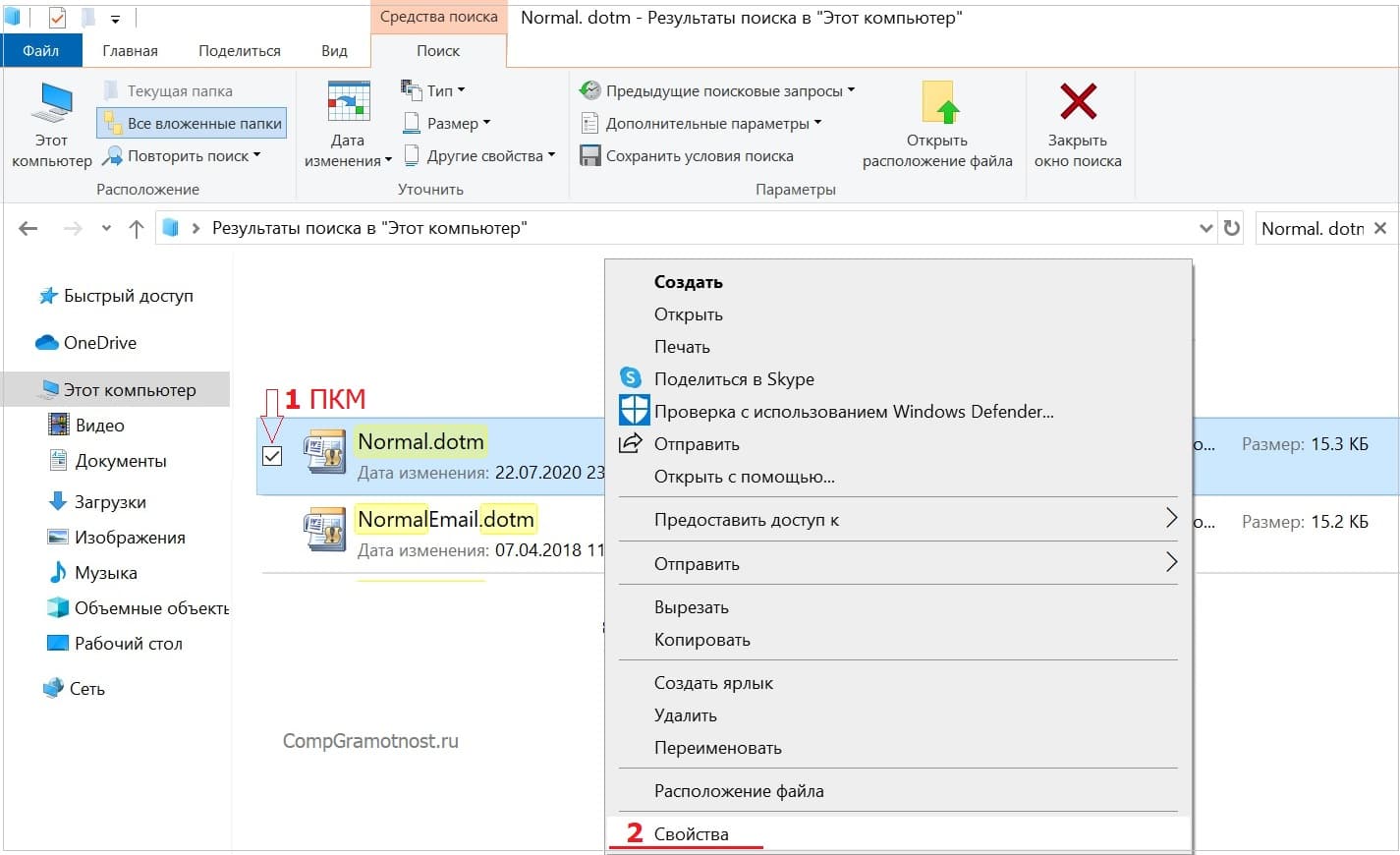
Рис. 4 (Кликните для увеличения). Файл Normal.dotm найден. Осталось проверить, можно ли в него вносить изменения.
Цифра 1 на рисунке 4 – Кликаем правой кнопкой мыши (ПКМ) по файлу Normal.dotm. Откроется меню.
2 на рис. 4 – В этом меню щелкаем «Свойства». Появится окно с характеристиками файла (рис. 5).
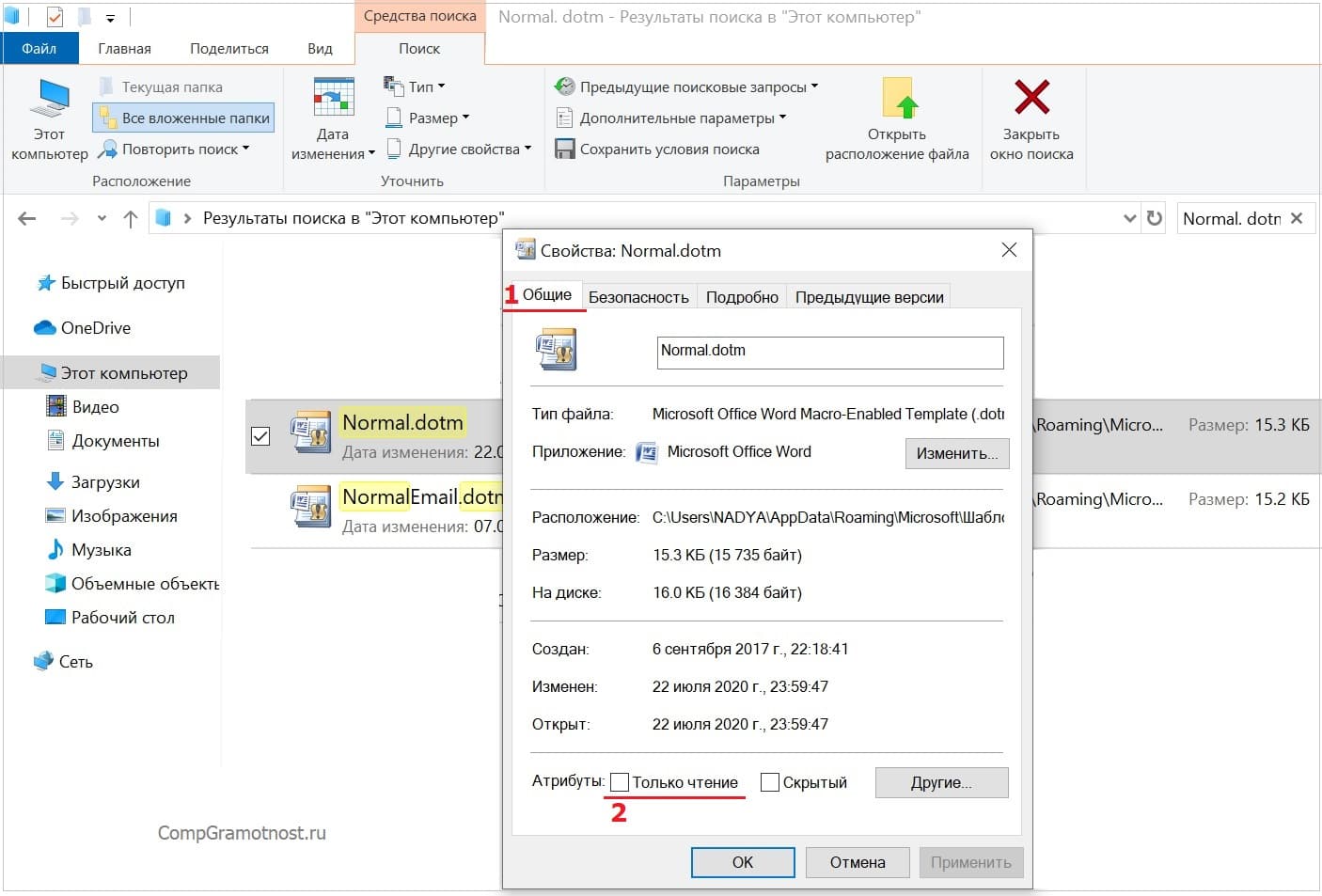
Рис. 5 (Кликните для увеличения). Свойства файла Normal.dotm
Цифра 1 на рис. 5 – В окне «Свойства: Normal.dotm» открываем вкладку «Общие».
2 на рис. 5 – В строке «Атрибуты» следует проверить, чтобы НЕ было галочки напротив «Только чтение». Если галочка есть, ее надо снять. Достаточно один раз по ней кликнуть и она исчезнет.
Обязательно после снятия галочки кликаем по кнопке «Применить». Данная кнопка после снятия галочки из малозаметной серой превратится в нормальную черную и яркую. Это необходимо, чтобы изменения были сохранены и вступили в силу. В итоге свойства файла Normal.dotm должны быть именно такими, как показано на рисунке 5.
Проверка разрешения: безопасность
Далее можно проверить еще одну вкладку – «Безопасность».
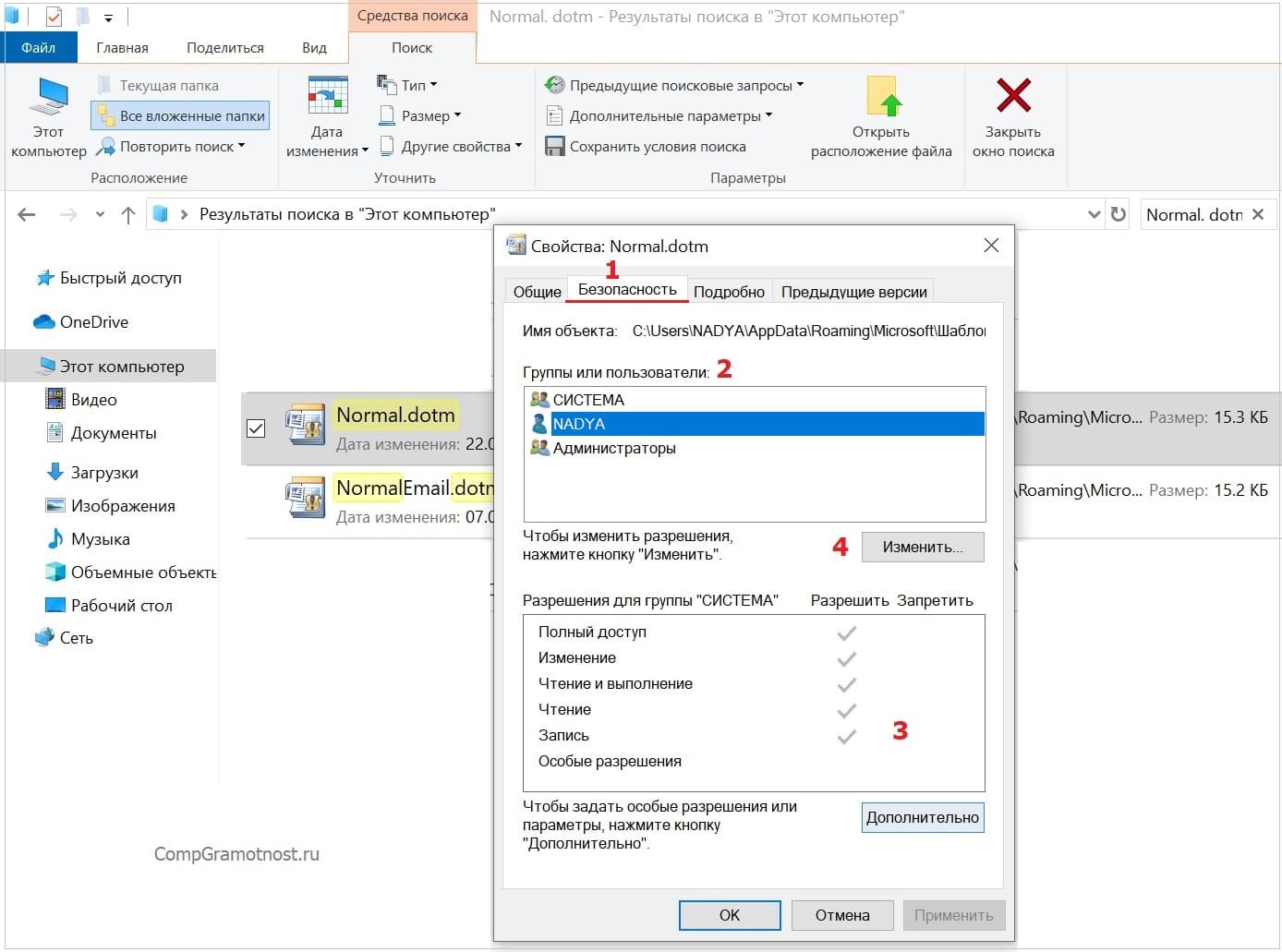
Рис. 6 (Кликните для увеличения). Проверка, можно ли конкретному пользователю вносить изменения.
Цифра 1 на рисунке 6 – Открываем вкладку «Безопасность».
2 на рис. 6 – В разделе «Группы или пользователи» следует выбрать имя компьютера (в данном примере – это NADYA).
Цифра 3 на рис. 6 – В разделе «Разрешения для группы …» нужно проверить, есть ли у вас разрешение на запись. Это разрешение дает возможность сделать запись в файле Normal.dotm для того, чтобы можно было задать новый шрифт по умолчанию.
4 на рис. 6 – Чтобы изменить разрешения, есть кнопка «Изменить».
Чтобы установленные изменения вступили в силу, есть кнопки «ОК», либо «Применить» (внизу на рис. 6).
Не удается исправить ситуацию
Может быть такая ситуация, что никак не получается снять галочку «Только чтение» (рис. 5). Это означает, что у пользователя компьютера нет разрешения на запись и ему не удается изменить свойства файла.
В этом случае нужно обратиться к тому человеку, который устанавливал операционную систему на компьютер. Может быть установлена такая учетная запись, что не позволяет вносить серьезные изменения.
Системный администратор на работе
Системные администраторы, порой, грешат тем, что запрещают пользователям под их учетными записями вносить изменения в свойства не только системных файлов, но и других пользовательских файлов. Делается это чаще всего не со зла, не с умыслом, а чтобы надежно обезопасить компьютер от вирусов и иных угроз из Интернета. Заодно, но уже как побочный эффект – компьютер защищают от самих пользователей!
Также на работе, в офисах, на выдаваемых на работе ноутбуках в различных компаниях системные администраторы задают жесткие настройки, чтобы обеспечить безопасность. Корпоративная безопасность намного строже, чем безопасность домашних компьютеров.
Поскольку из-за возможной беспечности лишь одного корпоративного пользователя вирусы и прочие интернетовские угрозы могут проникнуть в самое сердце корпоративной системы и разрушить ее. Тем самым остановится работа не только одного компьютера беспечного пользователя, а остановится работа всей компании. Подобное приводит к большим убыткам для корпораций (для организаций).
Поэтому корпоративным пользователям следует обратиться к сисадмину, если невозможно самостоятельно поменять свойства файла. Сисадмины, как правило, в таком случае самостоятельно и дистанционно могут сменить настройки компьютера пользователя, в том числе поменять свойства интересующего файла для настроек Microsoft Word. Опять же, если не установлен нормативный запрет на смену файла по умолчанию в конкретной корпорации, в конкретной организации. Такие запреты тоже бывают, например, чтобы все сотрудники корпорации (организации) работали в едином корпоративном стиле.
О надстройках Word
Однако бывает и так, что есть разрешения на запись, но новый шрифт по умолчанию не сохраняется. Тогда можно попробовать отключить надстройки Word, а затем поменять шрифт по умолчанию.
Как сделать в word основной шрифт?
В текстовой программе Word по умолчанию стоит шрифт Calibri, который не очень удобен для работы и неприятен глазу. Я думаю, что многие меняют его на Times New Roman. Лично я работаю именно с этим шрифтом. Поменять на Таймс не очень сложно:
- Прямо в Ворде на панели инструментов, в главной вкладке Шрифт в нижнем правом углу есть стрелочка – нажимаем на нее. Если проще, то открыв программу, набираем комбинацию клавиш Shift+Ctrl+F.
- У вас появится диалоговое окно, в котором можно установить необходимый шрифт, его начертание, цвет и размер.
- Внизу окошка вы увидите кнопку «По умолчанию» — после настройки нажмите ее.
- Программа задаст вам вопрос «Изменить для текущего или для всех документов?». Выбираете «для всех» и нажимаете «Ок».
Все замечательно! Вы избавились от надоедливого Calibri. Но если у вас стоит не Word 2007, то настройки могут и не сохранится. Тогда можно использовать другой вариант для того, чтобы убрать стандартный шрифт и поставить свой по умолчанию вместе с изменением настроек форматирования текста в ворде:
- Опять возвращаемся к вкладке Главная и ищем функцию Стили, нажимаем стрелочку в нижнем углу окошка.
- Появится диалоговое окно стилей, где внизу, возле Параметров, вы увидите 3 кнопки. Нажимаем третью – «Управление стилями».
- Здесь выбираем «Обычный» и клацаем «Изменить». Тогда выставляем желаемые настройки – шрифт Times New Roman, устанавливаем междустрочный интервал, размер шрифта, способ выравнивания и отступы, если необходимо.
- Обязательно отмечаем «Использовать в новых документах» и нажимаем «Ок».
По идее в семерке и десятке проблем возникнуть с изменением стандартного шрифта не должно. А вот в XP в ворде иногда бывают глюки и приходится тогда лезть в реестр:
- Одновременное нажатие клавиш Win+R.
- В появившемся диалоговом окне набираем regedit.
- Находим папку HKEY_CLASSES_ROOT, а в ней папку «.docx». Переходим в ней в Word.Document.12 и затем в ShellNew.
- Справа вы увидите ключ реестра NullFile. Нажимаем на нем и клацаем правой клавишей мыши — выбираем «Удалить».
- Вместо NullFile создаем свой ключ. Называем его Filename (или как угодно). В его значении прописываем Wordshablon.docx.
- Теперь переходим по пути C:WindowsShellNew и создаем вордовский файл с таким же названием Wordshablon.docx, где можно установить по умолчанию все настройки – от шрифта до цвета текста. Сохраняем все и пользуемся.
В последнем варианте настройки уж точно сбоев никаких быть не должно. Если вы измените на Times, то он так и останется для всех документов.
В Word 2007 все документы создаются со стандартным шрифтом Calibri. Этот шрифт «зашит» в глобальный (общий) шаблон Normal.dotm. И хотя шрифт Calibri очень красив и приятно смотреть на документы, содержащие этот шрифт, тем не менее его можно легко заменить на более привычный шрифт Times New Roman.
Чтобы изменить шрифт выполните следующие действия.
- На вкладке Главная в группе команд Стили нажмите кнопку вызова диалоговых окон, чтобы открыть окно cтилей:
- В окне стилей в самом низу находятся три кнопки: Создать стиль, Инспектор стилей и Управление стилями:
- Нажмите кнопку Управление стилями. Откроется одноименное диалоговое окно:
- На вкладке Изменение выберите стиль Обычный.
- Нажмите кнопку Изменить. Откроется диалоговое окно Изменение стиля.
- В списке шрифтов найдите и выберите шрифт Nimes New Roman.
- Установите необходимые параметры шрифта (размер, начертание, цвет, отступы, междустроковый интервал и др.).
- Отметьте переключатель В новых документах, использующих этот шаблон. Это означает, что во всех документах, создаваемых на основе этого шаблона (в данном случае — Normal.dotm), будет использоваться выбранный вами шрифт.
- Нажмите ОК.
Начиная с версии Microsoft Office 2010 шрифтом по умолчанию в этом замечательном редакторе является Calibri. Не сказать, что данный шрифт плох – нет, он вполне себе симпатичен, однако, большинство пользователей очень привыкли ко всеми любимому шрифту Times New Roman.
Хорошо, если дело было бы только в привычке, ведь можно привыкнуть и к новому шрифту, но, как оказалось, старый добрый Times New Roman очень хорошо себя зарекомендовал, как официальный шрифт заполнения документов, составления отчетов, создания бланков и прочих офисных бумаг. Во всех университетах, школах, государственных учреждениях вышеупомянутый шрифт является шрифтом по умолчанию.
Однако, развитие текстовых редакторов не стоит на месте. Компания Microsoft уже давно представила пользователям версию Office 2013 года, не за горами выход следующей версии. Поэтому, чтобы раз и навсегда разобраться в этой проблеме, ниже предлагаю простой способ ее решения.
Итак, чтобы установить Times New Roman в качестве шрифта по умолчанию, для начала нужно открыть любой текстовый документ. У меня это будет просто пустой документ. После создания нового документа, необходимо правой кнопкой мыши кликнуть на белом поле и выбрать пункт «Шрифт»:
Перед вами откроется окно следующего вида:

Здесь можно выбрать текущий шрифт, посмотреть его отображение, выбрать стиль, размер и другие параметры. Как видно на скриншоте выше, в данный момент выбран шрифт Times New Roman. Скорее всего, у вас это будет Calibri. Чтобы сделать так, как на скриншоте, необходимо в списке шрифтов найти нужный, а затем нажать на кнопку «По умолчанию».

После нажатия, появится такое окошко:

Где вам предлагается установить шрифт по умолчанию только для текущего документа или же для всех документов. Выбираем второй пункт, далее жмем «Ок» до закрытия всех окон.
Вот и все, операция по установке основного шрифта успешно выполнена! В следующий раз, при открытии нового документа, вам не придется вручную менять размер и тип шрифта. Конечно, сделать это не сложно, но в разгар рабочего дня в офисе, даже такая простая мелочь может стать ложкой дегтя в важном проекте.
Данный простой гайд будет также работать и в предыдущих версиях текстовых редакторов.
Как настроить шрифт по умолчанию в Word 2010
Работая в Word и используя, в основном один и тот же шрифт, мы каждый раз, приступая к созданию нового документа, начинаем с настройки шрифта. Как же исключить это не нужное действие, чтобы открыв чистый лист, мы могли сразу же приступать к работе, концентрируя своё внимание на содержании будущего документа?
Давайте сделаем так, чтобы открыв чистый лист, мы могли сразу же вводить текст нужной формы и размера.
Откроем вкладку «Главная» в верхнем меню и обратим свой взор на раздел вкладки с названием «Шрифт»:

В правом нижнем углу раздела «Шрифт» мы видим маленькую стрелочку:

Наличие этой маленькой стрелочки есть сообщение о том, что раздел содержит ещё опции, кроме тех, что перед нашими глазами. Щёлкнем по стрелочке левой кнопкой мыши (обычный щелчок) и посмотрим, что там прячется от наших глаз:

А пряталось там нужное нам окошко настроек шрифта.
Предположим, что мы постоянно вводим текст, используя шрифт « Arial» 12-го размера. Этот самый шрифт нам и нужно зафиксировать в этом окошке настроек. Сделаем это.
Подвигаем ползунок в окошке с названиями шрифта и выберем нужный обычным щелчком мышки. В нашем примере — «Arial»:

Теперь, в окошке справа выберем желаемый размер шрифта, то есть 12-й:

Следующим нашим шагом станет нажатие кнопки «По умолчанию» в нижней части окна настроек:

После нажатия кнопки «По умолчанию» откроется новое небольшое окошко с вопросом о том, каким на выбор из двух предлагаемых программой вариантов, мы хотим воспользоваться. В данном случае, нам нужен вариант «для всех документов»:

Поставим же жирную точку в пустом кружочке одним щелчком левой кнопки мыши и нажмём «Ок».
Что такое шрифт в ворде. Как установить новый шрифт в Word
Шрифты, которые Microsoft по умолчанию включила в список доступных для работы, далеко не всегда удовлетворяют наши запросы. Особенно в тех случаях, когда речь заходит о нестандартном оформлении документа Word, или же того, что делается на его основе. В такие моменты нам требуется особый шрифт, способный дополнить оформление документа необычными строчками – и его потребуется собственноручно скачать и установить. Существует простой и доступный способ расширить список доступных в Word шрифтов, получив в своё распоряжение алфавит совершенно нового оформления.
Разберём этот способ поэтапно.
Задача разбивается на два этапа: поиск необходимого шрифта и его установка.
Этап первый: поиск подходящего шрифта.
Прежде чем установить шрифт, его потребуется найти в Интернете и скачать на компьютер. Будет гораздо проще, если название нужного шрифта Вам заранее известно – в этом случае поиск сразу можно произвести по нему. Но чаще всего получается иначе: есть понимание того, как примерно должен выглядеть нужный шрифт, какой стиль от него требуется. В этом случае решение задачи может занять немного больше времени.
После того, как загрузка шрифта пройдёт успешно, перейдите в папку загрузки файлов на Вашем компьютере, найдите его и приступайте ко второму этапу – установке.


Этап второй – установка шрифта
В Windows нет возможности установки шрифта только для Microsoft Word. Вместо этого необходимо распаковать скачанный шрифт в папку шрифтов Windows, после чего к нему получит доступ любое работающее с текстом приложение, которое вы захотите использовать. Только помните, что текст, набранный уникальным шрифтом, будет читаться лишь компьютерами, на которых также установлен данный шрифт. Если в базе данных операционной системы не будет информации о шрифте, то и написанный им текст она не сумеет опознать.
Шрифт установлен — осталось запустить Microsoft Word, и выбрать его название в списке шрифтов. Если шрифта нет в списке, либо он не отображается в документе, то внимательно проверьте — всё ли сделано по пунктам. Некоторые пользователи допускают ошибку — вместо того, чтобы скопировать в папку Шрифты содержимое полученного архива, копируют в папку весь архив. Так делать не стоит — система не читает шрифты в архиве, ей нужен сам документ.
Безусловно, на сегодняшний день MS Office Word — популярнейший редактор для создания текстов. Однако Word все-таки остается офисным приложением. Все имеющиеся по умолчанию шрифты предназначены для документов. Впрочем, разработчики Microsoft не оставили пользователей своего продукта в беде – с помощью MS Office Word можно создать действительно красивый текст. Но для этого нужно воспользоваться не шрифтами, а специальным компонентом – WordArt .
WordArt представляет собой специальный инструмент, преобразующий введенный текст в картинку. Вы сможете менять фон этой картинки, объем, положение на экране. В общем, с помощью WordArt у Вас получится создать действительно красивую надпись за пару минут.
Для начала в меню MS Office Word выберите пункт Вставка , а затем компонент WordArt (рис.1).
Вам будет предложено выбрать макет будущего текста (рис.2).

Выберите понравившейся Вам вариант, после чего появится окошко для написания текста (рис.3).

В нём Вы можете задать шрифт, размер, жирность или курсив. Поэкспериментируйте и выберите, что Вам больше понравится. Просто введите текст и нажмите ОК .
Например, мы решили сделать заголовок открытки для стенгазеты. Результат представлен на рис.4.

Полученный макет WordArt легко изменить. Кликните по тексту-картинке. Обратите внимание, сверху в меню MS Office Word появился новый пункт Формат . Выберите его (рис.5).
Здесь Вы можете изменить макет текста-картинки, заливку, контур, положение букв, убрать или добавить тень, изменить объем – в общем, выбрать нужный вариант оформления. Например, мы решили изменить положение текста на экране. Для этого мы выбираем пункт Изменить фигуру (рис.6).
Мы узнали, где находятся все шрифты, которые используются в различных программах, а сейчас мы рассмотрим, как скачать и как установить шрифты в Windows 7 . Ничего сложного в этом нет, а в итоге Вы научитесь красиво оформлять набранный текст.
Кстати, если Вас интересует, как установить новый шрифт в Windows XP или Vista, то этот урок тоже подойдёт, принципиальных различий здесь нет, просто читайте внимательно.
Сперва вспомним, куда устанавливать шрифты . Открываем Панель управления с помощью меню Пуск.
Теперь открываем папку Шрифты.

Появится вот такое окно, в котором показаны все шрифты, которые есть на компьютере.

Если у Вас они отображаются иначе, то для удобства можете сменить вид на список, для этого нажмите на треугольник, как показано на рисунке выше. В появившемся окошке нажмите Список.

В принципе, можете попробовать и другие пункты и посмотреть, какой вид Вам больше нравится.
Шрифты эти используются во всех программах, в которых можно печатать, например, в текстовых редакторах, как , или в программах для редактирования графики, как Photoshop. Но бывает так, что, например, Вы хотите напечатать надпись на картинке или заголовок статьи красивым шрифтом, а имеющиеся в программе варианты Вас не устраивают. Вернемся к нашим баранам. И так, как установить шрифт на компьютер?
Сперва его надо скачать из интернета. Лично я советую Вам скачивать шрифты с сайта www.photoshop-master.ru

Это сайт про Photoshop, но шрифты отображаются одинаково во всех программах, так что можно скачивать отсюда. Тем более, сайт надёжный и удобный.
Пролистываем сайт и слева находим надпись Шрифты. Нажимаем, открывается перечень различных типов шрифтов. Выберем, например, Декоративные русские шрифты.

Итак, открывается такая страница.

Как видите, здесь вверху тоже есть категории шрифтов, а ниже вот находятся шрифты той категории, что мы выбрали. Выберем, например, шрифт Chokogirl.
Откроется страница со шрифтом, здесь вот на картинке показано, как выглядит сам шрифт, ну а чуть ниже жмём «Скачать шрифт».


Сохраняем для удобства на Рабочий стол.

Весят шрифты мало, так что скачиваются быстро. Находим архив со шрифтом на рабочем столе. Теперь рассмотрим, как извлечь его из архива и как добавить шрифт в Windows 7 , чтобы его можно было использовать.
Как добавить шрифт в Word и не только?
Щёлкаем по архиву правой кнопкой мышки, наживаем Открыть с помощью, затем выбираем WinRAR. Если вы не знаете, как распаковывать архивы, то прочтите две мои статьи по этой теме:

Вот в архиве картинка с изображением шрифта и сам шрифт. Теперь, не закрывая архив, откройте папку Шрифты на Панели управления. Зажмите файл со шрифтом левой кнопкой мышки и, не отпуская, перетяните в папку Шрифты и отпустите кнопку мыши.

Теперь он должен появиться в папке Шрифты.

Если вдруг пока не появился, щёлкните правой кнопкой мышки по пустому месту в папке и нажмите Обновить.

Теперь, для проверки, откроем . Выделяем текст и открываем список шрифтов.

Прокручиваем список и находим наш шрифт. Выбираем его.


Как видите, изменился даже английский текст, но так бывает не всегда.
Проделываем то же самое в Photoshop — всё работает.

Вот мы и узнали, как установить шрифт в word и в другие программы. Не бойтесь экспериментировать и находить новые шрифты. Удивляйте своих знакомых интересным оформлением текста. Ведь важно не только содержание, но и форма. Достаточно один раз понять, как добавить шрифт, и перед Вами откроются новые возможности по оформлению текста.
Если у вас остались вопросы, то посмотрите видео-урок, в котором я все подробно объясняю.
В составе установленной программы «Ворд» присутствует огромное количество различных шрифтов. Но порой их все равно не хватает. Тем более это актуально, когда вы занимаетесь чем-то творческим и хотите приукрасить свою работу красивым, запоминающимся шрифтом.
В этой статье мы поговорим о том, в «Ворд». Разберемся, где необходимо скачивать шрифты, куда разархивировать их, какие инструменты применять для установки и многое другое. Примечательно то, что процедура одинакова для всех версий «Ворд», так что, следуя данной инструкции, вы сможете установить их как на версию 2003-го, так и на версию 2016 года.
Загрузка и распаковка
Процесс установки шрифтов в Windows довольно долгий, однако из-за этого он не является сложным. Руководствуясь изложенной инструкцией, вы и вовсе справитесь с поставленной задачей за несколько минут. Итак, давайте приступим к рассказу о том, как установить шрифт в «Ворд».
Изначально его необходимо загрузить. Однако опасайтесь ненадежных сайтов. Вместо красивого шрифта они могут вас наградить вирусом, что крайне нежелательно. Однозначно можно сказать одно: если вы скачали шрифт в расширении EXE, то немедленно его удаляйте. Шрифты скачиваются лишь в двух форматах — TTF и OTF. Также допускается формат ZIP, но лишь в том случае, когда шрифт был заархивирован.
Вот перечень сайтов, которые сто процентов являются надежными:
- dafont.com
- fontsquirrel.com
- fontspace.com
- 1001freefonts.com
После загрузки шрифтов с этого сайта они будут скачаны в архиве ZIP. Вам необходимо будет разархивировать их. Используйте для этого любой архиватор. Папку для извлечения выбирайте любую, но только запомните, где она находится, это необходимо для следующих этапов установки.
Подготовительные мероприятия
Перед тем как установить шрифты, необходимо провести некоторые подготовительные мероприятия. Они заключаются в открытии нужных окон в Windows и призваны облегчить и ускорить процесс установки. Итак, давайте сейчас поговорим о том, какие окна необходимо открыть на рабочем столе.

Первым делом перейдите с помощью проводника в ту папку, в которую вы извлекли шрифт. Чаще всего эта папка будет называться FONT, что на русский переводится как «Шрифт». Нажав на нее, оставьте окно открытым.
Теперь вам необходимо перейти в В разных версиях Windows это делается по-разному. Если у вас Windows XP, Vista или 7, то вам необходимо войти в меню «Пуск» и нажать на «Панель управления». Если Windiws 8.1 или 10, тогда нажмите правой кнопкой мыши по меню «Пуск» и выберите «Панель управления». Если у вас Windows 8, то вы можете использовать сочетание клавиш Win+X.
Вход в нужную службу
Продолжая говорить о том, нельзя не упомянуть, куда необходимо заходить дальше. На данном этапе нам следует попасть в службу установки шрифтов, в Windows она называется «Шрифты». Находится она в «Панели управления». Именно за этим мы и открыли одноименное окно.
Чтобы было легче отыскать нужную нам службу, поменяйте отображение значков на «Мелкие» или «Крупные». Просто в режиме просмотра категорий будет довольно сложно найти необходимый элемент. Меню «Просмотр» находится в верхней правой части окна «Панель управления». Отыщите и выберите соответствующий пункт. Теперь среди всех значков и элементов найдите службу «Шрифты». Ее иконка отображается как папка с расположенной рядом буквой «А».

Все приготовления были сделаны, теперь переходим непосредственно к тому, как добавить шрифты в «Ворд».
Установка шрифтов
Итак, перед тем в «Ворд», откройте само окно «Шрифты» и разместите рядом то, в котором открыта папка со шрифтами. Все, что вам нужно сделать — перетащить файлы OFT или TTF (в зависимости от того, какие шрифты вы скачали) в окно со шрифтами. Сразу после этого начнется процесс установки. Длится он недолго. Для уверенности в том, что шрифты установились, отыщите в окне «Шрифты» название скачанных вами шрифтов.
Следует также обратить внимание на то, что часто шрифты качаются в разных своих ипостасях. Так, один и тот же шрифт может иметь еще две свои версии: курсивную и жирную. Если это так, то в окно «Шрифты» перемещайте все три файла.
Вот и все, шрифт установлен. Кстати, если вы не знаете, как изменить шрифт в «Ворде» на установленный, то сделать это очень просто. В программе откройте выпадающий список «Шрифт» и выберите там название установленного шрифта. Для облегчения поиска они располагаются в алфавитном порядке.
Внедрение шрифтов
Итак, как поменять шрифт в «Ворде», мы уже разобрались. Однако следует учитывать, что такая замена будет отображаться лишь у вас на компьютере и на ПК, на котором также установлены эти шрифты. В противном случае пользователь, которому вы скинете документ, не сможет увидеть ваш новый шрифт, так как его у него в системе просто нет.

Чтобы этого избежать, нам поможет очень удобная опция в «Ворде» — Внедрение шрифта. Чтобы сохранить документ с этой опцией, вам необходимо перейти в «Файл» и выбрать «Параметры». Далее нажмите «Сохранить». Теперь поставьте галочку рядом с «Внедрить шрифты в файл», а в выпадающем списке нажмите на «Открытый документ».
После того как данная настройка была произведена, ваш документ будет корректно отображаться на всех компьютерах, однако его размер значительно увеличится, так как шрифты были внедрены в сам файл. Вот вы и узнали, как установить шрифт в «Ворд».
В последних версиях текстового редактора Microsoft Word имеется довольно большой набор встроенных шрифтов. Большинство из них, как и полагается, состоят из букв, но в некоторых вместо букв используются различные символы и знаки, что тоже весьма удобно и необходимо во многих ситуациях.
И все же, сколько бы в MS Word не было встроенных шрифтов, активным пользователям программы стандартного набора всегда будет мало, особенно, если хочется чего-то действительно необычного. Неудивительно, что на просторах интернета можно найти множество шрифтов для этого текстового редактора, созданных сторонними разработчиками. Именно поэтому в данной статье мы расскажем о том, как добавить шрифт в Ворд.
Важное предупреждение: Скачивайте шрифты, как и любое другое ПО, только с проверенных сайтов, так как во многих из них вполне могут содержаться вирусы и прочий вредоносный софт. Не забывайте о собственной безопасности и сохранности личных данных, не качайте шрифты, представленные в установочных файлах EXE, так как на самом деле распространяются они в архивах, внутри которых содержатся файлы форматов OTF или TTF, поддерживаемых ОС Windows.
Вот список безопасных ресурсов, с которых можно скачивать шрифты для MS Word и других совместимых программ:
Отметим, что все вышеперечисленные сайты крайне удобно реализованы и каждый из шрифтов там представлен наглядно и понятно. То есть, вы смотрите на картинку превью, решаете, нравиться ли вам этот шрифт и нужен ли он вам вообще, и только после этого качаете. Итак, приступим.

1. Выберите на одном из предложенных нами сайтов (либо на другом, которому полностью доверяете) подходящий шрифт и скачайте его.

2. Перейдите в папку, в которую вы скачали архив (или просто файл) со шрифтом (шрифтами). В нашем случае это рабочий стол.

3. Откройте архив и извлеките его содержимое в любую удобную папку. Если вы скачали шрифты, не запакованные в архив, просто переместите их туда, откуда вам будет удобно к ним добраться. Не закрывайте эту папку.

Примечание: В архиве со шрифтами помимо файла OTF или TTF могут также содержаться и файлы другого формата, к примеру, изображение и текстовый документ, как в нашем примере. Извлекать эти файлы отнюдь не обязательно.

4. Откройте .
В Windows 8 — 10 сделать это можно с помощью клавиш Win+X , где в появившемся списке нужно выбрать . Вместо клавиш также можно использовать клик правой кнопкой мышки по значку меню “Пуск” .

В Windows XP — 7 этот раздел находится в меню “Пуск” — .

5. Если находится в режиме просмотра “Категории” , как на нашем примере, переключитесь на режим отображения мелких значков — так вы сможете быстрее найти необходимый пункт.

6. Найдите там пункт “Шрифты” (скорее всего, он будет одним из последних), и нажмите на него.

7. Откроется папка со шрифтами, установленными в ОС Windows. Поместите в нее файл шрифта (шрифтов), ранее скачанный и извлеченный из архива.

Совет: Вы можете просто перетащить его (их) мышкой из папки в папку или использовать команды Ctrl+C (копировать) или Ctrl+X (вырезать), а затем Ctrl+V (вставить).
8. После короткого процесса инициализации шрифт будет установлен в систему и появится в папке, в которую вы его переместили.

Примечание: Некоторые шрифты могут состоять из нескольких файлов (например, обычный, курсив и полужирный). В таком случае необходимо помещать в папку со шрифтами все эти файлы.
Установка нового шрифта в Word
1. Запустите Ворд и найдите новый шрифт в списке со стандартными, встроенными в программу.

2. Зачастую, отыскать новый шрифт в списке не так просто, как может показаться: во-первых, их там и без того довольно много, во-вторых, его название, хоть и написано собственным шрифтом, но довольно мелкое.

Чтобы быстро отыскать новый шрифт в MS Word и приступить к его использованию в наборе текста, откройте диалоговое окно группы “Шрифт”, нажав на небольшую стрелочку, расположенную в правом нижнем углу этой группы.
3. В списке “Шрифт” найдите название нового, установленного вами шрифта (в нашем случае это Altamonte Personal Use ) и выберите его.

Совет: В окне “Образец” вы можете видеть то, как выглядит шрифт. Это поможет быстрее его найти, если вы не запомнили название шрифта, но запомнили его визуально.
4. После того, как вы нажмете “ОК” в диалоговом окне “Шрифт” , вы переключитесь на новый шрифт и сможете начать его использовать.

Внедрение шрифта в документ
После того, как вы установите новый шрифт на свой компьютер, использовать его вы сможете только у себя. То есть, если вы отправите текстовый документ, написанный новым шрифтом другому человеку, у которого этот шрифт не установлен в системе, а значит, и не интегрирован в Ворд, то у него он отображаться не будет.
Если вы хотите, чтобы новый шрифт был доступен не только на вашем ПК (ну и на принтере, точнее, уже на распечатанном листе бумаги), но и на других компьютерах, другим пользователям, его необходимо внедрить в текстовый документ. О том, как это сделать, читайте ниже.
Примечание: Внедрение шрифта в документ приведет к увеличению объема документа MS Word.
1. В вордовском документе перейдите во вкладку “Параметры” , открыть которую можно через меню “Файл” (Word 2010 — 2016) или кнопку “MS Word” (2003 — 2007).

2. В диалоговом окне “Параметры”, которое перед вами откроется, перейдите к разделу “Сохранение” .

3. Установите галочку напротив пункта “Внедрить шрифты в файл” .

4. Выберите, хотите ли вы внедрить только знаки, которые используются в текущем документе (это уменьшит объем файла), хотите ли вы исключить внедрение системных шрифтов (по сути, оно и не нужно).


Собственно, на этом можно и закончить, ведь теперь вы знаете о том, как установить шрифты в Ворд, предварительно инсталлировав их в ОС Windows. Желаем вам успехов в освоении новых функций и безграничных возможностей программы Microsoft Word.
Какой шрифт в ворде для документов?
doc или . docx) стандартным шрифтом Times New Roman (14 пт.) с межстрочным интервалом — 1,5, отступ «первой строки» — 1см. Не допускаются в тексте статьи выделения, кроме курсива.
Какой шрифт должен быть в официальных документах?
Какие требования устанавливает ГОСТ
Официального шрифта для документов в России нет. ГОСТ рекомендует оформлять документы таким образом: реквизиты — шрифтами Times New Roman, размер 13 — 14, Arial, 12–13; Verdana, 12–13; Calibri, 14 (п. 3.3 ГОСТ Р 7.0.97-2016);
Какой шрифт лучше использовать в ворде?
Чтобы всегда использовать в Word свой любимый шрифт, выберите его в качестве шрифта по умолчанию.
- Перейдите в >»>». Вы также можете нажать и удерживать +D, чтобы открыть диалоговое окно «Шрифт».
- Выберите нужный шрифт и размер.
- Выберите «По умолчанию»,а затем — «Да».
- Нажмите кнопку ОК.
Какой размер шрифта в ворде?
На вкладке Главная в поле Размер шрифта выберите нужный размер шрифта. Вы также можете ввести любой размер, кратный 0,1, например 10,3 или 105,7.
Что такое шрифт 14 пт?
На верхней строчке по центру дается название статьи – ЖИРНЫМ ПРОПИСНЫМ шрифтом Times New Roman, 14 пт, выравнивание по центру без отступа. Точка в конце названия не ставится. После заголовка статьи указываются фамилия и инициалы автора (авторов) – Times New Roman 14 пт, жирный.
Какой должен быть отступ в документе?
Минимальные поля для всех документов:
- левое — 20 мм;
- правое — 10 мм;
- верхнее — 20 мм;
- нижнее — 20 мм.
Какой шрифт используется в водительских правах?
Почему в России, где государственный язык русский и общепринятым шрифтом является кириллица, категории в водительских.
Какой шрифт по умолчанию установлен в Word 2007?
По умолчанию в Word 2007 при создании нового пустого документа для основного текста принят шрифт Calibri, а для заголовков — Cambria.
Почему я не могу изменить шрифт в ворде?
Как бы банально и грустно это не звучало, но причина того, что в Ворде не меняется шрифт, всего одна — выбранный вами шрифт не поддерживает язык, на котором написан текст. На этом все, и исправить эту проблему самостоятельно невозможно.
Как установить шрифт в ворде?
- Загрузите файлы шрифта. Часто они распространяются в сжатых ZIP-папках. …
- Если файлы шрифта сжаты, распакуйте их. …
- Щелкните правой кнопкой мыши необходимый шрифт и выберите команду Установить.
- Если вам будет предложено разрешить программе вносить изменения на компьютере, и вы доверяете источнику шрифта, нажмите кнопку Да.
Сколько миллиметров в 14 шрифте?
| Кегль шрифта, пункты | Высота прописной буквы, мм | |
|---|---|---|
| 9 | 9,5 | 2,25 |
| 10 | 11 | 2,50 |
| 12 | 13 | 3,00 |
| 14 | 15 | 3,50 |
Сколько пт в 1 см в ворде?
В таблице ниже приведены основные единицы измерения, которые используются в Word, с указанием их взаимного соответствия (например, сколько пунктов в одном сантиметре, и наоборот). В частности, из этой таблицы можно увидеть, что 1 см » 28 пт, и в один дюйм равен 72 пунктам.
Как сделать шрифт меньше чем 8?
Чтобы выбрать шрифт, нужно раскрыть список шрифтов (щелкнуть на находящейся справа от названия шрифта кнопке с треугольником) и из раскрывшегося списка выбрать требуемый шрифт — щелкнуть на имени выбранного шрифта. Чтобы задать размер шрифта, следует раскрыть список Размер шрифта и выбрать нужный размер из списка.
Как сделать шрифт 14 пт?
Вы знаете, как изменить размер шрифта на вкладке Главная, нужно выбрать нужную цифру, обычно это 14 пт. Обратите внимание на рисунке 14 пт выделено голубым цветом, так вот чтобы увеличить больше 72 пт, нужно поставить в выделенном окне нужный размер, например, 100 пт. И нажать Enter и все! В нем выбираем Шрифт.
Что такое 10 пт в ворде?
Например, чтобы увеличить пробел после каждого абзаца (как бы два раза нажать ), я возле поля После дважды щелкаю на кнопке со стрелкой, направленной вверх. Значение 12 ПТ означает, что абзацы будут отделены пустым пространством, шириной примерно в одну строку.
Что такое кегль 14 пт?
Кегль с благозвучным немецким названием и высотой в 14 Пт (5,264), который, как и Цицеро, пользуется спросом у издателей учебной и художественной детской литературы. Терция. Весьма крупный кегль размером в 16 пунктов (6,016).
Похожие публикации:
- Как в ворде вернуть панель инструментов сверху
- Как в ворде найти слово в тексте
- Как в ворде поставить знак приблизительно равно
- Как в ворде сделать разные поля на разных страницах
Шрифт с завитушками в ворде: Какой шрифт красивый с завитушками в ворде. Скачиваем и устанавливаем шрифты для Microsoft Word
Категория
ЛюбаяГотическиеДругиеКельтскиеПрописныеСовременныеСредневековыеИллюзорныеC завитушкамиДекоративныеДругиеЗападныеИскаженныеКиношныеКомиксныеКонтурныеМилитариМультфильмыПревосходныеРазъеденныеРетроСовременныеСтарой школыТехноТрёхмерныеУстрашающиеФутуриЦифровыеИностранныеАрабскиеБенгальскиеБирмаВьетнамскиеГреческиеГрузинскиеДругиеИзраильскиеКириллическиеКитайскиеКорейскиеЛаосскиеЛатинскиеМексиканскиеМонгольскиеРусскиеСиллабическиеТаитянскиеТибетскиеЦ.-ЕвропейскиеЭфиопскиеЮникодЯпонскиеОсновныеБез засечекДругиеРавноширинныеС засечкамиПраздничныеДень ВалентинаПасхаРождествоХеллоуинРастровыеПиксельныеРукописныеГраффитиКаллиграфияКистьРукописныеТрешевыеШкольныеСимвольныеАзиатскиеВ стиле БрайляВ стиле ужасовДругиеЖивотныеИгровыеИнопланетныеИскусствоМилитариМультфильмыПищевыеПриродныеРуническиеСимволическиеСпортивныеСтаринныеФантастическиеЧеловеческиеШтрих-кодЭзотерические
ЛюбаяЕвропейские алфавитыЛатинскийБазовая латиницаЛатиница-1 дополнительнаяРасширенная латиница-AРасширенная латиница-BРасширенная латиница-ЦРасширенная латиница-ДДополнительное расширение латиницыДекоративные варианты буквМалые варианты символовСимволы полной и половинной шириныКириллицаКириллицаДополнение к кириллицеРасширенная Кириллица-AРасширенная Кириллица-БГреческое письмоГреческое письмоРасширение греческого письмаАрмянское письмоКоптское письмоГрузинское письмоГрузинское письмоГрузинское дополнениеАфриканские рукописные шрифтыЭфиопское письмоЭфиопское письмоЭфиопское расширенное письмоЭфиопское дополнениeДругие африканские рукописные шрифтыН’КООсмания (Осман Юсуф Кенадида)Древнеливийское письмоВаиCредне-восточные рукописные шрифтыАрабское письмоАрабское письмоАрабское дополнениeАрабское декоративное письмо-ААрабское декоративное письмоИвритСирийское письмоТаана (мальдивское письмо)Aмериканские рукописные шрифтыУнифицированное слоговое письмо канадских коренных жителейПисьмо чероки (чироки)Дезерет (мормонское письмо)Филиппинские рукописные шрифтыБухид, мангиан (Филиппины)Письмо хануну (разновидность деванагари) (Филиппины)Тагальская письменностьТагбануа (Филиппины)Индийские рукописные шрифтыБенгальское, ассамское письмоДеванагари (индийское слоговое письмо)Гуджаратское письмоГурмукхи (синдхское, пенджабское письмо)Каннада (каннада)ЛепхаЛимбуМалайское письмоОл ЧикиПисьмо ория (одри, уткали) (Индия)СаураштраСингальское письмоСилоти НагриТамильское письмоПисьмо телугуЮго-восточные азиатскиеБалийскийБугийскийЦхамКайаКхмерское письмоКхмерские символыЛаосское письмоБирманское письмоНовый Тайский ЛeРеджангскаяСуданскийТайский ЛеТайское (сиамское) письмоВосточно-азиатские рукописные шрифтыИдиографы ханДальневосточные унифицированные иероглифыДальневосточные унифицированные иероглифы, расширение-АДальневосточные унифицированные иероглифы pасширениe-БИдеографы, совместимые с дальневосточными языкамиИдеографы, совместимые с дальневосточными языками — ДополнениеКамбунPадикалы и ударенияДополнительные ключи к иероглифамКандзи (ключи к иероглифам)ККЯ-штрихиОписания идеограммКитайский алфавитКитайское слоговое письмоРасширение к бопомофо (Китай)Японский алфавитХирагана (японское письмо)Катакана (японское письмо)Катакана, фонетическое расширениеКорейский алфавитКорейское слоговое письмоХангул джамо (корейские буквы)Корейское совместимое письмоСлоговое письмо ицзу (и)Слоговое письмо ицзу (и)Корни письма ицзу (и)Центрально-азиатские рукописные шрифтыКхароштхиMонгольское письмоПагспаТибетское письмоДругие рукописные шрифтыФонетический алфавит Шовиан (Бернард Шоу)Cтаринные рукописные шрифтыДревнегреческийСтароитальянские числаДревнегреческая музыкальная нотацияКлинописьКлинописьКлинообразные цифры и знаки препинанияУгаритская клинописьЛинейный bЛинейная слоговая азбука БЛинейные идеограммы БДругие старинные рукописные шрифтыЭгейские числаДревние символыКарийскoе письмоСчетные палочкиКиприотская слоговая азбукаГлаголическое письмоГотическое письмоЛицианЛидийское письмоОгамическое письмо (древнеирландское)Староитальянскoе письмоФестский дискФиникийское письмоРуническое письмоПунктуацияЗнаки пунктуацииЗнаки пунктуацииДополнительнaя пунктуацияИдеографические символы и знаки препинанияИдеографические символы и знаки препинанияДекоративные дальневосточные формыВертикальные формыЗакрытые и квадратныеБуквы и цифры в кружочкахДальневосточные буквы и месяцы в кружочкахДальневосточные совместимые символыДиакритические знакиДиакритические знакиОбъединённые диакритические знаки для символовОбъединённые диакритические знаки — дополнениeДиакритические знаки половинной шириныФонетические символыФонетические знакиФонетические расширенияФонетические расширения — дополнениeКатакана, фонетическое расширениесимволы для тоновСимволы изменения пробелаMатематические символыЧисла и цифрыЧисловые формыВерхние и нижние индексыБуквоподобные символыБуквоподобные символыМатематические буквенно-цифровые символыCтрелки и операторыСтрелкиДополнительные стрелки-АДополнительные стрелки-БМатематические операторыМатематические операторыДополнительные математические операторыРазличные математические символы-АРазличные математические символы-БГеометрические символыГеометрические фигурыЧасти рамок (бывшая псевдографика)Заполняющие знакиTехнические символыЗначки управляющих кодовРазличные технические знакиЗначки оптического распознавания символовCимволыРазличные символыШрифт БрайляСимволы графической разметки текстаРазличные символыРазличные символы и стрелкиТай Ксуан ДжингСимволы гексограмм И-Цзина (Китай)Mузыкальные нотыДревнегреческая музыкальная нотацияВизантийские музыкальные символыМузыкальные символыДенежные символыИгровые символыМаджонг плиткиДомино плиткиЛичное пользованиеСпециальные символыМеткиСелекторы варианта начертаниРазличные дополнительные модификаторы
Oсобенные глифы
ЛюбыеУдарения (частичные)Ударения (полные)ЕвроCмайликиСимволы игральных картMузыка
Pасширенный поиск
Поиск
Cтиль шрифта
ЛюбойHегативPегулярныйЖирныйЗачеркнутыйКосойКурсивныйОбьведенныйПодчеркнутый
Насыщенность шрифта
ЛюбаяУльтра-светлыйЭкстра-светлыйСветлыйПолу-светлыйСредний (нормалный)Полу-жирныйЖирныйЭкстра-жирныйУльтра-жирный
Ширина шрифта
ЛюбаяУльтра-сжатыйЭкстра-сжатыйСжатыйСредне-сжатыйСредний (нормальный)Полу-розширенныйРозширенныйЭкстра-розширенныйУльтра-розширенный
Классификация шрифта
ЛюбойНе квалифицированныйЗасечки в старом стилеТрадиционные засечкиСовременные засечкиПолужирные засечкиБрусковые засечкиЗарезервированныйСвободные засечкиБез засечекОрнаментальныеРукописныеСимвольные
Создание красивого текста.
MS Office Word 2007. WordArt.
Безусловно, на сегодняшний день MS Office Word — популярнейший редактор для создания текстов. Однако Word все-таки остается офисным приложением. Все имеющиеся по умолчанию шрифты предназначены для документов. Впрочем, разработчики Microsoft не оставили пользователей своего продукта в беде – с помощью MS Office Word можно создать действительно красивый текст. Но для этого нужно воспользоваться не шрифтами, а специальным компонентом – WordArt.
WordArt представляет собой специальный инструмент, преобразующий введенный текст в картинку. Вы сможете менять фон этой картинки, объем, положение на экране. В общем, с помощью WordArt у Вас получится создать действительно красивую надпись за пару минут.
Для начала в меню MS Office Word выберите пункт Вставка, а затем компонент WordArt (рис.1).
Рис.1 Выбор компонента WordArt

Вам будет предложено выбрать макет будущего текста (рис. 2).
Рис.2 Варианты стилей WordArt
Выберите понравившейся Вам вариант, после чего появится окошко для написания текста (рис.3).
Рис.3 Заготовка для создания текста
В нём Вы можете задать шрифт, размер, жирность или курсив. Поэкспериментируйте и выберите, что Вам больше понравится. Просто введите текст и нажмите ОК.
Например, мы решили сделать заголовок открытки для стенгазеты. Результат представлен на рис.4.
Рис.4 Готовый текст с использованием WordArt
Полученный макет WordArt легко изменить. Кликните по тексту-картинке. Обратите внимание, сверху в меню MS Office Word появился новый пункт Формат. Выберите его (рис.5).
Рис.5 Инструменты для работы с объектами WordArt

Здесь Вы можете изменить макет текста-картинки, заливку, контур, положение букв, убрать или добавить тень, изменить объем – в общем, выбрать нужный вариант оформления. Например, мы решили изменить положение текста на экране. Для этого мы выбираем пункт Изменить фигуру (рис.6).
Рис. 6 Редактирование текста
В итоге мы решили выбрать положение текста «Волна 1» и убрать тень. Для этого в эффектах тени (см.рис.6) мы выбрали пункт «Нет тени«. Результат редактирования объекта WordArt представлен на рис.7.
Рис.7 Результат редактирования объекта WordArt
Вот и все. Красивый заголовок для поздравления готов, осталось придумать текст!
Как сделать красивый текст в Ворде
Если Вам нужно создать в Microsoft Word не подотчетный документ, в соответствии с определенными правилами, а, например, сделать открытку или предупредительную надпись, тогда в данной статье мы разберемся, как красиво оформить текст в Ворде.

Для этого достаточно просто изменить размер букв и выбрать подходящий шрифт, можно использовать один из готовых стилей WordArt, или же самостоятельно выбрать цвет, эффект и прочее для текста, чтобы он смотрелся на листе интересно и привлекал внимание.
Все скриншоты я делала в Ворде 2010, но если у Вас установлен Word 2007, 2013 или 2016, тогда данные рекомендации Вам подойдут.
Как сделать красивую надпись
Начнем с того, что добавим в документ необходимое поле. Перейдите на вкладку «Вставка» и выберите «Надпись» – «Простая надпись».
На странице появится вот такое поле. Удалите напечатанное в примере, нажав «Delete» на клавиатуре, и наберите то, что нужно Вам.
Затем выделите написанные слова и перейдите на вкладку «Главная». Раскройте выпадающий список со шрифтами, и подберите тот, который Вам больше всего подходит.
Обратите внимание, что некоторые шрифты применяются только к словам, написанным на английском. Так что ищите в списке такой шрифт, который подойдет и к русским словам.

У нас на сайте Вы можете скачать набор из 179 разных шрифтов. А если Вы не знаете, как их установить, тогда прочтите статью, как установить шрифты.
В примере, как видите, выбранный шрифт подходит только к английским словам.
Дальше укажите подходящий размер для шрифта: выберите его из выпадающего списка, или впишите число в поле с помощью клавиатуры. Если надпись должна быть на весь лист, тогда выбирайте большое значение.
Чтобы изменить цвет букв, нажмите на маленькую стрелочку возле кнопки «Цвет текста» и кликните по тому, который больше всего подойдет. Если нужного цвета в представленных нет, тогда нажмите «Другие цвета», или же выберите градиентную заливку.

Кнопка «Параметры анимации» позволит выбрать один из готовых вариантов оформления. Также можете сами подобрать нужный вид текста, нажимая на поля «Структура», «Тень», «Отражение», «Свечение», и выбирая нужное из развернувшегося списка.
Чтобы убрать границы для созданного блока, нажмите на нее правой кнопкой мышки, в контекстном меню выберите «Контур фигуры», затем «Нет контура».
Все те функции, которые мы рассмотрели выше, применимы не только для напечатанного в блоке. Ими получится воспользоваться и для того, что Вы просто напечатаете на листе.
А теперь давайте разберемся, что еще используется, для красивого оформления напечатанных в блоке слов.
Выделите сам блок и перейдите на появившуюся вкладку «Средства рисования» – «Формат», именно на ней есть все те кнопочки, которые мы рассмотрим дальше.
На данной вкладке кнопки в группе «Стили фигур» применяются к рамке: заливка, пунктирная рамка и прочее. В группе «WordArt» все кнопочки используются для изменения теста. Давайте рассмотрим все по порядку.
Для блока надписи можно использовать любой готовый стиль. Для изменения цвета контура или заливки, разверните доступные варианты и выберите нужные.
Обратите внимание, что если у Вас из выпадающих списков будет выглядывать немного надписи, как в примере, то наведя курсор на любой из вариантов, получится увидеть, как все изменится.
Если хотите, нажмите «Заливка фигуры» и сами выберите подходящий цвет. Здесь можно выбрать цвет, которого нет в палитре – «Другие цвета заливки», или рисунок, градиент или текстуру в качестве заливки.
Для блока с надписью можно изменить и «Контур фигуры» – то есть рамку. Подберите для нее цвет, толщину или измените линию на прерывистый пунктир.
Теперь перейдем к словам и посмотрим, что можно сделать с ним. Как и в случае с рамкой, для текста так же применим один из готовых стилей.

Кнопка «Заливка текста» позволит поменять цвет букв.
Чтобы выбрать контур, нажмите соответствующую кнопку. Здесь можно не только подобрать цвет, но и толщину или изменить штрихи.
Чтобы слова выглядели более эффектно, примените различные варианты анимации. Нажмите на аналогичную кнопку, затем выберите, что именно хотите использовать, например, «Отражение». Дальше, из выпадающего списка, определитесь с подходящим вариантом.
Если нужно, чтобы текст был какой-нибудь необычной формы, тогда выберите пункт «Преобразовать». В открывшемся списке будут различные варианты искривления.
Как выполняются данные действия в Word 2016 можете посмотреть в данном видео:
Как красиво написать текст

Единого шаблона, который бы использовался для этого, сделать не получится. Поскольку вкусы у всех разные, и создается подобный текст для разных целей. Так что, экспериментируйте, кликайте по кнопкам, которые я описала выше, и смотрите, как будут меняться слова.
На сайте есть несколько статей, во время написания которых получался интересный вид текста.
В статье, как сделать надпись в Ворде, результат был такой.
Если нужно сделать надпись по кругу или полукругом в Ворд, тогда прочтите статью, перейдя по ссылке.
О том, как вставить текст на картинку в Ворд, можете прочесть в данной статье. Результат получился такой:
Если нужно, можете скачать с Яндекс.Диска Вордовский файл: https://yadi.sk/i/A_7MFbG23Kbyj5, в котором будут все упомянутые выше примеры, в том числе и по кругу и на картинке. Вам останется просто напечатать свой текст.

Надеюсь, все понятно, и теперь Вы сможете сделать красивый текст в документе Ворд, который будет привлекать внимание.
Поделиться новостью в соцсетях
Об авторе: Олег Каминский
Вебмастер. Высшее образование по специальности «Защита информации». Создатель портала comp-profi.com. Автор большинства статей и уроков компьютерной грамотности
Как написать текст красивым шрифтом с завитушками. Выделяем буквы
Нас повсюду окружают шрифты — в книгах, журналах, планшетах, смартфонах. Буквы и знаки, большие и маленькие, толстые и тонкие. Замечаем ли мы их? Нам важнее, что написано, а как — это уже вопрос десятый, нам не до того. А помните, с каким умилением и вниманием мы разглядывали первые буквы наших малышей, старательно выведенные, то взлетающие, то бегущие под откос. Каждая эпоха так же любовно и старательно выводила свои неповторимые шрифты, оставляя нам богатейшее наследство. Давайте же научим наших детей грамотно и творчески ими распоряжаться.
Вам будет это интересно: прикладные компьютерные технологии для школьников 6 класса
«Die schrift» — по-немецки означает «письмо». Самые первые шрифты были рукописные. Не каждый почерк можно разобрать, и читать некоторые письма — невыразимая мука.Поэтому рукописными шрифтами тексты книг не набирают. Максимум — три-четыре строки. Лучшее применение для них — поздравительная открытка. Набранное красивым каллиграфическим шрифтом поздравление будет легким, стремительным и изящным.
А чем же набирать основной текст реферата, доклада, школьного сочинения? Для этого подходит — группа шрифтов с «засечками».
Самый известный из них — Times New Roman. Все эти шрифты вышли из греческого и римского капитальных шрифтов. В античности буквы были легкие, изящные, но, в то же время, строгие и четкие.

Но для «шапки» сайта, заголовков текста, титульного слайда в Power Point, поздравительных открыток Times New Roman слишком скучен. Постепенно художники-типографы стали придумывать необычные, причудливые шрифты, которые называются акцидентными. Bauhaus, Bernard, Сказка, Dolores, CountryWestern, Monotype Corsiva — яркие представители акцидентных шрифтов.
Но вот наступил XX век и рубанул не только по живописи, музыке и литературе, но и по шрифтам, да так, что все засечки и завитушки поотлетали прочь. Получились рубленные или гротескные шрифты. Helvetica и Arial возглавляют список рубленных шрифтов, а самый знаменитый — Futura. Это шрифты для лозунгов и плакатов.
Есть целый комплект символьных шрифтов, т.е. шрифтов, состоящих из знаков, не имеющих отношения к алфавиту и не входящих в основной комплект шрифта. Их используют, когда в текст нужно вставить значок или пиктограмму, и при этом не хочется задействовать графические редакторы. Это Webdings, Wingdings, Symbol. О том, что шрифты тесно переплетены с нашей жизнью свидетельствует одна мистическая история. Если набрать следующий текст Q33 NY (Q33 — это номер рейса одного из самолетов, протаранивших здание всемирного торгового центра в Нью-Йорке 11.9.2001, а NY — город New York), а затем применить к нему шрифт Wingdings, то в результате получим, (см. рисунок снизу). Впечатляет, правда? Ведь шрифт был придуман задолго до 2001 года.
Со шрифтами нужно быть очень осторожным. Текст, даже очень интересный, будет нечитабельным, если вы переборщите со шрифтами. И текстовые редакторы, и системы подготовки презентаций, и графические редакторы имеют огромное количество встроенных шрифтов, они доступны и легко применимы, но это не означает, что нужно использовать все шрифты без разбору. Например, мы не рекомендуем применять шрифт COMIC SANS MS, созданный для имитации букв в комиксах. Это несбалансированный и кривой шрифт. Например, из всего алфавита только буквы «П» и «Ы» почему-то имеют засечки в отличие от остальных букв. Оказывается, они просто выполнены из латинского набора: «TT» и «bI». Ясно, что придумывали этот шрифт далеко не дизайнеры.
Использование шрифтов это искусство, но все же мы дадим несколько советов:

-
Для рефератов, сообщений, докладов, выполняемых в MS Word, применяйте шрифты с засечками для основного текста и рубленые — для заголовков и других элементов.
И наконец, пара технических советов. Как найти и установить на своем компьютере необычный шрифт? Есть масса сайтов в Интернет, предлагающих бесплатные шрифты. Обычно после скачивания вы получаете файл с расширением ttf, что означает «True Type Fonts». Например, MontiDecor.ttf. После проверки на вирусы сделайте по этому файлу двойной щелчок мыши, откроется окно:
Здесь вы увидите, как будет оформлен ваш текст. Бывает, что шрифт не поддерживает кириллицу, т.е. русские буквы, тогда вы увидите окно типа этого:
Кстати, вы догадались, что это за странная фраза «Съешь ещё этих мягких французских булок, да выпей чаю»? Чтобы набрать эту фразу, вам придется задействовать все клавиши на клавиатуре. Для английского алфавита тоже есть такая фраза «The quick brown fox jumps over the lazy dog». Далее нужно нажать кнопку Установить в верхней части окна и перезапустить текстовый редактор. После этого ваш шрифт появится в списке установленных шрифтов. Для справки: все шрифты можно просмотреть в папке C:WindowsFonts.
И еще, как быть, если вы собираетесь открывать свой текст или презентацию на другом компьютере. Например, вы создали презентацию дома, оформили текст красивыми новыми шрифтами, а потом приносите ее в школу или на работу. Наверняка на другом компьютере такие шрифты не установлены, следовательно, ваш текст будет оформлен шрифтом по умолчанию. В этом случае дома перед сохранением файла нужно настроить параметры сохранения.
Нажмите кнопку Office. Далее в нижней части меню нажмите кнопку Параметры Word (или Параметры Power Point), потом выберите категорию «Сохранение» и поставьте галочку «Внедрить шрифты в файл». Только учтите, что файл будет теперь занимать больше места в памяти компьютера.
Итак, мы теперь знаем, что от шрифта многое зависит. Это мощный инструмент, позволяющий сделать ваш текст эффектным, легким для чтения, запоминающимся. Одновременно, это предмет для полета творческой фантазии ребенка. Главное дать детям почувствовать, что каждый шрифт имеет свой характер и нужен именно на своем месте. Тогда, взглянув на творение своего ребенка, вы с удивлением проговорите: «Как красиво»!
Как оформить пьесу. Основные правила.
Если вы решили написать пьесу только для себя и своих друзей, вы можете её оформить так, как вам нравится – самым замысловатым шрифтом, с любыми картинками и завитушками, с непредсказуемой версткой. Но если вы планируете отправлять пьесу на конкурсы или в театры, лучше оформите ее по правилам, к которым привыкли люди, читающие пьесы по долгу службы.
В оформлении пьес нет такого строго формата, как в оформлении сценариев. Николай Коляда даже говорит своим ученикам, что написать пьесу легко: слева – кто говорит, справа – что говорит. Это и есть основное правило оформления. Но лучше все-таки запомнить еще несколько устоявшихся плавил.
I ОБЩЕЕ ПРАВИЛО
Текст пьесы обычно набирается шрифтом Times New Roman, размером 12 pt (иногда14 pt) с одинарным или полуторным интервалом в формате текстового редактора Microsoft Word (doc). Обратите внимание, что формат docx не у всех пока открывается.
II ОФОРМЛЕНИЕ ПЕРВОГО ЛИСТА
В верхнем правом или левом углу пишется имя автора. Можно там же указать электронный адрес и другие контактные данные.
Далее по центру страницы пишется название пьесы. Можно выделить его – размером шрифта, курсивом или полужирным шрифтом. Только не переусердствуйте!
Под названием пьесы указывается ее жанр и (возможно) количество действий.
Моя жизнь
комедия
в двух действиях
Можно сделать титульный лист и оставить на нем только эту информацию, а внизу (по центру) приписать город, в котором создавалась пьеса, и год ее создания.
Но лучше сразу на первом листе разместить и список действующих лиц (через 2–4 пустые строки после жанра).
Важно! Имена действующих лиц (в списке и в тексте пьесы) выделяют полужирным шрифтом (либо разрядкой, либо прописными буквами).
Строки списка действующих лиц выключают в левый край (или начинают с небольшим отступом).
Под списком действующих лиц может быть краткое описание места и времени действия, которое можно выделить курсивом.
ДЕЙСТВУЮЩИЕ ЛИЦА:
Вася Пупкин – 35 лет, шофер
Алла Пупкина – 35 лет, его жена
Вова Пупкин – 9 лет, сын Васи и Аллы
Деревня Пупкино в сибирской глубинке. Наши дни.
III ОФОРМЛЕНИЕ ОСНОВНОГО ТЕКСТА ПЬЕСЫ
Далее (со второго листа или через 2-4 пустые строки после списка действующих лиц) следует основной текст пьесы, разделенный на действия, акты, картины или части.
Реплики и монологи как основной текст набирают шрифтом прямого светлого начертания. Оформление ремарок рассмотрим на примере и в отдельном правиле.
ПЕРВОЕ ДЕЙСТВИЕ
Начальная ремарка, оформляется по правилу IV.
1-е ДЕЙСТВУЮЩЕЕ ЛИЦО (ремарка после имени героя, оформляется курсивом, ТОЧКА СТАВИТСЯ ЗА СКОБКОЙ). Текст действующего лица. (Внутренняя ремарка, тоже оформляется курсивом, ТОЧКА СТАВИТСЯ ВНУТРИ СКОБКИ.) Продолжение текста действующего лица.
Ремарка, описывающая место действия и обстановку на сцене, либо поведение других действующих лиц, оформляется по правилу IV.
2-е ДЕЙСТВУЮЩЕЕ ЛИЦО. Текст действующего лица. (Внутренняя ремарка, курсивом, ТОЧКА СТАВИТСЯ ВНУТРИ СКОБКИ.) Продолжение текста действующего лица.
Ремарка, описывающая место действия и обстановку на сцене, либо поведение других действующих лиц, оформляется по правилу IV.
Если после расширенной ремарки идет продолжение текста говорящего действующего лица, то этот текст оформляется без абзацного отступа.
3-е ДЕЙСТВУЮЩЕЕ ЛИЦО (ремарка после имени, курсивом, ТОЧКА СТАВИТСЯ ЗА СКОБКОЙ). Текст действующего лица.
Между внешней ремаркой и текстом говорящего действующего лица делается интервал.
КОНЕЦ (или Занавес)
Теперь, после слова «Конец», при желании, можете написать (или повторить) свои контактные данные, можете поставить свой копирайт и напомнить о защите авторских прав, можете привести какие-то дополнительные авторские замечания по поводу пьесы и пр. Только не пишите все это на первом листе! (Авторские замечания лучше вовсе не пишите).
IV ЕЩЕ ПРО ОФОРМЛЕНИЕ РЕМАРОК
Ремарки бывают двух типов:
1) Внутренние – относящиеся к поведению на сцене действующего лица, произносящего в это время реплику.
2) Внешние – относящиеся к поведению на сцене прочих действующих лиц (кроме произносящего реплику в данный момент) или описывающие место действия и обстановку на сцене.
Ремарки первого типа пишутся сразу после имени действующего лица или внутри его реплики, заключаются в скобки и выделяются курсивом (в стихотворном тексте – отдельной строкой). Не забудьте про правило с точкой и скобкой (см. выше)!
Ремарки второго типа располагают отдельными строками, с выключкой – сообразно всему замыслу оформления пьесы – на середину формата (в красную строку) или в край. Чтобы эти ремарки и по шрифту отличались от остального текста, их принято набирать пониженным кеглем (или курсивом, или пониженным полужирным).
Возможно (но не обязательно)! В ремарках второй группы имена действующих лиц, которые появляются на сцене или уходят с нее, обычно выделяют, набирая их тем же способом, каким они набраны перед репликами, то есть полужирным шрифтом (или вразрядку, или прописными буквами).
V ЕЩЕ ПРО ИМЕНА ДЕЙСТВУЮЩИХ ЛИЦ
Способы расположения имен действующих лиц:
1) в подбор с текстом реплики (имя действующего лица иногда начинается с абзацного отступа)
2) отдельной строкой, выключая их, в соответствии с общим характером оформления пьесы, либо на середину, либо в левый край (подходит только для пьес в стихотворной форме!)
3) слева от реплик, так, что они образуют как бы отдельную колонку. Помните правило Николая Коляды: «Слева – кто говорит, справа – что говорит»? При таком способе оформления оно особенно наглядно. (Только не надо делать между именем и репликой очень уж большое расстояние).
Все, теперь вы знаете, как оформить пьесу. Осталось только ее написать.
Как? На это вам не ответит даже Николай Коляда. Просто пишите, если не можете не писать. И учитесь.
Когда пьеса готова — отправляйте ее на все действующие конкурсы драматургии.
Как определить, что за шрифт на картинке или фотографии?
К сожалению, идеального инструмента для распознавания шрифтов не существует. Но есть способы, которые могут помочь.
Для распознавания шрифта с картинки проще всего воспользоваться страничкой Вотзефонт от Майфонтса. Нужно загрузить скриншот или адрес картинки, программа предложит наиболее похожие варианты.
Попробуем найти шрифт «Проксима Нова». Для убедительности сделаем картинку цветной, программа распознаёт буквы несмотря на цвет.
К сожалению, программа не распознает кириллицу. Поэтому я беру одинаковый рисунок букв для латиницы и кириллицы. В нашем случае это «р» и «е».
Загружаем скриншот. Появляется окно с просьбой подтвердить, что машина правильно распознала буквы. Если на фоне букв есть шум, например, дополнительное изображение, машина может неправильно распознать буквы. В таком случае надо поправить буквы в полях ниже.
Подтверждаем и видим, что программа сразу правильно угадала шрифт.
Программа распознаёт только шрифты, которые продаются на Майфонтс. Но выбор шрифтов огромный и включает в себя шрифты гигантов «Монотайп» или «Паратайп». Часто этого хватает для того чтобы найти нужный шрифт.
Попробуем поискать шрифт, которого точно нет на Майфонтсе. Например, Бюросериф.
Программа распознаёт буквы и выдаёт похожие на наш шрифты. Часто механизм работает не идеально. В нашем случае программа в конце неожиданно предложила классицистический «Дидо», который по рисунку совсем не похож на Бюросериф.
Бывает, что все результаты далеки от нужного шрифта. В таком случае стоит смотреть на теги, которые появляются вместе с результатами поиска.
В случае с Бюросерифом Майфонтс достаточно точно определяет теги:
Найти шрифт, похожий на искомый, сложно, но можно. Не жалейте времени на поиск. Это всё равно, что долго искать хорошую картинку на Шаттерстоке — можно дойти до отчаяния, но всё‑таки найти то, что нужно. Например, помимо неожиданных предложений в результатах был Ансельм, который по характеру похож на Бюросериф.
В вебе есть несколько расширений для разных браузеров. Например, Вотфонт для Хрома, Фонтфейсниндзя для Хрома, Файрфокса и Сафари.
Увидеть шрифт можно и в коде, но расширения позволяют делать это за секунду.
Если этими способами не получается найти нужный шрифт, можно обратиться за помощью в профильные сообщества. Например, на форум Майфонтса или в группу «Тайп энд Тайпографи» в Фейсбуке.
Recensioni шрифт с засечками в ворде
Promozioni hot in шрифт с засечками в ворде: le migliori offerte e sconti online con recensioni di clienti reali.
Grandi notizie! Sei nel posto giusto per шрифт с засечками в ворде. Ormai sai già che, qualunque cosa tu stia cercando, lo troverai su AliExpress. Abbiamo letteralmente migliaia di ottimi prodotti in tutte le categorie di prodotti. Sia che tu stia cercando etichette di fascia alta o acquisti economici e economici, ti garantiamo che è qui su AliExpress.Troverai negozi ufficiali per i marchi oltre a piccoli venditori indipendenti di sconti, i quali offrono metodi di pagamento rapidi e affidabili, oltre che convenienti e sicuri, indipendentemente da quanto tu scelga di spendere.
AliExpress non sarà mai battuto per scelta, qualità e prezzo. Ogni giorno troverai nuove offerte solo online, sconti sui negozi e l’opportunità di risparmiare ancora di più raccogliendo i coupon. Ma potresti dover agire in fretta poiché questo шрифт с засечками в ворде è destinato a diventare uno dei best seller più richiesti in pochissimo tempo. Pensa quanto saranno gelosi i tuoi amici quando dici che hai il tuo шрифт с засечками в ворде su AliExpress. Con i prezzi più bassi online, le tariffe di spedizione economiche e le opzioni di ritiro locali, puoi realizzare un risparmio ancora maggiore.
Se hai ancora due menti шрифт с засечками в ворде e stai pensando di scegliere un prodotto simile, AliExpress è un ottimo posto per confrontare prezzi e venditori. Ti aiuteremo a capire se vale la pena pagare un extra per una versione di fascia alta o se stai ottenendo un acquisto altrettanto vantaggioso acquistando l’articolo più economico. Inoltre, se vuoi solo concederti e dare un’occhiata alla versione più costosa, AliExpress si assicurerà sempre che tu possa ottenere il miglior prezzo per il tuo denaro, anche facendoti sapere quando starai meglio ad aspettare che inizi una promozione e i risparmi che puoi aspettarti di fare.
AliExpress è orgogliosa di assicurarsi di avere sempre una scelta informata quando acquisti da una delle centinaia di negozi e venditori sulla nostra piattaforma. Ogni negozio e venditore è valutato per il servizio clienti, il prezzo e la qualità dei clienti reali. Inoltre puoi scoprire il negozio o le singole valutazioni del venditore, oltre a confrontare prezzi, offerte di spedizione e sconti sullo stesso prodotto leggendo commenti e recensioni lasciati dagli utenti. Ogni acquisto è valutato a stelle e spesso ha commenti lasciati dai precedenti clienti che descrivono la loro esperienza di transazione in modo da poter acquistare con fiducia ogni volta. In breve, non devi crederci sulla parola — ascolta i nostri milioni di clienti soddisfatti.
E se sei nuovo su AliExpress, ti faremo conoscere un segreto. Poco prima di fare clic su «acquista ora» nel processo di transazione, prenditi un momento per controllare i coupon e risparmierai ancora di più. Puoi trovare coupon negozio, coupon AliExpress o puoi raccogliere coupon ogni giorno giocando ai giochi sull’app AliExpress. Inoltre, poiché la maggior parte dei nostri venditori offre la spedizione gratuita, riteniamo che accetti di ottenere questo шрифт с засечками в ворде a uno dei migliori prezzi online.
Abbiamo sempre l’ultima tecnologia, le ultime tendenze e le etichette più discusse. Su AliExpress, qualità, prezzo e servizio di alta qualità sono sempre di serie. Inizia la migliore esperienza di shopping che tu abbia mai, proprio qui.
шрифтов Swirly | FontSpace
- Шрифты
- Стили
- Коллекции
- Генератор шрифтов
- (͡ ° ͜ʖ ͡ °)
- Дизайнеры
- Материал