Использование звуков и рингтонов на iPhone или iPad
Узнайте, как изменить звук, который воспроизводится при поступлении звонка, текстового сообщения, сообщения электронной почты или другого уведомления на iPhone или iPad. Можно выбрать звуки из обширной медиатеки или приобрести новые звуки и сигналы оповещений в iTunes Store.
Изменение рингтона
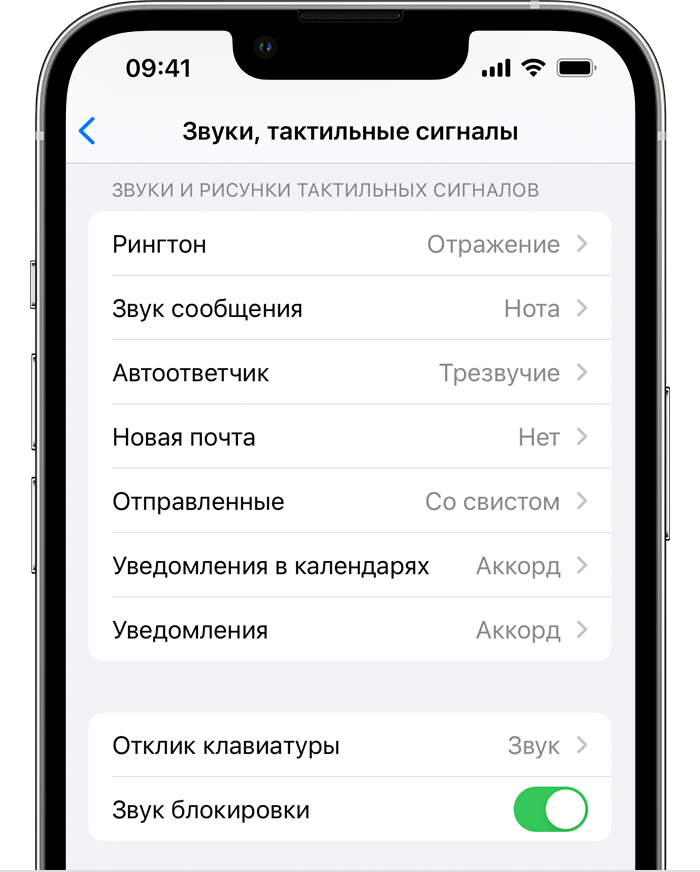
- Перейдите в меню «Настройки» > «Звуки, тактильные сигналы».
- В разделе «Звуки и рисунки тактильных сигналов» выберите звук, который требуется изменить.
- Нажмите рингтон или звук предупреждения, чтобы прослушать его и установить в качестве нового звука.
Установка рингтона или звука сообщения для определенного контакта
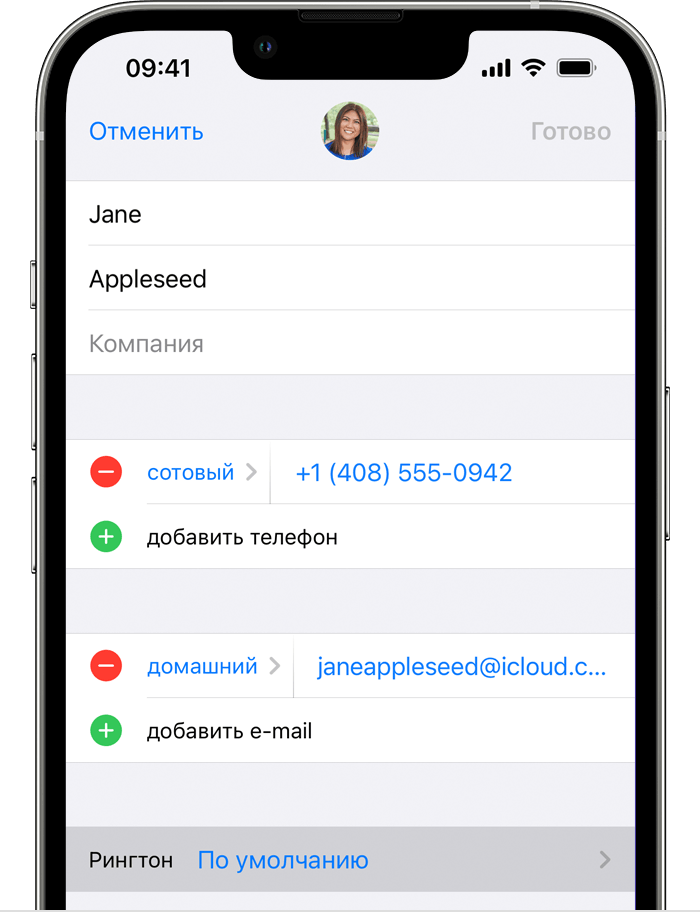
- Выберите имя человека в приложении «Контакты».
- В правом верхнем углу карточки контакта выберите «Изменить».
- Нажмите «Рингтон» или «Звук сообщения» и выберите новый звук.
Покупка рингтонов в iTunes Store
- Откройте приложение iTunes Store.
- Нажмите
 кнопку «Еще».
 - Нажмите «Звуки».
- Найдите нужный рингтон и нажмите цену, чтобы совершить покупку.
- Выберите вариант с автоматической установкой рингтона. или нажмите «Готово», если хотите принять решение позже.
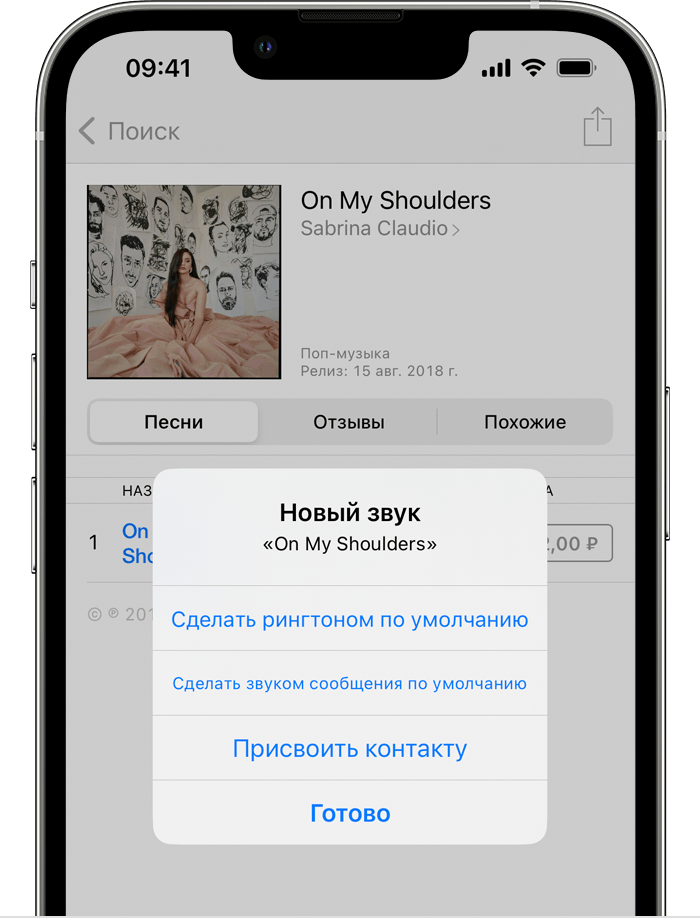
- Для завершения покупки может потребоваться вести пароль Apple ID.
Доступность и функции магазина могут различаться в зависимости от страны или региона. Узнайте, что доступно в вашей стране или регионе.
Рингтоны в iTunes не являются полными песнями; это просто фрагменты.
Повторная загрузка рингтонов, приобретенных с помощью идентификатора Apple ID
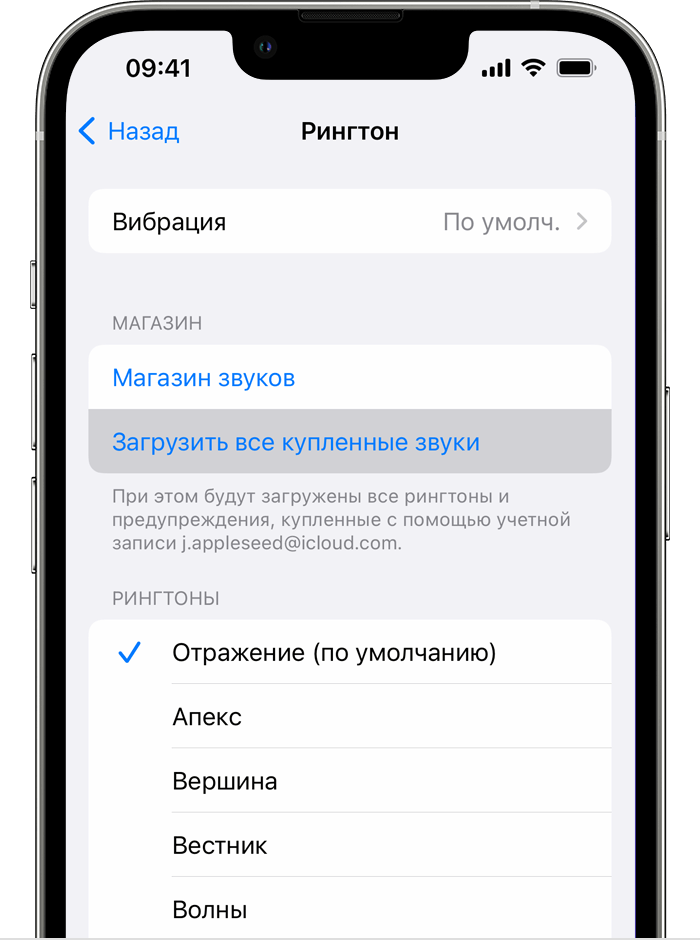
- Перейдите в меню «Настройки» > «Звуки, тактильные сигналы».
- В разделе «Звуки и рисунки тактильных сигналов» нажмите любой звук.
- Нажмите «Загрузить все купленные звуки». Этот параметр может не отображаться, если вы уже загрузили все купленные звуки или не купили ни одного звука.
Возможность повторной загрузки некоторых ранее приобретенных звуков может отсутствовать.
Как изменить гудок на iPhone: простая инструкция
Гудок — это звуковой сигнал, который проигрывается при входящих звонках, уведомлениях и других событиях на iPhone. Он является одной из самых различающихся и настраиваемых функций у iPhone, и многие пользователи желают изменить его на более оригинальный или персональный. В этой статье мы рассмотрим простое руководство по тому, как изменить гудок на iPhone и добавить немного индивидуальности к вашему устройству.
Первый шаг — выбрать новый гудок. iPhone предлагает ряд предустановленных звуковых сигналов, но вы также можете использовать свой собственный аудиофайл в формате M4R. Для этого вам потребуется найти желаемый звук на своем компьютере или загрузить его из Интернета. Затем вам нужно преобразовать его в M4R, используя программу для редактирования звуковых файлов или сервис онлайн-конвертации.
После того, как у вас есть файл M4R, вам нужно добавить его в iTunes. Подключите свой iPhone к компьютеру, откройте iTunes и выберите ваше устройство. Затем перейдите на вкладку «Звуки» в секции «Настройки» и перетащите свой файл M4R в окно iTunes или нажмите «Добавить файлы» и выберите его. Затем синхронизируйте свой iPhone с iTunes, чтобы загрузить гудок на устройство.
Обратите внимание, что вы должны выбрать новый гудок для каждого отдельного события, такого как входящий звонок, уведомление о сообщении или будильник. Чтобы изменить гудок для входящих звонков, перейдите в «Настройки» -> «Звонки» -> «Звук звонка». Для изменения гудка уведомления перейдите в «Настройки» -> «Уведомления» -> «Название приложения» -> «Звук» и выберите новый гудок.
Теперь, когда вы знаете, как изменить гудок на айфоне, вы можете наслаждаться уникальным и персонализированным звуковым оповещением на вашем устройстве. Используйте эту возможность, чтобы выделиться среди толпы и добавить немного своей индивидуальности к вашему iPhone.
Изменение гудка на айфоне: пошаговое руководство
1. Откройте настройки звука.
Для начала, откройте настройки на вашем устройстве iPhone. Для этого, найдите иконку «Настройки» на главном экране и нажмите на неё.
2. Перейдите в раздел «Звуки и тактильные сигналы».
В меню настроек, прокрутите вниз и найдите раздел «Звуки и тактильные сигналы». Нажмите на него, чтобы продолжить.
3. Выберите категорию звуков, для которой вы хотите изменить гудок.
На странице «Звуки и тактильные сигналы» вы увидите список категорий звуков: «Звонок», «Сообщения», «Уведомления» и т.д. Выберите категорию, для которой вы хотите изменить гудок.
4. Выберите новый гудок.
Внутри выбранной категории звуков, вы можете выбрать новый гудок из предложенных вариантов или загрузить собственный. Нажмите на звук, чтобы прослушать его. Если вам нравится, выберите его как новый гудок.
5. Проверьте новый гудок.
После выбора нового гудка, вернитесь на главный экран и попросите кого-нибудь позвонить или отправить вам сообщение, чтобы проверить, как звучит ваш новый гудок.
Теперь вы знаете, как изменить гудок на айфоне. Пользуйтесь любимым звуком и настраивайте свой iPhone под себя!
Подготовка к изменению гудка
Прежде чем приступить к изменению гудка на вашем iPhone, необходимо выполнить несколько предварительных действий:
- Проверьте версию операционной системы iPhone. Для этого откройте настройки, нажмите на свое имя в верхней части экрана, затем выберите пункт «Общие» и «Обновление программного обеспечения». Убедитесь, что ваша версия iOS не старше, чем требуется для изменения гудка.
- Изучите требования к звуковым файлам для гудка. Apple позволяет загружать только определенные типы аудиофайлов и имеет ограничения по длительности и размеру файла. Убедитесь, что ваш файл соответствует этим требованиям, чтобы успешно изменить гудок.
- Создайте или найдите подходящий звуковой файл для гудка. Вы можете использовать уже готовый файл или создать его самостоятельно с помощью специального программного обеспечения.
- Перенесите звуковой файл на ваш iPhone. Для этого подключите iPhone к компьютеру с помощью кабеля или используйте облачные хранилища, такие как iCloud или Dropbox. Перенесите файл в папку «Музыка» или «Загрузки» на вашем устройстве.
После выполнения всех этих шагов вы будете готовы изменить гудок на вашем iPhone в соответствии с вашими предпочтениями и настроением.
Выбор нового гудка для айфона
Айфон предлагает пользователю возможность изменить гудок по своему вкусу. Новый гудок может создать уникальную атмосферу и выделить ваше устройство среди других.
Чтобы выбрать новый гудок для айфона, вам понадобится открыть приложение «Настройки». Найдите и нажмите раздел «Звуки и тактильные сигналы».
В этом разделе вы увидите варианты различных звуковых сигналов, которые можно настроить под свои предпочтения. Выберите пункт «Звонки» или «Сообщения», в зависимости от того, какой гудок вы хотите изменить.
На следующей странице вы увидите список доступных гудков для выбранной категории. Вы можете выбрать любой из предложенных вариантов или нажать на ссылку «Выбрать вариант из библиотеки».
В библиотеке гудков вам будет предложено множество различных звуковых сигналов. Выберите тот, который вам нравится, и нажмите «Установить».
После того как вы выбрали новый гудок, он будет установлен и использоваться вместо стандартного гудка для выбранной категории. Теперь ваш айфон будет издавать уникальный звук, отличающийся от других устройств.
Теперь вы знаете, как выбрать новый гудок для айфона и установить его. Наслаждайтесь индивидуальностью и оригинальностью своего устройства!
Скачивание нового гудка
Чтобы изменить гудок на вашем iPhone, вам потребуется скачать новый звуковой файл. Существует несколько способов скачивания нового гудка:
1. Скачивание гудка из интернета
Вы можете найти множество веб-сайтов, предлагающих бесплатные гудки для iPhone. Найдите сайт с гудками, которые вам нравятся, и перейдите на страницу загрузки выбранного гудка. Нажмите на кнопку загрузки и дождитесь окончания скачивания.

2. Использование приложения для гудков
На App Store можно найти множество приложений для скачивания и установки новых гудков на iPhone. Зайдите в App Store, найдите приложение для гудков, которое вам подходит, и установите его на ваш iPhone. Затем следуйте инструкциям в приложении для поиска и установки новых гудков.

После того, как вы скачали новый гудок, вам необходимо добавить его в список доступных гудков на вашем iPhone. Как это сделать, будет описано в следующем разделе.
Подключение айфона к компьютеру
Для подключения вашего айфона к компьютеру и настройки гудка, вам потребуется соблюдать несколько простых шагов:
1. Убедитесь, что у вас установлена последняя версия iTunes.
Перед подключением айфона к компьютеру убедитесь, что у вас установлена последняя версия программы iTunes. Это гарантирует совместимость устройств и упрощает настройку гудка.
2. Подключите айфон к компьютеру с помощью USB-кабеля.
Используя USB-кабель, подключите айфон к любому свободному USB-порту на вашем компьютере. Оба конца кабеля должны быть надежно подключены к соответствующим разъемам.
3. Разрешите доступ к вашему айфону на компьютере.
При первом подключении айфона к компьютеру, вам может быть предложено разрешить доступ к вашему устройству на компьютере. Установите доверие между айфоном и компьютером, следуя инструкциям на экране.
4. Откройте iTunes и выберите своего айфона.
После успешного подключения айфона к компьютеру, откройте программу iTunes. Найдите и выберите свой айфон из списка устройств в верхней части окна iTunes.
5. Перейдите в раздел «Звуки» и выберите новый гудок.
В окне iTunes перейдите в раздел «Звуки» или «Загрузки» и выберите новый гудок для вашего айфона. Здесь вы можете выбрать из предустановленных звуков или загрузить собственный гудок.
После завершения всех вышеуказанных шагов, ваш айфон будет настроен на использование выбранного гудка. Не забудьте сохранить изменения и отключить устройство от компьютера перед использованием.
Загрузка нового гудка на айфон
Если вам надоели стандартные гудки на вашем айфоне, вы можете загрузить новый гудок и настроить его по своему вкусу. В этом руководстве мы расскажем вам, как сделать это просто и быстро.
Шаг 1: Скачайте новый гудок на свое устройство. Вы можете найти множество бесплатных гудков в интернете. Проверьте, чтобы гудок был в формате M4R – это формат, который поддерживается iPhone.
Шаг 2: Подключите свой iPhone к компьютеру с помощью USB-кабеля и откройте iTunes.
Шаг 3: В iTunes выберите свое устройство. Затем перейдите на вкладку «Звуки».
Шаг 4: Перетащите скачанный гудок в окно iTunes. Гудок должен появиться в списке доступных звуков.
Шаг 5: Нажмите правой кнопкой мыши на новый гудок и выберите «Показать в Finder». Это откроет папку с загруженным гудком.
Шаг 6: Перейдите в папку с гудком на вашем компьютере и измените расширение файла с .m4r на .m4a.
Шаг 7: Вернитесь в iTunes и удалите новый гудок из библиотеки звуков.
Шаг 8: Перетащите измененный гудок обратно в iTunes.
Шаг 9: Синхронизируйте ваш iPhone с iTunes, чтобы новый гудок появился на устройстве.
Теперь у вас есть новый гудок на вашем iPhone! Вы можете использовать этот метод, чтобы загрузить любые гудки на свое устройство и настроить его по своему вкусу.
Тестирование нового гудка
Шаг 1: Перейдите в настройки вашего iPhone, нажав на значок «Настройки» на главном экране.
Шаг 2: Прокрутите вниз и нажмите на раздел «Звуки и тактильные сигналы».
Шаг 3: Найдите раздел «Гудки» и выберите его.
Шаг 4: В этом разделе вы увидите список доступных гудков. Чтобы прослушать новый гудок перед его установкой, просто нажмите на него.
Шаг 5: Если гудок вам понравился и вы хотите его использовать, нажмите на кнопку «Готово» в правом верхнем углу экрана, чтобы применить новый гудок.
Шаг 6: Готово! Теперь вы можете наслаждаться своим новым гудком на iPhone.
Примечание: Если вы хотите создать собственный гудок, вы можете использовать приложение GarageBand на своем iPhone. Это приложение позволяет создавать и редактировать звуки, включая гудки.
Как установить гудок на iPhone
Айфоны — одни из самых популярных смартфонов в мире, и люди, которые их используют, иногда сталкиваются с вопросом о возможности установить гудок на свое устройство. В отличие от многих других смартфонов, где рингтон можно просто скачать и установить, у айфонов этот процесс может показаться сложным и запутанным.
В этой статье мы разберемся, как поставить гудок на айфон. Несмотря на то, что Apple предлагает весьма ограниченный выбор рингтонов по умолчанию, существует несколько способов настроить гудок на свое усмотрение. Мы рассмотрим не только стандартные возможности, но и альтернативные варианты.
Итак, с чего начать? Прежде всего, вы можете воспользоваться встроенными рингтонами, предлагаемыми системой iOS. Для этого перейдите в «Настройки» вашего айфона, затем выберите «Звуки и тактильные сигналы». В разделе «Звук звонка» вы найдете большой выбор различных гудков, из которых можно выбрать наиболее подходящий вам.
Как поставить гудок на айфон
Поставить гудок на айфон может быть полезно во многих ситуациях: чтобы отличать свой звонок от других, для поднятия настроения или просто для удовольствия. В этой статье мы подробно расскажем, как это сделать на айфоне.
1. Откройте на своем айфоне приложение «Настройки».
2. Прокрутите вниз и нажмите на вкладку «Звуки и тактильные сигналы».
3. В разделе «Звонки и уведомления» найдите пункт «Рингтон».
4. Нажмите на него и вам откроется список доступных рингтонов.
5. Выберите понравившийся рингтон, прослушав его нажав на название.
6. Если вы хотите поставить гудок на айфон собственного производства, нажмите на кнопку «Создать рингтон».
7. В открывшемся редакторе выберите только нужные участки песни и удостоверьтесь, что они не превышают 30 секунд. В противном случае, гудок не будет установлен.
8. После того, как выбрали участки, нажмите кнопку «Сохранить» и дайте имя новому рингтону.
9. Установите рингтон, нажав на название и нажав на кнопку «ОК».
10. Теперь ваш айфон будет играть выбранный вами рингтон при звонке или уведомлении.
Теперь вы знаете, как поставить гудок на айфон и можете наслаждаться уникальными звуками при входящих звонках или уведомлениях.
Шаг 1: Подключение к Wi-Fi сети
Перед тем как поставить гудок на айфон, необходимо убедиться, что ваше устройство подключено к Wi-Fi сети. Для этого следуйте инструкциям:
Шаг 1: Откройте меню «Настройки» на своем айфоне.
Шаг 2: Найдите раздел «Wi-Fi» и нажмите на него.
Шаг 3: Включите Wi-Fi, переместив переключатель в положение «вкл».
Шаг 4: Подождите, пока айфон найдет доступные Wi-Fi сети в вашей округе.
Шаг 5: Выберите нужную Wi-Fi сеть из списка.
Шаг 6: Введите пароль от Wi-Fi сети, если требуется.
Шаг 7: Нажмите на кнопку «Подключиться».
После выполнения этих шагов, ваш айфон будет подключен к Wi-Fi сети, что позволит вам установить гудок на устройство.
Шаг 2: Открытие меню настроек
Чтобы поставить гудок на айфон, вам необходимо открыть меню настроек. Это можно сделать следующим образом:
| 1. | На главном экране вашего айфона найдите иконку «Настройки». |
| 2. | Нажмите на иконку «Настройки», чтобы открыть меню настроек. |
| 3. | В открытом меню настроек прокрутите список вниз, чтобы найти раздел «Звуки и тактильные сигналы». |
| 4. | Нажмите на раздел «Звуки и тактильные сигналы» для открытия настроек гудка и других звуковых оповещений. |
После выполнения этих действий вы будете готовы к настройке гудка на своем айфоне.
Шаг 3: Выбор категории звуковых сигналов
На экране «Настройки» прокрутите вниз и найдите раздел «Звуки». Нажмите на него, чтобы открыть настройки звуковых сигналов вашего iPhone.
В разделе «Звуки» вы увидите несколько категорий звуков, таких как «Входящий вызов», «Сообщения», «Электронная почта» и другие. Каждая категория имеет свой набор звуковых сигналов, из которых вы можете выбрать тот, который вам нравится.
Чтобы изменить звук гудка, вам необходимо перейти в нужную категорию звуковых сигналов. Например, если вы хотите изменить звук гудка при входящем вызове, нажмите на категорию «Входящий вызов».
Внутри каждой категории вы увидите список доступных звуковых сигналов. Просмотрите их и выберите тот, который вам наиболее подходит.
На этом этапе вы можете прослушать каждый звуковой сигнал, нажав на него. Также вы можете включить вибрацию, чтобы ваш iPhone вибрировал при входящем вызове или сообщении.
Когда вы выбрали нужный звуковой сигнал, нажмите на него, чтобы применить его. Теперь ваш iPhone будет использовать новый звук гудка.
Заметьте, что некоторые звуковые сигналы могут быть платными и требовать покупки в App Store.
Шаг 4: Выбор желаемого гудка
1. Откройте приложение «Настройки» на своем айфоне. Иконка приложения изображает шестеренку.
2. Прокрутите список вниз и нажмите на раздел «Звуки и тактильные сигналы».
3. В разделе «Звуки» найдите опцию «Звонки» и нажмите на нее.
4. В открывшемся меню выберите пункт «Выбрать гудки».
5. В списке доступных гудков выберите тот, который вам нравится. Вы можете прослушать их, нажав на каждый гудок.
6. После выбора гудка, нажмите на кнопку «Готово» в верхнем правом углу экрана.
7. Теперь ваш айфон будет издавать выбранный гудок при входящих звонках.
Шаг 5: Проверка гудка
После того, как вы настроили гудок на своем iPhone, рекомендуется проверить его работоспособность.
Для этого вам нужно:
1. Открыть любое приложение, которое проигрывает звук, например, музыкальный плеер или видео.
2. Увеличить громкость до наибольшего значения.
3. Нажать на кнопку увеличения громкости, чтобы проверить звучание гудка.
Если все настройки выполнены правильно, вы должны услышать громкий и четкий звук гудка. Если звук неразборчив или отсутствует, необходимо повторить предыдущие шаги настройки гудка.
После того, как вы успешно проверили работу гудка, вы можете использовать его для уведомлений, будильников и других функций на вашем iPhone.
Шаг 6: Настройка уровня громкости гудка
После того, как вы установили собственный гудок на вашем iPhone, вы можете настроить уровень громкости для него. Это позволяет вам определить, насколько громко или тихо будет звучать выбранный гудок.
Чтобы настроить уровень громкости гудка, выполните следующие шаги:
- Откройте настройки вашего iPhone и выберите «Звуки и тактильные сигналы».
- Прокрутите вниз и нажмите на «Гудки».
- На странице «Гудки» вы увидите слайдер, который позволяет вам настроить уровень громкости для гудков.
- Переместите слайдер вправо, чтобы увеличить громкость гудка, или влево, чтобы уменьшить громкость.
- После того, как вы настроите уровень громкости по вашему усмотрению, нажмите на «Готово», чтобы сохранить изменения.
Теперь ваш гудок будет звучать с выбранным вами уровнем громкости. Если вы захотите изменить громкость гудка в будущем, вы всегда сможете вернуться к этому разделу настроек и поменять уровень громкости снова.
Как заменить гудок на айфоне
Использование звуков и рингтонов на iPhone, iPad или iPod touch
Далее приведена инструкция по изменению звуковых сигналов, о получении вызова, текстового сообщения, электронного письма или другого уведомления на iPhone, iPad или iPod touch. Можно выбрать звуки из обширной медиатеки или приобрести новые звуки и сигналы оповещений в iTunes Store.
Изменение рингтона
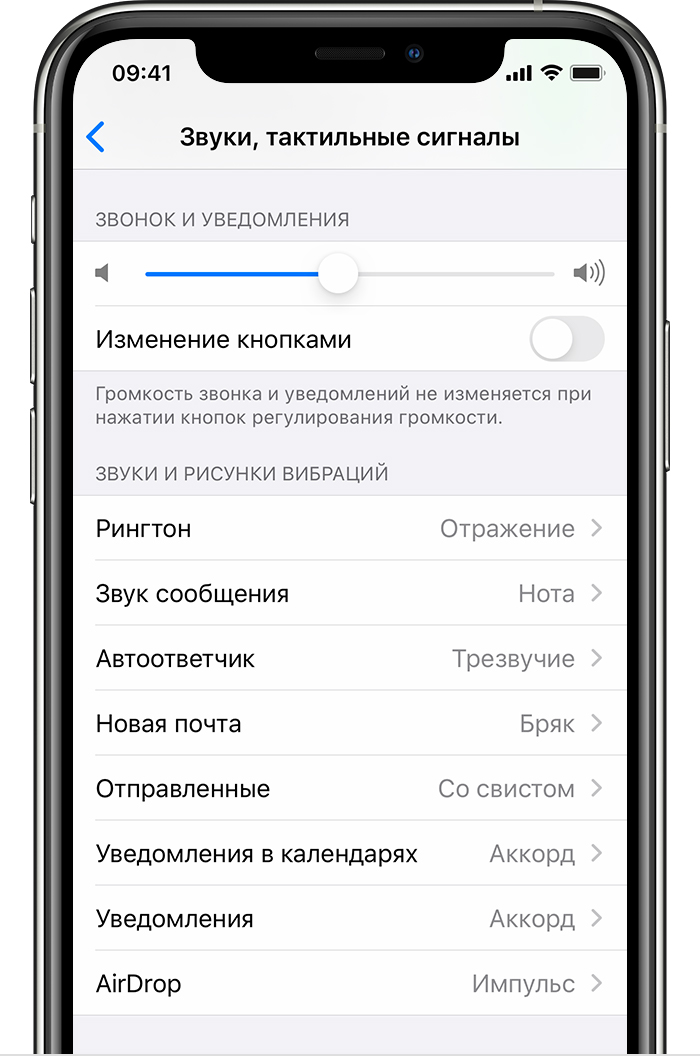
- Перейдите в меню «Настройки» > «Звуки, тактильные сигналы».
- В разделе «Звуки и рисунки вибраций» нажмите звук, который требуется изменить.
- Нажмите имя рингтона или оповещения, чтобы воспроизвести его и установить в качестве нового звука.
Рингтоны в iTunes — это не полные песни, а лишь их фрагменты.
Установка рингтона или звука сообщения для определенного контакта
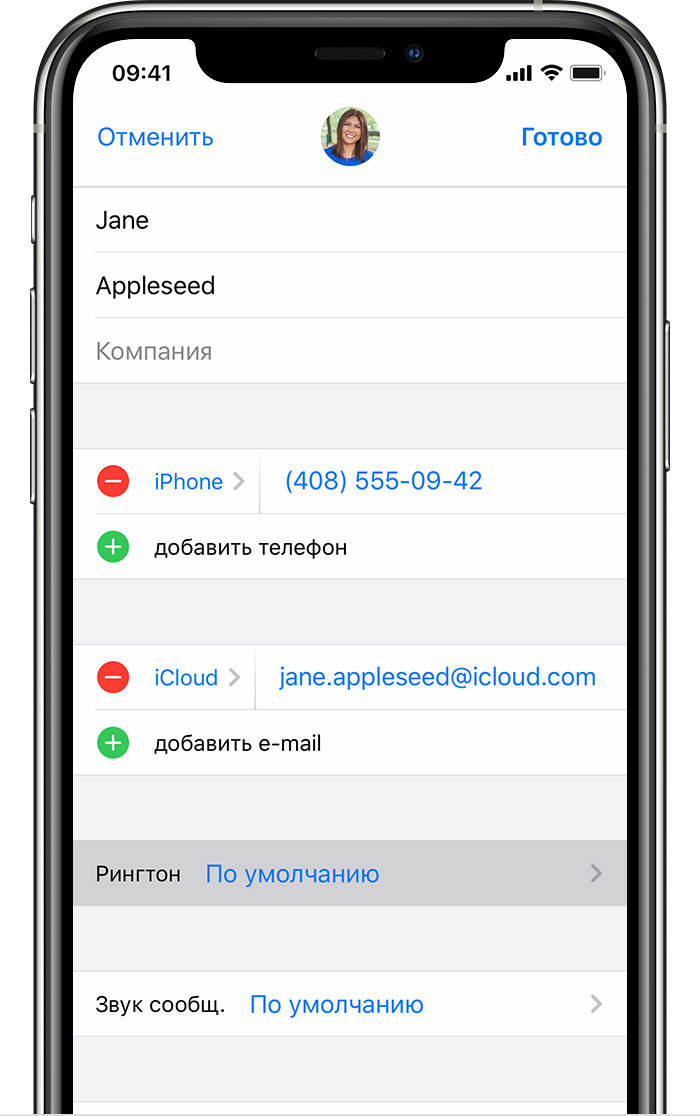
- Выберите имя человека в приложении «Контакты».
- В правом верхнем углу карточки контакта выберите «Изменить».
- Нажмите «Рингтон» или «Звук сообщения» и выберите новый звук.
Покупка рингтонов в iTunes Store
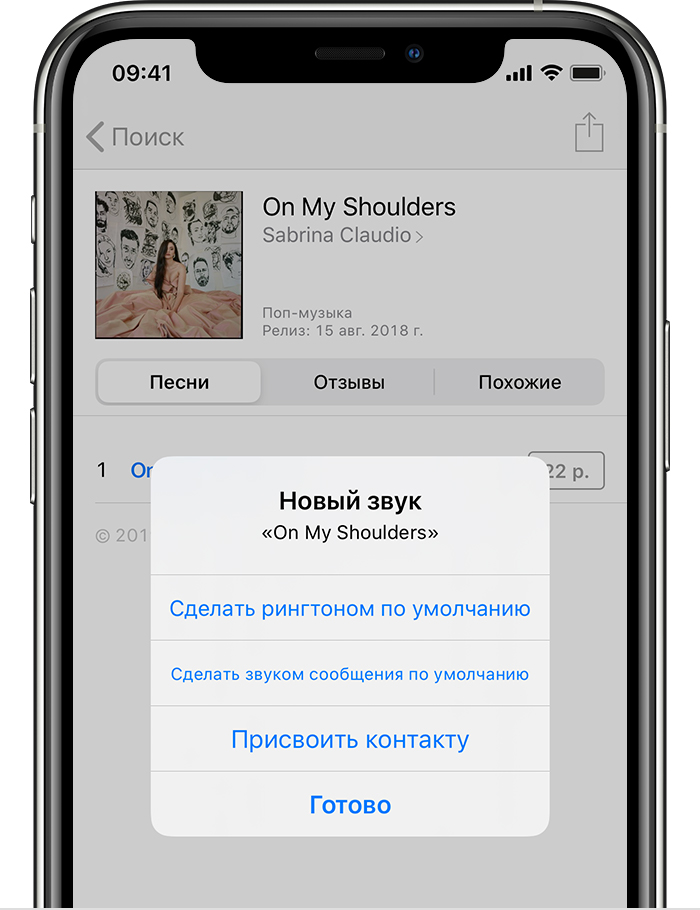
- Откройте приложение iTunes Store.
- Нажмите кнопку «Еще».
- Нажмите «Звуки».
- Найдите нужный рингтон и нажмите цену, чтобы совершить покупку.
- Выберите вариант с автоматической установкой рингтона. или нажмите «Готово», если хотите принять решение позже.
- Для завершения покупки может потребоваться вести пароль Apple ID.
Доступность и функции магазина могут различаться в зависимости от страны или региона. Узнайте, что доступно в вашей стране или регионе.
Повторная загрузка рингтонов, приобретенных с помощью идентификатора Apple ID
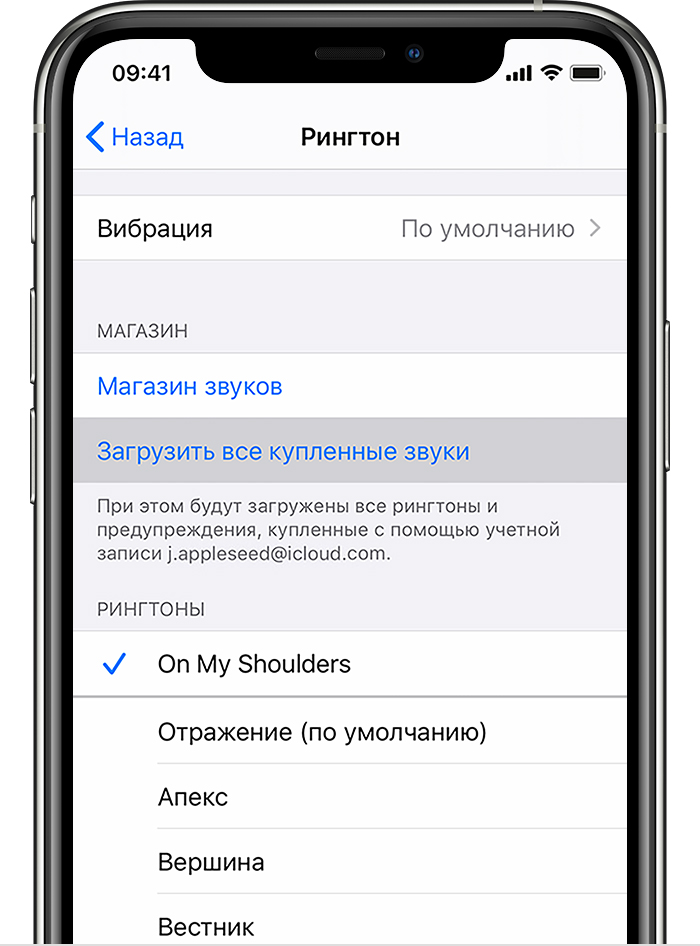
- Перейдите в меню «Настройки» > «Звуки, тактильные сигналы».
- Нажмите любой звук в разделе «Звуки, тактильные сигналы».
- Нажмите «Загрузить все купленные звуки». Этот параметр может не отображаться, если вы уже загрузили все купленные звуки или не купили ни одного звука.
Возможность повторной загрузки некоторых ранее приобретенных звуков может отсутствовать.
Как поставить мелодию на звонок iPhone
Чтобы каждый раз, услышав знакомую мелодию, не хвататься за карман с телефоном, вам нужно скачать рингтон на Айфон. Сделать нужный звонок можно самим из музыкальных композиций .mp3. Или скачав уже готовый файл из интернета.

Мелодия на звонок iphone должна быть в формате .m4r — специальном формате для рингтонов, а длительность композиции не превышать 40 секунд.
Как поставить музыку на звонок Айфона? Порядок действий такой:
- Выбрать и загрузить файл нужной мелодии в iTunes.
- Сократить длительность музыкального фрагмента до 40 секунд.
- Конвертировать файл в формат AAC.
- Закачать файл готового рингтона на iPhone методом синхронизации с iTunes.
- Поставить звонок на iPhone.
Теперь рассмотрим детально, как установить рингтон на айфон.
1. Загрузка файла мелодии в iTunes
Инструкция, как поставить мелодию на Айфон через Айтюнс, детально описана в статье «Как закачать музыку на iphone».
Откройте программу iTunes (скачать можно бесплатно с официального сайта apple.com/ru/itunes/download).
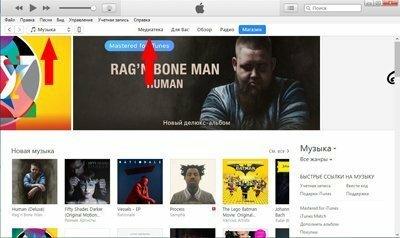
Перейдите в раздел «Музыка» нажав на иконку ноты в верхнем левом углу.
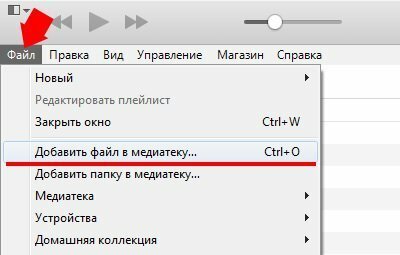
Нажмите на пункт «Файл» и в появившемся всплывающем меню выберите «Добавить файл в медиатеку».
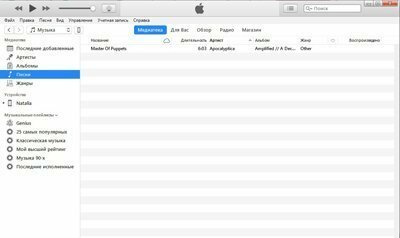
Закаченный файл отобразится в медиатеке.
2. Ограничение длительности мелодии
Теперь нужно сократить длину музыкального фрагмента до 40 секунд, иначе не получится поставить музыку на звонок айфона.
Сделать это можно с помощью онлайн-сервисов или специальных программ на самом смартфоне.
Здесь рассмотрим как это делается в iTunes.
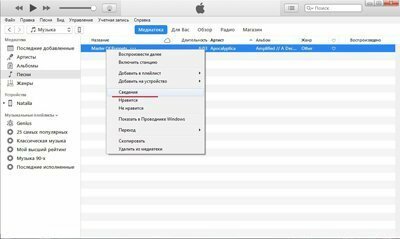
Нажмите правой кнопкой мыши на названии музыкального файла. В выпадающем меню выберите пункт «Сведения».
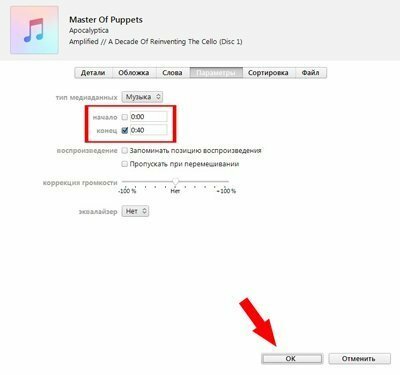
Откроется окно свойств файла. Перейдите на вкладку «Параметры». Здесь, в полях «начало» и «конец» нужно указать тот фрагмент записи, который нужно вырезать из всего музыкального произведения.
Длительность фрагмента не должна превышать 40 секунд.
После задания временного интервала нажмите «ОК».
Внешне ничего не изменилось.
Теперь нужно сконвертировать файл в формат рингтона и поставить песню на звонок.
3. Конвертация в формат рингтона
Вначале выделите файл. Затем откройте меню «Файл«. В нем пункт «Конвертировать» и далее «Создать версию в формате AAC«
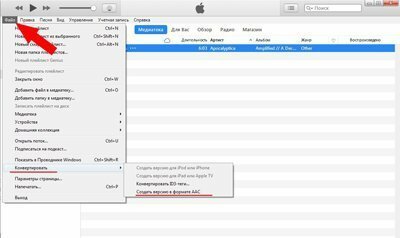
Начнется конвертация файла, по итогам которого ниже появится файл с таким же названием, но меньшей длительности.
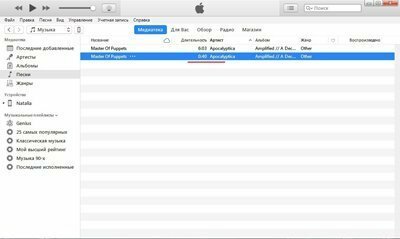
Нажмите на этом новом файле правой кнопкой мыши и в выпадающем меню выберите пункт «Показать в проводнике Windows».
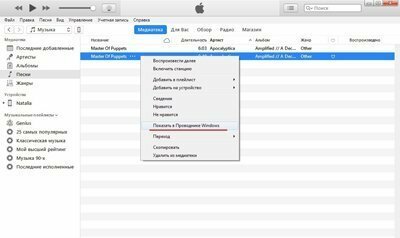
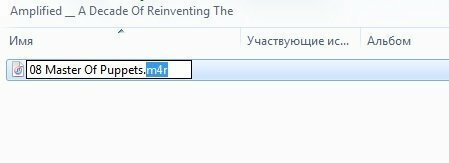
Откроется окно проводника. Здесь нужно поменять расширение файла с .m4a на .m4r. То есть изменить последнюю букву ”a” на ”r”. (Если у вас не показываются расширения, то выберите в проводник «Сервис – Свойства Папки – Вид – и уберите галочку с меню «Скрывать расширения для зарегистрированных типов файлов»). Можно сразу скопировать получившийся файл в другую папку, где вы его сможете без труда найти.
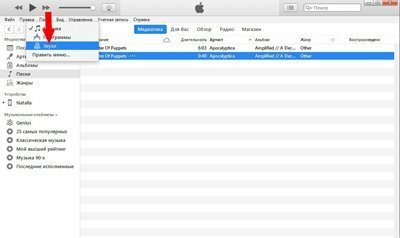
Теперь не закрывая окно проводника, вернитесь в окно iTunes и перейдите в раздел «Звуки». Для этого нажмите на иконке «. « и в выпадающем списке выберите «Звуки».
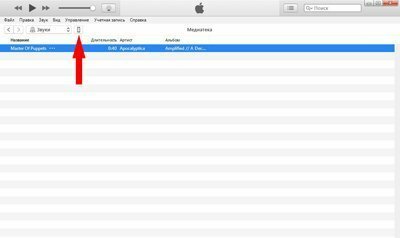
Вернитесь в окно проводника и перетащите мышкой файл рингтона в окно iTunes. (Можно сделать через пункт «Файл». По умолчанию, сконвертированные файлы лежат в папке C:\имя_пользователя\Моя музыка\iTunes). Файл должен появиться в списке рингтонов.
4. Синхронизации iPhone с iTunes
Если ваш iPhone еще не подключен к компьютеру, подключите его c помощью USB-кабеля. Нажмите на значке устройства в верхней панели iTunes.
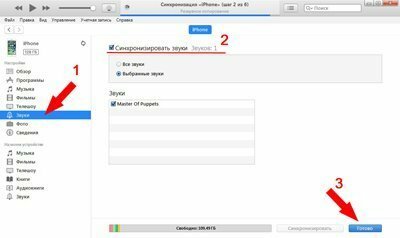
В левой панели выберите «Звуки». В правом окне поставьте галочку «Синхронизировать звуки». По умолчанию в iPhone будут синхронизированы все мелодии для звонков, которые есть в iTunes. После чего синхонизируйте устройство нажав кнопку «Готово».
После синхронизации телефона вы сможете установить мелодию на звонок iphone и назначить ее любым контактам из телефонной книги.
Видео инструкция
Видео инструкция о том, как добавить рингтон на айфон. Все вышеперечисленные действия в коротком ролике.
Как поставить мелодию на звонок iPhone
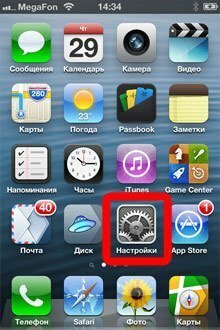
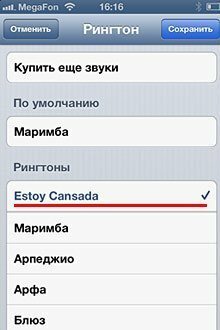
Чтобы поставить вашу готовую музыку на звонок в iphone, откройте на телефоне приложение «Настройки«. Нажмите «Звуки» в следующем окне «Рингтон«. Появится список рингтонов установленных на вашем телефоне. Созданный вами будет самым первым. Нажмите на него, справа отобразится галочка. Таким образом, вы смогли поменять мелодию на айфоне, установив вашу музыку вместо «Маримба».


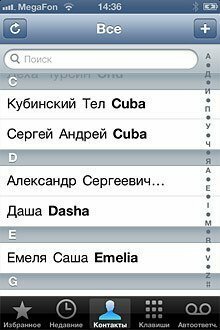
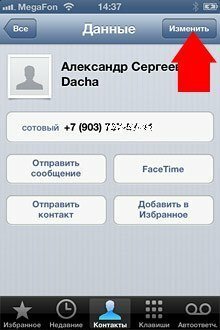
Кроме того, можно поставить музыку на звонок iphone для каждого контакта. Для этого откройте Контакты в приложении телефон, выберите абонента, чей звонок должен отличаться от остальных, нажмите Изменить. Промотайте экран вниз к полю Рингтон, чтобы установить музыку на звонок iPhone. Количество контактов с уникальными рингтонами также неограниченно.


Поставить звонок на iphone 4, iphone 5, iphone 6 можно по этому же принципу. Разница может быть только в версии iTunes, но порядок действий везде одинаковый.
После этого вы не перепутаете звучание своего телефона ни с чьим другим, а звонки от особо важных персон будете узнавать с первой же секунды.
А можно попроще.
Если все вышеописанное вызывает у вас ужас, но свой звонок все же поставить хочется, то есть вариант приобрести рингтон за деньги в официальном магазина iTunes Store.
Поставить музыку на звонок iphone можно несколькими движениями пальцев, без «плясок с бубном» и подключением к компьютеру, правда за это придется заплатить. Вот простая инструкция как установить рингтоны для iPhone из iTunes Store.
Конечно, там может и не быть нужной вам мелодии, но основные хиты точно присутствуют.
Как сделать и установить мелодию звонка (рингтон) на любой Айфон без компьютера прямо на устройстве?
Добавление собственных рингтонов в iPhone – задача непростая. В последних операционных системах Apple и вовсе исчез намек на возможное добавление пользовательских мелодий. Однако, в этой инструкции мы расскажем как исправить это недоразумение, добавив абсолютно на любой актуальный iPhone мелодию, которую можно будет использовать в качестве рингтона на входящий вызов. Причем, без использования компьютера.
Видеоинструкция
В каком формате используются рингтоны (мелодии) для iPhone?
Для хранения рингтонов в iPhone Apple использует собственный формат под названием M4R, который идентичен форматам AAC или M4A (разница только в названии).
Однако, способ создания и установки рингтона на iPhone, описанный в этом материале, позволяет использовать любой файл в формате MP3. Это значительно облегчает процесс создания рингтонов или файлов звуковых оповещений для смартфонов Apple.
Где найти песню в формате MP3 для рингтона?
Наберите в поиске Google запрос типа: скачать (название исполнителя и песни) MP3. В большинстве случаев, поисковик сможет помочь вам найти необходимый трек в формате MP3.
Как установить рингтон на iPhone с iOS 13 (и новее) без компьютера
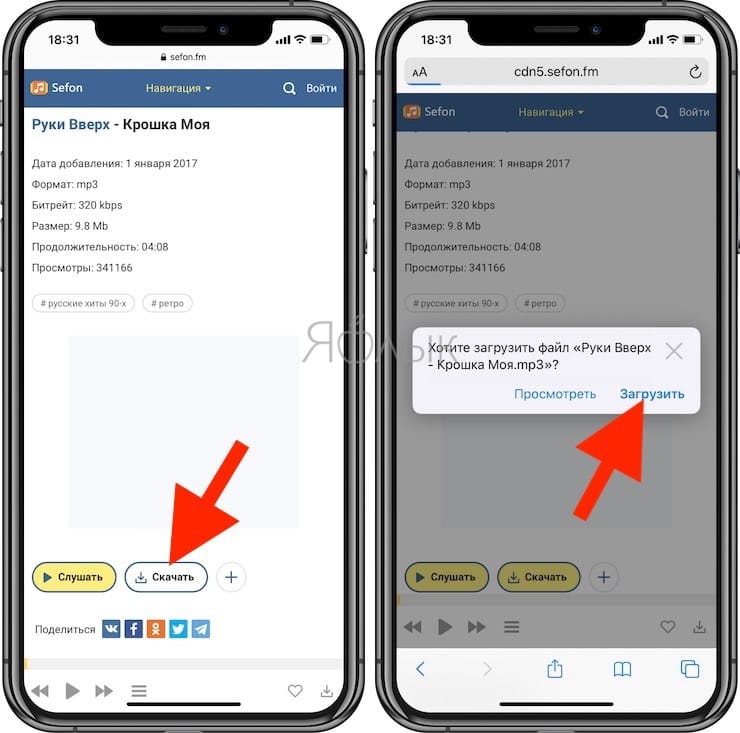
1. Откройте браузер Safari и перейдите на сайт, на котором можно скачать песню для будущего рингтона в формате MP3.
2. Нажмите на кнопку (ссылку) для скачивания MP3-файла.
3. В появившемся окне нажмите Загрузить. Если скачивание началось, в правом верхнем углу появится значок (стрелка в круге).
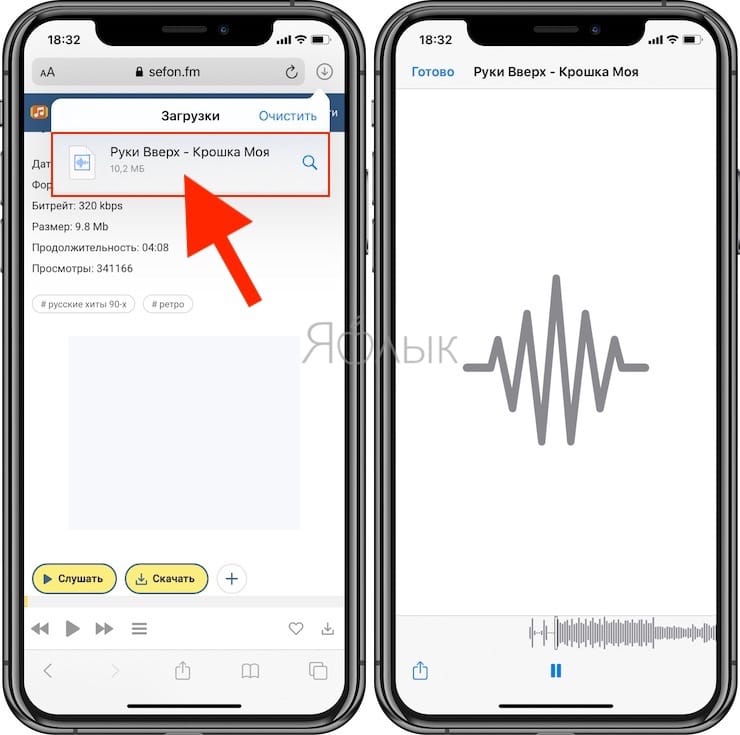
4. Откройте Менеджер загрузок iOS значок (стрелка в круге) в правом верхнем углу и удостоверьтесь, что файл загружен. При желании нажмите на него, чтобы прослушать.
Примечание: В качестве более удобной альтернативы для загрузки треков в формате MP3 с компьютера можно воспользоваться веб-версией iCloud Drive. Для этого перейдите на компьютере по ссылке, введите данные Apple ID и загрузите необходимые композиции в облачный сервис Apple (дальнейшие действия смотрите ниже по инструкции)
5. Скачайте музыкальное приложение выпускаемое самой Apple – GarageBand (присутствует на многих iPhone и iPad по умолчанию).
6. Запустите GarageBand. При помощи этого приложения мы сконвертируем загруженную мелодию в рингтон и он автоматически отобразится в разделе «Звуки, тактильные сигналы» на iPhone.
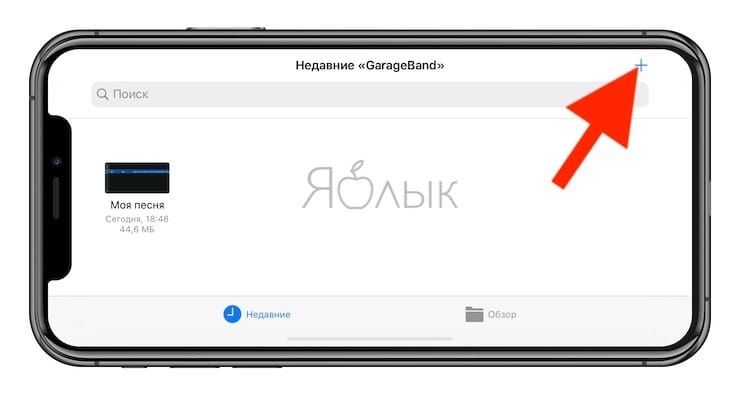
7. Если ранее вы уже создавали проекты в GarageBand, нажмите плюсик в правом верхнем углу чтобы создать новый. Если вы впервые открыли приложение, пропустите этот пункт.
8. Выберите шаблон «Аудиорекордер» во вкладке «Дорожки»
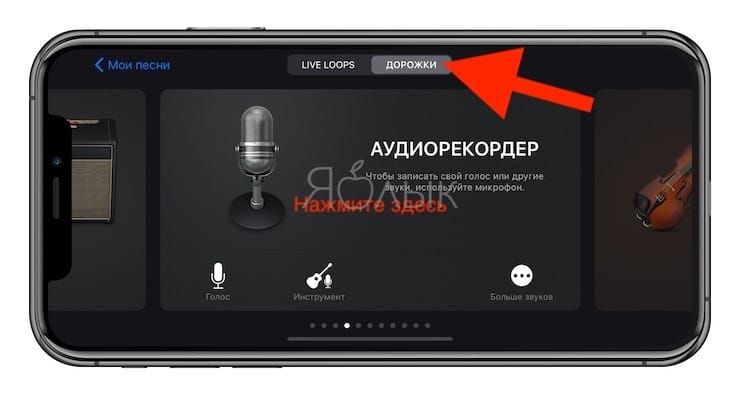
9. Переключитесь в режим дорожек.
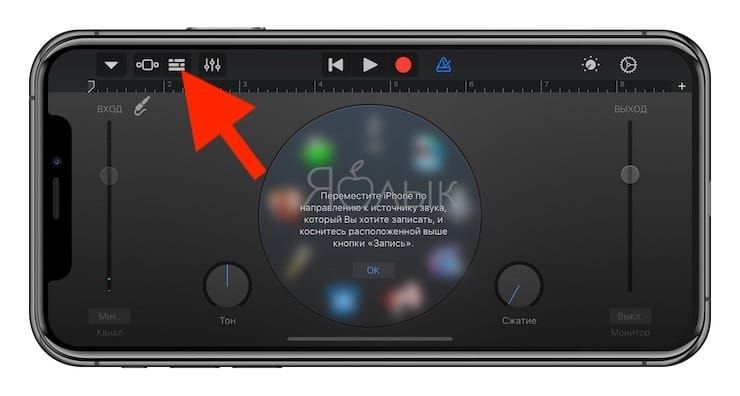
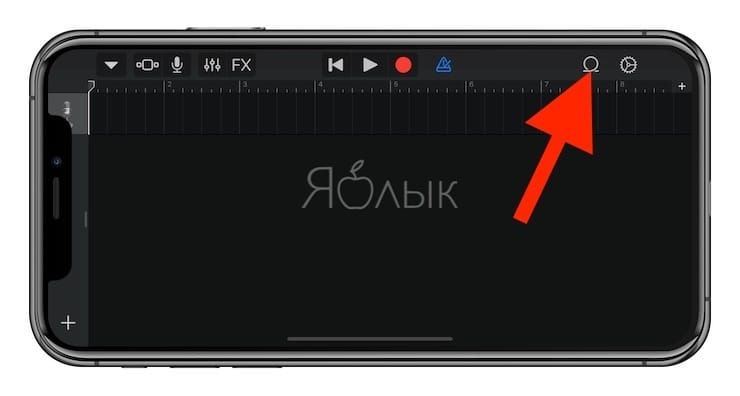
10. Нажмите на иконку с изображением петли.
11. Нажмите на кнопку «Просмотреть объекты из программы «Файлы»» во вкладке «Файлы».
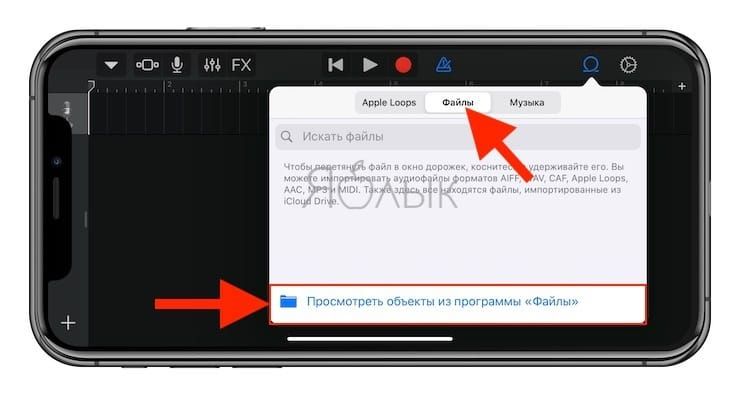
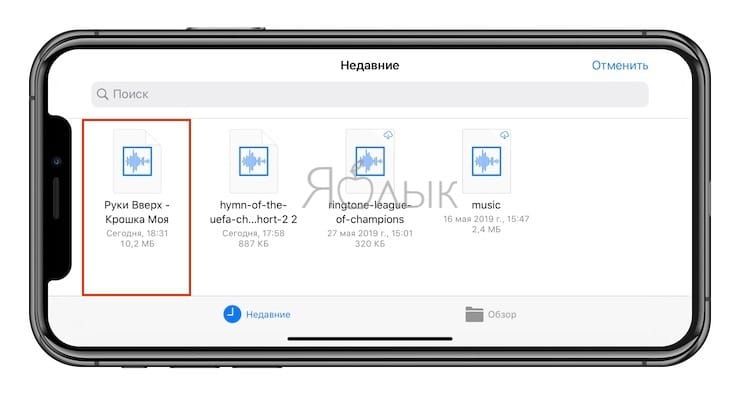
12. Загруженная мелодия будет находиться во вкладке «Недавние». Но можно найти и через «Обзор» открыв папку «Загрузки». Выберите скачанный файл.
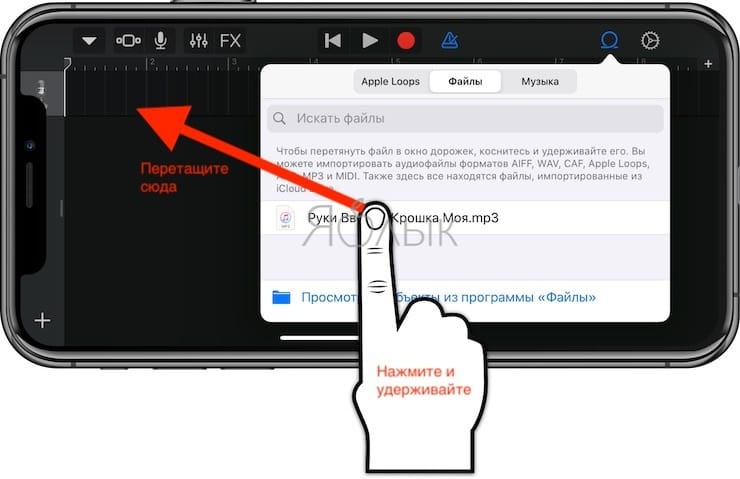
13. Нажмите и удерживайте файл, а затем переместите его в самое начало на временную шкалу.
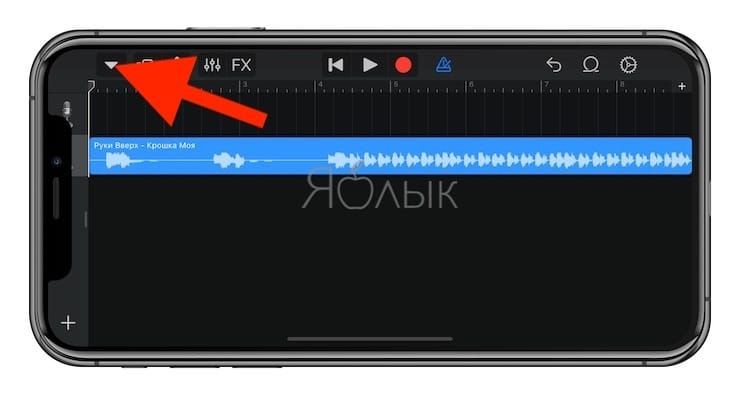
14. Щёлкните по галочке и нажмите на появившееся меню «Мои песни».
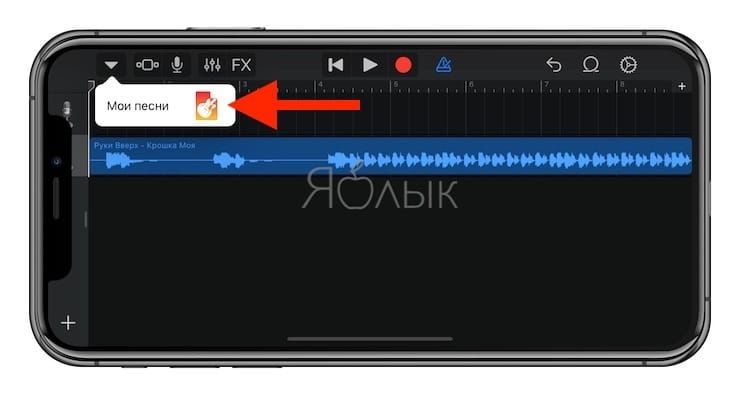
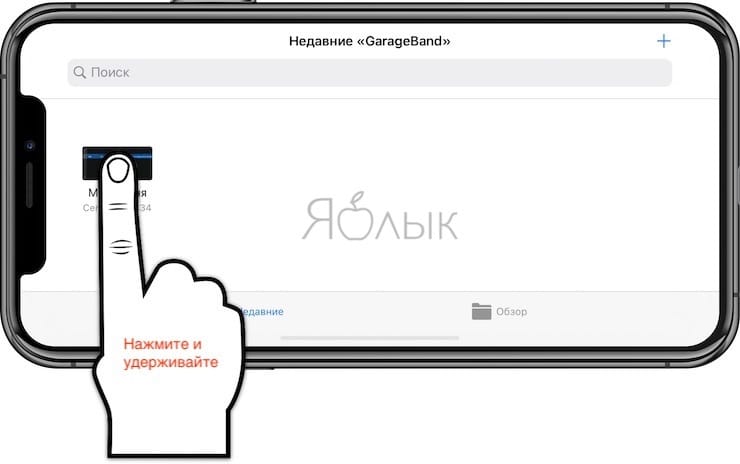
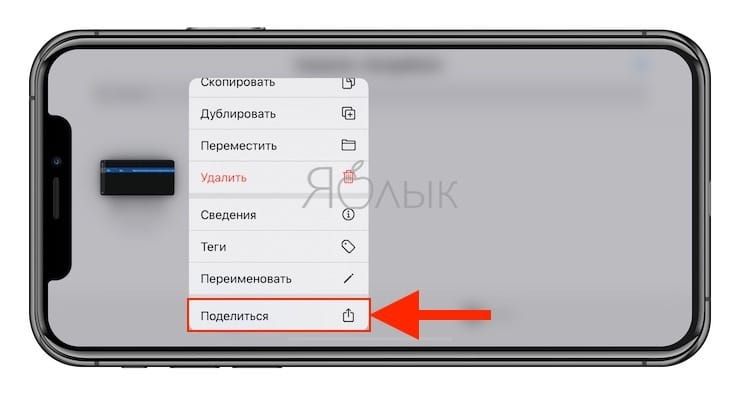
15. Нажмите и удерживайте палец на полученном файле (обычно имеет название «Моя песня») до появления контекстного меню. Нажмите «Поделиться».
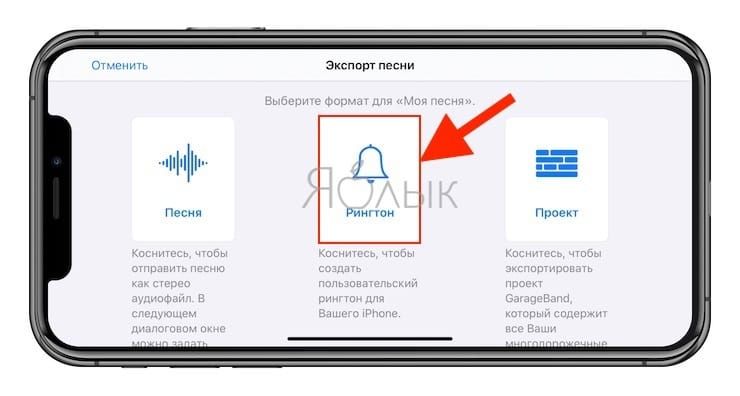
16. Коснитесь формата «Рингтон».
17. Измените название рингтона и нажмите Экспортировать.
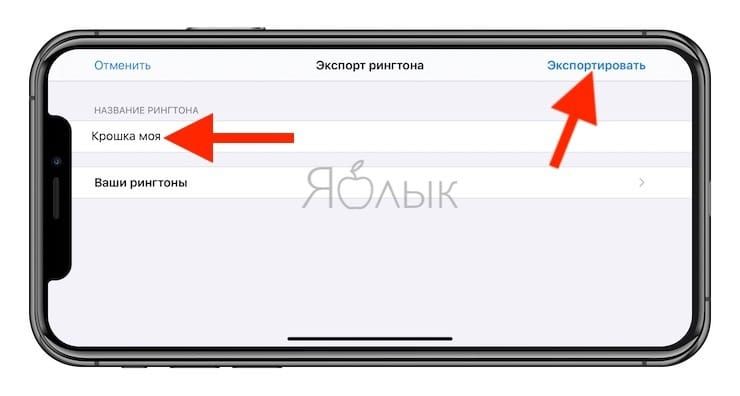
18. В процессе экспорта появится сообщение «Использовать звук как…». Нажмите на него.
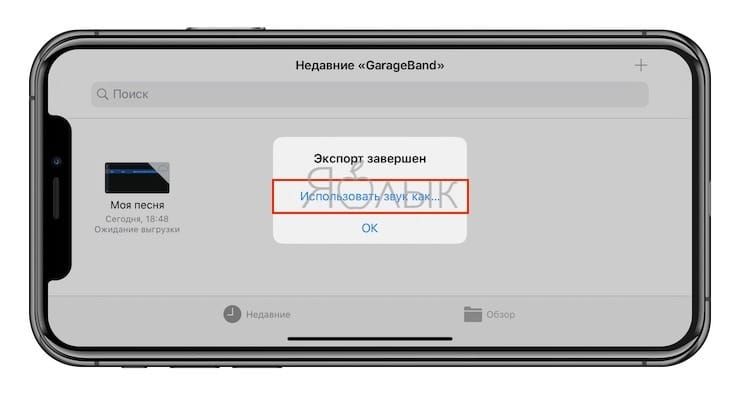
19. Укажите, как использовать созданный рингтон:
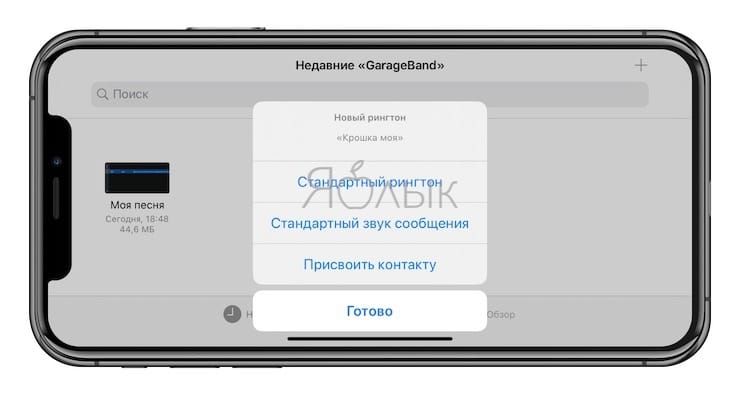
- Стандартный рингтон – созданный рингтон будет использован в качестве мелодии для всех входящих вызовов.
- Стандартный звук сообщения – созданный рингтон будет использован в качестве мелодии для всех входящих сообщений (iMessage и SMS).
- Присвоить контакту – при выборе этого варианта, созданный рингтон можно присвоить в качестве мелодии входящих вызовов для определенного контакта.
- Готово – созданный рингтон будет загружен в Настройки iOS по пути: Звуки, тактильные сигналы → Рингтон и станет доступен для выбора.
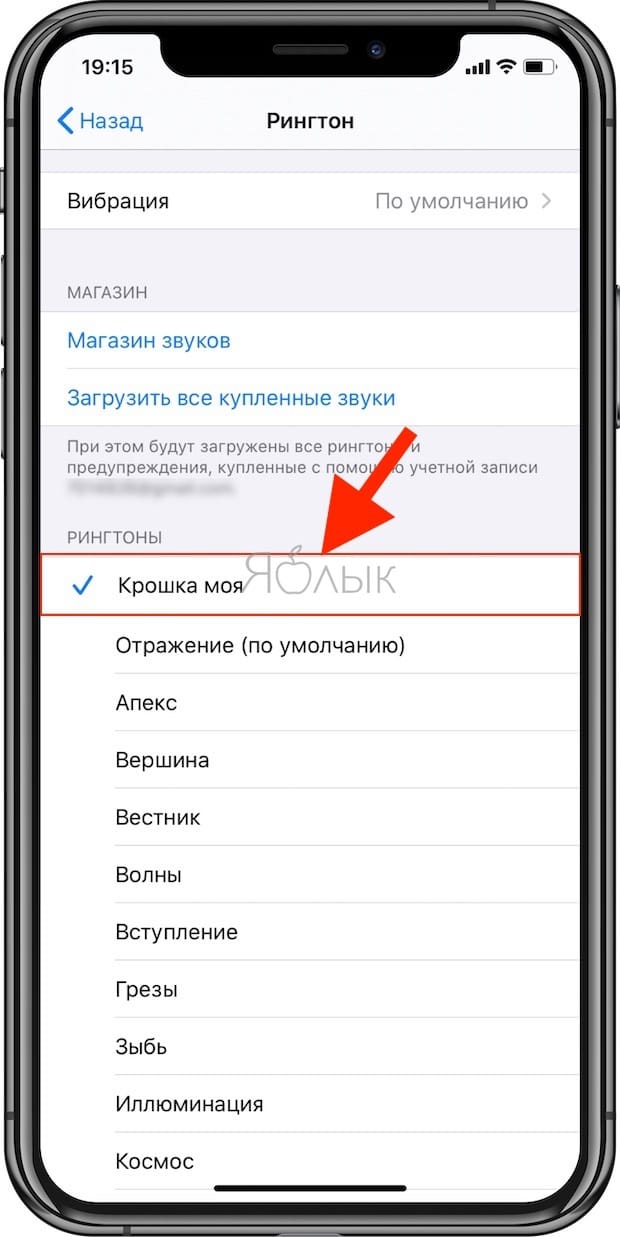
О том как создавать рингтоны для iPhone при помощи компьютера мы рассказывали в этом материале.
Как удалять рингтоны с iPhone?
1. Запустите приложение Настройки на iPhone.
2. Перейдите в раздел Звуки, тактильные сигналы и выберите меню Рингтон.
3. Проведите пальцем слева направо по рингтону, который необходимо удалить. Нажмите кнопку Удалить.
Похожие публикации:
- Где найти профиль
- Как вставить аннотацию в ворде
- Как пользоваться advanced manager
- Чем сделать iso образ флешки