Как ограничить частоту процессора в параметрах электропитания Windows 11 и Windows 10
Высокая частота процессора, Turbo Boost, гигагерцы и прочее — это отлично, но не во всех случаях. К примеру, при работе на ноутбуке преимущественно от батареи с не особенно ресурсоемкими приложениями, отключив повышение частоты и ограничив максимальную частоту процессора вы получите более тихую работу системы охлаждения и продолжительное время работы от аккумулятора, не особенно потеряв в производительности.
В этой инструкции подробно о способах ограничить максимальную частоту процессора в Windows 11 и Windows 10, используя встроенные средства управления схемами электропитания, не прибегая к сторонним утилитам.
Установка опции «Максимальное состояние процессора» в дополнительных параметрах схемы электропитания
Первый способ — настроить схему электропитания, используемую при работе от батареи, задав максимальное состояние процессора ниже 100% — это отключит ускорение Turbo Boost (когда частота может повышаться выше номинальной частоты процессора) и, даже если мы выставим 99% в значительной мере повлияет на расход заряда и нагрев. Шаги будут следующими:
- Откройте Панель управления, для этого в Windows 11/10 можно использовать поиск в панели задач. В поле «Просмотр» установите «Значки» и откройте пункт «Электропитание».
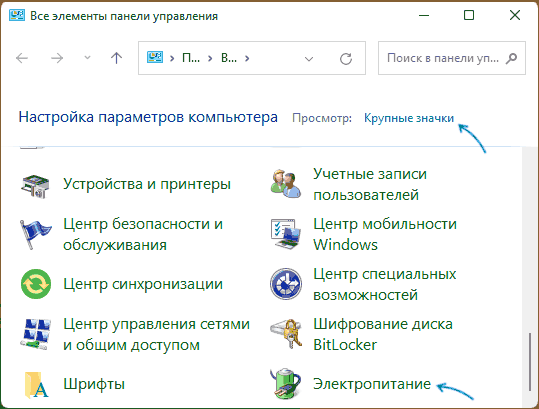
- Нажмите по пункту «Настройка схемы электропитания» у той схемы, которую вы используете при работе от батареи (при условии, что это ноутбук и вы переключаете схемы питания).

- В следующем окне нажмите «Изменить дополнительные параметры питания».
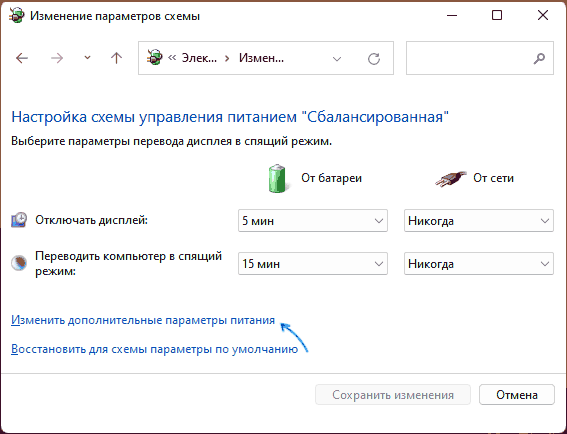
- В дополнительных параметрах раскройте раздел «Управление питанием процессора», а затем задайте собственное значение в пункте «Максимальной состояние процессора». Его можно задать отдельно для питания от батареи и электросети.

- Примените сделанные настройки.
На этом процесс будет завершен — изменения должны начать действовать сразу.
К примеру, я на своем основном ноутбуке с горячим Core i7-10870H пишу статьи в бесшумном режиме с ограниченной частотой, и температура процессора держится в пределах 35-40 градусов, при этом каких-либо неудобств нет. А когда необходимо монтировать видео — включаю схему электропитания с высокой производительностью.
Добавление опции «Максимальная частота процессора» в дополнительные параметры электропитания
Возможен вариант, когда ограничение «Максимального состояния процессора» не срабатывает. В этом случае можно установить максимальную частоту процессора. По умолчанию эта опция в дополнительных параметрах электропитания отсутствует.
Чтобы добавить возможность настройки максимальной частоты процессора, используйте один из следующих способов:
В Терминале Windows или PowerShell
- Запустите Windows PowerShell или Терминал Windows от имени администратора, нажав правой кнопкой мыши по кнопке «Пуск» и выбрав соответствующий пункт меню.
- Введите команду
powercfg -attributes SUB_PROCESSOR 75b0ae3f-bce0-45a7-8c89-c9611c25e100 -ATTRIB_HIDE

и нажмите Enter.
В редакторе реестра
- Нажмите клавиши Win+R на клавиатуре, введите regedit и нажмите Enter.
- Перейдите к разделу реестра
HKEY_LOCAL_MACHINE\SYSTEM\CurrentControlSet\Control\Power\PowerSettings\54533251-82be-4824-96c1-47b60b740d00\75b0ae3f-bce0-45a7-8c89-c9611c25e100

В результате, в дополнительных параметрах схемы электропитания в разделе «Управление питанием процессора» появится новый пункт «Максимальная частота процессора».

По умолчанию указано значение «0 МГц», при таком выборе частота не ограничивается. Вручную можно указать любую частоту в пределах номинальной частоты вашего процессора.
Надеюсь, для кого-то из читателей представленная информация окажется полезной. Если остаются вопросы — задавайте их в комментариях, я постараюсь ответить.
А вдруг и это будет интересно:
- Лучшие бесплатные программы для Windows
- Ноутбук тормозит на зарядке или без неё — причины и варианты решения
- 403 Forbidden — что это за ошибка и как исправить?
- Непредвиденная ошибка компонента службы теневого копирования томов — как исправить?
- Ошибка 0x00000005 в Microsoft Store — как исправить?
- Как добавить папку в панель навигации Проводника Windows
- Windows 11
- Windows 10
- Android
- Загрузочная флешка
- Лечение вирусов
- Восстановление данных
- Установка с флешки
- Настройка роутера
- Всё про Windows
- В контакте
- Одноклассники
-
Юрий 21.05.2022 в 14:41
- Dmitry 22.05.2022 в 08:58
- Арам Багдасарян 22.05.2022 в 13:10
Фиксируем частоту процессора в биос на процессорах Intel и AMD
Про настройки
Автор Андрей Андреев На чтение 5 мин Просмотров 5 Опубликовано 31.07.2023
Приветствую! Если вы читали другие мои материалы о процессорах или просто искали информацию о них, то наверняка знаете, как важна частота CPU. И знаете, что ей можно управлять, чтобы добиться увеличения или снижения производительности ЦП, в зависимости от того, какие цели вы преследуете.
Я уже рассказывал и о том, и о другом, но не упоминал о ещё одном варианте управления скорости работы CPU. Сегодня исправимся и узнаем, как зафиксировать частоту процессора и зачем это может понадобиться.
Зачем ограничивать частоту процессора
Напомню, что частота процессора напрямую влияет на его производительность. Ведь все задачи, выполняемые CPU, сводятся к коротким операциям, которые он делает в течение тактов. Некоторые операции требуют одного такта, некоторые — нескольких. Это зависит от архитектуры ЦП, и я уже писал об этом отдельно.
Чем выше скорость работы CPU, тем больше тактов в секунду он использует, а значит, тем быстрее выполняет поставленные задачи.
Частота ЦП меняется в установленном производителем диапазоне. Если вы не выполняете никаких сложных и энергозатратных задач, скорость будет низкой, но достаточной для вашей комфортной работы. Если же вам потребуется больше ресурсов процессора для запуска какой-нибудь тяжёлой программы или игры, он сам ускорится до нужных значений. Такая система позволяет увеличивать срок службы ЦП.
Иногда верхние границы допустимых частот увеличивают, чтобы добиться от CPU ещё большей производительности. Это называется «разгоном процессора», и обычно его делают как раз для игр. Некоторым пользователям, наоборот, нужно снизить максимальную скорость работы, чтобы не позволять ЦП ускоряться. Этот процесс называется «андервольтинг», и я писал о нём в материале об особенностях подачи напряжения на CPU.
Но можно не только увеличивать и уменьшать максимальную частоту ЦП, но и устанавливать её на постоянном уровне. Так ЦП всегда будет работать с одинаковой нагрузкой и тратить именно столько ресурсов, сколько вы ему позволите. Это может пригодиться для тех случаев, когда кажется, что процессор на каких-то скоростях работает нестабильно или частота слишком скачет.
Например, если он недостаточно разгоняется в играх или в момент простоя то набирает, то сбрасывает частоту, тем самым изнашивая CPU. Температура в эти моменты, кстати, тоже постоянно меняется, что делает условия работы ЦП ещё хуже.
Как зафиксировать частоту у AMD Ryzen
Чтобы установить скорость работы для ЦП AMD Ryzen, нужно отправиться в BIOS. Для этого нажмите подходящую кнопку на клавиатуре до загрузки ОС. Какую именно, будет сказано где-то на загрузочных экранах до появления логотипа Windows. Или вы можете узнать это заранее, просто забив в поисковик модель вашей материнской платы, ведь BIOS зависит от неё.
В БИОСе перейдите во вкладку «Tweaker». Здесь будет параметр CPU Frequency and Voltage (VID) Change, где основное значение выставлено на «Auto». А вам нужно заменить его на «Manual».
Потом выставите новые параметры в поле «Frequency (MHz)», а ещё в «Voltage (VID)», если захотите, чтобы процессор работал всегда близко к максимуму. Какие именно параметры выставлять, я не смогу вам подсказать, так как всё зависит от ваших целей и модели самого CPU.
Останется только отключить автоматический разгон, иначе скорость не зафиксируется. Чтобы это сделать, нужно:
- Перейти во вкладку «Advanced».
- Выбрать «AMD CBS».
- Найти параметр «CPU Common Options» (может выглядеть как «Zen Common Options»).
- Отыскать пункт «Core Performance Boost».
- Здесь нужно поменять значение «Auto» на «Disabled».
Останется только выйти из БИОС, предварительно сохранив изменения.
Теперь позвольте ПК загрузиться до ОС и посмотрите, всё ли получилось. Это можно сделать с помощью AMD Ryzen Master или простой утилиты HWiNFO64. Частота и множитель процессора должны иметь стабильные значения, которые вы и выставили.
Будьте внимательны, если вы фиксируете скорость обработки данных на постоянном высоком уровне, то скорость вентиляторов тоже стоит увеличить, чтобы охлаждение было достаточным.
Как зафиксировать частоту у Intel
Если же у вас процессор от Intel, то здесь тоже рекомендуется отправиться в BIOS, где вручную нужно:
- Отключить энергосберегающий режим.
- Отключить Turbo-Boost, если тот предусмотрен моделью CPU.
- Установить частоту на конкретное значение.
Также в самой Windows может потребоваться сделать свой план электропитания, где вы выставите точный уровень нагрузки для ЦП.
Учитывайте, что постоянная скорость обработки данных, особенно высокая, будет только на одном ядре, а не на всех. И здесь тоже нужно ускорить вентиляторы, чтобы те справлялись с увеличением температуры CPU.
Перед продолжением работы всегда проверяйте, удалось ли вам зафиксировать скорость на одном уровне, потому что изредка способы, которые я предложил выше, не срабатывают. И тогда придётся больше погрузиться в поиски и почитать об опыте других пользователей, которые сами что-то придумали. Но чаще то, что я описал, срабатывает, так что вы можете свободно пользоваться этими методами.
А если будет нужна помощь с ещё какой-нибудь тонкой настройкой CPU, вы найдёте все ответы в уже имеющихся у меня материалах или готовящихся к выпуску. Подписывайтесь на мои социальные сети, чтобы их не пропустить. Хорошего дня!
С уважением, автор блога Андрей Андреев.
Зафиксировать частоту процессора

Привет! Есть ноутбук ASUS ROG STRIX G513QM HF336. Ноут постоянно разгоняет процессор от 3600 до 4600 Мгц. Я хотел бы зафиксировать эту частоту, но не знаю как. Помогите пожалуйста.
Скачал Ryzen Contoller, но там только температуру можно контролировать.
Просто в интернете, где советуют в схемах электропитания найти Управление питанием процессора просто не существует.

Добавлено через 15 минут
Лучшие ответы ( 1 )
94731 / 64177 / 26122
Регистрация: 12.04.2006
Сообщений: 116,782
Ответы с готовыми решениями:
Ноутбук сбрасывает частоту процессора при подключению к сети
При работе от сети ноутбук(HP Pavilion Laptop 15-ck0xx) с технологией intel turbo boost сбрасывает.

Celeron N3060 зафиксировать частоту
В заголовке Можно ли зафиксировать и как?
Как зафиксировать частоту GPU?
Кто подскажет как можно зафиксировать частоту gpu в старых играх нужно чтоб в игре кс 1.6.
Определить тактовую частоту процессора Р2, которая сравняет показатели времени работы с показателями процессора Р1
Предположим, что три разных процессора: Р1, Р2 и Р3 – выполняют определенный набор инструкций, имея.
Регистрация: 15.09.2020
Сообщений: 16
Сообщение было отмечено yellyex как решение
Решение
1) Открыть реестр Regedit.
2) Перейти в ветку
HKEY_LOCAL_MACHINE\SYSTEM\CurrentControlSet\Control\Power\PowerSettings\54533251-82be-4824-96c1-47b60b740d00\75b0ae3f-bce0-45a7-8c89-c9611c25e100
3) Значение ключа Attributes изменить с 1 на 2
4) Перейти в настройки электропитания, должна появится скрытая настройка частоты процессора. Указать нужную частоту
5) Стоит понимать, что процессор выбирает целевую частоту близкую к P-состоянию. Узнать сколько P-состояний у процессора можно через приложение Right Mark PPM Panel (скачать с оф. сайта)
87844 / 49110 / 22898
Регистрация: 17.06.2006
Сообщений: 92,604
Помогаю со студенческими работами здесь
Определить частоту процессора
Здравствуйте. Есть программа на FASM’е, которая выводит частоту процессора. Может ли кто-нибудь.
Повысить частоту процессора
Добрый вечер! Не могу увеличить частоту процессора! Вот видео: m2gBIaCaBWo.
Не могу определить частоту процессора
На ноуте стоит 4х-ядерный проц AMD APU-8 4500M. Но разные приложения показывают разные сведения о.
Узнать из программы частоту процессора.
Приветствую. Подскажите способ узнать из программы частоту процессора (ATMiko32, впрочем.
Как залочить частоту процессора?
Короче в игре порой доходит до 61 градусов проц, потом скидывает частоту секунд на 5, всё глючит.
Как занизить частоту процессора?
Как через ассемблер занизить частоту процессора?
Как зафиксировать множитель или частоту процессора?
Здравствуйте, у меня процессор r5 1600 и материнская полата asus prime b350 plus. Мне нужно чтобы процессор постоянно работал на частоте 3.6. В интернете не нашёл как это сделать и решил написать тут.
Комментарии 6

4 года назад
Можно через BIOS: отключить все энергосберегающие режимы, отключить Turbo-Boost, выставить частоту процессора на фиксированное значение.

4 года назад
Изменено автором
В настройках электропитания максимальная производительность если выставить, то энергосбережение выключается, ну еще можно свой план электропитания создать и там выставить минимально 100% и максимально 100%.
Только это глупости, даже в браузере и без запущенных приложений разогревать свой камень и тратить электроэнергию, у меня процессор на 3.6ггц тоже, но он чаще работает на 1.6-1.8ггц, только при нагрузке разгоняется. Современные процессоры очень умные и не молотят на полную если не требуется.