Как снять процессор с материнской платы
Процессор — важнейший компонент любого компьютера. Однако, как и все другие компоненты системы, процессор имеет свойство устаревать — требования к мощности аппаратуры растут постоянно. Со временем возникает необходимость замены процессора.
В этой статье дана пошаговая инструкция, с помощью которой вы без проблем сможете снять процессор с материнской платы компьютера для проведения дальнейших манипуляций (замены термопасты или установки нового процессора).
Как вынуть процессор из материнской платы?
Для того, чтобы вытащить процессор, необходимо выполнить несколько простых шагов:
Шаг 1. Обесточивание компьютера
Любая операция по ремонту компьютера должна производиться только после полного обесточивания системного блока. Это делается путём переключения тумблера на блоке питания в положение 0 и отключения кабеля питания. Если тумблера на блоке питания нет, достаточно просто отключить кабель питания. Рекомендуем (для надёжности) кабель отключать всегда.
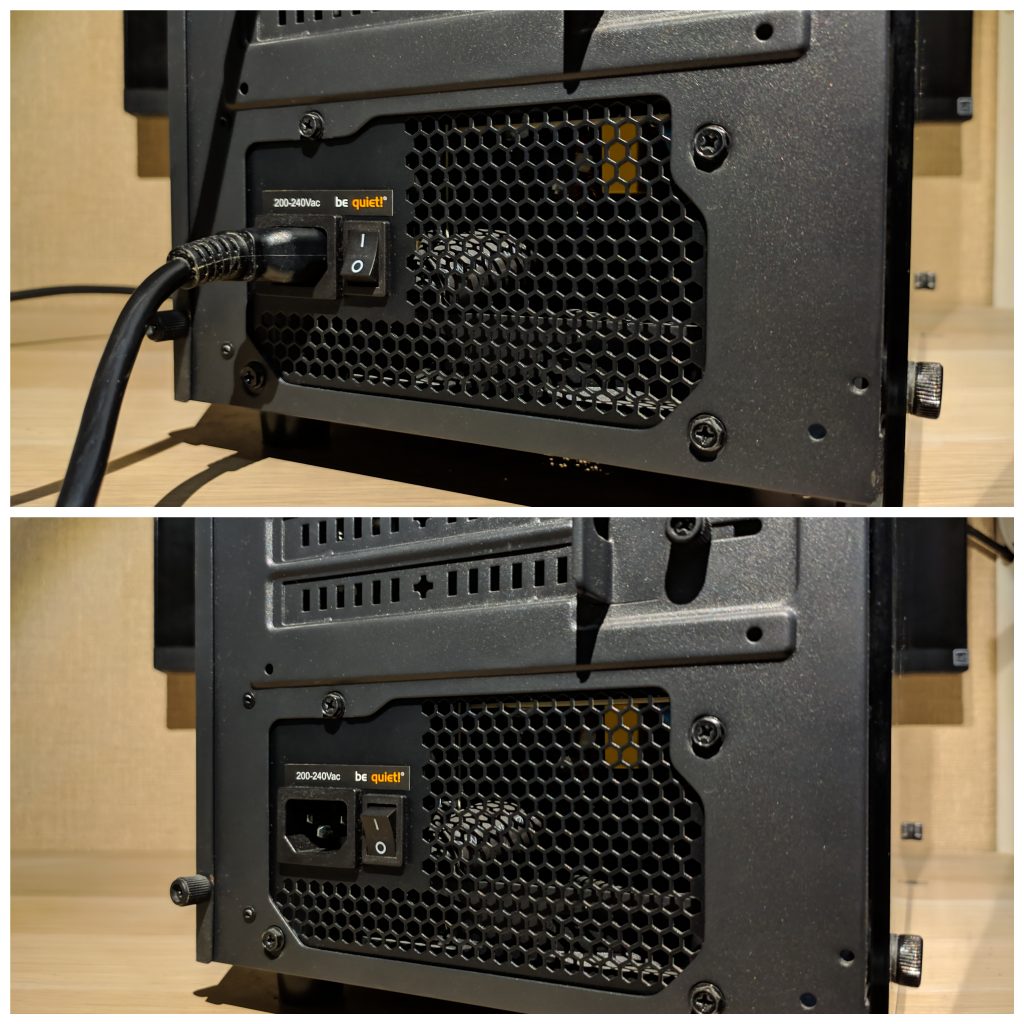
Шаг 2. Снятие боковой крышки корпуса
Для удобства системный блок нужно положить на бок, так, чтобы передняя часть (лицевая панель) корпуса была по левую руку от вас.
Боковая крышка компьютера может крепиться двумя способами: фиксаторами по углам (как на первом скриншоте ниже) и винтами на задней стороне корпуса в паре с защёлками (как на втором скриншоте ниже).
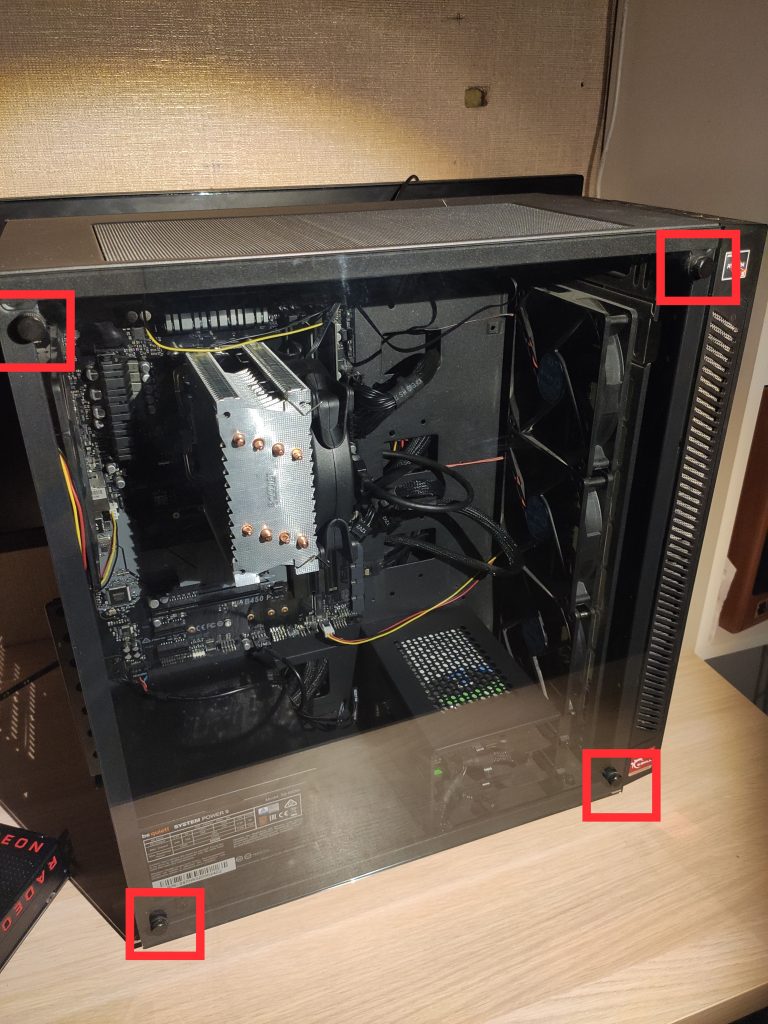
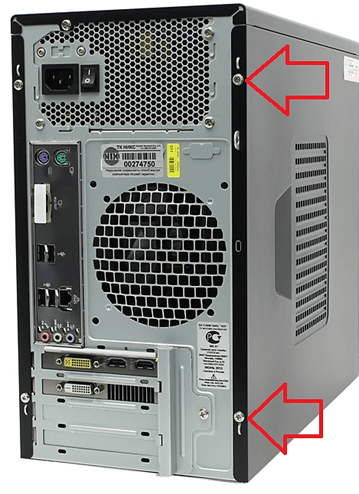
В первом случае достаточно выкрутить фиксаторы и аккуратно убрать боковую крышку в сторону. Во втором случае необходимо выкрутить винты на задней части корпуса, затем сдвинуть боковую крышку влево до упора. После этого аккуратно её снять и убрать в сторону. Теперь мы имеем прямой доступ к внутреннему пространству компьютера.
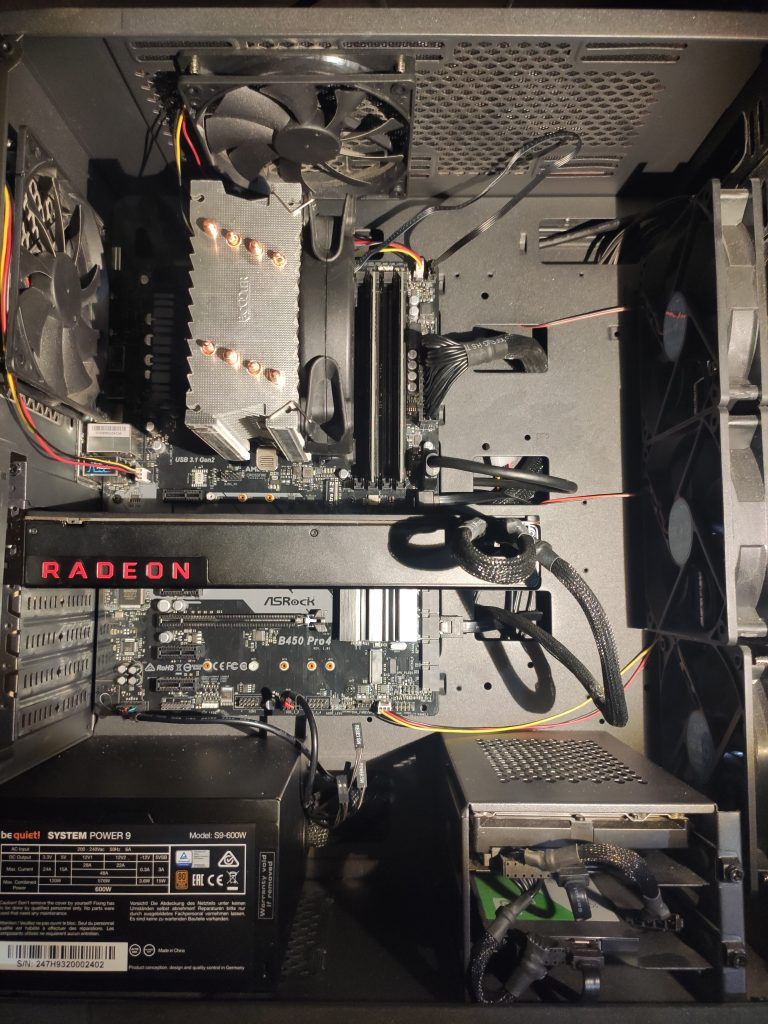
Шаг 3. Отключение питания процессора и кулера
Для того, чтобы безопасно снять процессор, необходимо отключить питание процессора. На материнской плате питание подаётся с помощью 1, 2, 4-контактных разъёмов. Могут встречаться также и 6, 8-контактные. Отключается питание путём отсоединения коннекторов от соответствующих разъёмов:
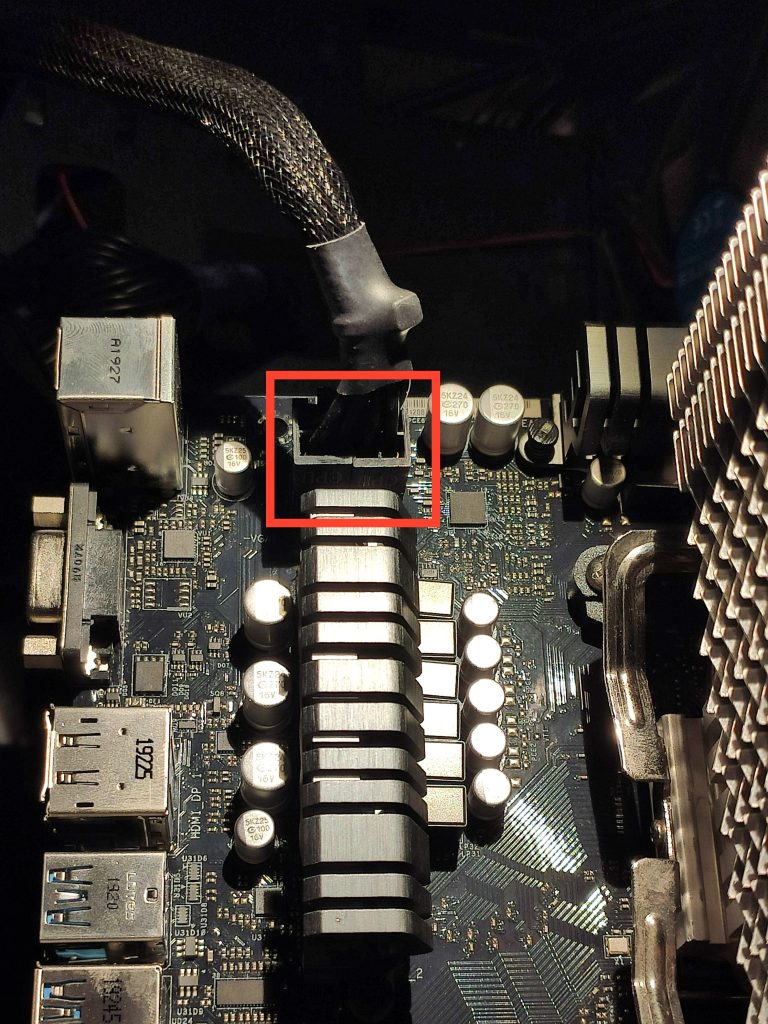
Следующее действие — отключение питания процессорного кулера с последующим отсоединением его от материнской платы. Отключение питания:
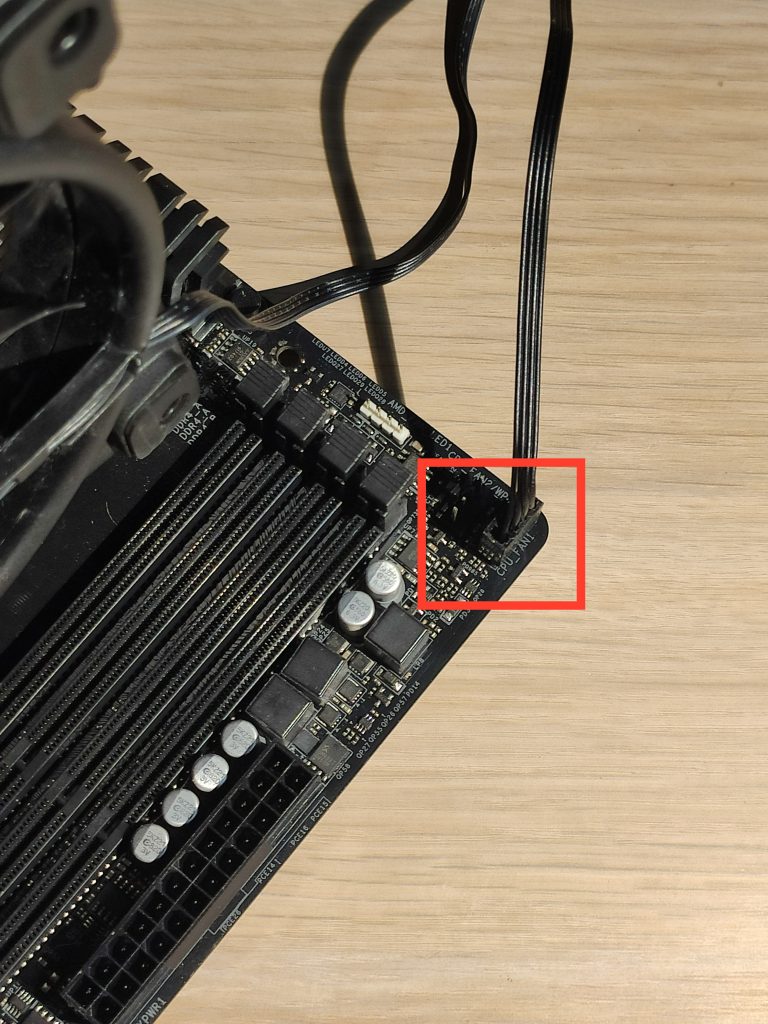
Важно знать, что способ, которым процессорный кулер крепится к материнской плате, зависит как от платы (процессорного сокета), так и от самого кулера. В данном примере башенный кулер установлен на двух скобах:
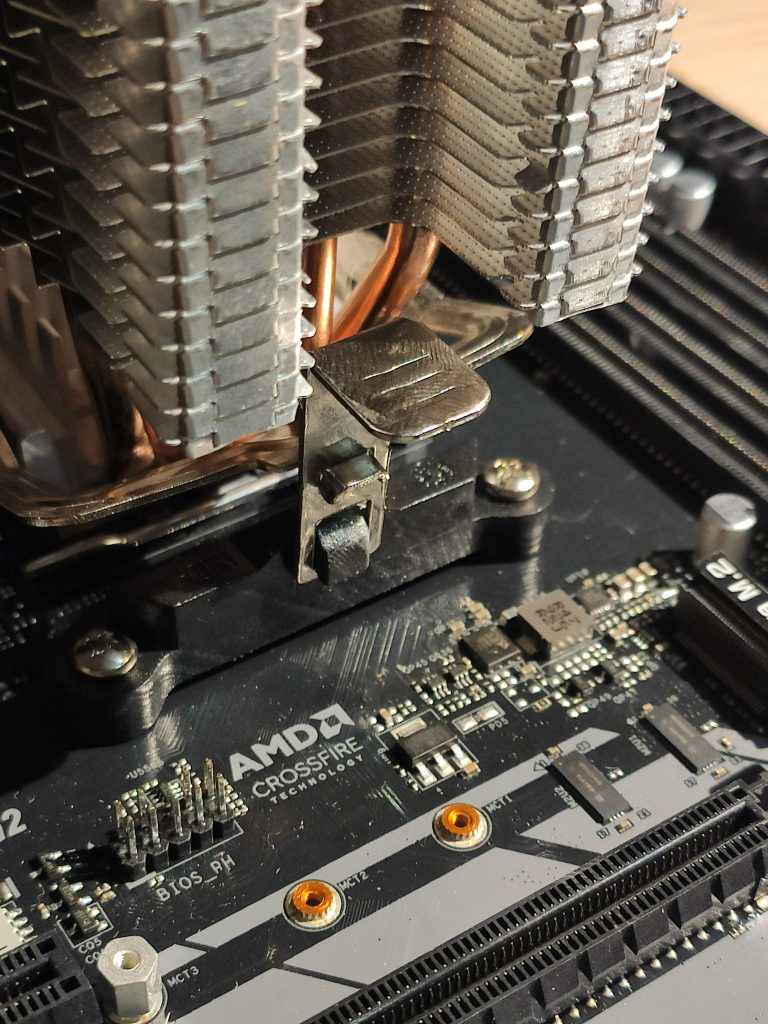
Снимается кулер достаточно просто, хотя и необходимо приложить некоторые усилия.
Шаг 4. Извлечение процессора из сокета
Процессоры AMD и Intel имеют разные контактные площадки и фиксируются в сокете немного по-разному. Процессоры AMD оснащены большим количеством маленьких контактных ножек в отличие от Intel, чьи процессоры оснащены множеством контактных площадок. Однако принцип извлечения остаётся одним и тем же.
Процессор зафиксирован в сокете специальным зажимом. Для того, чтобы извлечь процессор из сокета, необходимо открыть зажим, отодвинув в сторону металлическую ножку (её можно увидеть на скриншоте ниже):
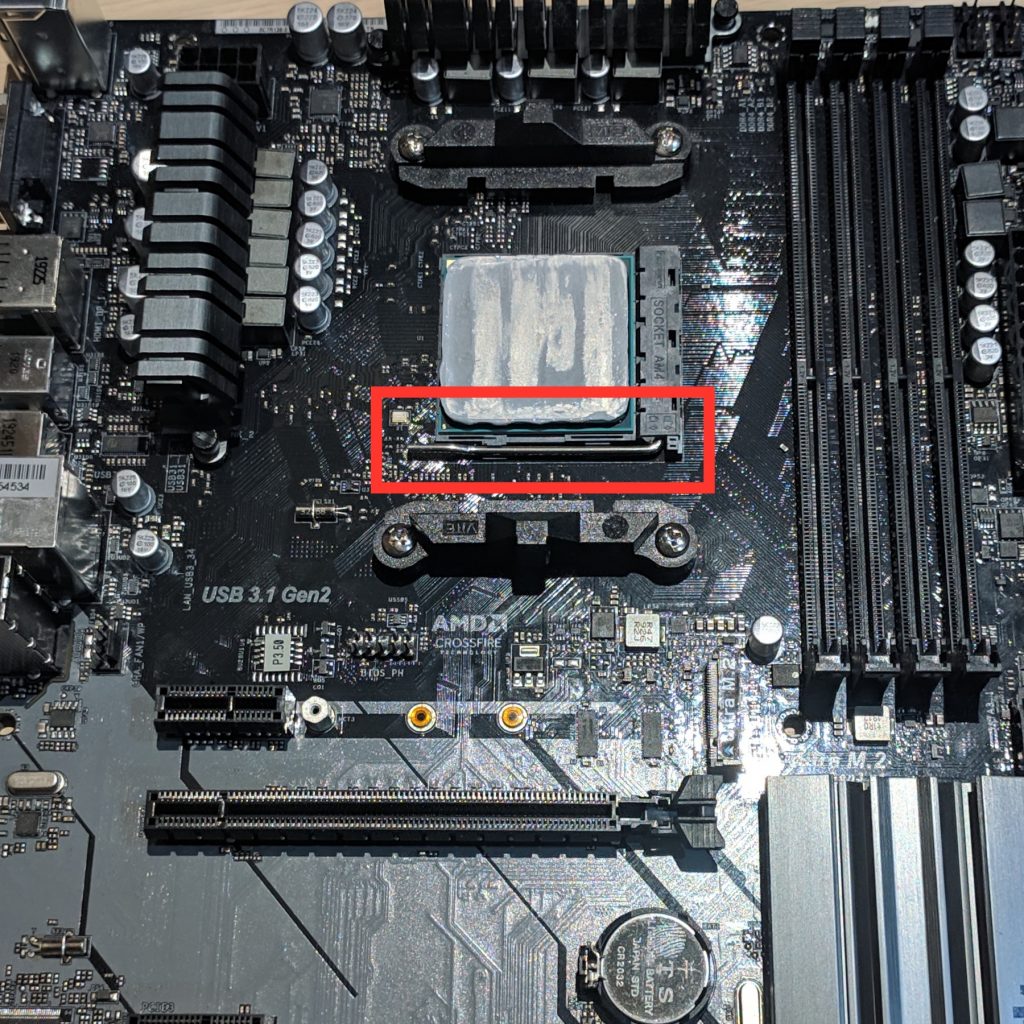
На эту ножку нужно слегка надавить и отодвинуть в сторону, после чего замок откроется и вы с лёгкостью сможете вынуть процессор из материнской платы. На этом извлечение процессора из компьютера окончено.
Установка процессора в компьютер
Установка процессора производится в обратном порядке. Требуемые действия:
- Вставить процессор в сокет на материнской плате (совместив ключи) и закрыть замок сокета. Помните, что все действия должны производиться с минимальными физическими усилиями, так как есть риск повредить процессор (особенно это касается контактных ножек у процессоров AMD — они крайне легко ломаются и гнутся).
- Установить кулер (предварительно удалив слой старой термопасты и нанеся тонкий слой новой), подсоединить его к материнской плате. Подключить провод питания процессора к материнской плате.
- Установить боковую крышку корпуса, подключить кабель питания к блоку питания компьютера, переключить на нём тумблер в положение I.
Всё. Процессор установлен в сокет.
Выводы
Пользуясь этой инструкцией, вы сможете извлечь процессор с материнской платы компьютера для проведения дальнейших манипуляций. Помните о том, что компоненты компьютера могут быть очень хрупкими и дорогостоящими. Будьте аккуратны и не забывайте о безопасности.
Как поменять процессор в компьютере: пошаговая инструкция по замене процессора в ПК

Многие владельцы ПК сталкиваются с необходимостью замены процессора ПК, но не совсем понимают нюансы проведения такой процедуры, а потому заказывают соответствующую услугу в сервисных центрах. Вот только замена процессора стоит немалых денег, поэтому некоторые люди все же предпочитают разобраться в особенностях этой процедуры и самостоятельно поменять процессор в компьютере. Специально для таких пользователей сегодня мы представим пошаговую инструкцию по замене процессора в компьютере. Тем самым научим наших уважаемых читателей менять процессор быстро, правильно и без прикладывания чрезмерных усилий.
Подготовка к замене процессора
- Купить новый процессор. Выбранная модель должна иметь подходящие характеристики (ознакомиться с особенностями выбора процессора можно в обзоре лучших процессоров 2022 года), и быть совместимой с материнской платой, установленной в компьютере. Если нет уверенности в совместимости упомянутых комплектующих частей, следует уточнить этот нюанс перед покупкой процессора.
- Подготовить инструменты. Для работы понадобится стандартная крестовая отвертка, приспособления для очистки системного блока от пыли (подойдут нежесткие кисточки, баллончик со сжатым воздухом и другие приспособления соответствующего назначения), а также качественная термопаста. Дополнительно понадобятся приспособления для снятия слоя термопасты со старого процессора.
- Почистить системный блок. Необходимо отключить «системник» от электросети, затем аккуратно снять боковую крышку и провести чистку любым доступным способом. Чистка нужна для того, чтобы при замене процессора пыль и грязь не попали в сокет. Если это произойдет, то долговечность работы нового процессора окажется под угрозой. Отметим, что чистить надо все элементы системного блока, а не только материнскую плату.
Далее можно приступать непосредственно к замене процессора. Этот процесс состоит из двух этапов – снятия старого и установки нового процессора. Подробнее об этих этапах расскажем в следующих разделах нашей статьи.

Как отсоединить кулер и снять процессор?
Далее представим самый простой и надежный порядок действий, результатом которого станет отсоединение системы охлаждения ЦП и последующее снятие процессора:
- Отсоедините кулер. Он крепится к радиатору с помощью болтов или заклепок. В первом случае понадобится открутить болты и снять кулер. Во втором случае достаточно будет отщелкнуть заклепки.
- Снимите радиатор. Процесс интуитивно простой. Главное – снимать аккуратно, чтобы не повредить расположенные неподалеку участки материнской платы. Обратите внимание, что иногда кулер (вентилятор) и радиатор могут быть совмещены. В такой ситуации оба приспособления нужно снимать вместе.
- Удалите термопасту. Если на старом процессоре присутствует слой термопасты, то очень аккуратно удалите его. Для этой цели можно использовать обыкновенные ватные палочки, смоченные в спирте. Можно применять и альтернативные способы. Главное, не повредить поверхность процессора и элементы для его крепления.
- Снимите процессор. Надо нажать на специальный рычажок или отогнуть защелку. После этого процессор легко отсоединится. Останется лишь аккуратно взять его и вытащить из системного блока.
Для облегчения проведения вышеперечисленных работ целесообразно разместить «системник» в горизонтальном положении – так, чтобы пользователь располагался над снимаемыми элементами, а не сбоку от них.

Как установить новый процессор?
Установка процессора также производится в несколько последовательных действий, описания которых мы далее и представим:
- Прикрепите процессор к сокету. Для этого определите расположение ключей и меток на процессоре. Затем найдите аналоги на сокете и присоедините процессор соответствующим образом. Далее зафиксируйте процессор.
- Нанесите термопасту на ЦП. Наносить необходимо тонким ровным слоем. Обязательно нужно позаботиться, чтобы термопаста не выходила за края процессора.
- Установите радиатор и кулер. Эти элементы должны располагаться плотно друг к другу – так, как это было до их снятия.
После выполнения этих действий нужно включить компьютер. Если он включился, то замена процессора в компьютере прошла успешно.
Для корректной работы процессора советуем зайти в BIOS и установить настройки по умолчанию (позже их можно будет легко изменить). После загрузки операционной системы также надо будет установить драйверы на ЦП. После этого процессор будет работать в стандартном режиме.
Если составленная нами инструкция оказалась не полностью понятна, то рекомендуем посмотреть прилагаемое видео. Его автор подробно рассказывает и показывает, как поменять процессор в компьютере без видимых затрат времени и усилий.
ASRock
Мы используем «cookies» только для улучшения просмотра сайта. Просматривая этот сайт, вы соглашаетесь на использование наших «cookies». Если вы не хотите использовать «cookies» или хотите узнать об этом подробнее, ознакомьтесь с нашей Политикой приватности.
Вопросы-Ответы
- Поддержка
- Вопросы-Ответы
- Список поддерживаемых процессоров
- Поиск серийного номера
- Поиск названия модели
- Поиск BIOS
- Ремонт и возврат
- Связь со службой технической поддержки
- Связь со службой поддержки сайта
Выберете одну из следующих категорий, если вы знаете, к какой из них относится ваш вопрос:
Результаты:
B (Q&A-103|340): Как установить процессор в материнскую плату с сокетом 115x ?
(3/1/2013)
O:Существует два типа защитных крышек. Определите какого типа защитная крышка на вашей материнской плате и следуйте соответствующей инструкции.
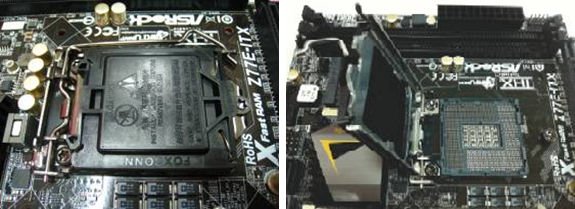
Тип A: защитная крышка сверху прижимной пластины.
Шаг 1. Откройте прижимную пластину не снимая крышку: Нажмите на рычаг, сдвиньте его немного вбок и откройте сокет. Для этого вам не придётся снимать защитную крышку.
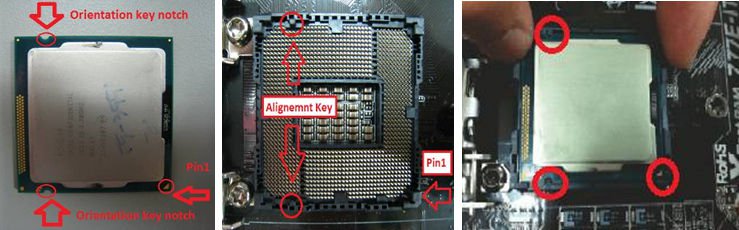
Шаг 2. Установите 115x-пиновый процессор: Убедитесь, что контакт Pin1 и два «ключа» совпадают с такими же контактом и «ключами» на пластиковой платформе, затем аккуратно опустите процессор в сокет.
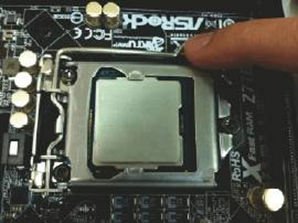
Шаг 3. Закройте сокет: Нажмите на рычаг и закрепите его. Защитная крышка автоматически снимется.
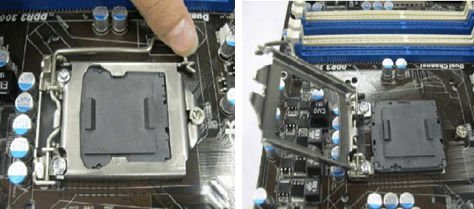
Тип Б: защитная крышка под прижимной пластиной.
Шаг 1. Откройте сокет: Нажмите на рычаг, сдвиньте его немного вбок и откройте сокет.
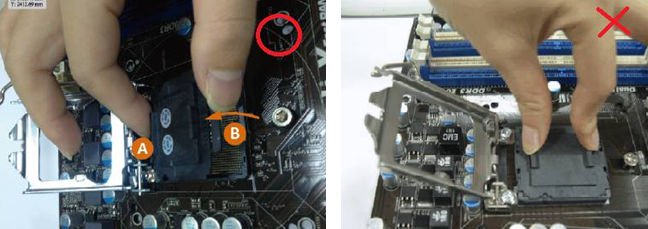
Шаг 2. Уберите защитную крышку: Приложите указательный палец к верхней части крышки. Большим пальцем возьмитесь за противоположный край крышки и поднимите её как показано на фото.
Никогда не снимайте крышку так, как показано на рисунке 2, иначе вы можете повредить контакты в сокете!
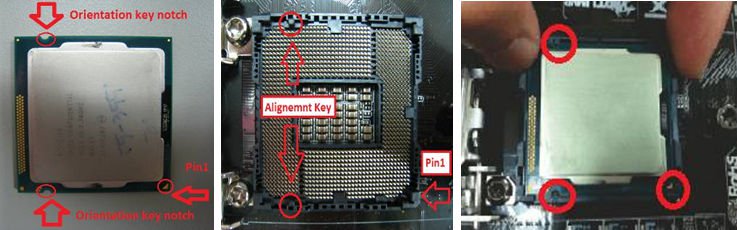
Шаг 3. Установите 115x-пиновый процессор: Убедитесь, что контакт Pin1 и два «ключа» совпадают с такими же контактом и «ключами» на пластиковой платформе, затем аккуратно опустите процессор в сокет.
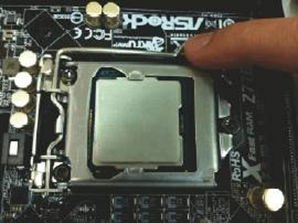
Шаг 4. Закройте сокет: Нажмите на рычаг и закрепите его.
- СПРАВКА
- О компании ASRock
- Свяжитесь с нами
- Заявление о конфликтных полезных ископаемых
- НОВОСТИ
- Пресс-релизы
- Награды
- ПОДДЕРЖКА
- Скачать
- Часто задаваемые вопросы
- Службой технической поддержки
- ОБЩЕНИЕ
- YouTube
- Форум
- Для дилеров и СМИ
- Обои на стену
© 2023 ASRock Inc. Все права защищены. | Информация на сайте ASRock.com может быть изменена без предварительного уведомления. | Условия эксплуатации | политика конфиденциальности
Как поменять процессор и кулер на компьютере?

user24 5 сентября 2016
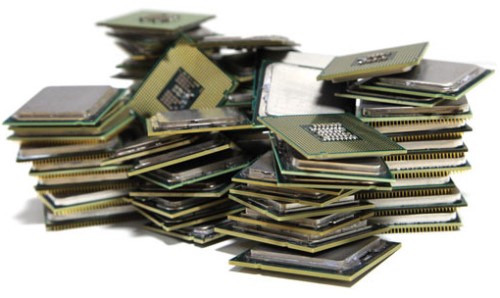
Помните, в одной из статей мы рассказывали, как выбрать процессор? В упомянутой статье мы дали рекомендации по выбору процессора, но многие новички после покупки процессора столкнутся с проблемой его установки и переустановки. Для того чтобы это не стало для вас проблемой, мы хотели бы рассказать о данном процессе в нашей статье.
Суть установки процессора
Для того чтобы правильно установить процессор, нужно понимать конфигурацию его установки, а она заключается в следующем. Процессор вставляется в сокет, который полностью повторяет форму расположения ножек на процессоре, затем процессор надёжно фиксируется в сокете, и сверху на него надевается радиатор с кулером. Важно отметить, что радиатор с кулером выполняют функцию охлаждения. Так как в процессе своей работы процессор очень сильно нагревается — ему необходимо охлаждение, чтобы он попросту не сгорел. Металлический радиатор плотно прижимается к процессору, благодаря чему процессор отдаёт часть своего тепла радиатору, а тот в свою очередь остужается кулером. Между процессором и радиатором должна быть прослойка термопасты, которая создаст качественное соединение и хорошую теплопередачу между этими двумя деталями. Теперь обо всём этом расскажем более детально.
Как установить процессор
Как вставить процессор в сокет?
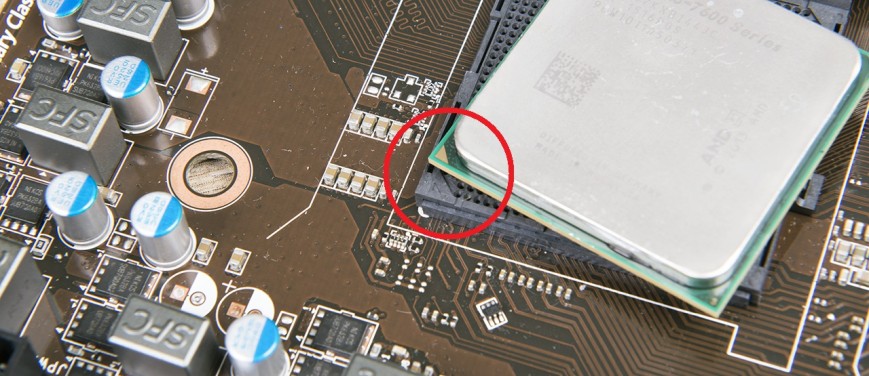
Установка процессора сама по себе очень лёгкая процедура и не такая сложная, как кажется на первый взгляд. Установка процессора не вызовет никаких проблем, если вы правильно выбрали процессор, сокет которого будет соответствовать сокету материнской платы. Важно отметить, что если вы устанавливаете новый процессор в новую материнскую плату, то последнюю предварительно нужно положить на поролоновый коврик, идущий в комплекте с ней, для защиты от статического электричества. Для того чтобы установить процессор необходимо поднять вверх металлический рычажок фиксатора процессора в материнской плате. В материнских платах для процессоров Intel нужно будет ещё поддеть металлическую крышечку процессора, чтобы иметь доступ к сокету. На месте процессора или на крышечке может быть установлена заглушка, которую нужно будет извлечь. Материнские платы для процессоров AMD в этом плане несколько проще, так как там для доступа к сокету нужно только поднять рычажок фиксатора. После того как сокет на материнской плате готов к установке процессора — достаём из коробки сам процессор и продолжаем установку. Новые процессоры AMD поставляются с термопастой, поэтому вам её наносить не потребуется. При этом не беритесь за его верхнюю (плоскую) часть, чтобы не стереть данную термопасту. Термопаста для процессоров Intel вам также не понадобится, так как она также уже нанесена, но только на переднюю часть радиатора. Просмотрите расположение ножек процессора и канавок, которые имеются среди них, для того чтобы определить, какой стороной устанавливать процессор. Определить правильное положение процессора можно по треугольнику в углу, он должен быть в той же части где и треугольник на материнской плате. Процессоры Intel имеют специальные канавки в виде полукруга, благодаря которым вы также сможете определить его правильное размещение. Когда вы определили, какой стороной вставлять процессор – опустите его в сокет, при этом ножки процессора должны сами опуститься в отверстия, без применения малейших усилий.
Когда процессор вставлен в сокет, проверьте чтобы он правильно вошёл в него, и после этого опустите рычажок фиксатора вниз, заведя его в пазы (для процессоров AMD). Затем аккуратно возьмитесь за процессор и легонько потяните его на себя, чтобы проверить: надёжно ли он закреплён. Для процессоров Intel нужно будет перед опусканием рычажка фиксатора опустить металлическую крышечку.
Как установить кулер на процессор?
Когда процессор зафиксирован, нам нужно будет установить кулер. Установка родных кулеров для AMD и Intel существенно отличаются друг от друга, и мы рассмотрим их по отдельности.
Родная система охлаждения от Intel имеет 4 ножки, под которые есть 4 отверстия в материнской плате. Как правило, система охлаждения процессора устанавливается таким образом, чтобы провод питания доставал до разъёма подключения и при этом не свисал.
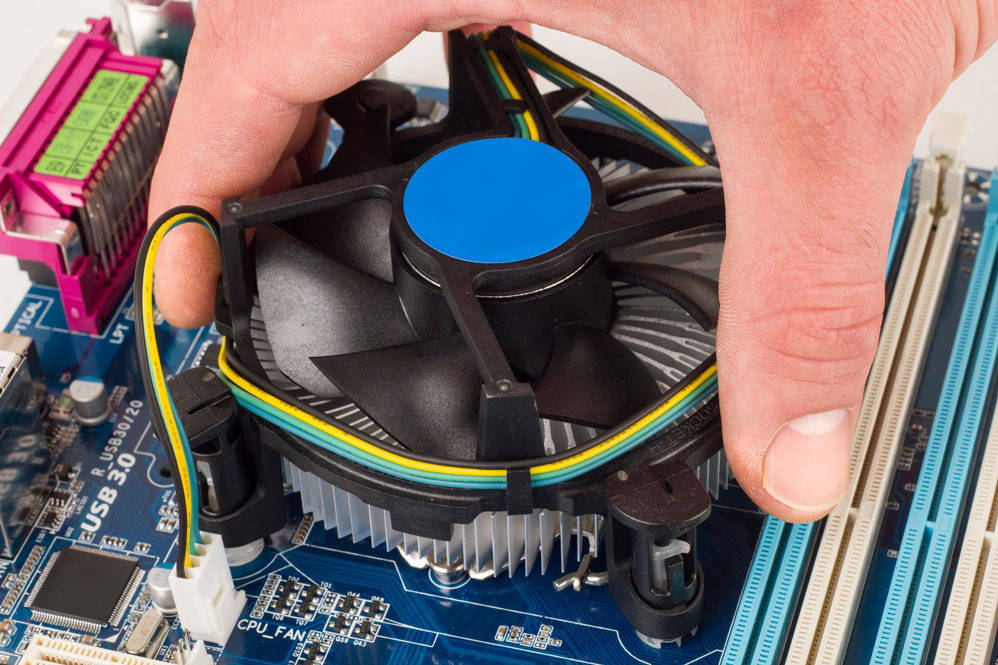
Приложите кулер с радиатором к материнской плате таким образом, чтобы ножки крепления совпадали с отверстиями для них. Надавливаем на ножку сверху — и она фиксируется в отверстии, после чего повторите эту процедуру с противоположной закреплённой ножкой, а затем зафиксируйте оставшиеся 2 ножки. После этого надавите ещё раз на каждую из ножек для проверки надёжности фиксации. Теперь, придерживая руками материнскую плату, потяните за кулер, чтобы проверить, прочно ли он зафиксирован.
Что касается крепления радиатора и кулера охлаждения для процессора AMD, то он имеет немного другую процедуру установки. В центре радиатора охлаждения находится металлическая планка, которая снизу имеет отверстие, а сверху защёлку c ручкой. Таким образом, аккуратно прикладываем радиатор охлаждения с кулером к процессору, чтобы ручка крепления радиатора находилась сверху, после этого нижнюю часть планки заведите в пазы крепления, которые изображены на картинке. Затем заводим верхнюю часть планки в паз и поворачиваем защёлку влево, чтобы зафиксировать систему охлаждения.
Проверяем надёжность фиксации и подключаем питание кулера к соответствующему разъёму, после этого процедура по установке процессора и системы охлаждения будет завершена.
Как поменять процессор
Как снять процессор?
Ещё стоит пару слов сказать о замене процессора. Помните, что любые работы должны проводиться только при обесточенном системном блоке. Для того чтобы снять процессор нужно отсоединить питание кулера, снять систему охлаждения, дабы получить доступ к самому процессору. Затем снимается и сам процессор. Для того чтобы снять систему охлаждения с процессора Intel необходимо повернуть защёлки на ножках против часовой стрелки и поднять их вверх. В некоторых случаях, чтобы снять систему охлаждения, необходимо извлекать материнскую плату из системного блока, дабы с её задней стенки открепить фиксаторы ножек. Для того чтобы снять систему охлаждения процессора AMD, нужно повернуть защёлку в противоположную сторону и снять верхнюю часть фиксирующей планки, а затем нижнюю. Когда крепления сняты, и перед тем как извлечь систему охлаждения, пошевелите её из стороны в сторону, так как термопаста может достаточно прочно сцепить процессор с радиатором охлаждения. Делать это нужно аккуратно с минимальными усилиями. Когда система охлаждения расшевелилась – извлекаем её. Как снять процессор – читайте выше. Когда процессор будет снят – будьте очень осторожны, чтобы нечаянно не погнуть ножки процессора.
В случае если вам необходима замена процессора, то убедитесь, что его сокет соответствует сокету материнской платы, и после этого вставьте новый процессор в сокет. Как это сделать – читайте выше. Если же вы хотите поменять термопасту на процессоре, то ниже мы расскажем, как это сделать.
Как поменять термопасту на процессоре
Замена термопласты на процессоре достаточно простая процедура. Для этого возьмите ватный диск и нанесите на него спирт. С помощью данного ватного диска снимите старый слой термопасты. Для нанесения нового слоя термопасты выдавите небольшое её количество на середину процессора и равномерно распределите её по всей поверхности процессора лопаткой, которая идёт в комплекте. Другой способ – это с помощью шприца равномерным слоем распределить термопасту по всей поверхности процессора. Старайтесь не экономить термопасту, но при этом слишком большое её количество также плохо. Убедившись в том, что паста нанесена равномерно – можно устанавливать систему охлаждения.
masterservis24.ru