Группировка листов
Вы можете быстро выполнять задачи одновременно на нескольких таблицах, сгруппив их. Если объединить листы в группу, любые изменения на каждом из них будут в том же месте выполняться на всех выделенных листах. Например, если вы хотите вставить стандартную таблицу или формулу на большое число листов, таким образом можно сэкономить немало времени. Объединение листов в группу особенно эффективно, если их структура уже аналогична.
В этой статье
- Группировка выделенных листов
- Отмена группировки выделенных листов
- Группировка всех листов
- Отмена группировки всех листов
Группировка выделенных листов
Ниже описан пример, когда в книге есть несколько листов, каждый из которых соответствует отдельному городу. Структура всех листов одинакова и отражает продажи кофе.
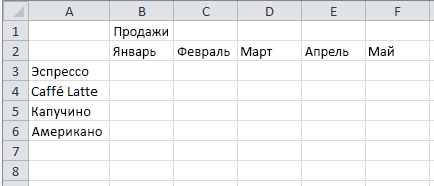
Чтобы выполнить одинаковые задачи на определенных листах, сделайте следующее.

-
Удерживая клавишу CTRL, щелкните ярлычки листов, которые хотите объединить в группу.
Совет: Если вы хотите сгруппировать листы, расположенные подряд, щелкните ярлычок первого листа диапазона, а затем, удерживая клавишу SHIFT — последнего.
Теперь добавим одну формулу в ячейку B7 на листах «Париж» и «Лондон». Если два листа сгруппированы, изменения, внесенные на одном из них, автоматически выполнятся на другом. Например, изменение формулы на листе «Париж» в этом случае также будет учтено на листе «Лондон». 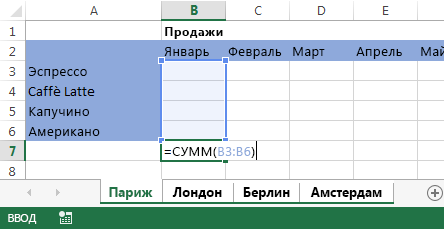
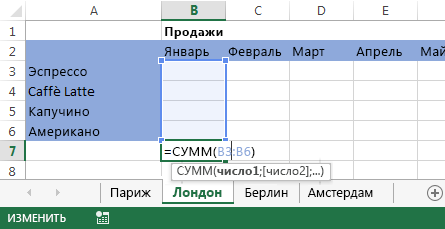
Примечание: После группировки листов в названии книги отобразится надпись [Группа].
Совет: Клиентам нравятся советы. Если вы можете поделиться хорошим советом, добавьте его.
Отмена группировки выделенных листов
Если вы не хотите применять определенные задачи к определенному набору, разгруппировать выбранные.
- Удерживая клавишу CTRL, щелкните листы, которые хотите убрать из группы.
Группировка всех листов
Вы можете легко сгруппировать все листы книги.
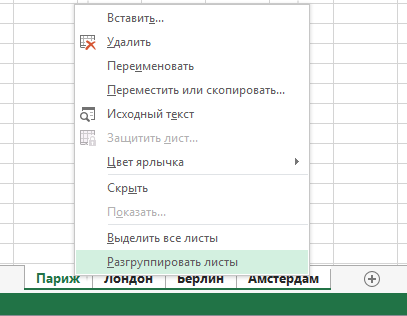
- Щелкните правой кнопкой мыши ярлычок любого листа.
- Выберите команду Выделить все листы.
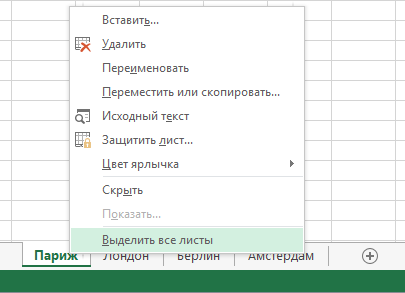

Примечание: Если сгруппировать все листы, а затем открыть любой из них, группировка будет отменена. Однако если выделены не все листы книги, между ними можно свободно переключаться, не нарушая группировки.
Отмена группировки всех листов
После внесения всех нужных изменений вы можете отменить группировку листов.
- Щелкните ярлычок любого листа группы.
- Выберите команду Разгруппировать листы.
Как объединить листы в Еxcel в один
Диспетчер листов поможет собрать данные с двух или более листов в один.
Описание работы
Коротенькое видео, демонстрирующее работу макроса по объединению листов в один.
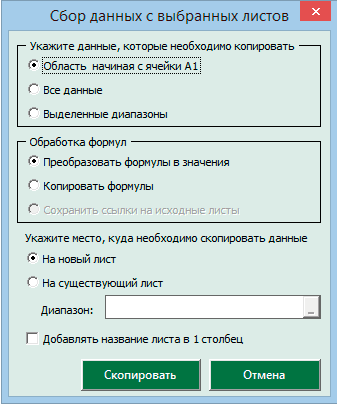
Для того, чтобы объединить листы в один необходимо:
- Открыть диспетчер листов и выбрать листы, которые нужно объединить.
- Указать данные которые необходимо копировать. Можно скопировать все данные, или только предварительно выделенные диапазоны. Если указан пункт Область начиная с ячейки A1, то будут скопированы данные первого диапазона на листах.
- Указать, что делать с имеющимися на листах формулами. Вы можете преобразовать все формулы в значения или попытаться сохранить формулы.
- Данные с объединенных листов можно скопировать на отельный лист или указать место в существующем листе.
- Можно также отметить пункт Добавлять название листа в 1 столбец. В этом случае вы не перепутаете из какого листа были скопированы те или иные данные.

Надстройка
VBA-Excel
Надстройка для Excel содержит большой набор полезных функций, с помощью которых вы значительно сократите время и увеличите скорость работы с программой.
Собирайте данные с нескольких листов на один сводный лист за секунды
Предположим, у вас есть несколько отчётов о продажах по разным регионам. Если вы хотите выполнить вычисления и построить графики ко всему объёму данных, вам нужно собрать все данные на один сводный лист. Переключение между несколькими книгами, бесконечное копирование сотен строк или написание VBA может занять много времени.
С инструментом «Объединить листы», вы сможете собрать данные на один сводный лист в считанные секунды:
Собрать данные листов из разных книг на одном листе
Собрать данные листов с одинаковым именем и объединить по имени вкладки
Объединить данные листов с идентичной структурой под одним заголовком
Сохранить форматирование в сводном листе результата
Перед началом работы добавьте «Объединить листы» в Excel
«Объединить листы» – это один из 20+ инструментов в составе надстройки XLTools для Excel. Работает в Excel 2019, 2016, 2013, 2010, десктоп Office 365.

Скачать XLTools для Excel
– пробный период дает 14 дней полного доступа ко всем инструментам.
Как собрать данные с нескольких листов на один в один за 3 шага
С надстройкой «Объединить листы» вы можете собрать и объединить данные нескольких листов — и из разных книг — в один главный лист всего за 3 шага:
Отметьте листы, которые нужно объединить. Дерево данных отображает все листы во всех открытых книгах.
Нажмите кнопку Объединить Готово! Все данные скопированы на один главный сводный лист.
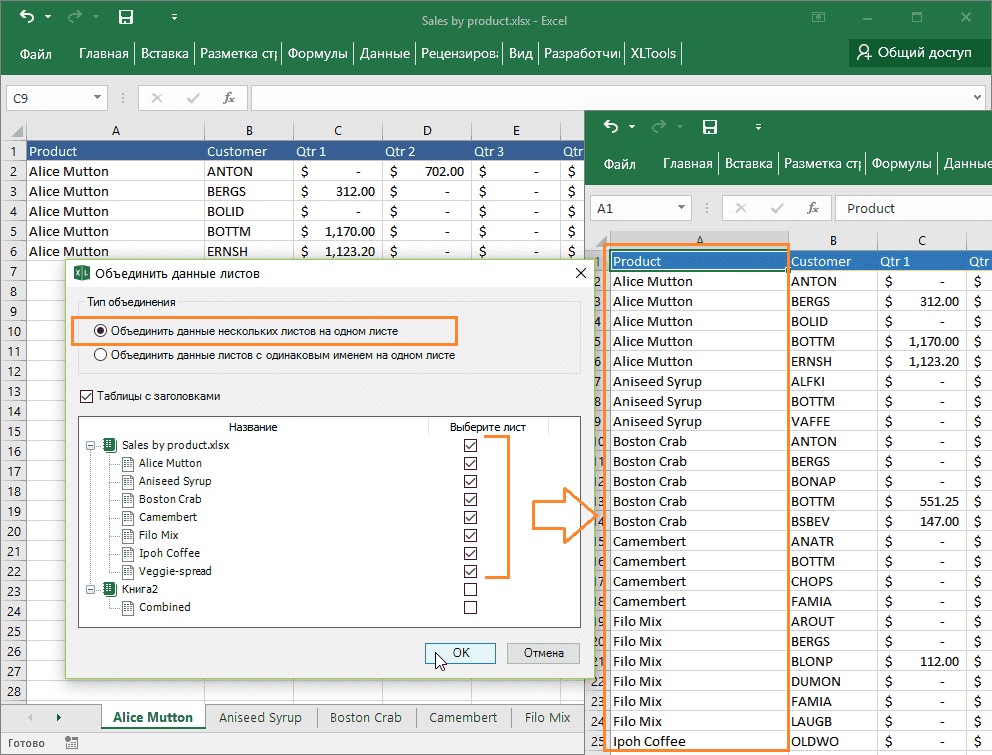
Как объединить данные нескольких листов на одном сводном листе
Предположим, у вас есть ряд листов, и каждый из них содержит отчёт о продажах по конкретной категории продуктов. Надстройка поможет вам скопировать все эти отдельные отчёты и объединить данные в один сводный лист.
Нажмите кнопку Объединить листы Выберите Объединить данные нескольких листов на одном листе .
Отметьте флажком Таблицы с заголовками , если это так.
Совет: так, данные будут объединены под единым заголовком. Это удобно, если структура листов, которые вы объединяете, единообразна, напр., если отчёты созданы по одному шаблону. Если заголовки не совпадают, каждый диапазон данных будет добавлен со своим заголовком.
Выберите листы для объединения, установив соответствующие флажки в дереве данных.
Нажмите кнопку Объединить Готово, все данные из выбранных листов собраны на одном главном листе в новой книге.
Внимание: не забудьте сохранить эту сводную книгу на свой компьютер.
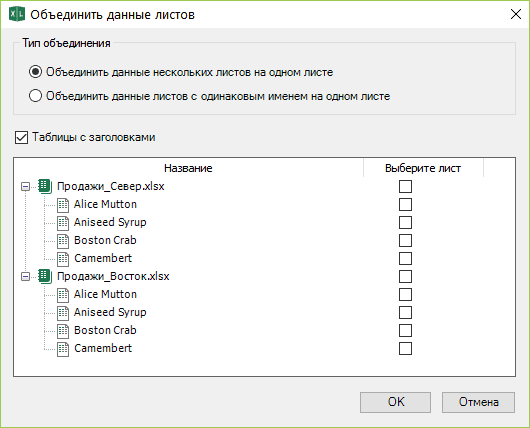
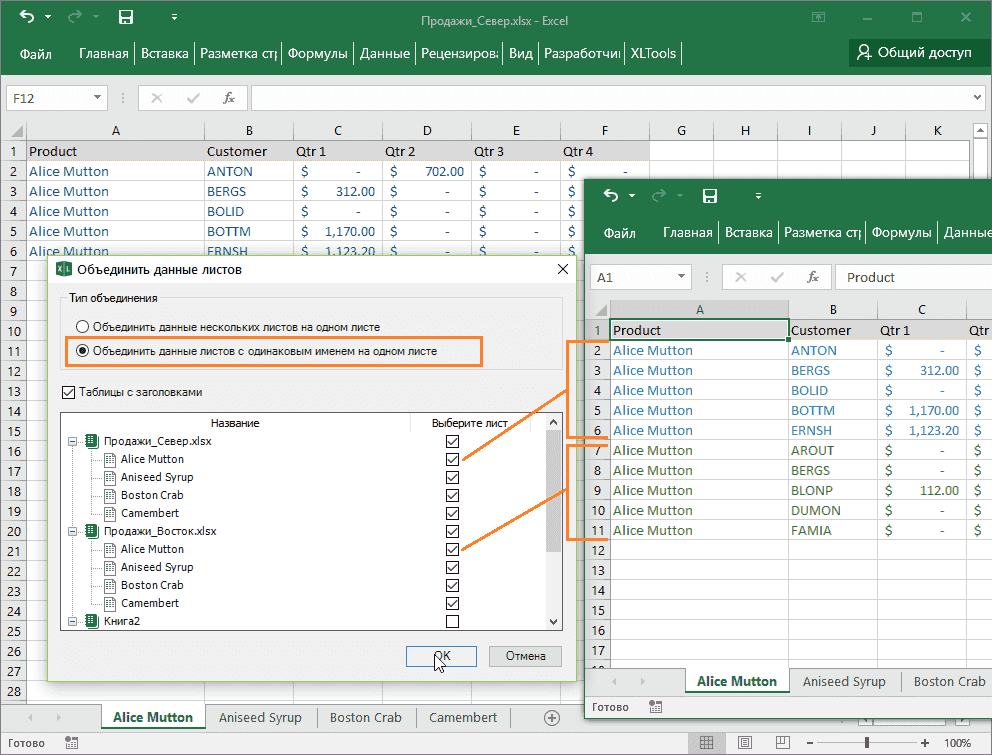
Как объединить данные из листов c одинаковым именем на одном сводном листе
Предположим, у вас есть ряд книг, и каждая из них содержит отчёт о региональных продажах. Каждый отчёт разбит на листы с данными по конкретным продуктам — таким образом, вкладки в региональных отчётах имеют одинаковые названия. Надстройка поможет вам скопировать данные по всем отчётам в один сводный лист.
Нажмите кнопку Объединить листы Выберите Объединить данные листов с одинаковым именем на одном листе .
Отметьте флажком Таблицы с заголовками если это так.
Совет: так, данные будут объединены под единым заголовком. Это удобно, если структура листов, которые вы объединяете, единообразна, напр., если отчёты созданы по одному шаблону. Если заголовки не совпадают, каждый диапазон данных будет добавлен со своим заголовком.
Выберите листы для объединения, установив соответствующие флажки в дереве данных.
Совет: вместо поочерёдного объединения листов с одинаковым называнием по группам (одна именная группа за другой), вы можете выбрать их все сразу. Надстройка автоматически соберет данные по одинаковым названиям вкладок и вынесет их на соответствующие отдельные листы сводной книги.
Нажмите кнопку Объединить Готово, все данные выбранных листов с одинаковым именем собраны в новой сводной книге.
Внимание: не забудьте сохранить эту сводную книгу на свой компьютер.
Каким образом данные копируются на сводный лист
Объединение данных по сути означает извлечение и копирование данных из нескольких исходных листов на новый лист.
Данные копируются полностью — весь диапазон до последней использованной ячейки на исходном листе.
Скопированные диапазоны добавляются последовательно, один диапазон под последней строкой предыдущего диапазона.
Надстройка XLTools «Объединить листы» сохраняет форматирование ячеек и таблиц, ссылки на ячейки, функции и формулы, объединённые ячейки, т.д.
Исходные данные не подвергаются изменениям.
Как объединить несколько листов в одну книгу
Вы можете объединить несколько листов в одну книгу с помощью надстройки XLTools Органайзер книг. Она помогает копировать и управлять множеством листов одновременно.
Объединение нескольких листов в один лист в Excel
Перетащите сюда файлы. Максимальный размер загружаемых файлов зависит от тарифного плана. Настоятельно рекомендуется использовать GOOGLE DRIVE для обработки файлов размером более 2 ГБ.

Введение
Попрощайтесь с хлопотами управления несколькими листами в Excel! С помощью нашего бесплатного онлайн-инструмента вы можете легко объединить все листы в один аккуратный и упорядоченный документ. Никаких формул или сложных процессов. Попробуйте прямо сейчас и упростите работу с Excel!
Quick Creator is the ultimate marketing tool for creating SEO-optimized blog pages andhigh-conversion landing pages in minutes.
Start Free Trial
Transform your blog and landing pages with AI-powered Quick Creator
Start Free Trial
Объединение нескольких листов в один лист в Excel
Зачем объединять несколько листов в один лист в Excel?
С Excel систематизировать и анализировать большие объемы данных стало еще проще! Одной из наиболее частых задач при работе с Excel является объединение нескольких листов в один. Если у вас есть несколько таблиц данных, которые вы хотите объединить для анализа или составления отчетов, объединение таблиц может упростить рабочий процесс. Присоединяйтесь к нам в этой статье, где мы расскажем вам о простом процессе объединения нескольких листов рабочей книги Excel в один полный лист.
Как объединить несколько листов в один лист в Excel с помощью QuickTran
- Загрузите файл Excel с несколькими листами.
- Нажмите кнопку «Преобразовать».
- Дождитесь завершения преобразования и загрузите результат.
Как объединить несколько листов в один лист в Excel
Чтобы объединить несколько листов в один лист, сначала откройте рабочую книгу Excel, в которой находятся листы, которые вы хотите объединить. После открытия рабочей книги выберите листы, которые вы хотите объединить, нажав на вкладки листов в нижней части окна Excel. Когда все нужные листы выбраны, щелкните правой кнопкой мыши на одной из выбранных вкладок листа и выберите «Переместить или скопировать» в контекстном меню.
Диалоговое окно «Переместить или скопировать» появится после того, как вы выберете «Переместить или скопировать» в контекстном меню. В этом диалоговом окне выберите лист, в который вы хотите объединить выбранные листы, из выпадающего списка «Забронировать». Если вы хотите создать новый лист для объединенных данных, выберите «Новая книга» из того же выпадающего списка. Если вы хотите сохранить исходные листы без изменений, поставьте галочку рядом с надписью «Создать копию». Если флажок не установлен, выбранные листы будут объединены в новый лист и удалены.
После того, как вы выбрали лист для объединения выбранных листов и решили, создавать копию или нет, нажмите кнопку «ОК». Выбранные листы будут объединены в выбранный лист. Если вы решили создать копию выбранных листов, исходные листы будут сохранены, а новый лист будет создан с объединенными данными.
Как объединить несколько листов в один лист с помощью Power Query
Еще один способ объединить несколько листов в один лист — использовать функцию Power Query. Power Query — это инструмент для подключения к данным, который позволяет подключаться к различным источникам данных, например к листам Excel, и объединять данные в одну таблицу. Обратите внимание, что для объединения листов с помощью Power Query потребуется Excel 2016 или более поздняя версия. Вот как это делается:
- Нажмите на вкладку «Данные» на ленте и выберите «Из других источников», а затем «Из Excel»
- Выберите рабочую книгу, содержащую листы, которые вы хотите объединить, и нажмите «Открыть»
- Выберите листы, которые вы хотите объединить, и нажмите «Загрузить»
- Таблицы будут загружены в редактор запросов Power. Теперь вы можете объединить листы, нажав кнопку «Добавить запросы» на вкладке «Главная».
- Выберите листы, которые вы хотите объединить, и нажмите «ОК»
- Данные из выбранных листов будут объединены в одну таблицу. Теперь вы можете загрузить данные в рабочую книгу, нажав «Закрыть и применить» на вкладке «Главная».